Программа для просмотра PDF. Программа для просмотра PDF. Большинство пользователей для просмот...
Программы для компьютера - (0)Программы для компьютера CCleaner - инструмент для очистки и оптими...
Как правильно освободить память на телефоне. - (0)Как правильно освободить память на телефоне. 📱 Скачать Activity Launcher можно тут - ...
Как разделить страницы на 2 части в Ворде. - (0)Как разделить страницы на 2 части в Ворде. При работе с документами в текстовом редакторе MS Word...
Без заголовка - (0)Все под рукой
 ОткрыткиПерерожденный каталог открыток на все случаи жизни
 Я - фотографПлагин для публикации фотографий в дневнике пользователя. Минимальные системные требования: Internet Explorer 6, Fire Fox 1.5, Opera 9.5, Safari 3.1.1 со включенным JavaScript. Возможно это будет рабо
 Сохранение видео с любого сервисаСохрани видео с любого видео хостинга!
 Tv программаПрограммы Тв
 СтенаСтена: мини-гостевая книга, позволяет посетителям Вашего дневника оставлять Вам сообщения.
Для того, чтобы сообщения появились у Вас в профиле необходимо зайти на свою стену и нажать кнопку "Обновить
СтенаСтена: мини-гостевая книга, позволяет посетителям Вашего дневника оставлять Вам сообщения.
Для того, чтобы сообщения появились у Вас в профиле необходимо зайти на свою стену и нажать кнопку "Обновить
Windows обнаружила неполадки жесткого диска — что делать? |
Если система выдает ошибку «Windows обнаружила неполадки жесткого диска», причин этому могут быть самыми разными, как и ее последствия. Возможно неисправен жесткий диск (или брак, если компьютер новый), или файлы операционной системы повреждены и не загружаются. Если вы столкнулись с такой проблемой, спешу вас предупредить — вы можете потерять все свои данные: документы, видео, программы и изображения, если в конечном счете диск станет непригодным, что произойдет рано или поздно.
Что делать если возникло сообщение «Windows обнаружила неполадки жесткого диска»
Во-первых, сохраняйте спокойствие, не паникуйте. Обратите внимание на нижнюю часть сообщения, где показано, с какими именно разделами имеются проблемы. Это сэкономит вам время, учитывая что проверка занимает много времени — вы будете знать с какими разделами работать. Проверку будем проводить с помощью команды CHKDSK (от Check Disk), которая проверяет состояние жесткого диска и исправляет любые ошибки или неполадки, если это возможно.

|
Схемки из сундучка №1" Зима 7 штук. |


 Смотрим, примеряем и выбираем
|
Как сделать Windows 7 быстрее. |
На данный момент вы наверно удовлетворены как работает Ваш компьютер на Windows 7, но скорее всего вы хотите выжить из вашего пк намного больше. Операционная система использует ресурсы, которые необязательно должны работать для стабильного пользования ПК. Давайте рассмотрим некоторые из них, которые вы можете отключить. Ниже я расскажу вам как сделать Windows 7 быстрее.
|
Фоторедакторы |
|
Как бесплатно сделать коллаж из фотографий в онлайн сервисе или фотоколлаж своими руками в фотошопе |
Создаем слайд шоу или коллаж.
Он-лайн графические редакторы |
Делюсь находкой — огромная коллекция он-лайн редакторов и не только! |
|---|---|---|
|
Авторетушь лица, фотоэффекты и редактор - онлайн |
Лучшие бесплатные онлайн фоторедакторы в одном месте |
Фотошоп даже для чайников, ну очень просто. http://www.liveinternet.ru/users/tatysiy/post230650619/
Бродилочка-ФОТОРЕДАКТОРЫ http://www.liveinternet.ru/community/best_of_callery/post418244102 Редактор-фотошоп прямо в дневнике |
|
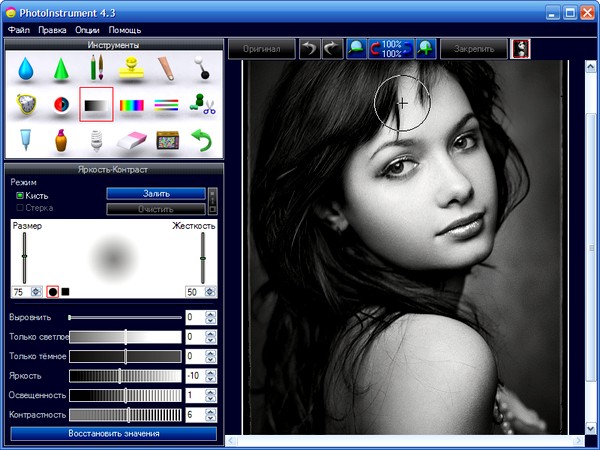
Программа для улучшения ваших фотографий |
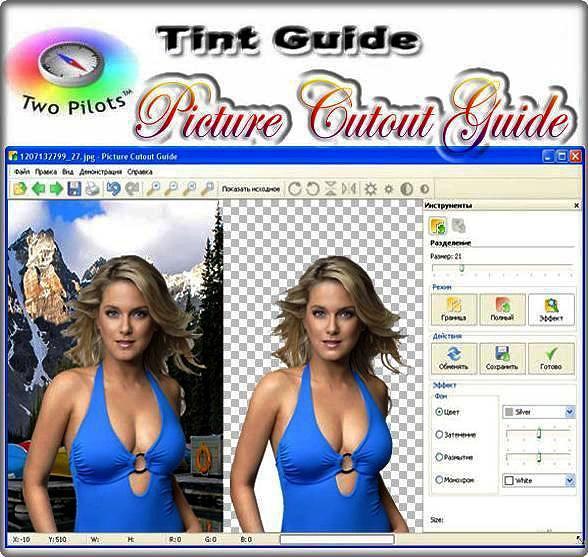
Программа - Picture Cutout Guide для отделения объекта от фона |
Чудо-редактор фотографий |
|
Инструкция работы в онлайн фотошопе на русском языке. http://www.liveinternet.ru/users/ludmelaru/post410888821
Photoshop онлайн на русском языке! |
10 лучших онлайн-фоторедакторов |
Превращаем Ваши фотографии в потрясающий графики Блеск! |
|
Как почистить стиральную машину своими руками |

|
Бесплатные онлайн фоторедакторы |
|
Бесплатные онлайн
фоторедакторы |
 |
 |
 |
 |
|
Kaspersky Rescue Disk 2018 – аварийный загрузочный диск. |
Kaspersky Rescue Disk 18 — антивирусный загрузочный спасательный диск от Лаборатории Касперского для обнаружения и нейтрализации вредоносного программного обеспечения на зараженном компьютере. Это бесплатный инструмент для лечения компьютера в условиях, когда не представляется невозможным обезвредить угрозы другими более простыми способами.
Иногда, встречаются ситуации, когда обычные антивирусы не могут справиться с заражением компьютера, операционная система работает со сбоями или вообще не загружается. Загрузочный диск, записанный на USB флэш накопитель (флешку), или на CD/DVD диск, позволит загрузиться на компьютере в неработающей операционной системе Windows.
Аварийный антивирусный диск Касперского — Kaspersky Rescue Disk 18 поможет при возникновении подобных ситуаций на ПК. На загрузочном диске размещена специальная версия Антивируса Касперского для поиска и нейтрализации вирусов на компьютере. После загрузки со спасательного диска, у пользователя появится возможность провести проверку и лечение системы, вредоносное ПО не сможет помешать работе ПК.
|
Как узнать пароль от подключенной wifi сети. |
Иногда возникает необходимость узнать пароль от беспроводной сети к которой подключалось Ваше устройство ранее или подключено сейчас.
В этой статье рассмотрим как узнать сохраненные ключи от wifi сетей на компьютере.
Как посмотреть пароль текущего WI-FI подключения в windows 10
|
Как почистить компьютер от вирусов. |
В этой статье мы поговорим о компьютерных вирусах и способах от них избавиться. Следуйте простым шагам из этой инструкции и у Вас обязательно все получится!
Как почистить компьютер или ноутбук от вирусов своими руками
Мы проведем комплекс мер, начиная от обновления антивируса и заканчивая удалением нежелательного софта.
|
Как убрать лишний предмет с фотографии в фотошоп? |
Сегодня поговорим о таком действии в программе фотошоп, как удалении ненужных предметов или элементов объекта. Потребность в подобной операции хотя и возникает не так часто, но все же, данная операция бывает очень нужна, ведь можно таким способом спасти хорошее фото.
|
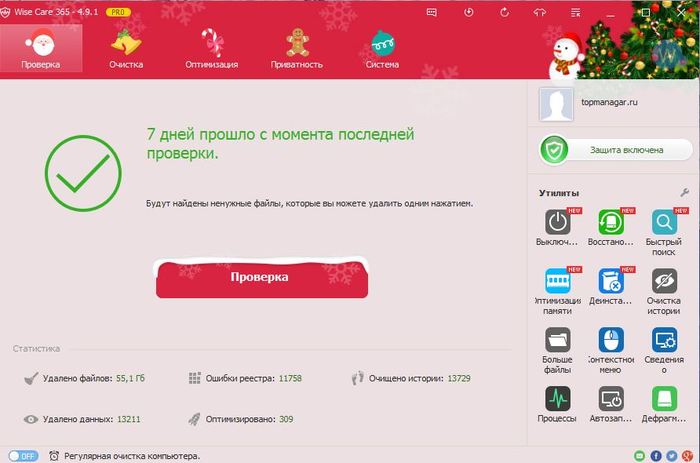
Бесплатная лицензия Wise Care 365 PRO. Программа для очистки и оптимизации компьютера. |
Бесплатная пожизненная лицензия программы для очистки и оптимизации компьютера Wise Care 365 PRO на русском языке, позволяет чистить систему от ненужных файлов, оптимизировать работу Windows, увеличивает производительность компьютера.
Скачать программу для очистки и оптимизации компьютера Wise Care 365 PRO: https://www.comss.ru/download/page.php?id=5230
|
Бесплатная лицензия Reg Organizer 8.16. Оптимизация Windows. |
Бесплатная лицензия Reg Organizer 8.16 на русском языке, удаляет ненужные файлы, оптимизирует Windows для увеличения производительности компьютера.
Скачать программу с бесплатной лицензией Reg Organizer 8.16: https://progipk.blogspot.com/2018/07/reg-organizer-816.html
|
Как изменить меню пуск в Windows. |
Скачать программу Start Menu Reviver: http://reviversoft.com/ru/start-menu-reviver/
|
БЕСПЛАТНЫЕ ПРОГРАММЫ "Windows" |
 |
Серия сообщений "* Работа программ":
Часть 1 - ЧТО ТАКОЕ СКАЙП И КАК ИМ ПОЛЬЗОВАТЬСЯ...
Часть 2 - Как резать/редактировать видео-файл в WINDOWS MOVIE MAKER.
...
Часть 41 - Подробная установка Corel PSP Х3
Часть 42 - Dropbox
Часть 43 - БЕСПЛАТНЫЕ ПРОГРАММЫ "Windows"
Часть 44 - Программа Punto Switcher
Часть 45 - Скачать новый WinRAR
|
ГОВОРЯЩИЕ ЧАСЫ НА КОМПЬЮТЕР |

Серия сообщений "-программы":
Часть 1 - Автоматическая смена обоев на вашем рабочем столе
Часть 2 - Хорошая программа для создания видеороликов
...
Часть 38 - Календарь на рабочий стол
Часть 39 - Видео звонок бесплатно.
Часть 40 - ГОВОРЯЩИЕ ЧАСЫ НА КОМПЬЮТЕР
Часть 41 - Как пользоваться AVZ? Качественный отлов вирусов.
Часть 42 - Программа для записи видео c экрана и захвата изображений
...
Часть 44 - Как изменить вид папки в Windows 7
Часть 45 - Анимированные иконки на рабочем столе.
Часть 46 - Рабочий стол в 3D
|
Как повернуть экран на ноутбуке. |
Часто возникает необходимость повернуть изображение на ноутбуке. В этой статье я расскажу несколько способов
Как повернуть экран на ноутбуке
Способ 1. Горячие клавиши (работает не на всех ноутбуках и не работает практически на всех стационарных пк)
Зажимаем Ctrl и Alt и стрелками вращаем изображение на экране
|
Как скачать образ Windows 10. |
Часто спрашивают, — Где и как можно скачать образ Windows 10? На что постоянно ответ, — только на официальном сайте! Почему? Потому что это самый безопасный способ получить последнюю и надежную версию новой операционной системы.
|
Не работает звук на компьютере. Что делать |
Сегодня мы будем говорить почему не работает звук на компьютере и что делать чтобы это исправить. Все инструкции очень просты. Главное не бояться, делать все как описано и звук обязательно появиться. Звук сам по себе на компьютере не пропадает, поэтому найти его не так уж и сложно.
|
Внимание акция: Wise Care 365 Pro 4.9.1 - бесплатная лицензия |
|









 Часто возникает необходимость повернуть изображение на ноутбуке. В этой статье я расскажу несколько способов