РОДИНА МАТЬ ЗОВЁТ ! 1436 СМОТРИТЕ...ВСЕ СМОТРИТЕ .....
Вязание крючком. - (0)Ромашка-очаровашка крючком - связать сможет даже новичок (подробный мастер-класс) Создайт...
РОДИНА МАТЬ ЗОВЁТ! - (0)РОДИНА МАТЬ ЗОВЁТ ! 1436 СМОТРИТЕ...ВСЕ СМОТРИТЕ .....
Всё для фотошопа (...от Любаша Каренгина) - (0)Всё для Фотошопа - Бродилка Для тех, кто занимается Фотошопом, пригодятся эти сайты. На ...
О Любви,прощении и силе духал.Лина Прокофьева. - (0)О Любви,прощении и силе духа.Лина Прокофьева В эти новогодние дни я хотела бы р...
Клипарт кухонный. |
Серия сообщений "КЛИПАРТ :":
Часть 1 - Клипарт.
Часть 2 - Клипарт кухонный.
Часть 3 - Анимация. Свечи-для коллажей и вставок.
Часть 4 - Весенние цветы PNG.
...
Часть 42 - Анимация "Танцы".
Часть 43 - Флеш -Магия, аватарки, клипарт и многое другое.
Часть 44 - Клипарт "Осенние цветы"(формат PNG).
|
Образцы деловых документов из блога Л.Гурьяновой. |
Метки: деловой документ |
Интересные сайты для творчества. |
Метки: сайты ФШ |
Урок простой рамки в он-лайн редакторе |

Заходим на сайт ЭДИТОРА, который НАХОДИТСЯ ЗДЕСЬ, и жмем СОЗДАТЬ НОВЫЙ РИСУНОК.  Указываем нужный нам размер рамочки. Я взяла (700 на 750), и ставим галочку на (прозрачность) Теперь подтверждаем, жмем "Да"  У нас открылось рабочее окно, где нам нужно можно применить всю нашу фантазию. Фон можно залить цветом, а можно выбрать из папки на компьютере. Я просто заливаю цветом. Для этого сначала выбираем цвет будущей рамки. Жмем на черный квадратик, и в открывшемся окне выбираем цвет.  Теперь, нажав на ведерко, щелкаем по рабочей поверхности, и заливаем ее нужным цветом!  Можно немного разнообразить фон, нажав на фильтр, а затем выбрать ШУМ,  и отрегулировать как вам нравится.  Теперь, для того, что бы придать рамочке нужную форму, жмем на квадратик на левой панельке.  И в открывшихся окошечках выбираем форму будущей рамочки. Я выбираю ОВАЛЬНУЮ.  Теперь мышкой щелкаем в левом верхнем углу, и тянем наш овал вниз. Если у вас на первый раз не получилось, не пугайтесь, а щелкните в углу еще раз, и вновь потяните. И так до тех пор, пока результат вас не устроит.  Затем просто выравниваем его по центру.  И вырезаем полученный овал  Вот что у нас получилось  И сохраняем этот шаблон в компьютер.  Сохраняем обязательно в формате PNG, который сохраняет прозрачность. И обязательно пишем название рисунка, можно просто номер. Например 01.  Сохраняем в папку на своем компе. Что б ее удобнее было потом найти, создайте новую, и в нее собирайте все, что вам понадобится для задуманной рамочки.  Теперь снова идем на первую страницу сайта. Созданный нами круг закрываем. Перед закрытием вас спросят СОХРАНИТЬ ЛИ ЭТОТ РИСУНОК. Но мы уже его сохранили, поэтому пишем НЕТ. (хотя можно его и так сохранять, а не через файл) И снова жмем и жмем СОЗДАТЬ НОВЫЙ РИСУНОК. Так же указываем нужный нам размер рамочки. У нас (700 на 750), и так же ставим галочку на (прозрачность) Теперь подтверждаем, жмем "Да" Теперь немного украсим, разнообразим нашу рамочку, сделаем ее такими слоями. Для этого открываем наш готовый, сохраненный овал как слой.  Теперь мышкой щелкаем в левом верхнем углу, и тянем наш овал вниз, чтоб образовался еще такой круг. Мышкой же устанавливаем его по центру основного круга.  И вырезаем этот внешний круг  Вот что у нас получилось.  Так же сохраняем этот круг, присвоив ему название, в ту же папочку. Не забудьте сохраняем обязательно в формате PNG, который сохраняет прозрачность. Картинку закрываем, и вновь попадаем на первую страницу сайта, и снова жмем и жмем СОЗДАТЬ НОВЫЙ РИСУНОК. Так же указываем нужный нам размер рамочки. У нас (700 на 750), и так же ставим галочку на (прозрачность) Теперь подтверждаем, жмем "Да" Если вы задумали сложную рамочку, то вновь загрузите первоначальный рисунок, и вырежьте то, что вам подсказывает ваша фантазия. Теперь начинаем собирать НАШУ РАМОЧКУ! Сначала загрузим обводку рамочки, ту что мы вырезали из круга. Открываем изображение КАК СЛОЙ. Круг открылся как слой. Затем снова жмем на "Слой" и ищем надпись "Открыть изображение как слой" и загружаем наш круг. После загрузки основного круга, у вас картинка сольется, и будет казаться что у вас первоначальный круг. Чтобы сделать наше изображение, активным, идем на вкладку "Редактировать" и ищите надпись "Free transform..."  У вас в рабочем окне над картинкой появилась рамочка с уголками. Тяните за уголки для увеличения или уменьшения основного круга. А для установления его в нужное место, поставьте мышку в круг, зажмите левую клавишу мыши и двигайте в нужном направлении, в зависимости от того, какую рамку вы задумали  Когда вас все устроит, При переходе к следующему действию у нас потемнеет рабочее окно и появится табличка, жмите "Да", и вновь продолжайте делать рамочку дальше . Теперь можно добавлять разные элементы клипарта, для украшения рамочки. Я выбираю вот такую картинку.  Вставляем эту картинку так же, как и круги. СЛОИ - ВСТАВИТЬ ИЗОБРАЖЕНИЕ КАК СЛОЙ. Во что у нас получилось.  Чтобы сделать картинку активной, идем так же на вкладку "Редактировать" и ищите надпись "Free transform..." И уменьшаем картинку как нам надо. Затем мышкой ее перетаскиваем на нужное место. получаем картинку в готовом виде  для украшения я беру еще несколько элементов    Все элементы вставляются и редактируются точно так же. Не забывайте, что при переходе к следующему действию у вас потемнеет рабочее окно и появится табличка, жмите "Да", и вновь продолжайте делать рамочку дальше . Если вас что то не устроило, то любой слой вы можете удалить, Выбрав вкладку СЛОИ- УДАЛИТЬ СЛОЙ  Когда мы все задуманные нами элементы установили, объединяем видимые слои.  Наша рамка готова. Жмем ФАЙЛ- СОХРАНИТЬ, или жмем на крестик в правом углу. Пишем название нашей рамочки, выбираем формат PNG и нажимаем на "Да"  Вот, что у нас получилось.  Это небольшая авторская рамочка, в которую вы можете поместить все, что вам надо, например поздравление с праздником, днем рождения и прочее. Но не забывайте, что б что то написать на этой рамочке, вам надо ее СДЕЛАТЬ ФОНОМ. То есть использовать формулу, которую я давала ВОТ ЗДЕСЬ. Прописываю формулу еще раз, применительно уже к РАМОЧКАМ, сделанным вами. Как вставлять текст, поднять его, опустить ниже, все подробно расписано в уроке ВОТ ЗДЕСЬ.. И не забудьте, поставить впереди кода рамки, что б она встала посредине вашего блога, вот этот тег Урок сделан с мельчайшими подробностями, на самом деле там всего несколько действий. И у вас все получится! Удачи в вашем творчестве. |
Метки: уроки on-lline редактор рамки |
Вставляем текст и картинку в рамку с кодом. |
Первое, находим рамку с кодом. На ЛИ.РУ их огромное множество.Как я их нахожу? Перехожу на главную страницу Liveinternet и в строку поиска вписываю "рамки для текста", выбираю " искать в дневниках и перед Вами целый список ответов. Так я делаю всегда, для поиска нужной информации.Поверьте! В дневниках есть всё!!!! Для лучшей наглядности даю скриншоты

Получаете вот это! "По запросу найдено 2000 ответов." Читать далее

Серия сообщений " Оформление дневника на ЛИ.РУ":
Часть 1 - Учебник ЛиРу.
Часть 2 - Как сделать ник ссылкой
...
Часть 44 - On-line генераторы
Часть 45 - Отдельный домен для дневника на Лиру.
Часть 46 - Вставляем текст и картинку в рамку с кодом
Часть 47 - Урок для новичков.Как найти пользователя и ответить на его симпочку
Серия сообщений "Для новичков ЛИ.РУ.":
Часть 1 - С чего начинать дневник?
Часть 2 - Кража постов
...
Часть 15 - Урок для новичков.Как использовать приложение "Я ФОТОГРАФ"
Часть 16 - Переводчик страниц
Часть 17 - Вставляем текст и картинку в рамку с кодом
Часть 18 - Для новичков на Лиру!!!Как добавить сообщение в свой дневник?
Часть 19 - Как вставить музыку в свой текст? Самый легкий способ!
...
Часть 33 - Урок для новичков.Как найти пользователя и ответить на его симпочку
Часть 34 - Сервис дневников. Правила игры и что такое отношения(симпатии) на ЛИ.ру
Часть 35 - Для новых ПЧ!!! Наводим порядок в дневнике!Как разложить все сообщения в дневнике по полочкам и другие самые важные рекомендации для новичков.
Метки: коды рамки |
ИДЕАЛЬНЫЙ РЕЦЕПТ ПИЦЦЫ. |
 |
|

Метки: пицца кулинария |
Клипарт - Игрушки. |
Метки: игрушки клипарт |
ПАМЯТИ ВЛАДИМИРА ВЫСОЦКОГО.... |


Серия сообщений "МОИ КУМИРЫ:":
Часть 1 - Татьяна Васильева.
Часть 2 - ЛАРИСА МОНДРУС(мои кумиры).
Часть 3 - Gerald Albright.
Часть 4 - ПАМЯТИ ВЛАДИМИРА ВЫСОЦКОГО....
Часть 5 - Хеди Ламар – актриса и изобретательница.
Часть 6 - За миг до смерти...
...
Часть 15 - Фильм " ОФИЦЕРЫ "
Часть 16 - Умер Олег Табаков.
Часть 17 - С Юбилеем, Алла!!!
|
Метки: Высоцкий стихи мои плейкасты |
ПОЭТ КОТОРОГО "НЕ БЫЛО".ПОСВЯЩАЕТСЯ ПАМЯТИ ВЫСОЦКОГО В.С. |
Голос, который узнаешь из тысячи. Голос, который умеет пробрать до самого нутра. Голос, который стал синонимом правды и искренности.
Поет ли Владимир Высоцкий, играет или читает, ты не можешь не чувстовать мощную энергию и его силу души. Из одного поколения в другое передается яркая индивидуальность и великий талант Высоцкого.

Пророков нет в отечестве моем,
А вот теперь ушла и совесть.
Он больше не споет нам ни о чем,
И можно жить, совсем не беспокоясь.
Лишь он умел сказать, и спеть умел,
Что наших душ в ответ дрожали струны.
Аккорд его срывался и звенел,
Чтоб нас заставить мучаться и думать.
Он не допел, не досказал всего,
Что было пульсом и в душе звучало,
И сердце разорвалось от того,
Что слишком долго отдыха не знало.
Он больше на эстраду не взойдет
Так просто, вместе с тем и так достойно.
Он умер! Да! И все же он поет,
И песни не дадут нам жить спокойно.
Никита Высоцкий.
|
|
Схемы для дневника в фотошопе. |
Попробую рассказать и объяснить, как я делаю свои схемки для дневника. У меня фотошоп CS3.
1.Открываем в фотошопе понравившуюся картинку

2. Открываем новый документ со следующими параметрами - 1440на 750 пикселей

3. С помошью инструмента - перемещение - перетаскиваем нашу картинку на новый документ

Должно получиться так

4. Немного корректируем параметры- Редактирование-трансформирование-масштабирование

Параметры масштаба мы изменяем или в строке верхней или с помощью мышки (кликаем и растягиваем)

5. После того как мы определились с параметрами, кликаем мышкой на инструмент перемещение (самый верхний в панели инструментов) и подтверждаем результат

6. У нас имеется два слоя. Делаем активным первый слой (просто жмем на него мышкой и он должен выделиться)

7. Далее в палитре цветов выбираем цвет наиболее близкий к основному цвету картинки


8. После того как выбрали цвет, мы его копируем

и вставляем цифры цвета в окошко настроек дневника на ли.ру

9. Далее переходим к нашему документу))
ДОбавляем векторную маску

9. Далее в панели инструментов выбираем инструмент заливка

жмем на него и выбираем инструмент - градиент

10. Далее наводим курсор мышки на край нашей основной картинки и ведем мышку к центру

ПРи этом градиент должен быть выбран такой

Видно как граница между большим выбранным нами цветом фона и картинкой исчезает. Вы можете эксперементировать по своему усмотрению.
У нас получилось примерно так

11. Сохраняем наш документ
12. Наш документ может весить больше чем необходимо, поэтому выставляем его вес


Выставляем нужный нам размер файла

13. После оптимизации веса - сохраняем

14. Загружаем нашу картинку в настройках дизайна дневника и выбираем параметры загрузки - по вертикали

Это для того, чтобы картинка не повторялась.
15. Далее делаем прозрачный фон для записей. Этот урок можно посмотреть тут
Метки: схемы |
Делаем духи сами... |
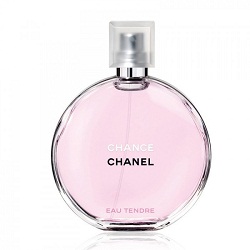
Аромат духов очень много говорит о характере и внутреннем мире женщины.
Так же аромат духов говорит о статусе и благосостоянии...
Метки: аромат духи |
ЛЮДИ НЕ ПРИХОДЯТ.....СЛУЧАЙНО.... |
|
Метки: стихи |
Картошечка-вкусняшка. |
|

Метки: вкусняшки |
ТОРТ-САЛАТ-"ЧАСИКИ" |
|
Метки: вкусняшки |
Рамочки от Nataliya Bezushko. |
 |
 Nataliya_Bezushko
Метки: рамочки+код |
ТОРТ БЕЗ ВЫПЕЧКИ. |
Божественный ТОРТ - тает во рту! Готовится быстро без выпекания Ингредиенты Печенье бисквитное (для коржа) — 250 г Сметана — 150 г Желатин (и для торта, и для суфле) — 40 г Вишня (Для суфле№1) — 200 г Клубника — 150 г Яйцо куриное (желтки для суфле №1, белки - суфле №2 Яйца должны быть домашними или перепелиными в соотношении 1:3) — 6 шт Сахар (1 стакан для суфле №1, о,5 стакана для суфле №2) — 1,5 шт Ванилин |
Метки: торты |
Художник Владимир Куш (Vladimir Kush). |
 Владимир Куш (Vladimir Cush ).Год рождения: 1965.Место рождения: Москва. Гражданство: Судан.
Любовь к рисованию проснулась у Куша довольно рано – в 7 лет он поступил в художественную школу в Краснопресненском районе. Обучение в этой школе заняло 10 лет; оттуда Владимир перебрался в Строгановскую академию. Окончив же академию, Куш иммигрировал в Америку .
В 1987 году, будучи художником на Старом Арбате, Куш нарисовал портрет пары иностранцев, прогуливавшихся по улице. Мужчина оказался доктором Вольфом, медицинским атташе американского посольства. Он был восхищён работой Куша и пригласил его рисовать портреты в американское посольство. В свою очередь это привело к целому ряду последствий: в 1989 году доктор Вольф пригласил художника посетить США, в 1990 году это знакомство помогло Кушу при получении визы для возвращения обратно в Штаты. Опять же доктор Вольф подарил Кушу его первую книгу работ Дали.

|
|
ПОДБЕРИТЕ СЛОВА... |
|
Метки: стихи |
ЧЕЙ ЯЗЫК ЛУЧШЕ? |

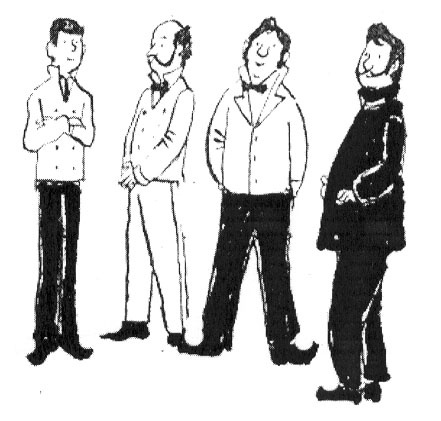
На одном из симпозиумов встретились четыре лингвиста: англичанин, немец, итальянец и русский. Речь зашла о языках. Начали спорить, а чей язык красивее, лучше, богаче, и какому языку принадлежит будущее?
Англичанин сказал: «Англия – страна великих завоевателей, мореплавателей и путешественников, которые разнесли славу её языка по всем уголкам всего мира. Английский язык – язык Шекспира, Диккенса, Байрона – несомненно, лучший язык в мире».

Серия сообщений "С ЮМОРКОМ и ПРИКОЛАМИ :":Часть 1 - ОБХОХОЧЕШЬСЯ....!!!!
Часть 2 - ПРИКОЛЫ О ЖИВОТНЫХ
...
Часть 8 - ЮМОР О МУЖЧИНАХ...
Часть 9 - ...Старый Лорд пришел к врачу....
Часть 10 - ЧЕЙ ЯЗЫК ЛУЧШЕ?
Часть 11 - ПОПУГАИ(поющие,танцующие,говорящие)
Часть 12 - Одесса без покушать — не Одесса. И без поговорить — тоже
...
Часть 27 - "Поднялась утром, посмотрела в зеркало: «Я самая красивая..."
Часть 28 - Оберег на сайте этом...СБЕРЕГИ И СОХРАНИ!
Часть 29 - Весело живём!🤣🤣🤣
Метки: о языке |
















 Ингредиенты:
Триста граммов куриного мяса (желательно брать филейную часть).
Пять куриных яиц.
Сто пятьдесят граммов чернослива.
Сто граммов грецких орехов.
Сто граммов твердого голландского сыра.
Сто миллилитров домашнего майонеза.
Немножко соли по своему вкусу.
Способ приготовления:
Ингредиенты:
Триста граммов куриного мяса (желательно брать филейную часть).
Пять куриных яиц.
Сто пятьдесят граммов чернослива.
Сто граммов грецких орехов.
Сто граммов твердого голландского сыра.
Сто миллилитров домашнего майонеза.
Немножко соли по своему вкусу.
Способ приготовления: