-Цитатник

РОДИНА МАТЬ ЗОВЁТ ! - (0)

РОДИНА МАТЬ ЗОВЁТ ! 1436 СМОТРИТЕ...ВСЕ СМОТРИТЕ .....

Вязание крючком. - (0)

Ромашка-очаровашка крючком - связать сможет даже новичок (подробный мастер-класс) Создайт...

РОДИНА МАТЬ ЗОВЁТ! - (0)

РОДИНА МАТЬ ЗОВЁТ ! 1436 СМОТРИТЕ...ВСЕ СМОТРИТЕ .....

Всё для фотошопа (...от Любаша Каренгина) - (0)

Всё для Фотошопа - Бродилка Для тех, кто занимается Фотошопом, пригодятся эти сайты. На ...

О Любви,прощении и силе духал.Лина Прокофьева. - (0)

О Любви,прощении и силе духа.Лина Прокофьева В эти новогодние дни я хотела бы р...

 -Метки

windows10 youtube zov Юнна Мориц а.с.пушкин анимация берёзовая русь в шутку и в серьёз весело живем видео видео-урок восстановление пароля вязание(крючком) г.киссенджер день рождения детство европа жизнь здоровье интернет камсик(комсомольское озеро) каролина кодина(лина прокофьева) картинки картинки со стихами классика клипарт кнопочки-переходы коллаж компьютер красота крым кулинария кулинария/салаты кулинария/торты любовь любовь и прощение мои плейкасты мои рамки мои рамочки музыка н.нарочицкая н.с.хрущёв новый год осень осень жизни отношения отчизна память пароли плеер плейкасты политика поэзия поэты православие праздники природа программы рамки рамки для текста рамочки для текста рамочки+код религия родина родина моя рождество россия рф с.рахманинов сарказм сво святая пасха славяне ссылки стихи сша ташкент украина уроки уроки от ларисы гурьяновой уроки фш флешки фоны фотошоп фш христианство художник художники юмор юность

 -Рубрики

 -Поиск по дневнику

Поиск сообщений в birusinka

 -Подписка по e-mail


 -Сообщества

Участник сообществ (Всего в списке: 4) Всё_для_блога Стихи_любимых_поэтов Только_для_женщин Questions_LiveInternet
Читатель сообществ (Всего в списке: 3) ПОМОЩЬ_НОВИЧКУ Темы_и_схемы_для_Вас Мир_клипарта

 -Статистика

Статистика LiveInternet.ru: показано количество хитов и посетителей
Создан: 11.10.2012
Записей: 1329
Комментариев: 107
Написано: 1688


   Президент Россиифлаг россии (155x110, 24Kb)Толковый словарь


Скриншот 2015-05-02 22.07.47 (187x58, 5Kb)

Таблица HTML кодов цветов

Прогноз погоды в городе Санкт-Петербург 

ГЕНЕРАТОР ТЕКСТА-

g-gif generator (453x67, 102Kb) 


букет-роз (353x260, 159Kb)


SuprGif - Самая лучшая анимация

Как перенести закладки из одного браузера в другой.

Пятница, 11 Января 2013 г. 13:05 + в цитатник


ПАМЯТКА НАЧИНАЮЩИМ БЛОГЕРАМ


Как перенести закладки из одного браузера в другой

Если в вашем компьютере установлено несколько браузеров, то этот урок наверняка будет вам полезен, т.к. в нем будет идти речь том, как можно очень быстро и легко скопировать закладки из одного браузера в другой.


Вы спросите – зачем устанавливать несколько браузеров, ведь у вас  установлен любимый браузер Firefox (IE или Opera) и другой вам не нужен?


Приведу только несколько примеров, когда удобно иметь в своём компьютере несколько браузеров:


1. Вы просто хотите испытать какой-то другой браузер, т.к. слышали, что он работает быстрее (или надёжнее) чем ваш, но не хотите пока удалять старый браузер.


2. Если вы зарегистрировались на каком-то сайте несколько раз (под разными именами), то можете войти на этот сайт одновременно из разных браузеров, используя разные логины. Например, из браузера Opera я могу войти на сайт под своим логином, из браузера Firefox под логином жены, из браузера Google Chrome по логином сына, а из Internet Explorer под логином дочери… Иногда это бывает полезно и интересно!


3. Есть такие сайты, которые отказываются работать со всеми браузерами, и рекомендуют к использованию только некоторые. Например, платёжная система Web Money отдаёт предпочтение браузеру Internet Explorer и отказывается выполнять денежные переводы из Opera.


4. Если у вас есть свой сайт, то вы просто обязаны тестировать его работоспособность во всех браузерах.


Как видите, варианты использования нескольких браузеров есть, и зачастую бывает просто необходимо скопировать закладки из одного браузера в другой. Сделать это очень просто с помощью программы Transmute,  которую вы можете    скачать     (1 759 Кб)   


Итак, скачали архив с программой, распаковываем его и устанавливаем программу (установка обычная).


После этого запускаем программу щелчком по её значку на Рабочем столе и первым делом меняем язык интерфейса программы на русский, выбрав его нажав на пункт меню Language (Язык):


перенести закладки


Для работы Transmute требуется пакет Microsoft .NET Framework (версия 2.0 и выше), поэтому если у вас программа работать не захочет, то скачайте этот пакет и установите его.


Далее давайте ознакомимся с тем, что есть в главном окне программы. Здесь все очень просто и понятно:


перенести закладки


Есть раздел Источник с кнопкой (1) и раздел Цель с кнопкой (2).


Кнопка 1 служит для выбора браузера, который содержит наши закладки, а кнопка 2 служит для выбора браузера, в который эти закладки будут копироваться, т.е. мы будем копировать  закладки из верхнего браузера в нижний!!! Смотрите не перепутайте, иначе можете остаться без закладок!


Программа умеет работать практически со всеми популярными браузерами:


перенести закладки


Допустим, я хочу скопировать закладки из браузера Internet Explorer в браузер Google Chrome. Для этого я нажимаю верхнюю кнопку и выбираю браузер IE, а затем нажимаю нижнюю и выбираю Chrome:


перенести закладки


Справа от кнопок отображаются названия файлов (и пути к ним), в которых находятся закладки. Чуть ниже есть пара галочек, которые говорят сами за себя.

Первая галочка в бесплатной версии программы не может быть отключена, т.е. закладки будут скопированы всем списком.


Вторая галочка отвечает за создание резервных копий закладок и если она стоит, то программа создаёт на всякий случай резервную копию файла с закладками, которые были в браузере до запуска программы и помещает эту копию в папку, где находятся файлы с закладками (см. путь справа от кнопки 2).


Итак, если все готово - нажимаем кнопку Старт, чтобы начать копирование закладок (предварительно закрыв браузеры, которые являются источником и целью) и в появившемся окне подтверждаем свои намерения кнопкой Ok:


перенести закладки


В следующем окне мы увидим закладки, которые будут скопированы:


перенести закладки


Жмём Ok и через секунду видим, что процесс копирования закладок завершён:


перенести закладки


Теперь открыв браузер-цель (в моем случае Chrome) мы найдем там все закладки из браузера-источника (в моем случае IE).


Быстро и просто!


http://chaynikam.net


Автор: Андрей Курганов


для вас Лариса Гурьянова.


Рубрики:  Я УЧУСЬ... (уроки для "чайника")
ВСЁ ДЛЯ ДНЕВА :

Метки:  

Как сделать собственные схемы...

Пятница, 11 Января 2013 г. 02:16 + в цитатник
Это цитата сообщения ИРИНА_ЛЮТЕЦКАЯ [Прочитать целиком + В свой цитатник или сообщество!]

Оформление дневника - часть2-Собственная схема оформления

Помощь новичкам: Оформление дневника - часть2-Собственная схема оформления


СПОСОБ 2 - СОБСТВЕННАЯ СХЕМА ОФОРМЛЕНИЯ ДНЕВНИКА


+ ЧИТАТЬ ДАЛЬШЕ


Рубрики:  Я УЧУСЬ... (уроки для "чайника")
ВСЁ ДЛЯ ДНЕВА :

Метки:  

ЗИМНИЕ ФОНЫ.

Пятница, 11 Января 2013 г. 01:58 + в цитатник
Это цитата сообщения klavdia-France [Прочитать целиком + В свой цитатник или сообщество!]

ФОНЫ БЕСШОВНЫЕ "ЗИМНИЕ УЗОРЫ" ***51 ЧАСТЬ*** Для Вас, мои дорогие!!!

ВСЕ МОИ ФОНЫ


2 (2) (350x244, 40Kb) 2 (4) (350x248, 53Kb)


2 (3) (350x262, 49Kb) 2 (9) (350x263, 54Kb)


2 (7) (350x262, 47Kb) 2 (8) (700x525, 196Kb)


2 (10) (350x263, 45Kb) 2 (12) (350x264, 40Kb)


klavdia-France

Серия сообщений "ФОНЫ :":
Часть 1 - ЗИМНИЕ ФОНЫ.
Часть 2 - СТОЛЬКО ФОНОВ! КЛОНДАЙК - ОТДЫХАЕТ!
Часть 3 - Фоны синие, зеленые.
...
Часть 15 - Космос - анимация.
Часть 16 - Анимированные абстрактные фоны - сияние звёзд.
Часть 17 - Бесшовные фоны для Вашего сайта


Метки:  

Урок: "Файлы почтой"

Пятница, 11 Января 2013 г. 00:40 + в цитатник


ПАМЯТКА НАЧИНАЮЩИМ БЛОГЕРАМ


Урок: "Файлы почтой"


файлы почтой


   Несмотря на то, что электронной почтой (e-mail) пользуются все, многие из новичков не используют все её возможности. Одна из таких возможностей, о которой пойдёт речь в этом уроке – это отправка по почте файлов (например, фотографий).


Сложного в этом ничего нет, и если вы умеете отправлять обычное письмо, то сможете отправить и файл. Это как положить в конверт с письмом ещё и открытку (прикрепить файл к письму).


Итак, если у вас уже есть свой почтовый ящик,то вам остаётся только нажать на ссылку, которая приведёт вас к окну создания нового письма (обычно такая ссылка называется «написать письмо» или «создать письмо»).


После этого написав текст письма, и указав свои данные, адрес получателя и тему письма надо найти ссылку (или кнопку), которая поможет вам прикрепить к вашему письму нужный файл. Обычно такая ссылка называется «прикрепить файл» (или «прикрепить») и находится в этом же окне. Например, в почте mail. ru:


...или в почте Google (Gmail):


После нажатия на такую ссылку появится окно выбора файла, с помощью которого вам необходимо найти на жёстком диске тот файл, который вы собираетесь отсылать:


Найдя и выбрав необходимый файл, вы увидите, как он добавится к письму. После этого можете добавить (при необходимости) ещё один или несколько файлов, которые будут видны в списке:


Здесь главное не увлекаться и обращать внимание на то, какой размер у отправляемого вами файла, и на то, сколько файлов (или какого размера) допускается отправлять с помощью вашего почтового сервиса:


К примеру, нет смысла пересылать видеофильм или объёмную игру. Почта для этих целей не подходит.


Если вы отсылаете файл впервые, то я бы не рекомендовал сразу загружать очень много файлов. Попробуйте для начала отправить один небольшой файл, чтобы ориентироваться в том, как сервис справляется с пересылкой, и какая при этом скорость передачи.


Надо отметить, что некоторые почтовые сервисы имеют сразу две кнопки в одном окне – одна для выбора файла, а вторая для прикрепления его к письму:


Ну и в заключение урока небольшой совет.


Следите за размером пересылаемых фотографий, т.к. именно файлы изображений очень часто имеют огромные размеры. Старайтесь пересылать фотографии, используя сжатый формат, например jpg. Если ваш файл имеет какой-либо другой формат, то перед отправлением постарайтесь его перевести в jpg.


К примеру, файл, сохранённый в jpg формате «весит» 78Килобайт. Если же его сохранить в формате bmp, то он уже будет иметь размер более 1Мегабайта (в 14 раз больше!!!):


Именно поэтому пересылать фото в «не сжатом» формате считается дурным тоном, ведь вы тем самым показываете, что не цените время и трафик получателя.


Самый простой способ изменить формат файла это открыть его в программе Paint (которая есть в любом компьютере) и потом сразу же сохранить его в формате jpg, нажав Файл - Сохранить как... и выбрав этот формат в раскрывающемся списке:


А другие объёмные файлы (не фотографии) принято перед отправлением упаковывать с помощью архивации. Кроме этого архивация это очень удобный способ сделать из нескольких файлов один, а переслать один файл гораздо проще и быстрее, чем скажем двадцать.


Удачных пересылок!


http://chaynikam.net


Автор: Андрей Курганов
для вас Лариса Гурьянова.

Рубрики:  Я УЧУСЬ... (уроки для "чайника")

Метки:  

ПЕРВЫЕ ШАГИ В ХРАМЕ.

Понедельник, 07 Января 2013 г. 13:55 + в цитатник
ИСТОЧНИК: http://kamgor.ierei.ru/str.htm
икона (700x365, 60Kb)
Рубрики:  ЭТО ИНТЕРЕСНО:

Метки:  

Понравилось: 1 пользователю

Мои года -моё богатство.

Понедельник, 07 Января 2013 г. 12:29 + в цитатник
Это цитата сообщения SvetlanaT [Прочитать целиком + В свой цитатник или сообщество!]

Вот взять бы и распустить годочки...

999 (528x700, 309Kb)
Рубрики:  СТИХИ
Перейти к дневнику

Метки:  

РОЖДЕСТВО ХРИСТОВО.

Понедельник, 07 Января 2013 г. 12:22 + в цитатник
Это цитата сообщения Егорова_Таня [Прочитать целиком + В свой цитатник или сообщество!]

C Рождеством Христовым,друзья!

Счастливого Рождества!
Звук включается вверху справа

Рубрики:  ФЛЕШКИ :

Метки:  

С РОЖДЕСТВОМ ХРИСТОВЫМ!

Воскресенье, 06 Января 2013 г. 22:51 + в цитатник
ПОЗДРАВЛЯЮ ВСЕХ РОДНЫХ,ЛЮБИМЫХ И ДРУЗЕЙ СО СВЕТЛЫМ РОЖДЕСТВОМ!


cooltext677271201 (259x52, 13Kb)
Рубрики:  СТИХИ
Перейти к дневнику

Метки:  

Понравилось: 1 пользователю

РОЖДЕСТВЕНСКАЯ СКАЗКА.

Воскресенье, 06 Января 2013 г. 22:20 + в цитатник


...Красивой сказкою с рождественских небес
Пусть спустятся к тебе твои мечты.
Желаю много истинных чудес,
Тепла, любви, душевной чистоты.

Пусть будет все на благо, на добро,
И сердце пусть не ведает печали.
Желаю, чтоб во всем тебе везло,
Чтоб Бог берег и люди привечали!
рождество1 (468x364, 3868Kb)
birusinka-Svetlana


Franzuzhenka
Рубрики:  СТИХИ
Перейти к дневнику

Метки:  

Понравилось: 1 пользователю

РОЖДЕСТВО.

Воскресенье, 06 Января 2013 г. 21:53 + в цитатник


Зима всплакнёт, но только для того,
Чтоб этот мир очистить в Рождество…
Чтоб смыть с земли избыток лжи и зла,
За стол один всех близких позвала…
Смотреть дальше
Рубрики:  СТИХИ
Перейти к дневнику

Метки:  

РАМОЧКИ ДЛЯ ТЕКСТА.(рождество)

Воскресенье, 06 Января 2013 г. 21:42 + в цитатник
Это цитата сообщения Franzuzhenka [Прочитать целиком + В свой цитатник или сообщество!]

Рождественские рамочки


...ВАШ ТЕКСТ...

Franzuzhenka


...ВАШ ТЕКСТ...

Franzuzhenka

Рубрики:  РАМОЧКИ +код

Метки:  

ДЕКОР ДЛЯ ДНЕВНИКОВ И БЛОГОВ

Суббота, 05 Января 2013 г. 08:50 + в цитатник
Это цитата сообщения Arnusha [Прочитать целиком + В свой цитатник или сообщество!]

Декоративные элементы для дневников и блогов - золотые,синие,розовые..


Рубрики:  ВСЁ ДЛЯ ДНЕВА :

Метки:  

Адаптация урока для фотошопа CS5 на коллаж сделанный в Корел.

Пятница, 04 Января 2013 г. 16:41 + в цитатник


Во многих дневниках и блогах встречается этот коллаж, сделанный в Корел. Вот и я не устояла и решила сделать адаптацию этого урока для фотошопа CS5.
Оригинал урока
Перевод урока от Сабины Астана

Автор адаптации для фотошопа *ГП*


Фильтры
родные фотошопа


1.Создаем новый документ с размером 620 на 480 пикселей.
Заливаем радиальным градиентом из середины вверх с цветами 459744 и 364c36.
2.Создаем новый слой. Заливаем узором

Узор устанавливаем: редактирование -определить узор. Берем ведерко, поменяв в верхней панели основной на регулярный.
Режим наложения - перекрытие.Непрозрачность - 21%.
3.Создаем новый слой и заливаем его цветом фона.
4. Откроем маску.

Подгоним под размер нашего коллажа.
Переходим в каналы.Щелкаем правой кнопкой по синему каналу и сделаем дубликат.
Нажимаем на ctrl и одновременно щелкаем по дубликату. Появилось выделение.
Идем в Выделение - Инверсия.
Переходим обратно в слои на залитый слой и нажимаем на Del. Затем на ctrl+D - снимем выделение.
Исходную маску удаляем.
5.Нажимаем на fx в слоях и добавим внутреннюю тень 5,0,0.
6.Идем в Фильтры- Усиление резкости - резкость на краях.
7.Перейдем на нижний слой и сделаем прямоугольное выделение размером, как на коллаже.
Щелкаем по выделению правой кнопкой мышки и скопируем на новый слой.
Нажимаем на fx и сделаем обводку золотистым узором снаружи 3 пикселя.

8.Откроем клипарт с игрушками и вставим в прямоугольник.

Должно получиться так

9.Объединим эти 2 слоя, нажав на ctrl+E.
Слой перетащим вверх.
10.Сделаем 2 копии, нажав на ctrl+J, и расставим их , как на примере лесенкой.
11.Откроем декор со звездочками и вставим их в верхний правый угол.

Нажимаем на fx и сделаем наложение нашим узором. Добавим тень по умалчиванию.
12.Елочку установим в левом углу.

Добавим тень 1,0,1.
13. Справа внизу размести декор из мелких звездочек.

14. Вставим готовую надпись

Сделаем наложение нашим узором и добавим тень по умалчиванию.
15.Создаем новый слой и перетаскиваем его вниз.
Изображение -размер холста - увеличим на 30 пикселей.
Изображение - размер холста - увеличим на 70 пикселей, как на скрине

Заливаем узором.

16.Создаем новый слой и перетаскиваем его вниз.
Изображение -размер холста - увеличим на 30 пикселей.
Изображение - размер холста - увеличим на 30 пикселей, как на скрине выше.
Заливаем цветом фона.
17.Переходим на 2 слоя выше и добавим внутреннюю тень 5,0,5 с углом -40.
18.В завершении украсим коллаж перьями

Непрозрачность - 84%.
Идем в Фильтры - усиление резкости - резкость на краях.
19. Работу уменьшаем до 620 пикселей в ширину.
Анимация елки сделана осветлителем с кисточкой в форме звезды .урок здесь...
Анимация декора из звезд сделана наложением градиента.
Удачи и хорошего настроения.
С уважением *ГП*

Рубрики:  Я УЧУСЬ... (уроки для "чайника")

Метки:  


Процитировано 1 раз

Без фотошопа надпись на картинке.

Четверг, 03 Января 2013 г. 15:23 + в цитатник
Это цитата сообщения MANGIANA [Прочитать целиком + В свой цитатник или сообщество!]

Сделать блестящую надпись на картинке без Фотошопа


Серия сообщений "Фоторедакторы":

Часть 1 - Сделать блестящую надпись на картинке без Фотошопа
Часть 2 - Серия сообщений GIMP
Часть 3 - ИЗМЕНИТЬ РАЗМЕРЫ, ОБРЕЗАТЬ ИЗОБРАЖЕНИЕ
...
Часть 17 - СДЕЛАТЬ ИЗ ЧЁРНОГО-БЕЛОГО ФОТО - ЦВЕТНОЕ (уроки + видео)
Часть 18 - 15 ОНЛАЙН ФОТО РЕДАКТОРОВ
Часть 19 - КАК ВСТАВИТЬ ФОТО В РАМОЧКУ (В ФОТОШОПЕ ОНЛАЙН)


Серия сообщений "Онлайн сервисы":

Часть 1 - Сделать блестящую надпись на картинке без Фотошопа
Часть 2 - УБИРАЕМ ВСЁ ЛИШНЕЕ С НАДПИСЕЙ-БЛЕСТЕЛОК
Часть 3 - КАК СДЕЛАТЬ ПРОЗРАЧНЫЙ ФОН У КАРТИНКИ
...
Часть 38 - Сервис Яндекс.Диск
Часть 39 - Онлайн сервис Glitterfy (создание аватарки с блёстками и надписью)
Часть 40 - Японский онлайн сервис - Генератор ретро-фото


Рубрики:  ВСЁ ДЛЯ ДНЕВА :

Метки:  

Без заголовка

Четверг, 03 Января 2013 г. 13:38 + в цитатник
Это цитата сообщения Monro-Designs [Прочитать целиком + В свой цитатник или сообщество!]

Флеш-благодарики с симпатичным пёсиком.


Смотреть дальше
Рубрики:  Я УЧУСЬ... (уроки для "чайника")
ВСЁ ДЛЯ ДНЕВА :

Метки:  

Благодарики для друзей!

Четверг, 03 Января 2013 г. 13:06 + в цитатник
Это цитата сообщения Логово_Белой_Волчицы [Прочитать целиком + В свой цитатник или сообщество!]

Благодарики для друзей!

мммм (667x99, 14Kb)

638 (475x321, 129Kb)


462 (600x248, 98Kb)


362 (495x378, 99Kb)


Читать далее...
Рубрики:  Я УЧУСЬ... (уроки для "чайника")
ВСЁ ДЛЯ ДНЕВА :

Метки:  

Удобные кнопки расширенного редактора

Четверг, 03 Января 2013 г. 10:12 + в цитатник
Это цитата сообщения BraveDefender [Прочитать целиком + В свой цитатник или сообщество!]

Удобные кнопки расширенного редактора

Пост является продолжением и обобщением записей:

Меня удивляет не первый раз, что пользователи (иногда, не такие уж и новенькие) не знают все прелести РАСШИРЕННОГО ТЕКСТОВОГО РЕДАКТОРА. Ведь с его помощью, без использования страшных кодов, можно легко и быстро сделать рамочку, вставить несколько фотографий и красиво разместить их в посте, поменять размер и цвет текста... И многое другое.

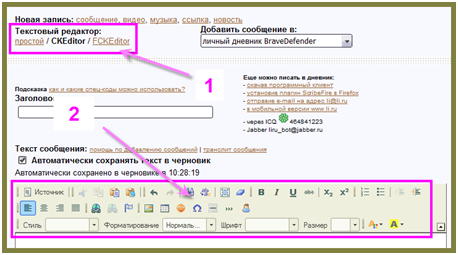
На данный момент на ЛиРу есть (1) простой текстовый редактор, который стоит в настройках по умолчанию. Поэтому новички иногда даже не догадываются о нем. И есть два расширенных (визуальных) редактора с кнопочками и другими прелестями — CKEditor и FCKEditor. Каким вы будете пользоваться — дело вкуса.

2 — если выбрать расширенный текстовый редактор, то появится удобная панель с кнопками, при нажатии на которые программа сама напишет специальный код. Его можно посмотреть, если нажать на кнопку «Источник» в левом верхнем углу.

Читать далее...
Рубрики:  ВСЁ ДЛЯ ДНЕВА :

Метки:  

РАМОЧКИ ДЛЯ ТЕКСТА.

Среда, 02 Января 2013 г. 17:50 + в цитатник
Это цитата сообщения EFACHKA [Прочитать целиком + В свой цитатник или сообщество!]

Мои рамочки для текста


3424885_7353 (597x87, 19Kb)
Ваш текст.

Рамочка растягивается в длину и ширину.

3424885_0_6c128_e769f7d0_L (597x87, 21Kb)

3424885_36342303_i192873755_74334_3 (29x31, 5Kb)

Код рамочки можно взять здесь:                                

Читать далее...
Рубрики:  РАМОЧКИ +код

Метки:  

Как добавить картинку на фото...

Среда, 02 Января 2013 г. 16:39 + в цитатник
Это цитата сообщения LVN [Прочитать целиком + В свой цитатник или сообщество!]

Добавить картинку на ваше фото 1
Сегодня мы научимся
добавлять картинку на ваше фото

Загружаем в Черновик ваше фото.
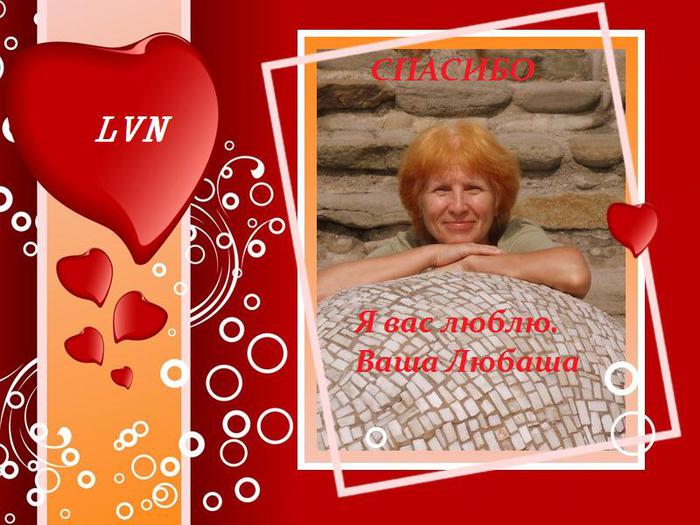
Я загрузила это:

спасибо я вас люблю л (700x525, 66Kb)

Нам понадобится только эта часть:


Загружаем в Черновик
картинку, которую вы хотите добавить в фотографию.

 (160x182, 23Kb)
Берем полный адрес.


Это шаблон без адресов.
в котором мы соединим
ваше фото и картинку.

Возьмите его в цитатник.


Соединяем и вот что у нас получилось:

 (160x182, 23Kb)


ПРИМЕЧАНИЕ:
Тега
служит для того чтобы картинка
или текст были на строчку ниже.
Если вы хотите опустить картинку добавьте эту тегу,
а если поднять, то уберите.


Эта тега
служит для того чтобы картинка
или текст сдвинулись в сторону и были правее.


LVN
Посты на эту тему
Добавить картинку на ваше фото 1
Добавить картинку на ваше фото 2
Добавить картинку на ваше фото 3
Ах...Лето!!!
Добавить музыку на ваше фото
Много полезностей
Рубрики:  ВСЁ ДЛЯ ДНЕВА :

Метки:  

Уроки Photoshop.

Среда, 02 Января 2013 г. 16:27 + в цитатник
Это цитата сообщения Mademoiselle_Viv [Прочитать целиком + В свой цитатник или сообщество!]

C Наступающим 2013 Новым годом!

47525151_66047 (82x75, 2Kb)


Этим уроком я не задавалась целью "поразить красотой" открытки, просто записала для памяти последовательность написания текста по заданной форме.
019999999996561 (300x100, 21Kb)

Метки:  

Поиск сообщений в birusinka
Страницы: 66 ... 15 14 [13] 12 11 ..
.. 1 Календарь