-Поиск по дневнику

Поиск сообщений в bhb

 -Подписка по e-mail


 -Постоянные читатели

 -Сообщества

Читатель сообществ (Всего в списке: 1) Рукодельницам_и_мастерицам

 -Статистика

Статистика LiveInternet.ru: показано количество хитов и посетителей
Создан: 24.06.2013
Записей:
Комментариев:
Написано: 135


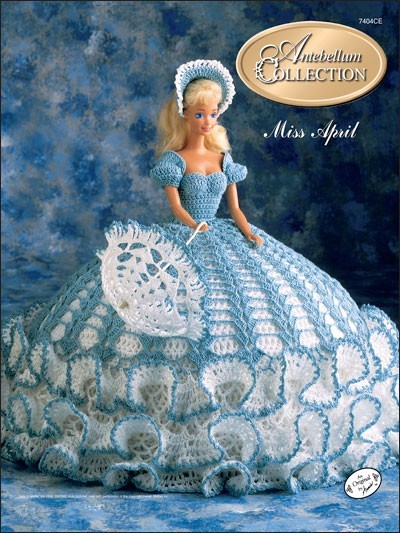
Платье для куклы крючком Мисс апрель

Пятница, 27 Июля 2018 г. 15:45 + в цитатник
Это цитата сообщения OlgaPo [Прочитать целиком + В свой цитатник или сообщество!]

Мисс Апрель 1991 год

Читать далее...

Метки:  

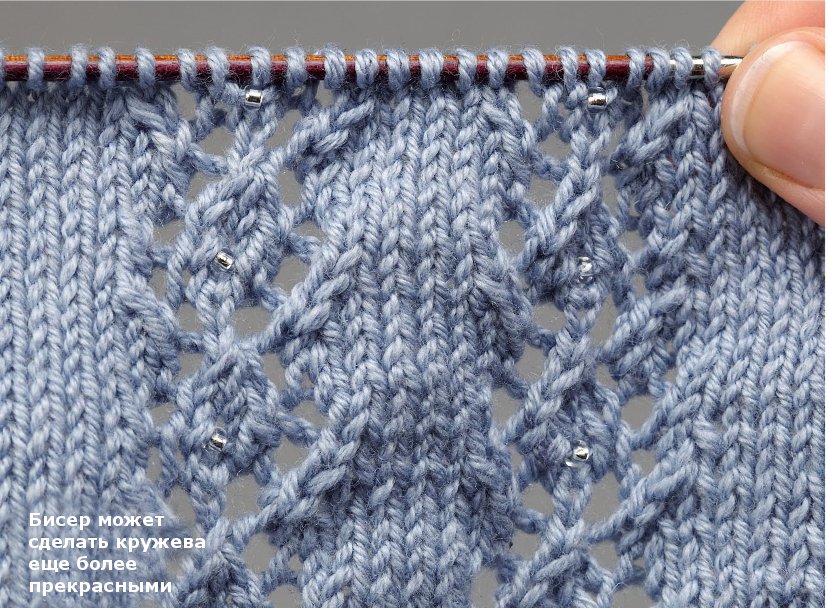
вязание с бисером

Понедельник, 08 Января 2018 г. 18:15 + в цитатник
Это цитата сообщения Ирина_Зелёная [Прочитать целиком + В свой цитатник или сообщество!]

МАСТЕР-КЛАСС ВЯЗАНИЕ С БИСЕРОМ


Далее-38 (200x100, 30Kb)

Метки:  

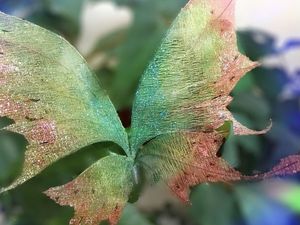
как сделать крылья для эльфа

Воскресенье, 07 Января 2018 г. 18:48 + в цитатник
Это цитата сообщения Синтез [Прочитать целиком + В свой цитатник или сообщество!]

Видео мастер-класс: создаем из органзы крылышки для бабочки, феи или эльфа


Виды творчества:   Do It Yourself / Сделай сам
Сложность:   низкая
Время работы:   1 час
Видео мастер-класс: создаем из органзы крылышки для бабочки, феи или эльфа | Ярмарка Мастеров - ручная работа, handmade

Вот и закончилось лето. Но не будем грустить и продолжим его с помощью наших хобби. Предлагаю вашему вниманию один из вариантов создания крыльев. Они подойдут и воздушной бабочке и нежной фее. И, конечно, наши дети уже начинают готовиться к утренникам. Воплотим в жизнь их желания! 

Успехов! У нас все получится!


Метки:  

Коты и звезды

Четверг, 10 Августа 2017 г. 10:36 + в цитатник
Это цитата сообщения Alina_Mix [Прочитать целиком + В свой цитатник или сообщество!]

Космические животные

Космические животные)))))

1.

last_thumb1432683574 (700x525, 558Kb)

Читать далее...

Метки:  

Замечательный Барбос, для вдохновения

Пятница, 16 Декабря 2016 г. 16:28 + в цитатник
Это цитата сообщения sapara77 [Прочитать целиком + В свой цитатник или сообщество!]

пополнение в зверинце - Барбос)

Читать далее...

Серия сообщений "игрушки крючком":
Часть 1 - для вдохновения
Часть 2 - книга "вязанные куклы"
...
Часть 18 - Петушок символ 2017 года
Часть 19 - Рождественский гном
Часть 20 - Замечательный Барбос, для вдохновения


Новогодний салат 2017

Пятница, 16 Декабря 2016 г. 13:32 + в цитатник
Это цитата сообщения Alina_Mix [Прочитать целиком + В свой цитатник или сообщество!]

Чудесный салат для новогоднего стола
 

Чудесный салат для новогоднего стола

Ингредиенты:

  • крабовые палочки - приблизительно 100 гр
  • яйца отварные - 3 шт
  • кукурузка консервированная - 3 ст. л.
  • лук - 1 шт
  • картофель 1 - 2 шт
  • растительное масло - для обжаривания картофеля
  • майонез или сметана - по вкусу
  • для украшения - красный болгарский перец, морковь, красный лук, огурец, гранат

Приготовление:

  • Картофель почистить, нарезать тонкой соломкой и обжарить на растительном масле. Выложить на слой бумажных полотенец, чтобы стекло лишнее масло. Слегка посолить.
  • Лук порезать очень мелкими кубиками.
  • Крабовые палочки порезать кубиками.
  • Отделить белки от желтков. Желтки порезать кубиками. Белки потереть на мелкой терке.
  • Смешать крабовые палочки, лук, кукурузу, желтки.
  • Разделите на две половины. Одну половину смешать со сметаной, другую - с майонезом. Можно посолить и поперчить.
  • Выложить первым слоем половину смеси с майонезом. Задать ей форму Петуха.
  • Вторым слоем выложить обжаренный картофель. На него положить слой смеси со сметаной. Стараться сохранять форму.
  • Посыпать сверху яичным белком.
  • Украсить можно так, как на фото, а можно украсить и так, как подскажет нам фантазия.

Таким образом можно выложить любой салат, главное - выложить и украсить его в виде символа наступающего года)))

5320643_G6HNSFhcDH0 (640x410, 59Kb)

Серия сообщений "Салаты":
Часть 1 - Новогодний салат 2017


Метки:  

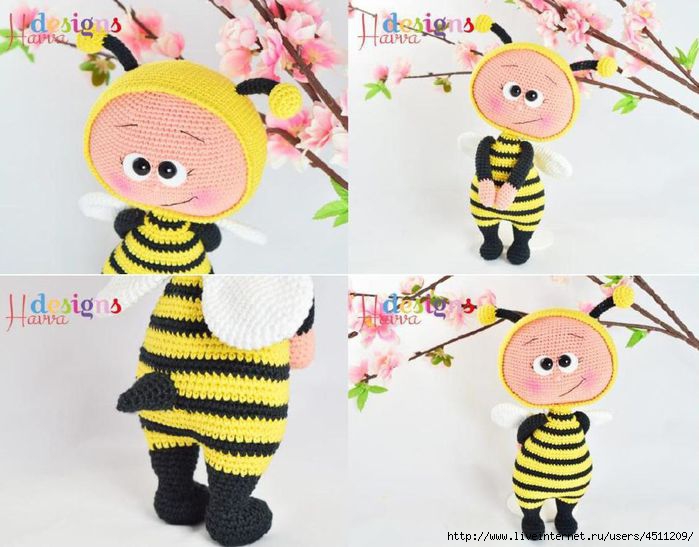
вязанный пупс в костюме

Понедельник, 26 Сентября 2016 г. 14:39 + в цитатник
Это цитата сообщения сыненок [Прочитать целиком + В свой цитатник или сообщество!]

Бонни в костюме пчёлки.

Page_00019 (700x547, 172Kb)

Читать далее...

подпись в фш

Воскресенье, 24 Июля 2016 г. 21:33 + в цитатник
Это цитата сообщения Нина_Бурмистрова [Прочитать целиком + В свой цитатник или сообщество!]

Как сделать подпись в фотошопе. Урок Марины Колесовой.


Урок ФШ: Как сделать свою подпись в фотошопе.

 
Недавно открыла для себя еще один сайт по работе в Фотошоп. Мне он понравился. Делюсь с вами ссылкой на сайт Photoshop-help.ru

А сейчас ознакомьтесь с одним из уроков с этого сайта 
"Как сделать подпись в фотошопе." Урок Марины Колесовой.

В сегодняшнем уроке я покажу вам как сделать подпись в фотошопе. После изучения урока, а он очень простой и понятный, у вас появится своя авторская красивая подпись, которую будете ставить на работы, сделанные в фотошопе. В уроке еще раз попрактикуемся работать с текстом, с кистями и со стилями слоя.
Приступаем к изучению урока
Читать далее...
Рубрики:  Фотошоп

крючок. самоучитель

Вторник, 28 Июня 2016 г. 10:23 + в цитатник
Это цитата сообщения Люмлия [Прочитать целиком + В свой цитатник или сообщество!]

Японский самоучитель по вязанию крючком

******

Метки:  

Понравилось: 1 пользователю

бирки, бордюры

Среда, 15 Июня 2016 г. 09:38 + в цитатник
Это цитата сообщения Ольга-В [Прочитать целиком + В свой цитатник или сообщество!]

Бордюры и бирки.


ae30a5cb6f5d4b1177a627c196db7494 (700x152, 65Kb)HvcBg7tfzJ8 (640x256, 155Kb)pe5wuQrWraM (642x240, 133Kb)

Читать далее...

Ярлычки, бирки, теги

Среда, 15 Июня 2016 г. 09:33 + в цитатник
Это цитата сообщения Ольга-В [Прочитать целиком + В свой цитатник или сообщество!]


Метки:  

подпись 2

Среда, 01 Июня 2016 г. 14:18 + в цитатник
Это цитата сообщения Нина_Бурмистрова [Прочитать целиком + В свой цитатник или сообщество!]

Как сделать свою подпись в фотошопе


Урок ФШ: Как сделать свою подпись в фотошопе.

 
Недавно открыла для себя еще один сайт по работе в Фотошоп. Мне он понравился. Делюсь с вами ссылкой на сайт Photoshop-help.ru

А сейчас ознакомьтесь с одним из уроков с этого сайта 
"Как сделать подпись в фотошопе." Урок Марины Колесовой.

В сегодняшнем уроке я покажу вам как сделать подпись в фотошопе. После изучения урока, а он очень простой и понятный, у вас появится своя авторская красивая подпись, которую будете ставить на работы, сделанные в фотошопе. В уроке еще раз попрактикуемся работать с текстом, с кистями и со стилями слоя.
Приступаем к изучению урока
Шаг 1.
Создаем новый документ. Такого размера примерно у нас будет размер полученной кисти-подписи.

Шаг 2.
Берем инструмент Горизонтальный текст и пишем подпись. Пока пишем таким шрифтом и цветом, который стоит в программе.

Выделяем подпись и подбираем шрифт и размер шрифта. На цвет пока не обращаем внимание. 

Шаг 3.
Можно оставить теперь подпись в таком виде, но мы еще украсим вензелем. Так как будем применять кисть, то создадим для нее новый пустой слой. Для этого нажмем вторую справа иконку на панели слоев, увидим, что появился новый слой и передвинем его вниз под слой с подписью.

Шаг 4.
Берем инструмент Кисть, выбираем кисть вот отсюда. В уроке Как правильно добавить новую кисть в фотошоп хорошо написано как это сделать. На новом слое шлепаем красивый вензель, но предварительно настроим размер кисти.

Шаг 5.
Займемся украшением подписи. Два раза левой кнопкой мышки щелкнем по слою с подписью и выберем Стиль слоя для букв.

Шаг 6.
Переходим на слой с вензелем и инструментом Перемещение двигаем его на буквы, чтобы посмотреть, что получится.

Немного увеличиваем размеры вензеля, применяя для этого команду Свободное трансформирование.

Теперь два раза левой кнопкой мышки щелкнем по слою с вензелем и наложим на него Цвет и Внешнее свечение.

Шаг 7.
Уменьшаем Непрозрачность слоя с вензелем, чтобы он не забивал подпись.

Шаг 7.
Объединяем слои в один, чтобы были единым целым. (Объединить видимые)

Шаг 8.
Далее сохраним свою подпись как кисть. Идем Редактирование – Определить кисть

Называем кисть как положено и при этом обращаем внимание на размер кисти. Нажимаем ОК. Получилась качественная кисть. Размер кисти, которую получим, напрямую зависит от размера документа, который создаем в шаге 1. Чем больше документ, тем больше будет кисть.

Шаг 9.
Проверяем наличие кисти в наборах. Идем на вкладку Редактирование – Управление наборами.

В наборах кистей видим нашу новую кисть, она будет самой последней в списке кистей.

Вот она, подпись в фотошопе.

А вот и ее применение. Кисть, которую мы сделали, можно и раскрасить, и придать стиль и изменить размер. Главное, что ее теперь легко ставить на все свои авторские работы.

Желаю удачи!
Урок подготовила для вас Марина Колесова.
Понравилась статья? Поделитесь с друзьями
 
Рубрики:  Фотошоп

Метки:  

Без заголовка

Среда, 01 Июня 2016 г. 14:03 + в цитатник
Это цитата сообщения Натиани [Прочитать целиком + В свой цитатник или сообщество!]

К вопросу об авторском праве, или Как подписать фото в Фотошопе (для "чайников")

автор Мария74

Я не хочу поднимать вопрос авторского права - что это и зачем - все мы прекрасно об этом знаем и, как правило, нарушать его не хотим. Сделать ссылку на автора работы, послужившей источником вдохновения, ну практически каждая из нас считает правильным и нужным. Но вот лично у меня с этим часто возникает проблема. Хоть и 21 век на дворе, но, к сожалению, у меня дома нет интернета (только мобильный в телефоне - что никак мне не подходит для творческих изысканий - просто открыть страничку - как зуб без наркоза выдрать - долго и мучительно...) Поэтому, как у меня появляется возможность выйти в нормальном, скоростном интернете, так я хожу-брожу бог знает где - перехожу по ссылкам и копирую картинки на флешку. А уж потом дома, спокойно их разбираю и сортирую.
В итоге - у меня на руках просто набор фото и зачастую работа-вдохновитель не имеет никаких намеков на автора. И я при всем желании ни вспомнить, где я это взяла, ни кто автор шедевра, ни тем более сделать ссылку не могу. А это как минимум нечестно, если я взяла чужую идею, пусть даже и воплотила по-своему. А если лифтинг полный? Вообще УЖАС-УЖАС...

Графика компьютерная Мастер-класс К вопросу об авторском праве или Как подписать фото в Фотошопе для чайников  фото 1
Читать далее...
Рубрики:  Фотошоп

Без заголовка

Среда, 01 Июня 2016 г. 11:36 + в цитатник
Это цитата сообщения Лариса_Гурьянова [Прочитать целиком + В свой цитатник или сообщество!]

Декор - КРУЖЕВО

ДЕКОР "КРУЖЕВО"
630х162 PNG


Читать далее...
Рубрики:  Клипарт

аудиокниги

Среда, 01 Июня 2016 г. 11:33 + в цитатник
Это цитата сообщения Лариса_Гурьянова [Прочитать целиком + В свой цитатник или сообщество!]

Аудиокниги - Фантастика (плейлист из 200 книг)


Метки:  

для презентаций .помощник в оформлении

Понедельник, 23 Мая 2016 г. 10:20 + в цитатник
Это цитата сообщения Алиция_Гадовская [Прочитать целиком + В свой цитатник или сообщество!]

Программа для подготовки презентаций

1868538_108261933_3368205_101602187_dollar3 (132x105, 9Kb)На сегодняшний день существует огромное количество компаний, которые конкурируют между собой. Это туристические агентства, салоны красоты, медицинские клиники, интернет-магазины, частные школы, фабрики, заводы и организации, предлагающие различную продукцию и услуги. В связи с постоянно растущей конкуренцией бывает тяжело продержаться на плаву, найти постоянных клиентов. Чтобы зарекомендовать себя с хорошей стороны, нужно прежде всего работать на авторитет, имидж, качество. Но и здесь не всегда получается найти клиентов. Дело в том, что о себе нужно заявлять миру. А рекламная кампания не всегда может стать удачной, если организовать ее в агрессивной манере, пользуясь услугами горе специалистов. Чтобы вызвать интерес у публики, можно сделать привлекательную бизнес презентацию при помощи программы, скачанной на компьютер.

скачать программу для создания презентаций

Итак, что же такое бизнес-презентация? Это эффективный инструмент для продвижения товаров и услуг! Хорошо сделанная презентация не останется незамеченной. Ее можно сделать самостоятельно. Или поручить эту важную миссию сотруднику рекламно-маркетингового отдела. 

Скорей всего, многие слышали о ней, ее преимуществах и возможностях. Та версия, которую можно скачать, создана с целью ознакомления. Попробовав работать с готовыми шаблонами текста, анимацией и другими элементами программы "ПромоШОУ", вы почувствуете настоящий драйв! Ведь программа для подготовки презентаций под названием "ПромоШОУ" проста в освоении!

1868538_screen_670_4 (670x400, 242Kb)

Загружая фотографии, делая надписи, создавая музыкальный фон, записывая голос, подключая к видеоролику коллекции стилей от программы ПромоШОУ, в результате получите эффектную видеопрезентацию! Творческий процесс включает подбор эффектов и переходов между слайдами. Это могут быть как традиционные шаблоны, так и оригинальные, с чудесными спецэффектами. Стоит отметить, что в каталоге программы присутствует коллекция музыкальных композиций и звуков.

Пользуясь возможностями софта, можно добавлять различные слои в виде текста, изображений, клипарта. Конечно же, для каждого элемента можно настроить параметры движения индивидуально. Речь идет о времени появления и растворения. Если есть желание создать уникальную презентацию, то следует применить 3D-эффекты.

Читать далее...

Метки:  

коты

Пятница, 13 Мая 2016 г. 09:16 + в цитатник
Это цитата сообщения Alina_Mix [Прочитать целиком + В свой цитатник или сообщество!]

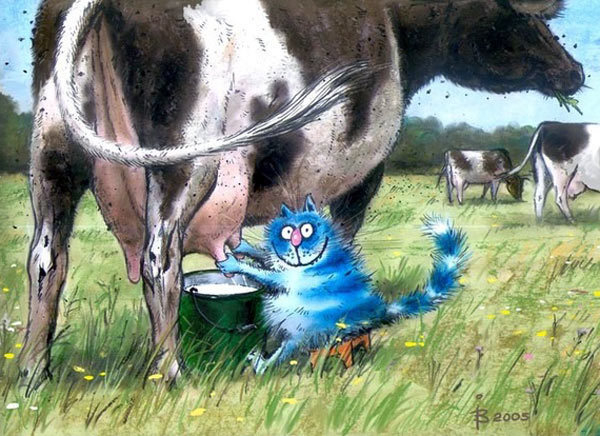
Котизм от Ирины Зенюк

Художница Ирина Зенюк родилась и живет в Минске. По образованию Ирина архитектор, а по профессии - художнок-иллюстратор. Любит детей, зверей и свою работу. Любимый жанр - котизм. Необычная серия рисунков Ирины Зенюк с прикольными синими котами сразу полюбилась зрителям. Ирина Зенюк также выступает как иллюстратор детских книжек.

Подборка картин:

1.
45562-37910-18 (600x436, 245Kb)
2.
D96DF289FE072D96F0DAC84E19E395E1_c (700x500, 497Kb)

Читать далее...

уроки по фотошоп

Четверг, 12 Мая 2016 г. 16:25 + в цитатник
Это цитата сообщения Лариса_Гурьянова [Прочитать целиком + В свой цитатник или сообщество!]

Клипарт "Бумага" с уроком - "Как разделить клипарт"


Клипарт "Бумага" с уроком - "Как разделить клипарт"

1

2

А теперь - небольшая подсказка - как пользоваться данным клипартом.


ПишИте, что хотите на этом клипарте и сохраните в формате Png

для вас Лариса Гурьянова


Серия сообщений "* Бумага и свитки":

Часть 1 - Клипарт "Бумага и свитки"
Часть 2 - Пишем в два столбца без ФШ
Часть 3 - Клипарт "Бумага" с уроком - "Как разделить клипарт"


Без заголовка

Четверг, 12 Мая 2016 г. 16:22 + в цитатник
Это цитата сообщения Лариса_Гурьянова [Прочитать целиком + В свой цитатник или сообщество!]

Соберите мозаику из слов или символов

На этом он-лайн сервисе можно написать комментарий или стихотворение

в форме сердца или других символов.

Просто прикольно...))

http://www.imagechef.com/ic/ru/word_mosaic/

3354683_ (401x358, 29Kb)

3354683_Snimok (402x365, 31Kb)


фотошоп

Четверг, 12 Мая 2016 г. 13:52 + в цитатник
Это цитата сообщения pawy [Прочитать целиком + В свой цитатник или сообщество!]

Как подписать фото своих работ,вставить в рамочку и уменьшить размер изображения. МК

Многие мне задают вопрос: как я подписываю фото своих работ? Я решила поделиться своим небольшим опытом обработки фотографий.

Сначала нужно подготовить в фотошопе изображение своей  подписи. Я работаю в программе   Adobe Photoshop CS3.

часть 1

1. Итак открываем программу  Adobe Photoshop CS3

Далее, как на фото...

1 (700x525, 164Kb)

3857866_82884048_75415421_abca2fb84ca034aac504c328664e8149 (382x173, 11Kb)

смотрите далее


оформление в фотошоп и фастон

Четверг, 12 Мая 2016 г. 12:35 + в цитатник
Это цитата сообщения pawy [Прочитать целиком + В свой цитатник или сообщество!]

Как подписать фото своих работ,вставить в рамочку и уменьшить размер изображения. МК

Многие мне задают вопрос: как я подписываю фото своих работ? Я решила поделиться своим небольшим опытом обработки фотографий.

Сначала нужно подготовить в фотошопе изображение своей  подписи. Я работаю в программе   Adobe Photoshop CS3.

часть 1

1. Итак открываем программу  Adobe Photoshop CS3

Далее, как на фото...

1 (700x525, 164Kb)

3857866_82884048_75415421_abca2fb84ca034aac504c328664e8149 (382x173, 11Kb)

смотрите далее


Голубь крючком

Четверг, 12 Мая 2016 г. 11:15 + в цитатник
Это цитата сообщения _ДОМАШНИЕ_РЕЦЕПТЫ_ [Прочитать целиком + В свой цитатник или сообщество!]

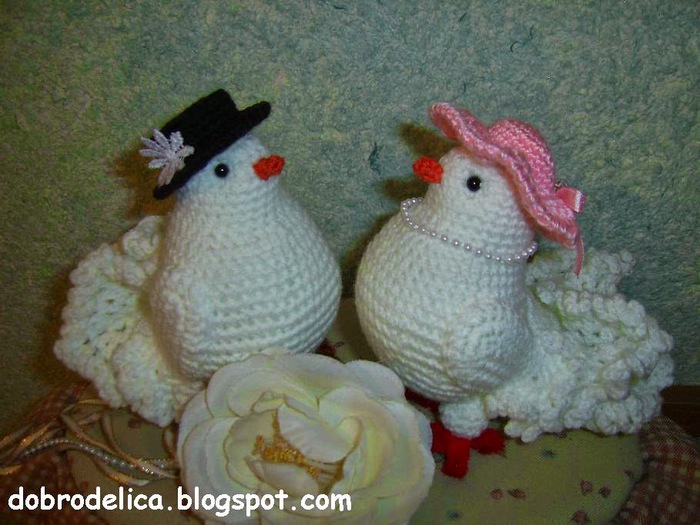
Как связать голубя крючком

3937411_SA400916 (700x525, 117Kb)

Для того, чтобы связать вот такого голубочка понадобится: пряжа белая пехорка «Детская новинка» 100% акрил.; наполнитель синтепон или холофайбер; немного оранжевой пряжи хлопок для клювика; 2 бусины-для глазок; коричневая или красная проволока шенил для лапок; крючок 1,5 или 2.

ГОЛУБЬ  ОПИСАНИЕ  РАБОТЫ
Читать далее...

Серия сообщений "игрушки крючком":
Часть 1 - для вдохновения
Часть 2 - книга "вязанные куклы"
...
Часть 15 - Дракон из мотивов 1
Часть 16 - каркас для куклы мк
Часть 17 - Голубь крючком
Часть 18 - Петушок символ 2017 года
Часть 19 - Рождественский гном
Часть 20 - Замечательный Барбос, для вдохновения


круглая печать подпись на фото

Суббота, 16 Апреля 2016 г. 08:03 + в цитатник
Это цитата сообщения womenstroy [Прочитать целиком + В свой цитатник или сообщество!]

Создаем печать в фотошоп

Думаю, что мастер-класс по созданию своей печати пригодиться многим.
 
Иногда, для разнообразия, хочется воспользоваться не своей "рабочей" печатью-штампом, а чем-нибудь новеньким. Пришло мне в голову попробовать сделать круглую печать. Такую, которая красуется чаще всего на различных важных документах. Я постаралась описать все шаги так, чтобы разобрался даже человек, который открыл программу Adobe Photoshop в первый или второй раз.

 
Для начала работы создаем новый документ 600*600 (можно 300*300) пикс. с белым фоном.


Выбираем на панели инструментов значок Т (текст)
 
 Если вы не видите текста, значит на палитре у вас выбран белый цвет. Поменять палитру можно нажав вот на эту иконку:
Пишем небольшой текст -то, что хотим видеть на своей печати. У меня это "Сделано с любовью".
В палитре слоев выделяем слой с текстом, затем на верхней панели щелкаем по кнопке с буквой "Т" и дугой под ней. Устанавливаем следующие значение.
Если вам необходимо подогнать надпись по размеру, то выбираем Редактирование-Трансформация- Масштабирование и не забудьте нажать на значок "цепь", чтобы у вас не было неправильной деформации.
 

Копируем слой нажав клавиши Ctrl+J и поворачиваем копию на 180 градусов: Редактирование-Трансформирование-Поворот на 180. Переместите копию так, чтобы она располагалась под оригиналом.


Далее создаем новый слой (1). Выделяем область с текстом инструментом "Овальная область" (2) и выбираем Редактирование- Выполнить обводку - установите значение 5px, а цвет - черный.

Повторяем действие. На этот раз окружность делаем поменьше и обводку 3px.


Я еще к своему штампу добавила следы рук. Если вы тоже захотите сделать штамп с ручками, то выбираете на панели инструментом "произвольная фигура", затем на панели сверху нажимаете на стрелочку рядом с инструментом "произвольная фигура" и затем выбираете из всех представленных фигур нужный элемент. В данном случае правую и левую руку. Для того, чтобы они не сливались, я уменьшила непрозрачность. При желании можно выбрать вообще другой цвет и тогда они будут у нас другого цвета. 
Движемся далее.
Нажимаем клавиши Shift+Ctrl+N чтобы получить новый слой и на этом слое пишем нужный текст. Если текст не пишется, а выделяется уже существующая надпись, то растрируем слои (для этого правой кнопкой мыши щелкаем на слое с надписью и выбираем "Растрировать слой") и только потом пишем текст. 
Вновь растрируем слой. Теперь все слои, кроме самого последнего ("задний план") выделяем и соединяем вместе нажав кнопки Ctrl+E.
Для большей реалистичности добавим шумов: Фильтр- Шум- Добавить шум
В итоге получаем вот такую печать
 
При желании ее можно 
- повернуть под нужным нам углом при помощи Редактирование - Трансформирование - Поворот,
- можно распечатывать и использовать в своих работах,
- а можно сделать из полученного штампа кисть чтобы ставить "оттиск" печати на свои фотографии.
Для этого возвращаемся в истории к шагам до добавления шума (при использовании штампа на фото своих работ, шум будет смотреться не очень хорошо), затем удаляем задний фон.
Потом создаем новый слой: Слой-Новый-Слой.
Теперь:
1. выделяем нашу печать, копируем ее
2. Идем Редактирование - Определить кисть
3. Даем имя нашей кисти
Вот и все. Мы можем использовать ее в работе! При желании цвет кисти можно менять просто сменив цвет в палитре (см фото № 3 выше). Наша кисть расположена в самом конце списка кистей. Мы просто выбираем ее и ставим штамп на фото нашей работы.
Ну и для примера первый попавшийся снимок :)
 
Размеры кисти можно регулировать при помощи клавиш: русская "Х"- уменьшить, Ъ - увеличить в  английской раскладке.

Метки:  

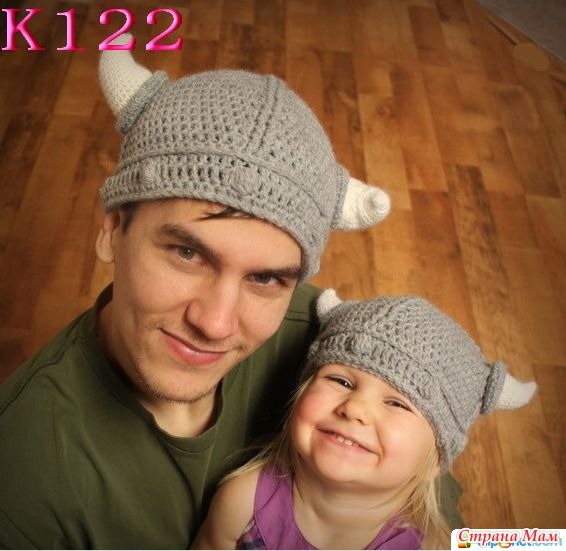
шапочка Викинг

Воскресенье, 20 Марта 2016 г. 08:21 + в цитатник
Это цитата сообщения Таня_Одесса [Прочитать целиком + В свой цитатник или сообщество!]

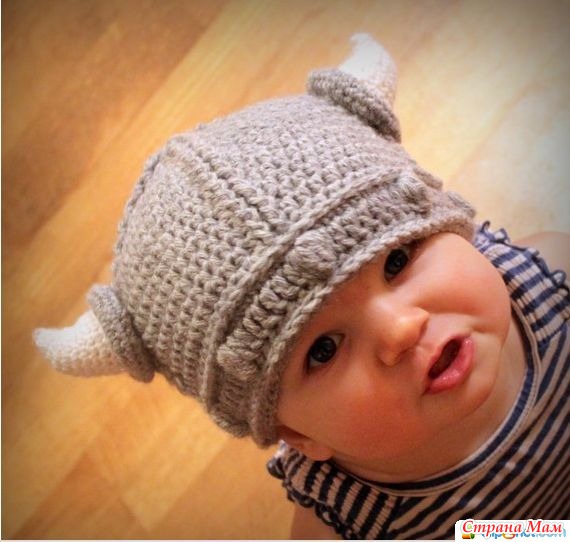
Шапочка Викинг.МК

На АлиЭкаспрессе увидела эту шапочку

Шапочка Викинг


Шапочка Викинг
Читать далее...

Метки:  

Поиск сообщений в bhb
Страницы: [6] 5 4 3 2 1 Календарь