ОткрыткиПерерожденный каталог открыток на все случаи жизни
 Я - фотографПлагин для публикации фотографий в дневнике пользователя. Минимальные системные требования: Internet Explorer 6, Fire Fox 1.5, Opera 9.5, Safari 3.1.1 со включенным JavaScript. Возможно это будет рабо
 Всегда под рукойаналогов нет ^_^
Позволяет вставить в профиль панель с произвольным Html-кодом. Можно разместить там банеры, счетчики и прочее
Всегда под рукойаналогов нет ^_^
Позволяет вставить в профиль панель с произвольным Html-кодом. Можно разместить там банеры, счетчики и прочее Скачать музыку с LiveInternet.ruПростая скачивалка песен по заданным урлам
 Смешные цитаты и ICQ статусыСмешные цитаты и ICQ статусы из социального цитатника basher.ru
Как приготовить шоколад своими руками дома | SDELAY.tv - (0)
Как сделать конфеты Раффаэло | SDELAY.tv - (0)
Как сделать мастику для украшения торта в домашних условиях? + Видео | SDELAY.tv - (0)
Шоколадная бабочка для тортов и пирожных | SDELAY.tv - (0)
Быть красивой – просто, а главное – недорого! Прически своими руками | SDELAY.tv - (0)
|

Photoshop - Урок 2. Слои и текст |
Основным понятием программы Photoshop является слой. Представьте себе множество тонких стеклянных пластинок, на которых нарисованы разные фигуры. Если наложить эти пластинки друг на друга, то получится новое изображение.
Аналогично устроена многослойная картинка. На разных слоях мы помещаем разные объекты (фон, отдельные фигуры, текст и т.д.), а когда цельное изображение готово, объединяем все слои в один.
Создайте новый файл, размером 400 Х 200 пикселов. Раздвиньте окно, чтобы вокруг белого холста был виден серый фон.
Для удобства работы в Photoshop существует несколько основных палитр, которые обычно открыты в главном окне программы и располагаются справа. Найдите среди них палитру Слои (Layers). Если палитра не отображается в главном окне, то выберите в меню пункт Окно -> Слои.

На этой палитре предусмотрено огромное количество настроек, которые мы будем рассматривать по мере необходимости во время работы. Сейчас познакомимся со следующими:
 - создать новый слой.
 - удалить слой.
 - слой включен (если щелкнуть по глазику, то слой выключится - глазик пропадет).
Синим цветом выделен активный слой, т.е. тот, с которым мы сейчас работаем. Чтобы слой сделать активным достаточно по нему щелкнуть мышкой.
Метки: фотошоп |
Photoshop - Урок 1. Простое выделение и заливка |
Прежде всего, вам необходимо установить программу Adobe Photoshop на свой компьютер. Программа платная и купить ее вы можете на сайте производителя Adobe, либо попробуйте поискать и скачать ее бесплатно на просторах интернета.
Итак, вы установили и запустили программу Adobe Photoshop.

Это главное окно программы. Не пугайтесь обилию элементов интерфейса и всевозможных инструментов, всего за несколько дней вы вполне освоитесь в этой среде. Рассматривать из чего состоит это окно, мы сейчас не будем, на практике это будет проще и понятнее.
Метки: фотошоп |
Онлайн редактор для создания кнопок для постов и сайтов |
|

Метки: для дневников |
Список уроков.Как ОФОРМИТЬ ДНЕВНИК |
Здесь я собрала всё самое Основное, И НЕОБХОДИМОЕ,в одном месте- что вам может понадобиться... Для ОФОРМЛЕНИЯ своего дневничка. И как сделать его красивым и интересным. Выбирайте,что вам нужно и нажимайте О,КЕЙ.  |

Метки: для дневников |
Совмещение нескольких анимашек с разным временем задержки |


Метки: фотошоп |
Ответ на вопросы к коллажу |
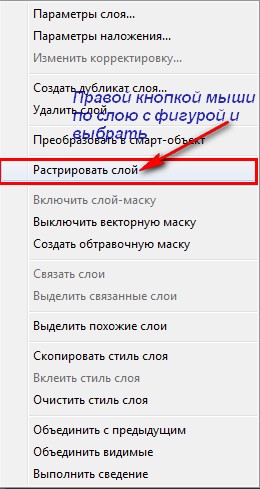
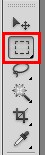
Метки: фотошоп |
Урок «Применение Маски» |


Метки: фотошоп |
Визитки на фото |
Метки: фотошоп |
Совет "Работа с маской" |
Метки: фотошоп |
Сделать слайд-шоу |
| Движение снизу вверх | |
| Движение сверху вниз | |
| Движение справа налево | |
| Движение слева направо |
Метки: для дневников |
Сделай видео слайд-шоу с программой Picasa |
Метки: видео |
как сделать кнопку для блогов |
Всем привет!
По стечению обстоятельств 5 разных людей попросили меня объяснить как сделать простую кнопку, так чтоб не писать одно и тоже 5 раз создаю пост) возможно и ещё кому-нибудь пригодится.
Самая простая кнопка
В общем-то это сама кнопка, а во флейме её код, ниже на картинке фото этого кода
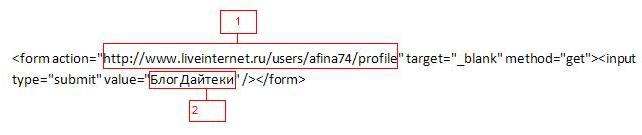
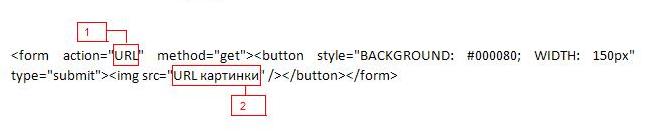


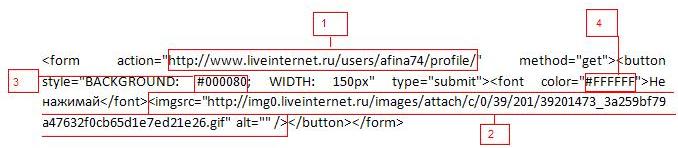
Остальные рамочки, эпиграфы, картинки и инструкция как вставить их в пост находятся в разделе - Для оформления блога
Метки: для дневников |
Как сделать текст с прокруткой |
Всем привет!
Часто приходит вопрос : Как сделать текст с прокруткой в флейме?
Попробую объснить)
Сначала пишите нужный Вам текст, редактируете его по своему усмотрению, после чего в самое начало (перед Вашим текстом) вставляете вот этот код:

Значения указанные цифрами:
1 - это ширина текста по отношению к странице, сейчас стоит 100% - если хотите чтоб было меньше просто поменяйте цифру. Да и если Вам по какой-то причине не нравиться делать в процентах, то вы всегда можете изменить % на px.
2 - это высота видимого текста, стоит 300, можете по необходимости менять в большую или меньшую сторону.
3 - это отступ сверху от начала сообщения, сейчас стоит 0, если хотите, то можете поменять и флейм с текстом опустится на нужное Вам значение.
4 - это отступ с левой стороны, стоит 0, так же можете поменять на нужное Вам значение.
Пример) убираем весь текст во флейм, чтоб сократить длинну поста я уменьшила высоту прокрутки до 100px и поменяла отступ сверху с 0 на 20px
Всем привет! Часто приходит вопрос : Как сделать текст с прокруткой в флейме?
Попробую объснить)
Сначала пишите нужный Вам текст, редактируете его по своему усмотрению, после чего в самое начало (перед Вашим текстом) вставляете вот этот код:
1 - это ширина текста по отношению к странице, сейчас стоит 100% - если хотите чтоб было меньше просто поменяйте цифру. Да и если Вам по какой-то причине не нравиться делать в процентах, то вы всегда можете изменить % на px.
2 - это высота видимого текста, стоит 300, можете по необходимости менять в большую или меньшую сторону.
3 - это отступ от начала сообщения, сейчас стоит 0, если хотите, то можете поменять и флейм с текстом опустится на нужное Вам значение.
4 - это отступ с левой стороны, стоит 0, так же можете поменять на нужное Вам значение.
C этим разобрались, теперь отвечу на второй вопрос -
Как вставить прокрутку в рамочку?
Если у Вас стоит картинка в самом верху рамочки по центру, то делаете всё так же как описано выше - вставляете код в рамочку перед Вашим текстом.
|
Если у Вас картинка слева или справа рамочки и Вы не хотите, чтоб было пустое пространство рядом с ней, то нужно изменить код.
Возьмём для примера вот эту рамочку со вставленной в неё прокруткой:
|
Первое, что Вам нужно поменять, так это отступ с левой стороны, потом ширину и высоту прокрутки, для этого нужно знать размер картинки которые находятся в коде самой картинки. В этой рамочке это 300х209, значит 4 пункт (отступ слева) мы меняем на 310, а 2 пункт (высота прокрутки ) мы меняем, на 200. Ширину прокрутки (пункт 1) с 100% я поменяла на 350px (под ширину своего экрана) - Вы можете поменять на нужное Вам значение.
Дополнение)
Если Вы хотите поместить в прокрутку только часть своего поста, а не весь, то Вам нужно использовать вот эти тэги всё что находится между ними будет в прокрутке, что до них или после них в прокрутку входить не будет.
Вот вроде и всё) если что-то осталось не понятно, то пишите в комментах попробую объяснить подробней.

Метки: для дневников |
Для оформления блога |
1.Сделай слайд-шоу
2.Сделать видео слайд-шоу
3.Сжать видео для сети.
4.Коды цвета для текстов
5.Сделай для блога кнопку.
6.Как сделать баннер-картинку для блога.
7.Как сделать рамочку для текста самому.
8.Создать фото прикол онлайн.
9.Сделать флеш-часы для блога.
10.Сделать текст с прокруткой.

Рамочки для текстов без картинок:
1.Рамочки для текстов 1
2.Рамочки для текстов 2
Рамочки для текстов с картинками:
1.Рамочки для текстов 3
2.Рамочки для текстов 4
3.Рамочки для текстов 5
4.Рамочки для текстов 6
5.Рамочки для текстов 7 (бабочки)
6.Рамочки для текстов - Адрес Детство
7.Рамочки для текстов 9 (Мачо)
8.Рамочки для текстов 10 (Букет невесты)
9.Рамочки для текстов 11 (Природа)
10.Рамочки для текстов 12 ( Он и Она )
11.Рамочки для текстов (Любовь)
12.Рамочки для текстов (Сердечки)
13.Рамочки для текстов (Котята)
14.Рамочки для текстов (Природа - 2)
15.Рамочки для текстов (Весна)
16.Рамочки для текстов (Подводный мир)
17.Рамочки для текстов (Ночь над городом)
18.Рамочки для текстов ( Он и Она -2 )
19.Рамочки для текста (любовь)
20.Рамочки для текстов (Нежность)
21.Рамочки для текстов (Отдых, море, пляж).
22.Рамочки для текстов (Полевые цветы)
Эпиграфы:
Эпиграфы для блога
Эпиграфы для блога 2
Эпиграфы или просто хорошие изречения.
Эпиграфы или просто хорошие изречения - 2
Картинки:
1.Цветы для Вас!
2.Цветы для Вас!-2
3.Цветы для Вас!-3
4.Улыбнись с Микки Маусом )
5.Скажи СПАСИБО - красиво)
6.Скажи СПАСИБО - красиво) - 2
7.Скажи СПАСИБО - красиво) - 3
8.Пятница в картинках )
9.Спокойной ночи в картинках)
10.С добрым утром в картинках)
11.Смайлик + мультик = хорошее настроение)
12.Смайлик + мультик = хорошее настроение) - 2
13.Смайлик + мультик = хорошее настроение) - 3
14.Щенки и котята (анимация)
15.Привет в картинках)
16.Сердечки (анимашки) 2
17.Сердечки (анимашки)
18.Блеск для Ваших постов)
19.Блеск для Ваших постов -2)
20.Блеск для Ваших постов) 3
21.Малыш Купидон (картинки)
22.С днём рождения в картинках!
23.Пчёлки в картинках)
24.Мишки для Вас)))

Метки: для дневников |
Создаём баннеры, анимацию и открытки с PhotoScape |
Всем привет!
Сегодня хочу Вам рассказать о бесплатной программе PhotoScape, и немного о том, что можно сделать с её помощь. К примеру, баннер для моего блога Мир актёров я полностью сделала именно в этой программе. Сами понимаете, делала я его уже давно, так что сегодня расскажу как подобное делать на других фотографиях, но принцип работы будет тем же самым.

И так, берём нужные нам фотографии (желательно чтоб они были одного размера, если таких нет, то не страшно), я взяла 3 штуки, Вы можете взять любое нужное Вам количество. Выбираем как будем строить линейку – горизонтально или вертикально. Выбрали? Молодцы). Теперь мышкой перетаскиваем нужные фотографии в верхнюю панель программы, в последствии очерёдность фото можно менять по Вашему желанию. Вот наша линейка и построена, мы можем оставить всё как есть, а можем добавить поля как внешние, так внутренние между фотографиями. Сохраняем. Пока она не очень интересная, так что идём дальше.

 ДАЛЕЕ ...
Метки: анимация открытки |
Создать рамочку для фотографии |
Я уже писала как с помощью программы Paint.NET 3.5.1 можно быстро вставить фотографию в рамочку.
После этого публиковала пост с Новогодними рамочками - кому-то они понравились, кому-то нет. Но были и такие кто недоволен тем что это не наш новый год, не наш дед мороз и т.п. Типа тупо копируем запад. Так вот сегодня хочу Вам рассказать как можно сделать самую простую , но в тоже время эксклюзивную рамочку самому. Делать будем опять же в программе Paint.NET
Открываем программу - создаём новый лист - можно его просто одноцветным залить или выбрать градиент, выбираем цвет и заливаем им пустой лист. Если Вам лень возится с цветами, заливками и градиентами, то как фон можете взять уже какую-нибудь готовую картинку по Вашему вкусу.

ДАЛЕЕ ...
Метки: открытки рамочки для текста фотошоп |
Как создать фон для сообщений |
Нет предела человеческим желаниям) так после поста Выделить текст рамкой стали приходит в личку вопросы о том как можно не используя рамки сделать текст просто на фоне какой-нибудь картинки или залить однотонным цветом.
Вообще-то ничего сложного в этом нет. Вам нужно найти подходящую картинку или бесшовный фон. Нашли? Замечательно, если нет то попробуйте потренироваться вот на этих Бесшовные фоны - сердечки, Новогодние бесшовные фоны.
1. Скопируйте код из флейма
2. Где написано URL-адрес фона - вставляйте адрес свой картинки или фона
3. width="100% - размер по отношению к посту, если Вы хотите сделать меньше, то просто измените цифру, а если Вы знаете точный размер картинки то его и поставьте, но тогда не забудьте удалить проценты (%).
В результате у Вас должно получится что-то подобное:| Если тебе когда-нибудь захочется найти такого человека, который сможет одолеть любую, даже самую тяжелую беду и сделать тебя счастливым, когда этого не может больше никто: ты просто посмотри в зеркало и скажи: "Привет!" Р.Бах |
1. Копируете код из флейма.
2. background-color: #800000 - цвет заливки, font color="#FFCCCC - цвет букв, коды цвета можно взять ЗДЕСЬ
3. padding: 5px - отступ от края, можете поменять цифру в большую или меньшую сторону.
Вы пришли в этот мир не для того, чтобы жить в соответствии с моими ожиданиями. Так же, как и я пришел сюда не для того, чтобы оправдать ваши. Если мы встретимся и поладим - это прекрасно. Если же нет, то ничего не поделаешь. Фредерик Перлз.
|
Выделяем текст рамкой |
Всем привет! Иногда в личку приходят сообщения с просьбой рассказать как можно выделить текст простой рамкой, как бы делая акцент на определённую часть поста. Сейчас попробую это показать на примере.
Будем исходить из того что в кодах Вы полный ноль или Вам просто не хочется их вручную прописывать. Тогда первое что Вам нужно сделать - это открыть сообщение в простом редакторе, можно и в расширенном, но тогда не забудьте нажать на кнопку ИСТОЧНИК (в самом верху слева). Сделали? Молодцы, копируйте код из флейма и вставляйте в нужный участок поста.
Вставили? Идём дальше.
1. Там где написано - Сюда вставить адрес картинки - вставляете адрес нужной картинки. Иногда задают вопрос где её взять) Всё просто - есть только два варианта, первый Вы должны её загрузить со своего ПК, второй найти её в интернете и нажав на ней правую кнопку мыши копировать ссылку на изображение.
2. Где написано - Здесь написать Ваш текст думаю проблем не возникнет - пишите всё что посчитаете нужным.
Точно так же делается рамочка с заголовком вместо картинки. Копируйте код из флейма и вставляете тексты.
Вот и всё. В результате у Вас должно получится что-то подобное.
С картинкой
Без картинки - с заголовком.
Метки: для дневников |
Как самим сделать бесшовные фоны |
Всем привет! Людям всегда хочется большего чем они имеют, и я думаю это не плохо). Так вот вчера опубликовала пост с бесшовными фонами и тут же в личку пришли сообщения с просьбой научить как самим сделать такие фоны.
Всё очень и очень просто, бесшовный фон можно сделается три раза нажав на кнопку мыши. Сейчас расскажу самый простой способ на примере бесплатной программы GIMP (у кого её нет в конце поста есть ссылка где её можно скачать.)
Вот у нас две картинки первая с двумя котятами ДО, вторая с бесконечным количеством котят ПОСЛЕ.
Зачем нужны бесшовные фоны писала вчера в сообщении - Бесшовные фоны для дизайна.
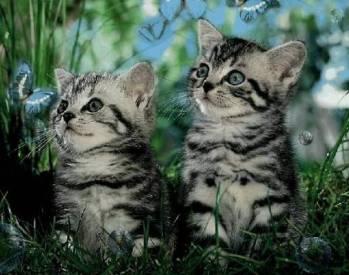
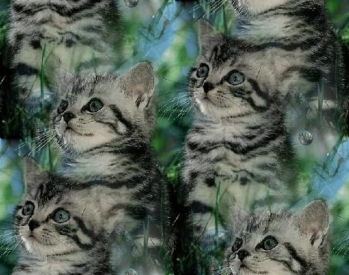
И так приступим. Открывайте программу, далее нажимайте в верхнем меню ФАЙЛ -> ОТКРЫТЬ - выбирайте картинку или фото из которой будете делать фон.
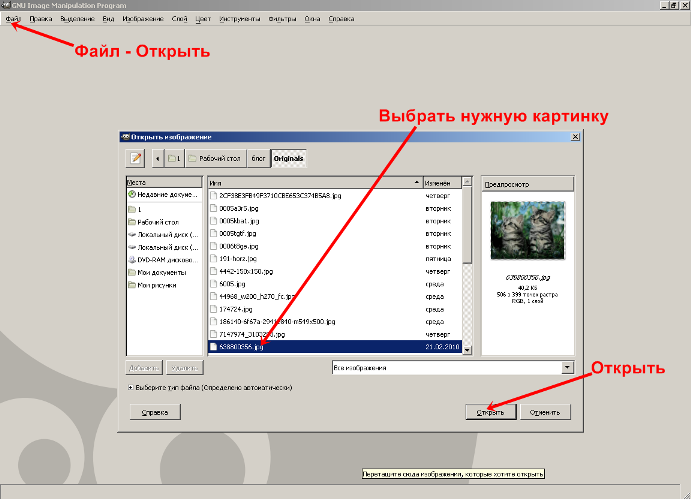
ДАЛЕЕ ...
Метки: фоны |
Бесшовные фоны для дизайна |
Всем привет! После поста с бесшовными цветочными фонами получина несколько сообщений о том, что фоны хорошие, но использовать их для сообщений практически не возможно так как очень трудно подобрать читаемый цвет шрифта. Согласна, нужно повозиться не двадцать минут, но всё же при огромном желании подобрать можно. Собрала коллекцию специально для тех кто не смог подобрать и для тех кому более интересны текстурные бесшовные фоны, надеюсь она Вам пригодится.
4 варианта использования фонов:
1. Фоны можно использовать для создания дизайнов блога. Заходите в Настройки - настройки дизайна - настройка схемы - заполнить фоном - выбираете всё пространство.
2. Можно использовать для написания постов, как это делается я писала в сообщении - Фон для сообщений
3. Так же можно использовать для изготовления рамочек для текста.
4. Фоны используют для спец. программа - если Вы не знаете каких значит Вы их просто не используете.
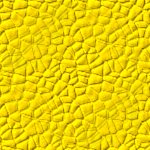

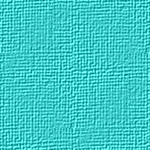

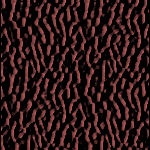
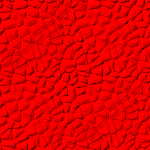

Реклама: Латвийская торговая марка "Амира" предлагает приобрести женский трикотаж оптом от производителя. В наличии всегда имеются платья, юбки, костюмы, блузки.
ДАЛЕЕ ...
Метки: фоны |