Диагностика заболевания орхидных. Залог лечения орхидей - это правильный диагноз забо...
Подборка лоскутных сумок с выкройками и без.. - (0)Подборка лоскутных сумок с выкройками и без... [more=>>>>>>>>>>>>>>]1. 2. 3. 4. 5. 6. 7. 8. 9. 10...
Цветы из ткани - (0)Оригинальный кошелек. Шьем сами. Дорогие рукодельницы, предлагаю вам сшить вот такой очаровательн...
ПИЖАМЫ И ТУНИКИ - (0)ПИЖАМЫ И ТУНИКИ. увеличить
КОСТЮМЫ.ПАЛЬТО. - (0)КОСТЮМЫ.ПАЛЬТО. увеличить Серия сообщений "ЮЖНАЯ КОРЕЯ.КНИГИ/ЖУРНАЛЫ": Част...
 Онлайн-игра "Большая ферма"Дядя Джордж оставил тебе свою ферму, но, к сожалению, она не в очень хорошем состоянии. Но благодаря твоей деловой хватке и помощи соседей, друзей и родных ты в состоянии превратить захиревшее хозяйст
 ОткрыткиПерерожденный каталог открыток на все случаи жизни
 Я - фотографПлагин для публикации фотографий в дневнике пользователя. Минимальные системные требования: Internet Explorer 6, Fire Fox 1.5, Opera 9.5, Safari 3.1.1 со включенным JavaScript. Возможно это будет рабо
 Всегда под рукойаналогов нет ^_^
Позволяет вставить в профиль панель с произвольным Html-кодом. Можно разместить там банеры, счетчики и прочее
Всегда под рукойаналогов нет ^_^
Позволяет вставить в профиль панель с произвольным Html-кодом. Можно разместить там банеры, счетчики и прочее
Как копировать текст с помощью клавиатуры [на компьютере или ноутбуке] |


Многие не опытные пользователи ПК не умеют копировать текст с помощью клавиатуры. Вместо этого они используют правую кнопку мышки и команду «копировать» в контекстном меню. Такой способ копирования текста отлично работает. Но, к сожалению он отнимает слишком много времени. В данной статье вы узнаете о том, как копировать текст с помощью клавиатуры и с экономить на этом кучу времени.
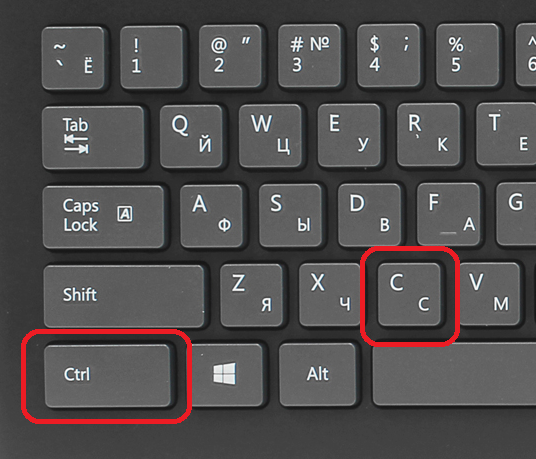
Копирование текста с помощью клавиатуры выполняется с помощью комбинации клавиш CTRL-C. Вам нужно выделить текст, зажать клавишу CTRL и потом нажать на клавишу C. Обычно используют левую клавишу CTRL, но это не принципиально, вы можете использовать как левую, так и правую клавишу CTRL.
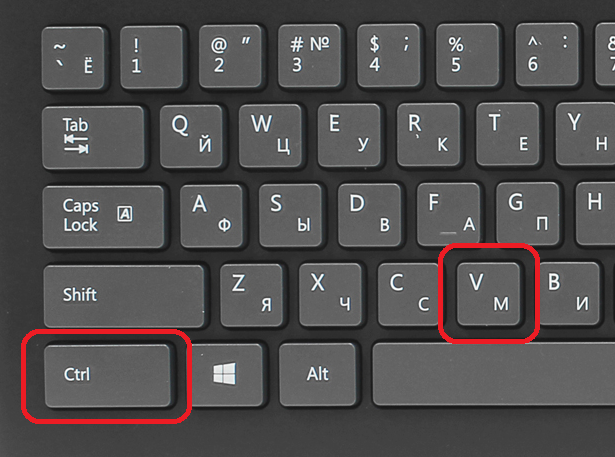
После того как вы скопировали текст – его нужно вставить в другое место. Это также можно сделать при помощи клавиатуры. Для того чтобы вставить текст с помощью клавиатуры нужно нажать комбинацию клавиш CTRL-V. Как и в предыдущем случае, вы можете использовать как правый, так и левый CTRL.
Нужно отметить, что существуют альтернативные способы копирования текст с помощью клавиатуры:
Кроме комбинаций клавиш CTRL-C и CTRL-V, есть и другие очень полезные комбинации:
Автор: Илья Пупырёв
WIN - самая основная кнопка, с помощью ее можно добраться до любой программы. Нужно ее нажать, потом стрелочками вниз/влево/вправо/вверх перемещаться по меню.
TAB - перемещается по всем возможным окнам программы или рабочего стола (по очереди)
Enter - перейти на новую строку.
Пробел - если выделена кнопка - позволяет нажать на нее.
ESC - Выйти из обозначенной области.
Del - удаление объекта.
Shift + Del - удаление объекта без помещения его в корзину.
Page Down- перемещение курсора вверх.
Page UP - перемещение курсора вниз.
HOME - перемещение курсора в начало строки.
END - перемещение курсора в конец строки.
Shift + Page Down - выделить текст от курсора и вниз.
Shift + Page UP - выделить текст от курсора и вверх.
Shift + HOME - выделить текст от курсора до начала строки.
Shift + END - выделить текс от курсора до конца строки.
Ctrl + Page Down - перемещение курсора на 1 страницу вниз.
Ctrl + Page UP - перемещение курсора на 1 страницу вверх.
Ctrl + HOME - перемещение курсора в начало документа.
Ctrl + END - перемещение курсора в конец документа.
Ctrl + c - Копировать
Ctrl + v - Вставить
Ctrl + x - Вырезать
Ctrl + s - Быстрое сохранение
Ctrl + a - Выделить все
Ctrl + o - Открыть
Ctrl + z - Отмена операции/ввода.
Ctrl + 2 раза ESC - активирует строку пуск (с помощью TAB можно по ней перемещаться, а с помощью Shift + F10 и Enter смотреть меню) .
Ctrl+Shift+ESC или Ctrl+Alt+Delete - открыть диспетчер задач.
Alt+F4 - закрыть приложение.
Alt+пробел - потом стрелки вверх/вниз по меню и клавиша Enter – Развернуть/свернуть/восстановить/закрыть окно.
Alt+Enter - переход в полноэкранный режим и обратно.
Alt+TAB - перемещение между окнами запущенных приложений.
Alt+ESC - перемещение между окнами запущенных приложений по порядку без панели.
Win+r - запуск программ.
Win+e - открыть окно проводника.
Win+d - свернуть все приложения и повторное нажатие разворачивает их же.
Win+l - заблокировать рабочий стол.
Win+f - поиск файлов на компьютере.
Ctrl+Win+F - поиск компьютеров.
Win+e - открыть окно "мой компьютер".
Win+Pause/Break - открывает окно "свойства системы".
Win+e потом Page Down потом Shift+F10 потом два раза нажать стрелку вверх и Enter два раза - очистить корзину.
F10 - Войти в меню программы и стрелками перемещаться по ее пунктам.
Shift+F10 или MENU - эмулирует нажатие правой кнопки мыши на том месте, где находиться курсор.
Совет:
Клавиша Print Screen делает снимок экрана и помещает его в буфер обмена.
Клавиша Alt + Print Screen делает снимок активного окна и помещает его в буфер обмена. После этого можно запустить стандартный редактор изображений - Paint и вставить снимок экрана в него (Ctrl+v), а уже там или сохранить в любом удобном формате или разрезать снимок экрана как удобно.
| Рубрики: | Мой компьютер/Уроки Мой компьютер/Полезно знать |
 Воз-дух обратиться по имени
Четверг, 26 Января 2017 г. 22:15 (ссылка)
Воз-дух обратиться по имени
Четверг, 26 Января 2017 г. 22:15 (ссылка)
| Комментировать | « Пред. запись — К дневнику — След. запись » | Страницы: [1] [Новые] |


