Горячие клавиши Corel Draw |

Вот список используемых по умолчанию горячих клавиш в программе Corel Draw (от версии к версии сочетание клавиш может меняться). Их не так много, поэтому запомнить их не сложно.
1. Работа с файлами
Ctrl+E Экспорт объектов в другой формат файла
Ctrl+I Импорт объектов из другого формата файла
Ctrl+N Создание нового документа
Ctrl+O Открытие существующего документа
Ctrl+P Печать документа, или выделенной области
Ctrl+S Сохранение активного документа
Ctrl+F6 Переход к следующему открытому документу
Ctrl+F4 Закрытие текущего активного документа
Alt+F4 Закрытие окна CorelDRAW
2. Режимы просмотра документа
F9 Просмотр документа в полноэкранном режиме
Ctrl+W Обновить окно
Shift+F9 Расширенный вид
3. Режимы правки и редактирования
Правка и редактирование очень похожи на комбинации клавиш, применяемых в офисных программах.
Ctrl+C, Ctrl+Insert Копирование выделенных объектов в буфер обмена
Ctrl+X, Shift+Delete «Вырезать» выделенные объекты с помещением их в буфер
обмена
Delete Удаление выделенных объектов без помещения их в буфер.
Ctrl+D Дублирование выделенных объектов
Ctrl+V, Shift+Insert Вставка объектов из буфера обмена
Ctrl+Z, Alt+Backspace Отмена последней выполненной операции
Ctrl+Shift+Z ReDo Восстановление изменений, проведенных командой UnDo
Ctrl+R Повторение последней операции
Ctrl+Q - Превратить текст в контур
Ctrl+Shift+Q - Превратить обводку в контур
Ctrl+K - Разбить кривую
Ctrl+L - Объединить (комбинировать) кривые
Ctrl+G - Сгруппировать объекты
4. Вызов DOCKER-окон
Docker-окнами называются мобильные окна, предназначенные для динамического изменения параметров во время редактирования документа. Docker-окна отображаются в правой части экрана между полосой прокрутки и палитрой цветов, еcли окно не нужно его легко свернуть.
Alt+F2 Настройка линейных размеров
Alt+F3 Docker-окно для создания эффектов Lens
Ctrl+F7 Docker-окно для создания эффектов оболочки Envelope объекта
Ctrl+F9 Docker-окно для создания эффектов
Ctrl+F11 Docker-окно Simbols and Special Characters для выбора элементов библиотеки символов
Ctrl+F5 Docker-окно Graphic and Text styles для отображения графических и текстовых стилей
Ctrl+F2 Docker-окно View Manager для переключения между видами
Alt+F7 Docker-окно Transform-Position для изменения положения, вращения, зеркального отображения и искажения выделенных объектов
Alt+F8 Docker-окно Transform-Rotate для вращения объекта
Alt+F9 Docker-окно Transform-Scale and mirror для масштабирования и зеркального отображения объекта
Alt+F10 Docker-окно Transform-Size для настройки размеров выделенных объектов
Последними четырьмя командами открывается одно докер-окно – Transform просто открывается сразу необходимая функция изменения и трансформации выделенного объекта.
5. Выравниваение и распределение объектов
Выравнивание и распределение объектов
производится с помощью окна:
Arrange -> Align&Distribute.
B Align Bottom Выравнивание объектов по нижней границе
P Center to page Выравнивание объектов по центру страницы
E Align center horisontally Горизонтальное выравнивание центров выделенных объектов
L Align left Выравнивание объектов по левой границе
R Align right Выравнивание объектов по правой границе
T Align top Выравнивание объектов по верхней границе
C Align center vertically Вертикальное выравнивание центров выделенных объектов
Распределение
Shift+T Distribute Top Вертикальное распределение объектов по верхней границе объектов
Shift+C Distribute centers vertically Вертикальное распределение объектов по центру объектов
Shift+A Distribute spacing vertically Вертикальное распределение объектов на равное расстояние между объектами
Shift+B Distribute bottom Вертикальное распределение объектов по нижней границе объектов
Shift+L Distribute left Вертикальное распределение объектов по левой границе объектов
Shift+E Distribute centers horisontally Горизонтальное распределение объектов по центру объектов
Shift+P Distribute spacing horisontally Горизонтальное распределение объектов на равное расстояние между объектами
Shift+R Distribute right Горизонтальное распределение объектов по правой границе объектов
6. Горячие клавиши вызова инструментов
F11 Заполнение выделенных объектов градиентной заливкой (открываем окно град. заливки)
F10 Переход к инструменту Shape
F12 Открытие диалогового окна Outline Pen для настройки контура объекта
Shift+F12 Открытие окна Outline Color для изменения заливки выделенных объектов
A Переход к инструменту Spiral Tool для создания спиралей
D Переход к инструменту Graph Paper Tool для разлиновки листа
F6 Переход к инструменту Rectangle Tool
F7 Переход к инструменту Ellipse Tool
F8 Переход к инструменту Text Tool
G Заполнение выделенных объектов градиентной заливкой
I Применение к выделенной кривой эффектов Artistic Media Tool
M Заполнение выделенных объектов Mesh-заливкой
X Удаление части объекта, или разделение его
Y Создание многоугольника
H Включение режима просмотра изображения с помощью инструмента "рука"
N Включение режима просмотра с помощью окна просмотра изображения
F2 Увеличение выделенной области до размеров экрана
F4 Максимальное увеличение всех объектов на странице
Shift+F2 Максимальное увеличение выделенных объектов
Shift+F4 Ориентация изображения относительно печатной страницы
F9 Просмотр рабочей области документа в полноэкранном режиме
7. Горячие клавиши работы с цветом
Ctrl+(клик цвет) смешивание цвета
Alt+(клик цвет) изменение цвета обводки
Метки: Горячие клавиши Corel Draw |
Небольшое изменение на Яндексе |
|
Метки: Небольшое изменение на Яндексе |
Изменения на Яндекс.Фотках |
|
Метки: Изменения на Яндекс.Фотках |
БЕСПЛАТНЫЕ ПРОГРАММЫ "Windows" |
 |
Серия сообщений "Работа программ":
Часть 1 - Программа photoscape 3.5
Часть 2 - Программа Ulead VideoStudio
...
Часть 46 - Как чистить систему от мусора
Часть 47 - Dropbox
Часть 48 - БЕСПЛАТНЫЕ ПРОГРАММЫ "Windows"
Метки: БЕСПЛАТНЫЕ ПРОГРАММЫ "Windows" |
Осваиваем компьютер |
Итак, кто ещё не знает, как поставить таймер самоотключения на компьютере? Смотрим и учимся. Это очень просто.

1. Открыть Пуск
2. Открыть Выполнить
3. Пишите: "shutdown /s -t ..... (Вместо точек пишем нужное кол-во секунд)
4. 30 минут - 1800 сек.,1 час - 3600 сек., 2 часа - 7200 сек.
Метки: Осваиваем компьютер таймер установить |
Cалат "Необыкновенный" |

Метки: Cалат "Необыкновенный" |
Цветная капуста маринованная по-корейски за 6 часов |
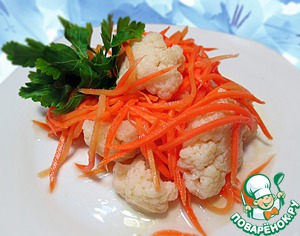
 Для любителей вкусных маринованных овощей пригодится видео и фото рецепт приготовления цветной капусты маринованной по-корейски. Маринуется цветная капуста очень быстро, всего 6 часов, но получается очень вкусненькой.
Метки: капуста по-корейски цветная капуста |
Мультфильм умный, поучительный "Высокая горка" |
Советский мультфильм для детей 1951 года - Высокая горка.
Как и многие советские мультики, этот мультфильм умный, поучительный и из - него дети возьмут много полезного, мудрого.
Метки: Мультфильм умный поучительный "Высокая горка" |
Шьем необычный коврик |
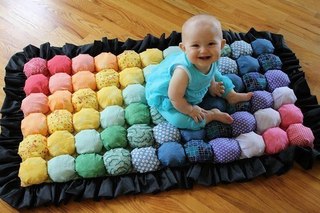
Материалы:
- 16 кусочков яркой ткани (желательно разных цветов)
- ткань для внутренней стороны, которая будет не видна
- наполнитель (можно использовать синтепон)
- ткань для подкладки
Шаг 1. Нарезаем квадраты, раскладываем.
Шаг 2. Нарезам квадраты меньшего размера, чем предыдущие, из любой ткани.
Шаг 3. Сложите вместе по 2 квадратика. Зафиксируйте булавками.
Шаг 4. Соберите "пузырек".
Шаг 5. Края прострочите на машинке, оставляя около 2 см для наполнителя незашитыми. В данной технике сделайте все остальные пузырьки.
Шаг 6. Заполните синтепоном и зашейте.
Шаг 7. Сшейте "пузырьки" между собой.
Шаг 8. Сшейте остальные "пузырьки".
Шаг 9. Пришиваем подкладку и оборку
Метки: Шьем необычный коврик |
Курсоры для браузера Опера |
 Валентина_999 дала список кодов курсоров для браузера Опера, Гугл Хром, Мозилла. По крайней мере у меня они видятся. А вот Эксплоэр их НЕ видит, зато видит курсоры отсюда: http://www.liveinternet.ru/users/ka82/post100396162/
| ЧТОБЫ БЫЛО ВИДНО НАВЕРНЯКА КОПИРУЙТЕ СРАЗУ ДВА КОДА (один в другой), НО: СНАЧАЛА С ОКОНЧАНИЕМ auto (это в этом посте, ниже), а потом где расширение .ani (это в том, другом посте) По крайней мере это у меня видят и Опера, и Эксплоэр. А у вас? <font style="cursor:URL('//img-fotki.yandex.ru/get/4131/131624064.3b6/0_ab5f1_794f17f6_orig'),auto;"><font style="cursor:url('http://www.cieldefrancoise.com/curseur/curseurimage/100.ani'); ">ВАШ ТЕКСТ</font></font> |
Вставить курсор в свою запись очень просто. Копируете нужный код из окошечка и ВМЕСТО слов "ТЕКСТ ИЛИ КОД" вставляете ... свой текст или код поста или код рамочки. Чтобы увидеть как выглядит сам курсор, наведите свой курсор на название.
|
Метки: Курсоры браузер Опера |
двухцветная вязка |
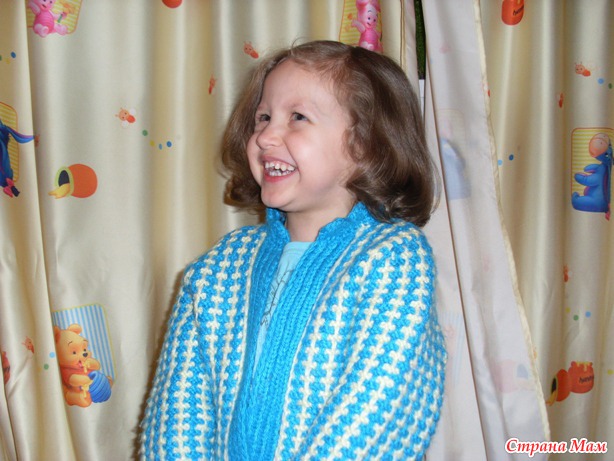 Ларилорхен
Метки: двухцветная вязка |
Пионы, цветущие в апреле |


Метки: Пионы цветущие в апреле |
ИЗБАВЛЯЕМСЯ ОТ "КОСТОЧЕК" НА НОГАХ |
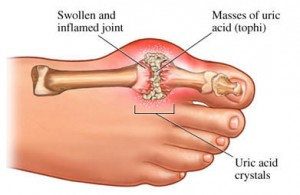 Косточки на ногах являются настоящей бедой для человека. И обувь очень трудно подобрать, и натирает, и мешает, хорошо если еще не болит. Да и некрасиво уж очень смотрится ножка, изуродованная шишкой.
ИЗБАВЛЯЕМСЯ ОТ "КОСТОЧЕК" НА НОГАХ. РЕЦЕПТЫ+ЗАГОВОР.
Метки: ИЗБАВЛЯЕМСЯ ОТ "КОСТОЧЕК" НА НОГАХ подагра артрит |
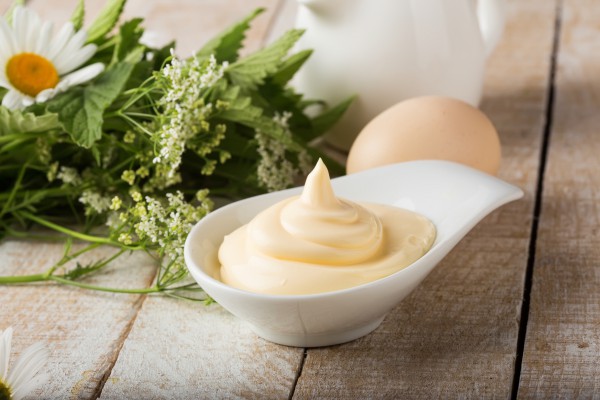
Домашний майонез: Рецепт |
Метки: Домашний майонез Рецепт |
Полная версия известного с детства стишка |
Думаю, каждый с детства знает этот стишок в 4 строчки: "Мишка косолапый по лесу идет..." Но только сейчас я узнала, оказывается оно намного длиннее! Вот его полная версия:
Мишка косолапый по лесу идет,
Шишки собирает, песенки поет.
Вдруг упала шишка, прямо мишке в лоб,
Мишка оступился и об землю хлоп!

Метки: мишка косолапый детские стихи полная версия |
Право на любовь - Русский Фильм - Мелодрама |
Метки: Право на любовь Мелодрама |
Урок ФШ от Ольги Бор "Как растянуть фон картинки" |


Метки: Урок ФШ от Ольги Бор "Как растянуть фон картинки" |
Как быстро вставить картинку в комментарий, постБыстро увеличить или уменьшить ее. |
Возьмем для примера вот этот cуперский смайлик, который кто-то захочет вставить мне в комментарий.  |
Метки: Как быстро вставить картинку в комментарий пост.Быстро увеличить или уменьшить ее. |
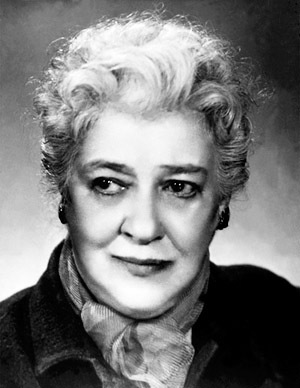
Ф.Раневская о себе и жизни |
|
Метки: Ф.Раневская о себе и жизни |
Как скопировать текст с картинки (Naptha в Google Chrome) |

Пользователи браузера Google Chrome теперь могут без дополнительных программ распознавания текста копировать и редактировать текст на картинках, сканах документов и тому подобное. См. также пост «Как скопировать некопируемый текст».
Новое расширение браузера позволяет делать это прямо на странице. Расширение, которое автоматически распознает текст на изображениях, называется Naptha и устанавливается на этой странице дополнений Chrome или на официальном сайте Project Naptha.
Как устанавливаются расширения браузера Chrome, можно прочитать в справке Google (и посмотреть учебное видео).
Метки: Как скопировать текст с картинки (Naptha в Google Chrome) |
Простой яблочный пирог в мультиварке |


Метки: яблочный пирог мультиварка рецепты |
Появилась женщина.Очень понравились стихи. |
|
Метки: женщина стихи. |
Домашнее консервирование мяса. Солонина |
Домашнее консервирование мяса - дело нужное, потому не помешает ознакомиться с методами его заготовки.

Метки: Домашнее консервирование мяса Солонина |
Человек бежит по жизни, не жалея ног |
Человек бежит по жизни, не жалея ног.
Дом – работа, дом – работа, отбывая срок.
Выходные – передышка, отпуск, как привал.
Старость, пенсия, одышка, ты сюда бежал?
Может выбрал изначально ты не тот маршрут?
В семь утра подъем, начальник, все ли так живут?
Кто-то видит солнце, звезды, почему не ты?
Руководство, производство – не до красоты.
Некогда вздохнуть свободно, каждый день борьба
За краюху пенсионных. Говоришь: «Судьба.»
Может быть, если покорно принимать ее.
Душу пичкая снотворным, падать в забытье.
В мыльной пене сериалов радугу искать,
Верить в старости начало и спокойно ждать.
Ждать, когда окрепнут ножки у твоих детей.
По протоптанной дорожке им бежать теперь.
Ты для этого родился? И за этим жил?
Счастья ждал, мечтал, учился, верил и любил?
Если нет, тогда, пожалуй, свой замедли бег.
И начни свой путь с начала – новый человек.

Оксана Аистова
Метки: Человек бежит по жизни не жалея ног |
Зачем нужна «лишняя» кнопка Win |
Зачем нужна «лишняя» кнопка Win?
На самом деле, если разобраться, побольше узнать, то выяснится, что не такая уж это и лишняя кнопка!
Посмотрите сколько функций у кнопки Win
Возможности клавиши Win далеко выходят за рамки простого вызова меню Start. C ее помощью можно вызывать самые разные системные утилиты, управлять окнами, блокировать компьютер и многое другое.
Особенно актуально освежить знания об этих горячих клавишах в связи с грядущим выходом Windows 8, где из-за отсутствия привычной кнопки Пуск, именно использование клавиатурных сочетаний является самым удобным способом выполнения многих операций
1. Win — вызов меню Пуск (переход в режим Metro в Windows 8);
2. Win+B — выбрать иконку в системном трее. Затем можно переключаться между разными иконками курсорными клавишами;
3. Win+D — показать Рабочий стол;
4. Win+E — открыть Проводник;
5. Win+F — открыть Поиск;
6. Win+L — заблокировать компьютер;
7. Win+M — свернуть все окна;
8. Win+P — переключение режима работы дополнительного монитора или проектора;
9. Win+R — открыть диалог Выполнить;
10. Win+T — активировать Панель задач при этом выделяется первое приложение на панели. Последующими нажатиями этого сочетания можно перейти к следующим кнопкам, а затем нажатием Enter запустить нужное;
11. Win+U - открыть Центр специальных возможностей;
12. Win+X - Центр мобильных приложений в Windows 7. В Win 8 открывает «скрытое» меню Пуск.
13. Win+Pause - открыть свойства системы;
14. Win+F1 — открыть справку Windows;
15. Win+1,2,3,… — аналогично клику на кнопке приложения с соответствующим номером в Панели задач;
16. Win+Shift+1,2,3,… - аналогично клику средней кнопкой на кнопке приложения с соответствующим номером в Панели задач, то есть запуск новой копии программы;
17. Win+Ctrl+1,2,3,… — переключение между разными окнами одной программы;
18. Win+Стрелка вверх — развернуть окно на весь экран;
19. Win+Стрелка вниз — восстановитьминимизировать окно;
20. Win+Стрелка вправо или влево — «прижать» окно к правой или левой стороне экрана;
21. Win+Shift+Стрелка вправо или влево — переместить окно на другой монитор;
22. Win+Пробел - взглянуть на рабочий стол в Windows 7 или переключение между раскладками в Windows 8.

Метки: «лишняя» кнопка Win |
ЛЕГЕНДА И ФОТО ЦВЕТКА - ИМПЕРАТОРА. |
Высокое стройное растение, обладающее красивыми цветами, которые собраны в прямой заостренный колос, да еще в два ряда. Листья узкие, длинные, торчат, словно острые шпаги (его даже называют шпажником). Красные соцветия подобны капелькам застывшей крови...

Гладиолус – настоящий цветок-меч, великолепный дуэлянт, король победы. У римлян его считали цветком гладиаторов.
В цветенье он - ну, точно, император:
С осанкой гордой озирая всех,
Он в осень входит словно триумфатор
На пир последних царственных утех.

С этими цветами связано много поверий и легенд. Вот одна из них…
Жил на бренной земле когда-то принц Иолус. Он был справедливым и добрым правителем и в королевстве жили в довольстве и радости…
Молодой принц часто был печален – в своем королевстве он не мог найти любимую…И тогда Принц пошел к Магу, чтоб тот сказал, где живет его суженная. Маг рассказал Иолусу, что в темнице, в соседнем королевстве, у злого волшебника, находится прекрасная девушка Глад, которую тот собирается силой взять в жены…
Иолус отправился к Злому Волшебнику, нашел возлюбленную, они пытались бежать, но Злой Волшебник настиг их и превратил в цветок…
Длинный стебель цветка – это стройный Иолус, а нежные прекрасные бутоны - Глад. Так и назвали люди этот цветок - "Гладиолус", помня любовь двух сердец, которые умерли, но не расстались…
 .
.


Метки: ЛЕГЕНДА И ФОТО ЦВЕТОК - ИМПЕРАТОР. Гладиолус |
Мясо по-французски - 11 рецептов с фото |
Метки: Мясо по-французски 11 рецептов с фото |
Капуста маринованная |
Капуста маринованная

Ингредиенты:
- 2 кг капусты
- 3 шт морковки
- 3 шт свёклы
Для маринада:
- 0.5 литра воды
- 3 столовые ложки с горкой сахара
- 3 столовые ложки без горки соли
- 1/2 стакана подсолнечного масла
- щепотку острого перца молотого
- 2 лавровых листа
- 3/4 стакана уксуса
- 1 головку размятого чеснока
Приготовление:
1. Нашинковать капусту.
2. Натереть морковь и свеклу.
3. Сварить маринад: все прокипятить 10 минут.
4. Перемешать с капустой, разложить по банкам и стерилизовать 10 минут.
Капустка получается хрустящая и безумно вкусная!
Серия сообщений "Заготовки":
Часть 1 - ДОМАШНЕЕ КОНСЕРВИРОВАНИЕ
Часть 2 - ФЕЙХОА
...
Часть 62 - НАИВКУСНЕЙШИЕ ПОМИДОРЧИКИ "ПАЛЬЧИКИ ОБЛИЖЕШЬ"
Часть 63 - «Помидоры в снегу» (МК от Елены)
Часть 64 - Капуста маринованная
Метки: Капуста маринованная |
"Тот кто прошел сквозь огонь" |

Метки: кино "Тот кто прошел сквозь огонь" |
Хрустящие огурчики |

Необходимо:
- огурцы,
- морковь,
- 2 луковицы,
- 2-3 зубчика чеснока,
- 2 листочка смородины,
- 2 листочка вишни,
- 2-3 лавровых листа,
- зонтик укропа,
- несколько горошин черного перца,
- 1 столовая ложка 70% уксуса.
Приготовление:
Метки: Хрустящие огурчики |