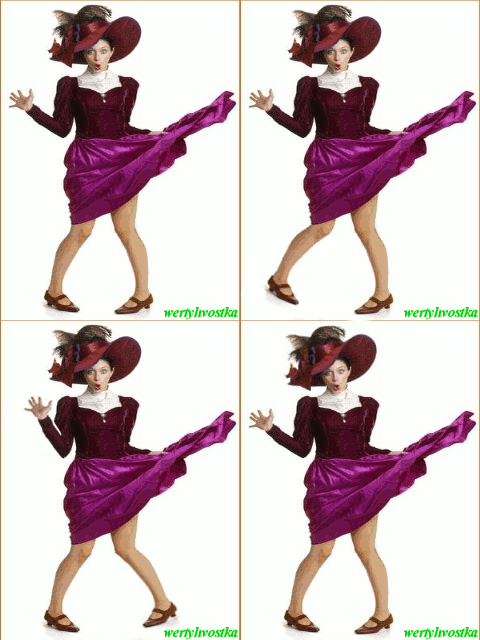
ЖЕНСКАЯ ХИТРОСТЬ |
|
Серия сообщений "Юморина":
Часть 1 - Дневник Домового (о жизни с юмором)
Часть 2 - СОВРЕМЕННАЯ СКАЗКА ПРО БАБУ ЯГУ!
...
Часть 10 - История в маршрутке.
Часть 11 - ЮМОР>СУПРУЖЕСКАЯ ЖИЗНЬ
Часть 12 - ЖЕНСКАЯ ХИТРОСТЬ
Часть 13 - ПРИКЛЮЧЕНИЯ КОТА
Часть 14 - Без заголовка
|
|
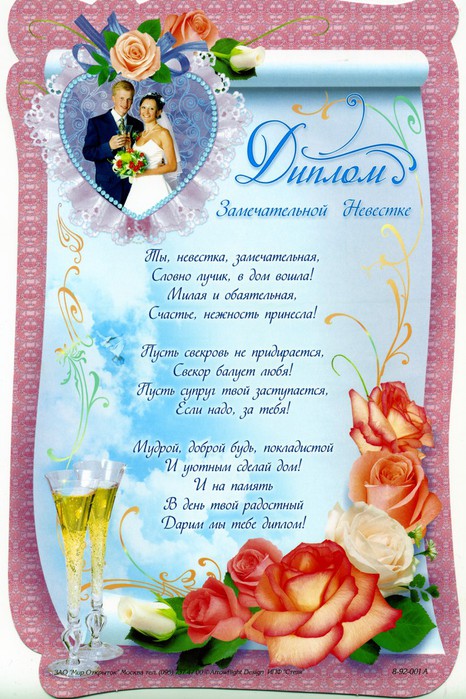
Фигурные свадебные дипломы с цветами |
|
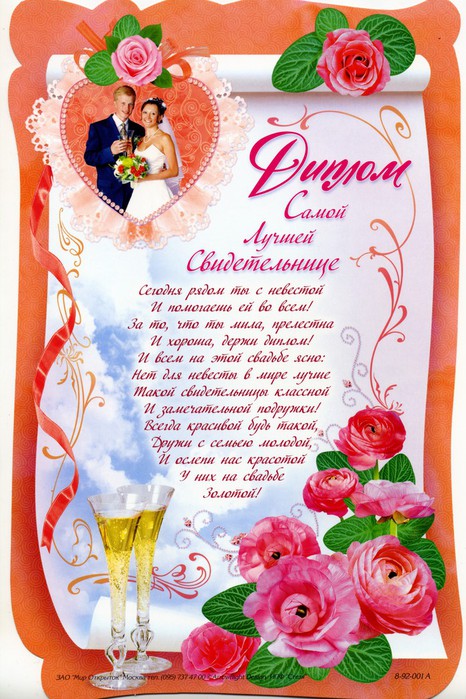
Красочные свадебные дипломы с цветами |
|
Медали на свадьбу |


Серия сообщений "постеры,дипломы":
Часть 1 - Свадебные наказы и дипломы с жемчужинками
Часть 2 - Медали на свадьбу
|
Свадебные наказы и дипломы с жемчужинками |

Серия сообщений "постеры,дипломы":
Часть 1 - Свадебные наказы и дипломы с жемчужинками
Часть 2 - Медали на свадьбу
|
|
дипломы на свадьбу |
Разрешение картинок от 1654x2339px до 3000x4589px


|
Как увеличить объем волос в фотошопе |
Не секрет, что все фотографии, для того чтобы их разместить в глянцевых журналах, дорабатывают в фотошопе. В этом очень простом уроке по работе с фотошопом мы легко научимся увеличиватьобъем волос в фотошопе. Это будет сделано буквально за несколько шагов, используя всего лишь фильтр "Пластика" ("Liquify"). Многие боятся работать с этим фильтром пугаясь обилию его настроек, но поверьте этот фильтр обладает просто огромными возможностями и освоив его Вы не сможете представить свою работу в фотошопе без этого фильтра.

В фотошопе я открыл вот такую фотографию. Я хочу немного увеличить объём волос на причёске этой девушки.

Для начала давайте создадим выделенную область волос, с которой будем работать. Это проще всего сделать с помощью рисования в режиме быстрой маски. Выбираем инструмент "Кисть" (В), параметры кисти оставляем по умолчанию, жёсткость устанавливаем на 0%, нажимаем клавишу "D" (для установки чёрного цвета на передний план) и клавишу "Q" (для перехода в режим быстрой маски).

|
ШАРЖ ИЗ ФОТО В ФОТОШОП |
Среда, 12 Сентября 2018 г. 03:00 + в цитатник
В данном уроке вы узнаете как ретушировать изображения для того что бы получить карикатурный портрет из фотографии. Photoshop включает в себя много мощных инструментов, которые помогут вам работать с фото.
В процессе, вы узнаете, как использовать Adobe Camera RAW для внесения изменений в настройки снимка, так же мы будем активно использовать инструменты Трансформирования (Transform tool) и фильтр Пластика (Liquify ), чтобы изменить контуры персонажа.
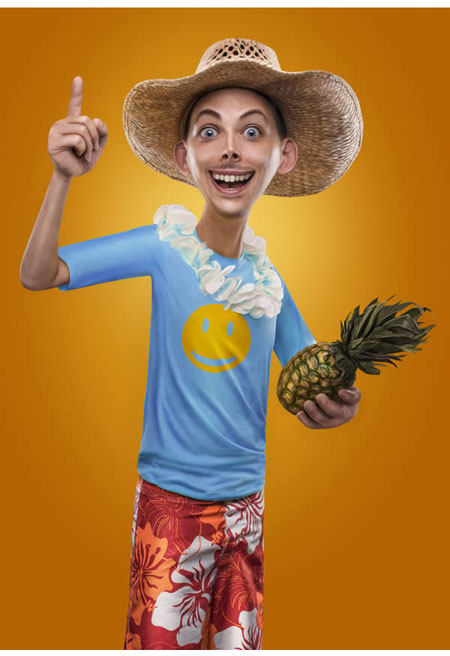
Давайте начнем!
Для выполнения этого урока вaм понадобится фото в хорошем качестве:
Ниже вы видите изображение, которое я пока никак не изменил .
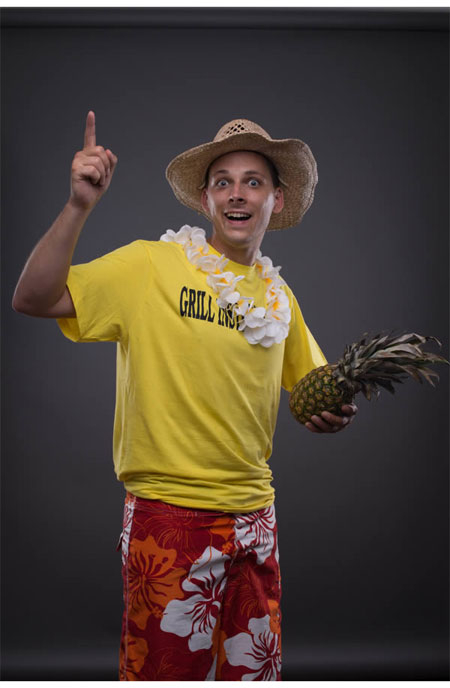
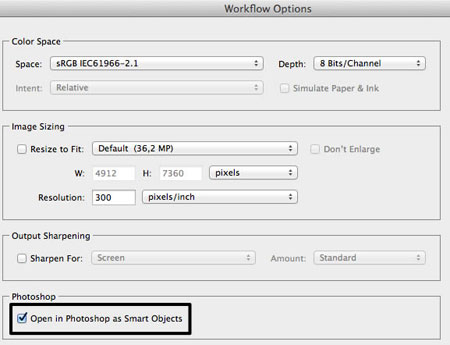
Откройте файл DNG в Photoshop Camera Raw. Нажмите на кнопку-строку (подсвеченную синим цветом) рабочих данных фотоснимка (workflow options) в нижней части окна.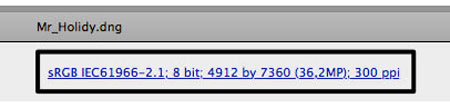
Установите флажок возле функции «Открыть в Photoshop как смарт-объекты» (Open in Photoshop as Smart Objects).
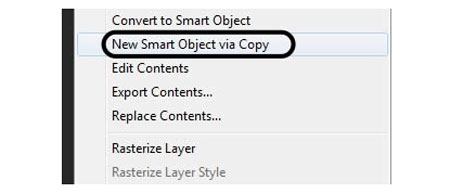
Откройте фото в Photoshop. Щелкните правой кнопкой мыши на оригинальном слое с парнем и в появившемся подменю воспользуйтесь пунктом «Создать смарт-объект путем копирования » (New Smart Object via Copy).
Примечание переводчика: для того что бы открыть фото из Camera Raw в Photoshop нажмите кнопку "Открыть объект" в правой нижней части панели Camera Raw.Для обратного перехода от копии смарт-объекта к настройкам Camera Raw - сделайте двойной щелчок левой клавишей мыши по мини-иконке смарт-объекта на слое-копии.
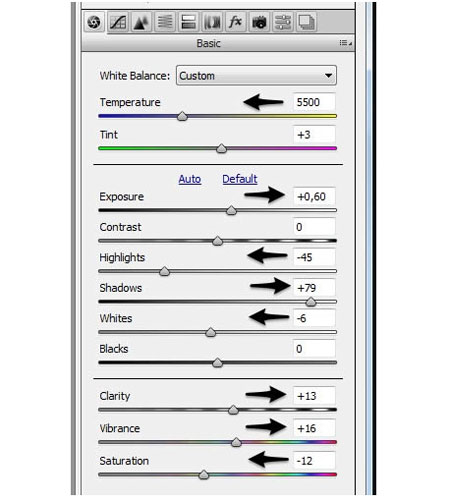
Давайте начнем с самых основ. Нам нужен хороший фундамент для нашего комического образа, так что воспользуйтесь моими настройками для этого изображения.
Теперь немного повысим резкость фотографии

Далее поработаем над контрастом. Для того что бы сделать футболку более выразительной, передвиньте ползунок с желтым цветом вправо до +30.

Останьтесь на данной вкладке и откорректируйте другие цвета.

В процессе работы наш персонаж будет меняться — мы увеличим голову, сделаем руки и ноги более тонкими для того, что бы добавить парню мультяшный вид.
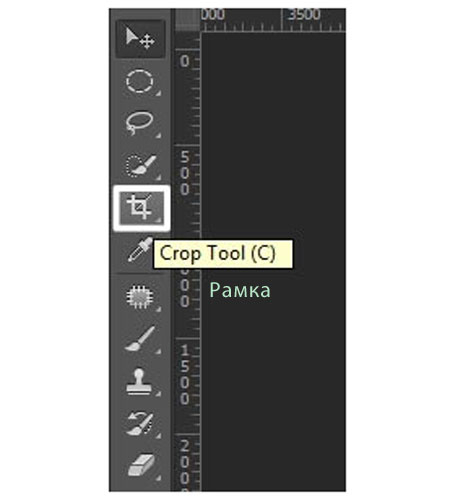
Для таких манипуляций нам понадобится больше рабочего пространства чем мы видим на данном этапе. Активируйте инструмент Рамка  (Сrop Tool).
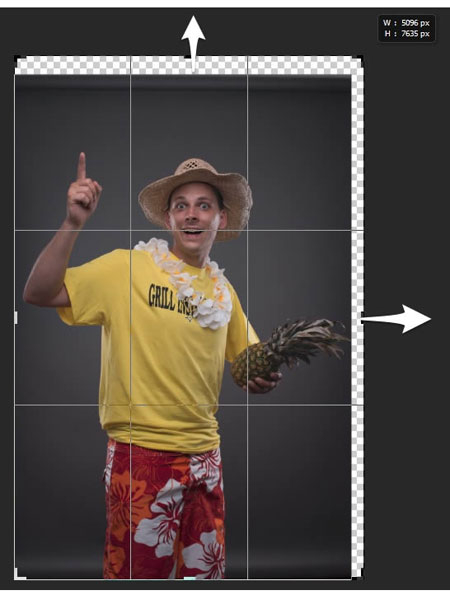
Используя данный инструмент, увеличиваем рабочее поле. Для этого потяните за углы рамки по направлению «от центра».
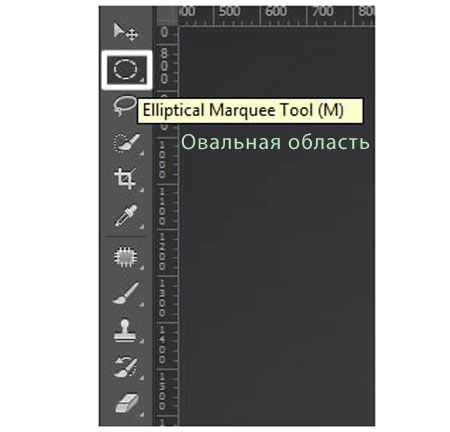
Активируйте инструмент Овальная область  (Elliptical Marquee Tool).
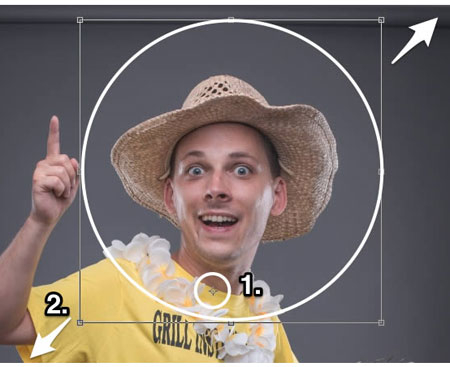
Используя данный инструмент, создайте выделение вокруг головы персонажа. Затем скопируйте выделенную область на новый слой, воспользовавшись комбинацией клавиш Ctrl + J.

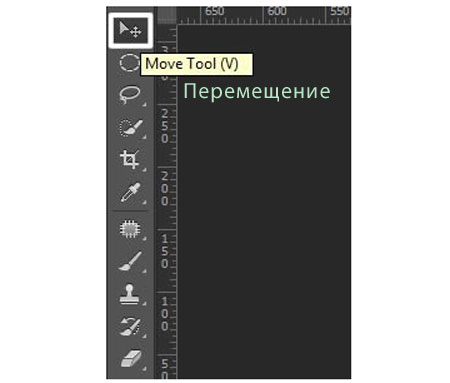
Активируйте инструмент Перемещение (Move Tool).
Измените якорную точку привязки. Переместите ее из центра трансформировочной рамки к области шеи персонажа. Теперь потащите за один из верхних узлов рамки в направлении к верхнему краю холста. Таким образом вы сможете увеличить голову парня.
Примечание переводчика: в других версиях программы Photoshop, для того что бы увеличить нужный элемент, вы можете использовать инструмент Свободное Трансформирование (Редактирование — Свободное Трансформирование).
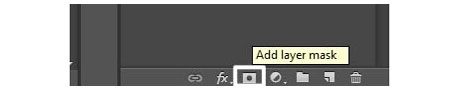
Вы заметили , что вокруг головы персонажа образовался ненужный ореол. Что бы убрать его мы воспользуемся слой-маской  . Для добавления слой-маски нажмите на соответствующую иконку «Добавить слой-маску » («Add Layer Mask») в нижней части панели слоев.
Затем активируйте инструмент Кисть (Brush Tool). Для быстрого доступа к данному инструменту нажмите на клавиатуре латинскую клавишу «В».
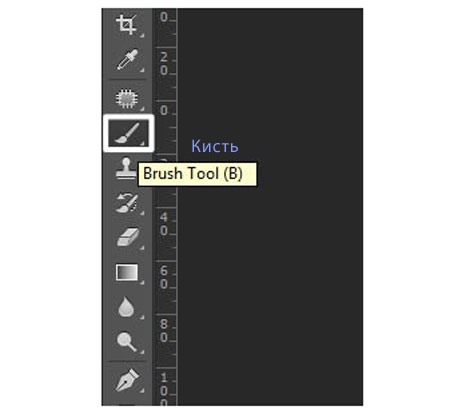
При активном инструменте Кисть сделайте щелчок по холсту правой клавишей мыши, это позволит быстро перейти к настройкам инструмента. В появившемся окне задайте необходимые параметры кисти и скройте на слой-маске участок ореола вокруг головы.
Примечание переводчика: в настройках установите черную круглую кисть, цвет кисти — черный.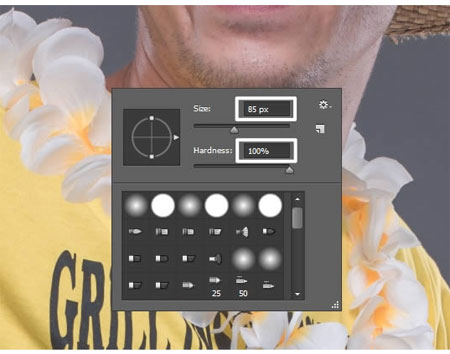
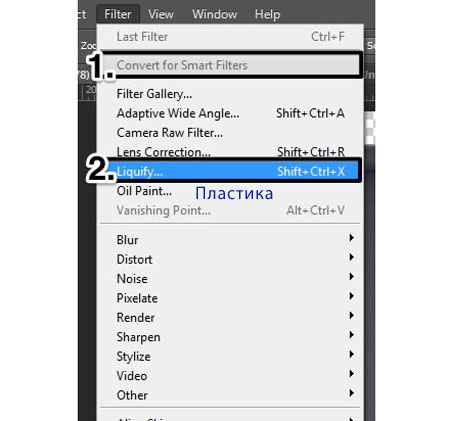
Нажмите комбинацию CTRL + SHIFT + ALT + E, чтобы создать новый (объединенный) слой. Затем перейдите к Фильтр - Преобразовать для смарт-фильтров (Filter - Convert for Smart Filters).
Примечание переводчика: либо сделайте щелчок по новому слою правой клавишей мыши и в подменю выберете пункт «Сгруппировать в новый смарт-объект».
Снова перейдите в меню Фильтр, но на этот раз выберите фильтр Пластика (Liquify).
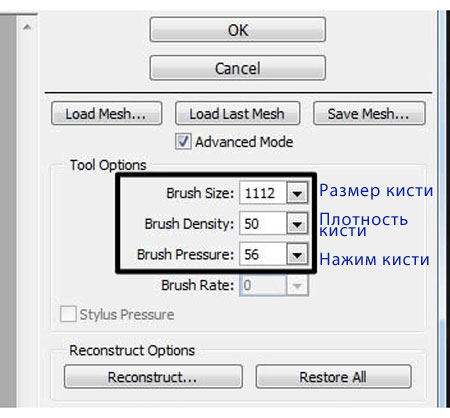
Из предложенных инструментов фильтра выберите Деформация (Forward Warp Tool).

В правой части панели фильтра Пластика вы можете корректировать размер рабочей кисти. Вы видите на изображении ниже, что я использую довольно большое значение, но помните, что вы можете изменить размер в любое время.
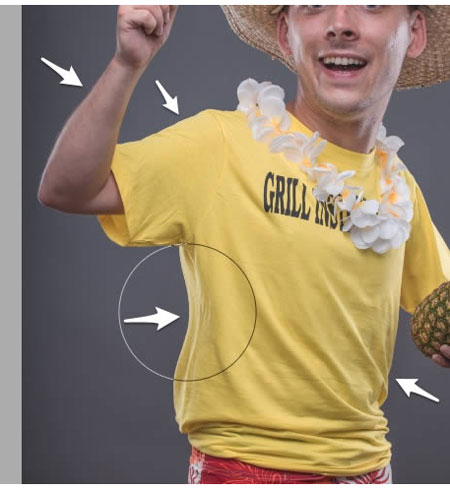
Для того что бы деформировать объект, наведите курсор на необходимую область, зажмите левую клавишу мыши и не отпуская ее, проведите курсор в нужном направлении. На картинке ниже стрелками показаны участки тела, которые я сделал тоньше.
Если на фотографии есть участки, которые вы хотите сохранить от воздействия деформации (к примеру в моем случае я хочу сохранить форму аппетитного ананаса), то активируйте инструмент «Заморозить» (Freeze Mask Tool) и обработайте желаемый участок.
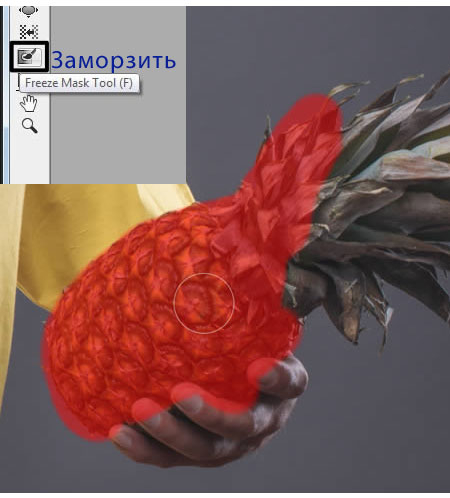
Снова активируйте инструмент Деформация (Forward Warp Tool) и видоизмените участки лежащие близко от «замороженного». Как вы видите в примере, я деформировал подмышку, но форма ананаса при этом не пострадала.

Пришло время уделить немного внимания организации рабочего пространства. Выбираем все слои с главным персонажем и формируем из них единую группу.
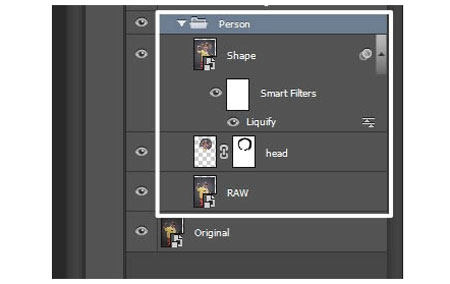
Хорошим инструментом для удаления фона является Перо  (Pen Tool.). Активируйте данный инструмент на панели инструментов. Создайте контур вокруг главного персонажа.
Конечно это довольно кропотливая и длительная работа, но как говорит народная мудрость : «Без труда не вытащить и рыбку из пруда»!

Когда контур замкнется, сделайте его активным и добавьте к группе с персонажем слой-маску, нажав на иконку «Добавить слой-маску» («Add Layer Mask»)
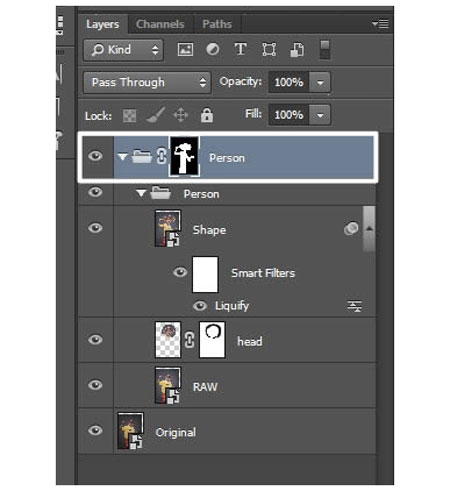
Перейдите к Слой — Новый слой-заливка — Цвет (Layer> New Fill Layer> Solid Color).
В появившемся окне вы можете выбрать цвет, которым будет заполнен новый слой. Я буду использовать серый - # 494949, но вы конечно, можете выбрать любой другой.

Обратите внимание, что новый слой с цветным фоном, нужно разместить под группой слоев с персонажем. Так же, для удобства дальнейшей работы, я сразу добавил группу «Фон» (Background), в которой и разместил новый серый слой.

Активируйте инструмент Лассо  (Lasso Tool).
Встаньте на слой с персонажем (к которому ранее применили фильтр Пластика).

Создайте выделение участка шляпы, как показано ниже. А затем нажмите комбинацию клавиш CTRL + J, для того что бы скопировать его на новый слой.
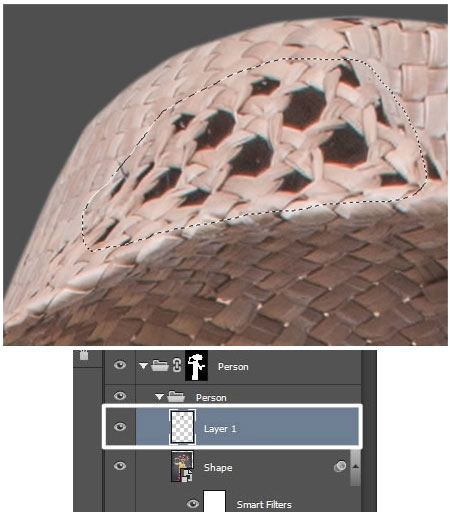
Всегда давайте имена рабочим слоям, это значительно ускорит вашу работу. Слой с кусочком шляпы я назвал «Retouching».

Активируйте инструмент Перемещение (Move Tool). Отразите скопированный участок головного убора зеркально и разместите его как показано в примере ниже.
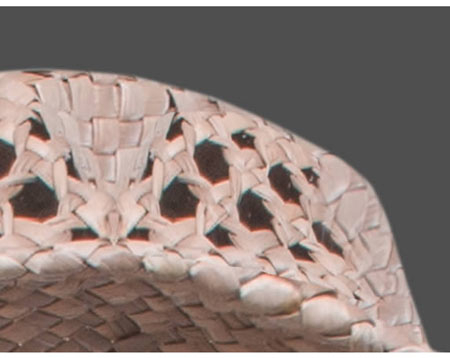
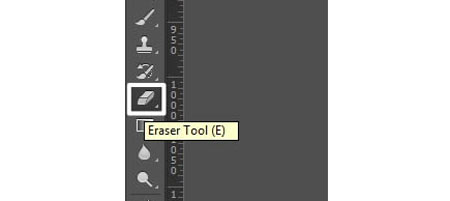
Для того что бы новый участок шляпы слился с всем головным убором, сделайте его края мягче. В этом вам поможет инструмент Ластик (Eraser Tool).
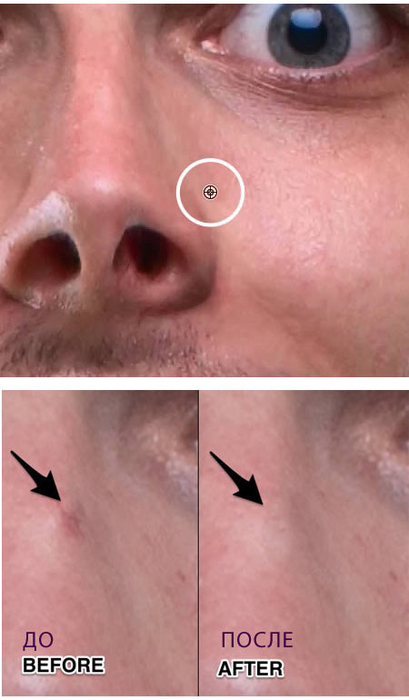
Мы еще не закончили! Давайте исправить некоторые недостатки кожи воспользовавшись инструментом Восстанавливающая кист  ь (Healing Brush Tool).

Работать с данным инструментом очень просто. Зажмите клавишу Alt и выберите участок чистой кожи, которым вы хотите заменить дефект. А затем просто прорисуйте место которое желаете «замаскировать».
Сейчас я покажу вам замечательные приемы по ретушированию от Natalia Taffarel. Многие люди используют их для высококачественной ретуши. Основной принцип в том, что изображение раскладывается на две части: цвет и детали. Таким образом, вы можете вносить существенные коррективы без потери качества! Давайте начнем!
Нажмите комбинацию CTRL + SHIFT + ALT + E, чтобы создать новый (объединенный) слой. Затем создайте копию полученного слоя (CTRL + J).В итоге вы получаете две копии объединенного слоя.
Создайте из этих двух слоев отдельную группу под названием «Частотное разложение» («Frequency Separation»). Переименуйте первый слой-копию в «Цвет» («Color»).
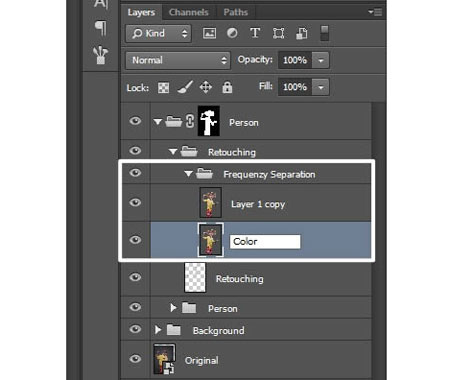
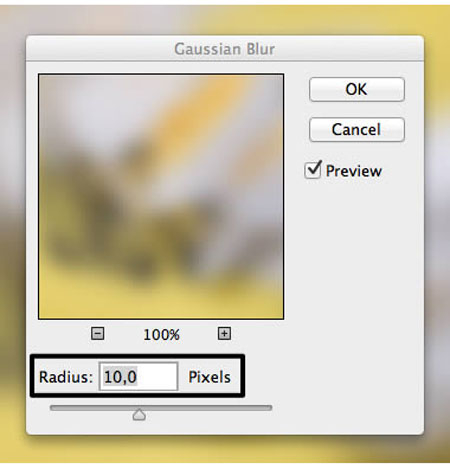
Сделайте слой «Цвет» («Color») активным и примените к нему Размытие — Размытие по Гауссу (Gaussian Blur).

В настройках фильтра установите радиус на 10 пикс. (это очень важный момент!).
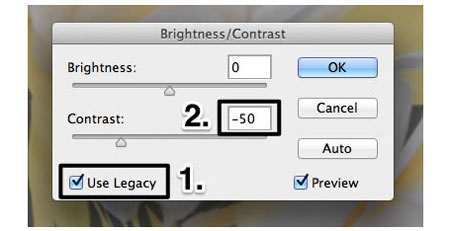
Теперь переименовать другую слой-копию в «Детали» («Details»). Перейдите к Изображение — Коррекция — Яркость\Контрастность (Image — Adjustments — Brightness/Contrast).

Теперь будьте внимательны! Прежде всего, поставьте флажок возле функции Использовать прежние (Use legacy), а затем установите значение контрастности на "-50".
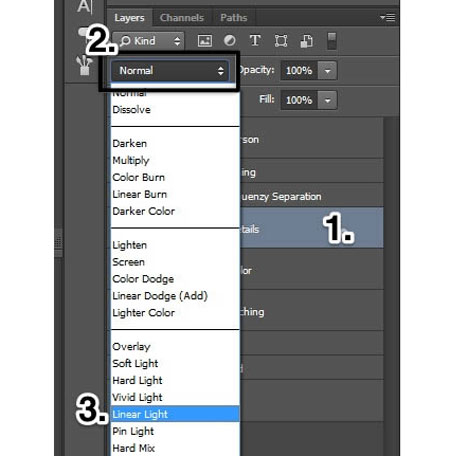
К слою «Детали» («Details») мы применим фильтр Цветовой контраст (High Pass). Данный фильтр вы найдете перейдя к Фильтр — Другое — Цветовой контраст (Filter — Other —High Pass). В настройках фильтра снова установите радиус на 10 пикс.

Режим наложения слоя «Детали» («Details») установите на Линейный свет (Linear Light)
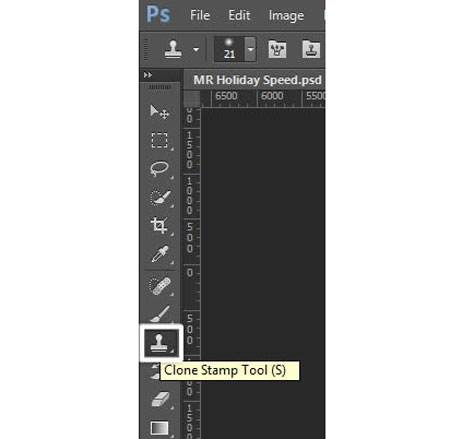
В этом шаге мы удалим печать на футболке. Встаньте на слой «Детали» («Details»). Активируйте инструмент Штамп  (Clone Stamp Tool).
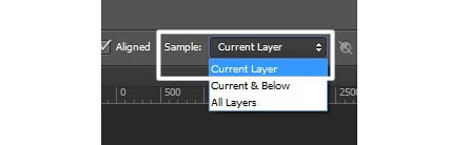
Убедитесь что в настройках инструмента вы установили образец (sample) штампа "Активный слой" ("Current Layer").
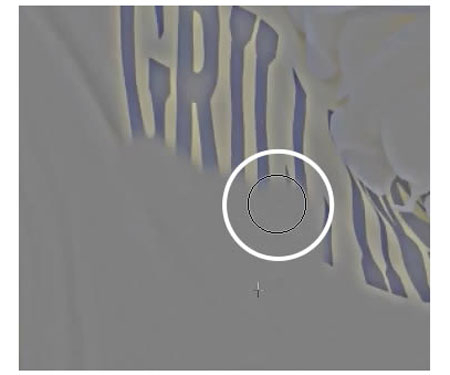
Теперь аккуратно зарисуйте выбранным образцом надпись на футболке.
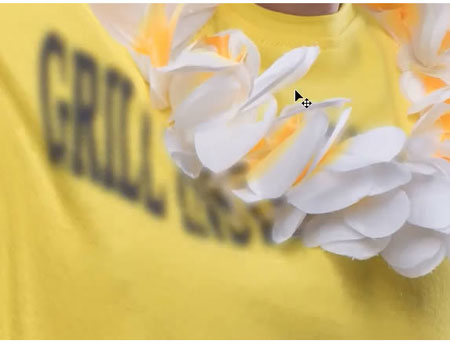
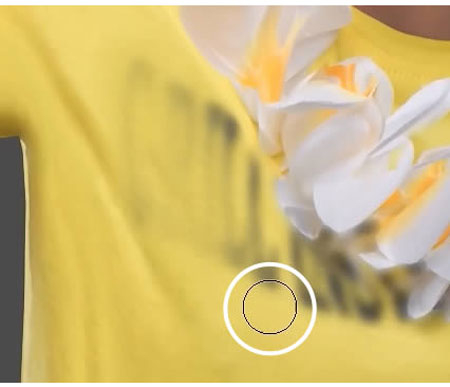
Результат выглядит размытым, но так и должно быть.
Добавьте новый слой над слоем "Цвет" (Color). Дайте имя новому слою "Магия" ("Magic").
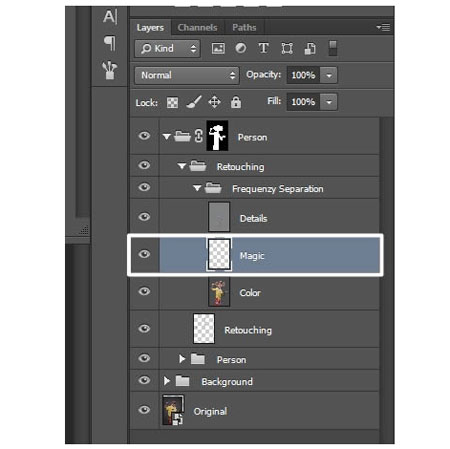
Активируйте инструмент Кисть (Brush Tool). Установите в настройках инструмента непрозрачность (opacity) кисти около 20%.
При активном инструменте Кисть (Brush Tool), зажмите клавишу Alt и сделайте щелчок по футболке, для того что бы выбрать желтый цвет. Теперь прокрасьте надпись на футболке (стоя на слое "Магия" ("Magic")).
Вы также можете удалить некоторые темные участки на лице или на ананасе, используя метод с кистью, описанный выше.
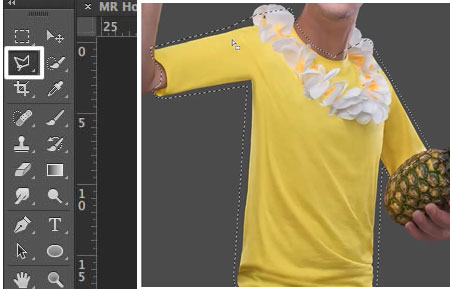
Активируйте инструмент Прямолинейное лассо (Polygonal Lasso Tool). Создайте выделение по контуру футболки.
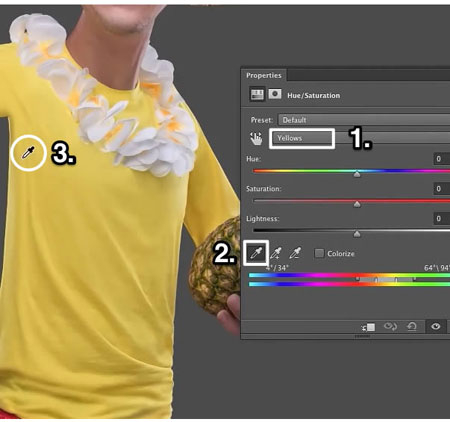
Добавьте корректирующий слой Цветовой тон\ Насыщенность (Нue/Saturation). В палитре оттенков выберите "Желтые". Затем активируйте инструмент Пипетка (Еyedropper tool) и сделайте щелчок по футболке персонажа.
Сейчас мы быстро изменим цвет футболки на синий. Для этого достаточно перетащить ползунок "Цветовой тон" вправо до значения "+155".
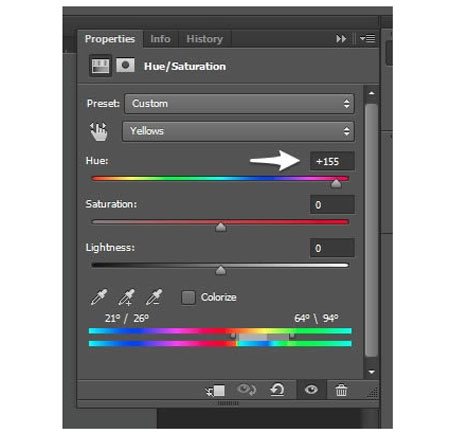
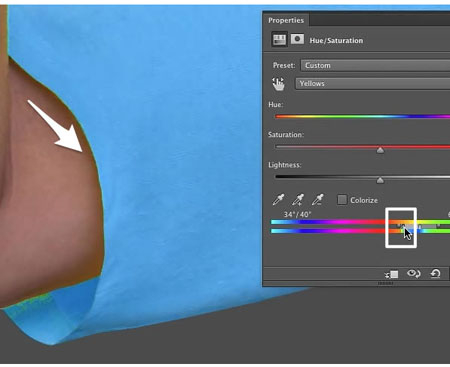
Увеличьте изображение и вы заметите, что на картинке остались желтые области. Для того что бы убрать их, вы можете воспользоваться маленькими стрелочками на цветовой шкале. Если этого будет не достаточно - откорректируйте слой-маску слоя Цветовой тон\ Насыщенность (Нue/Saturation).
Активируйтережим Быстрая маска  (Quick mask mode). Воспользовавшись инструментом кисть, выделите область зубов персонажа. Еще раз нажмите на иконку Быстрая маска(Quick mask mode), для того что бы загрузить выделенную область.

Используя полученное выделение мы изменим цвет зубов. Для этого воспользуемся корректирующим слоем Цветовой тон\ Насыщенность (Нue/Saturation). Настройки указаны на картинке ниже.
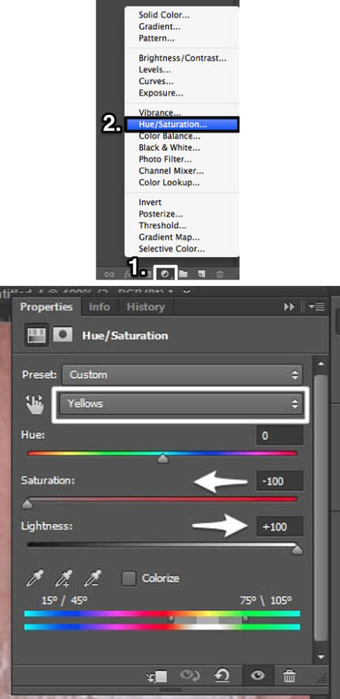
Шаг 10.3
Таким же образом отретушируйте глаза.
Создайте выделение области глаз и воспользуйтесь корректирующим слоем Выборочная коррекция цвета (Selective Color). В настройках выберите цвет - нейтральный. Мои настройки вы можете видеть ниже.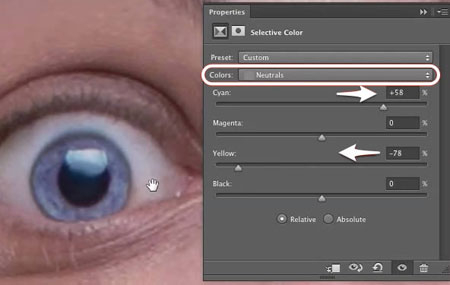
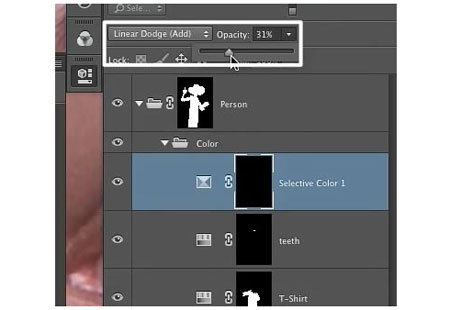
Режим наложения для корректирующего слоя Выборочная коррекция цвета(Selective Color) установите на Линейный осветлитель (Linear Dodge) и понизьте непрозрачность (opacity) до 20%-30%.
Поработаем над шляпой.
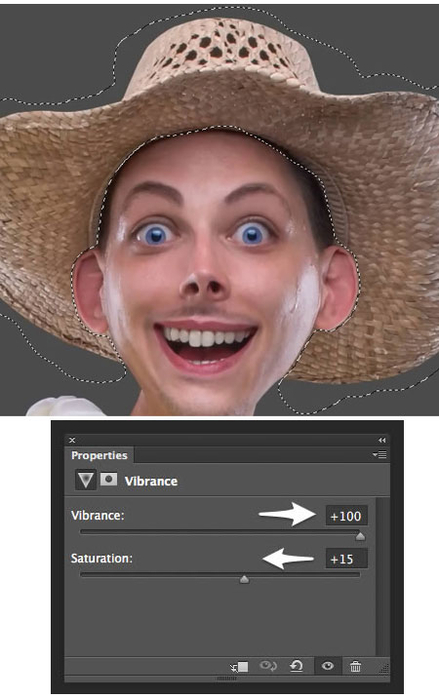
Создайте выделение шляпы, любым удобным для вас способом. Добавьте корректирующий слоя Вибрация (Vibrance). Вы можете использовать мои настройки, которые показаны ниже.
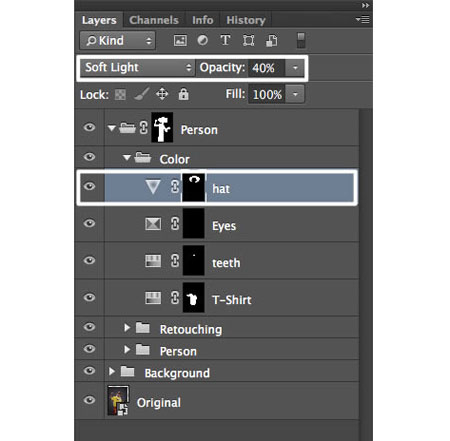
Режим наложения слоя Вибрация (Vibrance) измените на Мягкий свет (Soft Light), а непрозрачность (opacity) понизьте до 40%.
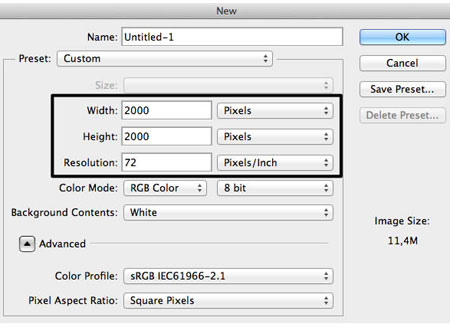
Перейдите к Файл - Создать (File - New) и создайте новый документ с указанными ниже настройками.
Измените цвет переднего плана на желтый, я использую цвет - # f1b500. Активируйте инструмент Эллипс (Ellipse Too).

Нарисуйте большой желтый круг. Нажмите комбинацию клавиш Ctrl+R для того что бы добавить Линейку (Rulers) в рабочую среду. Добавьте две горизонтальные направляющие, которые послужат для рисования глаз.
Примечание переводчика: для того что бы добавить направляющие линии, просто потащите за верхний край линейки. Помните, что направляющие - это вспомогательные линии которые не будут видны при сохранении в формате PNG или JPEG.
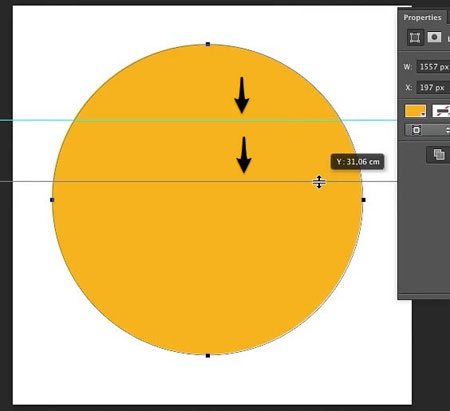
Активируйте инструмент Эллипс (Ellipse Too) еще раз, для того что бы нарисовать глаза. Зажмите клавишу Alt (это позволит вычесть фигуру которую вы рисуете из уже готовой области) и нарисуйте овал. Используйте инструмент Выделение контура (Direct Selection Tool) для корректировки положения "пустого" овала.
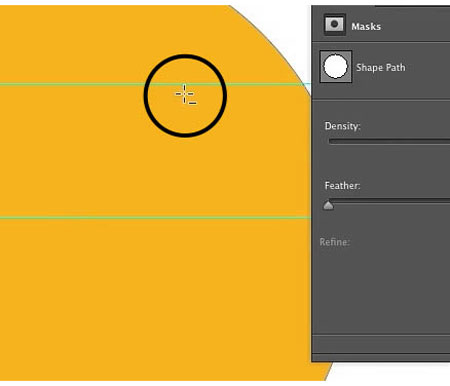
Точно таким способом нарисуйте рот.

Выберите инструмент Перо - Удалить опорную точку (Delete Anchor Point Tool) и удалите точку на вершине овала-рта.

Превращаем овал в улыбку. Переместите направляющие якорных точек в направлении к центру. Когда вы будете довольны формой улыбки, активируйте инструмент Перемещение (Мove tool) и перетащите весь смайл в основной рабочий документ..

Разместите слой со смайлом как показано ниже. Создайте группу и назовите слой и группу "Smilie".
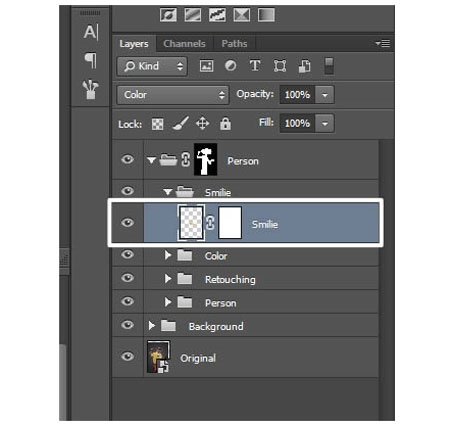
Сделайте щелчок правой клавишей мыши по слою "Smilie" и в появившемся подменю выберите пункт "Растрировать слой" ("Rasterize Layer").

Активируйте инструмент Перемещение (Мove tool) и расположите смайл на футболке парня. При необходимости, воспользуйтесь инструментами Трансформирования (Тtransform tool) и подправьте перспективу. Режим наложения (blending mode) слоя "Smilie" установите на Цветность (Color)
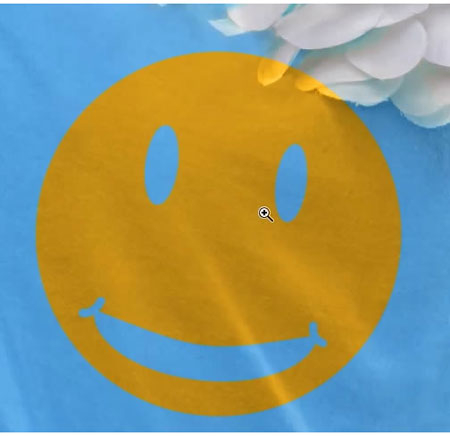
Сделаем так, что бы смайл выглядел более реалистично. Активируйте инструмент Палец (Smudge Too). Используя данный инструмент мы создадим складки на ткани.

Теперь добавьте слой-маску к слою"Smilie" и отредактируйте участок с лепестками (откройте лепестки).

Цвет который я использую для нового фона это # bf8213.
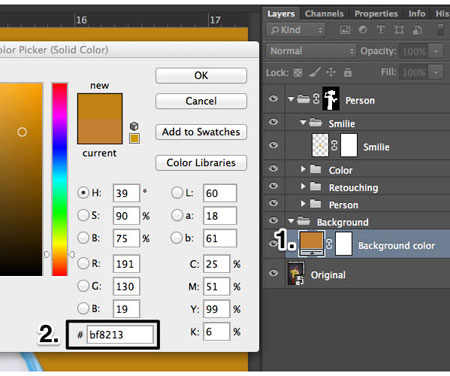
Используйте инструмент Овальная область (Elliptical Marquee Tool) и нарисуйте круглое небольшое выделение, как показано ниже:

Следующим шагом, мы изменим контур круглого выделения, для этого перейдите к Выделение — Модификация — Растушевка (Select — Modify — Feather). Введите значение для радиуса 400 пикс.

В нижней части панели слоев нажмите на маленькую иконку «Создать новый корректирующий слой» и в списке выбирете Уровни (Levels).
Переместите ползунок средних тонов влево или введите значение «2,57» в поле «Входные значения».

Теперь необходимо повторить предыдущие действия, но использовать другие значения:
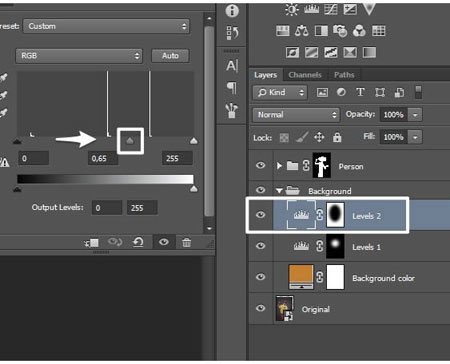
Если присмотреться к изображению с персонажем, вы заметите «грязные» края. Именно по этой причине, мы дополнительно откорректируем слой-маску группы с главным героем. Один раз нажмите на слой-маску группы Персонаж (Person).
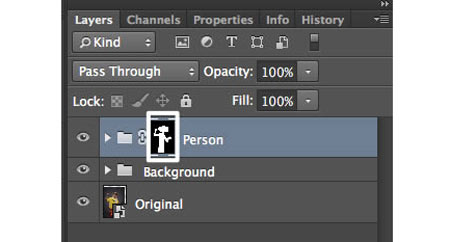
Перейдите к Фильтр — Размытие — Размытие по Гауссу (Filter — Blur — Gaussian Blur). Радиус размытия установите равным 1,5 пикс.

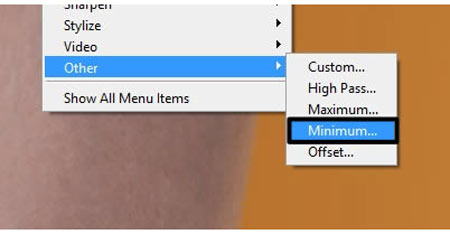
Для следующей коррекции маски перейдите к Фильтр — Другое — Минимум (Filter — Other > — Minimum). Значение радиуса для данного фильтра — 2,5 пикс.
Создайте новую группу и назовите ее «Dodge and Burn».В данной группе создайте новый слой (Слой — Новый — Слой (Layer — New — Layer)). Назовите его «Dodge and Burn Hard», в настройках слоя установите: режим наложения — Перекрытие (Оverlay), заливка — 50% серого (50% gray).

Активируйте инструмент Кисть (Вrush Тool). В настройках кисти установите непрозрачность (opacity) - 2%, тип кисти - круглая, жесткость - 0%. Прорисуйте на слое «Dodge and Burn Hard» тени и свет. Для этого используйте цвет кисти черный (для тени) и белый (для светлых участков)/ Для быстрого переключения между цветами используйте клавишу "Х" (икс).
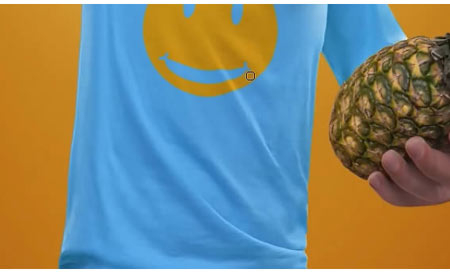
Повторите предыдущий шаг еще раз на новом слое, но режим наложения используйте Мягкий свет (Soft Light) вместо Перекрытие (Оverlay).

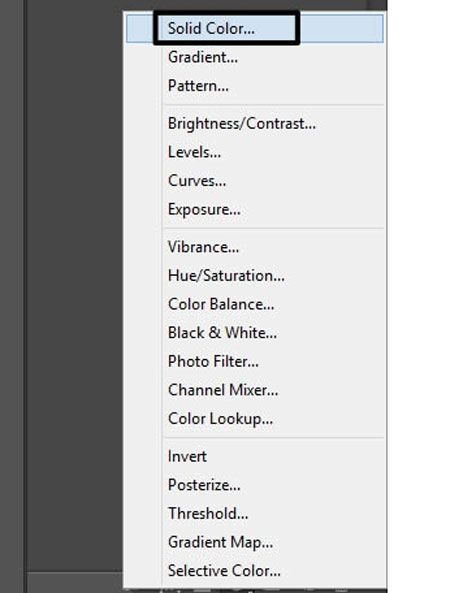
Создайте новую группу под названием "Color and Light Front" ("Цвет и освещение"), а затем нажмите, на уже знакомую, иконку «Создать новый корректирующий слой». В списке слоев выбираем "Цвет" (Solid Color). В окне настроек введите цвет - # bf8213.

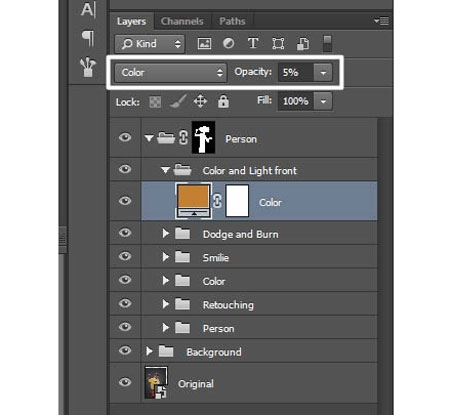
Расположите слой"Цвет" (Solid Color), как показано ниже. Установите значение непрозрачности (opacity) около 5%.
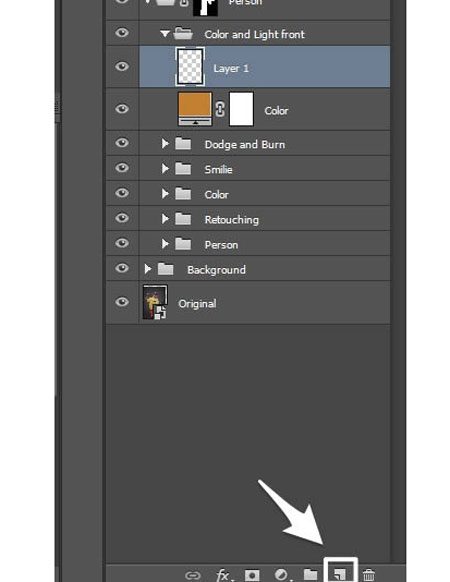
Нажмите на иконку «Создать новый слой» (в нижней части панели слоев). Назовите новый слой "Light" ("Свет на шее").
Активируйте инструмент Кисть (Вrush Тool). В настройках установите: непрозрачность (opacity) около 3%, тип кисти - круглая, жесткость - 0%, цвет - белый. Размер кисти должен быть небольшим, так-как мы будем использовать данную кисть для рисования светлых лучей на шее персонажа.
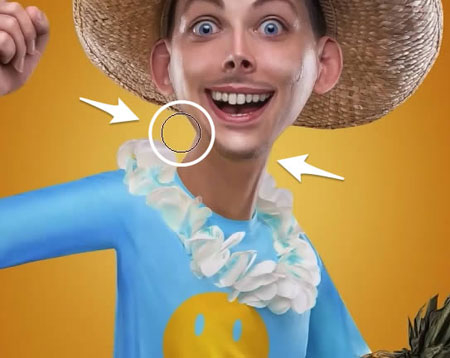
Создайте новую группу под названием "Final" ("Финал"). В данной группе создайте слой-копию всех слоев, нажав комбинацию клавиш Ctrl + Shift + Alt + E.

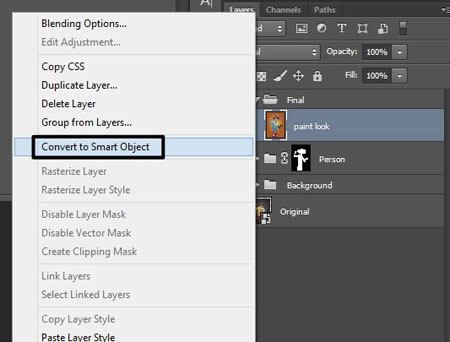
Переименуйте полученный слой в "Paint Look" ("Эффект рисунка") и преобразуйте его в смарт-объект (сделайте щелчок правой клавишей мыши по слою и в подменю выберите пункт "Преобразовать в смарт-объект").
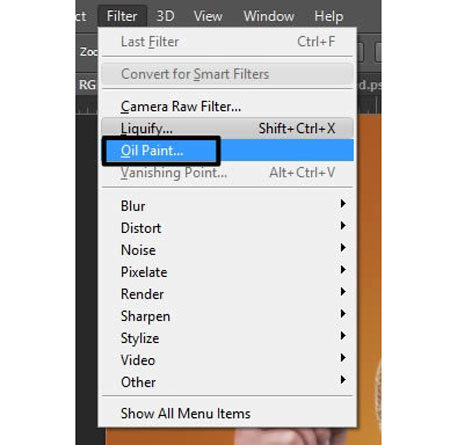
Затем перейдите к Фильтр - Масляная живопись (Filter - Oil Paint). Настройки указаны ниже.
Примечание переводчика: в этом шаге вы можете поэкспериментировать с другими фильтрами, к примеру: Фильтр - Имитация - Пастель (или "Сухая кисть").
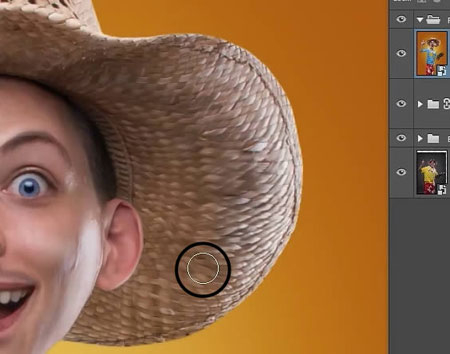
Добавим к слою с эффектом рисунка слой-маску. Затем инвертируем слой-маску, нажатием комбинации клавиш Ctrl + I.
Активируйте инструмент Кисть (Вrush Тool). Цвет кисти - белый, тип кисти - стандартная круглая.
Используя указанную кисть, пройдитесь по слой-маске, открывая те участки изображения, где созданный эффект выглядит наиболее уместным.
Наш шарж уже почти готов. Остались финальные штрихи!
Создайте объединенную копию всех слоев (Ctrl + Shift + Alt + E) и преобразуйте ее, перейдя к Фильтр - Преобразовать для смарт-фильтров (Filter - Convert for Smart Filter). Назовите последний слой "Camera Raw Filter".
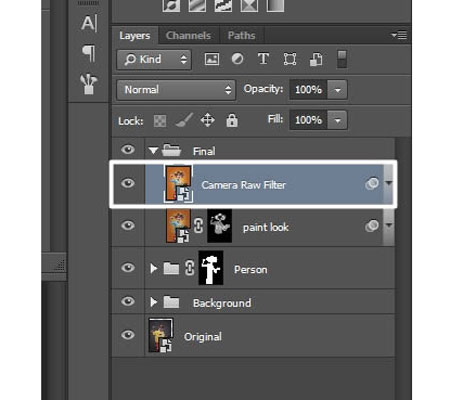
Теперь еще раз перейдите в меню Фильтр - Camera Raw фильтры (Filter > Convert for Smart Filter).
Примечание переводчика: вы можете перейти к настройкам CameraRaw другим путем. Для этого откройте вашу работу через Bridge - нажмите на изображение работы мышкой один раз - нажмите комбинацию клавиш Ctrl+R
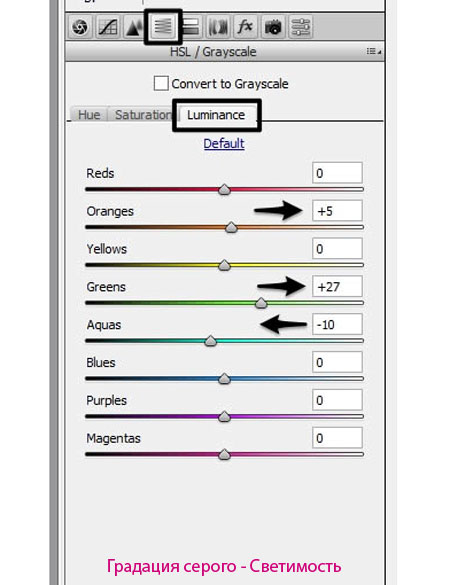
Все что осталось сделать - внести настройки (мои настройки указаны ниже).
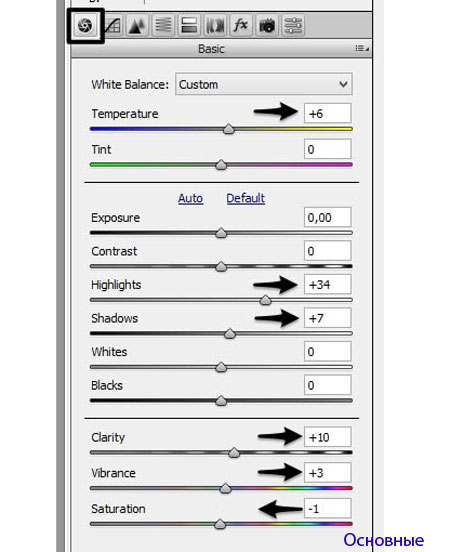

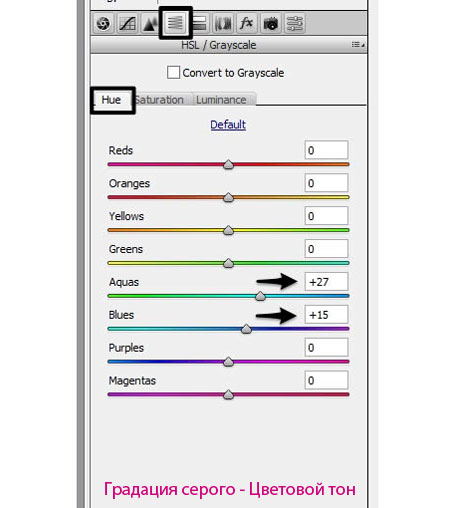
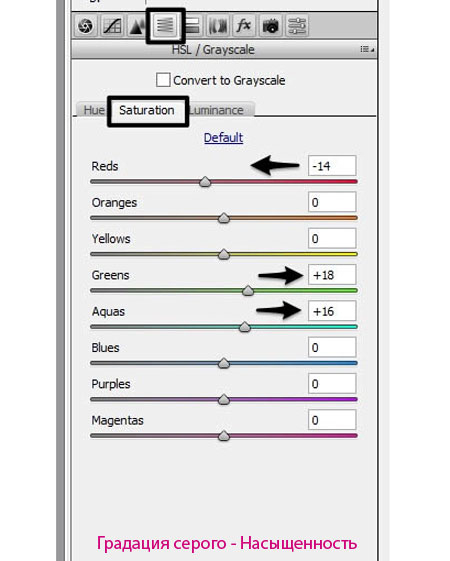
Поздравляю! Вы сделали этот урок!
Вы можете открыть фото-оригинал и рассмотреть проделанную вами работу. Шарж готов!
Надеюсь, из этого урока вы узнали что-то новое и сможете поднять настроение многим людям!
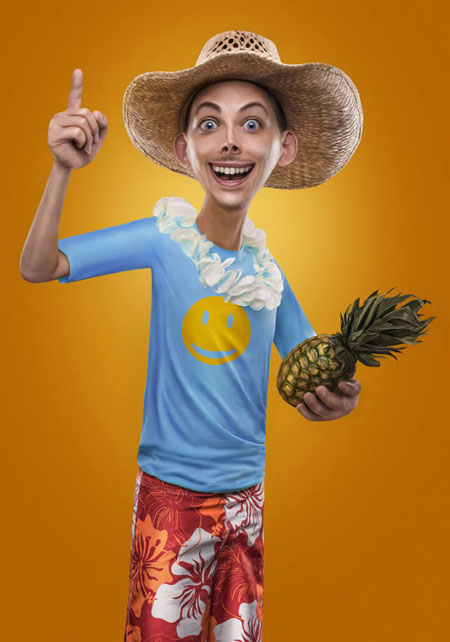
Автор: Gabor Richter
|
Без заголовка |
ОТЛИЧНЫЙ РЕЦЕПТ МАЗИ ОТ СЕМИ НЕДУГОВ |
|
Воскресенье, 07 Февраля 2016 г. 16:16 + в цитатник
Просто, эффективно и никакой химии для вашего организма! Заболела спина, грыжа в позвоночнике, подвернули ногу, трещат суставы - попробуйте намазать это мазью, приложите бумажное полотенце или холщовую тряпицу и замотать не туго. Кальку или полиэтилен не кладите - аппликация должна «дышать».
К утру боли утихнут, а через пару дней забудете, что вообще что-то было. Обязательно наступит облегчение, ведь это тоже немаловажно. Когда ничего нельзя из-за больного сердца, этот рецепт поможет.
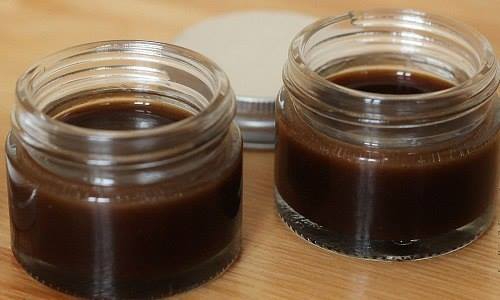
Рецепт полностью:
Развести 5 таблеток мумие с 5 каплями воды, помешиваю зубочисткой до тех пор пока совсем не растворится, постарайтесь растворить все крупинки мумия, если очень густое добавьте 2 капли воды, но постарайтесь с водой не переборщить, так как она потом плохо соединяется с маслом и будет отделяться в окончательном продукте…
5 таблеток разведенного мумие,
1 столовая ложка пихтового масла,
3 столовые ложки меда.
Соедините все три ингредиента. Все мазилка - лечилка готова. Поместите в какую-нибудь баночку с крышкой, перед употреблением помешайте.
Намазывать на кожу нужно не больше, чем миллиметровый слой, можете втереть в кожу, если хотите - эффект даже улучшается, но толстый слой может вызвать покраснение на коже от пихтового масла, накрывать только бумажным полотенцем или холщовой тряпицей. Хранить НЕ в холодильнике
Серия сообщений "лечение болезней":
Часть 1 - Кашель и его лечение
Часть 2 - 5 супер трав от кашля
...
Часть 24 - ЛЕКАРСТВО ОТ РАКА СТОИТ КОПЕЙКИ
Часть 25 - Без заголовка
Часть 26 - Без заголовка
Часть 27 - Без заголовка
Часть 28 - ОДНA OЧEНЬ ПPИЯТНAЯ, ЭНEPГИЧНAЯ CТAPУШКA ПOВEДAЛA:
Часть 29 - лечим насморк
Часть 30 - СМЕСЬ ОТ 100 БОЛЕЗНЕЙ!
|
|
Без заголовка |
|
Маффины из капусты |
Кулинария >Маффины из капусты
|
|
ПОНЧИКИ - ВКУСНЮЩИЕ |
Как самостоятельно приготовить вот такие вкусные пончики?


Серия сообщений "рецепты теста":
Часть 1 - УНИВЕРСАЛЬНОЕ ТЕСТО НА МАЙОНЕЗЕ
Часть 2 - Песочное тесто
Часть 3 - ВКУСНЕЙШЕЕ УНИВЕРСАЛЬНОЕ ЗАВАРНОЕ ТЕСТО ДЛЯ ВАРЕНИКОВ, ПЕЛЬМЕНЕЙ
Часть 4 - КАК ПРИГОТОВИТЬ БЕЛЯШИ С МЯСОМ
Часть 5 - ПОНЧИКИ - ВКУСНЮЩИЕ
Часть 6 - яблочный пирог
Часть 7 - пирог летний
|
|
КАК ПРИГОТОВИТЬ БЕЛЯШИ С МЯСОМ |
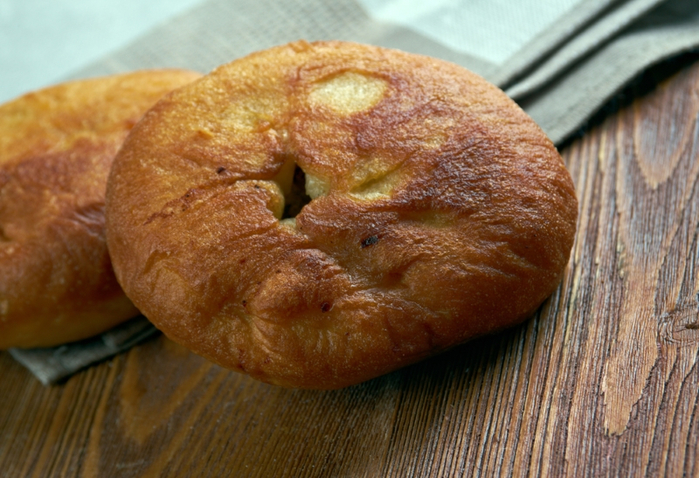

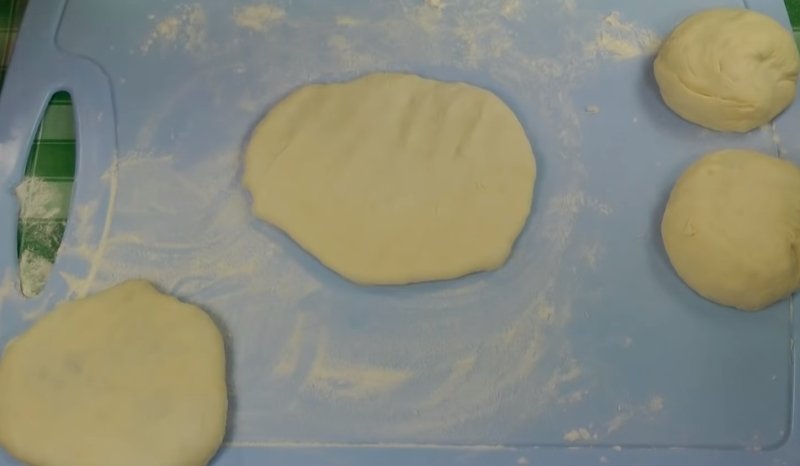
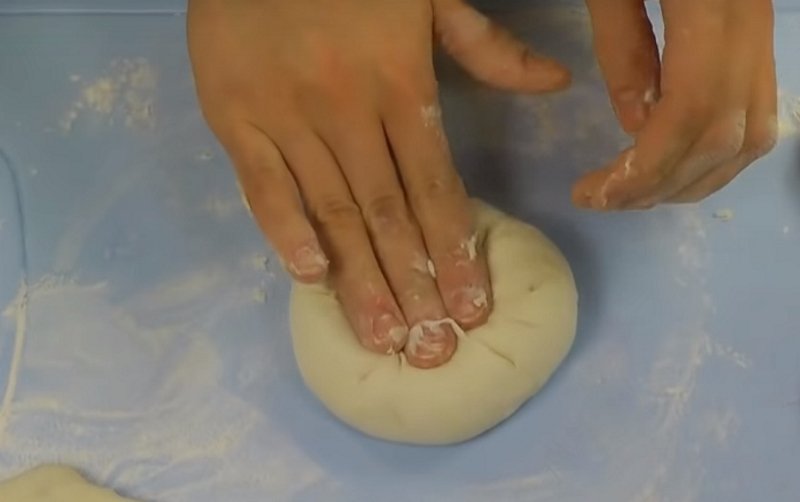

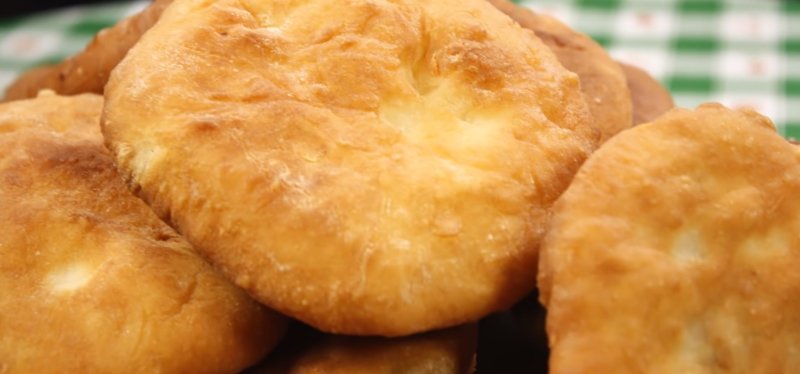
Домашние беляши — это совершенно не то, что приходится покупать на рынке или в придорожных ларьках. Ароматные с нежной мясной начинкой и кусочком сливочного масла, они просто тают во рту. Отведав эти беляши однажды, ты вряд ли посмотришь в сторону нездоровой уличной еды. Научись быстро готовить пищу дома. Это куда полезнее, чем есть непонятно что.
Серия сообщений "рецепты теста":
Часть 1 - УНИВЕРСАЛЬНОЕ ТЕСТО НА МАЙОНЕЗЕ
Часть 2 - Песочное тесто
Часть 3 - ВКУСНЕЙШЕЕ УНИВЕРСАЛЬНОЕ ЗАВАРНОЕ ТЕСТО ДЛЯ ВАРЕНИКОВ, ПЕЛЬМЕНЕЙ
Часть 4 - КАК ПРИГОТОВИТЬ БЕЛЯШИ С МЯСОМ
Часть 5 - ПОНЧИКИ - ВКУСНЮЩИЕ
Часть 6 - яблочный пирог
Часть 7 - пирог летний
|
|
ШИКАРНАЯ ОМОЛАЖИВАЮЩАЯ МАСКА ДЛЯ ЛИЦА |
Делать ее нужно дважды в год - весной и осенью по 2 недели. Шикарная омолаживающая маска для лица - это чудесный вариант домашнего ухода за кожей.
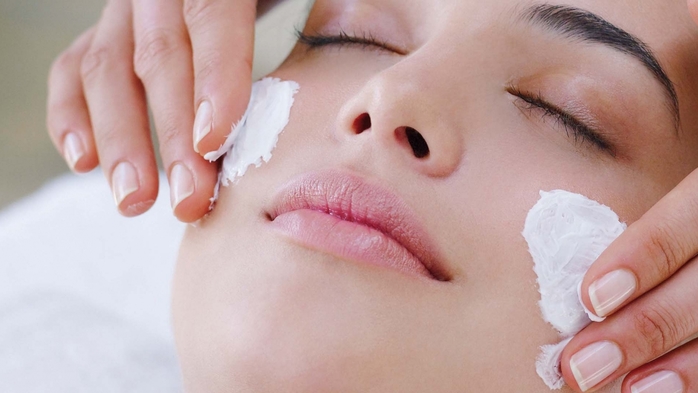
Ингредиенты:
- 1 столовая ложка меда
- 1 столовая ложка сметаны
- 50 гр творога (приблизительно половина маленькой пачки)
- 1 яйцо
- 6 капель лимона
- по 1 ампуле алоэ, витамина В1 и В12 (продается в аптеке)
|
ЮМОР>СУПРУЖЕСКАЯ ЖИЗНЬ |
|
Для мужиков - бабы, для мужчин -женщины, для любящего мужчины - "девочка моя", пусть даже девочке скоро 60. Каждому - свое...
|
Серия сообщений "Юморина":
Часть 1 - Дневник Домового (о жизни с юмором)
Часть 2 - СОВРЕМЕННАЯ СКАЗКА ПРО БАБУ ЯГУ!
...
Часть 9 - ПРО СВЁКОРА И ТЁЩУ))) УПИСАТЬСЯ)))
Часть 10 - История в маршрутке.
Часть 11 - ЮМОР>СУПРУЖЕСКАЯ ЖИЗНЬ
Часть 12 - ЖЕНСКАЯ ХИТРОСТЬ
Часть 13 - ПРИКЛЮЧЕНИЯ КОТА
Часть 14 - Без заголовка
|
|
Без заголовка |
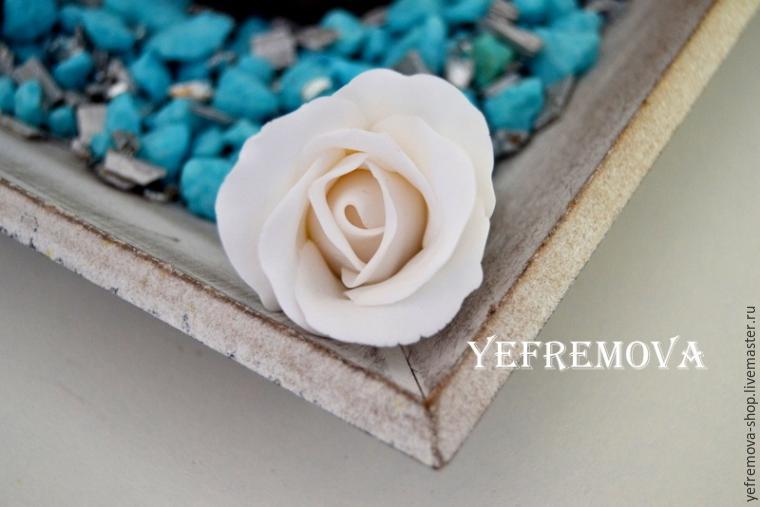
Здесь я расскажу как сделать полураскрывшийся бутон розы из полимерной запекаемой глины, и напомню (а для некоторых, возможно, сделаю открытие) правила по работе с белой пластикой.Конечно, Америку я не открою, но как говорится — повторение еще никому не навредило:)
|
Лепка из полимерной глины: мастер-класс «Цветы сирени» |


|
УРОКИ ЛЕПКИ РОЗЫ ИЗ ПОЛИМЕРНОЙ ГЛИНЫ (РАЗНЫХ ФОРМ ДЛЯ РАЗНЫХ ЦЕЛЕЙ) |

Урок лепки роз из полимерной глины: техника лепки
В этом уроке я покажу две техники формирования (лепки) лепестков для миниатюрной розы из термопластики и два способа сделать отверстия для последующей сборки цветов в украшения.

Возможно, урок будет полезен не только начинающим, но и «продвинутым» в пластике.
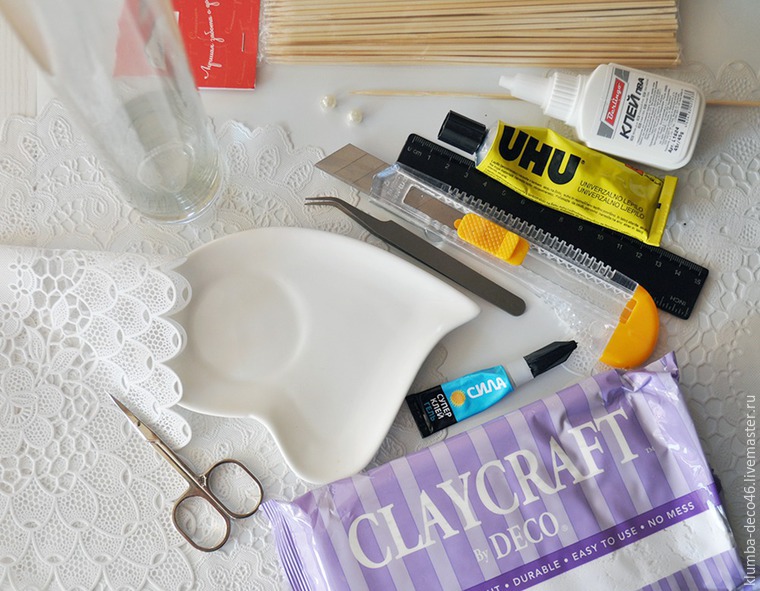
Материалы:
Инструменты и приспособления:
|
ДЛЯ ЛИЦА НАСТОЯЩИЙ ВАУ-ЭФФЕКТ |
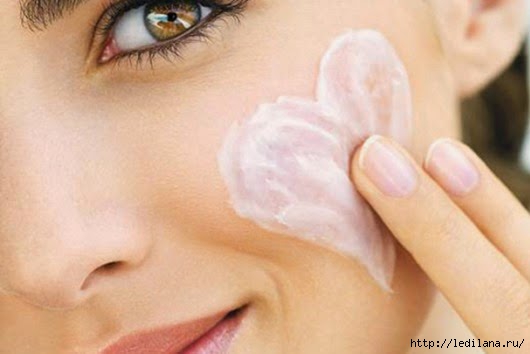
Д-пантенол крем спасает от шелушения, отлично питает кожу и при всем при этом не забивает поры. Иногда я использую его вместо ночного крема, обычно в холодное время года.
Д-пантенол способен даже обветренные в лохмотья губы спасти за одну ночь! Намажьте их щедро кремом и все.
Синтомицин дает бой воспалению на лице.
Наносим его точечно на ночь на воспаления, утром – ни следа. Я не верила своим глазам в первое время, сейчас уже привыкла. Спасибо за наводку, узнала об этой чудесной мази именно здесь.
Солкосерил. Девочки, это чудо-мазь! Вместо ботокса - «Димексид» и «Солкосерил»! Пред тем как опробовать на своем лице сочетание этих медикаментов, необходимо провести тест на аллергическую реакцию. Разбавьте лекарственное средство «Димексид» в кипяченой воде, соблюдая соотношение один к десяти, а затем нанесите средство на кожу запястья или внутреннего сгиба локтя. Если в течение суток не возникло каких-либо негативных реакций в виде припухлости или покраснений, на эту же тестовую зону нанесите гель «Солкосерил». Проверка кожной реакции также осуществляется на протяжении суток. Если все в порядке, можно приступать к процедуре. Особенности применения Перед тем как использовать препараты «Димексид» и «Солкосерил» от морщин, необходимо тщательно очистить кожу лица при помощи нейтрального геля или мыла от косметики. Затем диметилсульфоксид следует разбавить кипяченой водой в такой пропорции: одна часть лекарственного средства к десяти частям воды. Воспользовавшись ватным диском, нанесите полученный раствор на кожный покров. После этого смажьте лицо гелем «Солкосерил». Не жалейте средства, наносите его толстым слоем. Можете вместо геля использовать мазь, ее применение будет даже более целесообразным, потому что она не так сильно стягивает кожу. Время от времени в процессе процедуры лицо требуется смачивать кипяченой водой, чтобы маска с «Димексидом» и «Солкосерилом» не застывала. Держать средство на коже следует на протяжении часа, а затем смыть и нанести на лицо гипоаллергенный гель или крем. Рекомендуется такую процедуру делать на ночь. И уже утром вы заметите потрясающий ботокс-эффект нетравматической мезотерапии. Подобрав оптимальную схему применения препаратов «Димексид» и «Солкосерил», от морщин вы избавитесь довольно быстро. Результат будет невооруженным взглядом виден уже через пятнадцать-двадцать дней. Раствор «Димексид» + гель «Солкосерил».
Маска. Отзывы Женщины используют различные схемы осуществления процедуры. Одни дамы советуют наносить маску не чаще, чем один-два раза в месяц, другие рекомендуют пройти курс из десяти процедур с интервалом в три дня. Вторая схема больше подойдет женщинам с увядшей кожей. А для профилактики маску можно делать раз в месяц. Представительницы прекрасного пола охотно делятся впечатлениями о том, как волшебным образом избавляют медикаменты «Солкосерил» и «Димексид» от морщин. Отзывы (за редким исключением) наполнены восторженными комментариями. Тем не менее некоторые дамы сообщают, что не увидели никакого положительного эффекта после применения средств, однако таких меньшинство. В отзывах, кроме прочего, можно прочесть и немало полезных советов. Так, многие женщины говорят, что маска с «Димексидом» и «Солкосерилом» будет действовать в несколько раз лучше, если наносить ее на распаренную кожу после принятия ванны, когда поры расширены. -
Она реально омолаживает кожу, насыщает кислородом, многие интернет-источники сравнивают эффект солкосерила с эффектом от ботокса! С ним можно делать отличную маску: после ванны, когда кожа лица чистая и распаренная, наносим солкосерил и накрываем полотенцем. Ждем минут 15-20 и смываем теплой водой. И после – настоящий ВАУ-эффект! Кожа настолько свежа и хороша, что просто ах!
Еще стала замечать, что от солкосерила очень быстро, буквально за три-четыре дня, проходят постакне пятна.
Радевит – мой фаворит. Я не расстаюсь с ним уже второй год, мажу им и руки, и лицо.
Содержит витамины А, Е и D. Делает кожу лица ровной, напитанной, красивой во всех смыслах. Единственный минус – хранить надо в холодильнике. Но это ерунда, потому как эффект я вижу в зеркале.
|
ПЕРЬЯ ИЗ БУМАГИ ДЛЯ ПРАЗДНИЧНОЙ ГИРЛЯНДЫ |
Перья из бумаги для праздничной гирлянды и украшения елочки. ШАБЛОНЫ ПЕРЬЕВ Соблазнительная идея от Lia Griffith. Почему-то сразу захотелось сделать рождественскую гирлянду и украсить елочку такими перьями из бумаги... А вы знали, что перья являются символом богатства и процветания? Правда, это о перьях павлина) Что же касается всех остальных перьев других птиц, то это удача, свет и конечно же красота. Раньше все модные дамы украшали свои шляпки перьями, но оказывается это делали только замужние женщины. Шляпки с перьями в далекое время говорили о статусе дамы в обществе.Сегодня перья имеют особое применение в магии, их используют для изготовления различных магических предметов... Перья активно используют при создании аксессуаров, которые подходят абсолютно к любому стилю одежды. Но это все о перьях настоящих..., а что нам стоит сделать их из бумаги, покрыть серебром или золотом и использовать в новогоднем и рождественском декоре? Я - за, а вы?
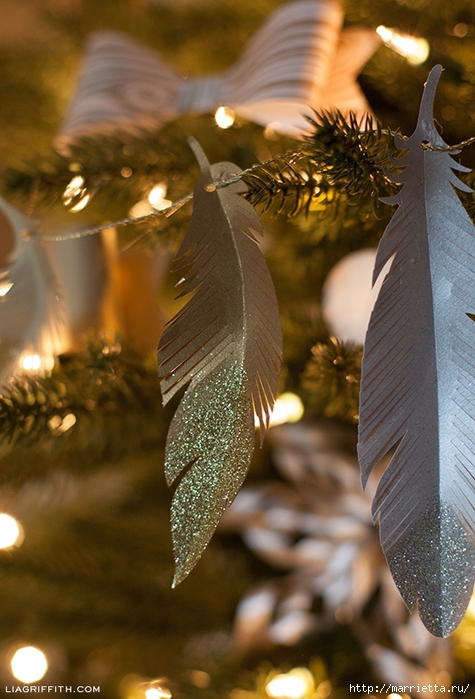
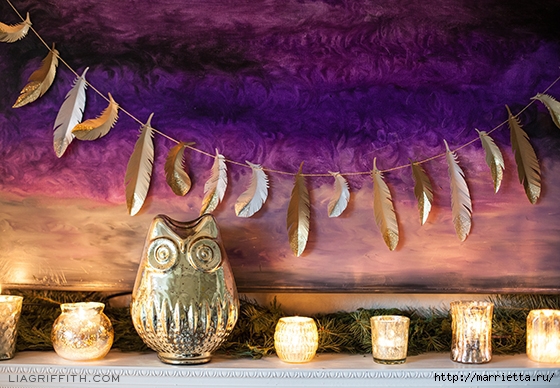
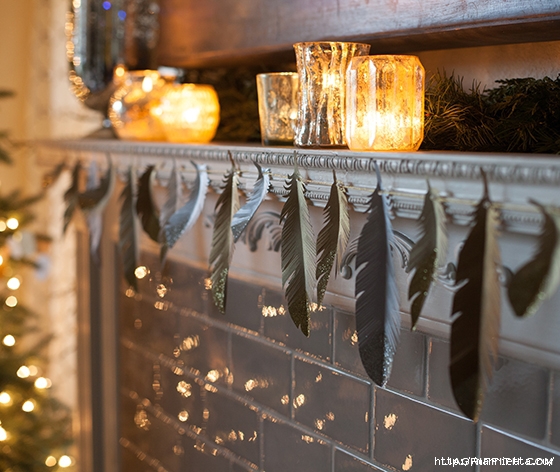
Перья также можно применить для украшения праздничной упаковки подарков
Серия сообщений "-картины":
Часть 1 - ФРУКТЫ, БУТЫЛКИ И ВИНОГРАД. ПАННО ИЗ ПАПЬЕ-МАШЕ
Часть 2 - ДЕКОРАТИВНОЕ ПАННО - "БАБОЧКИ ЛЕТАЮТ, БАБОЧКИ".
Часть 3 - КАРТИНКИ ИЗ БИЖУТЕРИИ
Часть 4 - картины
Часть 5 - ПЕРЬЯ ИЗ БУМАГИ ДЛЯ ПРАЗДНИЧНОЙ ГИРЛЯНДЫ
|
|