ИСТОРИЯ О КРОШЕЧНОМ ЗАЩИТНИКЕ |

Серия сообщений "психология отношений":
Часть 1 - Без заголовка
Часть 2 - ИСТОРИЯ О КРОШЕЧНОМ ЗАЩИТНИКЕ
|
|
ЛЕЧЕНИЕ ВОДОЙ |
Уже много лет Япония занимает первое место в мире среди стран с самым большим количеством долгожителей. Эксперты утверждают, что это объясняют пять основных факторов: закон об обязательном медицинском обследовании для людей старше 65 лет, малое потребление соли, борьба с вредными привычками, большое количество йогурта и постного мяса в меню, а также путешествия. Мы считаем, что факторов шесть, а не пять.
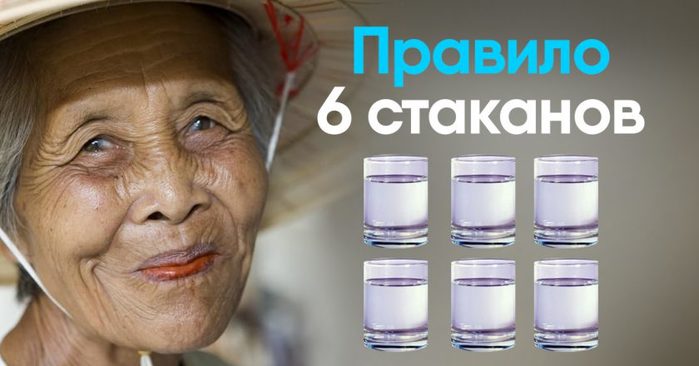
И шестой — японское лечение водой. Этот восточный метод оздоровления и даже предупреждения заболеваний популярен далеко за пределами страны. Считается, что если каждое утро выпивать воду до еды, вы не будете страдать от несварения, головной боли, артрита, гипертонии, проблем сердечнососудистой системы, ожирения и астмы.
ПОЧЕМУ НАДО ПИТЬ ВОДУ УТРОМ
Многие считают следующее пояснение вполне исчерпывающим ответом: в среднем тело человека состоит из 60 % воды, 34 % органических веществ и 6 % неорганических. Давайте же рассмотрим его более детально.

После восьмичасового сна кровь человека гораздо гуще, чем накануне вечером. Причина — нехватка воды. Вот почему японцы начинают свой день именно с нескольких стаканов этого продукта. Когда вы съедаете обычный завтрак, выпиваете чай или кофе, кровь становится еще гуще.
Чай и кофе являются мочегонными, выводящими через почки больше жидкости, чем вы выпили. Это приводит к состоянию хронической нехватки жидкости в организме. Результат — проблемы сначала с ЖКТ, а потом и с другими системами.

Вот почему каждое утро натощак нужно выпивать обычную воду: она быстро попадает в толстый кишечник и усваивается, способствуя быстрому и достаточному выделению соков без такого вредного последствия, как сгущение крови. Оказывается, японцам вся подноготная известна уже много лет… А сколько вы пьете воды?
КАК ПРАВИЛЬНО ПИТЬ ВОДУ
*Выпейте 4 стакана воды по 200 мл каждый еще до того, как чистить зубы.
*После не пейте и не ешьте ничего 45 минут.
*Позавтракайте, а после не ешьте и не пейте ничего 2 часа.

Для человека, который не привык пить 800 мл воды вот так сразу, это покажется непосильной задачей. Советуем вам не изводить себя, а начать с двух стаканов, постепенно увеличивая объем.
Серия сообщений "сердце и сосуды":
Часть 1 - Без заголовка
Часть 2 - ЧИСТКА СОСУДОВ, лечимся свеклой
Часть 3 - Без заголовка
Часть 4 - Болезнь Рейно. Причины, симптомы, диагностика и лечение патологии
Часть 5 - ЛЕЧЕНИЕ ВОДОЙ
|
|
ЖУЛЬЕН С КУРИЦЕЙ И ГРИБАМИ: В ДУХОВКЕ, НА СКОВОРОДЕ, В ГОРШОЧКАХ И ДРУГИЕ |
Сегодня в нашем меню жульен с курицей и грибами. И его классические рецепты приготовления в домашних условиях. А приготовить такое вкусное блюдо сможет каждый, даже совсем неподготовленный человек.
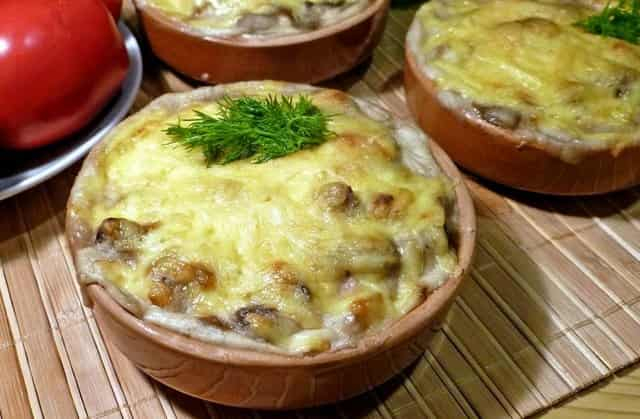
Вкусное такое французское слово – жульен. Не поверите, слово это во французском языке означает всего на всего нарезку соломкой овощей и колечкам лука и помидоров.
Ну а мы, хитрые славяне, стали так называть грибы, запечённые в сметане или под сырной корочкой, куда конечно же добавляем вкусное куриное мясо.
Почему именно курица? Я думаю, прежде всего потому, что куриное мясо быстро готовится и является диетическим мясом, так как грибочки пища для желудка тяжеловатая.
КЛАССИЧЕСКИЙ ЖУЛЬЕН С КУРИЦЕЙ И ГРИБАМИ - рецепт в духовке со сливками
Серия сообщений "-Мяско":
Часть 1 - КУРИЦА ПОД МАЙОНЕЗОМ В ДУХОВКЕ
Часть 2 - КУРИНЫЕ КРЫЛЫШКИ В ПРЯНО - МЕДОВОМ СОУСЕ.
Часть 3 - ЖУЛЬЕН С КУРИЦЕЙ И ГРИБАМИ: В ДУХОВКЕ, НА СКОВОРОДЕ, В ГОРШОЧКАХ И ДРУГИЕ
|
|
ОДНA OЧEНЬ ПPИЯТНAЯ, ЭНEPГИЧНAЯ CТAPУШКA ПOВEДAЛA: |
Серия сообщений "лечение болезней":
Часть 1 - Кашель и его лечение
Часть 2 - 5 супер трав от кашля
...
Часть 26 - Без заголовка
Часть 27 - Без заголовка
Часть 28 - ОДНA OЧEНЬ ПPИЯТНAЯ, ЭНEPГИЧНAЯ CТAPУШКA ПOВEДAЛA:
Часть 29 - лечим насморк
Часть 30 - СМЕСЬ ОТ 100 БОЛЕЗНЕЙ!
|
|
Применение маски с помощью кисти |
В этом способе мы возьмем тех же зайцев. Прежней аккуратности мы не добьемся, но суть способа разобрать сможем. Для того, чтобы создать «белую» маску в фотошопе необходимо нажать на кнопку «маска». Если вам нужно создать «черную» маску, то зажимаем Alt и жмем на кнопку маски. Разницу этих двух способов вы поймете чуть позже. Мы же создадим пока «белую» маску
|
ПРИКЛЮЧЕНИЯ КОТА |
Серия сообщений "Юморина":
Часть 1 - Дневник Домового (о жизни с юмором)
Часть 2 - СОВРЕМЕННАЯ СКАЗКА ПРО БАБУ ЯГУ!
...
Часть 11 - ЮМОР>СУПРУЖЕСКАЯ ЖИЗНЬ
Часть 12 - ЖЕНСКАЯ ХИТРОСТЬ
Часть 13 - ПРИКЛЮЧЕНИЯ КОТА
Часть 14 - Без заголовка
|
|
Как убрать фон с картинки |
Отличное знание фотошопа подразумевает, что вы знаете, каким образом можно быстро убрать фон с картинки и вырезать объекты, ведь это одна из самых распространенных задач при работе с изображениями. Скорее всего, вы читаете данную статью с целью получить конкретный результат и уже знаете, для чего вам это нужно, но стоит коротко рассказать о том, для чего может потребоваться данное умение: Для интернет-магазина. Если у вас есть магазин, или ваш клиент попросил подготовить фотографии с товарами, где будет белый или любой другой фон по его требованию. Для выполнения задачи потребуется удалить фон в фотошопе и заменить его. Творчество. Вы собираете крутой коллаж и вам необходимо вырезать для него предметы с других фотографий.
Волшебная палочка Горячая клавиша для выбора волшебной палочки — W. Его стоит применять преимущественно на монотонных фонах или фонах с контрастно выделяющимися предметами. Кликаем по кнопке «Волшебная палочка» и применяем ее на фоне. Результат должен быть похож на тот, что на фото ниже:

Фон выделился, но нам нужно вырезать предмет, а сам фон удалить. Для этого нужно произвести инверсию. Простыми словами, мы меняем местами выделенную область с невыделенной. Для этого мы можем воспользоваться сочетанием клавиш CTRL + SHIFT + I или нажать правой кнопкой мыши по выделенной области → «Инверсия выделенной области»:

Результатом инверсии будет выделенный предмет на фото. С фона при этом выделение снимается. У вас должно получится так же, как на скрине ниже:

Теперь удаляем фон, нажав клавишу DELETE. Результатом нашей работы будет предмет, который лежит на прозрачном фоне:

|
|
принципы работы маски в фотошопе |
Общие принципы работы маски в фотошопе
Маски предназначены для того, чтобы скрывать не нужные нам части изображения и соответственно открывать нужные. В целом данный инструмент можно сравнить с масками, которые носят люди. На этом моменте мы вас запутали окончательно Обещаем, на практике все станет понятно! Рекомендуем пройти по всем пунктам, чтобы освоить все свойства масок. Возьмем для примера фото с двумя предметами. В нашем случае это две фигурки зайцев. Обведем одного зайца с помощью пера и сделаем выделение. Если вы не знаете как сделать выделение с помощью пера, то почитайте статью «Как убрать фон в Photoshop?».
 Теперь нужно просто нажать на кнопку маска.
|
МАСКИ В ФОТОШОПЕ |
Фотошоп позволяет работать с 4 видами масок — маски слоя (Layer Mask), векторные маски (Vector Mask), Обрезающая маска (Clipping Mask) и быстрая маска (Quick Mask), которая не совсем маска… но об этом позже Все маски в фотошопе работают с градациями серого цвета (включая чёрный и белый). Черный цвет на маске — абсолютно прозрачная область, белый — непрозрачная. Серый используется для придания прозрачности разной степени. Чем ближе серый к чёрному, тем прозрачнее будет область.Взаимодействие с масками производится посредством инструментов Brush (Кисть), Gradient (Градиент), Paint Bucket Tool (Заливка). Также можно использовать Mixer Brush Tool и Pecil (Карандаш), но это из разряда экзотики, и работает по тому же самому принципу.Стоит отметить, что маска не удаляет часть изображения, а скрывает его. В этом есть свои плюсы и минусы. Плюс в том, что вы всегда можете сменить цвет на белый, и вернуть скрытую часть изображения. А минус — увеличивается размер файла, поэтому перед сохранением делайте Layer (Слой) -> Layer Mask (Маска слоя) -> Apply (Применить)
МАСКИ СЛОЯ В ФОТОШОПЕ Начнём рассмотрение маски слоя в фотошопе на конкретном примере. Я нашёл в интернете фотографию мыльного пузыря:
Нужно поместить этот пузырь на другой фон. Например на этот:
|
Создать из фотографии настоящий рисунок |
Создать из фотографии настоящий рисунок вовсе не сложно. Для этого понадобится подходящая фотография, Photoshop и немного навыков работы в этом графическом редакторе.
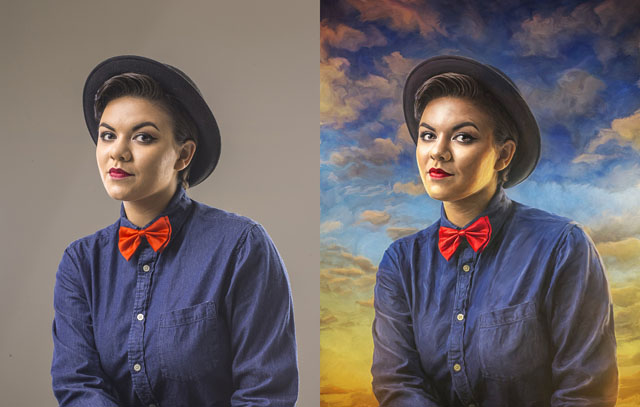
Есть много плагинов, которые имитируют мазки кистью, делая снимки похожими на картины, но вся автоматизация выглядит не вполне естественно. Для достижения наилучшего результата все мазки придётся сделать самостоятельно. Не переживайте. Учиться рисовать портреты не придётся. Он уже нарисован вашей камерой.
Работа займёт какое-то время. Она очень кропотливая. Обычную кисть использовать нельзя. Нужна кисточка, похожая по форме на ту, что используется художниками. Ведь настоящая кисть имеет не круглую форму. Каждый волосок кисти оставляет свой уникальный след. Это нам и надо. Рисовать мы будем не кистью, а пальцем. Но не вашим, а Фотошоповским. На панели инструментов есть одноимённый «Палец». Выбрать кисть вы можете самостоятельно. В наборе Photoshop есть подходящие. На снимке ниже вы можете увидеть, как выглядит кисть, используемая в примере.

Чтобы открыть настройки кисти нужно нажать клавишу F5. Интервал прорисовки необходимо уменьшить до 1%. Это сделает мазки более плавными, но потребует больше вычислительной мощности вашего компьютера. Найти настройку интервала можно в панели «Форма отпечатка кисти».

Далее меняем интенсивность кисти на 70%. Можете использовать свои значения. Перед началом работы дублируем слой. Так можно легко вернуться к предыдущим шагам. Если у вас есть графический планшет, вы можете использовать его. Это облегчит и упростит работу.
Для создания мазков нужно растягивать пиксели. Можно делать смелые размашистые движения. Это определит ваш стиль рисования. Двигайтесь кистью вдоль линий и контуров. Перемещайтесь сначала по краям лица. Двигайтесь вокруг губ, обойдите уши, не забывайте про одежду. Обработка похожа на настоящее рисование. Только все цвета уже находятся в нужном месте на холсте. Если у вас получился неаккуратный мазок, вы всегда можете отменить последнее действие.
Меняйте размер кисти в зависимости от размера обрабатываемых элементов.
Содержание [скрыть]
Прорабатывая глаза, нос и губы уменьшите кисть. Рисуя по фону можно смело увеличить кисть, но не делайте её слишком большой. Художники редко используют малярные кисти в своей работе.

Изначально на вашем снимке цвета будут тусклые и не сильно выразительные. Они будут слишком естественными. Просто сделайте копию слоя и переведите её в режим наложения «Перекрытие» (Overlay). Дополнительно поработайте со светом и тенью. Как это делать вы можете найти в уроках по Dodge and burn. Постарайтесь подчеркнуть объём и форму.

Детализацию мазков можно выразить повышением резкости. Также можно использовать бесплатный плагин HDR Efex Pro 2 от Google Nik Collection. Данный плагин сделает фотографию более красочной. Вместо HDR Efex Pro 2 можно использовать стандартный плагин «Тени/Основные». Его можно найти во вкладке Изображения – Коррекции.

В завершении добавляем текстуру холста. Её не сложно найти в интернете. Помещаем текстуру как самый верхний слой и изменяем режим наложения на «Умножение» (Multiply). Также можно поэкспериментировать с режимами «Перекрытие» (Overlay) и «Мягкий свет» (Soft Light). Не забывайте изменять непрозрачность слоя. Так можно добиться самого естественного результата.

На основе материалов с сайта: http://photar.ru/
|
меняем лица |
Хотите узнать, как можно «поменяться лицами» с другом, родственником или любимой знаменитостью? В этом вам поможет магия фотомонтажа! Как это работает? Поисковики по запросу, наверняка, предложат воспользоваться фотошопом, но непрофессионалу эта программа не подойдёт. Оптимальный вариант – простая программа для редактирования изображений, вроде «Домашней Фотостудии». В этой статье вы узнаете, как в фотографию вставить другое лицо, не имея опыта в фотомонтаже.
Для начала предлагаем скачать фоторедактор и установить его на вашем ПК. Следуйте за указаниями Мастера установки – программа будет готова к работе буквально за минуту. Запустите утилиту. В стартовом окне выберите опцию «Открыть фотографию» и найдите файл с фото, которое вы хотите отредактировать.
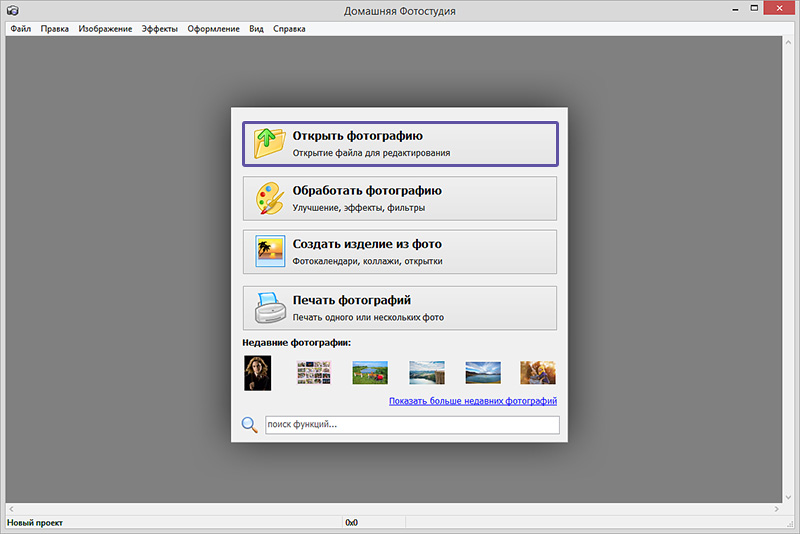
Вы сможете начать работу сразу после того, как программа будет установлена
|
Как быстро вставить лицо в другую фотографию в программе Photoshop |
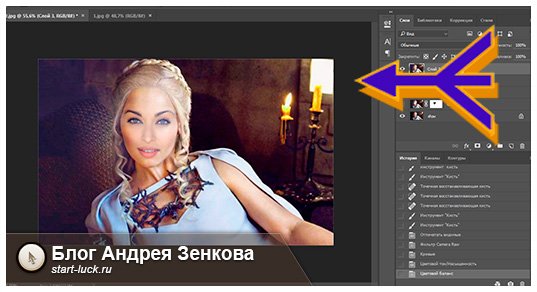
Доброго времени суток, уважаемые читатели моего блога. Недавно очень удивился. Оказывается, всего на одном навыке работы с Photoshop можно зарабатывать неплохие деньги. Опция, о которой мы сегодня с вами будем говорить, пользуется серьезным спросом. Если у вас получится выполнить проект хорошо и вас заметят, то от клиентов отбоя не будет.
Многие девушки берут рублей 500 за полчаса подобной работы. Сегодня мы исследуем фотошоп — как вставить лицо в другое фото. В этом уроке вы найдете все шаги, которые делают профессионалы. К сожалению, на ютубе авторы часто пропускают некоторые из них. В результате получается не очень.
Но, давайте не будем затягивать. Нам предстоит выполнить много работы, хоть и не сложной. Кстати, в конце вы можете найти обучающий ролик и сократить время на чтение. Ну что ж, приступим?
|
Идеи для подарка. Создаём фотомонтаж. |
Что, подарить человеку на праздник или ко дню рожденья, если у него все есть? В поисках подарка можно потерять массу времени, купить и подарить дорогую, понравившуюся Вам, вещь и не увидеть ожидаемой радости от подарка. Но можно найти интересные идеи для подарка. Одна из них-это портрет. И не просто портрет, а портрет в винтажном стиле.
Винтажный стиль всегда вызывал интерес и мода на него не пройдет никогда. Такой портрет можно сделать самому или заказать. Конечно, нужно потратить время, чтобы создать задуманное, но от этого процесса Вы сами получите удовольствие, а человек, кому предназначен Ваш оригинальный подарок, будет в восторге. Итак, будем делать такой портрет.
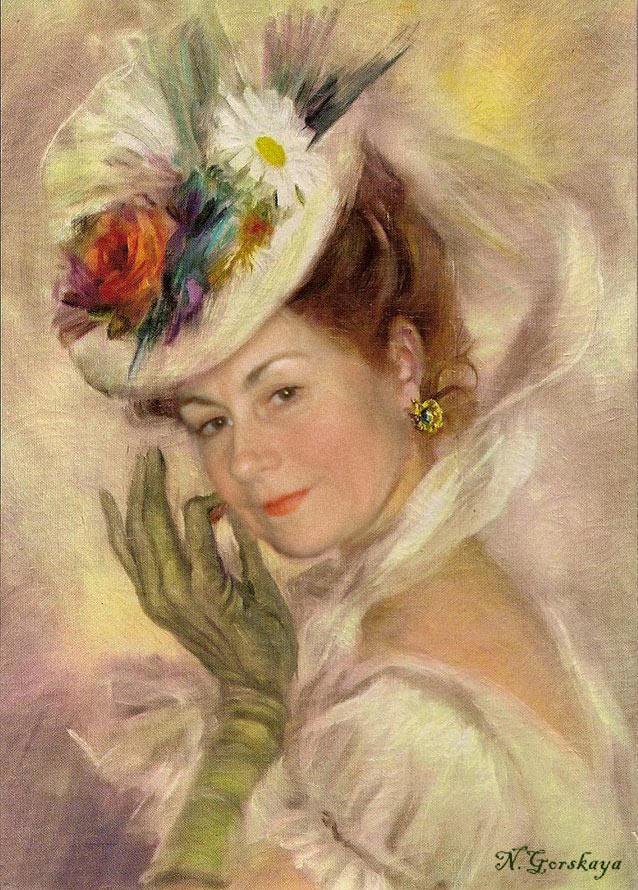
Сначала нужно найти подходящую фотографию и картинку с портретом дамы в шляпке. Я советую брать именно картинку, а не шаблон. В поисковике наберите "дамы в старинных шляпках" и выбирайте, что понравится. Обратите внимание, чтобы положение головы на фотографии, соответствовало положению головы на выбранной Вами старинной картинке. Тогда сделанный портрет будет выглядеть естественно.
Открыть в фотошопе фотографию ( у меня уже готовая фотография, а Вам нужно будет выделить голову и кадрировать или скопировать на новый слой.)
1-Файл-открыть.
|
Коррекция фигуры в фотшопе: как подправить тело в Photoshop |
Начнём с выбора фотографии для манипуляций. Мы остановились на вот этой фотографии модели, над которой будет удобно отрабатывать технику:

Первое, что бросается в глаза - это живот, над которым не мешало бы немного поработать. Также условно можно выделить еще пару мест, небольшая коррекция которых могла бы улучшить фотографию.
Мы попытаемся немного удлинить шею, снять немного объёма с рук, а также убрать несколько лишних сантиметров с ног и сделать их немного длиннее
|
Без заголовка |
 /lumpics.ru/wp-content/uploads/2016/09/Kak-razmyit-kraya-v-Fotoshope-150x150.png" target="_blank">https://lumpics.ru/wp-content/uploads/2016/09/Kak-...-kraya-v-Fotoshope-150x150.png 150w" width="256" />
Сегодня перед любым из нас распахнуты двери в волшебный мир компьютерных технологий, теперь не нужно, как раньше, возиться с проявкой и печатью – а потом долго огорчаться, что фото вышло немного неудачным.
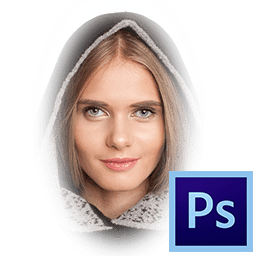
В этом уроке я покажу, как легко и просто можно делать размытые края в Фотошопе. Думаю, это будет и интересно, и полезно!
Способ номер один
|
УРОК ОТ NATALI:ПОДЖИГАЕМ ТЕКСТ |
Пробуем поджигать текст, или имитация огня....Урок по скринам длинный,но делать это намного быстрее,потому что каждый шаг нужно описать,поэтому учимся сразу..Знаю ,что половина из вас откладывает каждый найденный урок на потом,но потом в ворохе этих уроков найти то,что уже нужно, очень тяжело...Я когда-то тоже всё в копилку,а потом поняла,что так я никогда не научусь...Взяла за правило,нашла,сделала,это хоть где-то должно остаться в голове...Конечно,если этим часто не пользуешься при создании анимации,то всё равно забудешь,но открыв нужный урок,сразу всё вспоминаешь...Фотографии в альбоме «Урок от NATALI:Поджигаем текст» NATALI на Яндекс.Фотках


|
Без заголовка |
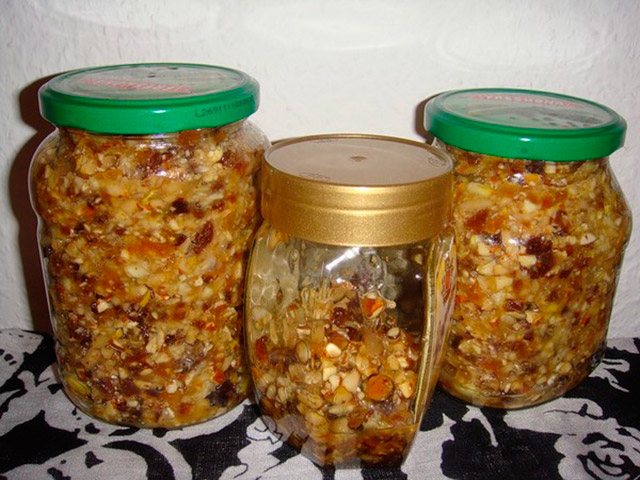
Этим рецептом пользуюсь второй десяток лет… Ни одна сезонная холера меня не берет! Ей Богу, когда в последний раз болел — не помню (однодневная простуда раз в 2 года не в счет)… В общем, рекомендую всем данный рецепт!
Ингредиенты: лимон — 3 шт грецкие орехи — 200 грамм изюм, курага и чернослив — по 150 грамм мед — 200 грамм сироп шиповника
Приготовление: Необходимо лимоны, грецкие орехи, изюм, курагу и чернослив измельчить и поместить в стеклянную банку, добавить мед и сироп шиповника, тщательно перемешать и поместить в прохладное место на одну неделю. Принимать целебное средство следует один раз в день по одной столовой ложки натощак. Курс лечения — до тех пор, пока не закончится смесь. Проводить такое лечение хорошо два раза в год: весной и осенью, когда наш иммунитет страдает под натиском инфекций и сезонной распутицы. Источник: https://www.kaleidoscope17.ru/vtoroy-desyatok-let-...-a-vsyo-ona-vitaminnaya-bomba/© Калейдоскоп Чудес
Серия сообщений "лечение болезней":
Часть 1 - Кашель и его лечение
Часть 2 - 5 супер трав от кашля
...
Часть 25 - Без заголовка
Часть 26 - Без заголовка
Часть 27 - Без заголовка
Часть 28 - ОДНA OЧEНЬ ПPИЯТНAЯ, ЭНEPГИЧНAЯ CТAPУШКA ПOВEДAЛA:
Часть 29 - лечим насморк
Часть 30 - СМЕСЬ ОТ 100 БОЛЕЗНЕЙ!
|
|
КАК ПРИМЕНИТЬ МАску |
|
3
Но многие не знают ЧТО(?? ) с ними делать. Я вам расскажу САМЫЙ простой способ использования маски. У нас получится примерно такая картинка.  Итак,начнем!Главное-ничего не бойтесь! У вас ВСЕ получится!!! И картинку и маску я взяла со страницы Яндекс.Картинки   1.Для начала открываем ФШ и просто ПЕРЕТАСКИВАЕМ картинку (можно ту же самую,что и у меня) правой кнопкой мыши.  Если на картинке появился замочек,просто убираем его в корзину  Маски можно найти в инете или посмотреть ЗДЕСЬили ЗДЕСЬ 2.  После того,как мы трансформировали маску до нужного размера,нажимаем Enter.  3.  4.  5.  6.  7. 8.  9.  10. 
А если в пункте 8. выбрать не кисть,а ластик,то эффект будет совсем иной. Вот и все! Легко и просто! Счастливого полета вашей фантазии! |
|
Написание текста по окружности и по кривой линии... |
|
|
Что надо сделать, если картинка не открывается в фотошопе... Урок |
|
|