Загибаем уголки с фильтром для ФШ AVPageCurlPro2.1 |
Загибаем уголки с фильтром для ФШ AVPageCurlPro2.1
Скачать архив с фильтром можно здесь
Загнутый уголок на фото сделать своими силами совсем не трудно. Ссылку на этот урок Вы видите ниже картинки со львом. Но есть очень удобный фильтр для фотошопаAVPageCurlPro2.1, который позволяет очень быстро и удобно создать не только один, а даже несколько уголков на фото, подобрать их цвет и освещённость и даже придать фотографии 3D эффект.
Давайте рассмотрим способ установки этого фильтра в фотошоп и его основные возможности по созданию уголков. Сразу хочу предупредить - у кого установлен 64-битный фотошоп, этот фильтр не удастся установить. Но возможно найдётся умелец, который сможет это сделать и поделится с нами свои методом, мы с удовольствием прочитаем в комментариях как он это сделал.

После скачивания файла, Вы увидите вот такой архив.

После его разархивации, открываем папку и видим три файла. Копируем их.

Заходим в папку по адресу, который Вы видите на картинке ниже. Возможно Ваш путь будет отличаться от моего, но главное найти папку "Фильтры" (Filters).

Вставляем скопированные файлы в эту папку.

|
ФОТОМОНТАЖ |
Сегодня проведём новый урок - по фотомонтажу. Фотомонтаж – это картинка, которая составлена из нескольких фотографий, от двух и более. Я часто использую фотомонтаж, чтобы создать смешные поздравления для своих друзей. Сегодня я покажу, как я это делаю.
Начинается создание фотомонтажа с подбора фотографий, лучше всего, чтобы у нашей модели и лица, в которое мы хотим вставить модель был один поворот головы, близкий цвет и освещение.
1. Я решила взять изображение Монны Лизы и вставить в него лицо вот этой молодой женщины:
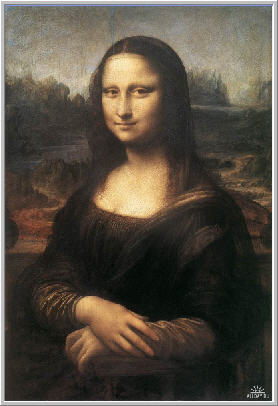
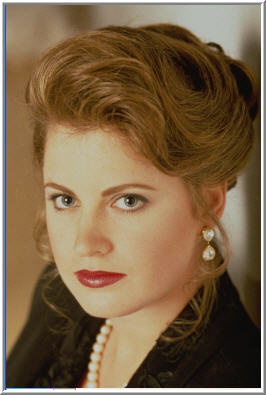
2. Открываем фото нашей модели и дублируем фоновый слой, т.е. нажимаем клавиши (Ctrl + J). На фоновом слое гасим глаз:
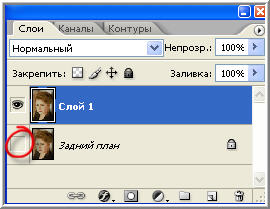
Теперь нужно вырезать лицо. Вырезать можно разными способами. Я люблю вырезать быстрой маской. Для того, чтобы активировать Быструю маску, нажимаем клавишу Q , берём твёрдую кисть чёрного цвета и закрашиваем лицо, оно будет покрываться красной маской, вот так:
|
ВСТАВЛЯЕМ ЛИЦО В ШАБЛОН |


|
Как вставить лицо в шаблон формата PSD. |
Как вставить лицо в шаблон формата PSD.
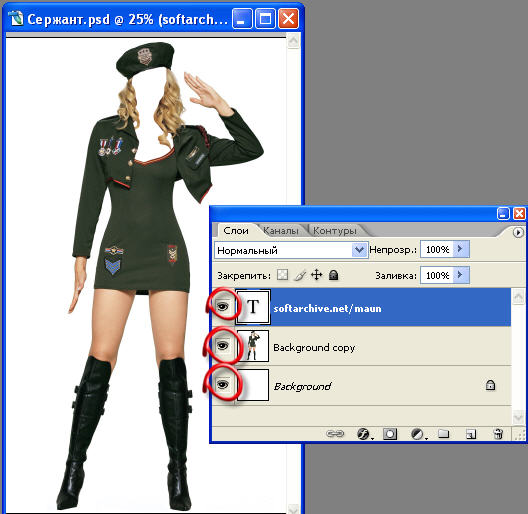
2. Сейчас подбираю фото той, кого хочу вставить в этот шаблон, желательно, чтобы была та же поза, как и на шаблоне. Для моего сержанта надо ещё и декольте глубокое. Порылась в своём архиве, и нашла фото вот такой девушки:
|
И еще о марионеточной деформации |
В версии фотошопа CS5 появилась такая прекрасная функция как марионеточная деформация. Она позволяет делать с объектом просто удивительные вещи: перемещать, вращать, расширять и т.п. Вы скажете, что такое можно сделать с помощью свободного трансформирования, но марионеточная деформация позволяет сохранить качество изменяемого объекта и добавляет большую гибкость при редактировании.
Единственное условие для применения этой функции - трансформируемый объект должен находиться на отдельном слое, т.е. отделён от фона.
В этом уроке по работе с фотошопом Вы получите начальные знания по работе функции марионеточная деформация.

В фотошопе я открыл вот такую фотографию девушки.

|
Делаем "рваную" рамку |
Хочу представить вашему вниманию такую интересную рамку.

Загибать края рамки будем фильтром AV.Bros Page Curl Pro
Стучите по файлу с расширением exe прямо в архивной папке и укажите путь установки плагина C\Program Files\Adobe\Adobe Photoshop CS5\Plug-ins\AV Bros
Ключ для плагина: EMFA - WEFV - 16AF - 22BY - J3SN
Итак, начнем.

Серия сообщений "рамки":
Часть 1 - Делаем "рваную" рамку
Часть 2 - Коллаж Love is...
Часть 3 - Создание рамок в Фотошоп
...
Часть 17 - Обработка фото в рамку маской - кистью.
Часть 18 - СОЗДАЕМ РАМКУ ИЗ ФОНА
Часть 19 - Урок "Рамочка сделанная в Фотошопе"
|
|
Как сделать качественный клипарт |
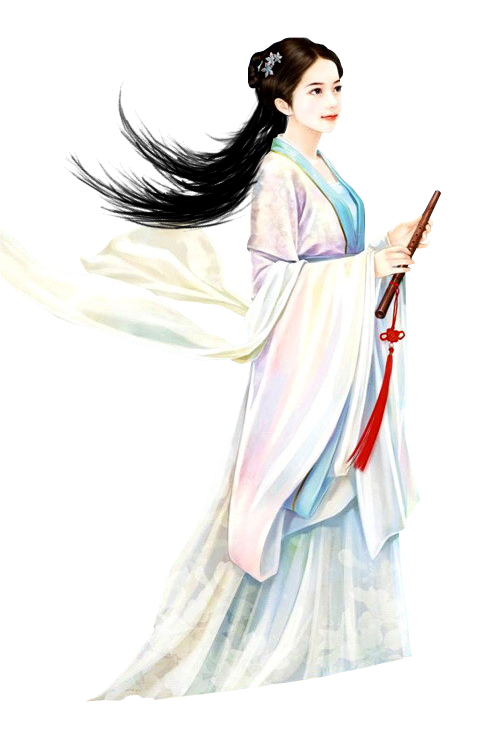
Я не мастер вырезания, но меня попросили рассказать, как я это делаю. Делюсь своим опытом. Будем вырезать девушку из этой картинки

В итоге получим такой клипарт девушки
|
РАСКРАШИВАЕМ ИЗОБРАЖЕНИЕ |


|
Быстро худеем в ФШ |
Было ................... Ст

Открыли в ФШ нужное фото (я взяла с просторов инета). Сняли замочек со слоя - перетащили мышкой в корзину.
|
КАК СДЕЛАТЬ СВОЮ ПЕЧАТЬ В ФШ |
Чтобы сделать свою печать в Фотошопе, вам потребуется не более 5 минут

Создайте новый документ 300х300 с белым или прозрачным фоном.
Напишите недлинную строчку текста и добавьте в конце зведочку *

Выделите слой с текстом, инструмент Text и щелкните на панели вверху по кнопке с буквой Т и дугой под ней. Установите следующие значения

Растеризуйте слой: Layr - Rasterise - Type
|
Как увеличить фото без потери качества |

Увеличение изображения растягиванием его свободным трансформированием только ухудшит положение.
В этом уроке работа будет проводиться в Photoshop CC 2017. Но сначала мы рассмотрим метод для других, более старых, версий Photoshop. А потом покажем, как Photoshop CC 2017 может сделать всю процедуру автоматически.
Открываем изображение в Photoshop. Теперь мы постепенно увеличим его в несколько заходов. Стоит сразу отметить, что увеличить фото и поднять качество можно, но с ограничением в размере.
Нажимаем сочетание клавиш Alt + Ctrl + I. У нас откроется окно «Размер изображения». Нужно, чтобы между «Шириной»/Width и «Высотой»/Height была нажата скрепка. Тогда ширина и высота будут изменяться пропорционально.
|
Сделай фото сочнее! |
Вот фото, которое у вас сейчас есть:

А вот фото, которое вы получите через несколько минут:
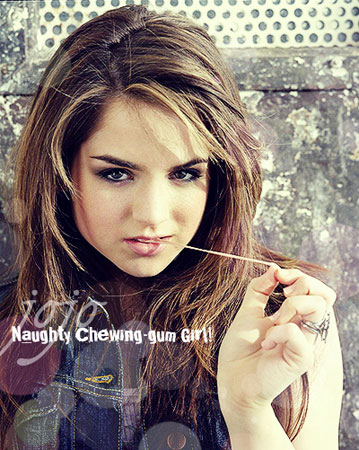
Открываем фотографию и применяем:
|
Карандашный рисунок из фотографии пейзажа |
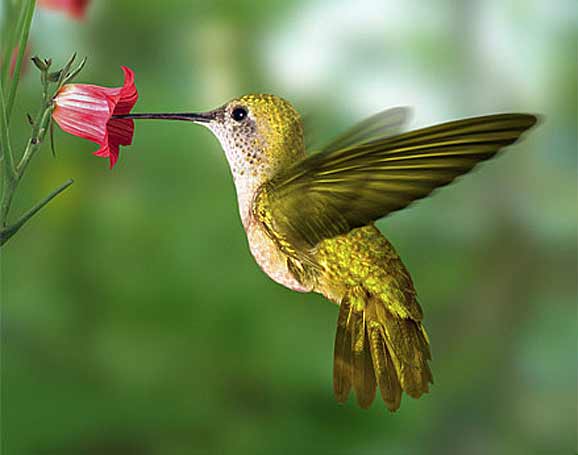
И то, что у меня получилось в итоге:
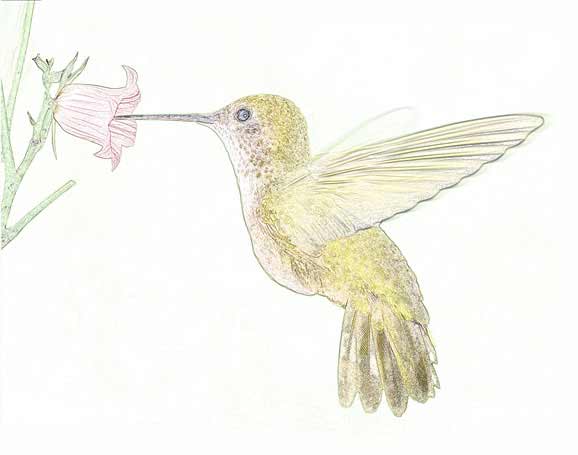
Начнём с создания копии оригинального изображения.
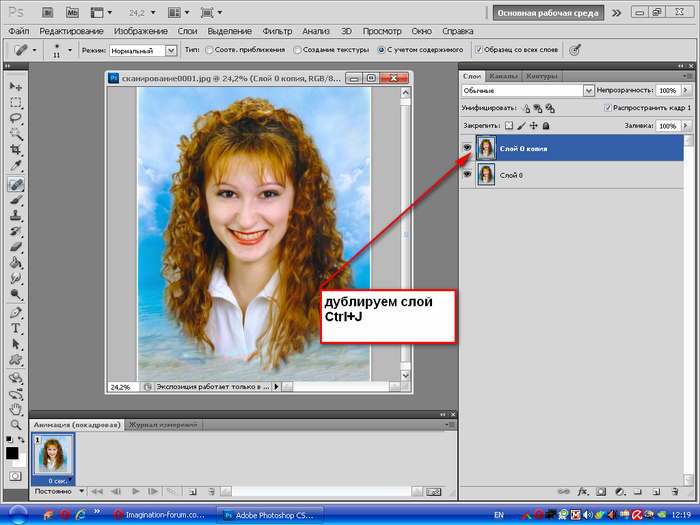
Откройте фотографию в Photoshop`е, затем откройте Панель слоёв (нажать клавишу F7), при этом документ отобразится как фоновый слой, и нажмите комбинацию клавиш Ctrl+J, после чего фоновый слой будет продублирован:
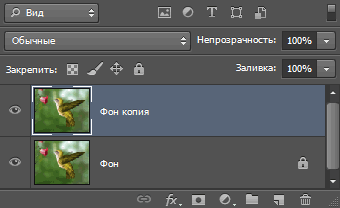
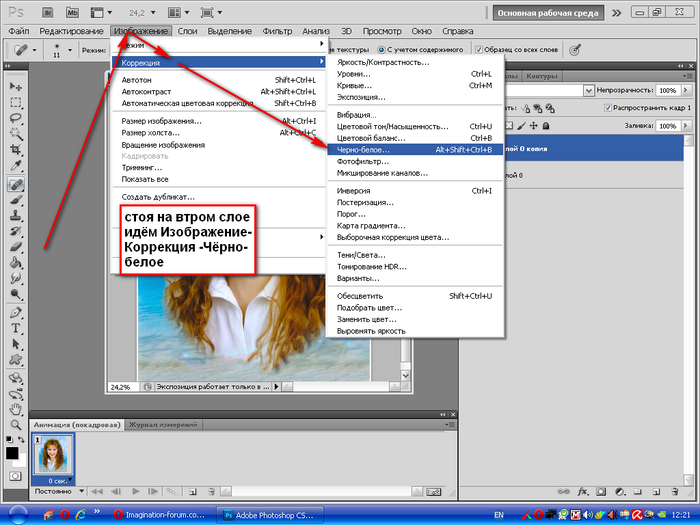
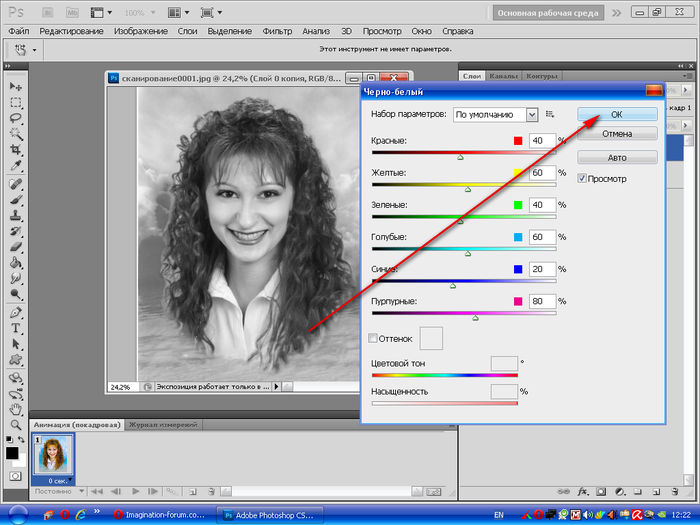
Далее, преобразуем этот слой в чёрно-белый. Для это идём по вкладке главного меню Изображение --> Коррекция --> Обесцветить (Image --> Adjustments --> Desaturate) или вместо этого можно нажать комбинацию клавиш Ctrl+Shift+U, в любом случае слой будет обесцвечен. Другие способы создания чёрно белой фотографии из цветной описываются в статье "Преобразуем цветную фотографию в черно-белую".
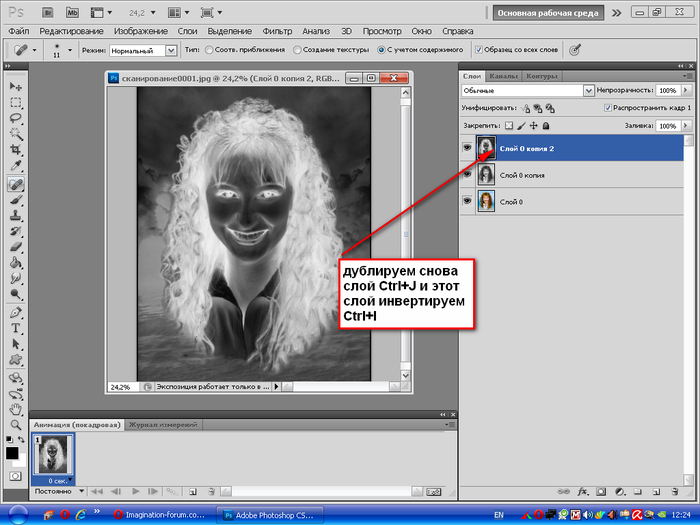
С помощью нажатия комбинации Ctrl+J продублируйте получившийся чёрно-белый слой, в итоге у нас теперь в панели должно быть три слоя:
|
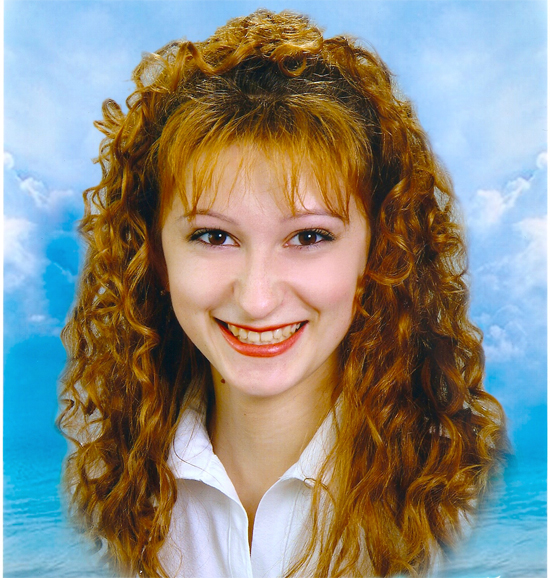
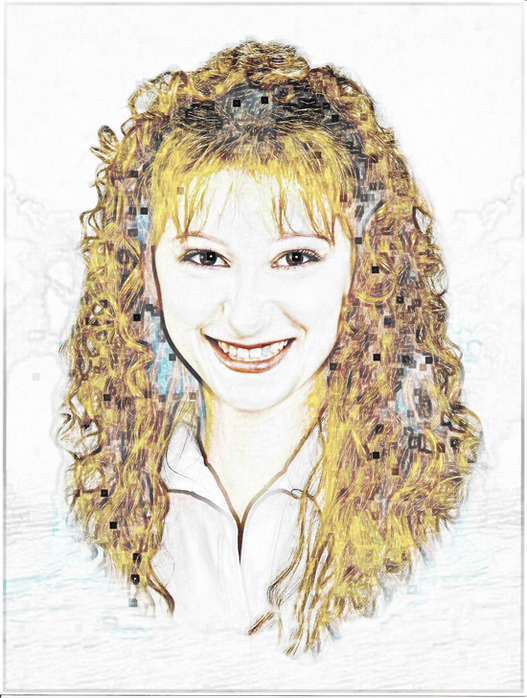
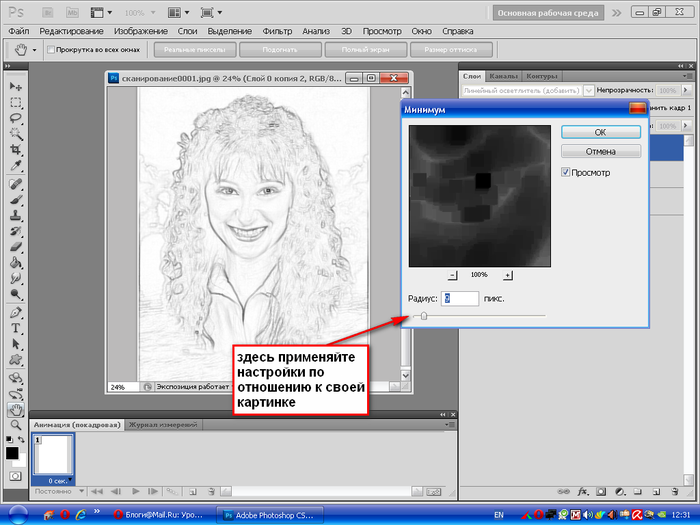
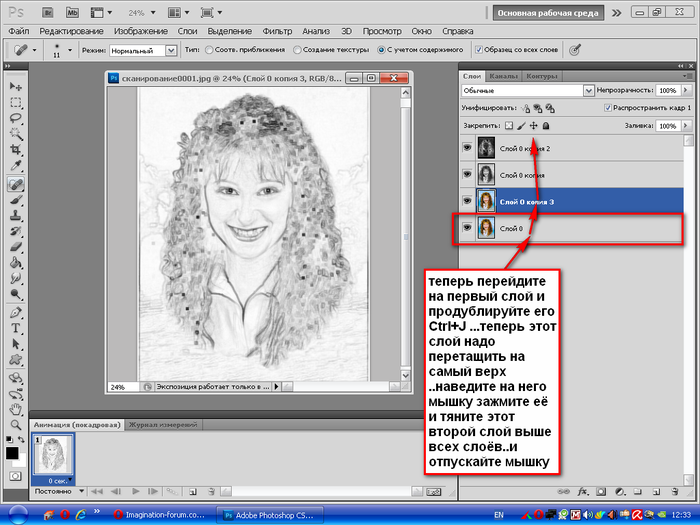
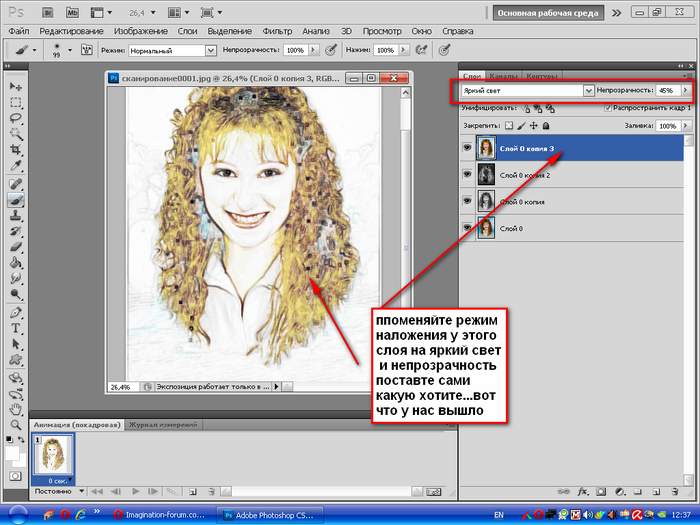
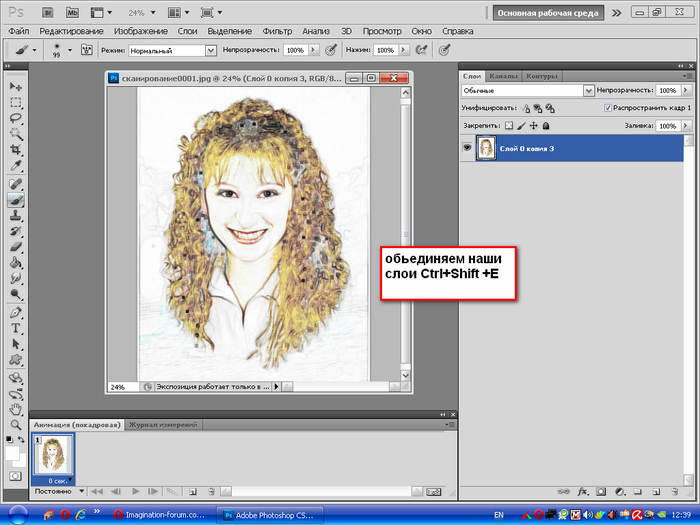
превращение портретной фотографии в цветной карандашный рисунок. |
В этом уроке мы узнаем, как легко создать один из классических эффектов Photoshop - превращение портретной фотографии в цветной карандашный рисунок. Как преобразовать в эскиз не-портретные фото (пейзаж, город, натюрморт, группа людей, автомобиль и т.п.), рассказывается в следующем уроке.
Но на самом деле мы рассмотрим четыре способа создания эффекта эскиза, начиная от простого черно-белого варианта. Затем мы возьмем наш черно-белый набросок и изучим несколько различных способов его раскрасить, во- первых , используя оригинальные цвета исходной фотографии, затем одним цветом, а затем и градиентом!
Мы также узнаем, как сделать наш карандашный эскиз гибким для редактирования, чтобы можно было в любой момент к нему вернуться и быстро внести необходимые изменения. Мы сделаем это путем применения смарт-фильтров Photoshop,корректирующих слоёв и режимов наложения слоя.
Здесь я буду использовать Photoshop CC 2015, но все действия полностью совместимы с любой последней версией Photoshop.
Вот картинка, которую я буду использовать за основу:

|
Делаем Фон |
Этот интересный урок я нашла в блоге Irini Автор урока Ольга Бор
Я его написала со своими скриншотами и немного добавила от себя

Открываем Новый документ
|
РИСУЕМ ВОЛОСЫ |
В этом уроке будем рисовать волосы в графическом редакторе
На примере недавней работы:
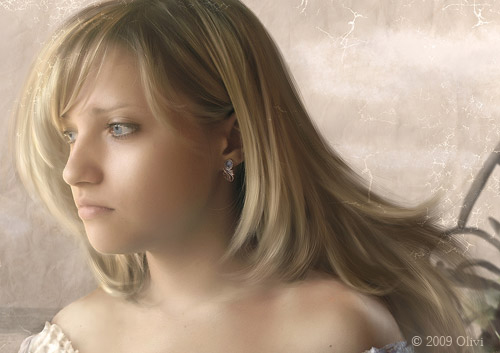
Задачей было - удлинить короткие волосы
Исходное изображение, подготовленное к наращиванию волос
|
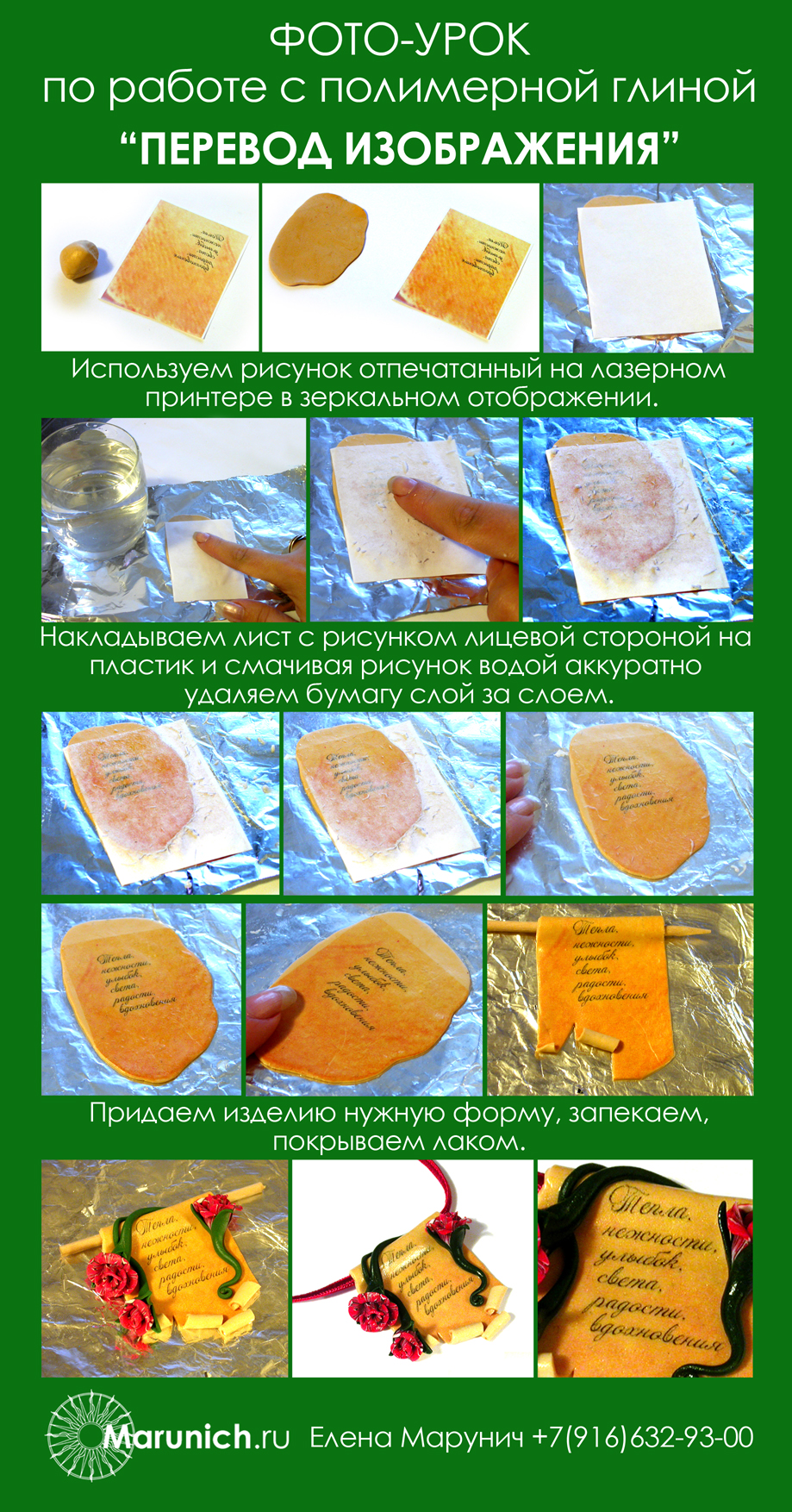
перевод текста на глину |
|
КРЕМ ДЛЯ РУК |

Казалось бы, зачем делать крем дома, когда сейчас можно все купить готовое. Однако, в натуральности готового часто возникают большие сомнения. А, когда ты сам все сделал и знаешь из чего, то тут уже никаких сомнений быть не может.
Сразу скажу, что я не косметолог и рецепт взяла на ютубе. Потому что он мне понравился по составу и простоте в приготовлении. Здесь делюсь личным опытом того, что сама на себе проверила и получила результат.
Этот крем действительно очень простой в приготовлении. И очень приятный для рук. Зимой его вполне можно применять и для лица (в качестве жирной основы). Можно использовать и как ночной крем, но излишки все же лучше промокнуть салфеткой. Особенно, если у вас жирная или комбинированная кожа. Достаточно прочитать состав, чтобы в этом убедиться.
Серия сообщений "-Бархатные ручки":
Часть 1 - Крема для рук своими руками
Часть 2 - КРЕМ ДЛЯ РУК
|
|