Дорогие друзья, рада представить вам свой новый мастер-класс!
Сегодня я покажу, как лепится зайка :)
Из подобного зайчика можно сделать серёжки (я как-то делала такие, только с другими глазками), кулон, брелок, магнитик, украсить им кружку или повесить на ёлчку...
Настолько многообразно применение полимерной глины в наше время!
Но самое главное, я хочу показать вам принцип лепки, после которого вы сами можете изменяя пропорции, положение лапок-ушек сделать своих зайчат! Приступим.
Понедельник, 19 Августа 2019 г. 10:05
+ в цитатник
В этом уроке Photoshop по манипуляции, я покажу вам, как создать красивое изображение с помощью эффектов освещения и кисти. Это не сложный эффект, который можно создать, однако требуется терпение. Я использовал единственное изображение, которое можно скачать бесплатно. Надеюсь, вам понравится результат.
ШАГ 1. Откройте стоковое изображение девушки в программе Photoshop, далее щёлкните по замочку, чтобы разблокировать слой. Я использовал оригинальные размеры изображения 4151X2823, но вы можете уменьшить размеры изображение на своё усмотрение. Как только вы разблокировали фоновый слой, переименуйте этот слой в ‘девушку’, а затем создайте новый слой и переместите его ниже слоя с девушкой, назовите новый слой ‘темнота’.
Понедельник, 19 Августа 2019 г. 10:01
+ в цитатник
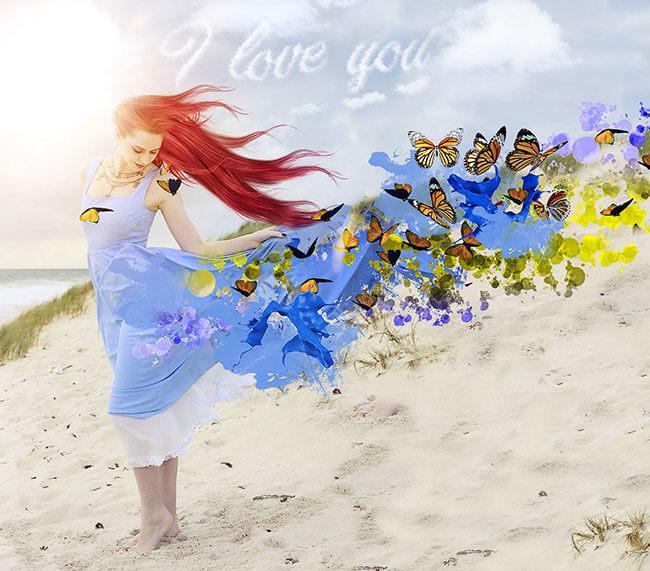
СОЗДАЁМ В ФОТОШОП КОЛЛАЖ С ДЕВУШКОЙ НА ПЛЯЖЕ
В этом уроке я покажу вам, как создать красивую картину с девушкой на пляже. Для создания романтической атмосферы, мы добавим красочные волны, бабочек и эффекты с солнечными бликами. Также мы используем экшен для создания текста из облаков.
Сегодня мы создадим красивую весеннюю фотоманипуляцию, используя эффект растворения. Для создания эффекта растворения, мы используем красочные брызги и бабочек. Итак, давайте приступим!
Понедельник, 19 Августа 2019 г. 09:52
+ в цитатник
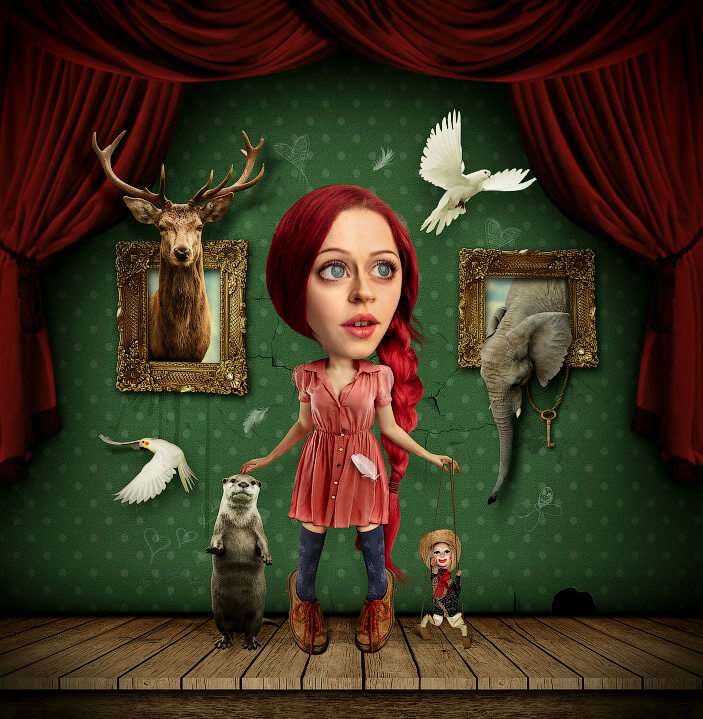
Иногда полезно весело провести время с программой Photoshop, и сегодня вы узнаете, как создать потрясающий мультяшный персонаж, используя технику ретуши и создания фотоманипуляций, а также другие техники. Существует множество техник создания подобного эффекта, но в этом уроке вы сможете найти массу полезных приёмов и техник, включая своё воображение, которые помогут вам создать свой уникальный персонаж. Итак, давайте приступим
Итоговый результат:
Шаг 1
Итак, давайте приступим! Откройте программу Photoshop, создайте новый документ. Идём Файл – Новый (File > New) или нажмите клавиши (Ctrl+ N). Установите следующие размеры: 2800 px по ширине и 2800 px по высоте, Разрешение (resolution) 72 пикс/дюйм (Pixels/Inch). Всегда старайтесь работать с максимальными размерами, т.к. это даёт преимущество при увеличении или уменьшении размеров без потери качества. Далее, выберите инструмент Заливка (Paint Bucket Tool). Залейте задний фон чёрным цветом.
Понедельник, 19 Августа 2019 г. 09:42
+ в цитатник
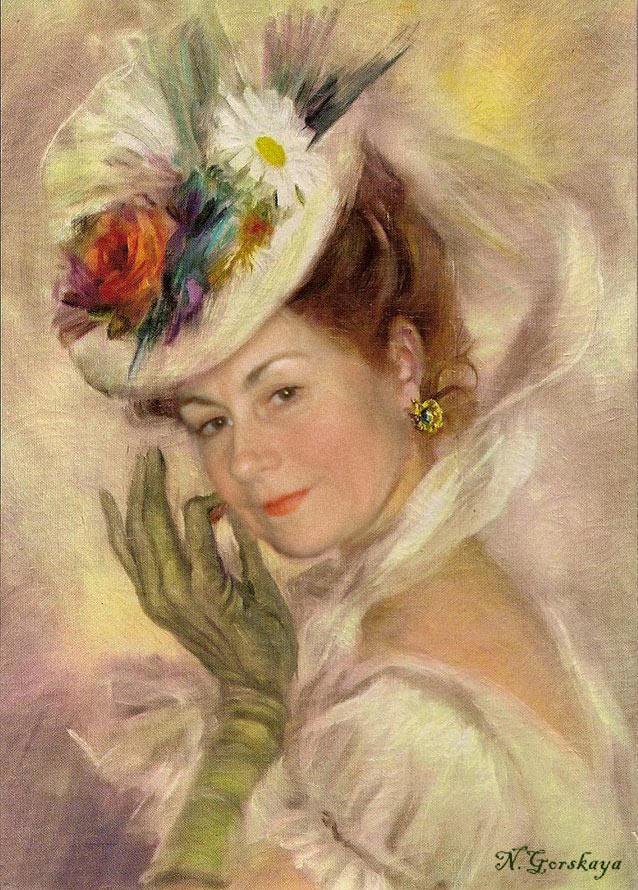
Что, подарить человеку на праздник или ко дню рожденья, если у него все есть? В поисках подарка можно потерять массу времени, купить и подарить дорогую, понравившуюся Вам, вещь и не увидеть ожидаемой радости от подарка. Но можно найти интересные идеи для подарка. Одна из них-это портрет. И не просто портрет, а портрет в винтажном стиле.
Винтажный стиль всегда вызывал интерес и мода на него не пройдет никогда. Такой портрет можно сделать самому или заказать. Конечно, нужно потратить время, чтобы создать задуманное, но от этого процесса Вы сами получите удовольствие, а человек, кому предназначен Ваш оригинальный подарок, будет в восторге. Итак, будем делать такой портрет.
Сначала нужно найти подходящую фотографию и картинку с портретом дамы в шляпке. Я советую брать именно картинку, а не шаблон. В поисковике наберите "дамы в старинных шляпках" и выбирайте, что понравится. Обратите внимание, чтобы положение головы на фотографии, соответствовало положению головы на выбранной Вами старинной картинке. Тогда сделанный портрет будет выглядеть естественно.
Открыть в фотошопе фотографию ( у меня уже готовая фотография, а Вам нужно будет выделить голову и кадрировать или скопировать на новый слой.)
Воскресенье, 18 Августа 2019 г. 13:04
+ в цитатник
Сегодня я вам предлагаю поиграть с эффектами на фото и придать свечение волос девушке. Я думаю, что всем нравятся не просто фото, а фото с различными эффектами, а заодно пополните ваш семейный альбом фотографиями обработанными в фотошопе!
Для работы нам нужно фото, где в крупном плане видно лицо с волосами, и загружаем фото в фотошоп.
Создайте новый документ в Фотошопе (Ctrl + N) размером 1920х1200 пикселей в режиме RGB с разрешением 72 пиксель/дюйм. Инструментом Заливка (Paint Bucket Tool) (G) залейте фоновый слой цветом #090F27.
Шаг 2
Создайте новый слой (Ctrl + Shift + Alt + N), уменьшите его Заливку (Fill) до 0% и примените стиль Наложение градиента (Gradient Overlay): Режим – Нормальный.
Воскресенье, 18 Августа 2019 г. 12:41
+ в цитатник
Эффект в Adobe Photoshop-девушка в узорах.
..........
..........
Оригинал урока можно посмотреть на сайте designstacks.net
Урок является моим переводом с помощью Онлайн-переводчика Google.
Текст урока переведён не дословно,
скриншоты заменены моими снимками.
Благодарю администраторов сайта designstacks.net за интересный урок!
2.Создайте новый слой. Выберите инструмент Прямоугольная область
и выделите область как показано ниже,и залейте цветом #301201.
Нажмите сочетание клавиш Ctrl+F,чтобы добавить шум,
с теми же настройками,что и для черного фона.
3.Откройте клип арт девушки и перенесите на новый документ.
Выберите для девушки следующие параметры наложения:
Внешнее свечение
Воскресенье, 18 Августа 2019 г. 12:15
+ в цитатник
Создаем динамичный постер со скейтбордистом в Фотошоп
В этом уроке мы разработаем постер при помощи слой-масок, обтравочных масок и инструмента Liquify (Пластика) - все это поможет нам создать действительно оригинальный плакат!
1. Как использовать слой-маски и подготовить изображение
Шаг 1
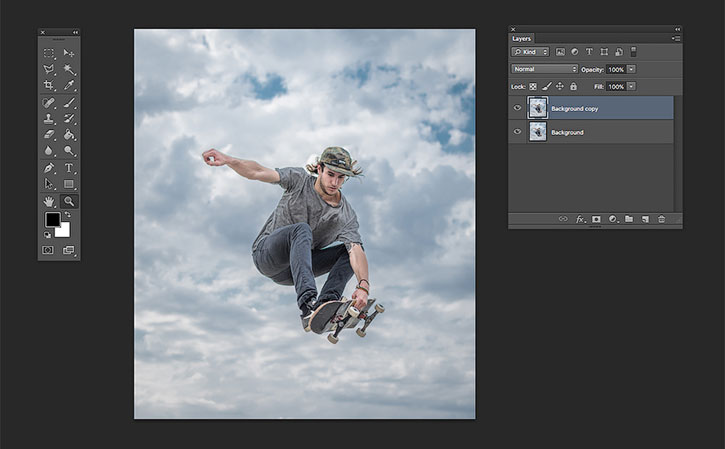
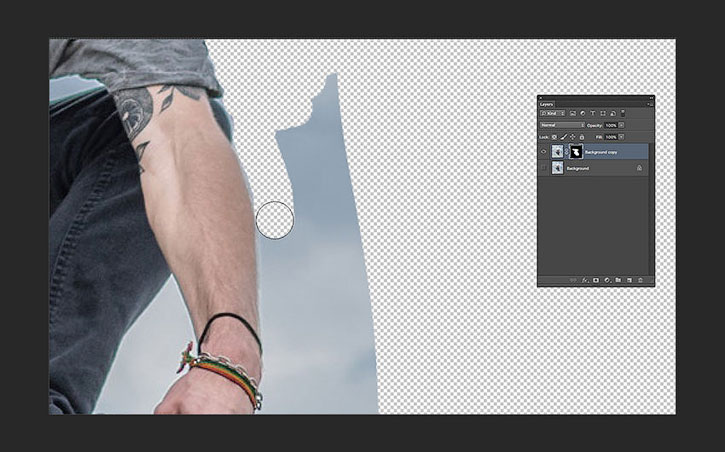
Откройте изображение скейтбордиста в Photoshop. Нам нужно убрать облака, прежде чем использовать фотографию в нашем постере. Чтобы это сделать, на панели слоев продублируйте фоновый слой, нажав Command-J, а затем скройте видимость оригинального фонового слоя.
Шаг 2
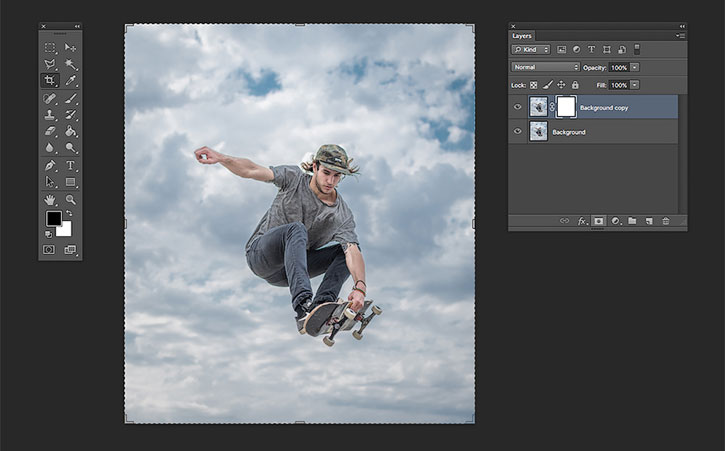
Выбрав слой-копию фонового слоя на панели слоев, кликните по кнопке векторной маски, чтобы добавить слой-маску к копии.
Шаг 3
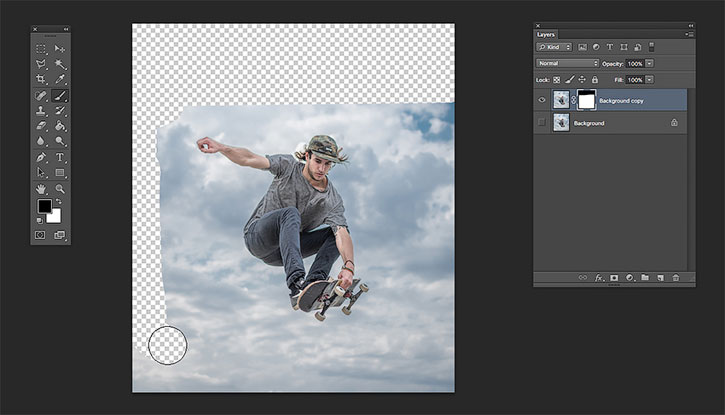
Я рекомендую воспользоваться инструментом Brush (Кисть) (B). С его помощью и черного цвета, выбранного в качестве основного на панели инструментов, вы можете скрывать части изображения. Если вы выберите белый в качестве основного цвета, вы, наоборот, будете возвращать скрытые части изображения. Я предпочитаю этот метод инструменту Eraser (Ластик), так как в данном случае у меня есть возможность скрывать части изображения и возвращать их обратно, исправляя ошибки.
Кликните правой кнопкой мыши, чтобы изменить размер кисти на 200 пикселей, а Hardness (жесткость) - на 100% и начните скрывать части фотографии. Я предпочитаю сначала скрывать большие части, чтобы позже приблизить изображение и сконцентрироваться на мелких деталях вокруг тела.
Шаг 4
Давайте приблизим изображение, чтобы поработать над деталями. В процессе я постоянно меняю размер кисти, так как иногда мне нужно добраться до уголков, но я начинаю с размера 30 пикселей и 100%-ой жесткости. Тут очень поможет клавиша (\) - она подсвечивает фон красным цветом и помогает понять, над какими местами еще нужно поработать.
2. Как настроить документ и направляющие
Шаг 1
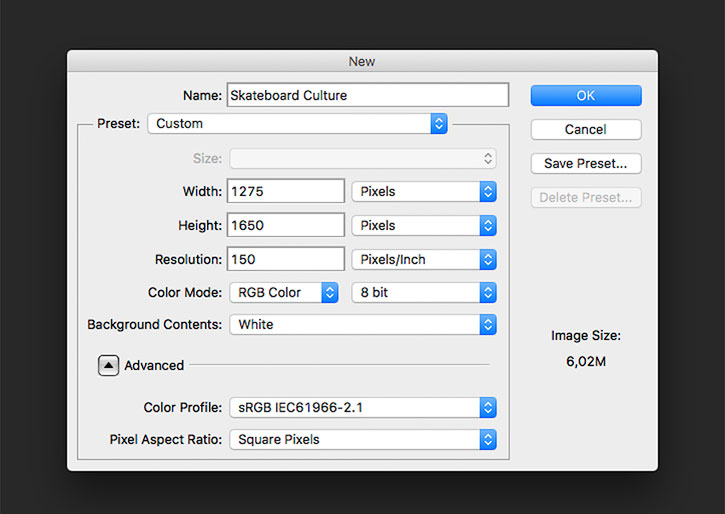
В Photoshop нажмите File > New (Файл > Создать). Назовите документ SkateboardCulture (Культура Скейтборда) и установите Width (Ширина) на 1275 пикселей, а Height (Высота) на 1650 пикселей, BackgroundContents (Содержимое фона) - белый. Я не планирую печатать плакат, так что оставлю разрешение 72 или 150 dpi. Кликните ОК, чтобы создать документ.
Шаг 2
Создадим направляющие в нашем документе, чтобы убедиться, что все выровнено так, как мы этого хотим. Единицы измерения моей линейки - дюймы; вы можете поменять их, нажав Photoshop > Preferences > Unitsand Rulers (Photoshop > Настройки > Единицы измерения и линейки). Мы можем перейти к View > New Guide (Просмотр > Новая направляющая), где выскочит новое окно. Мы хотим, чтобы наши направляющие были 0,75 дюйма от каждого края. Выберите горизонтальную ориентацию и в графе Position (Положение) введите 0,75 дюйма. Нажмите ОК.
Воскресенье, 18 Августа 2019 г. 11:34
+ в цитатник
Постер с винтажным дизайном в Фотошоп
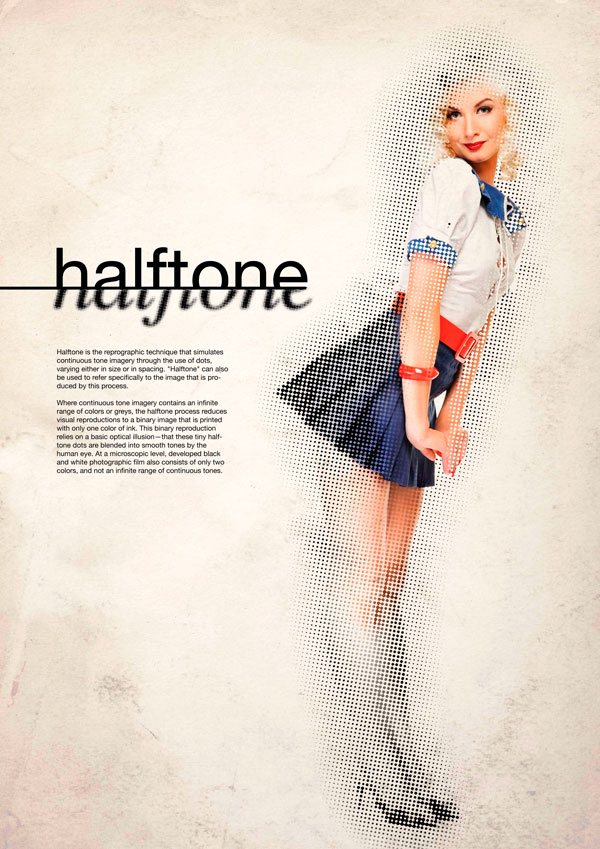
В этом уроке, автор Fabio Sasso покажет, как создать винтажный дизайн, играя с фильтром Цветные полутона (Color Halftone).
Полутона являют собой набор точек, которые в зависимости от расстояния сливаются в оттенки между цветом самих точек и фоном. Впервые их использовали для печати в 19-ом веке, чтобы позволить газетам показывать оттенки серого и с тех пор они стали довольно популярными. На сегодняшний день, полутона часто используются для создания проектов в стиле трафаретной печати, футболок, наклеек и постеров, чтобы получить максимум, используя при этом мало чернил - но часто точки настолько малы, что их наличие совсем не очевидно.
В прошлом, использовались более крупные точки, делая их наличие более очевидным для читателя, поэтому использование "цифровых" полутонов может придать ретро ощущение, возвращающее к газетам и комиксам вашего детства. Применение полутонов ко всему изображению может выглядеть не слишком привлекательно, поэтому в этом уроке Фабио продемонстрирует, что если использовать небольшое количество полутонов на фотографии в стиле 50-х, можно достигнуть очень стильных результатов.
Воскресенье, 18 Августа 2019 г. 11:31
+ в цитатник
Создаём цветочный постер в Фотошоп
В век глобализации и в мире онлайна, у нас есть доступ к разным художественным стилям и направлениям. В этом уроке мы сфокусируемся на традиционной китайской технике создания композиций, где данный стиль совмещается с современными западными элементами.
Китайское искусство ценится за искусный подбор элементов композиций, таких как горы, облака, и цветы, включая мастерство акварели.
Сегодня, автор урока Peter Lin покажет вам, как создать произведение, которое успешно сочетает в себе китайский и западный художественный стиль в программе Photoshop.
В этом уроке вы узнаете, как создать мягкие облака в китайском стиле, используя инструмент кисть, а также как освоить технику текстурной живописи, которая является типичной для китайского искусства. Мы также рассмотрим работу с масками и градиентами для создания элегантного и нежного итогового результата.
Розу, которую автор Lin использовал в этом уроке, вы может скачать на платном ресурсе Shutterstock; или вы можете использовать свои исходные изображения.
Примечание переводчика: автор в своём уроке не указал большинство ссылок на использованные им материалы. В данном архиве вы найдёте альтернативные материалы.
Шаг 1
Создайте новый документ в программе Photoshop. Установите следующие размеры 3,750-x-4,961 px. Создайте новый слой, назовите этот слой ‘Задний фон 1’. Залейте слой с задним фоном следующим цветовым оттенком #000222.
Выберите инструмент Кисть (Brush tool), установите мягкую круглую кисть, цвет кисти #131b53, непрозрачность кисти 30%. С помощью кисти, прокрасьте центральную часть изображения.
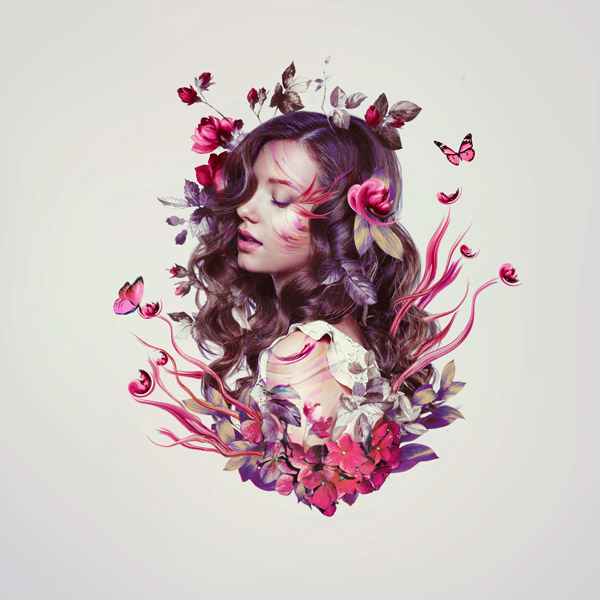
В этом уроке я покажу вам, как создать цветочный портрет девушки из цветов, листьев, веточек и бабочек. Мы не только объединим различные изображения с помощью стандартных техник совмещения, но ещё и узнаем, как создать абстрактные элементы. В этом уроке мы также используем фильтры, усилим цвет, чтобы получить свежий и креативный результат.
Исходные материалы
Следующие исходные материалы были использованы в этом уроке:
Создайте новый документ 1500рх х 1500рх в программе Photoshop. Установите настройки, которые указаны на скриншоте ниже.
Шаг 2
Идём Слой - Новый слой-заливка - Цвет (Layer > New Fill Layer > Solid Color). Установите цвет заливки #e4dbe7:
Шаг 3
Далее, идём Слой - Новый корректирующий слой- Кривые (Layer > New Adjustment Layer > Curves), чтобы немного уменьшить яркость:
Перейдите на маску корректирующего слоя Кривые (Curves) и с помощью мягкой чёрной кисти Непрозрачность (Opacity) примерно 20-30%, скройте коррекцию кривых в центре изображения, чтобы эта часть сцены была немного светлее, чем на краях. Это поможет сфокусировать внимание наблюдателя в центр композиции. Вы можете увидеть результат обработки кистью на маске корректирующего слоя.
2. Добавляем Модель
Шаг 1
Откройте исходное изображение с моделью. Отделите изображение модели от заднего фона с помощью любого инструмента выделения, с которым вы предпочитаете работать. В данном случае, я использовал слой-маску и жёсткую чёрную кисть. Создайте новый слой между слоем с выделенным изображением модели и слоем с оригинальным изображением. Залейте новый слой любым светлым оттенком. Примечание переводчика: данный слой является временным, автор создал его, чтобы вам удобно было прокрашивать волосы в следующем шаге.
Шаг 2
Создайте два новых слоя и с помощью мягкой кисти, цвет кисти #331f18и #9c7966 (данные цветовые оттенки были отобраны с головы девушки), прокрасьте волосы.
Шаг 3
Отключите видимость слоя с задним фоном и слой с временный слой с заливкой, а затем нажмите клавиши (Ctrl+Shift+Alt+E), чтобы объединить видимые слои в один слой. Примечание переводчика: отключите видимость нижнего слоя (слой с оригинальным изображением) и слой с заливкой. С помощью инструмента Перемещение (Move Tool (V), переместите объединённый слой с изображением модели на наш рабочий документ:
Нажмите второй значок в нижней части панели слоёв, чтобы добавить слой-маску к слою с моделью. С помощью кисти средней мягкости, скройте нижнюю часть изображения модели.
Шаг 4
К слою с моделью, добавьте корректирующий слой Цветовой тон / Насыщенность (Hue/Saturation) в качестве обтравочной маски. Уменьшите насыщенность изображение модели. Установите настройки для параметра Все (Master), которые указаны на скриншоте ниже:
Шаг 5
Добавьте корректирующий слой Кривые (Curves), чтобы осветлить изображение модели. Примечание переводчика: не забудьте преобразовать данный корректирующий слой в обтравочную маску к слою с моделью. Перейдите на маску корректирующего слоя Кривые (Curves) и с помощью мягкой чёрной кисти, скройте коррекцию кривых на участках изображения, которые были светлыми изначально.
3. Создаём Веточки
Шаг 1
Вначале мы создадим абстрактные веточки. Откройте исходное изображение со цветком 1. Отделите изображение цветка от заднего фона с помощью инструмента Волшебная палочка (Magic Wand Tool (W), а затем переместите выделенное изображение цветка на наш рабочий документ. Далее, идём Фильтр - Пластика (Filter > Liquify). Выберите инструмент Деформация (Forward Warp Tool). Установите размер кисти примерно на 300 px (размер кисти будет зависеть от размеров выбранного вами цветка) Растяните цветок, измените его форму, вытяните его, чтобы получилась кривая веточка.
Шаг 2
Продублируйте слой с созданной абстрактной веточкой несколько раз, примените к ним пластику, чтобы по стилю они напоминали первую веточку. Расположите абстрактные веточки по обеим сторонам модели.
Шаг 3
Выделите слои с абстрактными веточками, а затем нажмите клавиши (Ctrl+G), чтобы объединить их в одну группу. Поменяйте режим наложения для слоя с созданной группой на режим Нормальный(Normal), непрозрачность слоя 100%. К слою с созданной группой, добавьте слой-маску и с помощью кисти средней мягкости чёрного цвета, скройте нижнюю часть отдельных веточек, чтобы создать впечатление, как будто они растут из тела модели.
Шаг 4
Продублируйте несколько веточек. Уменьшите размер дубликатов слоёв с цветочками. Расположите дубликаты цветочков рядом с глазом модели.
Шаг 5
Добавьте корректирующий слой Цветовой тон / Насыщенность(Hue/Saturation) внутри созданной группы с цветочками, чтобы изменить цвет веточек.
Шаг 6
Далее, добавьте корректирующий слой Кривые (Curves), чтобы затемнить веточки:
Шаг 7
Теперь откройте исходное изображение веточки. Отделите изображение веточки от белого заднего фона. Переместите выделенное изображение веточки на наш рабочий документ. Расположите веточку в нижней части изображения модели. Продублируйте слой с веточкой. Отразите по горизонтали дубликат слоя с веточкой, для этого идём Редактирование - Трансформация - Отразить по горизонтали (Edit > Transform > Flip Horizontal). Расположите слои с зелёными веточками ниже слоя с группой с абстрактными веточками.
К каждому слою с зелёной веточкой, добавьте слой-маску и с помощью чёрной кисти, обработайте ниже участки изображений веточек.
Шаг 8
Продублируйте несколько раз зелёную веточку. Расположите дубликаты слоёв в нижней части изображение модели, а также в области головы. Для разнообразия, измените размер и расположение дубликатов слоёв с зелёными цветочками с помощью инструмента Свободная трансформация (Free Transform Tool (Ctrl+T)
Шаг 9
Выделите слои с зелёными веточками, а затем нажмите клавиши (Ctrl+G), чтобы сгруппировать их в один слой. Добавьте корректирующий слой Цветовой Баланс (Color Balance) внутри созданной группы. Усильте Красные (Red) оттенки для Средних тонов (Midtones).
Шаг 10
Далее, добавьте корректирующий слой Фото Фильтр (Photo Filter). Установите цвет #ec0075 для фильтра:
4. Добавляем Цветы
Шаг 1
Откройте исходное изображение с цветами 3, отделите цветы от заднего фона с помощью инструмента Волшебная палочка (Magic Wand Tool). Переместите выделенное изображение цветов на наш рабочий документ. Расположите эти цветы в нижней части изображения модели, чтобы закрыть пустоту между листьями и абстрактными веточками.
К слою с цветами, добавьте слой-маску, чтобы совместить их с существующими элементами композиции. Примечание переводчика: скройте отдельные фрагменты цветов с помощью чёрной кисти средней жёсткости на маске слоя.
Шаг 2
Добавьте корректирующий слой Цветовой Баланс (Color Balance). Установите настройки для Средних тонов Средних тонов (Midtones) и Световых тонов (Highlights), которые указаны на скриншоте ниже. Примечание переводчика: не забудьте преобразовать данный корректирующий слой в обтравочную маску к слою с цветами, которые вы добавили в Шаге 1.
Шаг 3
Далее, добавьте корректирующий слой Цветовой тон / Насыщенность(Hue/Saturation). Установите настройки для параметра Все (Master), которые указаны на скриншоте ниже:
Шаг 4
Добавьте корректирующий слой Кривые (Curves), чтобы усилить яркость изображения цветов.
Шаг 5
Откройте исходное изображение с цветами 2, отделите цветы от заднего фона точно так же, как вы проделывали ранее с остальными элементами композиции. Переместите выделенное изображение цветов на наш рабочий документ. Поверните цветы так, чтобы они были направлены в сторону глаз.
Вы можете увидеть результат после удаления цветов, закрывающих лицо модели на слой-маске слоя.
Шаг 6
Продублируйте слой с этими цветами несколько раз, расположите дубликаты слоёв вокруг изображения модели. С помощью слой-маски, скройте отдельные участки цветов, которые на ваш взгляд лишние на изображении.
Шаг 7
С помощью инструмента Лассо (Lasso Tool (L), выделите цветок, который расположен возле головы модели, а затем нажмите клавиши (Ctrl+J), чтобы продублировать выделенное изображение на новый слой. Далее, выберите инструмент Пластика (Liquify Tool). Активируйте инструмент Скручивание по часовой стрелке (Twirl Clockwise Tool), чтобы скрутить наш выделенный цветок так, чтобы он был похож на абстрактный цветок. Вы можете придать цветку любую форму на своё усмотрение, единственное, форма цветка должна напоминать цветок, поэтому, не скручивайте цветок слишком сильно. Расположите абстрактный цветок в левой части изображения головы поверх листочков.
Шаг 8
Продублируйте цветок несколько раз. Продолжайте скручивать дубликаты цветов, цветки должны отличаться друг от друга, но сохранять единый стиль. Расположите скрученные цветки на кончиках абстрактных веточек, а также на плече.
Шаг 9
Сгруппируйте все слои с элементами, которые были созданы из цветка 2. Добавьте корректирующий слой Цветовой тон / Насыщенность(Hue/Saturation) внутри созданной группы. Уменьшите значение Насыщенности (Saturation) до -40:
5. Создаём Абстрактный Макияж
Шаг 1
Мы подошли к самой интересной части урока. Нажмите клавишу (D), чтобы установить цвет переднего плана и заднего плана по умолчанию (чёрно-белый). Создайте новый слой поверх всех остальных слоёв и с помощью инструмента Овальная область (Elliptical Marquee Tool (M), нарисуйте круг на изображении. Далее, идём Фильтр- Рендеринг - Облака (Filter > Render > Clouds).
Нажмите клавиши (Ctrl+D), чтобы отменить активное выделение, а затем идём Фильтр - Оформление - Пуантилизм (Filter > Pixelate > Pointillize). В окне настроек фильтра, установите Размер ячейки (Cell Size) на 67.
Шаг 2
Примените скручивание к созданному кругу с помощью инструмента Пластика (Liquify Tools), чтобы получить результат, как на скриншоте ниже или создайте любую другую абстракцию на своё усмотрение.
Шаг 3
Поменяйте режим наложения для слоя с абстрактным макияжем на Мягкий свет (Soft Light), непрозрачность слоя 100%. С помощью слой-маски, скройте эффект так, чтобы эффект были виден только щеке модели.
Шаг 4
Дважды продублируйте слой с абстрактным макияжем. Расположите дубликаты слоёв на плече, а также в области лобной части головы модели. С помощью слой-маски, скройте лишние участки макияжа, чтобы эффект получился нежным и мягким.
Шаг 5
Сгруппируйте слои с абстрактным макияжем. Поменяйте режим наложения для слоя с группой на Мягкий свет (Soft Light, непрозрачность слоя 100%. А затем добавьте корректирующий слой Инвертировать (Invert) внутри созданной группы для инверсии цветового эффекта..
6. Добавляем Бабочек
Шаг 1
Откройте исходное изображение с бабочками 1. Отделите бабочек от заднего фона. Выделите среднюю бабочку, чтобы расположить её справа над самым верхним большим абстрактным цветком.
Шаг 2
Добавьте корректирующий слой Цветовой тон / Насыщенность(Hue/Saturation), чтобы изображение бабочки стало боле насыщенное. Примечание переводчика: не забудьте преобразовать данный корректирующий слой в обтравочную маску к слою с бабочкой.
Шаг 3
Откройте исходное изображение с бабочкой 2. Выберите синюю бабочку, которая расположена вверху слева, а затем переместите её на наш рабочий документ. Расположите эту бабочку на одном из абстрактных цветков в левой части композиции.
Шаг 4
Далее, мы изменим цвет бабочки с помощью корректирующего слоя Цветовой тон / Насыщенность (Hue/Saturation).
Воскресенье, 11 Августа 2019 г. 12:17
+ в цитатник
Использование фильтра Liquify/Пластика в Adobe Photoshop
Adobe Photoshop предоставляет очень широкие возможности для работы с портретными снимками. Можно нарастить мышцы, увеличить глаза и губы, сделать ноги длиннее. Здесь ничто не мешает изменить человека даже до неузнаваемости. Но важно не забывать о том, что фотография и человек на ней должны оставаться естественными.
В статье мы рассмотрим фильтр Liquify/«Пластика». Он позволяет сдвигать, перемещать, поворачивать, отражать фрагменты фото, увеличивать и уменьшать пиксели. Появляется возможность оказывать влияние на взаимное расположение пикселей, изменяя пропорции изображения. Чаще всего этот фильтр применяется при обработке портретных снимков для коррекции фигуры, но он может найти применение и в пейзажной, и в архитектурной фотографии.
Для вызова панели фильтра предназначен пункт меню Filter/«Фильтр» → Liquify/«Пластика». Давайте рассмотрим основные области применения этого фильтра
Удаление складок на одежде
В качестве примера рассмотрим фотографию девушки. Из-за динамичной позы и особенностей ткани на платье образовались грубые складки. Проблемные области мы обозначили красным.


 (Paint Bucket Tool). Залейте задний фон чёрным цветом.





 (Brush tool), установите мягкую круглую кисть, цвет кисти #131b53, непрозрачность кисти 30%. С помощью кисти, прокрасьте центральную часть изображения.