"Чистилка" поможет легко убрать рекламу и всплывающие окна из браузера
ПАМЯТКА НАЧИНАЮЩИМ БЛОГГЕРАМ
"Чистилка" поможет легко убрать рекламу и всплывающие окна из браузера
Вчера Галина__К попросила помочь разобраться с интересной программой - чистильщиком.
Так вот: "Чистилка" легко избавит ваш компьютер от надоедливой рекламы и увеличит скорость работы Windows. "Чистилка" удалит всплывающие окна. Даже те, которые не видит антивирус. "Чистилка" занимает мало места и не требует установки. "Чистилка" совершенно бесплатна. "Чистилка" почистит.
Mozilla Firefox
Google Chrome
Yandex Browser
Internet Explorer
Opera
Windows: XP, Vista, 7,
8, 8.1, 10
"Чистилка" легко очистит ваш компьютер от вирусной рекламы и уберет выскакивающие и вылезающие всплывающие окна из любого браузера. Достаточно просто скачать бесплатную программу для удаления с компьютера или ноутбука под управлением Windows всех типов назойливой рекламы и запустить процесс очистки.
Это самый легкий и простой способ навсегда избавиться от навязчивой и нежелательной рекламы и всплывающих окон в любом браузере!
Программа не требует установки, открывается прямо из архивной папки
Что хочу отметить: действительно, скорость работы компьютера возросла!
Удалилось рекламное приложение - Pretty Search, которое я не могла удалить другими программами!!!!!
Так что, рекомендую всем эту маленькую, но отличную программку. Удачи!
Дополнение к уроку-ФЛЭШКА и как вставить ее в картинку (для новичков)
Некоторые пояснения к уроку по просьбе.
Вот картинка со ставленными в нее флешками. и теперь я покажу пошагово, что и где тут...
а это формула этой картинки.
начинаем разбирать ее
Как взять адрес картинки?
Для этого идем на яндекс-фотки и выбираем нужную картинку
далее делаем так-
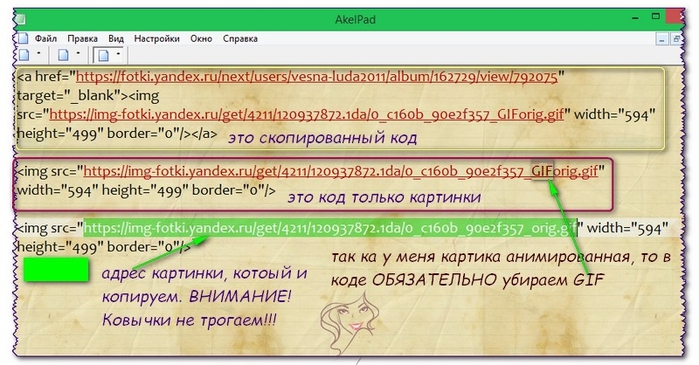
потом вставляем скопированный код в редактор или блокнот (я все свои посты делаю сначала в блокноте) и маленько подредактируем код
из кода берем адрес картинки, ширину и высоту и вставляем в формулу.
В уроке (см. ссылку вверху) есть готовые формулы, в которых можно вставлять флешки (картинки) в любое место.
Подсказка, как спрятать текст под кат. Флешки или анимированные картинки лучше прятать, так страничка будет загружаться быстрее.
[MORE]Текст или картинки [/MORE]
Если появились вопросы-спрашивайте
ДОРОГИЕ МОИ,в силу некоторых обстоятельств заинтересовалась информацией о КЭШе БРАУЗЕРА...для тех,кто не в курсе:Кэш браузера — это хранилище временных файлов на Вашем компьютере...вот Вы ,"гуляя" по сети,посетили какой-то сайт, вся информация о нем ( тексты,картинки,дизайн) моментально полетела в КЭШ.
Более того,ВСЯ информация о Вашей деятельности в интернете записывается в КЭШ браузера и хранится в нём же.Но у КЭШа есть предел, все файлы хранятся на жестком диске Вашего компа и он,ясный перец,не резиновый. Когда КЭШ Ваших браузеров (если Вы к тому-же пользуетесь несколькими,значит делаются копии одного и того-же) переполнится "под завязку", то это может привести к зависанию работы компьютера.
Кэш браузера сохраняется в папку в которую нет прямого доступа через компьютер, доступ только через браузеры.
Процесс очистки КЭШа основных браузеров (Internet Explorer,Mozilla Firefox, Opera,Google Chrome,Safari) не сложен и практически одинаков .
Сейчас мы разберём решение одной из частых задач пользователя после покупки нового ноутбука: в системе присутствует только один жёсткий диск, на котором установлена операционная система, и пользователю нужно создать другой раздел без потери данных. В данной статье описывается способ разделения партиции средствами Windows, т.е. без использования дополнительного специального ПО.
На сайте у Знатока, куда вы перейдёте по ссылке выше, очень хорошо всё описано, с картинками и пояснениями. Я по данному уроку всё проделала и всё получилось.
А если вы хотите сделать эту операцию автоматически, то для этого я писала урок раньше, вот тут...
ФЛЭШКА и как вставить ее в картинку (подсказка моим друзьям)
[flash=550,400,http://www.xcwhw.cn/fla/hc/592.swf] это формула флэш-картинки, именно формулу мы видим в записи. Как это сделать? Все просто. В формуле перед тегом flash ставим звездочку *. Вот так [*flash
Во влэшке можно поменять размеры, это те цифры, которые мы видим в формуле. Первая-ширина, вторая-высота.
напимер:
Вставим их в картинку
Формулы как вставить флэшку (и не только) в картинку
изображение в записи с помощью ССЫЛКИ на КАРТИНКУ с фотохостинга ЛИру
ДОРОГИЕ МОИ! ...в своей записи о КАРТИНКАХ ЛИру <=я утверждаю,что в настоящее время более надежного фото-хостинга,чем на ЛИру ,просто НЕТ, так как картинки , загруженные на него , НЕ ИСЧЕЗАЮТ даже если Вы их вообще удаляете(!) ...после этого поста ко мне стали обращаться мои Друзья и Подписчики с сообщениями о том,что они так и не смогли приспособиться загружать картинки через редактор ЛИру и считают эту "процедуру" крайне неудобной ...ответить каждому у меня не хватит ни сил,ни времени,поэтому пишу всем сразу ...
...для того,чтобы переубедить всех скептиков , я сделала несколько постов и попыталась показать насколько легко и быстро все делается,просто нужны некоторые навыки...вот все эти постики ( для тех,кто не видел ):
...в записях №№ 4,5,6,7,8,9 я не пытаралась поразить Ваши творческие натуры "сногсшибательными шедеврами" , это всего лишь ПРИМЕРЫ того,как и Вы в своих Дневах можете создать несколько страничек с ФОНАМИ, ЛИНЕЙКАМИ, различными ДЕТАЛЬКАМИ и т.п. КАРТИНКАМИ, закаченными на фото-хостинг ЛИру и задействовать их в дальнейшем в своих постах постоянно ,а для этого НУЖНО :
1.найти на просторах "тырнета" картинку и скопировать ее на свой компьютер (потом можно удалить!) ;
2.затем залить ее одним из ТРЕХ-способов , описанных ЗДЕСЬ <=
...и , более подробно рассмотрен случай с картинками "ДАЛЕЕ",используемых в записях,убранных "подКАТ"=MORE для ЛИруЗДЕСЬ <=
3. и все вроде бы здорово,однако иногда найденная в интернете картинка очень красива , но слишком велика , а уменьшить ее в фотоШопе Вы еще не научились...
Так вот, для РЕДАКТОРА ЛИру CKEditor ,которым я пользуюсь,это не проблема !
...все решается следующим образом :
3.1. и так Вы загрузили с компьютера картинки с теми параметрами,которые у Вас имеются в наличие ... получились коллекции , например , как у меня
и по размерам они Вам не подходят ...НЕ НУЖНО ПЕРЕЗАГРУЖАТЬ ВСЕ ПО-НОВОЙ и ТЕМИ же САМЫМИ КАРТИНКАМИ ЗАСОРЯТЬ ФОТО-хостинг ЛИру !!!НЕ НАДО ЭТО ДЕЛАТЬ!!! ...ОСОБЕННО ОБРАЩАЮСЬ к МАЙЛОВЦАМ-НЕ ГРОБЬТЕ ЕЩЁ и ЛИру , БОЛЬШЕ "ИДТИ" особо НЕ КУДА !!!ПОМНИТЕ об ЭТОМ!!!
ИТАК,выбираете из КОЛЛЕКЦИИ в записях Вашего Днева ,уже загруженную на фото-хостинг ЛИру ,КАРТИНКУ и БЕРЕТЕ на НЕЕ ССЫЛКУ вот так :
-поставить курсор на картинку;
-нажать на ПРАВУЮ КНОПКУ МЫШИ;
-в появившейся табличке нажать на "ИНФОРМАЦИЯ об ИЗОБРАЖЕНИИ";
-в появившейся табличке СКОПИРОВАТЬ АДРЕС КАРТИНКИ , как обычно;
- в редакторе CKEditor устанавливаете в записи курсор в том месте,где хотите видеть картинку и жмете на значек "ИЗОБРАЖЕНИЕ"...в строчке появившейся таблицы ВСТАВЛЯЕТЕ СКОПИРОВАННЫЙ АДРЕС КАРТИНКИ;
- чуть пониже вместо ширины оригинала,указываете желаемый размер,высота откорректируется автоматически ВСЁЁЁ!!! ЖМЕТЕ на ОК !!!
...для большей наглядности я взяла уж совсем ограменную картинку , но лучше все-же поменьше выбирать , т.к. при корректировки размера в сторону уменьшения , вес картинки , к сожалению , остается тем же ...
я сделала для себя таблицу - планшетик с картинками "ДАЛЕЕ",которые очень часто использую в своих записях и,чтобы не засорять фото-хостинг ЛИру одними и теми же картинками , я беру ССЫЛКУ на одну из этих картинок и описанным выше способом вставляю в запись,очень удобно !
ССЫЛКИ на ФОНЫ можно ИСПОЛЬЗОВАТЬ при создании "РАМОЧЕК" для интересной информации
...а вот прекрасная КАРТИНКА , найденная поисковиком Яндекса , ее можно использовать , как составляющую деталь для какого-то коллажика , но и ,как ЛИНЕЕЧКУ ее тоже хочется задействовать , поступаем очень просто - УМЕНЬШАЕМ до подходящего размера методом "пробного подбора"
...точно также проводятся "манипуляции" и с анимированными картинками , для примера
Устанавливаем принтер в Windows 8. Решаем проблемы с установкой
Опубликовано 02 февраля 2016 г.
Установка локального принтера в Windows 8 по сравнению с системами-предшественницами значительно упростилась. Чтобы «восьмерка» распознала устройство, достаточно подсоединить его USB-кабелем к компьютеру и включить в сеть, остальное система сделает сама — установит драйвера и настроит принтер на правильную работу. Сетевые принтеры тоже ставятся автоматически (когда к ним разрешен общий доступ). Если же с этим возникают проблемы, установить принтер можно вручную.
Как проверить, установлен ли на компьютере принтер?
Открываем картинку. Внизу на ней надпись, которую надо убрать.
Берем инструмент "лассо", выделяем область, которую надо удалить, и нажимаем SHIFT+F5.
Откроется окошко, где ставим "использовать с учетом содержимого", режим-нормальный, прозрачность 100%. Нажимаем ОК, снимаем выделение (можно просто щелкнуть по картинке)- и готово! Надпись исчезла.
Вот результат:
Так же можно удалить и предметы.
Удачи в творчестве!
Что можно удалить на диске С? Что нельзя удалять? Руководство для пользователей ПК.
Когда место на диске С заканчивается, приходится его освобождать. В этом видео уроке вы узнаете, как правильно освобождать диск С, что можно удалить на диске, а что нельзя. Узнайте, как не удалить лишнее, и можно ли удалять что-то в папках Windows и Program Files.
6 трюков с Гуглом и Яндексом и 12 очень полезных сайтов!
Вот вы мне скажите, вы за Google или за Yandex?
Да тут можно спорить и копья ломать, выясняя что круче, а можно просто пользоваться и тем и другим, выбирая лучшее. И у Гугла и у Яндекса есть свои маленькие бонусы, фишки и хитрости. Весьма удобные и полезные, в быту могут пригодиться, так что кто не в курсе, рекомендую…
Многие, не все правда, но многие имеют свой ПЯ на Мэйле.
И бывают такие случаи, когда нужно указать свой емайл на каком-то сайте, т.е. пройти регистрацию. Это может быть сайт знакомств, Интернет-магазин или любой другой сайт, где регистрация нужна обязательно, иначе вас туда не пустят. Вы проходите регистрацию, а дальше...в ваш ПЯ начинают приходить письма. С рекламными предложениями, с различными Акциями с сайта и т.д.. Оддним словом - ваша Почта начинает заполняться Спамом. И даже если вы отпишетесь на тех сайтах от рассылок, то письма всё равно приходят...Бывало такое?
Настройка программного обеспечения. Антивирусный сканер .
Антивирусный сканер
Мощный cканер для выявления различных вредоносных программ. Особенность HitmanPro в том, что он использует при проверке базы данных других приложений для обнаружения и удаления шпионских модулей (Ad-Aware SE Personal, Spy Sweeper, Spybot Search & Destroy, CWShredder, SpywareBlaste, Spyware Block List, Sysclean Package, SuperDAT VirusScan).
20 видеоуроков по фотошопу, которые будут полезны каждому.
Сегодня редактировать фотографии может научиться любой — было бы желание. Для этой цели часто используется Adobe Photoshop, который весьма удобен.
Представляем подборку видео, в которых наглядно демонстрируется, как с помощью этого графического редактора превратить обыкновенный снимок в нечто яркое, мощное и красочное.
Как перенести установленные программы на другой диск.
В распродаже участвуют десятки моделей кроссовок, в том числе и обувь легендарной серии Nike Air. Скидки на пары разных серий могут сильно разниться, однако в ассортименте всегда можно отыскать пару для бега, занятий теннисом, игры в футбол или баскетбол. И если вам нужна качественная и надежная спортивная обувь krossovki4u.ru/catalog/racprodazha.html, а не принципиальное следование модным тенденциям последних коллекций, скидки на Nike — самый выгодный вариант обновить спортивную экипировку.
-------------------------------------------------------------------------------------------------------------------------------------
В настоящее время почти все веб-страницы используют JavaScript, скриптовый язык программирования, который работает на веб-браузере посетителя. Это делает веб-страницы более функциональными, а если по каким-либо причинам JavaScript отключен, содержание или функциональность веб-страницы может быть ограничена или вовсе не возможна.
Давайте рассмотрим как подключить JavaScript для некоторых браузеров.
Как подключить JavaScript в браузере Google Chrome
1. В меню браузера нажмите кнопку "Настройка и управлениеl Google Chrome" и выберите пункт "Настройки".
2. На странице "Настройки" нажмите ссылку "Показать дополнительные настройки..."
3. Под пунктом "Личные данные" нажмите на кнопку "Настройки контента...".
4. Когда диалоговое окно откроется, посмотрите на секцию "JavaScript" и поставьте галочку "Разрешить всем сайтам использовать JavaScript (рекомендуется)".
5. Нажмите кнопку "Готово", чтобы закрыть окно.
6. Закройте вкладку "Настройки".
7. Нажмите на кнопку "Обновить эту страницу" для обновления страницы.
Как подключить JavaScript в браузере Internet Explorer
1. Откройте меню Сервис. Выберите пункт Свойства браузера.
2. Перейдите на вкладку Безопасность.
3. Нажмите кнопку Другой....
4. Прокрутите вниз до раздела "Сценарии". Установите переключатель "Включить" в пункте "Активные сценарии". Нажмите кнопку OK.
5. Нажмите кнопку ОК в окне подтверждения.
Как подключить JavaScript в браузере Mozilla Firefox
1. Откройте браузер FireFox. Выберите в верхнем меню пункт «Инструменты» и в выпавшем меню выбираем «Настройки».
2. В открывшемся окне «Настройки» перейдите на вкладку «Содержимое» и установите галку «Использовать JavaScript». Дополнительные настройки по работе сценариев можно настроить, нажав кнопку «Дополнительно». Далее, чтобы применить настройки, нажмите кнопку «ОК».
P.S. Разработчики Firefox решили убрать из настроек браузера возможность отключения JavaScript.
Т.е. у кого установлен браузер Mozilla Firefox 23 и выше, JavaScript уже включен по умолчанию.
Как включить JavaScript в браузере Opera
1. Откройте браузер Opera. Выберите в верхнем меню пункт «Инструменты» и в выпавшем меню выбираем «Настройки».
2. Далее открывается окно, где Вам надо перейти на вкладку «Дополнительно», в левой части окна надо выбрать пункт «Содержимое» и установить галку «Включить JavaScript». Ещё можно сделать определённые настройки сценариев, нажав кнопку «Настроить JavaScript». Когда всё сделали – нажмите кнопку «ОК».
Вот так подключается JavaScript на разных браузерах.
Надеюсь, вам все было понятно. Удачи!
для вас Лариса Гурьянова
Меня попросили рассказать, как сделать бесшовный фон. Я совсем забыла, что есть замечательная программа 20/20, с помощью которой можно делать такие фоны.
Но если у кого есть ФШ, то бесшовный фон сделать очень просто с помощью родного фильтра Другие - Сдвиг (Other - Offset), который есть в фотошоп и его не надо закачивать дополнительно.
Все вы наверное знаете, что в сети интернет ежедневно и даже ежечасно появляются тысячи новых вирусов, троянов и прочей компьютерной гадости. Для того чтобы защитить свой компьютер вам необходимо иметь антивирус и firewall. Это необходимые программы. Как гласит статистика, компьютер, который выходит в сеть без этих двух программ заражается в течение 5ти минут.
Но не всегда установленная защита может гарантировать вашу безопасность на 100%. Если ваш антивирус не обновится вовремя, это уже опасность получить какую-нибудь свеженькую гадость на свой компьютер.
Подавляющее большинство программ, содержащих вредоносный код нуждаются в автозагрузке. Т.е., вы подхватили какой-нибудь троян, он спокойно устроился на вашем компьютере, но для того, чтобы ему выполнить свои задачи, ему нужно загрузться вместе с Windows. А для этого ему необходимо прописаться в так называемый реестр Windows. После этого наш троян будет преспокойно загружаться вместе со всеми нужными программами на вашем компьютере и делать свое грязное дело.
И вот наконец мы добрались до предназначения нашей программы.
2IP StartGuard - следит за реестром Windows и как только что-то или кто-то изъявит желание прописать себя в автозагрузку, она сработает и предупредит вас об этом.
И тут уж вам решать. Если вы устанавливаете какую-то нужную вам программу, например ICQ, то стоит разрешить ей прописать себя в автозагрузку, ну а если вы просто бороздите просторы всемирной сети интернет и тут вдруг получаете такое сообщение, то стоит серьезно задуматься, разрешать ли неизвестно чему прописываться в автозагрузку вашего компьютера или нет.
2IP StartGuard имеет размер 490 кБ. После установки на компьютер нигде и никак не проявляет себя, пока не обнаружит попытку какой-либо программы прописать себя в автозагрузку. Мы настоятельно рекомендуем вам использовать 2IP StartGuard как дополнительную защиту к вашему антивирусу и firewall.
Я скачала файл, какой программой его открывать?
Это легко определить по расширению (буквы после точки в имени файла):
1.DJV, .DJVU – Открывается в WinDjView
или другой программе просмотра DjVu.
2.PDF – Открывается в Adobe Reader
Меня часто спрашивают, как на ЛиРу установить фоном картинку?
У многих это не получается, так как есть небольшой "секрет" - вес картинки не должен превышать 80 Кб.
Я уже писала про отличную ПРОГРАММУ для уменьшения веса картинок.
А сегодня я вас научу, как онлайн уменьшить вес картинки и при этом не потерять в качестве.
Сначала узнаем разрешение вашего экрана.
Идем Пуск - Панель управления - Экран - Настройка разрешения экрана
У меня - 1600 х 900
Следовательно, и картинку для фона подбираем не менее этого значения.
Я выбрала вот такой фон для дневника
(1800 Х 1125)
Но вес у него просто огромный! - 977 Кб
Давайте уменьшим его. Идем на этот сервис
ДОРОГИЕ МОИ,по случаю нашла очень нужную для нас информацию, вроде автор ничего не написал о запрете копирования,поэтому рискну и покажу Вам для ознакомления,думаю многим полезно будет с ней ознакомиться
Признаки того, что компьютер скоро сломается.
Некоторые компьютеры работают бесперебойного много лет, а некоторые начинают давать сбой почти сразу после окончания срока службы по паспорту (в среднем 3-5 лет). Срок службы компьютера зависит от многих факторов. В частности от качества, от интенсивности использования. Есть несколько признаков того, что ваш компьютер скоро сломается. Разберёмся, какие именно. нужно ЧИТАТЬ дальше
Как быстро сделать скриншоты (снимки) с экрана компьютера
Как быстро сделать скриншоты (снимки) с экрана компьютера
Каждый из нас сталкивался с ситуациями, когда нужно срочно сделать скриншот фотографии или выделенного текста. Это касается и рабочих моментов, и хобби, и досуга. Часто мы обращаемся к различным программкам, чтобы сделать это простое действие. Но идем сложными путями. А ведь содержимое экрана можно сохранить элементарным способом!
***Снимок экрана легко сделать нажатием одной кнопки на клавиатуре компьютера или ноутбука. Операционные системы Windows 7 и XP позволяют делать скрины экрана благодаря нажатию всего лишь на одну кнопочку. Волшебная кнопочка показана на фотографии.***
Откройте на экране то, что желаете "сфотографировать".
Затем нажмите волшебную клавишу Print Screen Sys Rq.
Ее сокращенное название на кнопочке выглядит вот так: PrtSc SysRq,
Кнопку легко найти - она расположена в верхнем ряду клавиш, сразу же за F12.
***Кнопочка Print Screen Sys Rq поможет делать снимки, которые невозможно сохранить на компьютере, или которые защищены программами. Если вам срочно нужно заполучить фотографию красивого платья или сохранить для себя полезный рецепт, юридическую информацию, схему для вышивки, попробуйте при минимальных усилиях сделать это нажатием заветной кнопки!***
Итак, кнопка нажата, значит снимок экрана сделан.
Но он находится в оперативной памяти вашего компьютера.
Осталось его сохранить. Сделаем это при помощи все той же операционной системы Windows!
Зайдем в меню Пуск -> Все программы -> Стандартные -> Paint.
***Вставим скриншот, воспользовавшись нехитрой комбинацией клавиш ctrl+v или же стандартным кликом правой кнопкой мышки -> вставить.***
В этой программке полученное изображение можно подвергнуть редактированию - обрезать, улучшить цветовую гамму и контраст, сделать надпись и так далее. Затем нажимаем значок дискетки и сохраняем изображение на свой компьютер.
Что делать, если в ноутбуке кнопочка prt sc не работает?
Нажмите ее в сочетании с клавишей fn (в нижней левой части клавиатуры).
Затем по указанной выше инструкции вставьте изображение в редактор.
Более 30 бесплатных антивирусные программы для Windows
В наше время, с каждым днем появляется огромное количество новых вирусов, которые, к тому же, более вредные и хитрые, чем их собратья предыдущих поколений.
Вирусы - это вредоносные коды, которые способны считывать информацию с вашего компьютера. Если ваш ПК будет заражен, то вы не можете иметь гарантию, что ваши персональные данные находятся в безопасности.



 Вчера
Вчера 
 Mozilla Firefox
 Google Chrome
 Yandex Browser
 Internet Explorer
 Opera
Opera
 Windows: XP, Vista, 7,







 [/more]




 [flash=550,400,http://www.xcwhw.cn/fla/hc/592.swf] это формула флэш-картинки, именно формулу мы видим в записи. Как это сделать? Все просто. В формуле перед тегом flash ставим звездочку *. Вот так [*flash