-Рубрики

 -Приложения

  • Перейти к приложению Открытки ОткрыткиПерерожденный каталог открыток на все случаи жизни
  • Перейти к приложению Photoshop online Photoshop onlineДля того чтоб отредактировать картинку совсем не обязательно иметь фотошоп на комьпьютере. Это можно сделать с помощью приложения online photoshop =)
  • Перейти к приложению Я - фотограф Я - фотографПлагин для публикации фотографий в дневнике пользователя. Минимальные системные требования: Internet Explorer 6, Fire Fox 1.5, Opera 9.5, Safari 3.1.1 со включенным JavaScript. Возможно это будет рабо
  • Перейти к приложению Дешевые авиабилеты Дешевые авиабилетыВыгодные цены, удобный поиск, без комиссии, 24 часа. Бронируй сейчас – плати потом!
  • Перейти к приложению Скачать музыку с LiveInternet.ru Скачать музыку с LiveInternet.ruПростая скачивалка песен по заданным урлам

 -Поиск по дневнику

Поиск сообщений в Астраханочка_51

 -Статистика

Статистика LiveInternet.ru: показано количество хитов и посетителей
Создан: 02.10.2013
Записей:
Комментариев:
Написано: 132475


нимация "Блики"с использованием инструмента "осветлитель"

Вторник, 07 Апреля 2015 г. 20:22 + в цитатник
Цитата сообщения просто__Ольга

Анимация "Блики".
Всем приветик!
Хочу познакомит вас, друзья, с созданием простой, но эффектной, на мой взгляд,
анимации "Блики"с использованием инструмента "осветлитель".
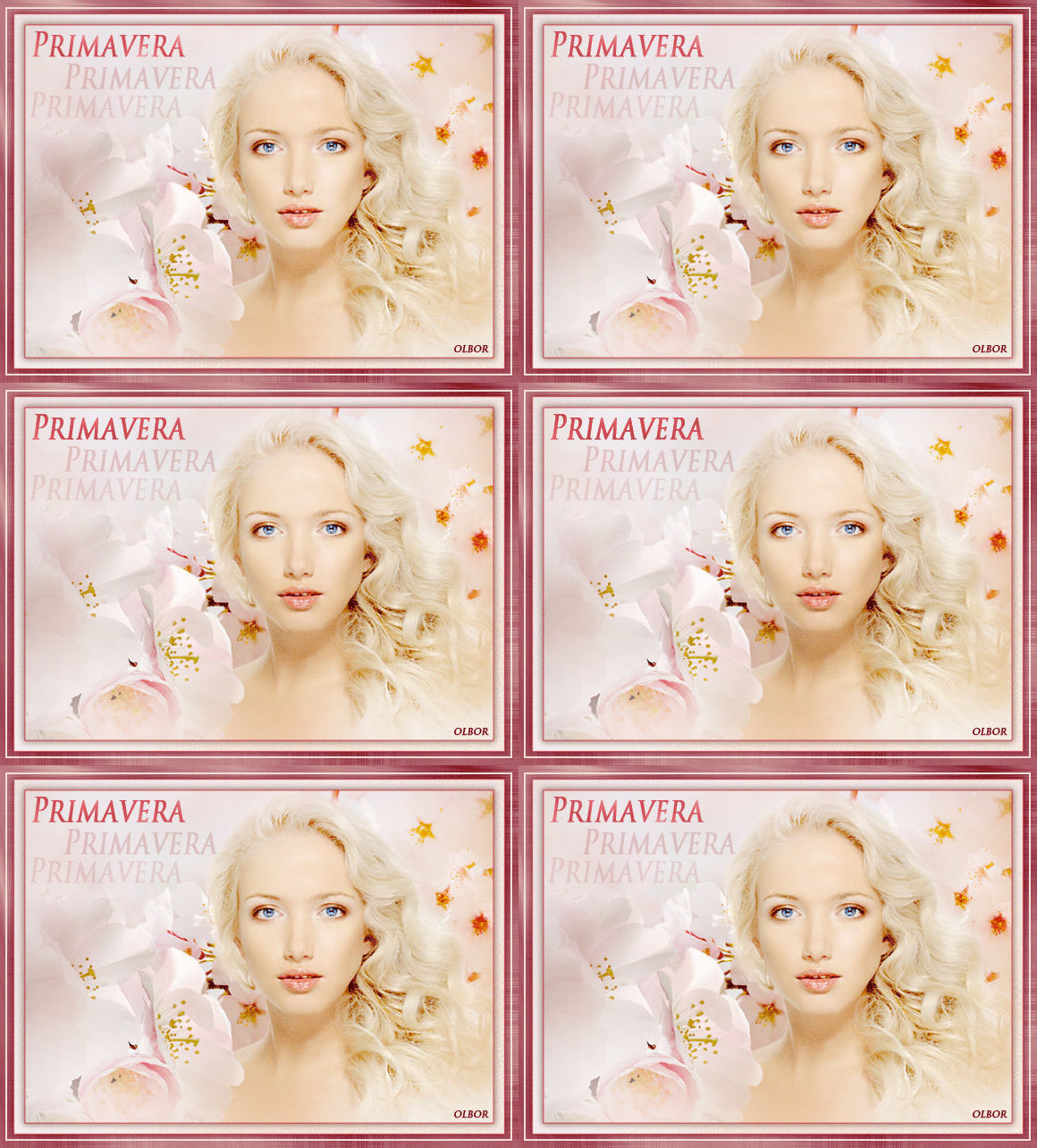
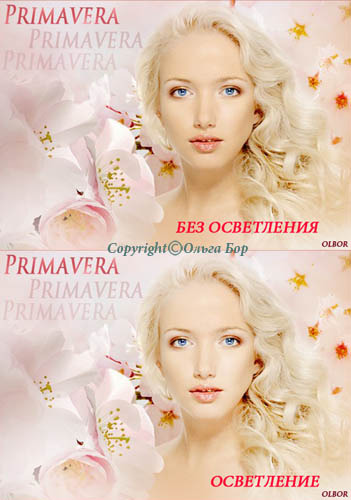
Результат урока.


Приступим.
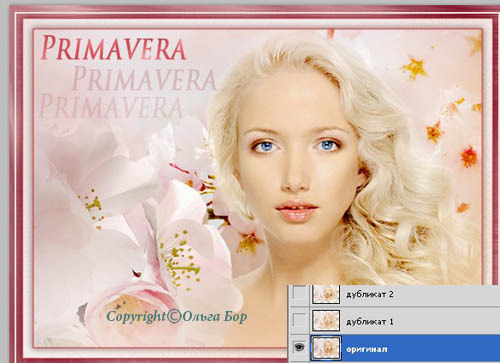
1.Открываем изображение и делаем два дубликата слоёв.

Нам нужны только два слоя с изображением, но я всегда оставляю оригинал, на всякий случай.

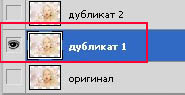
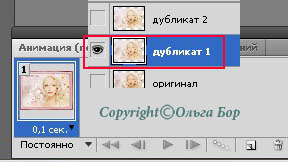
2. Переходим на слой "дубликат1" и закрываем видимость слоёв "оригинал и ""дубликат 2!.

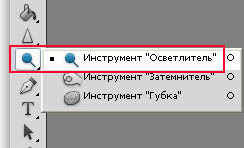
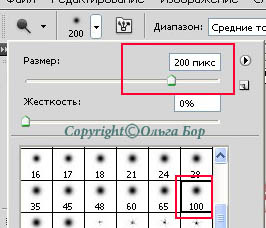
3.Активируем инструмент "осветлитель"


Кисточку берём мягкую и большого размера.
Размер устанавливайте относительно размера вашего изображения.
У меня размер картинки 526х374пикселя.
Я установила размер для кисточки 200пикселей.


Настройки инструмента " осветлитель" для данной работы.


Если ваше изображение темнее, чем в уроке, советую
позицию "Экспонир." уменьшить, чтобы эффект от осветления не был слишком резким.

А если ваше изображение светлое,
то следует воспользоваться инструментом "затемнитель" настройки те же.

4. Делаем несколько кликов в разных местах изображения, осветляя их.

5.Переходим на слой "дубликат 2" и делаем клики инструментом в других местах документа.

Анимация.
6.Открываем окно анимации, ставим задержку кадра 0,1 сек, цикл "постоянный,
видимость слоя "дубликат1".


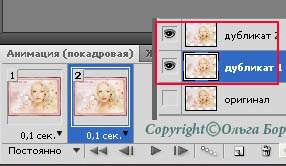
7. Создаём второй кадр и открываем видимость слоя "дубликат2".


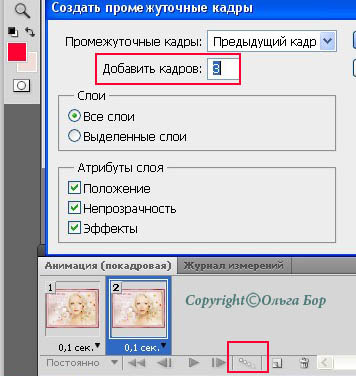
8.Ко второму кадру применяем 3 промежуточных.
Для этого жмём на третью иконку справа внизу панели анимации.
По умолчанию стоит 5 кадров.
Стираем значение и пишем 3.


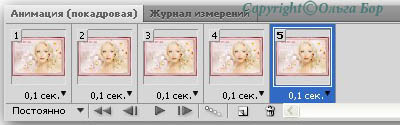
В панели анимации образовалось 5 кадров.

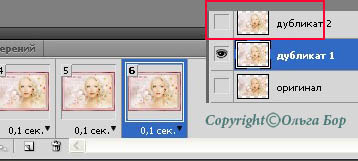
9.Создаём шестой кадр и убираем видимость слоя "дубликат2"


10. К шестому кадру тоже добавляем 3 промежуточный кадра, как ко второму кадру в пункте 8.
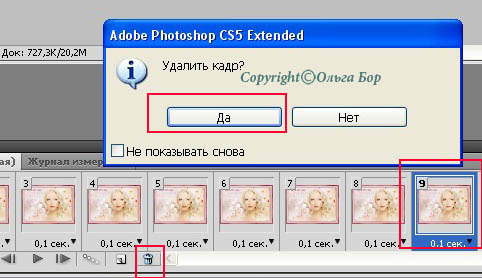
В панели анимации образуется 9 кадров.
Девятый кадр идентичен первому, поэтому мы его удаляем нажав на иконку корзинки внизу панели анимации.


Вот и всё. Включите просмотр и, если вас всё устраивает, сохраняйте работу в формате gif.
Кто не знает, как это сделать, читайте ЗДЕСЬ.
Хорошего, весеннего настроения вам, друзья!
Удачи!
С теплом, Ольга Бор.
МОИ УРОКИ.


Рубрики:  УРОКИ АНИМАЦИИ В ФОТОШОП/блики ,свечение,блеск
рендеринг,шум,светокорекция,градиент,осветлитель
Метки:  
Понравилось: 5 пользователям