25 Запись понравилась
5 Процитировали
0
Сохранили
Среда, 20 Февраля 2019 г. 08:29
+ в цитатник
Фотошоп - урок №8.
36 Запись понравилась
7 Процитировали
0
Сохранили
<a href="https://www.liveinternet.ru/users/5406319/post449650708/">РЈСЂРѕРє РїРѕ анимации в„–7.Photoshop + (Онлайн фотошоп - Рдитор)</a><br/>РЈСЂРѕРє РїРѕ анимации в„–7.
Оригинал работы ЗДЕСЬ.
[more=]
Рабочий материал здесь -
Плагин - Alien.Skin.Eye.Candy.v5.1.Impact
Плагин - BrightNoise
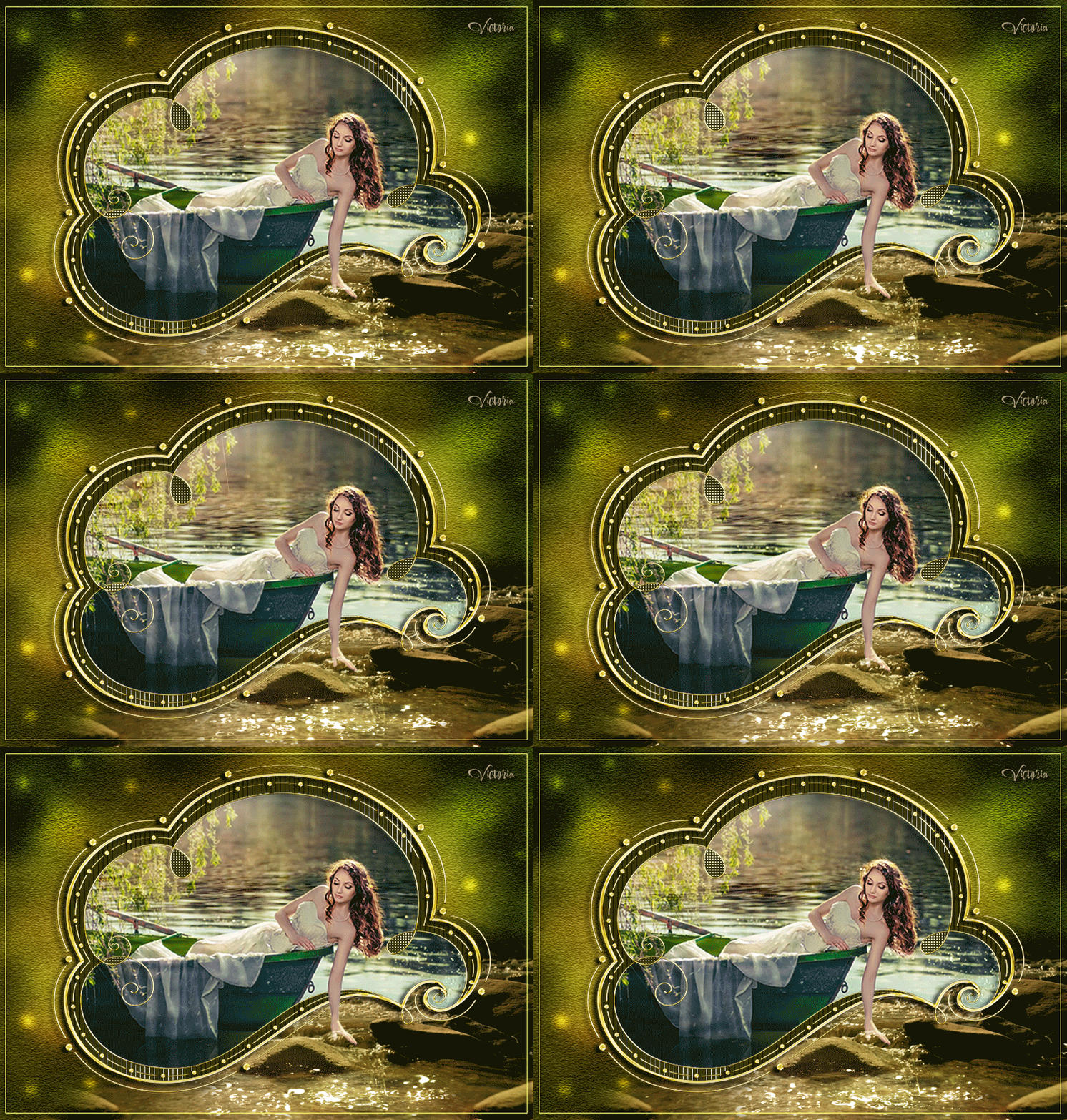
Р’ этом СѓСЂРѕРєРµ СЏ предлагаю немного поэкспериментировать. Ртот СѓСЂРѕРє СЏ написала для примера как можно РёР· трех фото сделать РѕРґРЅСѓ работу. Варианты РјРѕРіСѓС‚ быть совершенно разными Рё непредсказуемыми, РЅСѓ РЅР° что Сѓ РєРѕРіРѕ хватит фантазии. Ведь РЅРµ Сѓ всех получается вырезать СЂСѓРєСѓ Рё РїРѕРґ СЂСѓРєРѕР№ заделать так фон, чтобы РїСЂРё анимации РІСЃРµ было естественно.
Загружаем девушку в фотошоп с закрытыми глазами.
Загружаем девушку в фотошоп с открытыми глаз... <a href="https://www.liveinternet.ru/users/5406319/post449650708/">Читать далее...</a>
Четверг, 14 Февраля 2019 г. 20:49
+ в цитатник
33 Запись понравилась
5 Процитировали
0
Сохранили
<a href="https://www.liveinternet.ru/users/5406319/post449440052/">Фотошоп - СѓСЂРѕРє в„–7. (для новичков)Photoshop + (Онлайн фотошоп - Рдитор)</a><br/>Фотошоп - СѓСЂРѕРє в„–7.
[more=]
Рабочий материал здесь -
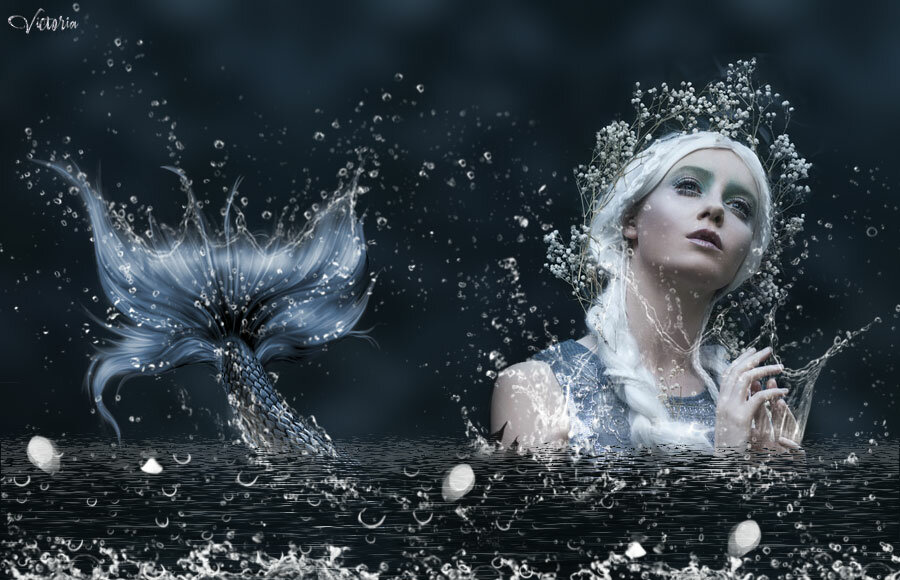
Мне очень нравится работать кистями. � в этом уроке я вам предлагаю познакомится с большим набором кистей - "Брызги воды".
Создаем рабочее окошко 900 на 580 пикс., фон прозрачный.
Загружаем в фотошоп девушку. Вы можете в работе использовать фото другой девушки.
Я взяла фото на темном фоне, для того чтобы лучше были видны брызги воды.
Выделяем часть фона.
Редактирование - Скопировать
Редактирование - Вставить
Слой перекладываем назад.
Редактирование - Свободное трансформирование
Растягив... <a href="https://www.liveinternet.ru/users/5406319/post449440052/">Читать далее...</a>
Понедельник, 11 Февраля 2019 г. 09:07
+ в цитатник
Фотошоп - урок №7.
30 Запись понравилась
6 Процитировали
0
Сохранили
<a href="https://www.liveinternet.ru/users/5406319/post449311941/">РЈСЂРѕРє РїРѕ анимации в„–6.Photoshop + (Онлайн фотошоп - Рдитор)</a><br/>РЈСЂРѕРє РїРѕ анимации в„–6.
[more=]
Оригинал работы здесь.
Для работы вы можете выбрать любое фото с выразительными глазами.
Рабочий материал здесь -
Открываем рабочий материал в фотошопе и создаем два дубликата слоя.
Чтобы легче было работать, увеличиваем изображение.
Перед цифрой пять вписываем цифру - один и жмем - ОК.
Берем "Прямолинейное лассо", "Растушевка" - 2 пикс.
На верхней панели фотошопа жмем на двойной квадратик. Выделаем глаза на слое.
Очищаем.
Отменяем выделение.
Становимся на слой "Фон копия" и дублируем слой.
Слои н... <a href="https://www.liveinternet.ru/users/5406319/post449311941/">Читать далее...</a>
Суббота, 09 Февраля 2019 г. 11:12
+ в цитатник
Урок по анимации №6.
35 Запись понравилась
3 Процитировали
0
Сохранили
<a href="https://www.liveinternet.ru/users/5406319/post449097102/">Фотошоп - СѓСЂРѕРє в„–6. Photoshop + (Онлайн фотошоп - Рдитор)</a><br/>Фотошоп - СѓСЂРѕРє в„–6.
[more=]
Рабочий материал здесь -
Плагин скачать можно - ЗДЕСЬ.
В этом уроке мы фон зальем градиентом, кисти загрузим в фотошоп и кистями сделаем оформление фона. Рамочку сделаем плагином.
Работу можете оформить по своей фантазии, цвет можете изменить.
Создаем рабочее окно. Я выставила размеры 800 на 560 пикс. Фон прозрачный.
Вы можете выставить свои размеры.
Берем инструмент - "Градиент".
В рабочем материале я дала вам пример цвета градиента. Открываем картинку с градиентом в фотошопе.
Жмем на окошко градиента и открываем табличку с наст... <a href="https://www.liveinternet.ru/users/5406319/post449097102/">Читать далее...</a>
Среда, 06 Февраля 2019 г. 06:28
+ в цитатник
Фотошоп - урок №6.
32 Запись понравилась
2 Процитировали
0
Сохранили
<a href="https://www.liveinternet.ru/users/5406319/post449097024/">РЈСЂРѕРє РїРѕ анимации в„–5.Photoshop + (Онлайн фотошоп - Рдитор)</a><br/>РЈСЂРѕРє РїРѕ анимации в„–5.
Работу в оригинале можно посмотреть здесь.
[more=]
Рабочий материал здесь -
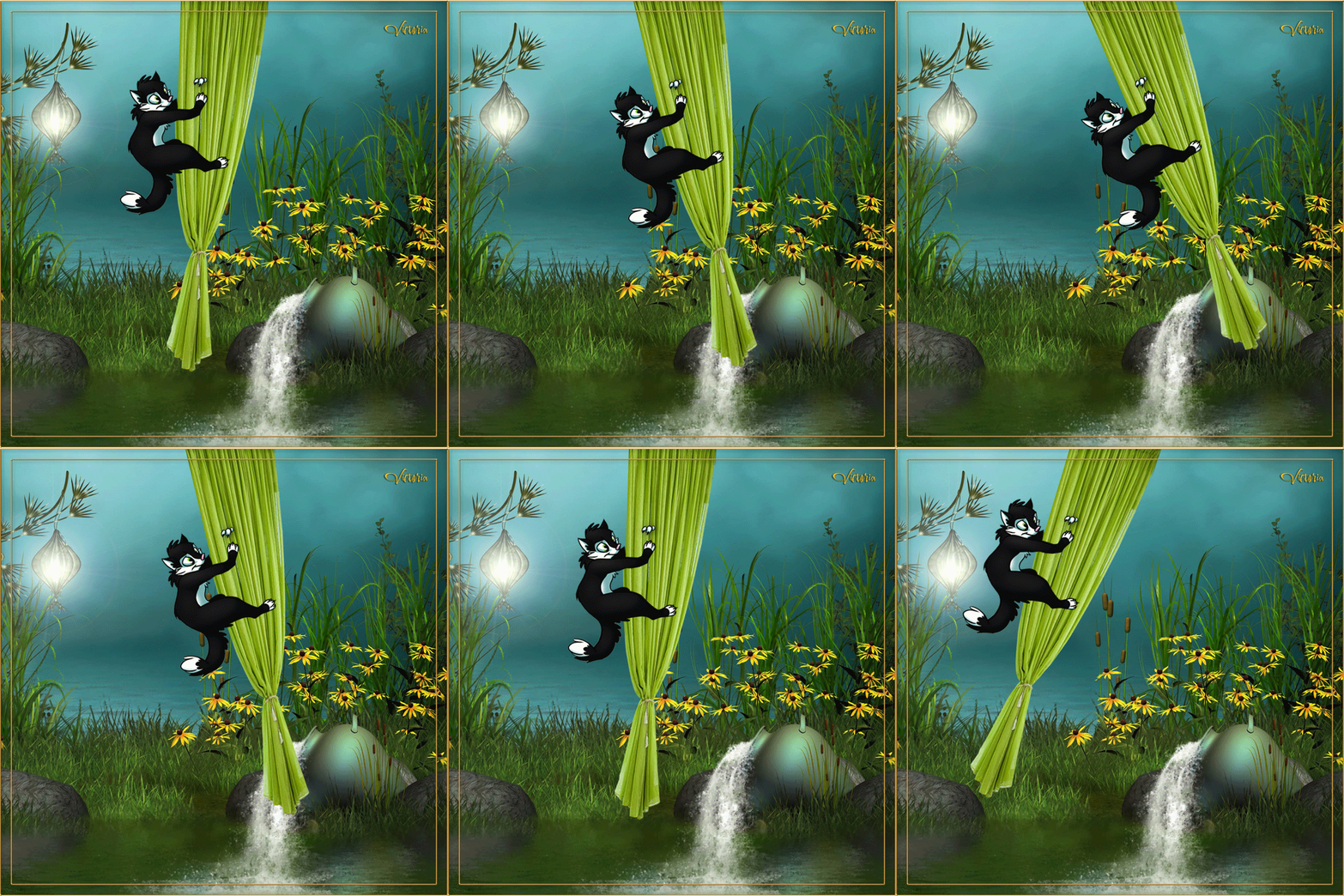
В этом уроке мы будем учиться двигать рукой. На примере данного урока в работе можно будет сделать движение руки и ноги одновременно. Для этого нужно будет отдельно отделять руку и отдельно ногу на разных слоях. Со слоями нужно будет работать отдельно, а потом слои распределять по кадрам. Чем больше у вас будет кадров в анимации, тем плавнее будут движения.
Загружаем фон в фотошоп. Дублируем слой. На нижнем слое отключаем глазик. Берем - "Прямолинейное лассо" - "Растушевка" ноль.
... <a href="https://www.liveinternet.ru/users/5406319/post449097024/">Читать далее...</a>
Среда, 06 Февраля 2019 г. 06:25
+ в цитатник
36 Запись понравилась
4 Процитировали
0
Сохранили
<a href="https://www.liveinternet.ru/users/5406319/post448873920/">Фотошоп - СѓСЂРѕРє в„–5. (для новичков)Photoshop + (Онлайн фотошоп - Рдитор)</a><br/>Фотошоп - СѓСЂРѕРє в„–5.
[more=]
Рабочий материал здесь -
Плагин скачать можно - ЗДЕСЬ.
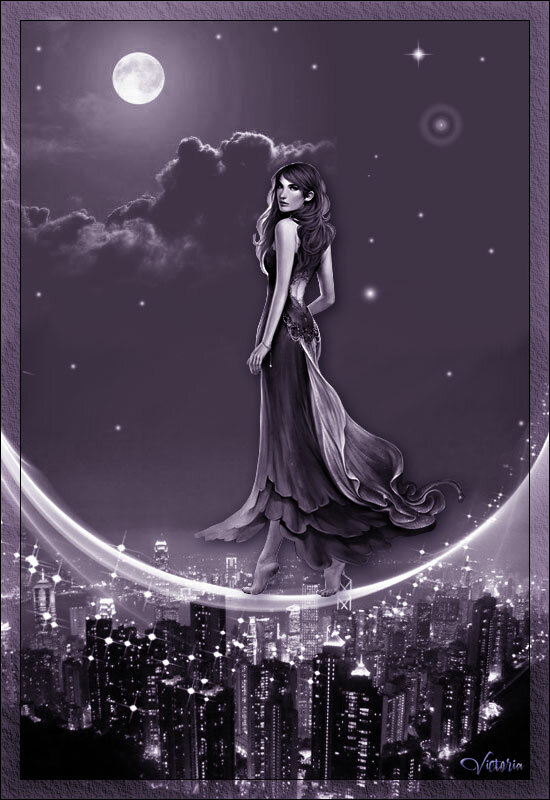
В этом уроке мы создадим работу в стиле - фэнтези.
Для работы нам нужно фото города или пейзажа - вид сверху. Фото неба с луной или солнцем и клипарт для оформления.
Я рабочем материале предложила несколько вариантов для оформления ваших работ, но вы можете рабочий материал заменить на свой, в зависимости от оформления вашей работы. Я предлагаю идею, дальше будет все зависеть от вашей фантазии.
В рабочем материале я дала кисти - звезды и ссылку на скачивание плагина с помощью которого получ... <a href="https://www.liveinternet.ru/users/5406319/post448873920/">Читать далее...</a>
Суббота, 02 Февраля 2019 г. 22:12
+ в цитатник
40 Запись понравилась
10 Процитировали
0
Сохранили
<a href="https://www.liveinternet.ru/users/5406319/post448646195/">Фотошоп - СѓСЂРѕРє в„–4. (для новичков)Photoshop + (Онлайн фотошоп - Рдитор)</a><br/>РЈСЂРѕРє в„–4.
[more=]
Работу в оригинале можно посмотреть здесь.
Рабочий материал здесь -
Для работы вы можете выбрать свой фон. Желательно чтобы он был 800 на 800 пикс.
Если работу будете украшать своей рамочкой и рамочке добавите тень или стиль, то в конце работы перед сохранением когда вы распределите слои по кадрам, продублируйте слой с рамочкой, чтобы у вас тень или стиль были видны на всех кадрах. Нижний слой удалите, оставьте только дубликат слоя. Точно так же и с подписью. Если вы в конце работы будете делать рамочку или подписывать работу, то все делайте стоя на первом кадре... <a href="https://www.liveinternet.ru/users/5406319/post448646195/">Читать далее...</a>
Вторник, 29 Января 2019 г. 23:12
+ в цитатник
Урок №4.
31 Запись понравилась
5 Процитировали
0
Сохранили
<a href="https://www.liveinternet.ru/users/5406319/post448525154/">Фотошоп - СѓСЂРѕРє в„–3. (для новичков)Photoshop + (Онлайн фотошоп - Рдитор)</a><br/>РЈСЂРѕРє в„–3.
[more=]
Работу в оригинале можно посмотреть здесь.
Рабочий материал здесь -
Плагин скачать можно - ЗДЕСЬ.
Как устанавливать плагины смотрим - ЗДЕСЬ.
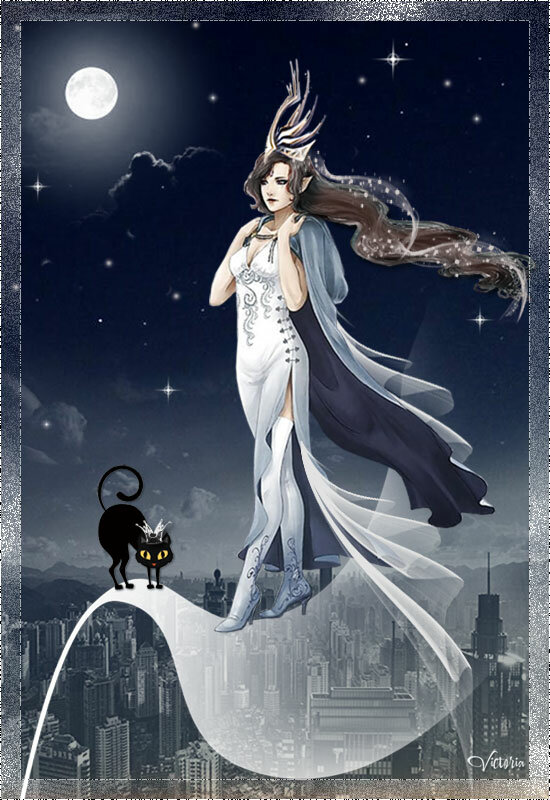
Загружаем фон в фотошоп. Фону добавляем плагин.
Загружаем файл - "Вырез".
Устанавливаем вырез в формате PSD по центру.
Становимся на слой с фоном.
Загружаем вуаль и устанавливаем.
Дублируем слой.
Разворачиваем слой по вертикали.
Слой устанавливаем.
Делаем выделение как на скрине.
Далее:
Выделение - �нверсия
Редактирование - Очистить
Выделение -... <a href="https://www.liveinternet.ru/users/5406319/post448525154/">Читать далее...</a>
Понедельник, 28 Января 2019 г. 06:50
+ в цитатник
Урок №3.
32 Запись понравилась
10 Процитировали
0
Сохранили
<a href="https://www.liveinternet.ru/users/5406319/post448361839/">РЈСЂРѕРє РїРѕ анимации в„–4.Photoshop + (Онлайн фотошоп - Рдитор)</a><br/>РЈСЂРѕРє РїРѕ анимации в„–4.
Работу в оригинале можно посмотреть здесь.
[more=]
Рабочий материал скачать -
Открываем в фотошопе скаченный файл в формате PSD - "Урок".
Становимся на слой с фоном и создаем дубликат слоя.
Слою добавляем текстуру.
Дублируем слой с текстурой.
Слой перемещаем на передний план.
Слою делаем наложение - "Мягкий свет".
Загружаем "Вырез" в формате PSD и устанавливаем.
Становимся на слой - "Фон копия 2" и загружаем клипарт с девушкой.
Слой устанавливаем как показано на скрине.
... <a href="https://www.liveinternet.ru/users/5406319/post448361839/">Читать далее...</a>
Пятница, 25 Января 2019 г. 20:14
+ в цитатник
 ОткрыткиПерерожденный каталог открыток на все случаи жизни
 Photoshop onlineДля того чтоб отредактировать картинку совсем не обязательно иметь фотошоп на комьпьютере. Это можно сделать с помощью приложения online photoshop =)
 Я - фотографПлагин для публикации фотографий в дневнике пользователя. Минимальные системные требования: Internet Explorer 6, Fire Fox 1.5, Opera 9.5, Safari 3.1.1 со включенным JavaScript. Возможно это будет рабо
 Дешевые авиабилетыВыгодные цены, удобный поиск, без комиссии, 24 часа. Бронируй сейчас – плати потом!
 Скачать музыку с LiveInternet.ruПростая скачивалка песен по заданным урлам