Как я делаю музыкальные открытки |
|
|
ДОМАШНИЙ КИНОЗАЛ. |
|
|
Новое Оформление дневника для Лирушников. |
|
|
С днем рождения |



|
|
Цитата сообщения
РЕЛАКС! музыка |
Цитата |

232 слушали 11 копий |
РЕЛАКС! Красивая восточная музыка для расслабления!Получайте наслаждение слушая её! |
|
Комментарии (0) |
Хитрoсти Youtube |
|
Что такое торрент и как им пользоваться |
Что такое торрент и как им пользоваться

Любой человек, пользующийся Интернетом, привык скачивать из Сети различную музыку, фильмы или игры напрямую с сервера, т.е. с какого-либо сайта, форума или почты. Но бывают ситуации, когда в Интернете искомый файл отсутствует по каким-либо причинам:
В таких ситуациях к нам на помощь приходит замечательный сервис «Торрент», через который возможно найти практически любой нужный нам файл. Будь-то редкая музыка, недавно вышедший фильм или любая программа, все это можно скачать с «Торрента».
Такое поразительно обширное файлохранилище обеспечивается, в первую очередь, самими пользователями Торрента. Проще говоря, «Торрент» — это обширнейший сервис обмена информацией между людьми в Интернете.
Каждый день с помощью Торрента тысячи людей по всему миру делятся друг с другом программами, обмениваются свежими клиентами игр, передают терабайты музыки и видео. И все это совершенно бесплатно. Желаете вступить в ряды счастливых пользователей Торрентами? Все элементарно, сейчас научим.
|
Как скачать видео с Ютуба, Вконтакта? |

«Как скачать видео с Ютуба и Вконтакте!?» Вы наверняка уже задавались, когда-нибудь, этим вопросом, не так ли? В интернете можно найти сотни, если не тысячи программ для скачивания видео с «Вконтакте» и «Ютуба», и в большинстве из них будет много не хороших подвохов.
Например, как то раз, я скачал одну из таких программ для скачивания видио с «Вконтакте», через несколько дней на всех открываемых мной страницах социальной сети появилась не цензурная реклама. Я не сразу понял в чём тут дело, сначала думал, что это Павел Дуров что-то намудрил, затем оказалось что всё дело в программе, которую я скачал накануне. Но это был не единственный подводный камень, впоследствии, я узнал что в фоновом режиме с моего аккаунта накручивались лайки, просмотры и что самое ужасное комментарии.
Вот она, обратная сторона медали, однако. После этого я понял, что лучше искать программы на специализированных форумах или торрент трекеров на которых люди оставляют коментарии, что позволяет сразу же оценить ту или иную программу, фильм или игру. Но не об этом сейчас, о том где лучше всего качать фильмы, игры и программы я расскажу в другой раз.
Как скачать видео с Ютуба?
Скачать видео с ютуба очень просто, метод о котором я вам сейчас расскажу не потребует установки каких любо программ, плагинов и т.п. Если, короче говоря, это метод в одно действие!
Так выглядит адрес видеозаписи на ютубе:

Между «www.» и «youtube.com...» вставляем «ss».
Получаем: http://www.ssyoutube.com/watch?feature=player_embedded&v=v6_sIMwkIMU
Нажимаем на клавиатуре клавишу «Enter». Нас перебрасывает на сайт «savefrom.net», как видите, нам предлагают выбрать формат и качество видео файла. Я выберу «MP4 360p».
Ждём пока скачается файл, у меня 25 мегабайт закачалось за 2 минуты. Но вот собственно и всё! Это был самый простой и лёгкий способ.
Как скачать видео с контакта?
Теперь поговорим о том как можно скачать видио с сайта «Вконтакте». Тут тоже, всё проще некуда. Копируем адрес видео из адресной строки вашего браузера.
Вставляем на сайте savefrom.net в эту строку и нажимаем «Enter».
Ждём некоторое время пока этот сайт обработает запрос, так же как в случае с «Ютубом» выбираем формат и качество видео файла. Я выберу «MP4 720».
Готово! Теперь вы знаете как скачивать видео с «Ютуба» и «Вконтакте» без использования каких либо программ, самым простым на сегодняшней день способом. Надеюсь, что такой метод вам определённо понравится. Так же, советую почитать про то как конвертировать видео, возможно, это вас заинтересует.
14.06.2013 - Решил немного дополнить статью. Способ скачивания видео с ютуба и контакта, описанный выше, удобен только для людей с быстрым и бесперебойным интернетом. К тому же, бывают такие ситуации когда нужно загрузить целый список видеороликов и в таком случае сидеть, вручную скачивать каждый файл будет не удобно. Поэтому я решил в вкратце, рассказать про одну проверенную годами программу, с помощью которой можно скачивать видеофайлы удобно и просто.
Называется эта программа «VKMusic». С помощью неё можно так же скачивать и музыку. Найти её можно на официальном сайте.
Источник - http://dvarenysh-blog.ru/poleznyj-soft/kak-skachat-video-s-yutuba-vkontakta.html
|
Тысяча и одна полезность |
Тысяча и одна полезность
|
Играющие в любовь |
|
|
Не ходите в собственное прошлое |
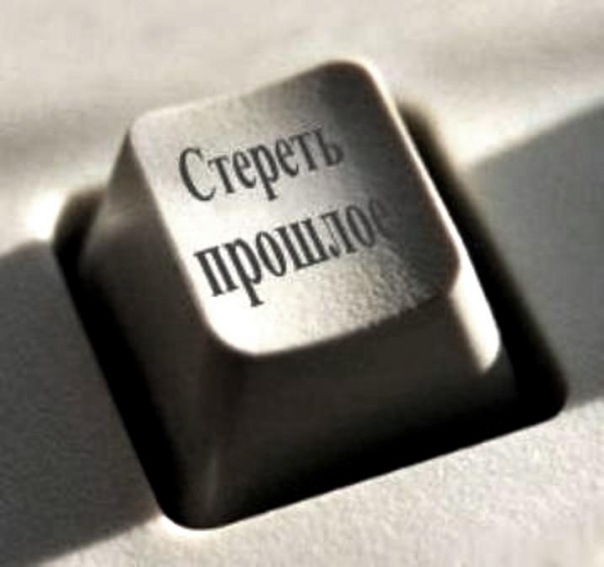 Не ходите в собственное прошлое
Валерий Марченко
|
Цитата сообщения Рита_Мерзлякова
Daniel Lavoie - Ils s'aiment |
Цитата |
|
37336 слушали 508 копий |
Daniel Lavoie - Ils s'aiment Daniel Lavoie - Ils s'aiment 
|
|
Комментарии (0) |
Воздушность цветочных работ |
Воздушность цветочных работ от kebnekaise-akka


|
80 способов удаления различных пятен |
|
Видео-уроки от Зоси для начинающих в ProShow Producer |
Видео-уроки от Зоси для начинающих в ProShow Producer

ПАМЯТКА НАЧИНАЮЩИМ ФОТОШОППЕРАМ
|
|
|
|
|
|
|
|
|
|
|
|
|
|
|
|
|
|
|
|
Серия сообщений "Памятка начинающим операторам":
Часть 1 - Программа Ulead VideoStudio
Часть 2 - Как резать/редактировать видео-файл в WINDOWS MOVIE MAKER.
...
Часть 21 - ProShow Producer - лучшая программа для создания видео и слайд-шоу
Часть 22 - УЧИМСЯ РАБОТАТЬ В ProShow Producer
Часть 23 - Видео-уроки от Зоси для начинающих в ProShow Producer
Часть 24 - Справочник по программе ProShow Producer + Форум
Часть 25 - Adobe Reader - программа для чтения файлов формата PDF
...
Часть 44 - Делаем слайд-шоу
Часть 45 - Программа Ulead VideoStudio - ШИКАРНЫЕ УРОКИ ПО СОЗДАНИЮ ВИДЕО
Часть 46 - Учимся делать видео-ролики и слайд-шоу
Серия сообщений "ProShow Producer":
Часть 1 - ProShow Producer - лучшая программа для создания видео и слайд-шоу
Часть 2 - УЧИМСЯ РАБОТАТЬ В ProShow Producer
Часть 3 - Видео-уроки от Зоси для начинающих в ProShow Producer
Часть 4 - Справочник по программе ProShow Producer + Форум
Часть 5 - ProShow Producer 5.0.3206
...
Часть 13 - Стили для ProShow Producer
Часть 14 - Переходы для ProSow Producer (часть 2)
Часть 15 - Видео-уроки Елены Золотаревой по программе ProShow Producer
|
Солим красную рыбку! |

Интересно, кто сейчас из вас скажет: "Терпеть не могу красную рыбу!" Если, только единицы! Не буду сейчас расписывать, как она полезна, особенно женщинам! Для того, чтобы светиться от счастья!)))
Рецепт не мой, здесь все, как обычно! Только, когда я солю рыбку, никогда не успеваю ее сфотографировать, все время ... не успеваю, как ее уже съедят.))) Мой рецепт засолки семги, о полезных свойствах красной рыбки и рыбьем жире здесь. Вот она была и нету!)))
Приготовить смесь из 1 столовой ложки соли (крупной) и 1 столовой ложки сахара.
Свежемороженую рыбу (обязательно замороженную, т.к. в таком виде она легко отделяется от костей) очистить от кожи. Она легко снимается.
Отделить мясо от костей. Порезать пластинами шириной около 1 см.
Если не хотите возиться, то можно просто купить филе.
В стеклянную или эмалированную емкость выкладываем рыбу, присыпаем (слегка, иначе рыба будет слишком соленой) смесью из соли и сахара, потом опять рыбу, опять присаливаем и т.д. Смесь из соли и сахара вся не используется.
Все это полить растительным маслом ( 2 ст. ложки)
Вот и все. Убираем в холодильник. Утром ее уже можно есть.
http://fotki.yandex.ru/search/%D1%80%D0%B5%D1%86%D0%B5%D0%BF%D1%82%D1%8B/users/mari-volga/view/504095?page=0&search_author=mari-volga&how=week&type=image
|
Как сделать восстановление системы windows. |
Как сделать восстановление системы windows. Полезно знать начинающим пользователям!
Сегодня мне хотелось бы рассказать для начинающих пользователей, о том, как сделать восстановление системы windows. Иногда бывает, что при установке, какой-то программы у вас возникают проблемы и компьютер начинает «тормозить».
Программа может не корректно установиться и не удаляется, и что бы восстановить прежнюю работоспособность, нужно просто откатить систему назад.
В этом нет ни чего сложного, справиться любой начинающий пользователь без особого труда. Но часто бывает так, что мы не можем запустить компьютер, он просто не включаеться. И сегодня я вам расскажу, как восстановить систему с запущенного компьютера, и сделать тоже самое, когда вы не можете зайти в windows.

|
Без заголовка |
|
|
Видео-уроки Елены Золотаревой по программе ProShow Producer |
Серия сообщений "ProShow Producer":
Часть 1 - ProShow Producer - лучшая программа для создания видео и слайд-шоу
Часть 2 - УЧИМСЯ РАБОТАТЬ В ProShow Producer
...
Часть 13 - Стили для ProShow Producer
Часть 14 - Переходы для ProSow Producer (часть 2)
Часть 15 - Видео-уроки Елены Золотаревой по программе ProShow Producer
|
Побыть одной... |
|
|
Для женщины в жизни немногое надо.... |

 МОННА
МОННА
|
А я такая же, как тридцать лет назад! |
|
|
Как сделать слайдшоу с музыкой. Плюс бесплатная программа для создания слайдшоу |
Всем привет!! Сегодня я расскажу о том, как сделать слайдшоу с музыкой, с помощью специальной программы. Программа условно бесплатная, имеет ограниченный набор функций, которого вполне хватает, чтобы создать отличное видео, слайдшоу с музыкальным сопровождением.
Программа называется «ФотоШОУ»
Программа «ФотоШоу» — это программа с помощью, которой можно создавать красивые слайдшоу с музыкальным сопровождением, с красивыми переходами. Так же можно вставлять неограниченное количество фотографий, делать различные подписи, поставить титры, использовать красивые темы в оформление и многое, многое другое!!
Здесь вы можете посмотреть программы, которые могут вам так же пригодиться. Так же посмотрите мои уроки по фотошопу.
Созданные слайдшоу можно будет сохранять как EXE- файлы, скринсейвера, а так же как видео.
1.Скачиваем программу и устанавливаем ее на свой компьютер. Скачать программу можно здесь.
2.Создаем новый проект, указываем путь туда где лежат ваши фотографии, и открыв папку начинаем кликать по два раза на нужные фото которые будут появляться в низу программы.
3.Когда фотографии будут загружены, сделайте нужные вам эффекты переходов (это все делается просто и все интуитивно понятно, так что подробно я не стану останавливаться на этом)
4.Для того чтобы отредактировать картинку, кликните по ней два раза, и откроется большое окно, где вы можете увеличить картинку, или уменьшить, фон можно залить цветом, можно сделать его градиентным или поставить фоновое изображение.
5.Теперь кликните два раза по рисунку перехода, и выберите из открывшегося окна нужный вам переход. Тут тоже все очень просто и понятно.
6.Дальше нам нужно будет поставить заставку, ее можно поставить как на перед слайдшоу, так и в конце. Выберите из предложенных во вкладке «Заставки». Так же потом кликните на нее два раза, она откроется в большом окне и ее можно редактировать, делать любые надписи, и так далее, тоже все понятно.
7.Так же, вы можете выбрать оформление своего слайдшоу, для этого перейдите во вкладку «Оформление» и там выберите то, что вам подойдет.
8.Если вам нужна музыка в вашем проекте, тогда внизу ниже шкалы с фотографиями и переходами нажмите на вкладку «Музыка проекта». У вас откроется окно, и вы выберите нужную вам музыкальную композицию, с вашего компьютера, нажав на «Добавить музыкальный файл». Здесь вы можете использовать эффект появления/затухания, и другие эффекты, разберетесь, все очень просто!!
Если вы хотите, чтобы ваша музыка была, как бы растянута на все слайдшоу, (если конечно у вас не очень много фотографий), тогда нажмите на кнопку «Синхронизировать» и тогда слайдшоу от начала до конца будет сопровождаться этой музыкой.
Так же там еще есть масса настроек, в которых вы можете покопаться полчасика и все понять, повторюсь, программа очень проста и интуитивно понятная!!
Теперь, когда вы создали проект, его нужно сохранить, и это делается тоже очень просто. Сохраняйте его в том формате, в каком вам нужно, во вкладке «Создать».
Я надеюсь, что у вас не возникнет вообще ни каких проблем с освоением этой очень классной и простой программы, и ваши слайдшоу с музыкальным сопровождением будут радовать ваших друзей и знакомых.
Сегодня мы узнали, как сделать слайдшоу с музыкой, в чем нам помогла бесплатная программа для слайдшоу «ФотоШоу».
|
ВСЕ О РОМАНСЕ |
|
|
ЧИТАЕМ ДЕТЯМ |
|
|
РАЗВИВАЮЩИЕ ИГРЫ ДЕТЯМ |
|
|
ЛЮБИТЕЛЯМ ФОТОШОПА |
|
Серия сообщений "фотошоп":
Часть 1 - САЙТ ВИДЕОУРОКОВ ПО ПРОГРАММАМ
Часть 2 - БРОДИЛОЧКА ПО УРОКАМ Photoshop
Часть 3 - Бродилка по фотошоп сайтам
Часть 4 - ЛЮБИТЕЛЯМ ФОТОШОПА
Часть 5 - ФОНЫ ДЛЯ КОЛЛАЖЕЙ
Часть 6 - ОБО ВСЕМ ПОНЕМНОГУ...
...
Часть 19 - ХОРОШИЙ ПОМОЩНИК ПО ФОТОШОПУ
Часть 20 - ДЛЯ ТЕХ, КТО ЗАНИМАЕТСЯ ФОТОШОПОМ
Часть 21 - Adobe Flash CS6 Portable
|
САЙТ ПОЗДРАВЛЕНИЙ |
|
|
мультикм |
Auslogics Registry Cleaner
|
|
ИГРОВОЙ БРАУЗЕР |
|
|
НОВАЯ ВЕРСИЯ ФотоШОУ 2.65 |
НОВАЯ ВЕРСИЯ ФотоШОУ 2.65
|
|
МУЛЬТИКИ ОН ЛАЙН НА КОМПЕ |
|
|
ПРОГРАММА ДЛЯ СОЗДАНИЯ КОЛЛАЖЕЙ |
ПРОГРАММА ДЛЯ СОЗДАНИЯ КОЛЛАЖЕЙ
|
|
СОФТ БЕСПЛАТНЫХ ПРОГРАММ |

Предлагаю вашему вниманию интересный сайт-софт,где можно найти много интересного.
Best Free, FTP, Hi-tech, PDF, RSS, антивирусы, аудио, безопасность, бекап, браузеры, видео, видеоролики, восстановление, головоломки, графика, диски, железо, захват экрана, игры, качалки, конвертация, обновления, образование, онлайн, офис, оффтоп, перевод, поиск, почта, приколы, проигрыватели, сайтострой, система, софт, стратегии, украшательства, файерволы, хаккинг, хобби, чистильщики
Программы по этим тем
|
УНИВЕРСАЛЬНАЯ БРОДИЛКА |
|
Графический редактор Мастер Открыток 1.25 |
Графический редактор Мастер Открыток 1.25
Мастер Открыток 2010 года от известной компании AMS Software – программа нового поколения для быстрого создания красивых поздравительных открыток.

С помощью Мастера достаточно выбрать фон, украшения, написать текст поздравления и эффектная открытка готова. Вы можете вставить в проект любые фотографии, сделав открытку действительно уникальной. Программа также содержит большое количество текстов поздравлений в стихах к любому празднику.
|
С ДНЕМ РОЖДЕНИЯ! |
|
|
Как Вы можете скачивать |
Как Вы можете скачивать с Ваших любимых сайтов любые мультимедийные файлы.
Сайт : Источник
Автор урока : Саня Сим
|
РАСШИРЕННЫЙ РЕДАКТОР ЛИру(инструкции от разработчиков) |
|
|
РАЗНЫЕ ФОНЫ |
|
|


 Это более полный вариант УРОКОВ с новыми







 ,нажав на который выйдет окно,где нужно нажать на "ЗАГРУЗИТЬ КАТАЛОГ",пройдет загрузка и потом выбирайте из каталога мультик и смотрите,есть вывод большого экрана.В начале появится окно рекламы,просто закройте его.Дальше без рекламы.Я себе скачала и теперь буду показывать внуку мультики без проблем.