Цветок для отделки спицами обычным набором набрать 56 петель провязать 14 рядов лицевой...
Квантовый Переход - (0)Единое Человечество – идеология нового времени Нет ничего сильнее идеи, время которой пришло...
Матрица Судьбы по дате рождения. Предназначение и расчёты. - (0)Матрица Судьбы по дате рождения. Предназначение и расчёты. Сегодня ...
ИНСТРУКЦИЯ ДЛЯ ТЕХ, КТО НЕ ПОНЯЛ, КУДА ПОПАЛ ПРИ РОЖДЕНИИ. - (1)ИНСТРУКЦИЯ ДЛЯ ТЕХ, КТО НЕ ПОНЯЛ, КУДА ПОПАЛ ПРИ РОЖДЕНИИ. 1. Ты получишь 7 разных тел и спящее с...
Влияние Сатурна на жизнь человека (часть 3) - (0)Влияние Сатурна на жизнь человека (часть 3) Сатурн отвечает и за страхи: страх смерти, страх публ...
Костюм крючком » Сайт "Ручками" - делаем вещи своими руками - (0)
Юбка крючком, комбинируем ткань и вязание крючком » Сайт "Ручками" - делаем вещи своими руками - (0)
Юбка крючком пляжная » Сайт "Ручками" - делаем вещи своими руками - (0)
Ажурное вязание, юбка и жилет » Сайт "Ручками" - делаем вещи своими руками - (0)
Женский костюм, длинная юбка и туника » Сайт "Ручками" - делаем вещи своими руками - (0)
 Всегда под рукойаналогов нет ^_^
Позволяет вставить в профиль панель с произвольным Html-кодом. Можно разместить там банеры, счетчики и прочее
Всегда под рукойаналогов нет ^_^
Позволяет вставить в профиль панель с произвольным Html-кодом. Можно разместить там банеры, счетчики и прочее Я - фотографПлагин для публикации фотографий в дневнике пользователя. Минимальные системные требования: Internet Explorer 6, Fire Fox 1.5, Opera 9.5, Safari 3.1.1 со включенным JavaScript. Возможно это будет рабо
 ОткрыткиПерерожденный каталог открыток на все случаи жизни
 Photoshop onlineДля того чтоб отредактировать картинку совсем не обязательно иметь фотошоп на комьпьютере. Это можно сделать с помощью приложения online photoshop =)
 Смешные цитаты и ICQ статусыСмешные цитаты и ICQ статусы из социального цитатника basher.ru
Листопад, листопад... |

Метки: мои работы |
Осветление, затемнение картинки |
Серия сообщений "*** 1ФШ ВИДЕО УРОКИ":
Часть 1 - Быстрые способы выделения в ФШ
Часть 2 - Анимация текста и при помощи фигур
Часть 3 - Осветление, затемнение картинки
Часть 4 - Освой Photoshop часть1
Часть 5 - Освой Photoshop часть2
...
Часть 23 - Коллаж из фотографий
Часть 24 - Сила простых масок
Часть 25 - Видеоуроки фотошоп
|
Метки: фш видеоуроки |
Анимация текста и при помощи фигур |
Серия сообщений "*** 1ФШ ВИДЕО УРОКИ":
Часть 1 - Быстрые способы выделения в ФШ
Часть 2 - Анимация текста и при помощи фигур
Часть 3 - Осветление, затемнение картинки
Часть 4 - Освой Photoshop часть1
...
Часть 23 - Коллаж из фотографий
Часть 24 - Сила простых масок
Часть 25 - Видеоуроки фотошоп
|
Метки: фш видеоуроки |
Быстрые способы выделения в ФШ |
Серия сообщений "*** 1ФШ ВИДЕО УРОКИ":
Часть 1 - Быстрые способы выделения в ФШ
Часть 2 - Анимация текста и при помощи фигур
Часть 3 - Осветление, затемнение картинки
...
Часть 23 - Коллаж из фотографий
Часть 24 - Сила простых масок
Часть 25 - Видеоуроки фотошоп
|
Метки: фш видеоуроки |
Поздравление с днём рождения |
Метки: яЯя |
Пишем Золотой текст |


|
Метки: фш |
Новогодние звёздочки |
|
Метки: фш |
Как загрузить сразу много фотографий в фотоальбом на ЛиРу? |


Серия сообщений "Уроки":Онлайн - сайтыЧасть 1 - Делаем рамочку в Рамочнике
Часть 2 - Аудио вставляем
...
Часть 26 - ДЕЛАЕМ ОКОШКО ДЛЯ КОДА
Часть 27 - Настройка интернета
Часть 28 - Как загрузить сразу много фотографий в фотоальбом на ЛиРу?
Часть 29 - Как скопировать, не копируемый текст?
Часть 30 - Изменяем размер картинки, клипарта...
...
Часть 35 - Флеш навигатор
Часть 36 - Бродилка уроков по Мозилле от Любаши К
Часть 37 - Всё под рукой
|
Метки: уроки |
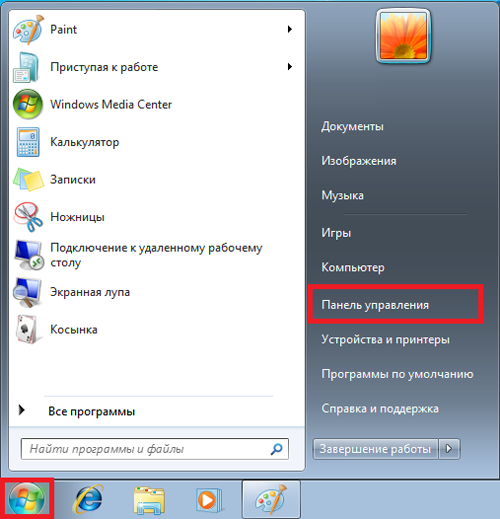
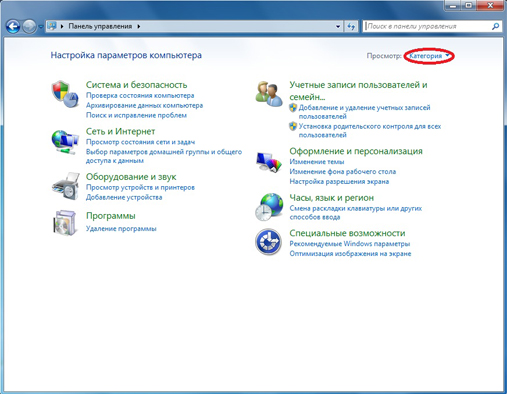
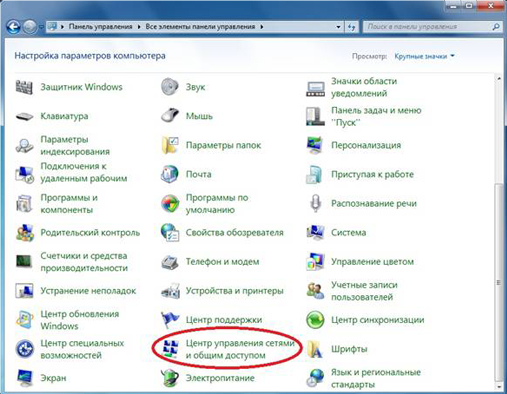
Настройка интернета |
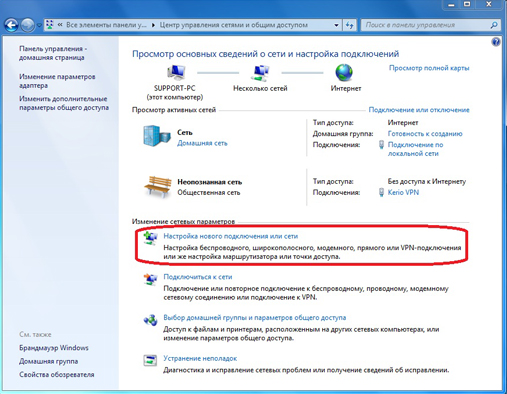
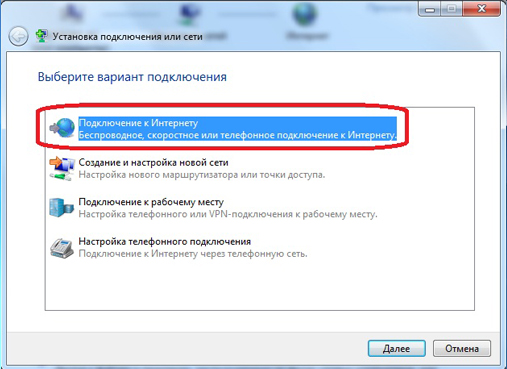
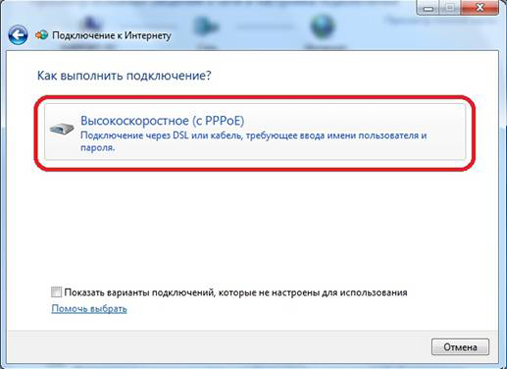
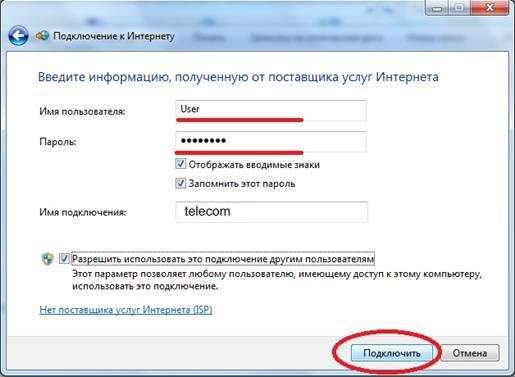
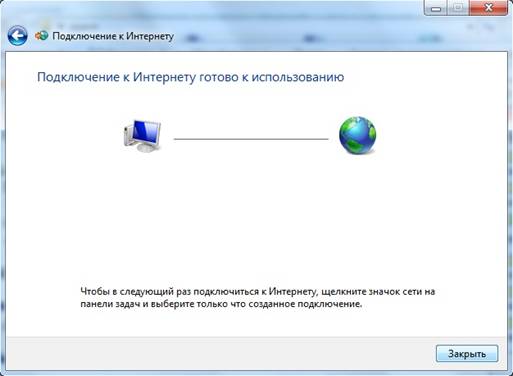
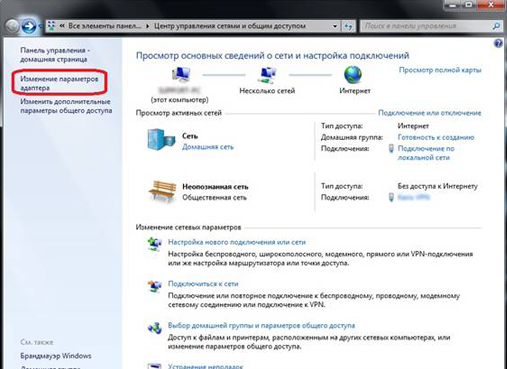
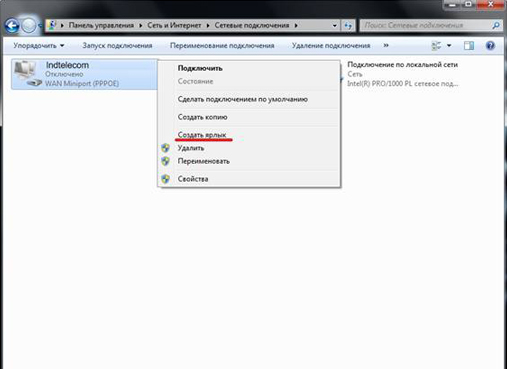
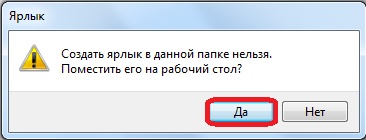
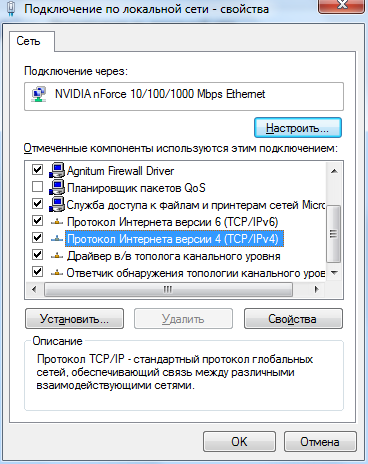
Серия сообщений "Уроки":Онлайн - сайтыЧасть 1 - Делаем рамочку в Рамочнике
Часть 2 - Аудио вставляем
...
Часть 25 - Урок о том,как добавить анимацию на вашу картинку
Часть 26 - ДЕЛАЕМ ОКОШКО ДЛЯ КОДА
Часть 27 - Настройка интернета
Часть 28 - Как загрузить сразу много фотографий в фотоальбом на ЛиРу?
Часть 29 - Как скопировать, не копируемый текст?
...
Часть 35 - Флеш навигатор
Часть 36 - Бродилка уроков по Мозилле от Любаши К
Часть 37 - Всё под рукой
|
Метки: уроки |
ВСЁ о схемах на ЛиРу |
 Душица, чьи посты использованы в этой статье.
Название: Весенняя сакура
Автор: Только_для_женщин Создана: 24.03.2009 22:21 Скопировали: 476 раз Установили: 438 раз Примерить схему | Cохранить себе |
Название: Весна
Автор: Только_для_женщин Создана: 06.03.2009 20:51 Скопировали: 560 раз Установили: 625 раз Примерить схему | Cохранить себе |
Серия сообщений "Всё о Ли.ру":
Часть 1 - Всё под рукой
Часть 2 - Оформление дневника
Часть 3 - Всё о Ли.ру
Часть 4 - Как сделать схему
Часть 5 - ВСЁ о схемах на ЛиРу
Часть 6 - О возобладавшей везде "Стандартной" схеме оформления
Часть 7 - Где найти Настройки?
...
Часть 14 - Премьера Песни - наш ответ Valez на ремонт LiveInternet
Часть 15 - Копируем дневник ли.ру на копьютер полностью!
Часть 16 - "не пудри мозги доверчивым людям" (с) из коммента
|
Метки: схема-дизайн |
ДЕЛАЕМ ОКОШКО ДЛЯ КОДА |
ДЕЛАЕМ ОКОШКО ДЛЯ КОДА. |
Серия сообщений "МОИ УРОКИ":
Часть 1 - Урок 1. Делаем простую рамочку из 2-х слоев.
Часть 2 - Как скопировать код рамки из окошка и перенести рамку в свой дневник.
...
Часть 6 - Урок 4. Делаем вместе рамочку из 6-х слоев
Часть 7 - Урок 5. Делаем вместе рамку с уголками.
Часть 8 - ДЕЛАЕМ ОКОШКО ДЛЯ КОДА.
Часть 9 - ДЕЛАЕМ НАДПИСЬ НА КАРТИНКЕ.
Часть 10 - Делаем сами музыкальную открытку.
...
Часть 20 - УРОК. РАМКА В РАМКЕ...
Часть 21 - LiveInternet – Отношения
Часть 22 - Уменьшаем большую картинку.
Серия сообщений "Уроки":Онлайн - сайтыЧасть 1 - Делаем рамочку в Рамочнике
Часть 2 - Аудио вставляем
...
Часть 24 - Копируем защищённый от копирования текст
Часть 25 - Урок о том,как добавить анимацию на вашу картинку
Часть 26 - ДЕЛАЕМ ОКОШКО ДЛЯ КОДА
Часть 27 - Настройка интернета
Часть 28 - Как загрузить сразу много фотографий в фотоальбом на ЛиРу?
...
Часть 35 - Флеш навигатор
Часть 36 - Бродилка уроков по Мозилле от Любаши К
Часть 37 - Всё под рукой
|
Метки: уроки |
Глиттеры коричневые и огненные |
|
|
|
|
|
|
|
|
|
|
|
|
|
|
|
|
|
|
|
|
|
|
|
|
|
|
|
|
|
|
|
|
|
|
|
|
|
|
|
|
|
|
|
|
|
|
|
|
|
|
|
|
|
|
|
|
|
|
|
|
|
|
|
|
|
 |
|
|
|
|
|
|
|
|
|
|
|
|
|
|
|
|
|
|
|
|
|
|
|
|
|
|
|
|
|
|
|
|
|
|
|
|
|
|
|
|
|
|
|
|
|
|
|
|
|
|
|
|
|
|
|
|
|
|
|
|
|
|
|
|
|
|
|
|
|
|
|
|
|
|
|
|
|
|
|
|
|
|
|
|
|
|
|
|
|
|
|
|
|
|
|


Серия сообщений "Фоны":
Часть 1 - Градиенты розовые нежные
Часть 2 - Фоны и обои - Путеводитель
...
Часть 7 - Красивые фоны для творчества
Часть 8 - Фоны, обводка и градиенты
Часть 9 - Глиттеры коричневые и огненные
Часть 10 - Фракталы в png
Часть 11 - Градиенты нежные
...
Часть 32 - Гениальные дизайнерские решения для вашего дома
Часть 33 - Прозрачные фоны с кружевом
Часть 34 - Фоны с пейзажами для творчества
|
Метки: фоны |
Фоны, обводка и градиенты |
Серия сообщений "Фоны":
Часть 1 - Градиенты розовые нежные
Часть 2 - Фоны и обои - Путеводитель
...
Часть 6 - Фоны цветочные бесшовные
Часть 7 - Красивые фоны для творчества
Часть 8 - Фоны, обводка и градиенты
Часть 9 - Глиттеры коричневые и огненные
Часть 10 - Фракталы в png
...
Часть 32 - Гениальные дизайнерские решения для вашего дома
Часть 33 - Прозрачные фоны с кружевом
Часть 34 - Фоны с пейзажами для творчества
|
Метки: фоны |
Что-же на самом деле происходит на Земле? |
Что-же на самом деле происходит на Земле?  Как-бы печально не-было, планета Земля является чьей-то собственостью.Эта недвижимость принадлежит Кому-то. Хозяин ведёт планомерную работу по эксплуатации её недр и использует для этого самые "передовые" свои идеи. Будь мы на его/их месте делали-бы то же самое-не вкладывали-бы средства просто так. Нашли-бы, или создали-бы каких-то роботов и организовали их работу по добыче полезностей,не нам-же вкалывать на чужбине иди-знай в каких там обстоятельствах. Мы-бы подумали как свой бизнес развивать,только чтоб работало. Но дело в том что роботы наши должны обладать каким-то разумом,чтобы работать хорошо,а если с разумом,то это не на долго.Они скорее всего забастуют и пошлют нас откуда пришли. Значит дело надо обставить шито-крыто.И всё-ровно они допереть могут,тогда надо сделать так чтоб их разум был под постояным контролем и с возможностью подправки. Тогда для этого придётся там выставить отряд наших агентов,пусть с ощутимыми финансовыми потерями,но чтоб система работала.Мы подучим своих довереных как лучше об/игоривать рабов.Дадим им все неоходимые занания наобещаем им жизни с полными карманами денег. Как видим,мы превращаемся по отношению к рабам уже во враждебную, дьявольскую силу,содержащую психических существ в неволе и полном обмане,а иначе нам крышка! Кто-то скажет что пришельцам со своим уровнем, никакое золото не надо,что они могут найти готовые метеориты и плавить себе сколько угодно,но дело в том что редкие минералы-они действительно редкие и их бульдозерами рыть-грузить не возможно.Золото вырабатывается определёными бактериями в определёных условиях.Алмазы выращиваются также в по специальной природной технологии и всё это в течение многих миллионов лет.Их приходится с трудом выковыривать из породы и только психически способные роботы способны на долговечную работу. Прежде чем мы сделали что-то с марсианами,кто-то сделал это с нами. Мы являемся теми невольниками и от этого никуда не деться. Видать у тех хозяев страх потерять бизнес огромен.Они охраняют планету как зеницу ока,не подпускают сюда чужих и даже взрывают опасные их "делу" метеориты.Для верности они могут шантажировать,угрожать уничтожением жизни на планете. Мы им нужны,но ещё не до конца понимаем насколько.Мы не знаем всего комплекса их интересов.А они будучи на тысячи или миллиарды лет нас старше возможно умеют использовать не только физическую энергию,возможно они питаются нашей психической энергией,раз устраивают постояные стрессы в виде войн и революций. Хотя этому есть обьяснение;Они поставили цель превратить в рабов всех жителей планеты или уничтожить непокорных хоть целыми странами. Не любят они когда рабы не приносят пользу.. Раз так,то что нам делать?Забастовать не получится,мы все завязаны на их денежную систему и зависим во всех направлениях.Они перекроют энерго снабжение и продовольствие любого региона в считаные часы. Агентов ихних бесполезно разыскивать,они хоть везьде,но защищены надёжно. Саботаж в виде отказа размножаться отметается самими людьми как нечто неестественое.Хотя в библиях насмехаются; Hельзя вам размножаться.-Это себе грех!Вы просто принсёте в этот ад своих детей! Мы своими руками, своим детям создали концлагеря и торжествено передаём ключи ненавидящим род людской палачам. Ювенальная юстиция это первые птички.. Невозможно передать с подробностями то что старательно скрывалось/искажалось веками.А самое главное что Это никто из рабов не хочет знать. Но есть книги и всякий желающий может убедиться что здесь написана правда. |
Серия сообщений "НЛО":
Часть 1 - Инопланетяне
Часть 2 - нло
Часть 3 - Что-же на самом деле происходит на Земле?
|
Метки: нло |
Mehdi"-"Seamless Borber-2 ( бесшовный фон) |
Mehdi"-"Seamless Borber-2 ( бесшовный фон)
| ||||
Серия сообщений "Фильтры":
Часть 1 - Плагин Топаз (Topaz Star Effects 1.0.0)
Часть 2 - Фильтров много не бывает..
Часть 3 - Nik Software Color Efex Pro
Часть 4 - Mehdi"-"Seamless Borber-2 ( бесшовный фон)
Часть 5 - Фильтры Фотошопа
Часть 6 - Фильтры ФШ, создающие зиму
...
Часть 22 - фильтр Mystic Nights
Часть 23 - Фильтр FunHouse c разными красивыми эффектами
Часть 24 - Установка фильтров в фильтр Unlimited
Метки: фш-уроки |
Делаем бесшовную картинку для схемы дневника |


Метки: фш-уроки |
«Молитва за Род» |

Серия сообщений "Религия":
Часть 1 - Рождество
Часть 2 - С Рождеством Христовым!
...
Часть 6 - Прости меня...
Часть 7 - С Благовещением!
Часть 8 - «Молитва за Род»
Часть 9 - Молитва "Отче наш"
Часть 10 - Ангел хранитель и икона заступница
...
Часть 17 - С Крещением Господним!
Часть 18 - Драгоценные иконы и пасхальные яйца
Часть 19 - День "святого Валентина" - страшная правда
|
Метки: религия |
Разрезная рамочка в ФШ |
|

Серия сообщений "Разрезные рамки ":
Часть 1 - Коричневая светлая
Часть 2 - Розовая
...
Часть 4 - Зелёная
Часть 5 - КОД РАЗРЕЗНОЙ ФОТОШОПНОЙ РАМКИ ДЛЯ Ли.Ру
Часть 6 - Разрезная рамочка в ФШ
Часть 7 - Как использовать формулу разрезной рамочки
|
Метки: фш-уроки |
Карма и болезни |
 Последнее время мы все чаше стали слышать тревожные высказывания врачей о том, что количество больных людей растет из года в год. Какие факторы воздействую на нас больше всего, от чего сегодняшнее поколение так подержанно различным заболеваниям?
Метки: здоровье |
Что делать, если плагин не работает |
Источник: http://blogs.mail.ru/mail/kozadaeva54/5B1BBC23C8033CC2.html

Много вопросов возникло по установке фильтров в фотошоп. Нашла урок от Мадмуазель Viv по установке отличной программки, которую и я устанавливала в свое время.
И не бойтесь устанавливать и удалять те фильтры, которые не работают. Находите другой источник и качайте оттуда. Под бродилками в начале блога у меня дан урок по установке фильтров и ссылки на скачивание, какими я пользуюсь...

ФИЛЬТРЫ НЕ ХОТЯТ РАБОТАТЬ...

 Вложение: 3856392_3852349_dll.zip Вложение: 3826118_fmpatcher.zip
 Hitteri , которая познакомила с этой программой.

Если плагины не устанавливаются в Filters Unlimited2.0, или как добавить плагин....

Импорт Плагинов в Filters Unlimited

Импорт Плагинов в
Filters Unlimited
Существует несколько плагинов, которые нужно импортировать в Фильтр Unlimited, иначе они не работают . Импортировать в фильтр не трудно.
Однако, бывают проблемы реестра, что иногда кнопка import(Импорт) не работает. Существует доступный патч для этого, здесь. Разархивируйте и запустите его, эта программа позволит внести изменения в ваш реестр. Если ваша кнопка импорта работает, вам не нужно это исправлять. Я должна была использовать это решение, прежде чем я смогла импортировать плагины в Filters Unlimited.
Этот урок предполагает, у вас уже есть Фильтр
Unlimited и он установлен в ваших плагинах.
Откройте программу и Filters Unlimited (вы должны сделать это, открыв какое-нибудь изображение).

Это то, что уже существует в моем фильтре:
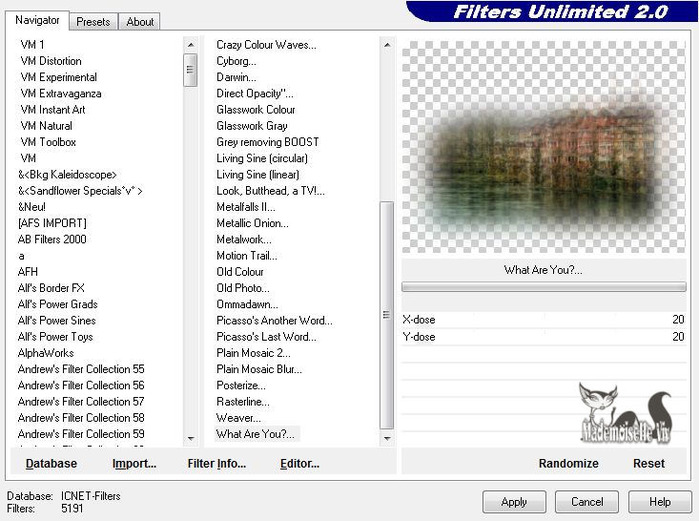
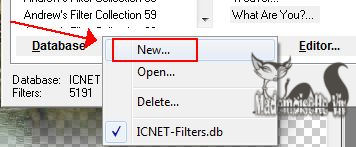
Нажмите Базу данных (Database) в левом нижнем углу и выберите New, чтобы создать новую базу данных
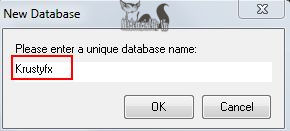
Откроется всплывающее окно, где вы должны ввести имя новой Базы Данных.
Выберите Базу данных еще раз и выберите базу данных, которую Вы только что создали. Вы заметите,что в ней еще нет плагинов.
Теперь вы готовы к Импорту плагинов для Фильтра
Unlimited.
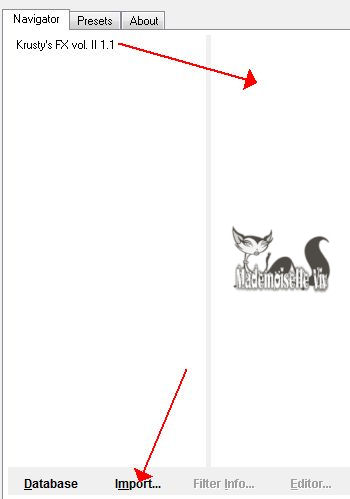
1. Нажмите Кнопку Импорт
2. Выберите плагины для импорта
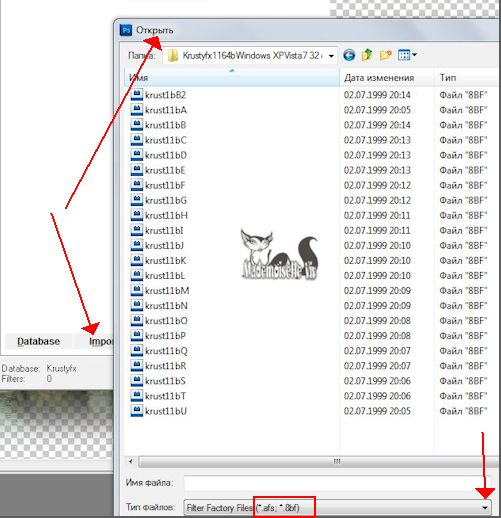
Я импортировала плагины, которые находятся в Krustyfx1164 - Вы можете импортировать все плагины или частично
Перейдите в папку, где находятся ваши модули плагинов,
выбранных для импорта
3. Нажмите кнопку Открыть, чтобы Импортировать выбранные Плагины
Теперь вы готовы использовать импортированные модули.
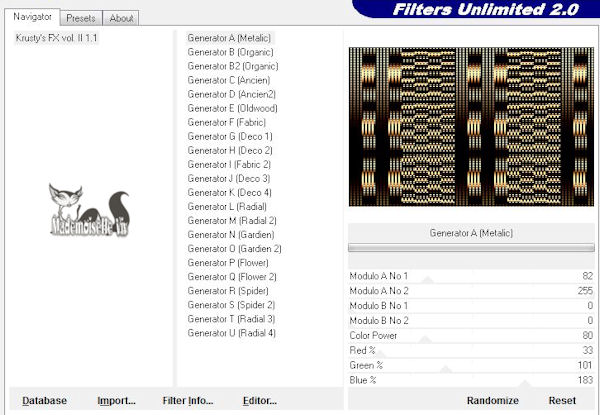
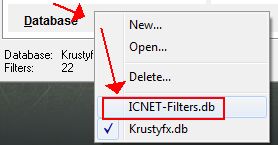
Вам, возможно, потребуется изменить на другую базу данных, когда вы будете использовать Filters Unlimited, чтобы получить другой нужный фильтр, который был загружен ранее.
Некоторые плагины, которые были импортированы в Filters Unlimited перечислены ниже (это не полный список фильтров, которые могут быть импортированы, только некоторые)
AFS IMPORT
Alf's Border FX
Alf's Powertoys
Alphaworks
Andrews Filter Collections 1-64
ColorRave
ColourWorks
Convolution Filters
CPK Designs
Crescent Moon
Cryptology
DC Layer
DC Special
Distort
EdgeWorks
Ecosse
enki's filters
Filter Factory-ALL
Forrest's Filters
FunHouse
Gradients
Graphics Plus
Gregs Factory Output 1 & 2
GroanZone
Harry's Power Grads
Harry's Rave Grads
Horizonous Mixed Bag,I-Decay
Image Enhancement
Italian Editors Effects
Jeux de lignes
Johann's Filters, Kang
Kang 1-4
Krusty's FX Vol. 2 (Generators)
L en K
Layout Tools
MediaSpark Filters
Mirror Rave
Mock
MuRa's Seamless
Neology
Neu Alexander Blair
Nirvana
Noise Filters
Oliver's Filters
Ormente
Pattern Generators
Penta.com
Photo Tools
Pixelate
Psychosis
RCS FilterPak 1.0
Render
Sapphire Filters
Screenworks
Scribe
Simple
Special Effects
Stilisierungsfilter
Sybia
Texturize
Tile & Mirror
Toadies
Tormentia
Tramages
Transparency
Tronds
TwoMoon
UnPlugged (ALL)
VideoFilter
VideoRave
Visual Manipulation
VM 1
VM Colorize
VM Distortion
VM Experimental
VM Extravaganza
VM Instant Art
VM Natural
VM ToolBox
VM Weird.
Filter Unlimited Patch

Урок. Как загрузить плагины в Filters Unlimited 2.0
Как загрузить плагины в Filters Unlimited 2.0 рассказано уже несметное количество раз. Рассказываю как это делаю я в кореле (точно также делается и в фотошопе). После его установки в корел находим его здесь:

Давайте для примера возьмем установку плагина Neology из урока Регата. Чтобы не путаться какие плагины у меня установлены в Filters Unlimited 2.0 создала для них отдельную папку и назвала ее Плагины 2 (вы делате по своему).

Итак, скачала плагин Neology, распаковала и сохранила ее в папке Плагины 2:

Открываем Filters Unlimited 2.0. Вот сюда мы и будем устанавливать наш плагин.

Нажимаем кнопку Import:

Находим нашу папку с плагином:

Открываем папку с плагином и выделяем все эффекты, они сразу отображаются в строчке Имя файла, нажимаем кнопку Открыть:

И вот наш результат:

Ну вот и все! Удачи!!!
Серия сообщений "~ Как загрузить....в корел ~":
Часть 1 - Как установить новый плагин (фильтр) в Corel.
Часть 2 - Как загрузить рамку в корел.
...
Часть 10 - Пресеты пользовательских фильтров
Часть 11 - Создание группы из слоёв.
Часть 12 - Урок. Как загрузить плагины в Filters Unlimited 2.0
Часть 13 - Импорт Плагинов в Filters Unlimited
Часть 14 - Как создать кисть из изображения
Серия сообщений "~ Подсказки по работе в кореле ~":
Часть 1 - Деформирующая кисть в Corel
Часть 2 - Фон - кисть+"мех"
Часть 3 - Урок. Как загрузить плагины в Filters Unlimited 2.0
Часть 4 - Урок. Как правильно отключиться от интернета
Часть 5 - Сохраняем работу в формате PSD
...
Часть 19 - Если не работает в Корел фильтр, на помощь приходит фотошоп
Часть 20 - Изменяем фон фотографии
Часть 21 - Режим наложения
УРОК -КАК ЗАГРУЗИТЬ ПЛАГИНЫ В ФИЛЬТР UNLIMITED 2.0
Серия сообщений "Советы":
Часть 1 - Разбираем блёстки у плагина -Alien Skin Xenofex 2
Часть 2 - 88 советов по фотошопу
...
Часть 10 - Анимация и цветовой диапазон в Фотошопе
Часть 11 - Как в ФШ быстро вставить текст на картинку
Часть 12 - Что делать, если плагин не работает
Часть 13 - 88 СОВЕТОВ ФОТОШОПЕРУ
Часть 14 - 88 советов, которые упростят работу с Photoshop
|
Метки: фш-уроки |