-Цитатник

Цветок для отделки спицами - (2)

Цветок для отделки спицами обычным набором набрать 56 петель провязать 14 рядов лицевой...

Квантовый Переход - (0)

Единое Человечество – идеология нового времени Нет ничего сильнее идеи, время которой пришло...

Матрица Судьбы по дате рождения. Предназначение и расчёты. - (0)

Матрица Судьбы по дате рождения. Предназначение и расчёты. Сегодня ...

ИНСТРУКЦИЯ ДЛЯ ТЕХ, КТО НЕ ПОНЯЛ, КУДА ПОПАЛ ПРИ РОЖДЕНИИ. - (1)

ИНСТРУКЦИЯ ДЛЯ ТЕХ, КТО НЕ ПОНЯЛ, КУДА ПОПАЛ ПРИ РОЖДЕНИИ. 1. Ты получишь 7 разных тел и спящее с...

Влияние Сатурна на жизнь человека (часть 3) - (0)

Влияние Сатурна на жизнь человека (часть 3) Сатурн отвечает и за страхи: страх смерти, страх публ...

 -Рубрики

 -Приложения

  • Перейти к приложению Всегда под рукой Всегда под рукойаналогов нет ^_^ Позволяет вставить в профиль панель с произвольным Html-кодом. Можно разместить там банеры, счетчики и прочее
  • Перейти к приложению Я - фотограф Я - фотографПлагин для публикации фотографий в дневнике пользователя. Минимальные системные требования: Internet Explorer 6, Fire Fox 1.5, Opera 9.5, Safari 3.1.1 со включенным JavaScript. Возможно это будет рабо
  • Перейти к приложению Открытки ОткрыткиПерерожденный каталог открыток на все случаи жизни
  • Перейти к приложению Photoshop online Photoshop onlineДля того чтоб отредактировать картинку совсем не обязательно иметь фотошоп на комьпьютере. Это можно сделать с помощью приложения online photoshop =)
  • Перейти к приложению Смешные цитаты и ICQ статусы Смешные цитаты и ICQ статусыСмешные цитаты и ICQ статусы из социального цитатника basher.ru

 -Статистика

Статистика LiveInternet.ru: показано количество хитов и посетителей
Создан: 25.06.2012
Записей: 2389
Комментариев: 2799
Написано: 7121


Настройка интернета

Четверг, 12 Сентября 2013 г. 08:57 + в цитатник
Цитата сообщения lyudmilakedinova Как настроить интернет на windows 7


Как настроить интернет на windows 7
 
Сегодня операционной системой Windows 7 пользуется все большее и большее количество пользователей. По сравнению с Windows XP, семёрка мало чем отличается и, в принципе, если Вы хорошо знаете ХР, то без проблем сможете работать и в новой Windows 7. Но все же, не смотря на то, что эта ОС очень похожа на Windows XP, в ней все равно есть некоторые отличия. В сегодняшней статье мы рассмотрим настройку интернет соединения в Windows 7 и на примере со скриншотами узнаем, как настроить интернет на этой системе.  
 
Инструкция по настройке интернета в операционной системе Windows 7

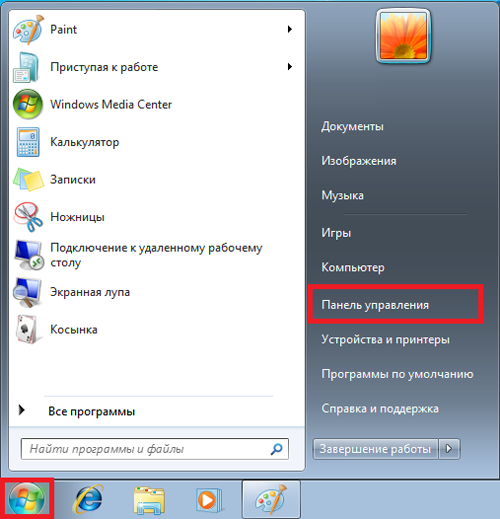
Прежде чем приступать к настройке интернет соединения, Вам необходимо установить драйвера на модем, сетевую карту или другое устройство, с помощью которого Вы осуществляете доступ в Интернет. И только после того как драйвера необходимого оборудования будут установлены, можно непосредственно переходить к настройке соединения с интренетом. Для начала Вам необходимо запустить Панель управления, что бы это сделать необходимо нажать кнопку Пуск и выбрать Панель управления:  


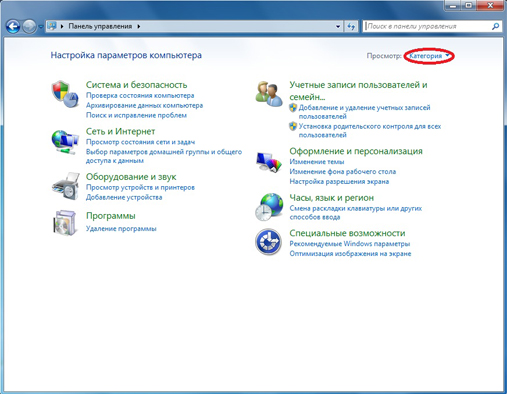
У вас появится окно Настройки параметров компьютера, в котором нужно переключить вид по категориям:  


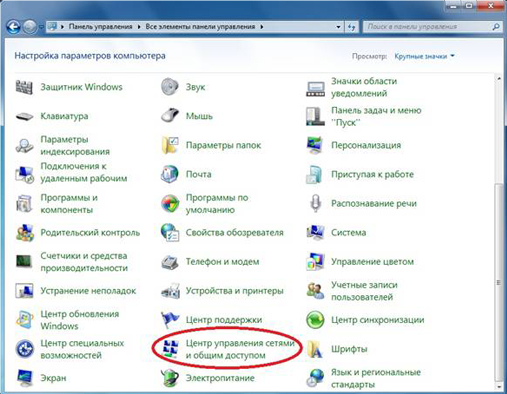
После этого в появившемся списке выбирайте "Центр управления сетями и общим доступом":


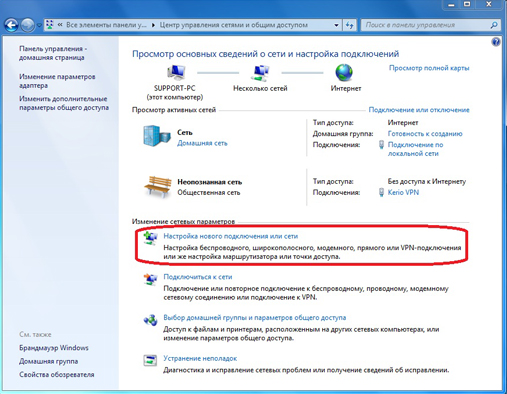
В "Центре управления сетями и общим доступом” Вам необходимо выбрать пункт "Настройка нового подключения или сети”:  


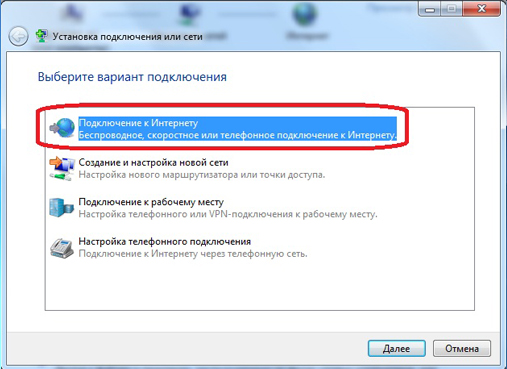
На следующем этапе установки нужно быть внимательным! Здесь операционная система Windows 7 предлагает нам выбрать вариант подключения к Интернету. В случае если Вы используете ADSL подключение, то Вам необходимо выбрать первый пункт: "Подключение к Интернету”. Если Вы используете например 3G Интернет, то вам необходимо выбрать пункт "Настройка телефонного подключения”. Выбираем необходимый Вам вариант и нажимаем  "Далее” Я выбрал первый вариант:


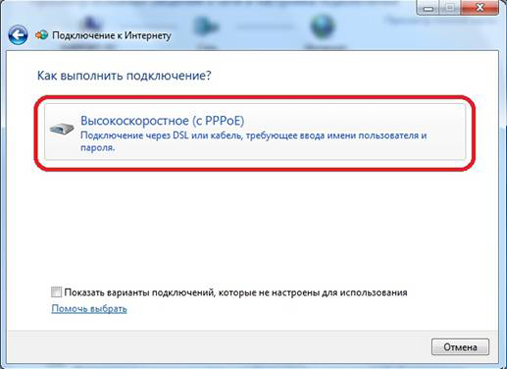
В следующем окне нам нужно просто нажать на "Высокоскоростное (с PPPoE)” (Если Вы настраиваете 3G интернет, то на этой стадии у Вас появится окно выбора модема):


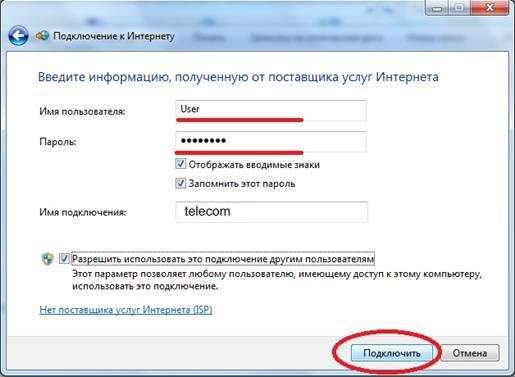
После этого необходимо ввести информацию от поставщика интернет услуг. Здесь пишем имя пользователя и пароль. Если Вы настраиваете 3G интернет, то у Вас будет ещё одно дополнительное поле "Набираемый номер”. После того как данные были введены, нажимаем кнопку подключить:  


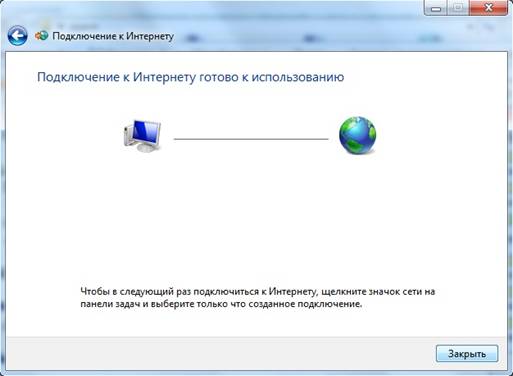
Если все настроено правильно, то у вас появится надпись: "Подключение к Интернету готово к использованию”: 


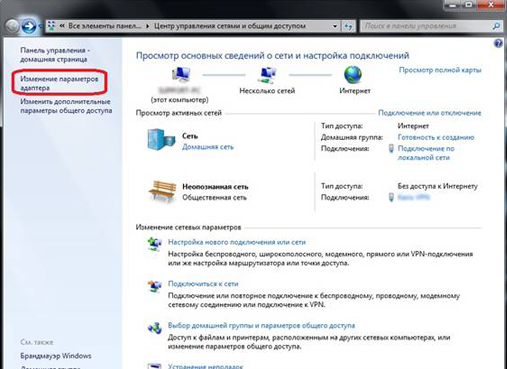
Следующим этапом настройки интернета на windows 7 будет создание ярлыка подключения на рабочем столе. Для этого опять переходим в панель управления ->Центр управления сетями и общим доступом и кликаем по пункту "Изменение параметров адаптера”:


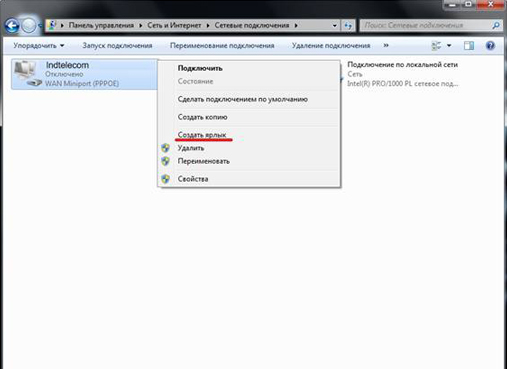
В появившемся окне кликаем правой кнопкой мыши на созданном соединении и выбираем пункт "Создать ярлык”: 


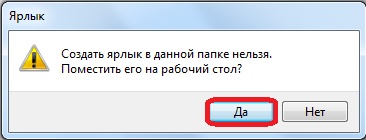
Теперь кливаем на кнопку "Да” тем самым, подтверждая помещение ярлыка на рабочий стол: 


Как изменить настройки сетевой карты в Windows 7

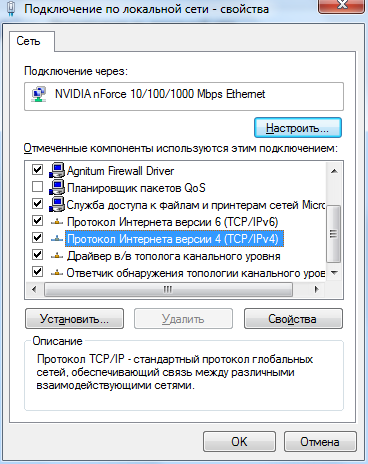
Как вы все знаете кабель интернета сегодня, чаще всего, подключается к сетевой карте. Дело в том, что иногда для правильной настройки подключения необходимо не только установить драйвера но и корректной настроить саму сетевую карту. Что бы это сделать необходимо в "Центре сетями и общим доступом” кликнуть пункт "Изменение параметров адаптера”  и в открывшемся окне найти "Подключение по локальной сети”. На этом подключении кликнуть правой кнопкой мыши для вызова меню и выбрать "Свойства”, у Вас откроется следующее окно:


Здесь Вам нужно выделить протокол Интернета версии 4 (TCP/IPv4) и нажать кнопку свойства. У вас откроется окно в котором Вы сможете прописать IP адрес, маску подсети, основной шлюз и другие настройки.  

Возможные проблемы при настройке интернета на операционной системе Windows 7  

Если Вы все сделали правильно но по каким-то причинам интернет на Windows 7 не работает то следует проверить следующее:  
  • Драйвера оборудования. Еще раз необходимо проверить корректность установленных драйверов оборудования.    
  • Параметры файервола (часто входит в комплект с антивирусами). Дело в том, что когда Вы создаете новое интернет  подключение, установленный на Вашем компьютере файервол  распознает это как новую сеть и может её блокировать. По этому необходимо проверить настройки файервола и при необходимости изменить их.      
  • Также не лишним станет проверка компьютера на вирусы. Эффективней всего станет проверка Вашего ПК с помощью 2-3 самых популярных антивирусных программ.   
  •  Если не один из вышеперечисленных пунктов не дал положительного результата, то можно повторить ещё раз все шаги настройки интернета заново.    
  • Проверить работоспособность оборудования (модем, сетевая карта) на другом компьютере или другой операционной системе. 
  • Можно изучить статью о том как настроить интернет на Windows XP. Данная статья находится здесь.
  • Как вариант, можно обратится к Вашему интернет провайдеру за помощью.
Также можете почитать статью о восстановлении реестра
 

Серия сообщений "Уроки":
Онлайн - сайты
Часть 1 - Делаем рамочку в Рамочнике
Часть 2 - Аудио вставляем
...
Часть 25 - Урок о том,как добавить анимацию на вашу картинку
Часть 26 - ДЕЛАЕМ ОКОШКО ДЛЯ КОДА
Часть 27 - Настройка интернета
Часть 28 - Как загрузить сразу много фотографий в фотоальбом на ЛиРу?
Часть 29 - Как скопировать, не копируемый текст?
...
Часть 35 - Флеш навигатор
Часть 36 - Бродилка уроков по Мозилле от Любаши К
Часть 37 - Всё под рукой

Метки:  
Понравилось: 1 пользователю


Добавить комментарий:
Текст комментария: смайлики

Проверка орфографии: (найти ошибки)

Прикрепить картинку:

 Переводить URL в ссылку
 Подписаться на комментарии
 Подписать картинку