Без заголовка |

Поступил такой, вроде бы простой вопрос: ФЭБА Пожалуйста, подскажите! Что нужно изменить в настройках, чтоб в профиле появилась надпись. Вот эта надпись //s018.radikal.ru/i521/1202/dc/9d940d28b8a7.png
 1. Выкладываете вашу картинку (фото) на какой-нибудь фотохостинг. В вопросе это радикал.ру, но может быть и любой другой (например: вэб альбомы Пикасса, яндекс-фотки и др);
2. Копируете её адрес (URL).
3. Прописываете в эпиграфе (настройки дневника) адрес вот так: . (Адрес картинки в вопросе отмечен как ссылка)
или так: <*img src="адрес картинки" />, где "адрес картинки" - полный адрес (http:// и т.д.)">
Причём для Лиру второй вариант предпочтительнее.
Кликаем у себя в профиле по кнопке “Настройки”, откроется окно “Настройки дневника”. Выбираем “Эпиграф”. (Обведен красным)
Серия сообщений "Настройки дневника":
Часть 1 - Как добавить своё фото(аватар) в дневник
Часть 2 - Учебник ЛиРу.
...
Часть 26 - Как отправить какой-то пост только нескольким друзьям…
Часть 27 - Блоки в ротации
Часть 28 - Как встроить картинку в эпиграф дневника на ЛиРу?
Часть 29 - Как оповестить своих “избранников”
Часть 30 - Как создавать посты. Пошаговая инструкция для начинающих
...
Часть 32 - Использование редактора блогов Windows Live Writer. Шаг1
Часть 33 - Советы для начинающих, только что завёвших себе дневник на ЛиРу
Часть 34 - Как сделать, чтобы в верхней панели отражалась информация по содержанию дневника?
|
Без заголовка |
Как вставить свой текст в готовую рамку? Мне уже не первый раз задают этот вопрос, поэтому решила написать "урок" на эту тему.
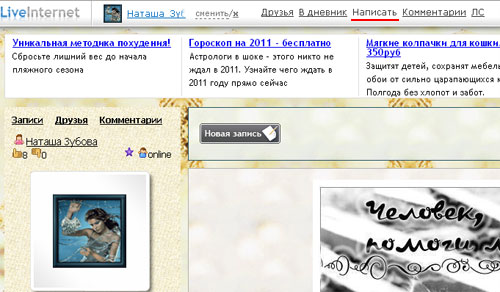
Ну для начала начнем с того, что вы нашли красивую рамочку с кодом, которая вам понравилась. Теперь выделяем код и копируем его (Сtrl+С). теперь идем в свой дневник и нажимаем НАПИСАТЬ, в верней части дневника.
|
Без заголовка |

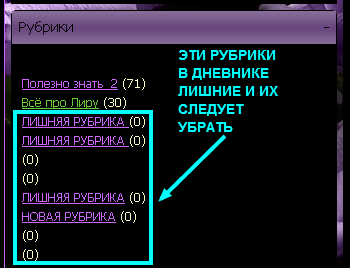
в том числе и рубрики без названия, мы их видим так:
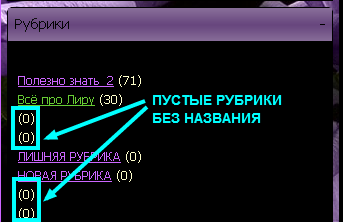
 Olia2010 вам расскажу, это не сложно. Читать далее

Если вы считаете эту информацию полезной,
то нажмите пожалуйста кнопочку "ПОНРАВИЛОСЬ"
Всегда ваша Olia2010
|
Без заголовка |
  |
|
Без заголовка |
Делаю этот урок по просьбе моей подруги, но думаю, что он пригодится и другим. Рано или поздно перед каждым лирушником встает вопрос,как быть с почтой, ведь постепенно число друзей увеличивается и уже становится просто нереально читать сообщения всех друзей в почте,или же нужно куда то уехать ,или другие причины, которые предполагают временное отсутствие.
Вообщем, нужно настроить свою почту, чтобы жить на лиру спокойно и получать максимум удовольствия, а не заниматься дни и ночи напролет разгребанием завалов в почте, но это уже на усмотрение каждого, сугубо индивидуальный выбор.
Где то до 100 дневников я старательно перебирала в почте, но уже начиная со 150, пришлось искать иные пути решения.
Итак, для начала заходим в "Настойки" и кликаем на "Другие дневники". Я все отметила на скринах, если что непонятно, спрашивайте-отвечу, но на мой взгляд, все достаточно просто и понятно.

Сбоку выплыла другая панель,заходим в "Почтовые уведомления", в том случае,если вы не делили друзей на группы.

Если у вас всего одна группа, то дальше на скрине видно, что нужно везде отметить то, что вам нужно получать или не получать, не забудьте сохранить изменения. Вот и все,что нужно сделать вам, чтобы настроить поток сообщений или цитат в почту, не хотите получать-отмечайте "НЕТ".
У меня несколько групп друзей,поэтому чтобы настроить свою почту. мне не нужны "почтовые уведомления", я должна зайти в "Группы друзей"..идем дальше...

Здесь мы видим также предложение сделать выбор,вот мы его и делаем...Чтобы ничего не получать в почту, нужно убрать все галочки и оставить квадратики пустые( где- я выдела), кстати так и поступают многие те, у кого число друзей зашкаливает,они просто просматривают всю информацию в ленте.

Кто не знает, ленту тоже можно настроить,а чтобы попасть в ленту,нужно кликнуть на самом верху страницы на слово"Друзья"

Ну вот и все...надеюсь что теперь проблем с почтой у вас станет гораздо меньше))))
Благодарю за внимание)))
Ваша Елена-рыбка

|
Без заголовка |
|
|
Без заголовка |

 Здесь!!! еще мои рассказы в помощь новеньким, а в ней еще одна ссылка.
|
Без заголовка |
|
Без заголовка |
|
|
Без заголовка |
|
 | |
|
Без заголовка |
 Слева - новый баннер женского клуба. Вот код этого баннера, будем благодарны, если установите у себя в дневнике (например, в приложении "Всегда по рукой", как у нас в блоге):
|
Без заголовка |


|
Без заголовка |
|
|
Без заголовка |
|
Без заголовка |
 Avira AntiVir Personal — антивирус предлагающий эффективную защиту против вирусов.
 Comodo Internet Security — пакет ПО для комплексной защиты компьютера от интернет-угроз.
 avast! Free Antivirus — полноценный антивирус для использования на домашнем ПК.
 Comodo Antivirus — эффективный антивирус, который обнаруживает и уничтожает вредоносные программы и вирусы.
 Ad-Aware Free Internet Security - популярная многофункциональная бесплатная антишпионская и антивирусная программа.
 Outpost Security Suite Free — бесплатный пакет для комплексной защиты компьютера от угроз, исходящих извне.
 Dr.Web CureIt! — антивирус для сканирования, выявления и уничтожения вредоносного ПО.Comodo Internet Security — пакет ПО для комплексной защиты компьютера от интернет-угроз.Outpost Security Suite Free — бесплатный пакет для комплексной защиты компьютера от угроз, исходящих извне.
 Online Armor Personal Firewall Free — персональный файервол с системой HIPS и множеством функций.
 Outpost Firewall Free — это персональный файрвол с открытой архитектурой и поддержкой плагинов.
 Comodo Firewall — один из лучших сетевых экранов, наравне конкурирующий с платными аналогами.
 ZoneAlarm Free — файервол для защиты ПК во время его работы в локальной сети или в Интернете.
 PC Tools Firewall Plus — эффективный персональный брандмауэр, ориентированный на домашнее использование.
 SuperAntiSpyware — сканирует систему на наличие шпионского и другого вредоносного ПО.Ad-Aware Free Internet Security - популярная многофункциональная бесплатная антишпионская и антивирусная программа.
 Malwarebytes' Anti-Malware — программа для обнаружения и удаления вредоносного софта.
 Spyware Terminator — одна из лучших программ для удаления шпионского программного обеспечения.
 Emsisoft Anti-Malware — программа для обнаружения и уничтожения вредоносного программного обеспечения.
 AVZ Antiviral Toolkit — программа для удаления шпионских и рекламных модулей, червей, троянов, диалеров.
 Windows Defender — программа для удаления, изоляции и предотвращения появление шпионских модулей.
 VLC media player — проигрыватель мультимедиа со многими функциями и простым интерфейсом.
 foobar2000 — аудиоплеер, отличающийся качественным звуком и низкими системными требованиями.
 MediaMonkey — проигрыватель мультимедиа со специальной системой фильтрации композиций по их атрибутам.
 KMPlayer — проигрыватель с поддержкой воспроизведения всех популярных аудио и видеоформатов.
 MPC HomeCinema — многофункциональный мультимедийный проигрыватель на базе Media Player Classic.
 Windows Media Player — бесплатный проигрыватель звуковых, видео и графических файлов.
 Adobe Flash Player — бесплатный, широко распостранненый проигрыватель мультимедиа для просмотра файлов формата Flash.
 Real Alternative — бесплатный альтернативный набор кодеков созданый для проигрывания файлов RealMedia.
 K-Lite Codec Pack — лучший бесплатный пакет кодеков, фильтров и инструментов связанных с ними.
 K-Lite Mega Codec Pack — наиболее полный пакет кодеков, фильтров и сопутствующих инструментов.
 K-Lite Codec Pack 64-bit — комплект фильтров DirectShow для 64-битных проигрывателей мультимедиа.
 Combined Community Codec Pack (CCCP) — это пакет кодеков для проигрывания редких типов медиа-файлов.
 Windows 7 Codecs — набор кодеков и фильтров, предназначенный для установки в операционной системе Windows.
 x64 Components - приложение к Vista Codec Package и Windows 7 Codecs для 64-битных версий Windows.
 iWisoft Free Video Converter — быстрый конвертатор медиафайлов с большим количеством пресетов.
 Pazera Free Audio Extractor — программа для извлечения аудио с видео, или конвертирования аудио в другой формат.
 Format Factory — бесплатный универсальный конвертер файлов видео, аудио и изображений.
 Pazera Video Converters Suite — набор портативных программ, для конвертации видео и аудио.
 SUPER © — бесплатная программа для конвертации разнообразных форматов файлов аудио и видео.
 mkv2vob — программа для преобразования видео MKV в файлы VOB проигрываемых на Sony PS3.
 Any Video Converter Free — простая программа для быстрого и качественного конвертирования видео файлов.
 Audacity — простая в использовании бесплатная программа для записи и редактирования цифрового аудио.
 Mp3tag — органайзер и редактор тегов файлов аудио со многими дополнительными возможностями.
 mp3DirectCut — бесплатная программа для быстрого редактирования файлов MP3 без декомпрессии.
 VirtualDub — программа для захвата и обработки видео с очень простым пользовательским интерфейсом.
 KRISTAL Audio Engine — мощный многотрековый рекордер, программа для упорядочения звуковых файлов и микшер.
 Windows Movie Maker — простая бесплатная программа для быстрого монтажа ваших фото и видео материалов.
 Windows Live Movie Maker — эффективная бесплатная программа для создания фильмов из фотографий и видео.
 Mozilla Firefox — быстрый, надежный, легкий в работе и хорошо защищенный бесплатный браузер.
 Google Chrome — бесплатный браузер, сочетающий простоту дизайна с современными технологиями.
 Maxthon — многофункциональный интернет-браузер построенный на движке Internet Explorer.
 Avant Browser — быстрый, стабильный, дружественный к пользователю, универсальный веб-браузер.
 Opera — мощный бесплатный браузер предоставляющий множество функций для навигации в Интернете.
 SeaMonkey — веб-браузер, HTML-редактор, агрегатор RSS, почтовая программа и IRC-клиент в одном пакете.
 Safari — бесплатный веб-браузер от компании Apple Inc. для операционной системы Windows.
|
Без заголовка |

Очень часто мы встречаемся с проблемами снижения скорости в интернете. Мы общаемся на сервисах Ливинтернет, Я.Ру, Ливжурнал, Мейл.Ру, делаем блоги и сайты, которые очень долго грузятся. За последнее время миллиарды миллиардов сайтов и блогов стали попадать во Всемирную паутину, поэтому Интернет уже не справляется с таким огромным потоком информации и многие сайты грузятся долго. Для этого и был придуман ускоритель интернета.
|
Без заголовка |

|
Без заголовка |
Лечащая утилита Dr.Web CureIt!®На Вашем ПК установлен другой антивирус, но вы сомневаетесь в его эффективности?С помощью утилиты Dr.Web CureIt!® без установки Dr.Web в системе Вы можете быстро проверить Ваш компьютер и, в случае обнаружения вредоносных объектов, вылечить его.Как выяснить, инфицирован ли Ваш компьютер? 1. Скачайте Dr.Web CureIt!, сохранив утилиту на жесткий диск. 2. Запустите сохраненный файл на исполнение (дважды щелкните по нему левой кнопкой мышки). 3. Выберите режим защиты – усиленный или обычный. 4. Дождитесь окончания сканирования и изучите отчет о проверке. Вам нужны другие доказательства?:)
Серия сообщений "Антивирусы":
Часть 1 - Вся правда про Антивирусы!!!
Часть 2 - Какой антивирус лучше???
Часть 3 - Какой антивирус лучше???
Часть 4 - Вот то, что Вам надо для срочного лечения компьютера...
Часть 5 - Вот то, что Вам надо для срочного лечения компьютера
Часть 6 - Лучший бесплатный антивирус
...
Часть 10 - Онлайн-проверка на вирусы...
Часть 11 - 20 самых популярных бесплатных антивирусных программ
Часть 12 - Разблокировщик Доктора Веб
|
Без заголовка |
Здесь представлены программы, которые вам очень понадобятся в работе с сайтом. Что касается меня, то без них я бы не смогла построить сайт.
..... Каждая программа легкая в использовании и многофункциональная. Я очень довольна этими программами. Как работать с ними, вы можете посмотреть в видеоуроках по сайтостроению.
Скачать бесплатно .............................. Видеоуроки и подробное описание программы
 |
Photoscape — программа, позволяющая просматривать изображения, редактировать графику, обрабатывать файлы в пакетном режиме и конвертировать RAW-файлы. Также в утилите имеется множество всевозможных фильтров, которые можно применять, редактируя рисунки (эффект ветра, размытость, волны, гранулирование, эффект масла и т. д.). Программа идеально подходит тем, кому необходимо редактировать изображения перед выкладыванием их на страницах различных онлайновых фотохранилищ, сайтов, фотоальбомов, блогов. |
Скачать бесплатно ............................. Скачать видеоурок по работе с этим редактором
 |
Photo! Editor — быстрая, удобная и простая в использовании программа. Для эффективной работы с этим редактором не требуется изучать документацию, и не нужно устанавливать никаких дополнительных плагинов. Главным достоинством утилиты является то, что все эти инструменты можно применять в автоматическом режиме (программа сама подбирает необходимые параметры). Более опытные пользователи могут произвести более точную, тщательную и тонкую обработку — Photo! Editor можно переключиться в ручной режим работы. |
Скачать бесплатно ............................ Видеоурок и подробное описание программы
 |
HTTrack — свободный кроссплатформенный оффлайн-браузер. Он позволяет загружать веб-сайты из Интернета на локальный компьютер. |
Отличается эта утилита тем, что хорошо обрабатывает PHP и другие CGI-скрипты, т.е. динамически генерируемые страницы тоже будут закачиваться. Программа поддерживает докачку страниц и файлов после разрыва связи.
А от себя хочу добавить: замечательная программа! Спаситель сайта!
Дело в том, что иногда приходят такие мысли в голову: "А что будет если на хостинге что-то случится и пропадет сайт. Ведь все бывает... Огромный труд может пропасть!" Я об этом задумалась. И вот, в этой ситуации может помочь HTTrack, так как эта программа полностью сохраняет ваш сайт на вашем компьютере - она его копирует со всеми ссылками, картинками и видео! И если вдруг понадобится восстановить сайт, то программист сможет это сделать.
Скачать бесплатно ..................................... Скачать видеоурок по работе с этой программой
 |
iWisoft Free Video Converter — мощный бесплатный многофункциональный видеоконвертор, умеющий преобразовывать любые видео- и аудио-файлы между собой, а также конвертировать видео в изображение. Оптимизированные, под конкретные задачи, профили конвертирования, помогают пользователю конвертировать видео для проигрывания на большом количестве мультимедиа-устройств. |
добавить в него текстовые пометки или водяные знаки, изменить яркость, контрастность, гамму, настроить громкость звука и так далее. Также вы можете создать мгновенный снимок проигрываемого видео. iWisoft Video Converter создан с простым, дружелюбным к пользователю интерфейсом и очень легок в использовании.
 |
ColorGet 1.0.1 - Утилита для взятия цвета точки с десктопа. Полезна для совместного использования с программами Dreamweaver, Xara, Xara3D. А простыми словами: это замечательная программа по определению цвета. |
 |
Большая коллекция иконок для сайта - более 1000 штук - на разные темы |
 |
VDownloader - удобная программа для загрузки и сохранения видеороликов с YouTube, Google Video, Metacafe, MySpace, Pornotube, Yuvutu и многих других подобных сайтов в удобном для просмотра формате. |
http://www.sitebuilding.com.ua/programms.html
Серия сообщений "О своих сайтах":
Часть 1 - как получить миллион посетителей на свой сайт бесплатно?!
Часть 2 - Где можно создать бесплатно сайт, блог и т.д.?
...
Часть 4 - Как бесплатно создать сайт
Часть 5 - Сделать сайт - легко! Можете больше не искать! .
Часть 6 - Полезные программы для сайта
Часть 7 - Как создать свой сайт
Часть 8 - Как создать сайт самому и бесплатно
...
Часть 29 - Бесплатная раскрутка и продвижение
Часть 30 - Анализ и оптимизация сайта бесплатно.
Часть 31 - Есть свой сайт? Попробуй на нем заработать!
|
Без заголовка |
Вдруг Вы - дизайнер интерьера?
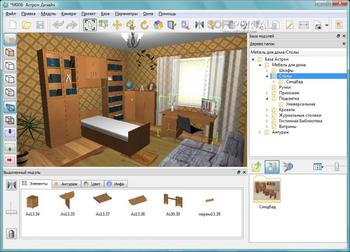


Программа позволяет смоделировать Вашу комнату, раскрасить стены, пол и потолок, а также установить окна и двери. Поставить туда мебель и сделать заказ.
Программа скачивается и устанавливается на Вашем компьютере. Создаем комнату, ставим мебель
Перенести мебель на сцену можно одним кликом, а удобное управление объектами делает работу наиболее комфортной.
С продуманной и дружелюбной формой поиска вы не будете тратить время на нахождение мебели.
Психология имиджа, психология интерьера на http://mirpiar.com/
|






 Антивирусы
 Файерволы
  Антишпионы
 Проигрыватели
 Кодеки
 Конвертация
  Аудио и видео
 Браузеры