Без заголовка |
Кому она нравится могу научить вас её делать. Рамочка оригинальная, так как мы берём вместо фона ЛИНЕЕЧКУ. Взять ЛИНЕЕЧКИ можно ЗДЕСЬ. Внизу я даю КОД "СКЕЛЕТИКА" и вы делаете рамку САМИ. Делаем рамку ,на свой вкус, так: ЗДЕСЬ далее... |
|
Без заголовка |
|
Без заголовка |
|
|
Без заголовка |
|
|
Без заголовка |
|
Без заголовка |
|
Без заголовка |
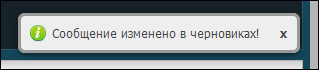
Вчера появилось много "всплывашек" - всплывающих мгновенных уведомлений о разных событиях в дневнике и у ваших друзей.
Валентин написал пост по этому поводу, и там уже раз сто спросили, как это отключить.
Как отключить всплывающие уведомления
Если вы пользуетесь плавающей панелью, то нажмите на кнопку "Настройки".
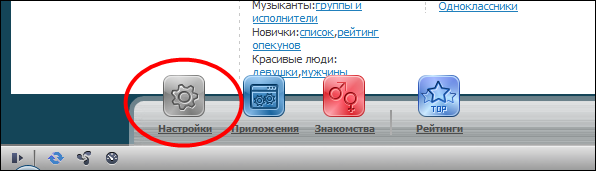
|
Без заголовка |
|
Без заголовка |

|

|
Без заголовка |
Мои любимые КУРСОРЧИКИ.
Мы любим украшать наши посты красивыми рамочками или картинками.
Есть ещё одно украшение. Это КУРСОРЧИК.
Не обычный, как у всех, а например анимированный,как у меня в данном тексте.
Но работает он только в Internet Explorer. Как это проверить?
Подведите курсор к тексту.Если вы видите у меня ЦВЕТОЧЕК вместо стрелки,
тогда он у вас тоже будет работать. Как установить?
Для этого нужно просто выбрать понравившеюся картинку.
Скопировать рядом с ней код и вставить к себе в пост,В Простом редакторе.
В коде,где написано,ВАШ ТЕКСТ, просто напишите свой текст.
Успехов вам в оформлении.


|
Без заголовка |
Пишу как это делаю я. Может быть кому-то пригодится, а может кто-то делает по-другому.Итак , подробно:
1).Сначала захожу в свой дневник и нажимаю ссылку" Написать". (Можно нажать "Новая запись")На картинке обведено красным.

2).Появляется вот такая страничка. Текстовой редактор должен быть нажат "простой".

|
Без заголовка |

<center>ВАШ ТЕКСТ ИЛИ КАРТИНКА</center>
 Arnusha.
 Arnusha
|
Без заголовка |
|
Без заголовка |
На этом сайте, можно и писать, и вставлять тексты, по разному и как хотите. Главное на нем зарегистироваться.
Сохранять просто, нажиме сохранить как.
Вот ссылка:
http://www.imagechef.com/
А вот что я сделала сейчас на этом сайте!

А вот тут...
http://gifr.ru/glitter/
Можно сделать вот так:
|
Без заголовка |
Мои любимые КУРСОРЧИКИ.
Мы любим украшать наши посты красивыми рамочками или картинками.
Есть ещё одно украшение. Это КУРСОРЧИК.
Не обычный, как у всех, а например анимированный,как у меня в данном тексте.
Но работает он только в Internet Explorer. Как это проверить?
Подведите курсор к тексту.Если вы видите у меня ЦВЕТОЧЕК вместо стрелки,
тогда он у вас тоже будет работать. Как установить?
Для этого нужно просто выбрать понравившеюся картинку.
Скопировать рядом с ней код и вставить к себе в пост,В Простом редакторе.
В коде,где написано,ВАШ ТЕКСТ, просто напишите свой текст.
Успехов вам в оформлении.


|
Без заголовка |
Добрый вечер! для тех кто утонул в сообщениях и цитатах, второй урок, как самим управлять потоком сообщений на почту,

|
Без заголовка |
Оформление текста
(рекомендую спец. страничку TEXT):
Перечёркнутый текст: ТЕКСТ
Подчёркнутый текст: ТЕКСТ
Полужирный текст: ТЕКСТ
Полужирный крупный: ТЕКСТ
Курсивный текст: ТЕКСТ
Маленький текст: текст
Неразрывный пробел:
Центрирование:
Сноска вверху: ТЕКСТсноска
Сноска внизу: ТЕКСТсноска
Линия:
Я
  Пешу
Лесинкой!!! РАЗМЕР ШРИФТА:
Уменьшить текст: текст - 2
Увеличить текст на 1 пункт: текст
Увеличить текст на 2 пункта: текст
Увеличить текст на 3 пункта: текст
Увеличить текст на 4 пункта: текст
ЦВЕТ ШРИФТА:
КРАСНЫЙ: красный текст
ЖЕЛТЫЙ: желтый текст
ФИОЛЕТОВЫЙ: фиолетовый текст
ЗЕЛЕНЫЙ: зеленый текст
СИНИЙ: синий текст
ФУКСИЯ: фуксия текст
Таблица “базовых” цветов (вводим “Имя” или “Код”):
| Имя | Код | Имя | Код | Имя | Код | Имя | Код |
|---|---|---|---|---|---|---|---|
| aqua | #00FFFF | green | #008000 | navy | #000080 | silver | #C0C0C0 |
| black | #000000 | gray | #808080 | olive | #808000 | teal | #008080 |
| blue | #0000FF | lime | #00FF00 | purple | #800080 | white | #FFFFFF |
| fuchsia | #FF00FF | maroon | #800000 | red | #FF0000 | yellow | #FFFF00 |
ВИД ШРИФТА:
Шрифт этого текста “Monotype Corsiva”
Все вышеперечисленные атрибуты тега font можно объединять в одном теге:
Шрифт этого текста “Monotype Corsiva”
код этого текста:
Оформление ссылок (рекомендую спец. страницу Ссылки):
Как вставить ссылку на веб-страницу:
Как сделать, чтобы картинка была ссылкой на веб-страницу:
Как вставить ссылку на веб-страницу, чтоб она открылась в новом окне:
 Спец. теги ЖЖ:
Элементарный жж-кат (с “Read more”):
жж-кат с ВАШИМ ПОДЗАГОЛОВКОМ:
Работу ката не видно в режиме “ПРОСМОТР”
Как в сообщение вставить жж-пользователя чтобы это выглядело, например, так:  wildmale
Сссылка на сообщество, например:  aforism
делается точно так же:
Если надо так: wildmale
или так:  comm
comm
Вместо wildmale пишем Дикий самец:
Ежели надо с “человечком”: Дикий самец:
Скопировав код, не забудьте поменять реквизиты.
Вставка МЕДИА-файлов:
Видео, флеш и проч. в ЖЖ вставляются так:
Публикация картинок:
Код любой картинки в сети в простом варианте выглядит так:<img src="http://.../...jpg">
Уникальный URL (http://.../...jpg) выдает картинке хостинг, куда ее необходимо закачать с компа.
Совсем “чайникам” рекомендую (для ЖЖ):
1.Открываешь ljplus.ru
2. Регистрируешься
3. Жмешь: КАРТИНКИ-ЗАГРУЗИТЬ-ОБЗОР-ЖМИ УЖЕ!
4.Смотришь на HTML-коды и копируешь нужный в поле поста или каммента
5. Постишь. Становишься знаменитым.
В каменты картинки ставятся аналогично, кат не работает.
Как сделать, чтобы текст «обтекал» картинку?
Легко - картинка слева, текст справа:
добавляем в код картинки:
align=left hspace=20
Код картинки примет вид:
<img src="http:…" align=left hspace=20>
Помни:
align=left – картинка слева, текст справа
align=right - картинка справа, текст слева
hspace=20 - расстояние между текстом и картинкой 20 пиксел по горизонтали
vspace=20 - расстояние между текстом и картинкой 20 пиксел по вертикали
Код картинки с плавным обтеканием текстом справа и снизу (или сверху):
<img src="http:…" align=left hspace=20 vspace=15>
Прекратить обтекание и вернуть текст под картинку можно тэгом <br>
Закрывать не надо, он работает один. <br> выполняет перенос на следующую строку. В блогсервисах и редакторах текста его заменяет нажатие Enter.
<br><br><br> - три пустые строки.
Вставить две и более картинки горизонтально: - все, заключенное в этот контейнер будет находиться на одной строке. Применять с осторожностью, можно деформировать пост.
Регулируем расстояние меж картинками по-горизонтали:
С помощью “неразрывного пробела”:
Расстояние, равное 8 пробелам будет выглядеть так:
Вставляется меж кодов картинок, есс-но
Если надо всплывающую подсказку при наведении курсора на картинку, как здесь:  - введите в код картинки title="ТЕКСТ"
Если надо цветную рамку , добавьте в код картинки: - задана красная рамка толщиной 5 пикселей
Чтоб быстро вставить картинку с другого сайта, вставьте в пост:
затем войдите в “Свойства” картинки на этом сайте, скопируйте ее URL и вставьте в код меж кавычек
Изменить размер картинки можно с помощью атрибутов width (ширина) и height (высота). Вставьте в код картинки, например, width=300 и ваша картинка будет шириной 300 пикселов, высота подгонится пропорционально. Браузер при этом все равно подгружает изначальную картинку, и если та весила 3МБ, то меньше не станет:)
Как запостить галерею? Узнай ЗДЕСЬ
Как запостить слайдшоу? Узнай ЗДЕСЬ
Можно сделать покрасивше:
Кнопка-ссылка на веб-страничку
Например, на эту:
|
Без заголовка |
Поскольку иногда новенькие спрашивают как и что делать, решила "раз и навсегда" выложить (разжеванными с картинками-иллюстрациями) в одном посте все заморочки, с которыми сталкиваешься, попав на Лиру впервые, а заодно высказать несколько своих соображений о наших блогерских делах.
Для новеньких: начинать ознакомление с Лирой следует
с этой странички Ростислава, кроме того, вам могут помочь с возникшими вопросами в сообществах Ча Во или FAQ для лирушников , Сообщество о liveinternet.ru , Сообщество для новичков Li.ru "Сама овца", Ответы на общие вопросы , БагЛи - сообщество, где вы можете оставить сообщение для разработчиков сайта о техническом сбое - глюке в вашем дневнике.
Как закачать картинки на Лиру - жмем
В принципе наш сервер очень неплохо держит и воспроизводит изображения, но поскольку нашу Лиру постоянно совершенствуют на наше же благо  , то иногда возникают проблемы с закачкой. На этот случай лично я использую сервер ЯндексФотки.Почему я именно этот сервис?:
1. Воспроизводит картинки моментально, не надо долго ждать загрузки картинок в посте, а при нашем платном интернете скорость - большое дело)
2. Не виснет, а значит у вас никогда не появятся "череп и кости" - маленькие белые квадраты вместо положенных на их месте картинок.
3. Дает возможность "перенести" картинки из Яндекса в пост на Лире одним простым действием: дает коды сразу ко всему альбому (только убедитесь, что создаете пост в простом редекторе, не расширенном)
4. Есть возможность публиковать картинки в оригинальном размере, вместо наших положенных на Лире 700 пикселей
То есть, практически это тоже самое, что и Радикал, только не тормозит и работает отлично. (Прошу прощения у моих друзей, пользующихся этим сервером, что я не цитирую посты с Радикала - не хватает у меня терпения и времени ждать этот тормоз)
Как пользоваться сервисом ЯндексФотки
Еще немного по поводу музыки на Лире
Теперь о наболевшем: я подписана на более чем 200 дневников, просматриваю посты через Ленту друзей, загружая на страницу по 200 сообщений. Многие любят блестящие рамки (я тоже люблю на них смотреть, хотя сама "не по этому делу" ) , но загружаются они долго, тормозят просмотр страниц, съедают интернет-время. Пожалуйста, ПРЯЧЬТЕ ЧАСТЬ ПОСТА !!!
Кроме того, для вас же будет лучше, если человек, заинтересовавшийся постом, кликнет "Читать дальше" - а значит зайдет на вашу страницу, увеличив количество посещений. Если пост не спрятан под кат, но мне интересен, я его прочту через ленту, не заходя в ваш днев, а вам что от этого? Тот, кому затронутая в вашем посте тема неинтересна, будет только испытывать раздражение, если вы заставляет его читать ненужный пост и может отписаться от вашего днева.
И последнее: года два назад многие блогеры были возмущены наглым копипастом и писали посты на тему борьбы с ним вплодь до идеи создания отдельного сообщества, где - как на доске почета, вернее, позора, - каждый бы мог поместить позорника, укравшего его пост на всеобщее обозрение. . Не знаю, помогло ли это, но случаев копипаста стало намного меньше. Сейчас пришло много новеньких, и опять начинается старая история.
Ребята!!! Даже "волки позорные" не охотятся на своей территории. У вас в распоряжении весь инет - не надо воровать посты у своего товарища по сообществу! Рано или поздно об этом будет известно и вы наживете кучу разборок.
Не надо создавать СВОЕГО поста со скромным "позаимствовала", "спасибо, дорогому другу", "нашел у такой-то"! У нас есть цитатник - почему не процитировать??? А потому, что некоторым товарищам, (которые нам вовсе не товарищи,) хочется, чтобы цитировали ИХ посты, а не тех кого они сладко именуют " своими друзьями", - ведь за это идут те самы поинты-начисления, указывающие на популярность днева, одним из показателей которых является "Количество ссылок"
ЦИТИРУЙТЕ, а не копируйте!!
Как избежать обвинений в воровстве поста
(Кстати о цитировании: желающим определить данный пост (или его часть) к себе в днев: лучше вам процитировать. Я потратила свои выходные на эти долбанные 57 скриншатов и объяснений к ним и если найду нецитированным - предупреждаю сразу!!! - орать буду долго- громко-неутомимо.... Хотя зачем орать- сразу к Валезу пойду )
Люблю вас!!
|
Без заголовка |
1шаг. Если Вы работаете в простом редакторе, то всё просто. Я объясняю для расширенного редактора, в котором я работаю постоянно. В левом углу есть ИСТОЧНИК. Нажимаем на него.

2 шаг. Генерируем НТМL-код в .youtube, там предусмотрена такая возможность. Выбираем нужный размер.
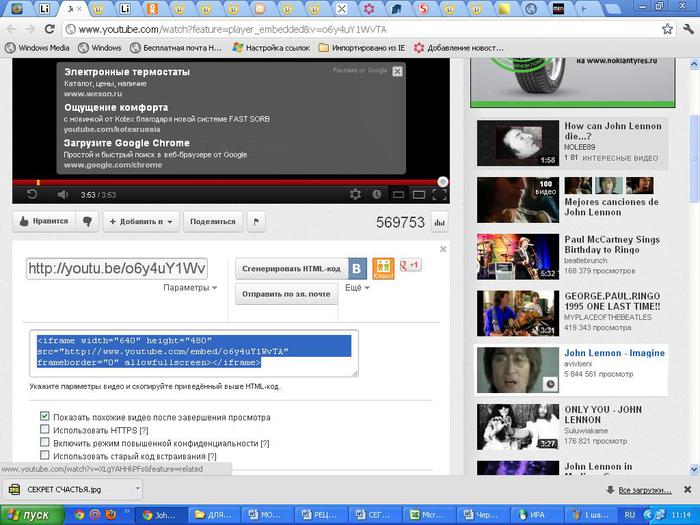
3 шаг. Копируем код и вставляем в пост. Если хотите дописать текст, то сохраняете в черновик, потом допишите и оформите так, как хотели. Всё. Урок окончен.
|
Без заголовка |

|