Таймер отсчета ".."
Вся правда о французских мужчинах - (0)Вся правда о французских мужчинах Отношения в интернациональной паре очень часто похожи на лакм...
Как быстро сделать ровные складки при помощи вилки. - (0)Как быстро сделать ровные складки при помощи вилки.
Подбор одежды по типу фигуры - (0)Подбор одежды по типу фигуры.
7 полезных таблиц для тех, кто следит за своим весом и здоровьем - (0)7 полезных таблиц для тех, кто следит за своим весом и здоровьем Все, кто старается питаться прав...
Как вставить в блог аудио на Mail.ru не с первой страницы |

 При вставке аудио из альбома "Музыка" пользователи сталкиваются с такой проблемой - нельзя перейти на ту страницу, на которой находится нужный трек. Открывается только первая страничка.
|
Сложная таблица |

| ячейка | ячейка | ячейка | ячейка |
| ячейка | ячейка | ячейка | ячейка |
| ячейка | ячейка | ячейка | ячейка |
| ячейка | ячейка | ячейка | ячейка |
| ячейка | ячейка | ячейка | ячейка |
| ячейка | ячейка | ячейка | ячейка |
| ячейка | ячейка | ячейка | ячейка |
| ячейка | ячейка | ячейка | ячейка |
| ячейка | ячейка | ячейка | ячейка |
| ячейка | ячейка | ячейка | ячейка |
| ячейка | ячейка | ячейка | ячейка |
| ячейка | ячейка | ячейка | ячейка |
| ячейка | ячейка | ячейка | ячейка |
| ячейка | ячейка | ячейка | ячейка |
| ячейка | ячейка | ячейка | ячейка |
| ячейка | ячейка | ячейка | ячейка |
| ячейка | ячейка | ячейка | ячейка |
| ячейка | ячейка | ячейка | ячейка |
| ячейка | ячейка | ячейка | ячейка |
| ячейка | ячейка | ячейка | ячейка |
| ячейка | ячейка | ячейка | ячейка |
| ячейка | ячейка | ячейка | ячейка |
| ячейка | ячейка | ячейка | ячейка |
| ячейка | ячейка | ячейка | ячейка |
Серия сообщений "таблица":
Часть 1 - 16 основных названий цветов, используемых во всех браузерах.
Часть 2 - Сложная таблица
Часть 3 - Формулы таблиц
Часть 4 - 04_БЕГУЩАЯ СТРОКА
...
Часть 15 - формулы для рамочек
Часть 16 - Онлайн-генератор создания таблиц
Часть 17 - Крутая шпаргалка по сочетанию цветов
|
Погода в Москве и других городах |


|
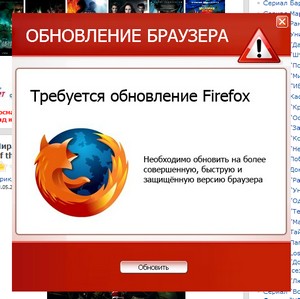
Как отключить java script |
|
Урок: "Как перенести закладки" из одного браузера в другой |
Урок: "Как перенести закладки"
Если в вашем компьютере установлено несколько браузеров, то этот урок наверняка будет вам полезен, т.к. в нем будет идти речь том, как можно очень быстро и легко скопировать закладки из одного браузера в другой.
Вы спросите – зачем устанавливать несколько браузеров, ведь у вас установлен любимый браузер Firefox (IE или Opera) и другой вам не нужен?
Приведу только несколько примеров, когда удобно иметь в своём компьютере несколько браузеров:
1. Вы просто хотите испытать какой-то другой браузер, т.к. слышали, что он работает быстрее (или надёжнее) чем ваш, но не хотите пока удалять старый браузер.
2. Если вы зарегистрировались на каком-то сайте несколько раз (под разными именами), то можете войти на этот сайт одновременно из разных браузеров, используя разные логины. Например, из браузера Opera я могу войти на сайт под своим логином, из браузера Firefox под логином жены, из браузера Google Chrome по логином сына, а из Internet Explorer под логином дочери… Иногда это бывает полезно и интересно!
3. Есть такие сайты, которые отказываются работать со всеми браузерами, и рекомендуют к использованию только некоторые. Например, платёжная система Web Money отдаёт предпочтение браузеру Internet Explorer и отказывается выполнять денежные переводы из Opera.
4. Если у вас есть свой сайт, то вы просто обязаны тестировать его работоспособность во всех браузерах.
Как видите, варианты использования нескольких браузеров есть, и зачастую бывает просто необходимо скопировать закладки из одного браузера в другой. Сделать это очень просто с помощью программы Transmute, которую вы можете скачать (1 759 Кб)
Итак, скачали архив с программой, распаковываем его и устанавливаем программу (установка обычная).
После этого запускаем программу щелчком по её значку на Рабочем столе и первым делом меняем язык интерфейса программы на русский, выбрав его нажав на пункт меню Language (Язык):

Для работы Transmute требуется пакет Microsoft .NET Framework (версия 2.0 и выше), поэтому если у вас программа работать не захочет, то скачайте этот пакет и установите его.
Далее давайте ознакомимся с тем, что есть в главном окне программы. Здесь все очень просто и понятно:

Есть раздел Источник с кнопкой (1) и раздел Цель с кнопкой (2).
Кнопка 1 служит для выбора браузера, который содержит наши закладки, а кнопка 2 служит для выбора браузера, в который эти закладки будут копироваться, т.е. мы будем копировать закладки из верхнего браузера в нижний!!! Смотрите не перепутайте, иначе можете остаться без закладок!
Программа умеет работать практически со всеми популярными браузерами:

Допустим, я хочу скопировать закладки из браузера Internet Explorer в браузер Google Chrome. Для этого я нажимаю верхнюю кнопку и выбираю браузер IE, а затем нажимаю нижнюю и выбираю Chrome:

Справа от кнопок отображаются названия файлов (и пути к ним), в которых находятся закладки. Чуть ниже есть пара галочек, которые говорят сами за себя.
Первая галочка в бесплатной версии программы не может быть отключена, т.е. закладки будут скопированы всем списком.
Вторая галочка отвечает за создание резервных копий закладок и если она стоит, то программа создаёт на всякий случай резервную копию файла с закладками, которые были в браузере до запуска программы и помещает эту копию в папку, где находятся файлы с закладками (см. путь справа от кнопки 2).
Итак, если все готово - нажимаем кнопку Старт, чтобы начать копирование закладок (предварительно закрыв браузеры, которые являются источником и целью) и в появившемся окне подтверждаем свои намерения кнопкой Ok:

В следующем окне мы увидим закладки, которые будут скопированы:

Жмём Ok и через секунду видим, что процесс копирования закладок завершён:

Теперь открыв браузер-цель (в моем случае Chrome) мы найдем там все закладки из браузера-источника (в моем случае IE).
Быстро и просто!
Автор: Андрей Курганов
|
Небольшой экскурс по браузерам |


Вопрос:
«Юля, добрый день! Пользуюсь старой версией Интернет Эксплорер. На ноутбуке постоянно выскакивает табличка с предложением заменить его другим браузером. Предлагаются: новая версия Internet Explorer, Google Chrome, Opera, Firefox, Yandex.
|
Браузеры - скачать бесплатно |

Браузер (обозреватель, обозреватель сети или веб-обозреватель) - программа позволяющая показ и взаимодействие с текстом, рисунками и другой информацией присутствующей на страницах веб-сайтов во всемирной сети Интернет или локальной сети. Текст и рисунки на страницах сайта могут иметь гиперссылки на другие страницы этого или другого сайта.
Браузер позволяет пользователю быстро и легко получить доступ к множеству веб-страниц на множестве веб-сайтов переходя по ссылкам. Большинство браузеров также наделены способностями к просмотру оглавления FTP-серверов.
Браузеры постоянно развивались со времен зарождения Всемирной паутины, и с ее ростом становились все более важной программой типичного персонального компьютера. Сегодня браузер - комплексное приложение для обработки и вывода разных составляющих веб-страницы, и для предоставления интерфейса между веб-сайтом и его посетителем.
Всего программ в категории 12


|
Полезные программы! "Бесплатный софт" |
Софт нужен всем и всегда и иногда приходится пересмотреть массу сайтов, чтобы найти нужную утилиту или найти программу. Браузеры, учебные программы, программы для закачки фильмов и прослушивания музыки , драйвера– все это вроде бы и есть в сети, но зачастую переходишь по ссылке с поисковика, а нужной тебе программы там нет. Лично меня это всегда выводит из себя, и я решила собрать самое необходимое в один блог!
При нажатии, на нужную иконку, перейдете на официальный сайт, и всегда будет самая новая версия......

|
Как чистить систему от мусора |

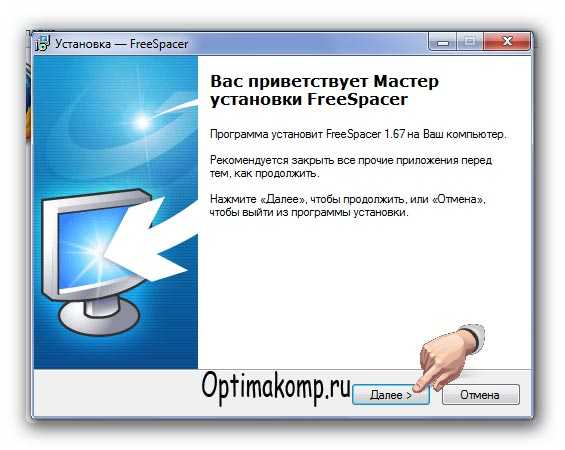
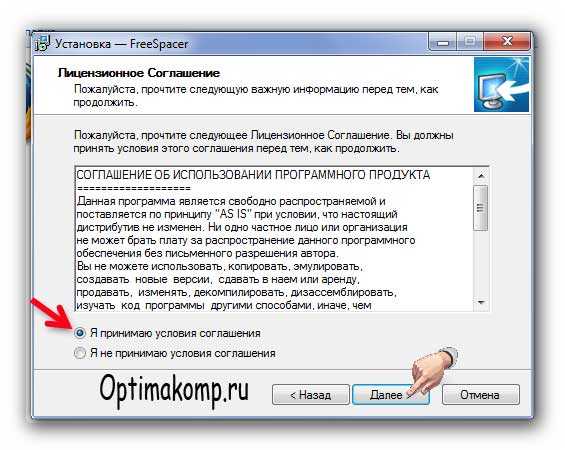
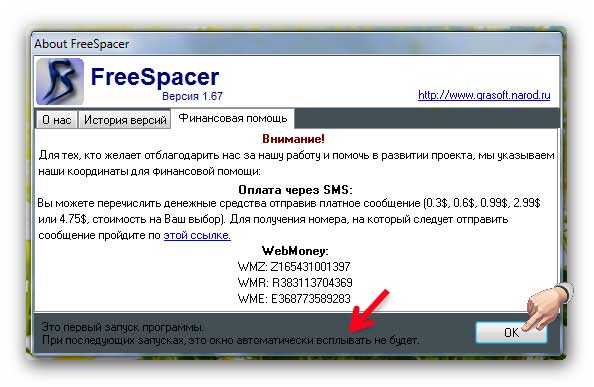
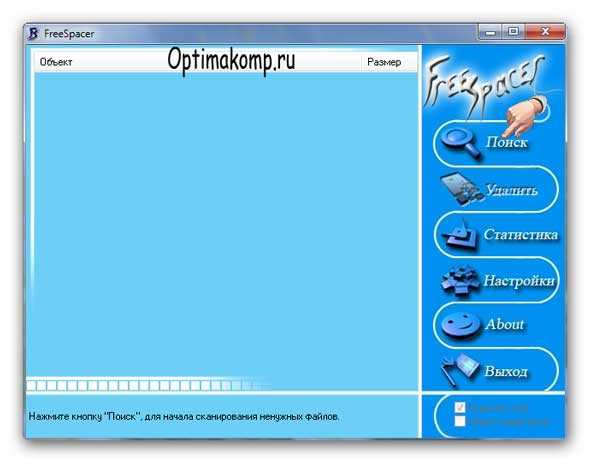
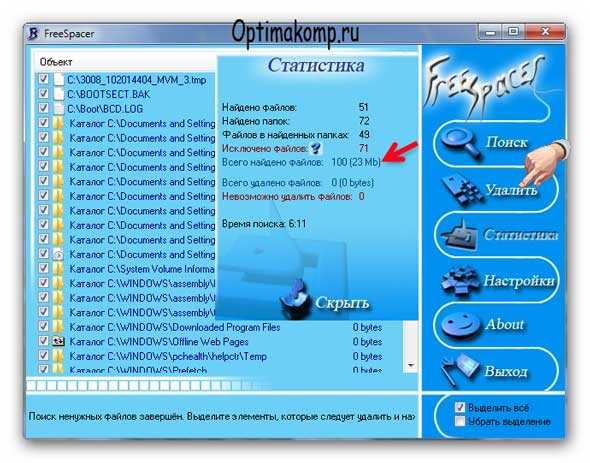
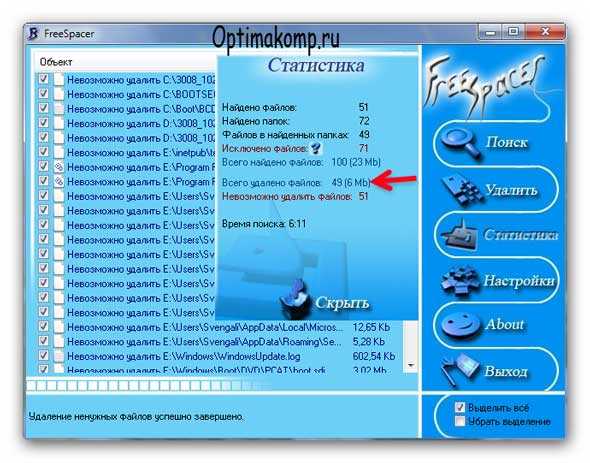
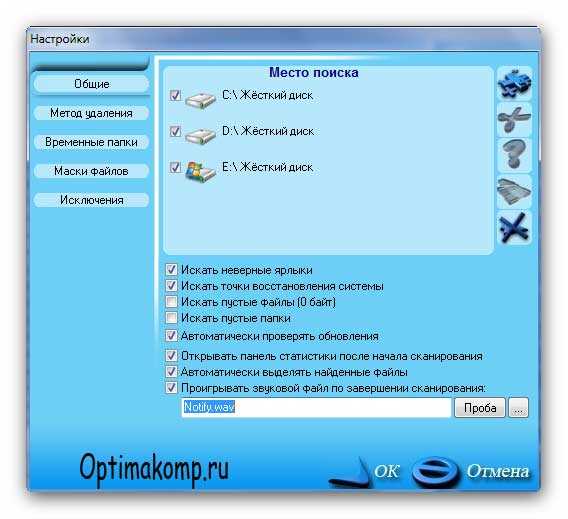
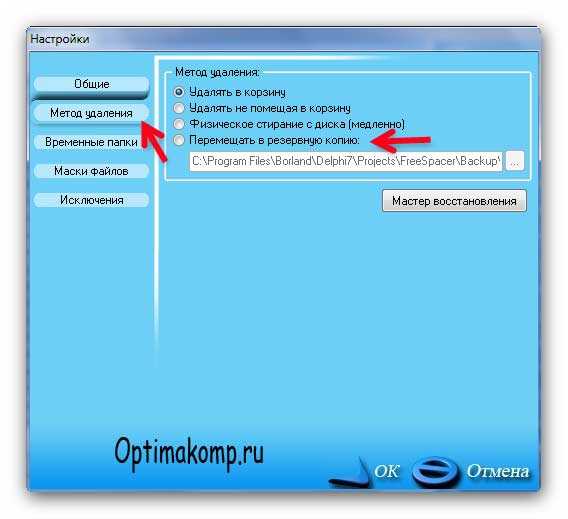
 Здравствуйте! Надеюсь Вы знаете, что надо периодически чистить систему от мусора! А как и чем делаете это Вы? Используете CCleaner? Правильно! Но не взирая даже на свои дополнения, она не очистит Вам компьютер полностью! Да, я тоже был удивлён таким заявлениям авторов FreeSpacer!




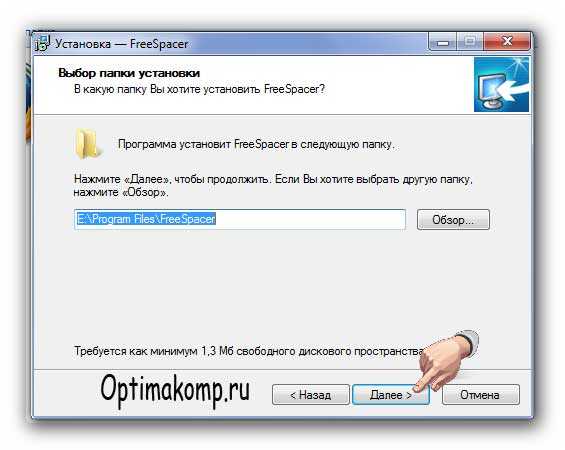
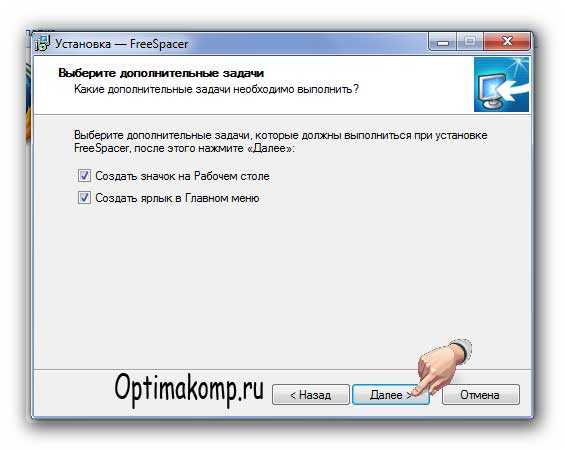
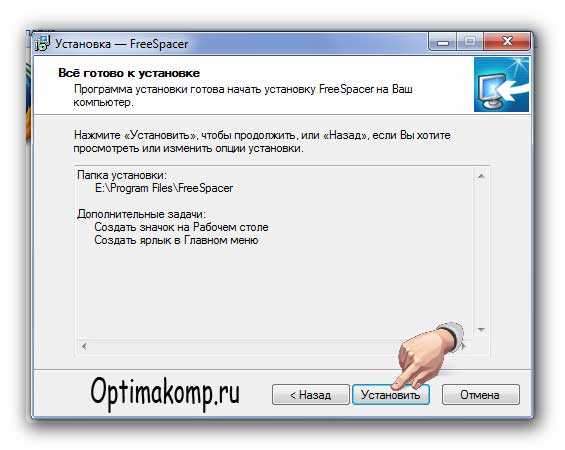
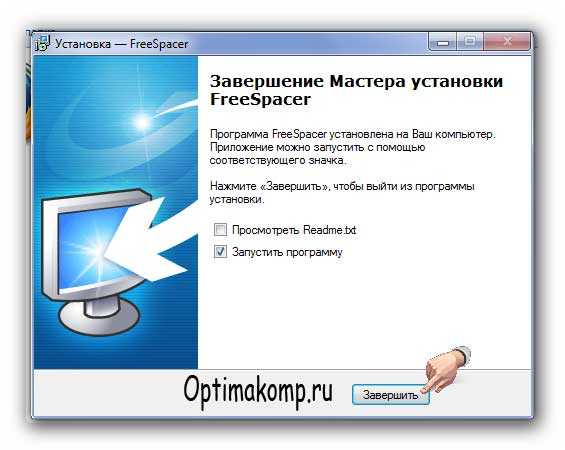


Серия сообщений "кэш":
Часть 1 - ЧИСТИТЕ КЭШ - ПАМЯТЬ ВАШЕГО ИНТЕРНЕТ ОБОЗРЕВАТЕЛЯ
Часть 2 - Капитальная очистка компьютера от ненужных файлов, мусора и вирусов.
...
Часть 10 - Как очистить компьютер: CCleaner-установка и настройка
Часть 11 - Как удалить webalta?
Часть 12 - Как чистить систему от мусора
Часть 13 - Что такое эти кукис? (cookie) Как их чистить?
Часть 14 - Как освободить место на диске C?
...
Часть 42 - Полезные ссылки. Проверка работы компьютера. Удаление вирусов
Часть 43 - Что такое куки и как их чистить
Часть 44 - Чистилка
|
|
Антивирусы - бесплатные программы |

В категорию «Антивирусы» входят бесплатные программы созданые для защиты и очистки ПК от различных вредоносных программ (вирусов, троянов, руткитов ...), а также для предотвращения инфицирования компьютера таким программным обеспечением.
Использование более одного антивируса для защиты в режиме реального времени может вызвать конфликт программного обеспечения.
Всего программ в категории 18


Серия сообщений "вирус":
Часть 1 - Гоните из своего блога вредоноса
Часть 2 - Чего делать, если пойман троян?
...
Часть 4 - Антивирусники - онлайн
Часть 5 - Как удалить webalta?
Часть 6 - Антивирусы - бесплатные программы
Часть 7 - Онлайн-проверка на вирусы
Часть 8 - Как удалить вирус без помощи антивирусных программ
...
Часть 44 - Срочно!Всем!!!
Часть 45 - Бесплатная программа для чистки реестра Сcleaner Free
Часть 46 - Настройка программного обеспечения Dr.Web CureIt
|
|
Опасные для компьютера файлы |
Опасные для компьютера файлы.
Опытного пользователя от начинающего можно отличить по одному очень явному признаку – знание расширений файлов. Первые легко могут сказать, чем является тот или иной файл — картинкой, программой, а какой лучше не открывать без проверки антивирусом. Вторые вовсе не понимают, о чем речь и как собственно выглядят эти расширения. Эта статья предоставит вам необходимый минимум знаний, который понадобится для того, чтобы безопасно работать на компьютере
Расширения – что это такое?
Википедия определяет это понятие как последовательность символов, которые добавляются к имени файла и используются для идентификации его формата. Это самый распространенный способ, с помощью которого можно определить тип данных, сохраненных в файле.
По умолчанию в Windows отключено отображение файлов. Скорее всего, разработчики таким образом попытались оградить пользователей от ненужной информации. Но в результате появилось огромное количество людей, которые ориентируются на названия файлов и открывают все подряд.
Через Панель управления можно включить функцию, которая обеспечит отображение расширений файлов. Откройте «Параметры папок». Во вкладке «Вид» уберите галочку напротив опции «Скрывать расширения для зарегистрированных типов файлов».

Опасные расширения файлов
Качественная антивирусная программа в состоянии обезопасить вашу работу. Однако даже идеальный антивирус может не успеть занести заразу в свои фильтры или ошибиться. Поэтому дополнительным фактором защиты должна стать ваша голова, в которой есть необходимые знания.
Если вы получили файл по электронной почте от незнакомого человека, обратите внимание на его расширение. Если найдете его в указанном ниже список, не открывая, отправьте его на проверку антивирусной программой.
Программы
.EXE — программный файл. Большая часть программ в Windows имеет именно такое расширение.
.PIF —специальный файл, который содержит информацию для DOS-программ. В них нет исполнимого кода, но они могут быть опасными.
.COM — программы для MS-DOS.
.APPLICATION — установщик приложения, поддерживающие технологию ClickOnce от Microsoft.
.HTA — веб-приложение. Могут быть опасными, в отличие от приложений html типа, работающих в вашем браузере.
.MSC — файл консоли управления Microsoft.
.GADGET — сервис для отображения на рабочем столе в Windows Vista и 7.
.SCR — файл скринсейвера.
.MSI — начинает процесс установки программы на вашем компьютере.
.MSP — обновления для уже установленных программ.
.CPL — это расширение имеют все элементы в панели управления.
.JAR — исполнимый код для среды Java.
Скрипты
.CMD — пакетный файл по типу .BAT, но это расширение файла было введено в Windows NT
.BAT — пакетный файл, который ранее использовался в MS-DOS. Он содержит ряд последовательных команд для вашего компьютера.
.VB, .VBS, .VBE — файл VBScript. Будет при запуске выполнять свой VBScript код.
.WS, .WSF, .WSC, .WSH — файлы Windows Script.
.PS1, .PS1XML, .PS2, .PS2XML, .PSC1, .PSC2 — командный сценарий для Windows PowerShell.
.JS, .JSE — файл JavaScript. При работе в барузере и использовании на веб-страницах является относительно безопасными. Но, если Windows откроет эти файлы вне браузера, это может быть опасно.
.MSH, .MSH1, .MSH2, .MSHXML, .MSH1XML, .MSH2XML — командный сценарий для Monad. Monad позже был переименован в PowerShell.
Ярлыки
.LNK — обеспечивает запуск программы. Может содержать атрибуты командной строки, которые представляют опасность, так как могут удалять файлы без разрешения.
.INF — текстовый файл, предназначенный для автоматического запуска с внешних носителей. Часто используется для файлов, копируемых с флешек или дисков.
.SCF — файл Windows Explorer. Может содержать потенциально опасные команды.
Другие
.REG — файл реестра Windows, где можно найти список записей, которые будут добавлены или удалены при запуске. Опасность состоит в том, что вы можете потерять важные сведения из реестра либо внести в него нежелательные или опасные данные.
Офисные макросы
.DOCM, .DOTM, .XLSM, .XLTM, .XLAM, .PPTM, .POTM, .PPAM, .PPSM, .SLDM — новые расширения офисных файлов, введенные в Office 2007. «M» в конце расширения указывает, что документ содержит макросы.
.DOC, .XLS, .PPT — документы Microsoft Word, Excel, PowerPoint. Они могут содержать вредоносный программный код макроса.
Желательно запомнить всю эту информацию, но можно распечатать и повесить на видном месте. Либо сохранить ссылку и использовать ее по мере необходимости. Поделитесь этой информацией со всеми пользователями.
Серия сообщений "безопасность ":
Часть 1 - Восстановление системы, чистка реестра, ассоциации файлов и пр., пр.
Часть 2 - Разблокировать аккаунт
Часть 3 - "Насколько безопасен мой пароль?
Часть 4 - Опасные для компьютера файлы
Часть 5 - Как открыть файл неизвестного формата
Часть 6 - Как быстро распаковать архив?
...
Часть 41 - Как поставить пароль на папку в Windows в компьютере? (скрины, советы, видео)
Часть 42 - Как исправить поврежденный файл?
Часть 43 - Фокусы с вашим компьютером вы об этом даже не догадывались.
|
|
Как удалить webalta? |
Не так давно ко мне обратились с вопросом: Как удалить Webalta? До того времени я и не слышал об этой программе, т.к. сам не сталкивался, а пока гром не грянет… Но зайдя в Инет обнаружил, что это довольно актуальный вопрос. Не стану вдаваться в технические моменты, но получился реально действующий метод по удалению этого зла по имени Webalta. Стоило провести процедуру один раз, как ещё несколько пользователей обратились с подобной просьбой, в результате такого опыта и появился этот материал.
Есть несколько моментов при удалении. В зависимости от способа инсталляции на вашем компьютере и подходы к решению данной проблемы тоже отличаются.
Если Webalta есть в списке установленных программ, то процесс удаления следует проводить по следующему сценарию:
Серия сообщений "кэш":
Часть 1 - ЧИСТИТЕ КЭШ - ПАМЯТЬ ВАШЕГО ИНТЕРНЕТ ОБОЗРЕВАТЕЛЯ
Часть 2 - Капитальная очистка компьютера от ненужных файлов, мусора и вирусов.
...
Часть 9 - Программы - чистильщики
Часть 10 - Как очистить компьютер: CCleaner-установка и настройка
Часть 11 - Как удалить webalta?
Часть 12 - Как чистить систему от мусора
Часть 13 - Что такое эти кукис? (cookie) Как их чистить?
...
Часть 42 - Полезные ссылки. Проверка работы компьютера. Удаление вирусов
Часть 43 - Что такое куки и как их чистить
Часть 44 - Чистилка
Серия сообщений "вирус":
Часть 1 - Гоните из своего блога вредоноса
Часть 2 - Чего делать, если пойман троян?
Часть 3 - Как удалить webalta
Часть 4 - Антивирусники - онлайн
Часть 5 - Как удалить webalta?
Часть 6 - Антивирусы - бесплатные программы
Часть 7 - Онлайн-проверка на вирусы
...
Часть 44 - Срочно!Всем!!!
Часть 45 - Бесплатная программа для чистки реестра Сcleaner Free
Часть 46 - Настройка программного обеспечения Dr.Web CureIt
|
|
Как очистить компьютер: CCleaner-установка и настройка |




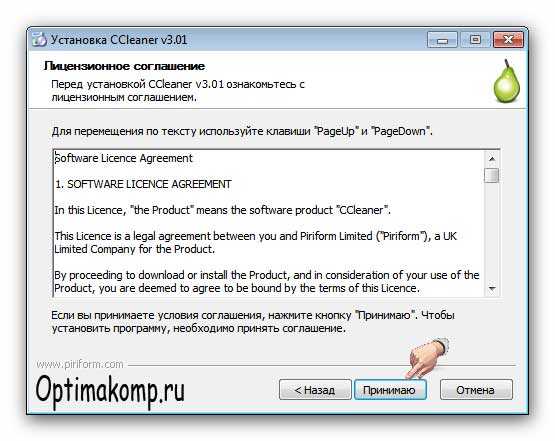
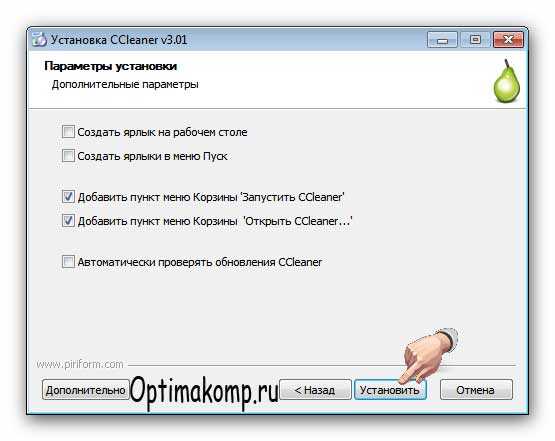
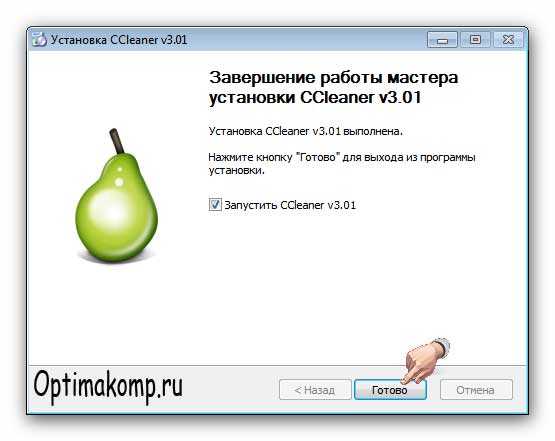
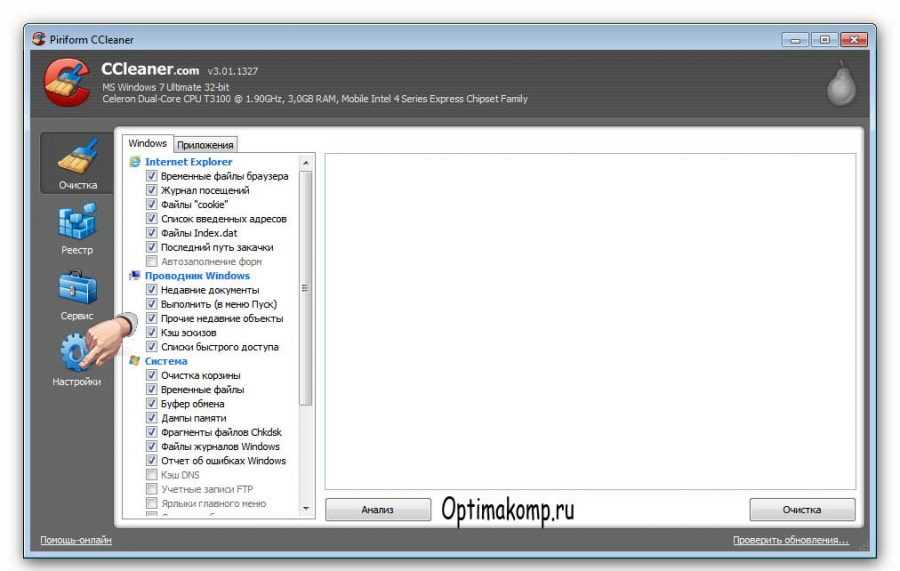
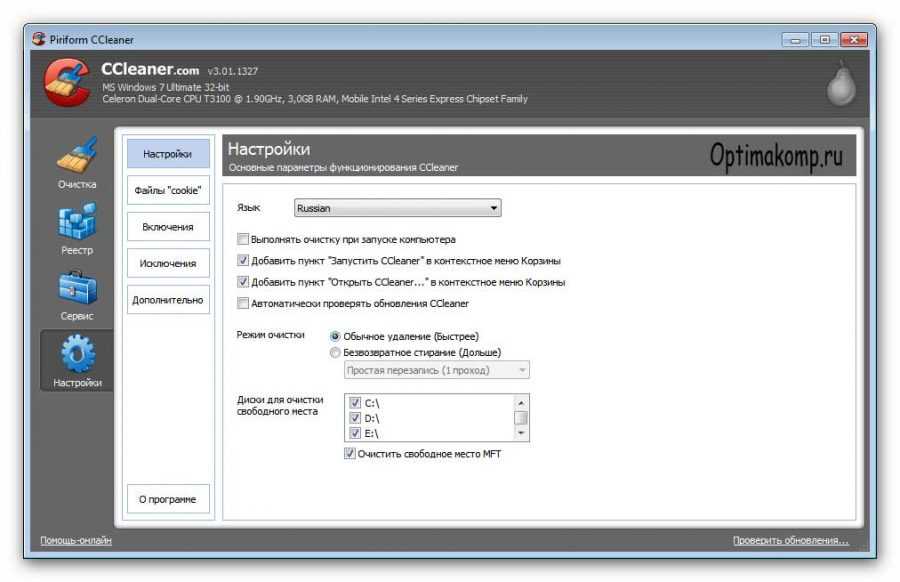
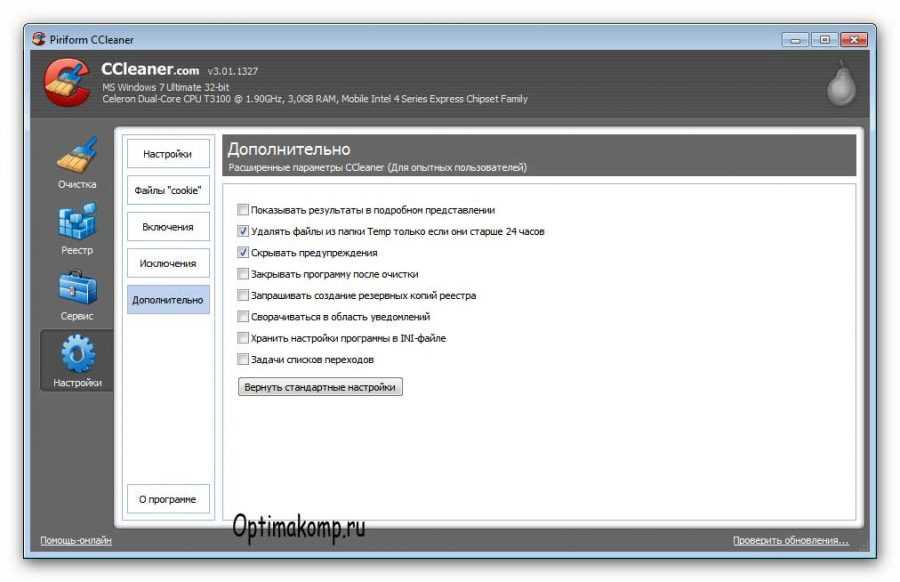
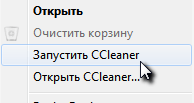
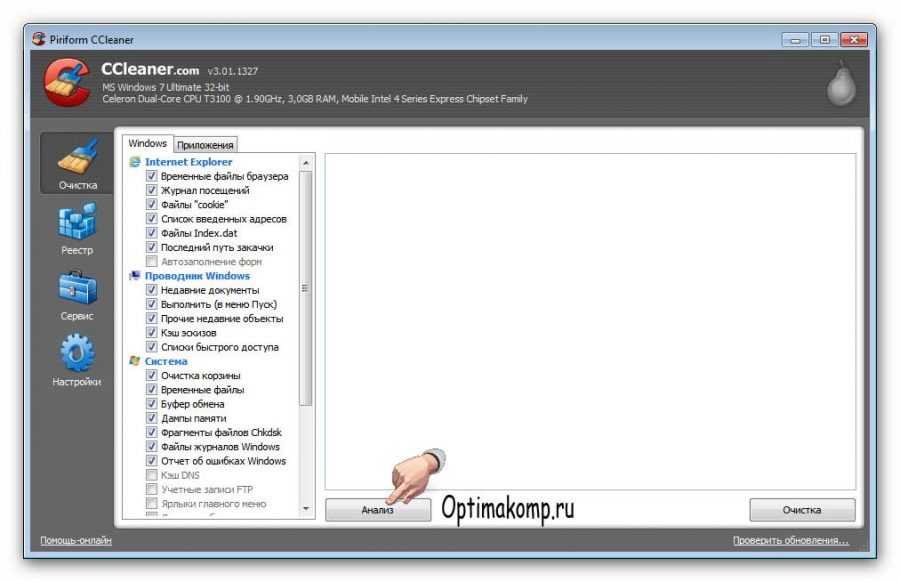
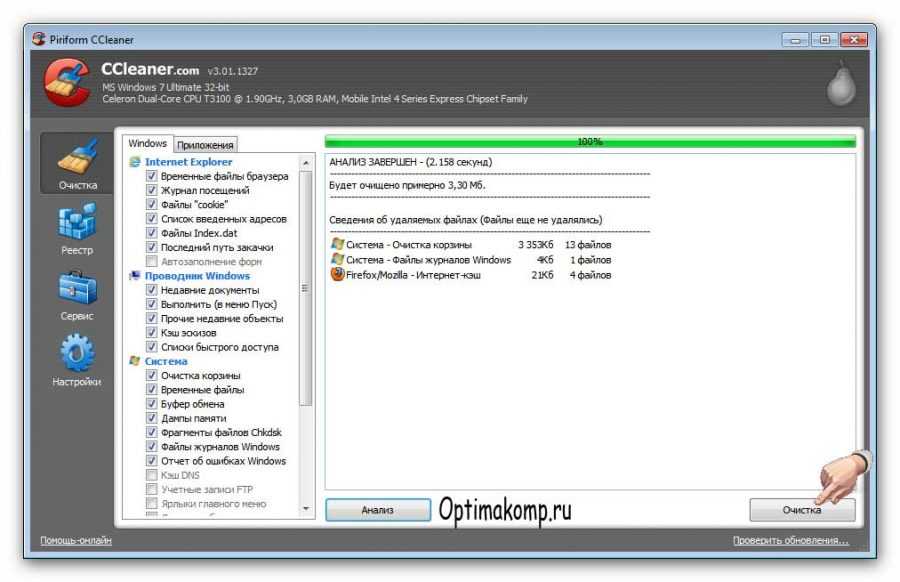
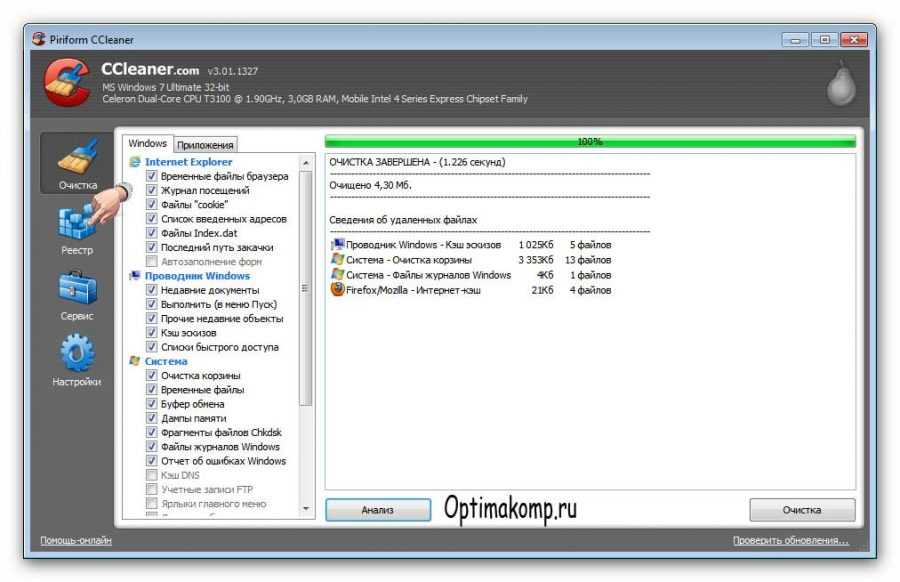
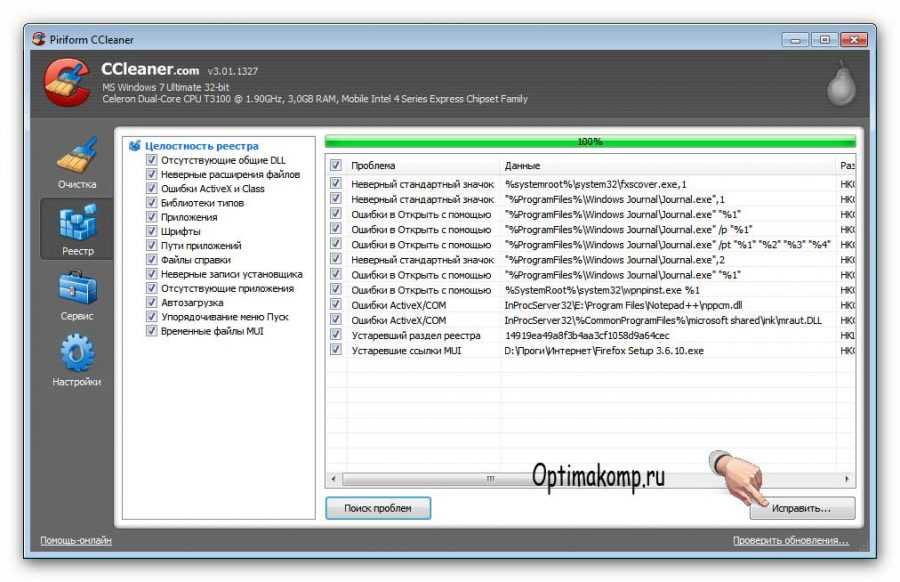
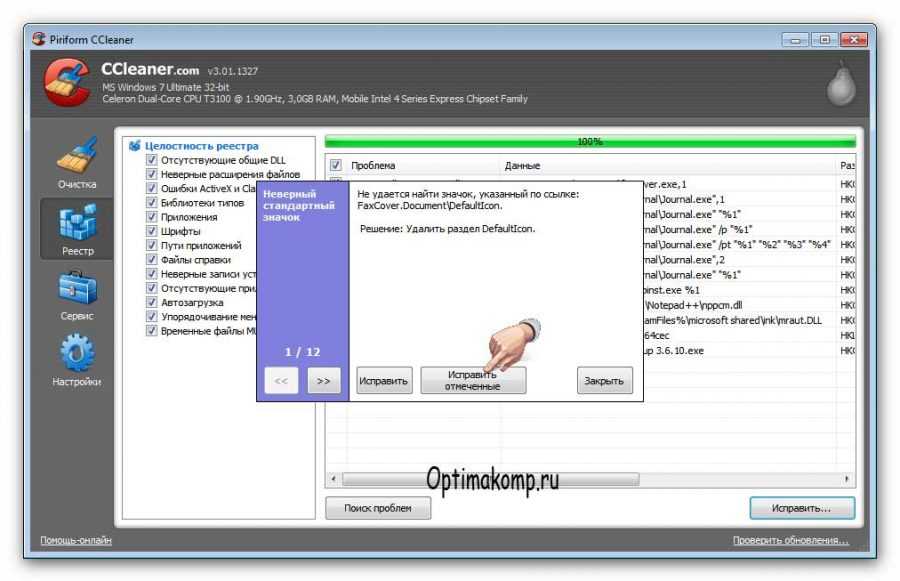
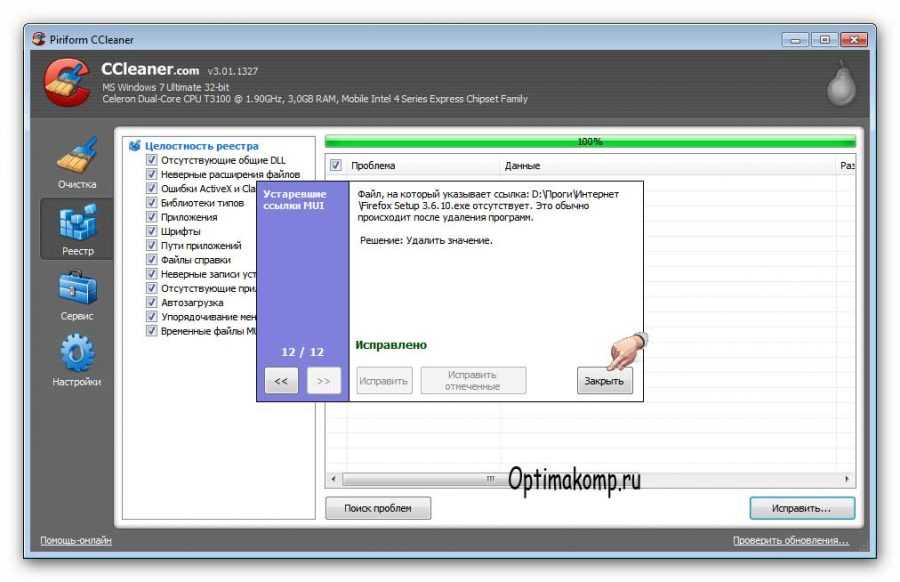
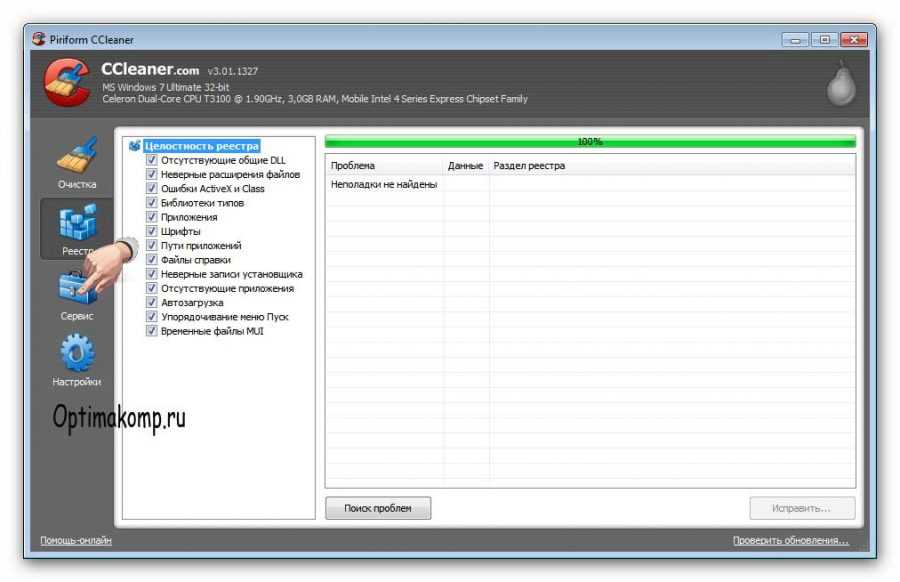
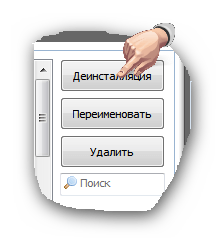
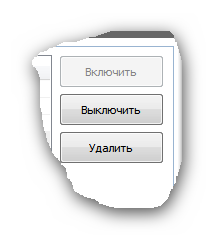
Серия сообщений "кэш":
Часть 1 - ЧИСТИТЕ КЭШ - ПАМЯТЬ ВАШЕГО ИНТЕРНЕТ ОБОЗРЕВАТЕЛЯ
Часть 2 - Капитальная очистка компьютера от ненужных файлов, мусора и вирусов.
...
Часть 8 - А вы избавились от паразитов в компьютере?
Часть 9 - Программы - чистильщики
Часть 10 - Как очистить компьютер: CCleaner-установка и настройка
Часть 11 - Как удалить webalta?
Часть 12 - Как чистить систему от мусора
...
Часть 42 - Полезные ссылки. Проверка работы компьютера. Удаление вирусов
Часть 43 - Что такое куки и как их чистить
Часть 44 - Чистилка
|
|
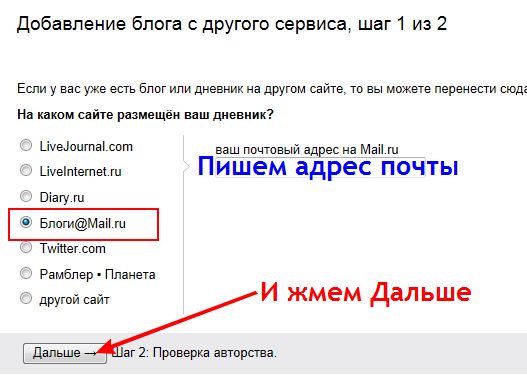
Как перенести блог с Мейла на на Я.ру |


Серия сообщений "Безопасность":
Часть 1 - Восстановление системы, чистка реестра, ассоциации файлов и пр.,
Часть 2 - Что такое кэш браузера? Как его чистить?
...
Часть 22 - Как очистить компьютер: CCleaner-установка и настройка
Часть 23 - КАК В ФШ СДЕЛАТЬ ВОДЯНОЙ ЗНАК НА ФОТО
Часть 24 - Как перенести блог с Мейла на на Я.ру
Часть 25 - Сделать копию сайта
Часть 26 - "Насколько безопасен мой пароль?"
...
Часть 37 - Антивирусы - бесплатные программы
Часть 38 - КАК НАЙТИ АНОНИМА
Часть 39 - Как чистить систему от мусора
Серия сообщений "яндекс":
Часть 1 - Делаем красивую,кликабельную подпись .
Часть 2 - Как оформлять текстовые кнопки?
Часть 3 - Яндекс-Диск
Часть 4 - Восстанавливаем записи дневника (блога)
Часть 5 - Как перенести блог с Мейла на на Я.ру
Часть 6 - Как пользоваться Яндекс-Диском
Часть 7 - Знаете Точное время ! Проверим?
...
Часть 15 - КАК ЗАГРУЖАТЬ И РЕДАКТИРОВАТЬ ФЛЕШ ФАЙЛЫ НА ЛИ.РУ
Часть 16 - Друзья, теперь вы можете читать и комментировать мои записи и на Я.ру
Часть 17 - Яндекс Деньги — как пройти регистрацию, создать и пользоваться кошельком, как снять, положить или перевести Yandex Money
|
"Насколько безопасен мой пароль? |
Именно такое предложение вы увидите во весь экран, перейдя на сайт:
На этом сайте, введя любой ваш пароль вы сразу же увидите за какое время этот пароль будет взломан.

Если ваши пароли достаточно просты, то рекомендую вам их поменять, а не надеяться на авось.
Серия сообщений "безопасность ":
Часть 1 - Восстановление системы, чистка реестра, ассоциации файлов и пр., пр.
Часть 2 - Разблокировать аккаунт
Часть 3 - "Насколько безопасен мой пароль?
Часть 4 - Опасные для компьютера файлы
Часть 5 - Как открыть файл неизвестного формата
...
Часть 41 - Как поставить пароль на папку в Windows в компьютере? (скрины, советы, видео)
Часть 42 - Как исправить поврежденный файл?
Часть 43 - Фокусы с вашим компьютером вы об этом даже не догадывались.
|
|
Программы - чистильщики |
Для чего нужны программы для очистки системы компьютера (чистильщики)? Резонов может быть много. Рассмотрим основные из них:
1. Освобождение места на жестких дисках. В результате удаления ненужных и временных файлов системы и приложений, дубликатов файлов, устаревших ключей системного регистра и прочего мусора накапливающегося со временем на компьютере можно освободить гигабайты пространства для хранения действительно нужной информации.
2. Обеспечение безопасности пользователя. Некоторые файлы создаваемые различными программами (например браузерами) часто хранят конфиденциальную информацию о пользователе. Тем или иным образом попав к "нехорошим дядям" эта информация может рассказать им о том, о чем возможно им знать и не нужно :) Поэтому чистильщики должны стоять на каждом рабочем компьютере, особенно если он подключен к Интернет.
3. Увеличение скорости работы системы и ее компонентов. Чистка системы и приложений от мусора и отключение автозагрузки некоторых программ как правило существенно повышают производительность машины, увеличивают скорость ее запуска и работы.
Современные чистильщики должны обладать всеми функциями и инструментами для обеспечения вышеуказанных требований. При этом, как и во врачебной практике, необходимо исполнять принцип "не навреди".
В результате работы хорошего чистильщика не должны быть уничтожены никакие нужные и полезные файлы. Пользователь должен иметь возможность просмотреть список удаляемых файлов, отменить уничтожение нужных и конечно-же создать резервную копию удаляемых.
Всего программ в категории 12
Серия сообщений "кэш":
Часть 1 - ЧИСТИТЕ КЭШ - ПАМЯТЬ ВАШЕГО ИНТЕРНЕТ ОБОЗРЕВАТЕЛЯ
Часть 2 - Капитальная очистка компьютера от ненужных файлов, мусора и вирусов.
...
Часть 7 - ЧТО ТАКОЕ ФАЙЛЫ "TMP"
Часть 8 - А вы избавились от паразитов в компьютере?
Часть 9 - Программы - чистильщики
Часть 10 - Как очистить компьютер: CCleaner-установка и настройка
Часть 11 - Как удалить webalta?
...
Часть 42 - Полезные ссылки. Проверка работы компьютера. Удаление вирусов
Часть 43 - Что такое куки и как их чистить
Часть 44 - Чистилка
|
|
Антивирусники - онлайн |
Антивирусники - онлайн.
1.
(картинки кликабельны)
С помощью этого инструмента вы можете проверить любые файлы или любой другой материал, который, как Вы думаете, содержит вредоносный контент
Обратите внимание: есть лимит загрузки в 500 Кбайт для предотвращения злоупотреблений.

2.
Серия сообщений "вирус":
Часть 1 - Гоните из своего блога вредоноса
Часть 2 - Чего делать, если пойман троян?
Часть 3 - Как удалить webalta
Часть 4 - Антивирусники - онлайн
Часть 5 - Как удалить webalta?
Часть 6 - Антивирусы - бесплатные программы
...
Часть 44 - Срочно!Всем!!!
Часть 45 - Бесплатная программа для чистки реестра Сcleaner Free
Часть 46 - Настройка программного обеспечения Dr.Web CureIt
|
|
А вы избавились от паразитов в компьютере? |

Здравствуйте. На страницах этого сайта я уже достаточно много внимания уделял очистке и оптимизации системы (и буду уделять ещё). Мы с Вами рассматривали облегчение реестра, дефрагментацию дисков, удаление лишних программ из автозагрузки и хвостов программ, искали и удаляли дубликаты файлов, отключали лишние службы и избавлялись от не нужных драйверов, шептали заговоры от тулбаров и замен поиска по-умолчанию в браузерах  …
…
Казалось бы, всё описано и рассказано, система чистая и дышит полной грудью… Очень жаль Вас разочаровывать-это не так! «Не так» -это очень легко сказано! Ваш компьютер просто кишит программами-паразитами, которые лезут в автозагрузку, запускают свои службы, выходят в интернет без Вашего ведома, прописываются в реестр… короче, живут своей жизнью в Вашем любимом компе невероятно замедляя и усложняя его работу!
Это не про Вас и не про Ваш компьютер я сейчас говорил? У Вас всё под контролем, Вы продвинутый пользователь и следите за чистотой системы? Не устанавливаете лишних, бесполезных программ? Ваш антивирус «не кричит» , а различные чистилки и оптимизаторы настроены и отлично работают? Ну-ну, продолжайте верить в это-я тоже верил ещё пару дней назад.
А может всё-таки дочитаете статью? Я расскажу, что из себя представляют программы-паразиты, откуда берутся они, как попадают к Вам на компьютер, почему от них трудно избавиться, а самое главное-опишу одну очень лёгкую и бесплатную программку, которая САМА найдёт их и удалит одним кликом мышки! Имя ей Pc-decrapifier!
Обратимся к первоисточнику. Нет, Карла Маркса оставим в покое, а процитируем википедию.
«Паразит-тот, кто живёт за чужой счёт, потребляет, не производя.»
«Паразиты-низшие растительные и животные организмы, живущие снаружи или внутри другого организма (хозяина) и питающиеся за его счет.»
Эти определения полностью описывают поведение предустановленных, триальных (рекламных) версий различных компьютерных программ.
Итак, у Вас только что купленный, новенький компьютер с уже установленной системой? Поздравляю-в нём ДЕСЯТКИ предустановленных, лишних, не нужных программ-паразитов! Это «заслуга и забота» производителей. Я заметил, что особенно такой «добротой» страдает ASUS, но и другие не отстают.
Спросите у любого счастливого хозяина новенького компьютера, что за куча ярлыков у него на рабочем столе или в меню «Пуск»… О, эти огромные глаза с вопросительным взглядом… Это что-то!

Это и есть предустановленный софт, которым 99% пользователей никогда не пользуются и не будут пользоваться! От него надо избавляться и чем раньше, тем лучше!
Идём дальше-купили Вы принтер, сканер или МФУ… да любой, дополнительный девайс. Для его работы надо установить драйвер в систему. Ой, а что это за диск в коробочке? Вставляем его в дисковод, нажимаем кнопочку-новенькое устройство заработало и запикало? Снова поздравляю-вместе с обычным одним драйвером (которого вполне достаточно для правильной работы купленной техники) Вы выдали ордер на жительство в Вашем компьютере куче лишних программ!
Уже не новый компьютер у Вас? Ладненько-скачали с официального сайта и проверили антивирусом полезную и интересную программу? Установили её? А она Вам ничего лишнего не занесла в комп? Нет? А откуда такая уверенность? Сняли все галочки во время установки? Наивные Вы мои-программисты очень часто и не показывают Вам окон для отмены установки триальных (временных) платных версий своих программ, а включают алгоритм установки их параллельно бесплатной программе!
Продолжать могу долго, но перейдём к следующему вопросу…
Действительно, почему? Совсем и не трудно, если Вы знаете названия всех сотен и тысяч программ-паразитов! А ещё они очень хорошо прячутся у Вас в системе…

А спрятавшись- «стучат» на Вас своим производителям в интернет! Отсылают различную статистику и т.д. , запускают свои службы, занимают место на диске, периодически «откладывают» логи…
И вот какая штука-антивирусы не находят этих паразитов, потому, что это не вирусы, а чистилки различные тоже их не трогают-ведь это не куски и хвосты программ, а нормальные, полноценные программы от солидных производителей. Вот же ёлки-палки!
Запугал я Вас? Расслабьтесь! Вот и подошли мы с Вами к самому главному! Лёгкому и беззаботному поиску и удалению предустановленных программ одним кликом с помощью программы Pc-decrapifier. Надо всего-лишь её скачать и запустить. Она сама всё найдёт и удалит!
Итак, будем ускоряться, а то ещё чуть-чуть и роман «Война и мир» Толстого окажется коротеньким рассказиком по сравнению с сегодняшней моей статьёй!
Самое главное, если не доверяете мне и отличной, безопасной программе Pc-decrapifier-сделайте точку восстановления системы или воспользуйтесь «песочницей» из программы ToolWiz Care. Поехали!
По ссылке, что даю Вам ниже, будет лежать всегда самая новая и актуальная версия программы-это прямая ссылка с официального сайта Pc-decrapifier! Размер программы-1.5 Мб всего.

Устанавливать программу не придётся-она портабельная и запускается сразу после клика на скачанный файл. В первом появившемся окне не нужно тыкать на…
…если только-что скачали программу по ссылке выше. Другое дело, если решите через пол года снова проверить систему на наличие программ-паразитов. За это время могут быть и обновления списка таких программ. Ткнув в эту кнопку-проверите обновление программы.
Далее идёт окно с лицензионным соглашением-жмём «Next» , потом окно с надписью «Warning» -снова «Next» . А вот в этом окне…
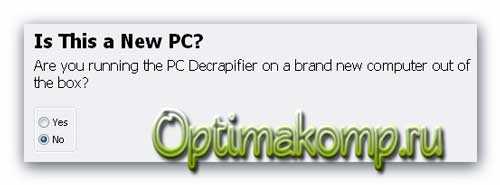
…спрашивают-новый ли у Вас компьютер? Отвечайте честно! Если вылезло…
…это «Создание точки восстановления» . Далее жмите снова «Next» … и вот оно-самое главное окошко! Результат автоматического поиска! (Я забыл сделать скриншот у себя на ноуте, поэтому пришлось его делать на компе жены. В ноутбуке нашла программа три какие-то бяки-галки не снимал, а удалил их все!)…
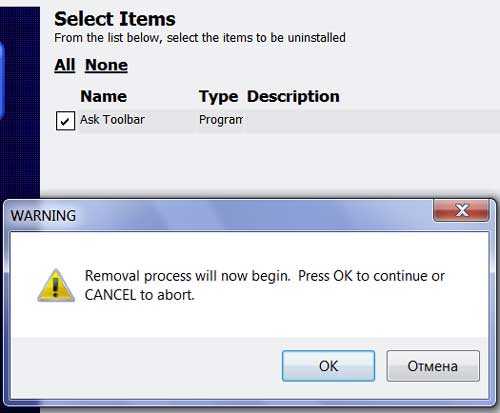
Спрашивают-удалить сволочей? Если в этом списке Вы нашли очень нужную Вам программу-снимите галочку с неё. Как оказалось, программа Pc-decrapifier здорово находит и расправляется с различными тулбарами!
Следующее окно…
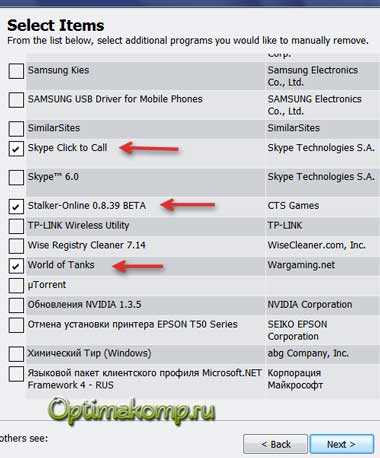
Предлагают Вам ручками и самостоятельно удалить какие-нибудь программы, если захотите. В компе жены обнаружились происки деток-благополучно удалил их!
Теперь осталось только в последнем окне нажать «Finish» , правда, предварительно убрав галку с…
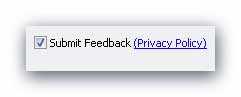
На сегодня всё! Ниже Вы найдёте целый перечень статей на сайте посвящённых очистке, оптимизации и ускорению системы! До новых полезных программ!
Источник
Серия сообщений "Безопасность":
Часть 1 - Восстановление системы, чистка реестра, ассоциации файлов и пр.,
Часть 2 - Что такое кэш браузера? Как его чистить?
...
Часть 28 - Сохранить сайт
Часть 29 - Как передать большой файл
Часть 30 - А вы избавились от паразитов в компьютере?
Часть 31 - Антивирусники - онлайн.
Часть 32 - Как удалить webalta?
...
Часть 37 - Антивирусы - бесплатные программы
Часть 38 - КАК НАЙТИ АНОНИМА
Часть 39 - Как чистить систему от мусора
Серия сообщений "кэш":
Часть 1 - ЧИСТИТЕ КЭШ - ПАМЯТЬ ВАШЕГО ИНТЕРНЕТ ОБОЗРЕВАТЕЛЯ
Часть 2 - Капитальная очистка компьютера от ненужных файлов, мусора и вирусов.
...
Часть 6 - Чистим реестр компьютера
Часть 7 - ЧТО ТАКОЕ ФАЙЛЫ "TMP"
Часть 8 - А вы избавились от паразитов в компьютере?
Часть 9 - Программы - чистильщики
Часть 10 - Как очистить компьютер: CCleaner-установка и настройка
...
Часть 42 - Полезные ссылки. Проверка работы компьютера. Удаление вирусов
Часть 43 - Что такое куки и как их чистить
Часть 44 - Чистилка
|
|
Как передать большой файл |
Урок: "Как передать большой файл"

О том, как передавать небольшие файлы через Интернет, прикрепляя их к письмам, отправляемым по e-mail, я уже рассказывал в уроке "Файлы почтой". Однако такой способ передачи не подходит, если передаваемый файл имеет большой размер, т.к. почтовые сервисы накладывают ограничения на размер прикрепляемого к письму файлу.
Что же делать, если у нас вдруг возникает необходимость передать файл большого размера?
Всё очень просто - нам просто надо использовать какой-нибудь другой способ передачи. Об одном из таких способов давайте и поговорим в этом уроке.
Речь пойдет о сервисе для передачи файлов под названием File Dropper.
File Dropper - это самый простой сервис для передачи файлов, который я знаю, позволяющий бесплатно передавать файлы размером до 5 Гб. В нем всё сделано максимально просто и понятно. Он не требует установки какой-либо дополнительной программы и даже не требует регистрации и создания аккаунта.
Сервис англоязычный, но он настолько понятен, что для работы с ним знание английского языка совсем не нужно.
Нам всего лишь надо сделать 2 простых шага:
1. Загрузить нужный файл на сервер (на компьютер сервиса File Dropper)
2. Взять ссылку (по которой можно будет скачать наш файл) и сообщить её получателю файла.
Давайте попробуем это сделать.
Заходим на сервис File Dropper: http://www.filedropper.com
На странице сервиса нам сразу сообщается, что нам надо сделать те два шага, о которых я говорил, и ниже предлагается начать загрузку файла с помощью кнопки Upload:

Для информации: Download - это загрузка файлов к нам в компьютер, а Upload - это загрузка файлов из нашего компьютера в чужой компьютер.
После нажатия кнопки Upload находим файл, который нам надо передать в своем компьютере и открываем его:

После этого сразу же начинается передача указанного файла на сервер, и нам остается только наблюдать когда процесс передачи будет закончен:

Здесь важно понимать, что скорость передачи файла зависит от двух параметров: от размера передаваемого файла и от выходящей скорости интернет-соединения. Если у вас медленное интернет-соединение, то передача большого файла может занять довольно длительное время, поэтому я советую сначала попробовать передать небольшой файл.
После того как передача файла будет закончена переходим ко второму шагу - получению ссылки.
Это сделать ещё проще - в открывшемся окне нужная нам ссылка будет находиться в двух местах: в адресной строке и специальном поле URL:

Теперь любой человек, который откроет эту ссылку в броузере, сможет загрузить к себе в компьютер наш файл. А чтобы он смог это сделать ему эту ссылку надо знать, т.е. мы должны ему её сообщить.
Если вы хотите, чтобы этот файл получил только ваш друг, то нужно просто написать ему письмо (e-mail) с указанием этой ссылки. Если вы хотите раздавать этот файл широкому кругу пользователей, то можете выложить эту ссылку на каком-либо форуме или в "Одноклассниках".
Чтобы не набирать ссылку вручную её лучше скопировать и вставить в нужное место с помощью буфера обмена.
Скопировать ссылку можно очень просто: сначала щелкаем в поле URL левой кнопкой мыши (выделяя ссылку), а потом щелкаем в этом поле правой кнопкой мыши и выбираем в открывшемся меню пункт Копировать:

Дальше вставляйте эту ссылку в письмо (или на форум).
На этом ваша работа закончена и далее я описываю, что будет делать получатель вашей ссылки.
Щелкнув по ссылке (или вставив её в адресную строку броузера) получатель попадет на такую же страницу и ему надо будет только нажать на кнопку Download This File (загрузить этот файл):

Далее ему надо подтвердить, что за компьютером человек - ввести указанные символы и нажать на кнопку Download Now (загрузить сейчас):

После этого указать место для сохранения файла:

... и дождаться окончания загрузки:

Вот собственно и всё! Как видите всё очень просто и теперь вы самостоятельно сможете передавать большие файлы другим пользователям.
|
Сохранить сайт |
Тут сохраняются все сайты которые когда либо были!
их можно читать даже онлайн, с оригинальной навигацией, как будто сайт существует сегодня!
http://www.archive.org/web/web.php
набирайте в окошко адрес, и когда откроется страница сначала кликайте на последнюю сохраненную версию этой страницы, а потом с нее уже будете ходить по другим страницам. Немного медленно , но все сохранено.
можно самому ввести туда свой сайт - и он навсегда сохранится.
Существует в сети такая полезная вещь, как веб-архив, в котром сохранены все html-коды всех страниц, начиная с их создания. Вы заходите в архив, в специальной строке вводите адрес искомой страницы, нажимаете кнопочку "Take Me back" и вот перед вами уже таблица с рассортированными по годам и месяцам ссылочками на прежние варианты данного адреса...
и еще один такой-же
|


