Таймер отсчета ".."
Вся правда о французских мужчинах - (0)Вся правда о французских мужчинах Отношения в интернациональной паре очень часто похожи на лакм...
Как быстро сделать ровные складки при помощи вилки. - (0)Как быстро сделать ровные складки при помощи вилки.
Подбор одежды по типу фигуры - (0)Подбор одежды по типу фигуры.
7 полезных таблиц для тех, кто следит за своим весом и здоровьем - (0)7 полезных таблиц для тех, кто следит за своим весом и здоровьем Все, кто старается питаться прав...
Что делать, если из дневника пропали записи |
Редко, но метко бывает, что после проведения работ на сервере у некоторых или многих пользователей пропадают записи. Как правило, записи в цитатнике остаются, а собственные посты исчезают.
Если вы не поменяли дату ведения дневника (Настройки - Архив - Дата начала дневника), то проблему решит перегенерация страниц.
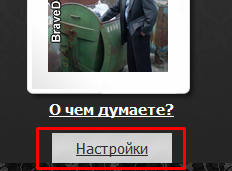
Для обновления записей, нужно перейти в Настройки дневника:
|
Как удалить webalta |
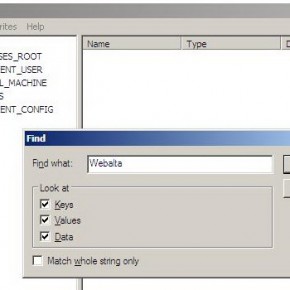
Однажды, открыв свой привычный браузер на собственном же компьютере, вы обнаружили нечто совсем другое – вместо установленной вами домашней страницы загружается совсем другая, а именно, незнакомая вам webalta. Как удалить webalta из загрузки так, чтобы уж наверняка?
Webalta ru – что это?
Серия сообщений "вирус":
Часть 1 - Гоните из своего блога вредоноса
Часть 2 - Чего делать, если пойман троян?
Часть 3 - Как удалить webalta
Часть 4 - Антивирусники - онлайн
Часть 5 - Как удалить webalta?
...
Часть 44 - Срочно!Всем!!!
Часть 45 - Бесплатная программа для чистки реестра Сcleaner Free
Часть 46 - Настройка программного обеспечения Dr.Web CureIt
|
ЧТО ТАКОЕ ФАЙЛЫ "TMP" |


Серия сообщений "кэш":
Часть 1 - ЧИСТИТЕ КЭШ - ПАМЯТЬ ВАШЕГО ИНТЕРНЕТ ОБОЗРЕВАТЕЛЯ
Часть 2 - Капитальная очистка компьютера от ненужных файлов, мусора и вирусов.
...
Часть 5 - Что такое кэш браузера? Как его чистить?
Часть 6 - Чистим реестр компьютера
Часть 7 - ЧТО ТАКОЕ ФАЙЛЫ "TMP"
Часть 8 - А вы избавились от паразитов в компьютере?
Часть 9 - Программы - чистильщики
...
Часть 42 - Полезные ссылки. Проверка работы компьютера. Удаление вирусов
Часть 43 - Что такое куки и как их чистить
Часть 44 - Чистилка
Метки: файл |
Adobe Photoshop CS 5. Error 16. (Ошибка 16) |


|
Что такое виртуальная память и как ее пополнить? |
 В каждом компьютере есть оперативная и физическая память. Оперативную память (RAM – память с произвольным доступом) используют программы для своих целей, как временную.В ней хранятся команды, адреса и прочее, нужное для правильной работы. Чем такой памяти больше, тем лучше работоспособность компьютера. Физическая память (жесткий диск) – это память для хранения данных (фильмы, музыка, программы…).Иногда компьютеру не хватает оперативной памяти для правильной работы, и он обращается к виртуальной памяти.Виртуальная память – это память на жестком диске, выделанная операционной системой. Другими словами – с помощью физической памяти дополняется оперативная. Что же делать, если появилась нужда в пополнении виртуальной памяти?Заходим в свойства «Моего компьютера». Щелкнув правой кнопкой мыши на значке «Мой компьютер» и выбрав соответствующий пункт.
|
Безопасность почтового ящика |
Серия сообщений "Безопасность":
Часть 1 - Восстановление системы, чистка реестра, ассоциации файлов и пр.,
Часть 2 - Что такое кэш браузера? Как его чистить?
...
Часть 9 - Восстанавливаем записи дневника (блога)
Часть 10 - Защищен ли ваш компьютер от удаленного доступа?
Часть 11 - Безопасность почтового ящика
Часть 12 - Восстановление системы windows 7
Часть 13 - Что такое виртуальная память и как ее пополнить?
...
Часть 37 - Антивирусы - бесплатные программы
Часть 38 - КАК НАЙТИ АНОНИМА
Часть 39 - Как чистить систему от мусора
Серия сообщений "почта":skypeЧасть 1 - Безопасность почтового ящика
Часть 2 - Делаем фильтр для почты на «Mail.Ru
Часть 3 - Настройки почтовых уведомлений: полный текст, до more и без текста
...
Часть 5 - Как отключить или настроить уведомления на почту
Часть 6 - Полезные ссылки mail.ru
Часть 7 - Взлом почтового ящика
|
|
Восстанавливаем записи дневника (блога) |
|
Серия сообщений "яндекс":
Часть 1 - Делаем красивую,кликабельную подпись .
Часть 2 - Как оформлять текстовые кнопки?
Часть 3 - Яндекс-Диск
Часть 4 - Восстанавливаем записи дневника (блога)
Часть 5 - Как перенести блог с Мейла на на Я.ру
Часть 6 - Как пользоваться Яндекс-Диском
...
Часть 15 - КАК ЗАГРУЖАТЬ И РЕДАКТИРОВАТЬ ФЛЕШ ФАЙЛЫ НА ЛИ.РУ
Часть 16 - Друзья, теперь вы можете читать и комментировать мои записи и на Я.ру
Часть 17 - Яндекс Деньги — как пройти регистрацию, создать и пользоваться кошельком, как снять, положить или перевести Yandex Money
|
Чистим реестр компьютера |
Серия сообщений "кэш":
Часть 1 - ЧИСТИТЕ КЭШ - ПАМЯТЬ ВАШЕГО ИНТЕРНЕТ ОБОЗРЕВАТЕЛЯ
Часть 2 - Капитальная очистка компьютера от ненужных файлов, мусора и вирусов.
...
Часть 4 - Урок по безопасности. Как удалить руткит и что это такое.
Часть 5 - Что такое кэш браузера? Как его чистить?
Часть 6 - Чистим реестр компьютера
Часть 7 - ЧТО ТАКОЕ ФАЙЛЫ "TMP"
Часть 8 - А вы избавились от паразитов в компьютере?
...
Часть 42 - Полезные ссылки. Проверка работы компьютера. Удаление вирусов
Часть 43 - Что такое куки и как их чистить
Часть 44 - Чистилка
|
|
Разблокировать аккаунт |
Если после открытия своей страницы Вы видите вот такое предупреждение

Это значит,что Вы,cкорее всего,подцепили какой-то вирус.Вероятнее всего при переходе по сомнительной ссылке.
Серия сообщений "безопасность ":
Часть 1 - Восстановление системы, чистка реестра, ассоциации файлов и пр., пр.
Часть 2 - Разблокировать аккаунт
Часть 3 - "Насколько безопасен мой пароль?
Часть 4 - Опасные для компьютера файлы
...
Часть 41 - Как поставить пароль на папку в Windows в компьютере? (скрины, советы, видео)
Часть 42 - Как исправить поврежденный файл?
Часть 43 - Фокусы с вашим компьютером вы об этом даже не догадывались.
|
|
Что такое кэш браузера? Как его чистить? |

Серия сообщений "кэш":
Часть 1 - ЧИСТИТЕ КЭШ - ПАМЯТЬ ВАШЕГО ИНТЕРНЕТ ОБОЗРЕВАТЕЛЯ
Часть 2 - Капитальная очистка компьютера от ненужных файлов, мусора и вирусов.
Часть 3 - Как правильно удалять программы и игры с компьютера
Часть 4 - Урок по безопасности. Как удалить руткит и что это такое.
Часть 5 - Что такое кэш браузера? Как его чистить?
Часть 6 - Чистим реестр компьютера
Часть 7 - ЧТО ТАКОЕ ФАЙЛЫ "TMP"
...
Часть 42 - Полезные ссылки. Проверка работы компьютера. Удаление вирусов
Часть 43 - Что такое куки и как их чистить
Часть 44 - Чистилка
|
|
Восстановление системы, чистка реестра, ассоциации файлов и пр., пр. |
 Ну так получилось, с кем не бывает:-)
Серия сообщений "безопасность ":
Часть 1 - Восстановление системы, чистка реестра, ассоциации файлов и пр., пр.
Часть 2 - Разблокировать аккаунт
Часть 3 - "Насколько безопасен мой пароль?
...
Часть 41 - Как поставить пароль на папку в Windows в компьютере? (скрины, советы, видео)
Часть 42 - Как исправить поврежденный файл?
Часть 43 - Фокусы с вашим компьютером вы об этом даже не догадывались.
|
|
Анимированные картинки природы |


Серия сообщений "природа":
Часть 1 - Волшебная сила Леса (фоны)
Часть 2 - дороги
...
Часть 7 - Пейзажи - узкие картинки
Часть 8 - Клипарт *Город*
Часть 9 - Анимированные картинки природы
Часть 10 - Flash материал.Дождь.
Часть 11 - Flash материал.Молнии.
...
Часть 15 - Зимние снежинки на прозрачном фоне.
Часть 16 - Флеш заготовки, снег
Часть 17 - Футажи - космос, звёзды
|
|
Мерцающая роза -урок анимации |
Исходная картинка:

Для начала найдем подходящую анимированную картинку со звёздами.

Открываем её в ImageReady. Картинка открылась в виде 8 кадров.
Переходим в Photoshop. Открываем картинку с розой и дублируем её 7 раз.
Вернёмся к картинке со звёздочками. Выделяем первый слой и заносим его в Pattern (Edit -> Define pattern). Так же второй слой и т.д. все 8.
Теперь берём картинку которую будем обрабатывать. На первом слое выделяем нужные области и заливаем их (Edit -> Fill -> Pattern) выбираем 1. На втором слое соответственно 2 и т.д. заливаем все слои.
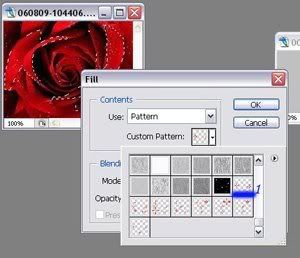
Переходим в ImageReady. Создаём 7 кадров.
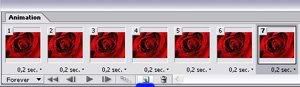
На первом кадре ставим видимость первого слоя, на втором второго и так далее.
Время смены кадров 0,2. И получаем:

Сохраняем File -> Save Optimized As.
|
Диспетчер задач Windows 7 |

Урок: "Диспетчер задач Windows 7"
Работая в операционной системе Windows XP, мы привыкли в случае каких-либо сбоев или зависаний компьютера нажимать комбинацию клавиш Ctrl + Alt + Del, вызывающую так называемый Диспетчер задач (Task Manager), в котором есть возможность отключения зависших программ или процессов
Такая же комбинация клавиш есть и Windows 7, но при её нажатии сначала возникает голубой экран, в котором нам предлагается выбрать один из вариантов действий, среди которых есть и запуск Диспетчера задач:

Однако иногда этот экран не содержит такой возможности, т.к. пункт Запустить диспетчер задач отсутствует вообще:

Это вовсе не означает, что система какая-то "не такая". Просто в системе отключена возможность запуска Диспетчера задач и наша задача эту возможность включить.
Это делается очень легко!
Нажимаем Пуск - Выполнить и в появившемся окне вводим с клавиатуры gpedit.msc, после чего нажимаем кнопку Ok:

Тем самым мы запустим редактор системных политик, в котором (в левой части окна) нам необходимо найти и выбрать следующую папку: Конфигурация пользователя - Административные шаблоны - Система - Варианты действий после нажатия Ctrl+Alt+Del.
После выбора этой папки в правой части окна будет виден пункт Удалить диспетчер задач:

Дважды щелкнув по пункту Удалить диспетчер задач (либо правая кнопка мыши - Свойства) мы откроем окно со свойствами данного компонента.
В этом окне выбираем вариант Отключен, после чего нажимаем кнопки Применить и Ok:

Изменения вступят в действие после перезагрузки, поэтому перезагружаем компьютер.
Если после загрузки Windows 7 нажать комбинацию клавиш Ctrl + Alt + Del, то мы увидим, что на нашем голубом экране появился дополнительный пункт:
Автор: Андрей Курганов
|
Как узнать - какая у вашего компьютера ОС? |
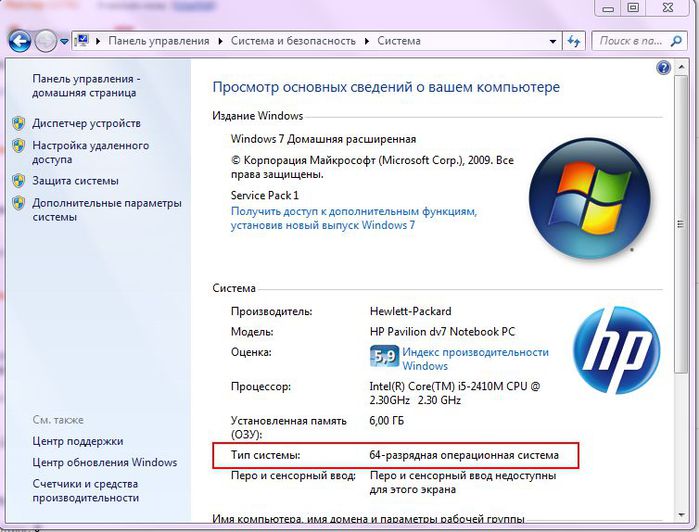
Только сегодня меня спросили, а как узнать какая операционная система у вашего компьютера - 64 или 32 разрядная? Сейчас посмотрим...))
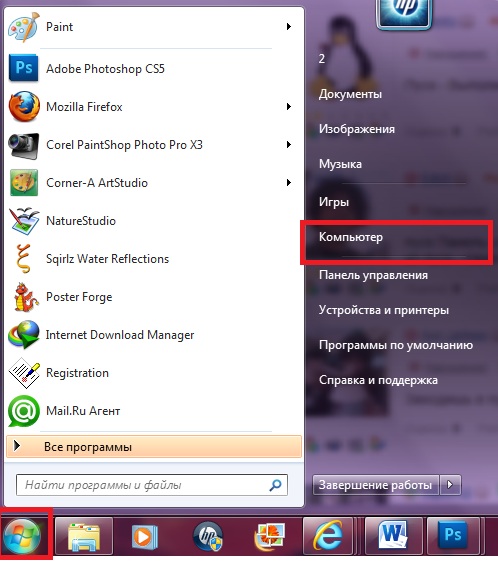
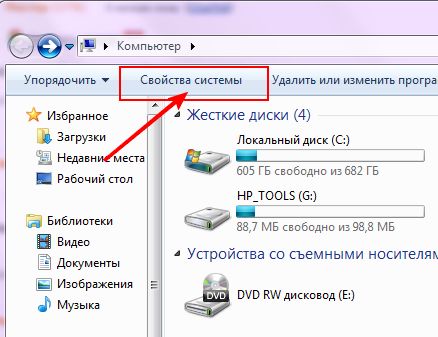
Идем ПУСК - КОМПЬЮТЕР - СВОЙСТВА СИСТЕМЫ и вот ответ перед вами...
У меня - 64 бит. А у вас?
для вас Лариса Гурьянова
|
Урок: "Совместимость программ" |

Если вы используете в своей работе операционную систему Windows 7, то возможно уже сталкивались с ситуацией, когда при запуске старой программы она выдаёт какие-то сообщения об ошибке или вообще не запускается. И при этом вы точно знаете, что раньше, когда в компьютере была установлена другая версия Windows (например, Windows XP) эта программа у вас работала нормально.
В чем же дело? И как можно выйти из подобной ситуации?
А всё дело в несовместимости операционной системы Windows 7 и некоторых программ, написанных для ранних версий Windows. Т.е. если мы запускаем в Windows 7 какую-либо программу, изначально написанную для Windows XP, то такая программа может не запуститься, а может закрываться сама по себе или же выдавать ошибки во время работы.
При этом сообщения могут выдаваться самые разные. Например, такое:

|
Восстановление системы windows 7 |
Существует несколько способов решения подобной проблемы, один из них, это восстановление системы.
По умолчанию ОС Windows 7 сама создает точки восстановления, но все таки перед началом своих экспериментов над системой стоит себя обезопасить, и создать точку восстановления системы в ручную.
|
5 приемов ускорить загрузку Windows |
Загрузка Windows – это процесс. Порой – раздражающий своей продолжительностью. Покажу здесь несколько способов, которые я использую для быстрого входа в систему. О некоторых из них я уже писала в заметке Знаете ли вы… Здесь приведу их для целостности картины

Прием #1. Убираем экран приветствия.
Убрать окно приветствия просто: Пуск >Настройка > Панель управления > Учетные записи пользователей > Изменение входа пользователей в систему и снять флажок Использовать страницу приветствия.
|
Как установить дополнения в фотошоп |
|
|
Разделители (ну очень много) |
Серия сообщений "разделители ":
Часть 1 - МИНИ-РАЗДЕЛИТЕЛИ
Часть 2 - АНИМИРОВАННЫЕ
...
Часть 12 - Золотые разделители для текста
Часть 13 - ОЧЕНЬ НЕЖНЫЕ МИНИ РАЗДЕЛИТЕЛИ для ВАС
Часть 14 - Разделители (ну очень много)
Часть 15 - Украшалки
Часть 16 - Уголки золотые
...
Часть 19 - осенние разделители
Часть 20 - Кнопки переходы далее *Женский гламур*
Часть 21 - ВЕРТИКАЛЬНЫЕ разделители фрукты, ягоды
|
|




