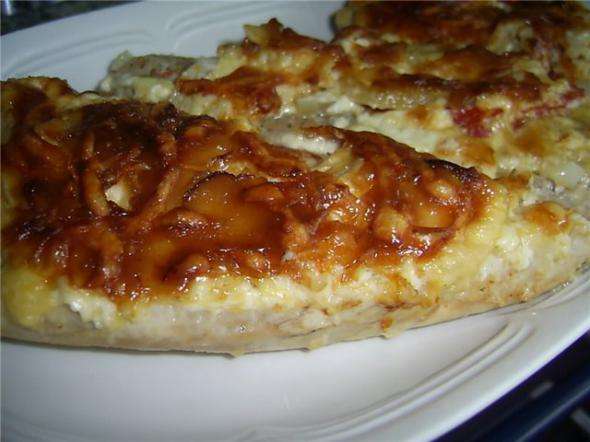
Запеканка "Рабочее мясо" - Интересно?..Приготовим! |

Метки: кулинария |
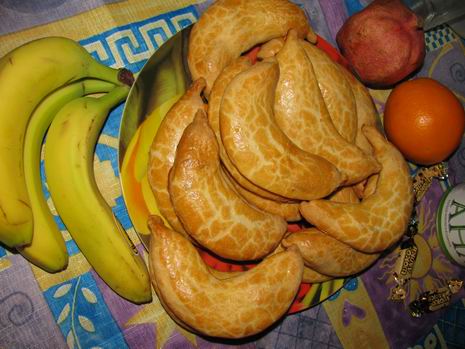
Печенье "Алёнки в пелёнках" |

Метки: выпечка |
Шикарная закуска! |
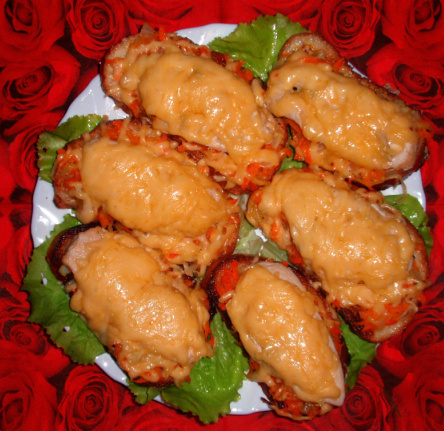
Сегодня я займусь приготовлением- закуски - её можно подавать - как в горячем , так и в холодном виде!
Метки: бутерброды |
Цветочные мотивы для интерьера:5 идей из мира тканей |

Эта галерея открывает сериал о цветочных мотивах в доме - одном из самых эффектных трендов, который не выходит из моды уже много лет. Кутюрье и дизайнеры соревнуются в способах его использования, а мы наблюдаем, как он меняется. Крупные цветы и мелкие, яркие сочетания и тонкий монохром, реалистичные и стилизованные изображения.
Детали с цветочными мотивами наполняют дом свежестью, романтикой и элегантностью.
Серия сообщений "Архитектура, интерьер":
Часть 1 - Необычное применение обычным обоям
Часть 2 - Цветочные мотивы для интерьера:5 идей из мира тканей
Часть 3 - Ну совсем маленькая прихожая.
Часть 4 - Цвет в интерьере. Цветовой круг
...
Часть 21 - Делюсь находкой. Сайт, на котором можно застрять на весь день) Интерьеры, дизайн, различные МК. Всего не опишешь, лучше сходите!
Часть 22 - Мебель Италии - сочетание удобства, красоты и качества
Часть 23 - КАК ЗАКОННО СДЕЛАТЬ ПЕРЕПЛАНИРОВКУ
|
Метки: интерьер |
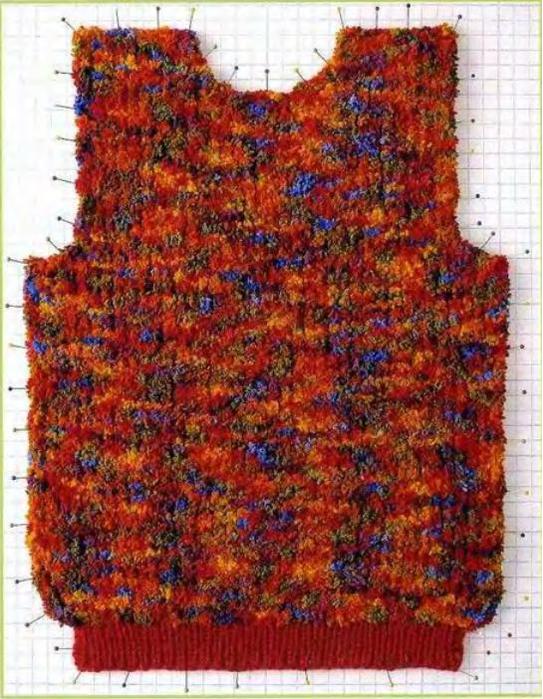
Рекомендации по сборке вязанного изделия |
 http://domihobby.ru/
Метки: вязание |
Нежные пяточки |
Нежные пяточки.( Мой рецепт крема)
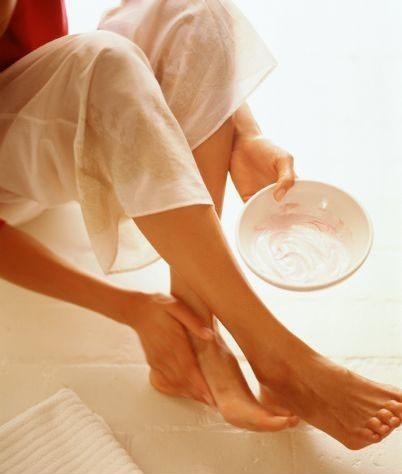
Хотите чтобы ваши ножки всегда выглядели ухоженными?
Нет ничего проще. Ни одно из готовых косметических средств не сравнится с кремом, который вы можете сделать сами ровно за три минуты.
Все, что вам потребуется, это жидкий витамин А и мазь календулы.
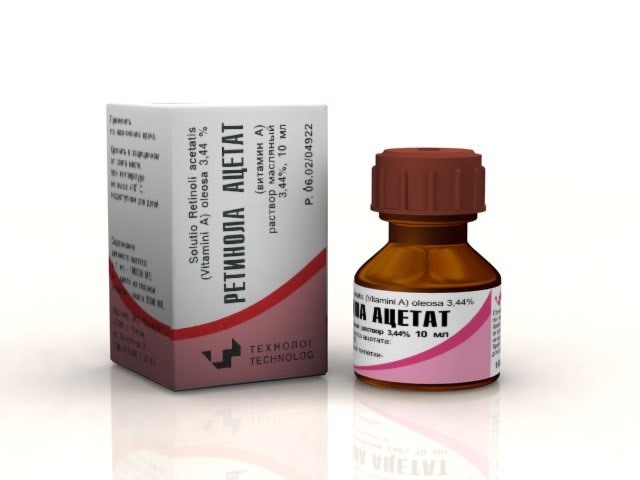

Мазь календулы рекомендую брать в тюбике. Так легче дозировать.
В небольшой емкости необходимо хорошенько перемешать витамин А и мазь в пропорции 1:2. То есть мази календулы должно быть в 2 раза больше. Другими словами, пузырек витамина (10 мл) плюс тюбик мази (20г). Собственно и всё. Затем переложите готовый крем в чистую стеклянную баночку из-под старого крема и храните в холодильнике.
Если ваши пяточки в запущенном состоянии, сделайте им витаминную блокаду. На протяжении недели перед сном после водных процедур смазывайте стопы этим кремом. Особое внимание уделяйте пяточкам и зоне кутикул. Ну и, конечно, на ночь следует надевать хлопчатобумажные носки.
После недельного курса крем применяется дважды в неделю. А уже потом вы сами сможете определять частоту применения по мере необходимости. Я, например, применяю один раз в две недели. Летом, конечно, чаще.
Кроме всего прочего крем имеет свойство навсегда излечивать пяточные трещины. Все мои знакомые пожилого возраста, страдавшие от подобных проблем, после применения моего крема уже давным-давно о них позабыли. Вдобавок ногтевые пластинки, получая витаминную подпитку, постепенно оздоровляются, омолаживаются, становятся более гладкими и живыми.
Если Вы хотите перейти от обрезного маникюра, педикюра к необрезному, крем поможет и в этом. Дважды в день смазывайте кожу вокруг ногтей. Заодно проблему ломкости решите. Очень эффективно помогает.
P.S.: забыла сказать. Перед употреблением, когда моете ножки, совсем легонечко(!!!) потрите пятки пемзой.
Обратите внимание! Написала "Нежные пяточки 2" (пометка сделана 26.02.2011), "Для тех, у кого проблемы с ногами. ч.3" (пометка сделана 19.03.2011), "Проблемам с ногами - НЕТ" (пометка от 03.04.2011)
Метки: народные средства |
Лосьон "РАЗГЛАДИТ" лицо |

Серия сообщений "я буду лучше!..":
Часть 1 - я буду лучше
Часть 2 - маска из зеленого горошка
...
Часть 98 - крем для рук "Лапушка"
Часть 99 - Убираем лишнее: скрабы для тела
Часть 100 - Как ухаживать за глазками?
Метки: народные средства |
Эксперименты продолжаются!! - Мокрый декупаж. |


Серия сообщений "декупаж":
Часть 1 - МК по декупажу на стекле от Нины Ким
Часть 2 - Кракле без кракелюрных лаков
Часть 3 - Псевдо-матирование стекла.МК.
Часть 4 - Делаем текстуру с помощью целофана
Часть 5 - Эксперименты продолжаются!! - Мокрый декупаж.
Часть 6 - МК- Новогодние шарики!
Часть 7 - Метод приклеивания салфетки от Наташа Косилка
...
Часть 34 - Рисуем горячим клеем. Цветочные горшки и винтажная вазочка для цветов из стакана
Часть 35 - Декупаж на пластмассе: "Птичка певчая"
Часть 36 - Печать на салфетках. Мастер-класс
|
Метки: декупаж |
Твои счастливые числа |
Я увлеклась нумерологией не так давно,но очень даже поверила в магию чисел.Это действительно работает и помогает.

Согласно нумерологии, дата рождения человека несет в себе важное зашифрованное число, называемое «личной магической цифрой». Отражая влияние космических сил на новорожденного, эта цифра накладывает определенный отпечаток на его судьбу.
Попробуйте рассчитать ваше счастливое число.
Зная его , вы будете планировать свои дела на нужные даты,и все,что вы задумаете, будет удаваться.
Нумерология дает возможность с помощью «личной магической цифры» узнать свои счастливые дни в каждом месяце года и счастливые числа вообще. Счастливые дни - это дни удачных свиданий, успешных дел и т. д.; это даты, когда легче можно добиться расположения партнера и прочее.
РАСЧЕТ СЧАСТЛИВОГО ЧИСЛА
Эта цифра определяется как простая сумма чисел дня, месяца и года рождения.
Например:17.08.1967. Складываем все числа и получаем: 1 + 7 + 8 + 1 + 9 + 6 + 7 = 39 = 3 + 9 = 12 = 1 + 2 =3 - это и есть личная магическая цифра человека, родившегося в эту дату.
Для их расчета обратимся к «личной магической цифре». В нашем примере это - 3. В таблице вы сможете найти свои счастливые дни и числа. Ими будут 3-й, 12-й, 21-й, 30-й дни месяцев, а числа соответственно 3, 12, 21, 30, 39, 48, 57, 66, 75, 84, 93, 102, 111 и т. д. Точно так же можно найти счастливые даты и цифры своих близких, и, пользуясь подсказкой судьбы, устраивать им в эти дни праздники, планируя отпуск, выбирая подарок, играя в лотерею и прочее.
|
«Личная |
Счастливые |
|
|
магическая |
дни месяца |
Счастливые числа и цифры |
|
цифра» |
|
|
|
1 |
1, 10, 19, 28 |
1, 10, 19, 28, 37, 46, 55, 64, 73, 82, 91, 100, 109 ... |
|
2 |
2, 11,20, 29 |
2, 11, 20, 29, 38, 47, 56, 65, 74, 83, 92, 101, 110...
|
|
3 |
3,12, 21, 30 |
3, 12, 21, 30, 39, 48, 57, 66, 75, 84, 93, 102, 111...
|
|
4 |
4, 13, 22, 31 |
4, 13, 22,31,40, 49, 58, 67, 76, 85,94, 103, 112...
|
|
5 |
5, 14, 23, |
5, 14, 23, 32,41,50, 59, 68, 77, 86, 95, 104, 113...
|
|
6 |
6, 15, 24 |
6, 15, 24, 33, 42, 51, 60, 69, 78, 87, 96,105,114...
|
|
7 |
7, 16, 25 |
7, 16, 25, 34,43, 52,61,70, 79, 88, 97, 106, 115...
|
|
8 |
8, 17, 26 |
8, 17, 26, 35, 44, 53, 62, 71, 80, 89, 98, 107, 116...
|
|
9 |
9, 18, 27 |
9, 18, 27, 36,45, 54, 63, 72, 81, 90, 99, 108, 117... |
Метки: разное |
Как быстро перевести pdf в word. Компьютерный ликбез |
 Очень часто пользователи задаются вопросом о том, как быстро перевести PDF в Word. Да это и понято, каждый пользователь интернета ежедневно обрабатывает множество текстовой информации (что уж говорить о нас, блоггерах) и задачи перевода текстовой информации из одного формата в другой чуть ли не каждый день.
Давайте все – таки разберемся в том, как выполнить перевод pdf в word быстро и без особых усилий.
Способ первый:
1) Устанавливаем программу ABBY Fine Reader – одну из лучших (если не самую лучшую) программу для распознавания текста. Именно с помощью данной программы мы будем искать ответ на то, как быстро перевести pdf в ворд файл.
2) Программу мы установили, тем следует приступать к настройке. В меню программы нажимаем на вкладку Файл -> Открыть PDF/Изображение
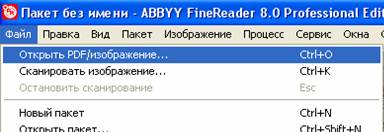
3) В окне выбора файлов указываем pdf и выбираем наш файл. Выбираем нужные страницы (или весь файл сразу) и нажимаем на клавишу распознать.

4) В правой части выделяем нужные страницы и переходим к верхнему меню, там мы нажимаем галочку сохранить и тыкаем в мастер сохранения резултатов. Осталось немного мы почти выполнили нашу задачу – распознать pdf в word.
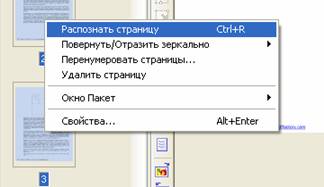
5) Выбираем Microsoft Word 9или любой другой текстовый файл и нажимаем на кнопочку OK. Все, задача выполнена. Кстати сказать, когда текст переведен можно и немного отдохнуть послушав музыку, благо скачать winamp последнюю версию сейчас не проблема
Способ второй:
Выше мы рассмотрели прекрасный способ, позволяющий выполнить перевод pdf в word файл достаточно быстро и легко. Но что делать, если мы находимся в офисе или в любом другом месте, где нет установленной программы ABBy Fine Reader, но есть интернет. И в данном случае есть решение.
Итак, теперь перед нами стоит иная задача: как перевести PDF в Word имея под рукой лишь интернет.
1) Заходим на сайт программы Abby Fine Reader, проходим регистрацию и переходим по вкладочке с книжечкой, именно здесь мы будем выполнять перевод pdf в word формат.
2) Прочитываем предлагаемые рекомендации и переходим к следующему пункту – распознать документ для того, чтобы выполнить перевод pdf в word/

3) Здесь загружаем требуемый файл, выбираем язык документа и выбираем нужный формат.
4) Нам высвечивается название нашего документа, ставим около него галочку, подтверждая, что именно к этому документу мы хотим применить перевод pdf в word файл.

5) Нажимаем на кнопку распознать и ждем свой файл уже в новом формате. Неприятная особенность данного способа состоит в том, что если вы будете выполнять распознавание более трех страниц текста, то вам придется оплатить перевод вашего pdf файла в word. Но тем не менее, если под рукой нет программы, а документ нужно подготовить срочно данный интернет сервис хорошее подспорье в работе.
Надеюсь, данная статья была полезна для Вас, мои уважаемые читатели и вы без проблем смогли выполнить перевод pdf в word.
Серия сообщений "Компик":
Часть 1 - Знакомимся с браузером - Mozilla Firefox (часть 3)
Часть 2 - Знакомимся с браузером - Mozilla Firefox (часть 4)
...
Часть 22 - Секретная клавиша Windows
Часть 23 - Теперь умеем и Такое - Часть 2
Часть 24 - Как быстро перевести pdf в word. Компьютерный ликбез
Метки: компьютер |
ПЫШНЫЕ ОЛАДЬИ |
УРА-УРА-УРА!!!!!!! Девочки! Я научилась готовить вкусные и, главное!!!, ПЫШНЫЕ оладьи, которые не осядают после остывания )
Рецепт простой, но с маленькой хитростью ))
В одной ёмкости смешиваем 1 стакан кефира, 1 яйцо, 2 столовые ложки растопленного сливочного масла, 1 столовую ложку сахара и пакетик ванилина. Хорошо перемешиваем.
Во второй ёмкости смешиваем 1 стакан муки, полчайной ложки соды и 1/4 чайной ложки соли. Хорошо перемешиваем.
Теперь аккуратно вливаем жидкую массу в муку и ТЕПЕРЬ САМОЕ ГЛАВНОЕ - НЕ ВЫМЕШИВАЕМ!!! , а просто делаем 3-4 круговых движения, что бы смешать обе массы. И всё!!! Тесто должно выглядеть неаппетитными комками. Накрываем тесто. И оставляем на полчаса. Тесто разойдётся. Перед жаркой тесто НЕ ПЕРЕМЕШИВАТЬ! Просто аккуратно брать ложкой и класть на разогретую сковороду.
Результат потрясающий!!!! ПРИЯТНОГО АППЕТИТА! ))

Метки: выпечка |
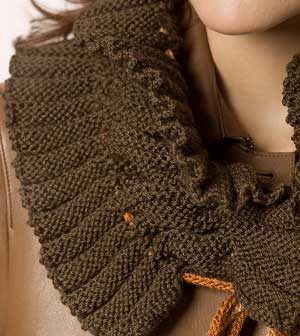
Очень оригинальный шарф спицами |
Метки: вязание |
ШЬЕМ КУРТОЧКУ НА МЕХОВОЙ ПОДКЛАДКЕ. |
Серия сообщений "шьём детям":
Часть 1 - сандалики для малышей
Часть 2 - ШЬЕМ КУРТОЧКУ НА МЕХОВОЙ ПОДКЛАДКЕ.
Часть 3 - Шьем пупсам
Часть 4 - Виды текстильных шарнирок
...
Часть 23 - ЧЕПЧИК ДЛЯ МАЛЫШКИ. ОЧЕНЬ ПРОСТО.
Часть 24 - Шьем детские штанишки из рукавов папиной джинсовой рубашки
Часть 25 - Одежда для новорожденного - шьем сами
|
Метки: шитье |
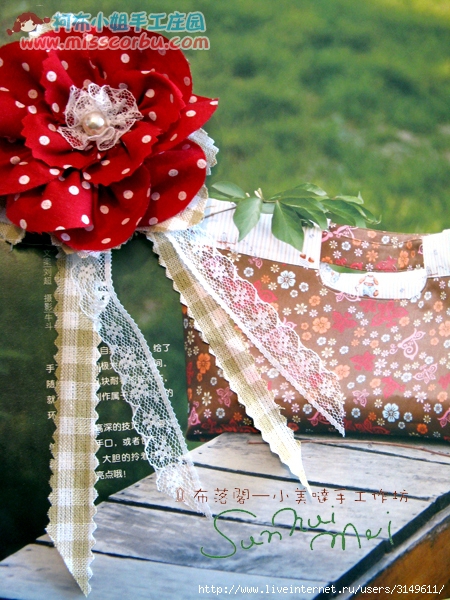
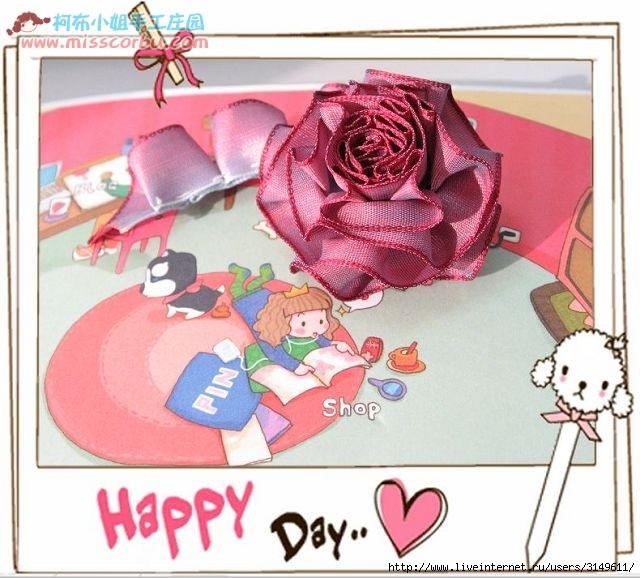
БАНТИКИ-ЦВЕТОЧКИ. |
Метки: шитье |
Прикольные вопросы и ответы |
Что будет если скрестить ежа и ужа? (Полтора метра колючей проволоки)
Женская профессия, первая буква "Б", последняя "Ь"? (Библиотекарь...)
Что такое свиная отбивная? (Картошка, отбитая у свиньи)
Может ли "Запорожец" развить скорость 140 км/час? (Да, если его спустить с горы Арарат)
Вопpос: Сколько нужно pаботников фиpмы Microsoft, чтобы заменить пеpегоpевшую лампочку?
Ответ: Hи одного. Темнота будет объявлена новым стандаpтом.
Кто впеpвые стал пpиглашать учёных на "Огонек"? (Инквизитоpы...)
Что добавляют в боpодинский хлеб? (Муку, веpоятно...)
Какое сходство между женщиной-программистом и морской свинкой? (Морская свинка не имеет никакого отношения ни к морю, ни к свиньям)

Метки: разное |
11 заповедей Word |
При смене форматирования, возможно, придется ставить или убирать их заново.
 1. Чтобы поставить отступ первой (красной) строки, используйте треугольный маркер или выберите пункт меню Формат | Абзац… В поле Отступ | Первая строка задайте нужное значение. Стандартный отступ – 1,27 см. Не используйте для вставки отступов табуляторы.
 2. Чтобы текст был по центру страницы, либо справа, щёлкните по нужной кнопке на панели инструментов.
3. Чтобы отделить звание от подписи, после звания нажмите клавишу Tab. Теперь щелкните по линейке. Появится черный маркер в виде уголка. Дополнительно параметры (выравнивание, заполнитель) настраиваются через пункт меню Формат | Табуляция.
Таким простым способом можно формировать целые таблицы. При необходимости через пункт меню Формат | Табуляция можно выбрать любые заполнители для пустого пространства и выравнивание. Чтобы удалить маркер, перетащите его за пределы экрана.
4. Чтобы текст был в правом углу, но выровнен по левому краю, сдвиньте квадратный маркер вправо или выберите пункт меню Формат | Абзац … В поле Отступ слева выберите нужное значение.

5. Чтобы сочетания «4 км.», «г. Пермь» в конце строки не разрывались, вместо пробела после цифры и символа населенного пункта вставьте неразрывный пробел Ctrl+Shift+Пробел.
Вставляйте всегда неразрывные пробелы после сокращений населенных пунктов «г.» (город), перед сокращениями измерительных величин «км.» (километр), между инициалами и фамилией А.Б. Иванов, при отделении разрядов чисел 1 000 000, после знака номера №.
6. Чтобы текст шел вразрядку, выберите пункт меню Формат | Шрифт…Закладка Интервал. В поле Интервал выберите значение Разреженный и задайте нужное расстояние между буквами. При этом слова, идущие вразрядку в тексте, переносятся правильно.
Чтобы убрать все лишние пробелы и табуляторы в началах и концах строк, выделите текст, задайте выравнивание по центру и верните выравнивание.
Чтобы убрать все лишние пробелы по всему тексту, выберите пункт меню Правка | Заменить. В поле Найти введите два пробела (нажмите два раза на пробел). В поле Заменить на введите один пробел. Нажмите кнопку Заменить все. Нажмите еще раз – возможно в тексте были тройные пробелы.
Включите отображение невидимых символов для их просмотра ¶. Тогда пробелы отображаются точками «·», табуляция стрелочкой «→», неразрывный пробел кружком «°».
При смене форматирования, возможно, придется ставить или убирать их заново.
1. Чтобы установить расстояние перед (после) заголовком главы, раздела, измените Формат | Абзац… В поле Интервал | Перед (После) измените значение на большее.
2. Чтобы текст (например, новая глава) всегда шел с начала страницы, выберите пункт меню Вставка | Разрыв | Начать новую страницу.
Второй вариант – выберите пункт меню Формат | Абзац… Закладка Положение на странице. Поставьте галочку в поле С новой страницы.
3. Чтобы заголовок главы, раздела не оставался внизу предыдущей страницы, выделите его, выберите пункт меню Формат | Абзац… Закладка Положение на странице. Поставьте галочку в поле Не отрывать от следующего.
Правила набора текста
Между словами ставится только один пробел!!!
Знак препинания ставится сразу за словом и только потом пробел (исключения: тире, дефис, скобки, кавычки)!!!
При их перестановке или вставке нового абзаца придется перенумеровать все вручную.
 Чтобы автоматически пронумеровать строки, выделите нужные, щелкните по кнопке Нумерация на панели инструментов, либо выберите пункт меню Формат | Список…
Через меню можно автоматически создавать сложные многоуровневые списки вида «1.1», «1.1.1» или автоматически дополнять нужными символами «Глава 1», «Глава 2»
1. Чтобы автоматически расставить переносы по всему тексту, выберите пункт меню Сервис | Язык | Расстановка переносов… Поставьте галочку в поле Автоматическая расстановка переносов.
Иногда не переносятся слова, написанные через дефис (черно-белый). Вставьте в нужном месте мягкий перенос – нажмите Ctrl+– (знак тире).
Если слова не переносятся, проверьте язык документа Сервис | Язык | Выбрать язык… Выберите русский язык, снимите галочку в поле Не проверять правописание, поставьте галочку в поле Определять язык автоматически.
Если слова не переносятся, выберите пункт меню Формат | Абзац… Закладка Положение на странице. Снимите галочку в поле Запретить автоматический перенос слов.
В заголовках переносы не ставятся – поставьте галочку в поле Запретить автоматический перенос слов.
1. Выберите пункт меню Вставка | Номера страниц.
2. Чтобы изменить формат номера страницы, щелкните по ней 2 раза, либо выберите пункт меню Вид | Колонтитулы. Щелкните по рамке номера страницы, измените формат. Чтобы вернуться в текст, щелкните 2 раза в любом месте текста.
3. Чтобы удалить номера страниц по всему тексту, перейдите в колонтитулы, щелкните по рамке номера страницы, нажмите Delete.
1. Выберите пункт меню Вставка | Ссылка | Сноска…
2. Вынесите эту кнопку на панель инструментов.
1. Если ошиблись в наборе или удалили нужный текст, выберите пункт меню Правка | Отменить.
2. Если какой-либо текст был набран ранее, даже в другом документе, найдите его, выделите, выберите пункт меню Правка | Копировать. Перейдите в нужное место документа, выберите пункт меню Правка | Вставить. Чтобы выделить весь текст, выберите пункт меню Правка | Выделить всё.
3. Используйте перетаскивание текста – выделите текст, подведите курсор к выделенному тексту, нажмите кнопку мыши. Тащите выделенный фрагмент в нужно место и отпускайте. Держите Ctrl при буксировке, чтобы скопировать текст в новое место, а не перенести.
Многие действия выполняются намного быстрее с помощью клавиатуры, а не мыши.
1. Используйте клавиши курсора (вверх, вниз, вправо, влево), чтобы перемещаться по тексту. Чтобы переместиться на целое слово, держите нажатой Ctrl.
2. Используйте клавиши Home, End, чтобы переместиться в начало, конец строки. Чтобы переместиться в начало, конец документа, держите нажатой Ctrl.
3. Используйте клавиши PageUp, PageDown, чтобы переместиться на страницу вверх, вниз.
4. Держите Shift и используйте вышеперечисленные клавиши для быстрого выделения текста. Например, чтобы выделить кусок текста от текущего места до начала строки, нажмите Shift+Home. Чтобы выделить слово, нажмите Shift+Влево.
5. Чтобы выделить с помощью мыши кусок текста на нескольких страницах, не перескакивая несколько лишних страниц, щёлкните мышью в начале текста, нажмите Shift. Перемотайте колёсиком или полосой прокрутки документ на нужное место, щёлкните мышью в конце текста. Точно так же можно выделять файлы в Проводнике.
6. Используйте клавиши Shift+Delete (Ctrl+X), чтобы вырезать текст в буфер обмена.
Ctrl+Insert (Ctrl+C), чтобы скопировать.
Shift+Insert (Ctrl+V), чтобы вставить.
Обратите внимание на сочетания клавиш, указанные в меню. Например, сохранить документ можно выбрав пункт меню Файл | Сохранить. Можно щёлкнуть по кнопке на панели инструментов. А можно нажать Ctrl+S, что намного быстрее. Любым командам можно присвоить любые нужные сочетания клавиш – Сервис | Настройка | Команды | Клавиатура…
7. Не вставляйте русские буквы и цифры вместо латинских букв для ввода римских цифр. Вместо русской Ш набирайте три латинских III, вместо Y – V, вместо 1 – I и т.д.
Используйте оформление текста стилями. Однотипные элементы (заголовки, подзаголовки глав, разделов, подписи, даты) помечайте одним стилем – это поможет при изменении их быстрого одновременного форматирования. Выделение стилями позволяет автоматически собирать оглавление со всеми заголовками и аккуратно проставленными номерами страниц.
Не изменяйте шрифт, выравнивание заголовков, помеченных стилями, нажатием кнопок на панели инструментов. Чтобы изменить формат заголовков по всему тексту, например, сделать выравнивание по центру вместо левого, достаточно будет изменить формат стиля – пункт меню Формат | Стили и форматирование. После этого все заголовки одновременно изменят свой вид.
Сервис | Параметры автозамены…. Закладка Автоформат при вводе, в поле Автоматически при вводе определять стили снимите галочку.

При смене форматирования, добавлении новых глав, страниц придется всё переделывать вручную.
1. Пометьте заголовки глав стилем Заголовок 1. Пометьте подзаголовки стилем Заголовок 2. При необходимости измените шрифт, выравнивание, интервалы – пункт меню Формат | Стили и форматирование
2. Выберите пункт меню Вставка | Ссылка | Оглавление и указатели…. Закладка Оглавление. Выберите нужный вид.
3. После изменения, вставки новых заголовков, смены страниц щелкните правой кнопкой по оглавлению, выберите пункт меню Обновить поле либо вставьте оглавление заново, при этом оно заменит предыдущее.
см. подробнее о создании оглавлений
При смене форматирования, добавлении новых глав, страниц придется всё переделывать вручную.
1. Выделите нужный термин. Нажмите Alt+Shift+X. Нажмите кнопку Пометить либо Пометить все, чтобы пометить таким образом одинаковые термины по всему тексту.
Нажмите кнопку ¶ , чтобы были видны коды – {XE "термин"}.
2. Выберите пункт меню Вставка | Ссылка | Оглавление и указатели…. Закладка Указатели. Выберите нужный вид.
3. После вставки, изменения терминов, смены страниц щелкните правой кнопкой по указателю, выберите пункт меню Обновить поле.
4. Чтобы вставить еще один указатель, его термины надо помечать особым образом – добавить тип указателя – {XE "термин" \f "a"}. Текст указателя будет формироваться кодом – {INDEX \f "a"}. Таким способом можно вставлять сколько угодно типов указателей. Код формирования указателя можно уви-деть, нажав правой кнопкой по указателю и выбрав пункт меню Коды/Значения полей.
Не ленитесь читать справку – выберите пункт меню Справка | Справка: Microsoft Word. В справке в любой момент можно найти решение проблемы, почерпнуть новые знания. Все, что есть в этом тексте, есть и в справке.
Запомните клавишу F1 – так справка вызывается в любой программе, в любом её окне.
Попробуйте начать выполнять данные советы – набирать, форматировать тексты в Word можно намного быстрее и аккуратней.
Серия сообщений "Уроки по ПО, Интернет":
Часть 1 - Автоматическая смена обоев на вашем рабочем столе делается легко и просто.
Часть 2 - Поставим любимую музыку на телефон!
...
Часть 55 - Диспетчер задач отключен администратором
Часть 56 - Урок по Nero - создание CD с данными, копирование
Часть 57 - 11 заповедей Word
Часть 58 - Как поставить пароль на компьютер
Часть 59 - Шаблоны рамок А4 для чертежей, рефератов, курсовых, дипломов для MS Word
Часть 60 - Скачала Opera 11.50 и вот незадача
Часть 61 - Осторожно: Интернет-мошенничество
Часть 62 - Ваш компьютер заблокирован за просмотр, копирование и тиражирование …
Метки: компьютер |
Психология цвета. Какими цветами рисует ваш ребенок? |
Психология цвета. Какими цветами рисует ваш ребенок?
С древних времен человечество придавало цвету символическое значение. Группа ученых разработала методику «Цветные дети», с помощью которой по цветам, которые ребенок чаще всего использует в рисунках, можно определить характер ребенка, его реакцию на жизненные ситуации и эмоциональный климат в семье, а главное – спрогнозировать, каким он вырастет. В зависимости от того, какой цвет чаще всего использует в своих рисунках Ваш ребенок, а также какой цвет является для него самым любимым, можно выделить разные особенности его характера.
"Желтые дети"На языке цвета желтый – цвет духовности, но в то же время и опасности. Это люди свободные, оригинальные, инакомыслящие, а потому опасные для тех, кто во главу угла ставит незыблемый порядок, неограниченную власть. Больше всего предрасположены к творчеству. "Желтый" ребенок – мечтатель, фантазер, сказочник, шутник. Он любит играть в одиночестве, любит абстрактные игрушки: камешки, веточки, тряпочки, кубики, оживляя их силой своего воображения. Когда он вырастет, он будет отдавать предпочтение разнообразной, интересной работе. Всегда будет во что-то верить, на что-то надеяться, стремиться жить будущим. В то же время у него могут проявляться такие черты характера, как не практичность, стремление избежать принятия решений, безответственность.
"Красные дети"Красный цвет – цвет крови, здоровья, жизни, энергии, силы, власти. Эти дети открыты и активны. Очень трудно родителям с «красными» детьми: живыми, непослушными, возбудимыми, непоседливыми, ломающими игрушки. Когда они вырастут, то высокая работоспособность, будет определяться стремлением добиться успеха, получить результат, заслужить похвалу. Отсюда напористость, эгоизм. Интересы сегодняшнего дня для них превыше всего. Среди ярких политиков чаще всего встречаются «красно-желтые» (красный – наиболее любимый), среди умных – «желто-красные».
"Синие дети"
"Синие» дети – полная противоположность «красным». Недаром «красных» детей можно успокоить синим цветом, а «синих» детей – красным. «Синий» ребенок – спокойный, уравновешенный, любит делать все не торопясь, обстоятельно. С удовольствием лежит на диване с книжкой, размышляет, все обстоятельно обсуждает. Он предпочитают задушевную дружбу с самоотдачей и самопожертвованием, потому что, в противоположность «красным» детям, ему приятно отдавать, а не получать. Часто дети выбирают синий цвет не потому, что они спокойны, а потому, что в данный момент очень нуждаются в покое.
"Фиолетовые дети"На языке цвета фиолетовый означает ночь, тайну, мистику, созерцание, внушаемость. Дети живут богатым внутренним миром и отличаются артистизмом, очень чувствительны. Их легко загипнотизировать, они возбудимы. Стремятся произвести впечатление, но при этом способны посмотреть на себя со стороны. Очень ранимы, более других нуждаются в поддержке и поощрении.
"Сине-зеленые дети"На языке цвета «сине-зеленый» означает воду, лед, холод, глубину, гордость, престиж, тщеславие. Данный цвет – индикатор состояния нервной системы. У того, кому он нравится, нервы перенапряжены. Такое нервное напряжение определяется характером человека, или может быть вызвано ситуацией, когда человек боится ошибиться, лишиться достигнутых успехов, вызвать в свой адрес критику. Не случайно «сине-зелеными» являются все чиновники и администраторы. Поэтому очень важно уберечь «сине-зеленых» от излишней регламентации. Необходимо предоставить ребенку больше свободы, поощрять инициативу, заменять наказание на поощрение, возможно, снизить требования (например, не требовать учиться только на пятерки).
"Зеленые дети"«Зеленый» ребенок считает себя заброшенным и очень нуждается в материнской любви. Чтобы он не вырос в «зеленую» личность ( консервативную, боящуюся перемен, которые у нее ассоциируются с потерями), требуется особое творческое воспитание, развитие открытости, интереса. Такому ребенку необходимо чувство защищенности, надежности.
"Оранжевые дети"Эти дети легко возбудимы, так же, как «красные» и «желтые», но это возбуждение не имеет выхода. И дети веселятся, шалят, кричат без всякой причины. Поэтому так опасен оранжевый цвет: когда к оранжевому солнцу добавляется оранжевое небо, да еще оранжевая мама – этот цвет становится визгливым, неприятным, он раздразжает и опустошает.
"Коричневые дети"В коричневом цвете оранжевый глушится черным, дискомфорт первого не так заметен. Приземленный, уютный и даже приятный в небольших дозах коричневый цвет у «коричневых» детей становится способом создавать свой мир, надежный и закрытый, маленький мир, который будет создавать чувство безопасности. Существует много причин «коричневого» дискомфорта: слабое здоровье, семейные неурядицы, участие в драматических событиях, и, наконец, умственная неполноценность.
"Черные дети"Черный цвет, как цвет угрозы, совершенно противопоказан детям. Дети редко предпочитают его, но если ребенок предпочитает всем цветам черный - это свидетельствует о преждевременно созревшей сложной психике и о стрессе, перевернувшем жизнь ребенка. Чем предпочтительнее цвет, тем сильней угроза, тем драматичнее состояние ребенка.
"Серые дети"Иную психологическую картину дает серый цвет, тоже противопоказанный детям и означающий рутину, беспросветность, отторжение, бедность. Чаще всего «серые» дети очень тихие, несмелые, замкнутые. «Серая» ситуация возникает, когда ребенка отгородили или он сам отгородился от других детей. Если человек не может определить, нравится ему серый цвет или нет – это первый признак усталости.
"Пастельные цвета" Это типичные инфантильные тона, и если их предпочитает взрослый, значит он сохранил в себе «ребенка» и связанные с этим черты характера.
Голубой цвет говорит о свободе, беззаботности, склонности к перемене обстановки. Обычно его предпочитают мальчики. Часто из таких мальчиков вырастают моряки или летчики.
Розовый цвет обычно предпочитают девочки. «Розовый ребенок» обычно нежный, слабый, робкий. Такой ребенок очень зависим от окружающих, нуждается в постоянной поддержке. Когда розовый цвет предпочитает мальчик, он как личность проявляется сильнее.
Лиловый цвет также обычно предпочитают девочки. Он говорит о таких чертах характера как слабость, нежность, чувство одиночества, беззащитность. «Лиловый» ребенок часто погружен в свой собственный мир, как правило, очень артистичен.
Серия сообщений "психология":
Часть 1 - ритуал
Часть 2 - психология
Часть 3 - Семь убеждений по жизни - согласна на 100%!!!!! а может и нет...
Часть 4 - Как сохранять жизненную энергию и защитить себя?
Часть 5 - Психология цвета. Какими цветами рисует ваш ребенок?
Часть 6 - 10 фраз которые нельзя говорить ребенку
Часть 7 - Есть люди, у которых даже черные полосы жизни сделаны из шоколада"-(Т.Клейман)
...
Часть 34 - Фразы которые нельзя произносить на работе
Часть 35 - ЧИСЛО ТВОЕЙ ПРОФЕССИИ
Часть 36 - Не злитесь!
Серия сообщений "Детям (игры поделки)":
Часть 1 - Кукольный домик из картона
Часть 2 - Кухня для куклы. Распечатай, вырежи, склей
...
Часть 5 - Учим детей застегивать-расстегивать. Странички развивающей книжки. Идеи.
Часть 6 - Счет без калькулятора !
Часть 7 - Психология цвета. Какими цветами рисует ваш ребенок?
Часть 8 - Все дело в шляпе! Опубликовано Ванесса в
Часть 9 - Букеты из конфет. Мастер-класс бутона розы
...
Часть 46 - Ананас из бумаги
Часть 47 - САМОДЕЛЬНЫЙ СНЕГ ДЛЯ ИГР.
Часть 48 - Снежинка из горячего клея. МК
|
Метки: детям |
Счет без калькулятора ! |
 Nadyz , за что ей огромное спасибо
Копирую слова автора:
А меня как-то учили на 9 умножать на пальцах. Тоже гениальная вещица;)))
Растопырьте пальцы на обеих руках и поверните руки ладонями от себя. Мысленно присвойте пальцам последовательно числа от 1 до 10, начиная с мизинца левой руки и заканчивая мизинцем правой руки.
Допустим, хотим умножить 9 на 6. Загибаем палец с номером, равным числу, на которое мы будем умножать девятку. В нашем примере нужно загнуть палец с номером 6. Количество пальцев слева от загнутого пальца показывает нам количество десятков в ответе, количество пальцев справа - количество единиц. Слева у нас 5 пальцев не загнуто, справа - 4 пальца. Таким образом, 9·6=54.
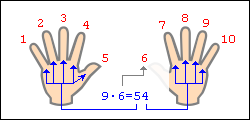
вот ещё
Рука со сжатым кулаком обозначает цифру 5.
Каждый разогнутый палец добавляет к этой цифре 1. Таким образом, если вы разогнули 2 пальца на левой руке, то левая рука обозначает цифру 7.
Теперь каждая рука представляет собой множитель от 5 до 10.
Теперь как получить произведение двух чисел, которые символизирует каждая рука?
Для итогового результата каждый разогнутый палец на каждой из ваших рук равен 10. Поэтому посчитайте разогнутые пальцы на обеих руках, умножьте их число на 10 и запомните результат.
Теперь, сосчитайте согнутые пальцы на каждой руке. Умножьте их числа.
Чтобы получить итог, сложите полученные два числа.
Поясню на примере:
Допустим, мы хотим умножить 6 и 8.
Сжимаем руки в кулаки. На одной разгибаем 1 палец – это 6. На другой руке разгибаем три пальца – это 8.
Теперь у нас 4 разогнутых пальца. По предложенному правилу, умножаем их число на 10 и запоминаем 40. Думаю умножение не составит труда!
Также на первой руке у нас осталось 4 согнутых пальца и на второй – 2 согнутых пальца. Умножим их числа 4Х2=8. . Думаю, тут тоже не сложностей не возникнет!Последний шаг – складываем 8 и 40. В результате получаем 48. Проверьте? Правильно?
Как видите, все вычисления легко производятся в уме.
Серия сообщений "Детям (игры поделки)":
Часть 1 - Кукольный домик из картона
Часть 2 - Кухня для куклы. Распечатай, вырежи, склей
...
Часть 4 - Алфавит в замечательных стихах!!
Часть 5 - Учим детей застегивать-расстегивать. Странички развивающей книжки. Идеи.
Часть 6 - Счет без калькулятора !
Часть 7 - Психология цвета. Какими цветами рисует ваш ребенок?
Часть 8 - Все дело в шляпе! Опубликовано Ванесса в
...
Часть 46 - Ананас из бумаги
Часть 47 - САМОДЕЛЬНЫЙ СНЕГ ДЛЯ ИГР.
Часть 48 - Снежинка из горячего клея. МК
|
Метки: детям |
Учим детей застегивать-расстегивать. Странички развивающей книжки. Идеи. |
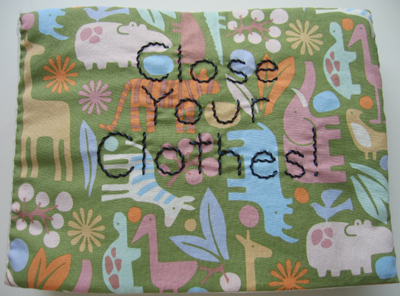
Доброго времени суток!
Посмотрите, какие замечательные странички для развивающей книжки, тренирующие навыки обращения со всякими застежками и даже заплетания косичек:
Серия сообщений "Детям (игры поделки)":
Часть 1 - Кукольный домик из картона
Часть 2 - Кухня для куклы. Распечатай, вырежи, склей
Часть 3 - Идея для детской кухни
Часть 4 - Алфавит в замечательных стихах!!
Часть 5 - Учим детей застегивать-расстегивать. Странички развивающей книжки. Идеи.
Часть 6 - Счет без калькулятора !
Часть 7 - Психология цвета. Какими цветами рисует ваш ребенок?
...
Часть 46 - Ананас из бумаги
Часть 47 - САМОДЕЛЬНЫЙ СНЕГ ДЛЯ ИГР.
Часть 48 - Снежинка из горячего клея. МК
|
Метки: детям |
Десерт для сердца |

 Усталое сердце
Метки: здоровье |