-Цитатник

квашеная капуста - (1)

Квашеная капуста. Секреты и рецепты из неё Смотрите также: Моченые яблоки. Царский деликатес, луч...

Без заголовка - (1)

Нежнейшие тонкие пирожки с картошкой и укропом на кефире Сегодня рецепт тонких пирожко...

Фриттата с тыквой: нежная, сочная и ароматная - (8)

Фриттата с тыквой: нежная, сочная и ароматная Я очень люблю тыкву! Как только начинается сезон...

Нежнейшие тонкие пирожки с картошкой и укропом на кефире - (3)

Нежнейшие тонкие пирожки с картошкой и укропом на кефире Сегодня рецепт тонких пирожко...

Сочные пирожки-расстегаи с курицей и картошкой: приготовьте и сорвите овации - (2)

Сочные пирожки-расстегаи с курицей и картошкой: приготовьте и сорвите овации Без дрожжей! Таки...

 -Приложения

  • Перейти к приложению Я - фотограф Я - фотографПлагин для публикации фотографий в дневнике пользователя. Минимальные системные требования: Internet Explorer 6, Fire Fox 1.5, Opera 9.5, Safari 3.1.1 со включенным JavaScript. Возможно это будет рабо
  • Перейти к приложению Открытки ОткрыткиПерерожденный каталог открыток на все случаи жизни
  • Перейти к приложению Дешевые авиабилеты Дешевые авиабилетыВыгодные цены, удобный поиск, без комиссии, 24 часа. Бронируй сейчас – плати потом!
  • Перейти к приложению Кнопки рейтинга «Яндекс.блоги» Кнопки рейтинга «Яндекс.блоги»Добавляет кнопки рейтинга яндекса в профиль. Плюс еще скоро появятся графики изменения рейтинга за месяц
  • Перейти к приложению Онлайн-игра "Большая ферма" Онлайн-игра "Большая ферма"Дядя Джордж оставил тебе свою ферму, но, к сожалению, она не в очень хорошем состоянии. Но благодаря твоей деловой хватке и помощи соседей, друзей и родных ты в состоянии превратить захиревшее хозяйст

 -Резюме

 -неизвестно

 -Подписка по e-mail


 -Поиск по дневнику

Поиск сообщений в Нэнси5

 -неизвестно

 -неизвестно

 -Статистика

Статистика LiveInternet.ru: показано количество хитов и посетителей
Создан: 22.12.2010
Записей: 2194
Комментариев: 2643
Написано: 8568


ФИЛЬТРЫ на "F"(zip и ссылки на скачку)

Четверг, 13 Января 2011 г. 15:12 + в цитатник
Это цитата сообщения Mademoiselle_Viv [Прочитать целиком + В свой цитатник или сообщество!]

ФИЛЬТРЫ на "F"(zip и ссылки на скачку)


Fantastic Machines - demo
Flaming Pear Designer
FM Tile Tools
Fotomatic
Fantasma
FF Farm
Fl Pear Glitterato
Fl Pear Melancholytron
FL Pear Flood
FL Pear Freebies
Fotomatic Full
Freeware filters
Funhouse 1+2
Fantastic Machine
Filter factory Gallery A-V комплект
Отдельные фильтры Factory Gallery:
Filter Factory A
Filter Factory A
Filter Factory B
Filter Factory C
Filter Factory D
Filter Factory E
Filter Factory F
Filter Factory G
Filter Factory G
Filter Factory H
Filter Factory J

Filter Factory K

Filter Factory L
Filter Factory M
Filter Factory H
Filter Factory L
Filter Factory M
Filter Factory N
Filter Factory P
Filter Factory Q
Filter Factory R
Filter Factory S
Filter Factory T
Filter Factory U
Filter Factory V
Final Impact
Flaming Pears (all) (Rapidshare)
Flaming Pear - Super Blade Pro (Rapidshare)
FM Tile Tool
Fotomagic Skygrad
Freebies (Rapidshare)
Fun House 01
Fun House 02
FANTASTIC MACHINES
FLAMING PEARL FM TILE TOOLS
FUNHOUSE
FANTASY PAINT ENGINE
.....................................................................................


Серия сообщений "фильтры и плагины":

Часть 1 - Xenofex 2
Часть 2 - Photoshop Vertus Fluid Mask v3.0.8
...
Часть 57 - ФИЛЬТРЫ на "B" и "С"(zip)
Часть 58 - ФИЛЬТРЫ на "D" и "Е"(zip и ссылки на скачку)
Часть 59 - ФИЛЬТРЫ на "F"(zip и ссылки на скачку)
Часть 60 - ФИЛЬТРЫ на "G", "H", "I" "J" и "К"(zip и ссылки на скачку)
Часть 61 - ФИЛЬТРЫ на "L"(zip )
...
Часть 67 - Программа - Nature Illusion Studio Pro 3.40 Rus
Часть 68 - Скачиваем и устанавливаем фильтр EYE CANDY 4000
Часть 69 - Фильтры для Mac OC


Метки:  

ФИЛЬТРЫ на "G", "H", "I" "J" и "К"(zip и ссылки на скачку)

Четверг, 13 Января 2011 г. 15:11 + в цитатник
Это цитата сообщения Mademoiselle_Viv [Прочитать целиком + В свой цитатник или сообщество!]

ФИЛЬТРЫ на "G", "H", "I" "J" и "К"(zip и ссылки на скачку)


Greg's Factory Output
Greg's Factory Output Vol II
Graphicplus
Galaxy
Graphic Plus
Greg's Fact. Output 2
Groan Zone
Galaxy
Graphic Plus
Grashopper
Greg's Factory Output Filters Vol. II
GX Gothic
GOTIC1
GLASS40
GRAPHICS PLUS
GREG FACTORY
Gregs Pool shadow

Harry's Filters Honeycomb
Hue and Cry 1+2+3
Harmonix
Harry Raversfilters (Rapidshare)
Horizonaus
HONEY


I-Decay Impressionist Italian Editors
Idecay
Imagenie
Italian Editors Generatore
I.C.NET:
FILTERS UNLIMITED 2


ITALIAN EDITORS FILTER


IMAGE GENIE 1.1


Jama 3D
Jeu de Lignes Entrelac
Johanns
Jama 3D
Jeux de Lignes - Entrelac
Johanns
JEUX DE LINES
ENTRELACEMENT


Kang
Kiwi
KPT 3
kaleidoscoop
Kohan's
KPT 5
KPT 6
KPT 7
Krusty 1+2+3
Kang (all Kang filters) (Rapidshare)
Kiwis Oelfilter
KPT 6 (Rapidshare)
Krusty 101 Vol. 01
Krusty 101 Vol. 02 (Rapidshare)
Krusty 101 Vol. 03
Kiwi
KTP:
AIO


KIWI

............................................................................................


Серия сообщений "фильтры и плагины":

Часть 1 - Xenofex 2
Часть 2 - Photoshop Vertus Fluid Mask v3.0.8
...
Часть 58 - ФИЛЬТРЫ на "D" и "Е"(zip и ссылки на скачку)
Часть 59 - ФИЛЬТРЫ на "F"(zip и ссылки на скачку)
Часть 60 - ФИЛЬТРЫ на "G", "H", "I" "J" и "К"(zip и ссылки на скачку)
Часть 61 - ФИЛЬТРЫ на "L"(zip )
Часть 62 - ФИЛЬТРЫ на "М"(zip )
...
Часть 67 - Программа - Nature Illusion Studio Pro 3.40 Rus
Часть 68 - Скачиваем и устанавливаем фильтр EYE CANDY 4000
Часть 69 - Фильтры для Mac OC


Метки:  

ФИЛЬТРЫ на "L"(zip )

Четверг, 13 Января 2011 г. 15:10 + в цитатник
Это цитата сообщения Mademoiselle_Viv [Прочитать целиком + В свой цитатник или сообщество!]


Метки:  

ФИЛЬТРЫ на "М"(zip )

Четверг, 13 Января 2011 г. 15:09 + в цитатник
Это цитата сообщения Mademoiselle_Viv [Прочитать целиком + В свой цитатник или сообщество!]


Метки:  

ФИЛЬТРЫ на "N" и "O"(zip и ссылки на скачку)

Четверг, 13 Января 2011 г. 15:07 + в цитатник
Это цитата сообщения Mademoiselle_Viv [Прочитать целиком + В свой цитатник или сообщество!]


Метки:  

ФИЛЬТРЫ на "P","Q" и "R"

Четверг, 13 Января 2011 г. 15:05 + в цитатник
Это цитата сообщения Mademoiselle_Viv [Прочитать целиком + В свой цитатник или сообщество!]

ФИЛЬТРЫ на "P","Q" и "R"(zip и ссылки на скачку)


PhotoEffex
Penta.com
Photo Effex
Panopticum
Penta.com (all) + VTR & VTR2
Photo aging kit
Photo Effex
Photo Killers

PhotoShop Fun 2

Photo Swizzle
Photo-Plugin
Photo Tools
php shares - hdj 1
Picture Man / Art Gallery
Picture Man / Collection Rubber
PENTA
PHOTO AGING KIT
PHOTO.To.COLOR.SKETCH 6.51

PICTUREMAN


Quasar (RapidShare)

Radial Blur
Rayflect - Four Seasons
RCS Filter Pack 10
Redfield
Redfield - Umatrix .v1.06
Red Paw Media / Bleach Bypass Simulation
Red Prince - Whitewash Alpha Channel
Richard Rosenman (Rapidshare)
Romeda Series 1 photography
Rorshack - Ripleyer
Reflet
RAYFLECT
Four Seasons

RICHARD ROSENMAN
REDFIELD
ROMEDA
SERIES 1

RCS
.........................................................................


Серия сообщений "фильтры и плагины":

Часть 1 - Xenofex 2
Часть 2 - Photoshop Vertus Fluid Mask v3.0.8
...
Часть 62 - ФИЛЬТРЫ на "М"(zip )
Часть 63 - ФИЛЬТРЫ на "N" и "O"(zip и ссылки на скачку)
Часть 64 - ФИЛЬТРЫ на "P","Q" и "R"(zip и ссылки на скачку)
Часть 65 - ФИЛЬТРЫ на "S" и "T"(zip)
Часть 66 - ФИЛЬТРЫ на "U", "V", "W" и "X"(zip и ссылки на скачку)
Часть 67 - Программа - Nature Illusion Studio Pro 3.40 Rus
Часть 68 - Скачиваем и устанавливаем фильтр EYE CANDY 4000
Часть 69 - Фильтры для Mac OC


Метки:  

ФИЛЬТРЫ на "S" и "T"(zip)

Четверг, 13 Января 2011 г. 15:01 + в цитатник
Это цитата сообщения Mademoiselle_Viv [Прочитать целиком + В свой цитатник или сообщество!]

ФИЛЬТРЫ на "S" и "T"(zip)


Screenworks
Sweet Flux
Scanlines
Sinedot 2
Simple
Softner
Super blade pro
Sqirlz_reflect
Sabercat
Sandflower
Sapphire 01 (001-100)(Rapidshare)
Sapphire 02 (101-200)(Rapidshare)
Sapphire 03 (201-300)(Rapidshare)
Sapphire 04 (301-400)(Rapidshare)
Sapphire 05 (401-500)(Rapidshare)
Sapphire 06 (501-600)(Rapidshare)
Sapphire 07 (601-700) (Rapidshare)
Sapphire 08 (701-800) (Rapidshare)
Sapphire 09 (801-900) (Rapidshare)
Sapphire 10 (901-1000) (Rapidshare)
Sapphire 11 (1001-1100) (Rapidshare)
Sapphire 12 (1101-1200) (Rapidshare)
Sapphire 13 (1201-1264) (Rapidshare)
Screenworks Standart
Scribe
Seamless Workshop
Shear PS
Simple
Simple Bonus
Sinedots Shader
Sinedots II
Sinedots - Shear
Sorting Tiles
Stylize
SwapShop
Sybia
SIMPLE
SNOWFLAKES
SPOT LIGHT FILTERS

Texurizer
Texiturizer
Toadies
Tormentia
Tramages
Tephras Slide X50
Tesselation
Texturizer
Toadies
Topaz - Enhance 2.1 (Rapidshare)
Topaz - Vivacity 1.3(Rapidshare)
Tormentia
Tramages
Transparency
Two Moon
Tymoes
TRAMAGES
TORMENTIATYMOES:
Colorize -
GridMaker
TOADIES
TWO MOON
......................................................


Серия сообщений "фильтры и плагины":

Часть 1 - Xenofex 2
Часть 2 - Photoshop Vertus Fluid Mask v3.0.8
...
Часть 63 - ФИЛЬТРЫ на "N" и "O"(zip и ссылки на скачку)
Часть 64 - ФИЛЬТРЫ на "P","Q" и "R"(zip и ссылки на скачку)
Часть 65 - ФИЛЬТРЫ на "S" и "T"(zip)
Часть 66 - ФИЛЬТРЫ на "U", "V", "W" и "X"(zip и ссылки на скачку)
Часть 67 - Программа - Nature Illusion Studio Pro 3.40 Rus
Часть 68 - Скачиваем и устанавливаем фильтр EYE CANDY 4000
Часть 69 - Фильтры для Mac OC


Метки:  

ФИЛЬТРЫ на "U", "V", "W" и "X"(zip и ссылки на скачку)

Четверг, 13 Января 2011 г. 15:01 + в цитатник
Это цитата сообщения Mademoiselle_Viv [Прочитать целиком + В свой цитатник или сообщество!]


Метки:  

Учимся делать вот такую красоту...

Четверг, 13 Января 2011 г. 08:25 + в цитатник
Это цитата сообщения НИФРИТ_78 [Прочитать целиком + В свой цитатник или сообщество!]

Учимся делать вот такую красоту...


Учимся делать вот такую красоту...

Спасибо большое -она нашла для меня этот, такой нужный мне урок!
И конечно огромное спасибо


У меня все получилось замечательно.
По этому уроку я сделала награду для эстафеты.
Вот она:


Но, так как мои дорогие подруги задавали вопросы по уроку,
я решила, что закреплю пройденный материал и заодно дам подробное описание что и как я делала.
Думаю, после этого рамочку сможет сделать даже тот,кто никогда не открывал фотошоп.


Итак, как я и обещала, начинаем вместе разбирать этот урок по косточкам!
Открываем Фотошоп, наверху слева жмем Файл и Создать.
У вас выйдет вот такое окно. Нужно выставить там точно такие же значения и
жмем окей. На рабочем поле появится окошечко в клеточку-потому что мы с вами фон сделали прозрачный.

Слева у нас находится вертикальная панель инструментов.
Находим на ней значок- прямоугольничек из пунктирных линий. Если у вас нет такого-
ищите точно такой же пунктирный овал. Справа на овале вы увидите маленький треугольник.
Нажимаем на него правой кнопкой мыши и там уже выбираем прямоугольник.
Шлепаем по нему левой кнопкой и идем на наш созданный документ.
Отступив от края примерно столько, как показано на рисунке,зажимаем левую кнопку и с этого места тащим мышкой выделение в противоположный угол, не доходя столько же, как и наверху.
Все, мышь отпускаем. Внутри нашего документа появился пульсирующий прямоугольник.
С овалами будете экспериментировать уже самостоятельно.

Теперь нам надо залить выделенную область каким-нибудь цветом.
Если у вас уже созрела мысль, что вы будете размещать на вашей рамочке-какие детали, какого они цвета,
то и рамочку надо заливать в тон, чтобы потом все это сочеталось.
В той же панели инструментов, почти в самом низу вы увидите 2 квадратика-шлепаем по верхнему квадратику левой кнопкой-выходит окно-Палитра цветов. Выбирайте там нужный вам оттенок и Ок.
Теперь поднимаемся выше по панелеи инструментов и ищем там ведерко с краской. Опять же, если его нигде нет, надо найти значок градиента, нажать справа на треугольничек и там выбрать ведерко.
Нажали на него левой кнопкой и идем опять на документ.
Шлепаем по нему левой же кнопкой. Наша выделенная область окрасилась в нужный цвет.
Теперь снимаем пунктирное выделение.
Для этого нужно зажать на клавиатуре клавишу Ctrl и сразу нажатьбукву D.
Это сочетание клавиш снимает выделение. Есть другие способы, но этот быстрее.
Теперь нам надо создать 2 копии нашего окрашенного прямоугольника. Как это сделать? Тоже есть не один
способ, но мне проще рассказать о таком:
Идем наверху в панель управления-там, где Файл и ищем там Слои.
Нажимаем Слой-выходит список, там выбираем Создать дубликат слоя-
выйдет окно Дубликат слоя-жмем Окей.
И повторяем это еще 2 раза.
Теперь вы должны посмотреть в правом нижнем углу, появились у вас там маленькие окошечки с глазками в количестве 4 штук, которые называются Слой 1, Слой 1 копияЮ Слой 1 копия 2 Слой 1 копия 3.
Если да, то все в порядке.
Если чего-то не хватает, значит что-то вы упустили, но это легко поправить. Можно зайти наверху в Редактирование и сделать шаг назад, если надо, то еще шаг, пока не вернетесь к тому месту с которого что-то пошло не так.

На своем рабочем поле вы сейчас видите только один прямоугольник, а их должно быть 4.
Чтобы это сделать, идем опять в панель инструментов и кликаем левой кнопкой мыши по самому верхнему инструменту-он называется перемещение и выглядит как черная стрелочка и крестик.
Теперь идем туда, где маленькие окошечки с глазками, встаем на верхний слой, чтобы он выделился синим цветом. Затем идем на нашу рамочку и, зажав левой кнопкой мыши в левом верхнем углу, тянем прямоугольник вверх по диагонали. Вы видите, что прямоугольников стало уже 2. Переходим на следующий слой с глазком и опять идем в рабочую зону и вытягиваем точно таким же способом третий прямоугольник. И дальше четвертый. Чтобы их выровнять, вы можете возвращаться на любой слой с глазком и пробовать растащить слои по-другому-например вниз по вертикали. В общем таскайте их, пока вас не удовлетворит полученный результат.
Все! У нас образовалось 4 прямоугольника, но они как-то все сливаются.
Теперь опять выбираем верхний слой с глазком или можно начать с нижнего-он опять должен быть синим, чтобы работал. Под слоями с глазками-в правом нижнем углу находим такой значок-fx.
Нажимаем на него левой кнопкой мыши и в выпавшем окне выбираем тиснение. Выходит окно-Стиль слоя.
В этом окне можете поэкспериментировать со стрелочками и рычажками. Например выбрать внешний или внутренний скос в стиле или оставить тоже тиснение, ну и дальше подвигать стрелочки в методе, в глубине, в размере. А у себя вы сразу увидите что происходит с вашим прямоугольником.
Не понравится, что вы там надвигали-не забывайте, что всегда можете вернутся на шаг назад. Все, картинка вас устроила-жмем Окей. Постарайтесь запомнитьпараметры1 слоя, потому что все это же вы должны проделать и с остальными тремя слоями.
Итак, переходя на каждый следующий слой, делаем тиснение на всех.

Теперь нам надо сделать рамочке окантовку. Делаем, как я рассказывала выше. Берем опять инструмент выделение и снова тащим мышкой из левого верхнего угла в нижний правый угол прямоугольник большего размера, чем наши. Снова пульсирует рамка. Встаем на слой с глазком №1. Опять берем ведро с краской и точно так же, как я говорила выше, заливаем этот слой. Теперь нужно снять пульсирующее выделение. помните, как мы делали? Ctrl+D. Дальше опять берем инструмент выделение, отступаем от края нашей окантовки и опять тянем его вниз-т.е. делаем узкую окантовку. Все! Теперь жмите Delete.
Но теперь у вас может оказаться, что окантовка стоит неровно по отношению к внутренним частям рамки. Не переживайте-это легко поправить. Снова идем в слои с глазками и, вставая на каждый из них попеременно, растаскиваем внутренние прямоугольники поровнее.

Вот что у нас получилось после всех мучений. Теперь надо соединить все слои. Для этого встаем на самый нижний слой с глазком, шлепаем по нему правой кнопкой мыши-выходит список-нажимаем объединить видимые. Все, наша рамочка готова!
Вот что поучилось у меня! А у вас?
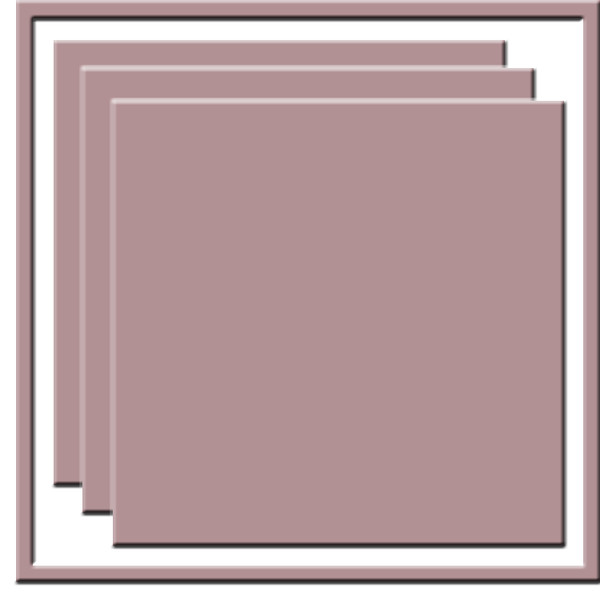
Если вы ничего больше с ней делать не хотите, можете сохранить ее. Для этого идем в Файл-сохранить как-выйдет окно, выбираете папку, куда хотите сохранить рамку, даете название файлу и выбираете Тип файлов из выпавшего списка-PNG.
А если не надоело и не устали, то можем продолжить и украсить нашу рамочку чем-нибудь и только потом сохраним. Ну что, продолжим?
Нам понадобятся картинки-клипарт, это значит, что все они должны быть на прозрачном фоне. Если у вас таких нет-поищите в интернете, очень много их на Лиру.
Нашу рамочку, чтобы удобнее было работать оттаскиваем вправо с помощью зажатой левой клавиши. Идем снова в Файл и выбираем там команду Открыть. Затем выбираем подходящую картинку из своих сохраненных клипартов. Она появится появится в новом окошке обязательно на клетчатом фоне. Если она появилась на белом, черном или цветном-такая для работы не годится.
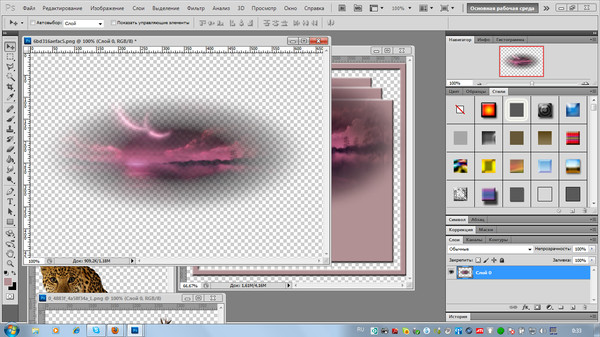
Теперь берете наш любимый инструмент перемещение и, кликнув по картинке, зажимаете левую кнопку мыши и тянете эту новую картинку на вашу рамочку и там двигаете ее, пока вам не понравится ее местоположение. Все, кнопку отпустили. Да, если ваша картинка оказалась очень большой или совсем маленькой, это можно поправить. Зажимаем Ctrl и тут же жмем клавишу с буквой (англ) T. Вокруг вашей перемещенной картинки появится квадрат со стрелочками в уголках и по бокам. Если потянете за них вправо или вверх-картинка увеличится, а если наоборот, то уменьшится. Но тут есть одна проблема-она может деформироваться, если тянуть неравномерно в ширину и в высоту. Чтобы этого избежать, нужно это делать с зажатой клавишей Шифт. Сделали? Теперь точно также открываем и перетаскиваем по одной еще какие-то детали, которые вы выбрали.Да, чтобы предыдущие картинки вам не мешали, их можно аккуратно стащить вниз под основную, чтобы торчали оттуда-вдруг еще понадобятся, потому что бывает, что одну и туже картинку используем не один раз.
Так, все нужные нам картинки выставили, но что-то не нравится. Чтобы их подвигать еще и найти лучшее положение надо переходить в слоях с глазками на нужную картинку, потом на другую т.д., пока точно все не выстроится.
Теперь может появиться другая проблема-какая-то из картинок слишком яркая допустим. Что делать?
В слоях справа ищем слово Непрозрачность и окошечко со стрелкой, нажимаем не нее и двигаем рычажок до нужного нам значения, а сами смотрим на рабочую картинку, как она изменяется.
Еще может у вас возникнуть такая проблема- например главный персонаж вашего творения оказался как-то сзади-его загородили цветы, кусты и т.п. Находите слой с картинкой главного героя или предмета, встаете на него-он стал синим-рабочим и потом, зажав его левой кнопкой аккуратно тянете на самый верх через все слои, которые оказались перед ним. Все, ваш главный герой или предмет теперь на 1 месте.
И опять что-то не то, как-то все очень четко-без теней. Так в чем же дело? Сейчас добавим тени.
Опять встаем на тот слой, которому нужна по вашему мнению тень. Идем наверх, где Файл, нажимаем там Слой-выйдет список, выбираем в нем Стиль слоя и делаем переход на Тень. С выпавшем окне выбираем режим наложения. Мне например нравится Перекрытие, вы может здесь опять поэкспериментировать-подвигать рычажки с углом тени, непрозрачностью, смещением и смотреть как меняется ваше произведение. Устраивает-жмем Окей. Не забудьте снова объединить все видимые слои, как я говорила выше. После этого можно сохранять ваше произведение искусства. Да, забыла, чтобы рамочка не оказалась на белом фоне, прогоните ее через Радикал, сняв там все галочки и возьмите не кликабельный 6 код. Ну давайте смотреть, что у меня получилось. Надеюсь, что вы тоже покажете мне свои работы?


 (220x40, 4Kb)

Серия сообщений "ВСЕ ДЛЯ ФОТОШОПА":
Часть 1 - Как сделать прозрачный фон
Часть 2 - Установка Photoshop'a 2-CКАЧАТЬ
...
Часть 98 - Клипарт-украшалки Сердечки
Часть 99 - И снова осень... Скрап-набор.
Часть 100 - Бабочки. Клип Арт.

Серия сообщений "СЕКРЕТЫ ФОТОШОПА":
Часть 1 - Урок "Глитеры" - загружаем УРОКИ от ИСКАТЕЛЬНИЦЫ
Часть 2 - Как изменить Размер Холста ?
...
Часть 28 - Сохраняем незавершенную работу в Фотошоп
Часть 29 - Урок №17 Учимся делать рамочки
Часть 30 - Учимся делать вот такую красоту...
Часть 31 - Делаем рамочку в фотошоп ! +код к ней!!!!!!!!

Метки:  

Фильтры не хотят работать! Что делать?

Четверг, 13 Января 2011 г. 07:01 + в цитатник
Это цитата сообщения Mademoiselle_Viv [Прочитать целиком + В свой цитатник или сообщество!]

Фильтры не хотят работать! Что делать?

Очень важный вопрос - НЕ ВСЕ ФИЛЬТРЫ ВСТАЮТ В ПРОГРАММУ "ФОТОШОП или КОРЕЛ"!!
Я уже не первый раз делаю пост на эту тему, но приходят новые читатели и этот вопрос возникает вновь и вновь.
Как я решаю эту проблему?


Первое,
что нужно сделать перед установкой фильтров, скачать Msvcrt10.dll


Распакуйте и поместите Msvcrt10.dll в:

С / Windows / System

и

C/Windows/System32

Скачать его можно из вложения к этому посту
Этот dll устанавливается один раз и подходит для всех браузеров.

Второе

Фильтры обновляются, как и версии к программам, но к ним не приходят обновления по интернету. Поэтому они не всегда совместимы с нашими версиями графических редакторов - Фотошоп и PSP.

Существует программа "Patch". Мы просто должны скачать ее и с помощью этой крохотной программы найти наши фильтры, которые не работают в нашей PSP иди PS. Скачать ее (см. вложение к посту) и прочитать о ней можно ЗДЕСЬ


Спасибо авторам этого "patch" и Hitteri , которая познакомила с этой программой.


Серия сообщений "Полезные мелочи":

Часть 1 - Как разместить картинку в эпиграфе по центру
Часть 2 - Делаем бегущую строку не возясь с кодами. Flash генератор бегущей строки.
...
Часть 85 - Перестали работать кисти. Что делать? - Удаляем файл конфигурации
Часть 86 - Фильтры и плагины,для моих друзей
Часть 87 - Фильтры не хотят работать! Что делать?
Часть 88 - Делаем бесшовную картинку для схемы дневника.
Часть 89 - Для тех, кто пользуется этим хостингом для хранения картинок...
...
Часть 92 - Скачиваем Adobe Photoshop CS5
Часть 93 - Красивый шрифт
Часть 94 - Градиенты для Корела "valentine colors"


Серия сообщений "фильтры и плагины":

Часть 1 - Xenofex 2
Часть 2 - Photoshop Vertus Fluid Mask v3.0.8
...
Часть 51 - Фильтры и плагины,для моих друзей
Часть 52 - Фильтры, программы, dll
Часть 53 - Фильтры не хотят работать! Что делать?
Часть 54 - 00490 - Фильтр Cybia / Masterblaster
Часть 55 - Filters Unlimited Best Pack от "Волшебной графики"
...
Часть 67 - Программа - Nature Illusion Studio Pro 3.40 Rus
Часть 68 - Скачиваем и устанавливаем фильтр EYE CANDY 4000
Часть 69 - Фильтры для Mac OC


Метки:  

Знакомство с фильтром Пластика.

Четверг, 13 Января 2011 г. 06:59 + в цитатник
Это цитата сообщения ЭМИЛЛИ [Прочитать целиком + В свой цитатник или сообщество!]

Знакомство с фильтром Пластика.

Фильтр Пластика (Liquify) является одним из наиболее часто используемых фильтров в Photoshop. Этот фильтр позволяет искажать пиксели изображения без потери его качества. Некоторых пользователей немного пугает фильтр Пластика, другие же используют его не совсем правильно. Сейчас вы узнаете возможности это мощнейшего фильтра в подробностях и сможете применять его в ваших работах.

Читать далее...

Метки:  

Урок. Коллаж "JUST me"

Среда, 12 Января 2011 г. 18:41 + в цитатник
Это цитата сообщения Mademoiselle_Viv [Прочитать целиком + В свой цитатник или сообщество!]

Коллаж "JUST me"

Новый урок от sternenfee (адаптация для фотошопа моя)

 (300x100, 25Kb)

Метки:  

Украшаем в Фотошопе свое фото

Среда, 12 Января 2011 г. 15:54 + в цитатник
Это цитата сообщения zomka [Прочитать целиком + В свой цитатник или сообщество!]

Украшаем в Фотошопе свое фото


Посмотрите на эту фотографию...вот как можно приукрасить свое фото...затратив минимум времени .


Нравится?? А теперь я расскажу как это делать...
Итак...поехали..

 (255x32, 8Kb)

Метки:  

Урок. Создаём флеш-ролик с помощью программы SWFText

Среда, 12 Января 2011 г. 13:30 + в цитатник
Это цитата сообщения Aelios [Прочитать целиком + В свой цитатник или сообщество!]

Урок. Создаём флеш-ролик с помощью программы SWFText

Для того, чтобы создать такую флеш-открытку, нам потребуется сама программа, которую можно скачать SWFText
У кого не получится скачать по этой ссылке, то внизу страницы есть ещё одна ссылка, с помощью неё тоже свободно можно закачать эту программу.
Это значок программы:


Открываем программу.

Читать далее...

Уроки по Ф.Ш

Среда, 12 Января 2011 г. 13:16 + в цитатник
Это цитата сообщения Джоан [Прочитать целиком + В свой цитатник или сообщество!]

Уроки по Ф.Ш.


Огненный текст "Helloween" - как сделать тыкву анимация падающего снега
волшебная ручка пишет слово "СКИДКА". забавная анимация - лягушонок. анимация "Ангельское дыхание"
эффект взрывающегося текста. анимация в имейд реди ПОМОЩЬ по фотошопу - уроки
Кисто4ки и ка их скачивать в фотошоп! Буквы в аватаре падают сверхуСсылки на уроки фотошопа
Ссылки на уроки фотошопа № 2 Ссылки на уроки фотошопа № 3 Урок - добавляем движение в фото!
"Бегающий по кругу текст" Ссылки на уроки фотошопа № 4Ссылки на уроки фотошопа № 5
Кисти, шрифты и файл для поддержки! СЕКРЕТЫ ФОТОШОПА - уроки тоже Основные приемы при работе и Справочные сведения:
Ссылки на уроки фотошопа № 6 Анимационная вода. Руководство и уроки Photoshop для начинающего
Фсё о фотошопе!!! Всё о фотошопеСсылки на уроки фотошопа № 7
Ссылки на уроки фотошопа № 8 Ссылки на уроки фотошопа № 9 Ссылки на уроки фотошопа № 10
блики в глазах - анимация Как сделать анимированный баннерУрок по изготавлению "is love"
уроки, шрифты, кисти, рамки Создадим новое изображение, 800x800
пикселей.
Где скачать Adobe Photo Shop
Горячие клавиши Photoshop CS Иллюстрированный самоучитель по Photoshop урок текст-пропеллер


Метки:  

88 секретов фотошопа.

Среда, 12 Января 2011 г. 13:06 + в цитатник
Это цитата сообщения A-delina [Прочитать целиком + В свой цитатник или сообщество!]

88 секретов фотошопа.

1. Нажмите Tab, чтобы скрыть панель инструментов и палитры, Shift+Tab скроет только палитры.

2. Shift+клик по синей верхней полосе у панели инструментов или палитрах, переместит их к боковой границе окна.

3. Двойной клик по верхней синей полосе, в любом окне палитры, свернет ее.

4. Двойной клик по серому фону откроет диалоговое окно для открытия файла, Shift+двойной клик откроет браузер Adobe Bridge.

5. Устали от серого фона вокруг изображения? Возьмите инструмент Paint Bucket Tool (Ведро), зажмите Shift+клик по серому фону и он сменится любым цветом, который Вы выбрали в качестве цвета переднего плана.

6. Чтобы выбрать все слои нажмите Alt+Ctrl+A.

7. Caps Lock сменит Ваш курсор на более четкий крестик.

8. Нажмите клавишу F, и Вы сможете выбрать один из 3х различных режимов экрана, что позволит сделать рабочую область больше.

9. Чтобы нарисовать прямую линию с помощью кисти или карандаша, сделайте один клик в точке начала, затем зажмите Shift+клик в точке конца.

10. Нажатый Ctrl превратит любой инструмент в Move Tool (Перемещение), пока удерживаете его.
далее...

Метки:  

Хачапури слоеный

Среда, 12 Января 2011 г. 08:04 + в цитатник

Кухни мира на Поварёнке 

Хачапури слоеный 
 
Хачапури слоенный
Категория: Выпечка -> Изделия из теста

достаточно калорийное блюдо, но очень вкусноеееее!!!!!

Ингредиенты: тесто слоеное, творог, сыр, яйцо, желток яичный.
Тэги: выпечка.

Читать рецепт полностью >>
 

Метки:  


Процитировано 1 раз

Кулинария - Слоеные завитки с сыром

Среда, 12 Января 2011 г. 07:53 + в цитатник
food.passion.ru/l.php/sloen...-1938-2404

- Слоеные завитки с сыром -

Метки:  

Переводчик целых страниц...

Среда, 12 Января 2011 г. 07:38 + в цитатник
Это цитата сообщения Бахыт_АБМ [Прочитать целиком + В свой цитатник или сообщество!]

Переводчик целых страниц...

Переводчик целых страниц, просто вставьте адрес страницы и выберите язык.
Введите адрес страницы в интернете:

Перевести
с на

АБМ


Метки:  

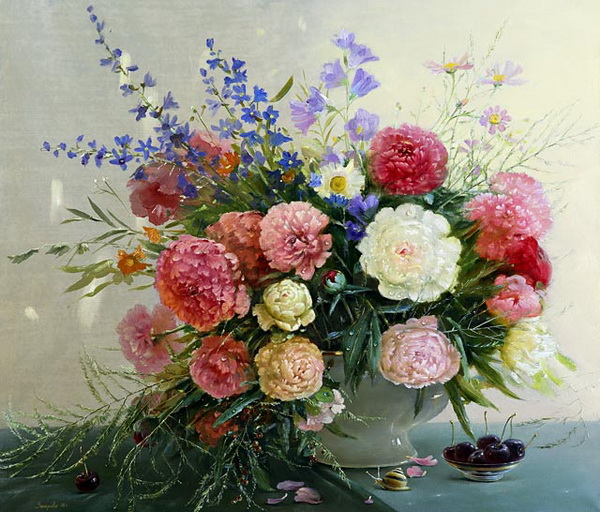
Цветочная тема в творчестве Марины Захаровой

Среда, 12 Января 2011 г. 07:22 + в цитатник
Это цитата сообщения Rietta [Прочитать целиком + В свой цитатник или сообщество!]

Цветочная тема в творчестве Марины Захаровой


 (600x512, 145Kb)

Марина Захарова родилась в 1965 году в городе Костроме.
В 1987 году окончила Ярославское художественное училище.
Работает в жанре натюрморта. Творческий почерк художницы характеризуется тщательной, тонкой проработкой деталей предметов, поэтическим настроением, сдержанным колоритом.
Член союза художников России с 1998 года.
Принимает участие в Российских и зарубежных выставках, международных пленэрах в Германии, Польше и Греции.
В 1998 году получила награду от Президента России за творческие достижения.
Работы художницы находятся в коллекции Костромского художественного музея, в частных коллекциях России и за рубежом, в Германии, Японии, Франции, Италии.

more


 (220x40, 4Kb)

Метки:  

Поиск сообщений в Нэнси5
Страницы: 110 ... 7 6 [5] 4 3 ..
.. 1 Календарь