-Поиск по дневнику

Поиск сообщений в Марина_55

 -Подписка по e-mail


 -Сообщества

Участник сообществ (Всего в списке: 2) Только_для_женщин соо-шпаргалка

 -Статистика

Статистика LiveInternet.ru: показано количество хитов и посетителей
Создан: 16.12.2010
Записей:
Комментариев:
Написано: 16904

Комментарии (0)

Все о компьютере и интернете для новичков и не только

Понедельник, 22 Июня 2015 г. 00:20 + в цитатник
Это цитата сообщения Шадрина_Галина [Прочитать целиком + В свой цитатник или сообщество!]

Все о компьютере и интернете для новичков и не только

0e9af97378_76495000_o2.png
Уроки и инструкции для начинающих пользователей компьютера и интернета, написанные на простом понятном языке. Все уроки пошаговые, с рисунками.
             
Основы компьютера     Интернет     Основы iPad     Основы iPhone     Основы Андроид

                                    
С техникой на ты      Цифров. фотография       Windows 8     Windows 7    Windows XP

0e9af97378_76495000_o2.png


Серия сообщений " Полезное о компьютере":

Часть 1 - Устанавливаем автоматический веб переводчик в МАЗИЛЕ
Часть 2 - Хотите проверить свой компьютер на наличие уязвимости в интернете
...
Часть 11 - Антивирус онлайн
Часть 12 - Что делать если нужный сайт зааблокирован.
Часть 13 - Все о компьютере и интернете для новичков и не только


Рубрики:  уроки
компьютер

Метки:  
Комментарии (3)

Устранение неполадок с Flash в Google Chrome, Opera, Mozilla Firefox, Internet Explorer.

Четверг, 18 Июня 2015 г. 08:56 + в цитатник
Это цитата сообщения Владимир_Шильников [Прочитать целиком + В свой цитатник или сообщество!]

Устранение неполадок с Flash в Google Chrome, Opera, Mozilla Firefox, Internet Explorer.

images (268x188, 9Kb)Браузер Google Chrome имеет свой собственный встроенный плагин Adobe Flash, который активен по умолчанию. Обновления Shockwave Flash происходят автоматически вместе с системными обновлениями самого браузера Google Chrome.

Но не редко на компьютере пользователя, наряду с браузером Chrome установлены и другие браузеры, например Opera или Mozilla Firefox, а уж Internet Explorer точно. И в этом случае для каждого из них скачивается и устанавливается соответствующая версия Adobe Flash Player.

В результате на компьютере присутствует несколько версий Flash, которые могут конфликтовать между собой. А произойти это может, в случае если в Google Chrome активировано более одного Flash-плагина.

Если на вашем компьютере не возникало проблем в работе Flash в браузере Chrome, то вам беспокоиться не о чем. Просто дочитайте статью до конца для общей информации. Если же наблюдались проблемы и в некоторых случаях плагин Shockwave Flash в Chrome завершает работу с ошибкой, следует попытаться устранить неполадки в его работе. Для начала проверьте, какие плагины активны в браузере и отключить лишние. Наберите в адресной строке браузера Google Chrome команду chrome:plugins и нажмите ввод. Откроется страница "Подключаемые модули". Если в разделе Flash стоит запись вроде (3 files) это означает, что браузер использует более одного плагина.

Серия сообщений "флеш":
Часть 1 - Самоучитель по флеш
Часть 2 - Уроки Flash. Основы
...
Часть 7 - Красивые флеш поздравления с РОЖДЕСТВОМ
Часть 8 - Радио от Любаши К ко Дню Радио
Часть 9 - Устранение неполадок с Flash в Google Chrome, Opera, Mozilla Firefox, Internet Explorer.
Часть 10 - Радио - онлайн
Часть 11 - Ещё Радио для вас
...
Часть 22 - Устарел Adobe Flash Player — как обновить, удалить и установить плагин
Часть 23 - Что можно сделать, когда не будет Adobe Flash Player
Часть 24 - Делаем из флешки гиф картинку

Рубрики:  компьютер

Метки:  
Комментарии (0)

Лучшие расширения для Google Chrome.

Среда, 17 Июня 2015 г. 09:06 + в цитатник
Это цитата сообщения Владимир_Шильников [Прочитать целиком + В свой цитатник или сообщество!]

Лучшие расширения для Google Chrome.

Chrome

Вы запутались в более чем 60 тысячах дополнений в Интернет-магазине Chrome? Находите трудным отделить действительно полезные приложения от пустышек? Мы поможем вам. Ниже вы увидите список из лучших расширений к Google Chrome по мнению наших читателей и авторов.

Рубрики:  компьютер

Метки:  
Комментарии (0)

Программка для удаления ТУЛБАРОВ.

Воскресенье, 14 Июня 2015 г. 13:18 + в цитатник
Это цитата сообщения Шадрина_Галина [Прочитать целиком + В свой цитатник или сообщество!]

Программка для удаления ТУЛБАРОВ.

0_78560_d1eaf58c_L.jpg
u32.gif
Тулбары — это элементы управления: кнопки, текстовые сообщения новостей и т.п. Они разрабатывались в те времена, когда браузеры были браузерами, а поисковые сервисы — всего лишь интернет страницами. Чтобы иметь возможность все время быть в контакте со своим любимым социальным сервисом, требовались такие тулбары. Например Яндекс.Бар, Mail.Ru Спутник и прочие.

Сейчас же тулбары больше не актуальны и совершенно бесполезны, а только нагружают нашу систему, снижая тем самым ее производительность. Они должны уйти в прошлое! Более того, из некогда полезного инструмента они превратились в бича браузеров, которые больше вредят, чем несут пользы.

0_78560_d1eaf58c_L.jpg


Серия сообщений "Программы":

Часть 1 - Программа-20Х 20, легко делающая бесшовные фоны из любой картинки.
Часть 2 - Программой Clip2net – которая предназначенная для снятия скриншотов и захвата видео с экрана .
...
Часть 4 - Создаем красивые надписи в программе Aurora 3D Text & Logo Maker
Часть 5 - Программа создания красивой анимации картинок и фотографий.
Часть 6 - Программка для удаления ТУЛБАРОВ.


Рубрики:  компьютер
программы

Метки:  
Комментарии (0)

Как правильно скачать нужный файл с сайта depositfiles

Воскресенье, 07 Июня 2015 г. 00:07 + в цитатник
Это цитата сообщения Шадрина_Галина [Прочитать целиком + В свой цитатник или сообщество!]

Как правильно скачать нужный файл с сайта depositfiles

112215056_3.png
1223222399_gifs_divers.gif
Многие нужные программы, файлы нам предлагают скачать с сайта depositfiles Но по вопросам читателей, пишущих в личку, и в комментариях видно, что многие, особенно новички скачивают совершенно не то, что бы им хотелось. Дело в том, что сайты для скачки на самое видное место подсовывают сайты рекламодателей, или платную скачку, которые нам совершенно не нужны. А то, что нужно нам, прячут где то в уголке, и незаметным шрифтом.


112215056_3.png


Серия сообщений "Уроки для блогов":

Часть 1 - Как скопировать текст с сайта, который защищен от копирования.
Часть 2 - Как взять картинку с альбомов Яндекс -фото
...
Часть 30 - Онлайн генераторы HTML цвета
Часть 31 - Как увеличить или уменьшить шрифт в браузере
Часть 32 - Как правильно скачать нужный файл с сайта depositfiles


Рубрики:  уроки
компьютер

Метки:  
Комментарии (0)

Как удалить файл или папку если они не удаляются?

Суббота, 06 Июня 2015 г. 08:05 + в цитатник
Это цитата сообщения Владимир_Шильников [Прочитать целиком + В свой цитатник или сообщество!]

Как удалить файл или папку если они не удаляются?

maxresdefault (700x393, 87Kb)

Бывает такое, что Вам просто необходимо удалить папку или файл, а Windows Вам не дает этого сделать и пишет о ошибках вида "данный процесс занят" или "папка не пуста" или ещё что. Может Вы нашли какую то папку или файл который Вам "не понравился" и хотите его удалить. Может Вы точно знаете что это "ненужный хлам" который только место занимает, а Windows ругается и не разрешает. В общем не столько важно Почему нельзя удалить, сколько Как удалить и в этой статье Вы найдете ответы на этот вопрос.


Чаще всего такие ситуации бывают из-за того, что удаляемые файлы заняты другими программами. Но бывает и так, что удалить файл невозможно даже после закрытия всех приложений, которые могут использовать этот файл. Например, файл или папка могут стать заблокированными вследствии неправильных действий пользователя и удалить их не получается никак. Эти папки (файлы) остаются "висеть" на жёстком диске, занимают место, не открываются и не удаляются.

Рубрики:  компьютер

Метки:  
Комментарии (0)

Антивирус онлайн

Четверг, 04 Июня 2015 г. 23:24 + в цитатник
Это цитата сообщения Шадрина_Галина [Прочитать целиком + В свой цитатник или сообщество!]

Антивирус онлайн

0_42a70_93f7abeb_XL.jpg.gif
С помощью антивирусов онлайн без установки в системе Вы можете быстро проверить Ваш компьютер и, в случае обнаружения вредоносных объектов, вылечить его.


Онлайн-проверка САЙТА на вирусы
Провести проверку онлайн-сервисом Gimpel

Онлайн-проверка ФАЙЛА на вирусы
Провести проверку онлайн-сервисом VirSCAN
Провести проверку онлайн-сервисом VirusTotal
Провести проверку онлайн-сервисом Dr.Web
Провести проверку онлайн-сервисом Jotti
Провести проверку онлайн-сервисом Avast!
Провести проверку онлайн-сервисом VBA32

0_42a70_93f7abeb_XL.jpg.gif


Серия сообщений " Полезное о компьютере":

Часть 1 - Устанавливаем автоматический веб переводчик в МАЗИЛЕ
Часть 2 - Хотите проверить свой компьютер на наличие уязвимости в интернете
...
Часть 9 - Чистим КЭШ ПАМЯТЬ компьютера в разных браузерах
Часть 10 - Компьютерная мышь и ее функции
Часть 11 - Антивирус онлайн


Рубрики:  компьютер

Метки:  
Комментарии (0)

Как сделать Google Chrome менее прожорливым.

Пятница, 29 Мая 2015 г. 08:52 + в цитатник
Это цитата сообщения Владимир_Шильников [Прочитать целиком + В свой цитатник или сообщество!]

Как сделать Google Chrome менее прожорливым.


Сегодня расскажем про расширение The Great Suspender, которое скорее всего придёт по вкусу всем пользователям Google Chrome, испытывающим дефицит оперативной памяти. А кто не испытывает проблем подобных - остерегайтесь! Вас обязательно обвинят в пропаганде браузера и сокрытии реальной правды.
Рубрики:  компьютер

Метки:  
Комментарии (0)

Как очистить кэш в браузере Google Chrome, Firefox, Opera, Internet Explorer?

Вторник, 26 Мая 2015 г. 10:11 + в цитатник
Это цитата сообщения Владимир_Шильников [Прочитать целиком + В свой цитатник или сообщество!]

Как очистить кэш в браузере Google Chrome, Firefox, Opera, Internet Explorer?

images (312x161, 11Kb)

Сегодня посвятим урок одной проблеме, которая возникает почти у всех новичков.И эта проблема связанна с тем,что после внесения правок в шаблон сайта, внешний вид сайта не меняется,а остается таким же как до внесения изменений.Или есть еще один сценарий, в одном браузере изменения заметны, а в другом все остается также как и было.

Данная проблема связанна с очисткой кэша браузера. Дело в том, что браузер для увеличения скорости загрузки сайта, пытается сохранить в файлах на жестком диске часто используемые файлы сайта. И при повторных загрузках страниц сайта, он в первую очередь загружает кэшированные файлы с диска, ну а если несколько раз нажать на кнопку обновить, то он станет грузить файлы с сервера.

Самые частые файлы, которые попадают в кэш — это картинки и файлы стилей (например очень распространенный в шаблонах wordpress файл style.css). Так вот, в таких ситуациях, есть два варианта решения.Первый вариант решения данной проблемы — это очистка кэша браузера. И второй это сброс кэша в настройках плагина кэширования установленного на сайте(WP Super Cache и т.д.).Давайте рассмотрим варианты очистки кэша разнообразных браузеров.

Рубрики:  компьютер

Метки:  
Комментарии (0)

Раскрась свой YouTube!

Пятница, 22 Мая 2015 г. 21:52 + в цитатник
Это цитата сообщения Olga_S-M [Прочитать целиком + В свой цитатник или сообщество!]

Раскрась свой YouTube! (Мой урок)


Раскрась свой YouTube в Firefox!
Дополнение Easy YouTube Theme позволяет изменить цвет элементов страницы YouTube.
Спасибо Олегу0_72ef3_7108af73_XS.jpg (22x17, 1Kb)за находку!
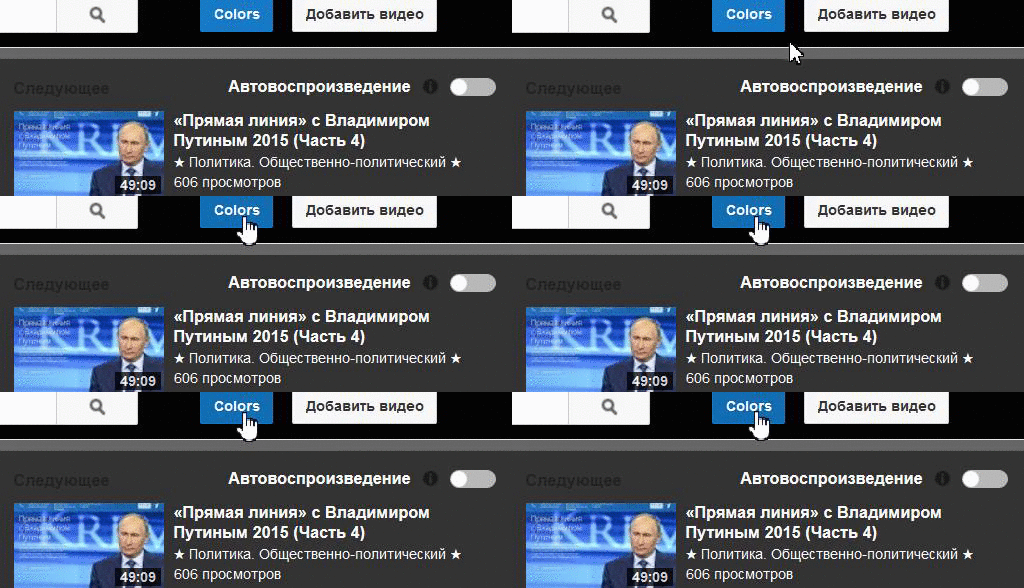
Итак...Кликаем на кнопку и мы на странице дополнения
приложение (201x42, 2Kb)
Загрузив дополнение, переходим на YouTube и вверху страницы нажимаем на кнопку
"COLORS"

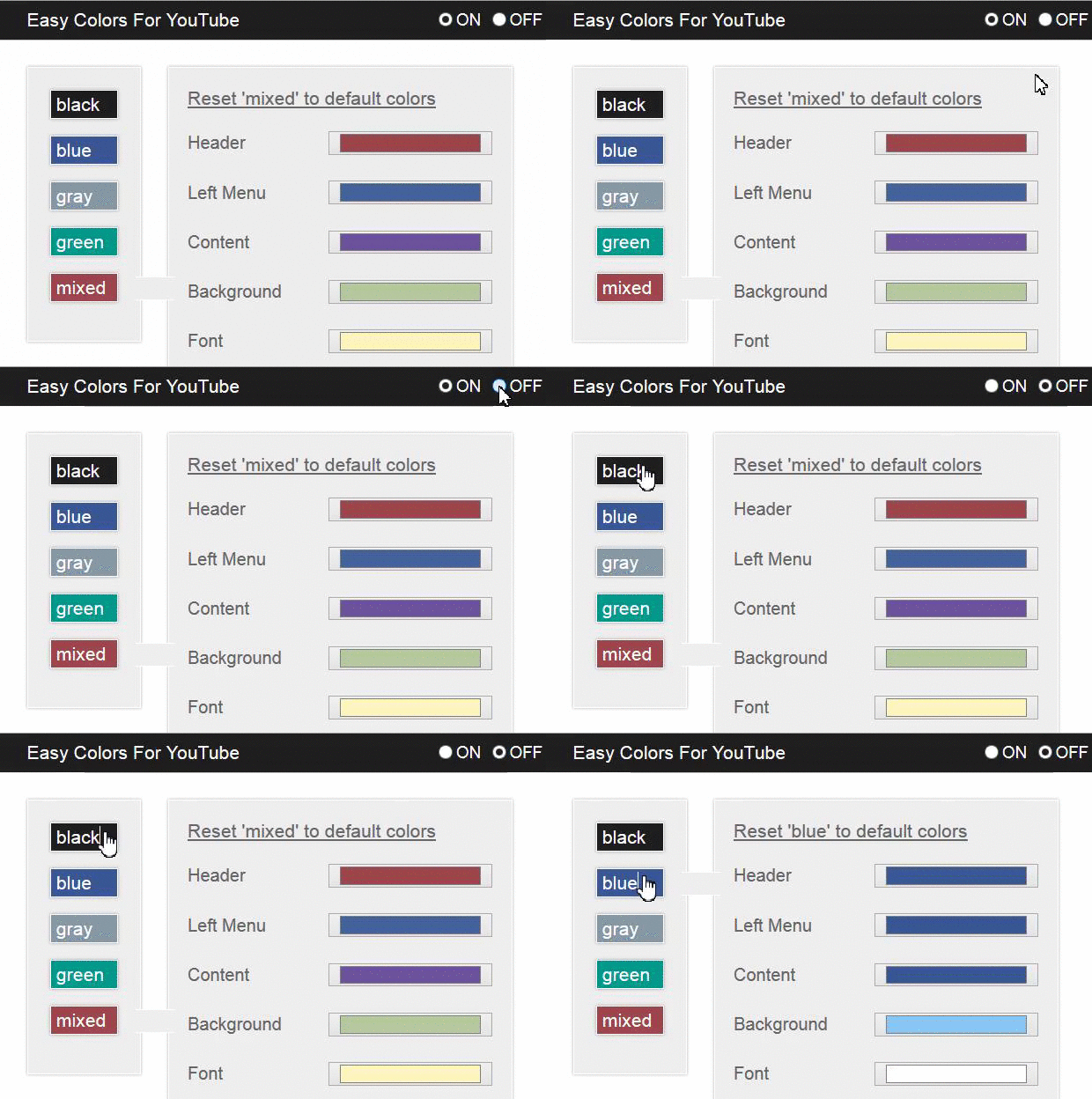
Откроется окно с кнопками палитры цветов. Щёлкайте,эксперементируйте!
Вы сразу увидите,как страница на YouTube будет менять цвет.
Нажав на кнопку "OFF",
вы всегда можете вернуть страницу по умолчанию.

Я сделала чёрный цвет страниц.
Контрастнее и лучше читаются комментарии к роликам...
Составила Olga S-M
Olga S-M
Рубрики:  компьютер
видео

Метки:  
Комментарии (0)

Как защитить домашнюю сеть Wi-Fi от взлома

Вторник, 19 Мая 2015 г. 10:37 + в цитатник
Это цитата сообщения Мила-Милена [Прочитать целиком + В свой цитатник или сообщество!]

Как защитить домашнюю сеть Wi-Fi от взлома


Как защитить домашнюю сеть Wi-Fi от взлома

Несмотря на всю элементарность действий по защите домашней Wi-Fi-сети, многие пренебрегают этим, пока вдруг не замечают, что скорость Интернета резко упала, а принтер без спросу начал распечатывать «пикантные» картинки, безнадежно уничтожая чернила

Обычно первое, что приходит в голову неопытному пользователю – это нажать острым предметом на маленькую, утопленную в корпус роутера кнопочку «reset». Видимо здесь прослеживается аналогия с зависшим персональным компьютером. Отчасти такое действие помогает, но ненадолго. Так как же обезопасить себя от постороннего вмешательства? Какие хитрые манипуляции необходимо для этого сделать?

Дело в том, что бывают случаи, когда злыми шутками и кражей трафика дело не заканчивается. Имея полноценный доступ к веб-интерфейсу, злоумышленник сможет, к примеру, обчистить ваш электронный кошелек, а все потому, что вы не удосужились поменять заводские логин и пароль на роутере. Рассмотрим несколько важных действий, которые обезопасят ваш роутер от внешнего вторжения.

Далее...


Для Вас ,Mikа
Рубрики:  компьютер

Метки:  
Комментарии (0)

Способ ускорить компьютер

Понедельник, 18 Мая 2015 г. 08:53 + в цитатник
Это цитата сообщения Лариса_Гурьянова [Прочитать целиком + В свой цитатник или сообщество!]

Способ ускорить компьютер


Как много мы, оказывается не знаем о своем компьютере! Нашла урок и удивилась, так просто можно ускорить работу компьютера....))
Все сделала по уроку, да, действительно, работа пошла намного быстрей!

А теперь - сам урок...))
Немного теории. У 99% пользователей сегодня в компьютере установлены многоядерные процессоры. Но по какой-то непонятной причине «глупая» операционная система Windows не знает об этом laugh . Она при своём старте не использует все эти ядра!
surprised-woman
Давайте принудительно заставим Windows задействовать в процессе своего запуска все ядра процессора. Это разобьёт его на несколько потоков и чуть-чуть ускорит.

Итак, тыкаем по кнопке «Пуск» в панели задач, переходим в «Все программы» — «Стандартные» — «Выполнить» и вписываем в поле…
msconfig
(можно скопировать отсюда и вставить)
00032
А можно ещё проще запустить данную утилиту…
00033
…вписать (или вставить предварительно скопированное название утилиты) сразу в поиск Windows…
00035
Кликаем на появившейся результат поиска и попадаем в программу…
00038
Переходим во вкладку «Загрузка» и тыкаем на «Дополнительные параметры…» …
00039
Теперь осталось поставить галочку на «Число процессоров:» и указать максимальное значение. На всякий случай ещё указал и «Максимум памяти:» — видимо эта Windows-дурочка и сколько памяти в компьютере не видит при запуске laugh .
Сколько в Вашем процессоре ядер, столько и покажет в «Число процессоров:» . Например, на моём слабеньком ноуте, как видите, всего два ядра показало, а в компе моей жены — 4. Про супер-компьютер сына вообще молчу — все 6 штук ядер выскочило.
Теперь жмём «Ок» и попадаем в предыдущее окно, где осталось кликнуть на «Применить» . Соглашаемся с предупреждением и перезапускаем компьютер.
Если заметили, я поставил ещё галочку на «Без GUI» и изменил таймаут с 30 на 3 секунды (меньше не даёт). Галка на «Без GUI» означает отключение всей анимации при загрузке Windows. Не будут мелькать при старте системы всякие надписи — будет просто чёрный экран. Это тоже слегка ускоряет процесс запуска, но есть обратная сторона медали.
Если при старте запустится сканирование и исправление ошибок (например, после резкого отключения питания компьютера) то Вы не поймёте, что происходит, почему система не запускается в течении нескольких минут. Начнёте паниковать, тыкать на кнопки перезапуска и питания… потом истерика, инфаркт… и во всём этом обвините меня.
Если Вы не уверены, что являетесь отважным хакером — оставляйте снятой галку на «Без GUI» laugh .
Ещё можно капельку ускорить запуск Windows пройдя по пути: кнопка «Пуск» на панели задач — «Панель управления» — «Система» — «Дополнительные параметры системы» — «Загрузка и восстановление» (Параметры)…
00041
…и снять галку с «Отображать список операционных систем:» …
00042
На сегодня всё. Быстрого компьютера Вам и до новых полезных советов.


С уважением, Сергей Трофимов
Источник
Рубрики:  компьютер

Метки:  
Комментарии (0)

Урок по Мозилле 22

Суббота, 16 Мая 2015 г. 20:04 + в цитатник
Это цитата сообщения _Lyubasha_K_ [Прочитать целиком + В свой цитатник или сообщество!]

Урок по Мозилле 22

Счетчик посещений Counter.CO.KZ - бесплатный счетчик на любой вкус!


Здравствуйте...

Сегодня я расскажу вам, как можно украсить свой браузер Мозилла. Некоторые скажут, зачем украшать? Отвечу - чтобы было приятно работать в нём, ведь Красота это страшная сила, как говорила наша любимая Фаина Раневская...)))

Итак, на самом верху наших браузеров есть место, которое по умолчанию серого или голубого цвета. Если вам так нравится, то оставьте без изменения. А тем, кто хочет, чтобы было красиво, предлагаю посмотреть, как браузер выглядит у меня, смотрите...


пост составила


Серия сообщений "Уроки по Мозилле":

Часть 1 - Уроки по Мозилле 1
Часть 2 - Уроки по Мозилле 2
...
Часть 20 - Урок по Мозилле 20
Часть 21 - Урок по Мозилле 21
Часть 22 - Урок по Мозилле 22


Рубрики:  компьютер

Метки:  
Комментарии (0)

С ЭТИМИ 6 СОВЕТАМИ ВАШ КОМПЬЮТЕР НИКОГДА НЕ БУДЕТ ТОРМОЗИТЬ.

Четверг, 14 Мая 2015 г. 22:44 + в цитатник
Это цитата сообщения Владимир_Шильников [Прочитать целиком + В свой цитатник или сообщество!]

С ЭТИМИ 6 СОВЕТАМИ ВАШ КОМПЬЮТЕР НИКОГДА НЕ БУДЕТ ТОРМОЗИТЬ.


Глючит и тормозит компьютер? Эта проблема известна каждому из нас. Но существуют простые советы и пошаговые инструкции, с которыми компьютер будет просто летать! Берите на заметку.

Читать далее...
Рубрики:  компьютер

Метки:  
Комментарии (0)

Если сайт вызывает подозрение, проверьте его

Среда, 13 Мая 2015 г. 07:04 + в цитатник
Это цитата сообщения Лариса_Гурьянова [Прочитать целиком + В свой цитатник или сообщество!]

Если сайт вызывает подозрение, проверьте его


ПАМЯТКА НАЧИНАЮЩИМ БЛОГГЕРАМ


Если сайт вызывает подозрение, проверьте его

Все знают, что, оказавшись на вредоносных или мошеннических сайтах, легко можно заразиться, особенно если на компьютере или мобильном устройстве не установлен антивирус. Но можно ли этого избежать? Очень просто: если сайт вызывает подозрение, проверьте его на этой странице прежде, чем нажимать на неизвестную ссылку.

http://vms.drweb.ru/online/

Читать далее...
Рубрики:  компьютер

Метки:  
Комментарии (0)

Как удалить неудаляемые файлы

Понедельник, 11 Мая 2015 г. 07:53 + в цитатник
Это цитата сообщения Лариса_Гурьянова [Прочитать целиком + В свой цитатник или сообщество!]

Как удалить неудаляемые файлы


Если вы вдруг столкнулись с проблемой не удаляемых файлов с компьютера, то тогда вам сюда в этом уроке я подробно и пошагово расскажу вам, как удалить не удаляемые файлы с компьютера.

Сначала мы рассмотрим обыкновенный способ удаления файлов, при помощи которого некоторые файлы просто не хотят удаляться с нашего компьютера.
И так наводим курсор мыши на тот файл, который вы хотите удалить, затем один раз нажимаем левую кнопку мыши, после чего наш файл будет выделен. Теперь не отводя курсора мыши от файла, вам нужно один раз нажать правую кнопку мыши, после чего раскроется дополнительное меню, в котором вам нужно выбрать пункт «Удалить». 
Как удалить неудаляемые файлы
Когда вы нажмете на кнопку «Удалить», на вашем компьютере откроется окошко для подтверждения удаления данного файла. 
Чтобы продолжить и удалить данный файл, вам нужно нажать на кнопку «Да». 
Как удалить неудаляемые файлы
Когда вы нажмёте на кнопку «Да», на вашем компьютере откроется окошко с сообщением, что такого файла нет, или он чем, то занят и так далее. В этом случае нам нужно нажать на кнопку «Отмена».
Как удалить неудаляемые файлы
И так мы пришли к выводу, что обычным способом удалить не удаляемые файлы мы не сможем, а удалить не удаляемые файлы нам поможет программа «Unlocker». 
Если на вашем компьютере не установлена программа Unlocker, то вы можете скачать данную программу с сайтаunlocker.emptyloop.com 
Если же на вашем компьютере установлена программа Unlocker, то устанавливать программу Unlocker вам не придётся. 
И так чтобы удалить не удаляемые файлы с компьютера, вам нужно навести курсор мыши на не удаляемый файл и один раз нажать левую кнопку мыши, после чего ваш файл будет выделен. Теперь не отводя курсора мыши от данного файла, вам нужно один раз нажать правую кнопку мыши, после чего раскроется контекстное меню Windows, в котором вам нужно выбрать пункт «Unlocker». 
Как удалить неудаляемые файлы
Когда вы выберите пункт «Unlocker», на вашем компьютере откроется окошко программы Unlocker, в этом окошке вам нужно выбрать действие для данного файла, в нашем случаи выбираем пункт «Удалить» и нажимаем на кнопку «OK».
Как удалить неудаляемые файлы
Когда вы выберите пункт «Удалить» и нажмете на кнопку «OK», ваш не удаляемый файл будет удален.
Вот таким вот простым и легким способом удаляются не удаляемые файлы с компьютера. 
Как удалить неудаляемые файлы
Источник

Рубрики:  компьютер

Метки:  
Комментарии (0)

Не работает Java в Хроме?

Четверг, 30 Апреля 2015 г. 08:41 + в цитатник
Это цитата сообщения Владимир_Шильников [Прочитать целиком + В свой цитатник или сообщество!]

Не работает Java в Хроме?

Java-logo (284x223, 55Kb)

Многие пользователи интернет пишут на форумах, что после недавнего обновления в браузере Google Chrome начались проблемы с Java. Чистка кэша, переустановка Ява и пр. «танцы с бубном» результата не приносят.

Связано это с тем, что, в апреле месяце в Google было принято решение отказаться от поддержки старого API, известного как NPAPI (Netscape Plugin API), устаревшего на текущий момент. Начиная с 42-ой версии, в Хроме по умолчанию отключена работа NPAPI, а так как плагины Java и Silverlight используют именно его, то они оказались также отключены. По словам инженеров компании, данные плагины были причиной частых подвисаний браузера, различного рода глюков и вылетов. Более того, в силу своих архитектурных особенностей Java и Silverlight обладают повышенной уязвимостью .

Как включить Java в Google Chrome

Чтобы активировать подключаемые модули NPAPI в браузере (включить Java), проделайте следующие действия:

Рубрики:  компьютер

Метки:  
Комментарии (0)

Как смотреть телевизор через компьютер онлайн?

Среда, 29 Апреля 2015 г. 09:38 + в цитатник
Это цитата сообщения Владимир_Шильников [Прочитать целиком + В свой цитатник или сообщество!]

Как смотреть телевизор через компьютер онлайн?

Для того чтобы телевизор на компьютер смотреть бесплатно, совсем не обязательно устанавливать громоздкие программы, подключать к компьютеру ТВ тюнер. Можно просто открыть сайт и выбрать интересующий канал.


Один из таких сайтов http://spbtvonline.ru/, очень удобный и качественный ресурс. Перейдите на сайт и нажмите на “ТВ КАНАЛЫ”, выберите интересующий вас канал и наслаждайтесь просмотром


как смотреть телевизор через компьютер 1
Качество воспроизводимых каналов на самом высоком уровне, скорость буферизации тоже не может не радовать. Давно пользуюсь этим ресурсом и многим его советую.

Рубрики:  компьютер
полезное
поиск

Метки:  
Комментарии (0)

Не могу зайти в Одноклассники ВКонтакт и на почту

Воскресенье, 26 Апреля 2015 г. 08:56 + в цитатник
Это цитата сообщения Чирок [Прочитать целиком + В свой цитатник или сообщество!]

Не могу зайти в Одноклассники ВКонтакт и на почту

Подобные неприятности, когда пользователь теряет доступ или не может зайти на свою страницу в социальных сетях, как правило, возникают в результате изменения файла hosts. Что это за файл, где он расположен и как его редактировать, мы разобрали здесь. Рекомендую ознакомиться с этой статьей.

новые7.png
Рубрики:  компьютер

Метки:  
Комментарии (0)

Как восстановить данные на флешке?

Вторник, 21 Апреля 2015 г. 08:56 + в цитатник
Это цитата сообщения Владимир_Шильников [Прочитать целиком + В свой цитатник или сообщество!]

Как восстановить данные на флешке?

Как восстановить данные на флешке?Как правило, пользователи персональных компьютеров зачастую обеспокоены проблемой восстановления данных на жестком диске их компьютера, но как-то упускают из виду не менее актуальную проблему – восстановление данных на съемных дисках (в народе — флешки). А ведь очень часто мы храним на флешках резервные копии важных документов или даже их оригиналы.

В то же время рано или поздно ваша флешка может просто перестать работать. Но как быть, если на ней была очень важная информация, которая хранилась лишь в одном экземпляре, можно ли восстановить данные на съемном накопителе? – На данный вопрос мы попытаемся ответить в данной статье.


Прежде всего нужно запомнить очень простую истину – никогда не храните важные документы или файлы только лишь в одном экземпляре. Ведь очень важно для каждого из нас заглядывать в будущее и ожидать разного рода кризисы, что позволит сделать все, чтоб они не произошли.

Рубрики:  компьютер

Метки:  

 Страницы: 31 ... 15 14 [13] 12 11 ..
.. 1