Генераторы разные |
Серия сообщений "Полезные ссылки":
Часть 1 - Просто полезный пост!!!
Часть 2 - Лучший видео сервис по просмотру фильмов онлайн
...
Часть 38 - Виртуальное путешествие по Кремлю
Часть 39 - Cервис по созданию виртуальных открыток
Часть 40 - Генераторы разные
Часть 41 - Программа Рaint.net
Часть 42 - Компьютерная помощь новичкам
...
Часть 44 - Энциклопедия ЛиРу
Часть 45 - Ресурсы для скачивания музыки MP3 на компьютер
Часть 46 - Разные вариации с текстом
Метки: генераторы |
КАК ПРАЛЬНО УХАЖИВАТЬ ЗА МАЛИНОЙ |
Метки: дача |
Аватан: создай красочную фотографию в пару кликов |
Серия сообщений "Фоторедакторы онлайн. Генераторы":
Часть 1 - Отличный сервис (замена фотошопу)
Часть 2 - Полезные ссылки
...
Часть 33 - Закруглить углы на фото
Часть 34 - Сайт для удаления заднего фона
Часть 35 - Аватан: создай красочную фотографию в пару кликов
Метки: фото генераторы |
Плейлист "Ансамбль "Мелодия" п/у Г.Гараняна" |
Метки: музыка |
Моя бродилка |
Серия сообщений "* Флеш-бродилка":
Часть 1 - Бродилка ФШ дополнений
Часть 2 - Флеш-бродилка - Делаем коллаж
Часть 3 - Флеш-бродилка - "Делаем кнопки"
Часть 4 - Моя бродилка
Часть 5 - Флеш-бродилка "Конвертеры онлайн"
Метки: дневники |
Получить крутой фотошоп с любимым героем, на замечательном сайте ФОТО ГЕРОЙ!!! |
   |
Серия сообщений "Сайты для работы с фото":
Часть 1 - Для тех, кто не умеет работать в фотошопе
Часть 2 - Делаем деньги со своим фото
...
Часть 25 - Замечательные коллажи на сайте Photo Montage.
Часть 26 - Автоматическая ретушь портретов онлайн.
Часть 27 - Получить крутой фотошоп с любимым героем, на замечательном сайте ФОТО ГЕРОЙ!!!
Метки: фотошоп |
Как попасть, если не пускают... |
|
Метки: клипарт |
Аудио-флеш плеера от Любаши К |
|
Серия сообщений "плееры":
Часть 1 - Плееры с разными радиостанциями
Часть 2 - Радио - плеер "Кассета"
Часть 3 - Windows Media Player
Часть 4 - Учимся делать плеер с множеством песен
Часть 5 - Аудио-флеш плеера от Любаши К
Часть 6 - ГЕНЕРАТОР ПЛЕЕРОВ MP3
Часть 7 - Постовой приказал долго жить...Ищем выход...
...
Часть 33 - Про HTML5 плеер
Часть 34 - ПЛЕЕР С МУЗЫКОЙ ИЗ YOUTUBE
Часть 35 - Аудиоплееры для вас
|
Метки: плееры |
Делаем рамочку в фотошопе.(для новичков)-mimozochka. Урок |

Серия сообщений "рамочки":
Часть 1 - Делаем рамку за 15 минут
Часть 2 - РАМКИ -Рамочник.
...
Часть 25 - Как своими руками сделать рамку в "Рамочнике"
Часть 26 - Как самим сделать клипарт - урок от Москвитиной Т
Часть 27 - Делаем рамочку в фотошопе.(для новичков)-mimozochka. Урок
Часть 28 - Рамки для фотошопа.
Часть 29 - Рамочка для текста с круглыми краями
...
Часть 44 - Рамки для вашего творчества
Часть 45 - НЕ БОЙТЕСЬ ЭКСПЕРИМЕНТОВ
Часть 46 - КОДЫ РАМОЧЕК
Метки: Рамочки Фотошоп |
Как самим сделать клипарт - урок от Москвитиной Т |
Урок предназначен для тех кто не знает как делать картинки с прозрачными краями.
Существует несколько способов. Будем разбираться в них по порядку.
1. Изготовление клипарта с помощью быстрой маски.
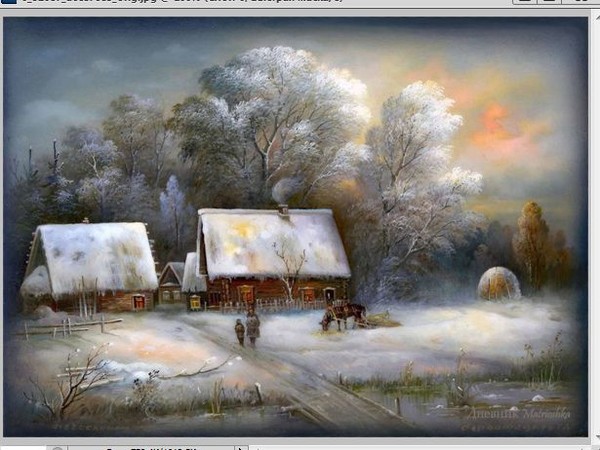
Открыть подходящую картинку.Я взяла такую
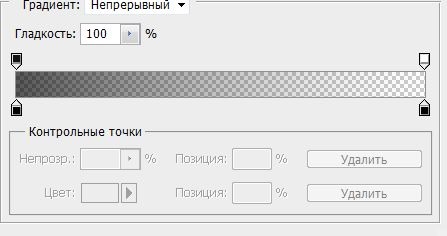
Установить градиент от черного к прозрачному.
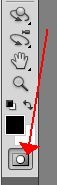
Активировать инструмент "Быстрая маска"(иконка станет красного цвета)
Залить картинку радиальным градиентом от середины в любой угол.
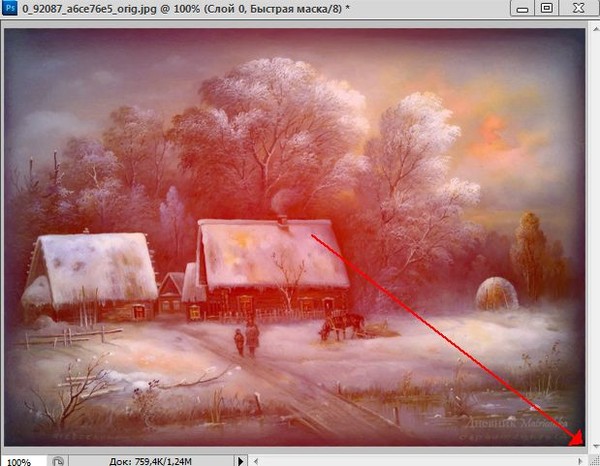
Картинка окрасится в красный цвет.
Отключить Быструю маску, получаем выделение. Кликаем по клавише Delete или Редактирование - вырезать. Получается такой клипарт
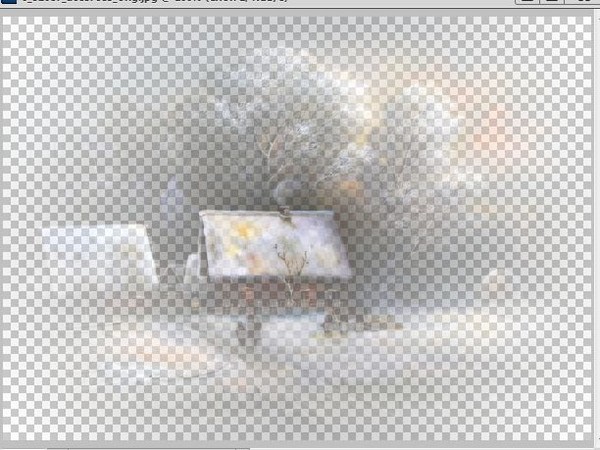
2. Клипарт с помощью маски.
Масок для клипарта много. Есть круглые, квадратные, односторонние, двусторониие, фигурные и еще куча разных, на любой вкус и для любых целей.
Как же ими пользоваться.
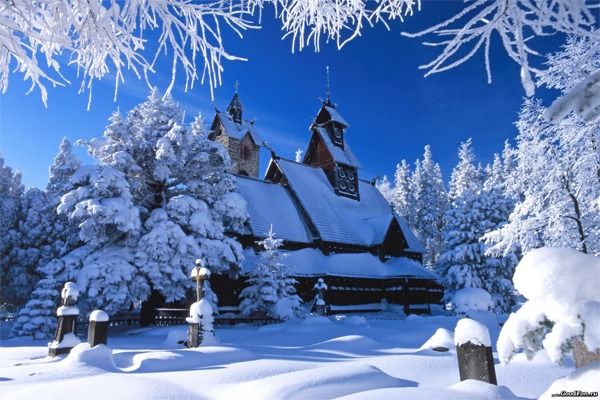
Открываем картинку, открываем маску(я взяла круглую).
Маску переносим на картинку, свободным трансформированием подгоняем по размеру документа.
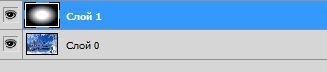
Так выглядит в слоях
Глазок на слое с картинкой отключаем и идем в каналы.
Здесь делаем активным синий(самый нижний) канал, щелкаем по нему правой кнопкой мыши. Выбираем - Создать дубликат канала. В выпавшем окне щелкаем "ОК" Получается вот так
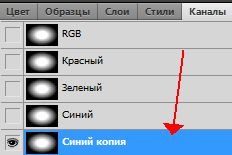
Иногда получается что глазок на предыдущем канале не закрыт, значит надо его закрыть и открыть на самом нижнем канале, на копии.
Зажав клавишу Ctrl, щелкаем по иконке канала, получаем выделение и переходим в слои.Здесь отключаем глазок на маске, делаем активным слой с картинкой(синий). Идем в Выделение - инверсия. Жмем клавишу Delete или Редактирование - вырезать. Получаем клипарт с прозрачными краями.
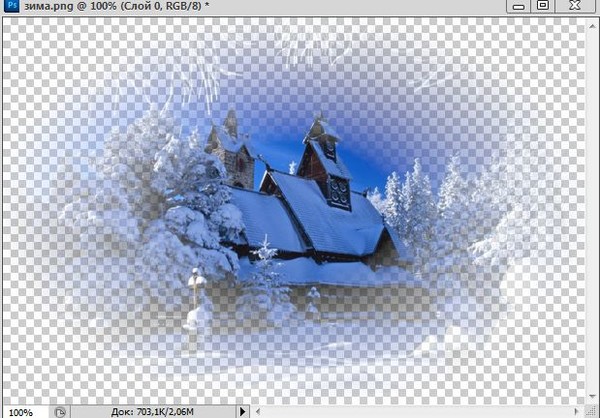
3. Клипарт с помощью кисти.
Открыть картинку, создать новый слой.
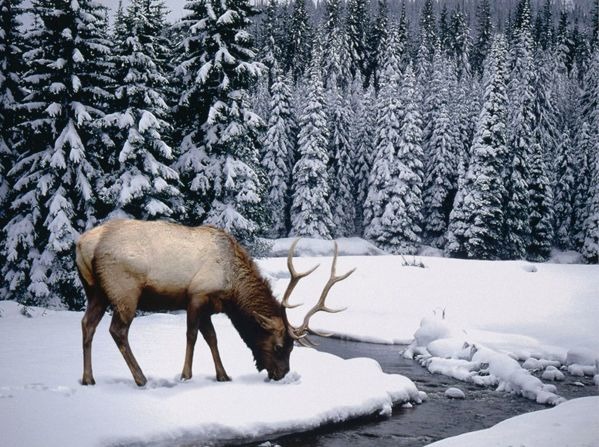
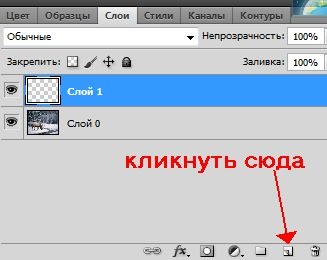
Выбрать инструмент кисть, Основным цветом ставим черный цвет.

Кликаем сюда и выбираем мягкую кисть подходящего размера. Можно уменьшить прозрачность кисти.Я взяла кисть на 300 пикс.Проводим кистью по прозрачному слою как вам надо, выбирая те места, которые вам нужны в клипарте.

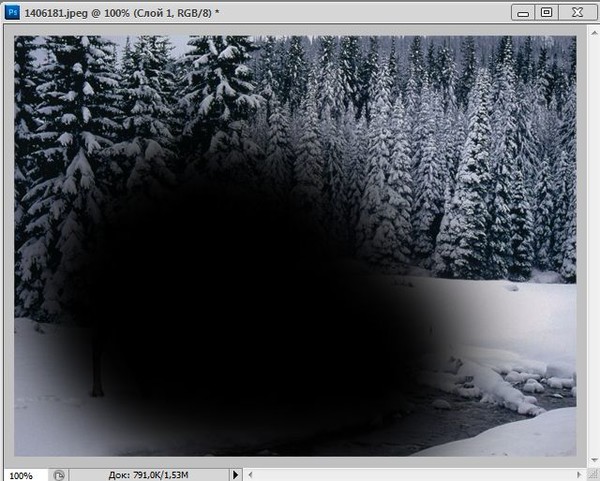
Зажав клавишу Ctrl, щелкаем по иконке слоя, где рисовали кистью, получаем выделение. Переходим на слой с картинкой. Глазок на слое с "рисованием" отключаем, идем Выделение - инверсия и жмем клавишу Delete.
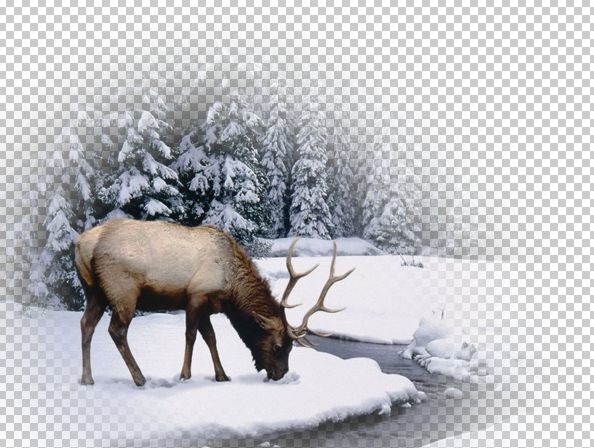
Этот способ хорош тем, что вы сами можете контролировать какие места на картинке выделить. Чем больше будет непрозрачность "рисунка", тем ярче получится клипарт.
4. Клипарт с помощью инструмента прямолинейное лассо.
Открыть картинку. Обвести объект прямолинейным лассо, получим выделение.
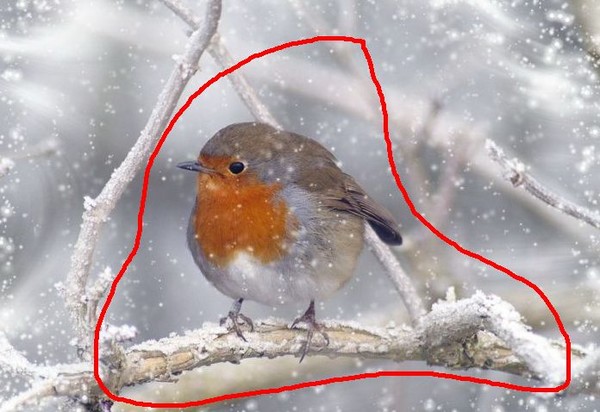
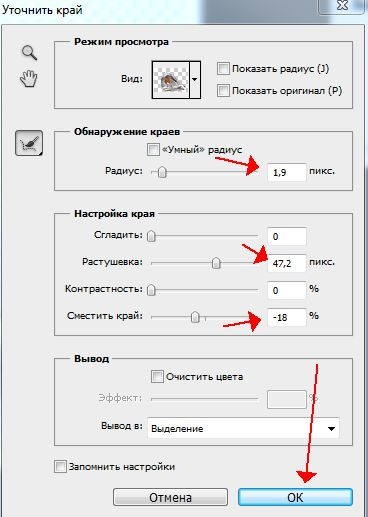
В верхней панеле кликаем Уточнить край выделенной области.
В выпавшем окне устанавливаем настройки, рекомендую поэкспериментировать и жмем ОК.
Не снимая выделения, идем в Слои - Новый - Скопировать на новый слой. У нижнего слоя закрываем глазок и любуемся своим клипартом.
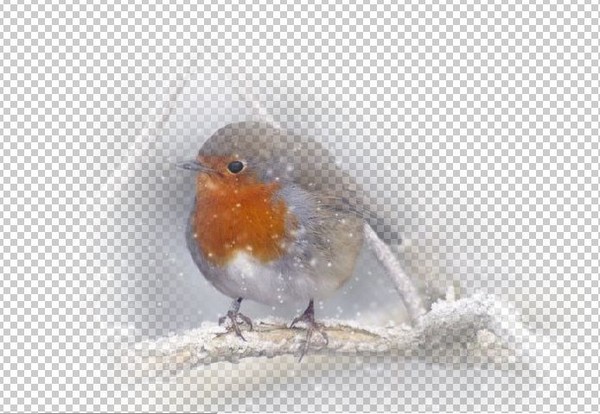
Вот некоторые способы изготовления клипартов, осваивайте и пользуйтесть тем, который вам больше по душе.
Кто не может сделать градиенты и кому нужны маски, могут взять
Успехов всем!
Источник
Серия сообщений "* Выделение объектов в ФШ":
Часть 1 - Выделение с помощью цветового диапазона
Часть 2 - Выделение для начинающих
...
Часть 22 - "Быстрые способы выделения объекта"
Часть 23 - Вырезаем объект в Photoshop CS5
Часть 24 - Как самим сделать клипарт - урок от Москвитиной Т.
Серия сообщений "рамочки":
Часть 1 - Делаем рамку за 15 минут
Часть 2 - РАМКИ -Рамочник.
...
Часть 24 - ПРОСТЫЕ РАМКИ-ОБВОДКИ ДЛЯ ОФОРМЛЕНИЯ ДНЕВНИКА.
Часть 25 - Как своими руками сделать рамку в "Рамочнике"
Часть 26 - Как самим сделать клипарт - урок от Москвитиной Т
Часть 27 - Делаем рамочку в фотошопе.(для новичков)-mimozochka. Урок
Часть 28 - Рамки для фотошопа.
...
Часть 44 - Рамки для вашего творчества
Часть 45 - НЕ БОЙТЕСЬ ЭКСПЕРИМЕНТОВ
Часть 46 - КОДЫ РАМОЧЕК
Метки: Рамочки Фотошоп |
Как своими руками сделать рамку в "Рамочнике" |
|
Серия сообщений "рамочки":
Часть 1 - Делаем рамку за 15 минут
Часть 2 - РАМКИ -Рамочник.
...
Часть 23 - Простая цветная рамка с закруглёнными краями за 5 минут
Часть 24 - ПРОСТЫЕ РАМКИ-ОБВОДКИ ДЛЯ ОФОРМЛЕНИЯ ДНЕВНИКА.
Часть 25 - Как своими руками сделать рамку в "Рамочнике"
Часть 26 - Как самим сделать клипарт - урок от Москвитиной Т
Часть 27 - Делаем рамочку в фотошопе.(для новичков)-mimozochka. Урок
...
Часть 44 - Рамки для вашего творчества
Часть 45 - НЕ БОЙТЕСЬ ЭКСПЕРИМЕНТОВ
Часть 46 - КОДЫ РАМОЧЕК
|
Метки: Рамочки |
Программы для анимации |
Метки: Анимация программы |
Автоматическая ретушь портретов онлайн. Пятница, 04 Июля 2014 г. 22:59 + в цитатник |
   |
Серия сообщений "Сайты для работы с фото":
Часть 1 - Для тех, кто не умеет работать в фотошопе
Часть 2 - Делаем деньги со своим фото
...
Часть 24 - Funny.Pho.to Создание фото приколов онлайн.
Часть 25 - Замечательные коллажи на сайте Photo Montage.
Часть 26 - Автоматическая ретушь портретов онлайн.
Метки: Фотошоп |
InternTV.ru - телевидение через Интернет |
|
Метки: Сайты |
Фоторедактор Aviary |
Метки: Фото фотошоп |
я бедовая старушка.... |
|
Серия сообщений "стихи":
Часть 1 - Сайт Стихи.ру.
Часть 2 - СТИХИ ПРО ЖЕНЩИН
...
Часть 12 - Библиотека поэзии
Часть 13 - ПОСЛЕ СИРЕНЕВОГО ДОЖДЯ
Часть 14 - я бедовая старушка....
Часть 15 - Маленькая девочка к церкви подошла...
Часть 16 - Проходит всё...
...
Часть 22 - ✿ღ✿Не храните обиды под сердцем…✿ღ✿
Часть 23 - ВЛАД СЕЛЕЦКИЙ "КОГДА УМРЁТ ПОСЛЕДНИЙ РУССКИЙ..."
Часть 24 - ДЕЛАЕМ ГИФ АНИМАЦИЮ ОНЛАЙН
|
Метки: Стихи |
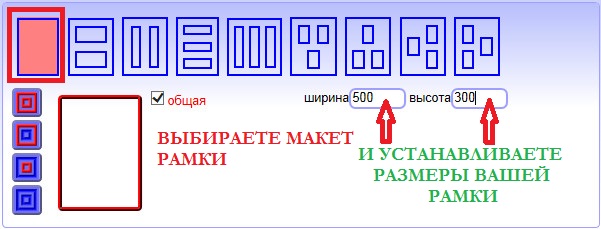
OnServis_Всё для нас |
Метки: полезное интересное |
КОГДА НЕ МОЖЕШЬ ПЕТЬ - САДИСЬ И СЛУШАЙ... |

Метки: музыка |
Клипарт PNG - Свечи |
Метки: клипарт |
Настройки Photoshop для его быстрой работы |

Метки: уроки фотошоп |