Морковь по корейски. Фото рецепт. |
|
Метки: кулинария рецепт |
Имитация кованных изделий бумагой |
Источник http://knitly.com/13094
Сегодня мы предлагаем вам практический мастер-класс по имитации кованных изделий бумагой, с использованием техники квиллинг.


Нам понадобится плотная бумага или тонкий картон.

|
Метки: интерьер дом ремонт |
Как из 50 копеек сделать сто тысяч рублей |

|
Метки: полезности |
Декор для дома своими руками:подвесные полки |

Знакома ли вам такая ситуация: в поисках какой-то стилевой мелочи для интерьера вы обнаруживаете, что либо ее в принципе невозможно купить в вашем городе, либо цена не вписывается в бюджет… Настроение при этом портится, но отказываться от выбранного стиля не хочется. Есть ли выход? Не будем утверждать, что абсолютно любой декор можно сделать своими руками, но некоторые вещи - вполне реально.
Например, эта подвесная конструкция из полок. Она отлично подойдет и для гостиной-колониаль, для детской комнаты в морском стиле, для ванной в духе средиземноморского курорта. А создать ее своими руками очень просто. Потребуются недорогие материалы и около 1 часа свободного времени.
Смотрите мастер-класс в картинках - как сделать конструкцию из подвесных полок всего за 5 простых шагов.
|
Метки: интерьер дом ремонт |
Журнал Вяжем сами №13 2011 |

|
Метки: вязание крючок. спицы журналы |
Как зарегистрироваться, установить и настроить для общения Скайп 5.0 (Skype 5.0) |
 |
|
|
Возможности этой программы поистине безграничные! Посмотрите, что предлагает Скайп: 1. Бесплатные видеозвонки по всему миру. 2. Очень дешевые звонки на мобильные и стационарные телефоны по всему миру. 3. Бесплатные звонки между абонентами Скайп. 4. Групповые видеозвонки, видеоконференции. 5. Телефонные конференции, аудиоконференции. 6. Голосовая почта, автоответчик. Даже если вы не можете принять звонок, Скайп с удовольствием запишет для вас голосовое сообщение. 7. Определитель номера. Если вы звоните из Скапа на обычный телефон, ваш собеседник сразу поймет, что это именно вы. 8. Передача файлов. Отправляйте и получайте через Скайп документы, видеоклипы или фотографии любого размера. 9. Звонки с мобильного по выгодным тарифам с помощью специальных номеров для доступа к сети. 10. Переадресация звонков. Вас не будет в сети? Переадресовывайте звонки, поступающие в Скайп на любой выбранный вами номер. 11. Демонстрация экрана, удаленный доступ. Благодаря Скайпу Вы сможете показывать своим собеседникам всё, что происходит у Вас на экране или смотреть, что происходит у них на экране. 12. Отправка СМС. Отправляйте СМС-сообщения на мобильные телефоны друзей по очень выгодным тарифам. 13. Функция «Онлайн номер». Номер, на который Вам может позвонить кто угодно, в какой бы стране мира вы ни находились, - а вы примете звонок в Скайпе. 14. Передача вызова. Передавайте звонки, поступающие Вам в Скайп, другим абонентам Скайп или на любой телефонный номер. 15. Обмен мгновенными сообщениями (чат). Если вам не до разговоров, к вашим услугам обмен мгновенными сообщениями. 16. Доступ к платным точкам WiFi. Выходите в Интернет через общедоступные WiFi-сети с оплатой cо своего счета в Скайп и только за использованное время. Как Вам списочек? Очень внушительно! Теперь давайте разберёмся с некоторыми возможностями более подробно. 1. Первое, что необходимо сделать, это скачать и установить последнюю версию программы Скайп. Скачать программу можно по ссылке http://www.skype.com/intl/ru/get-skype/on-your-computer/windows/ . Кликайте по кнопке «Загрузить прямо сейчас». Если закачка автоматически не начинается – кликните по ссылке «Попробуйте ещё раз». Скачайте программу себе на компьютер, например на Рабочий стол и приступайте к установке. 2. Приступаем к установке.  После того, как Вы запустили программу, открывается окно, где Вам надо выбрать Ваш язык и нажать кнопу «Я согласен - установить».  После окончания процесса установки, открывается окно, где Вам надо пройти процедуру регистрации. 3. Кликайте по ссылке «У Вас нет логина?».  4. Вводим регистрационные данные: 1. Ваше полное имя. 2. Логин в системе Скайп (придумайте себе уникальное имя на английском языке). Если логин будет не уникальным – Скайп Вас об этом предупредит и предложит ввести другой логин. 3. Придумайте пароль. Он должен состоять минимум из 6-ти символов, причём это должны быть и буквы и цифры! 4. Повторите только что придуманный пароль. 5. Введите свою электронную почту. 6. Повторите ввод электронной почты. 7. Нажмите кнопку «Я согласен (на). Создать учетную запись»  5. Если логин свободен, Скайп предложит заполнить дополнительные поля (страна, город, день рождения и номер мобильного). Я рекомендую Вам заполнить эти поля, т.к. вашим друзьям будет легче найти Вас. После заполнения нажмите кнопку «ОК».  6. После того как Вы нажмёте кнопку «ОК». Программа предложит Вам узнать, как звонить внутри Скайпа и на телефоны, сделать настройки динамиков, микрофона и видеокамеры и найти друзей, которые уже зарегистрированы в Скайпе.  Настройки надо сделать один раз. В дальнейшем настройки будут меняться только при смене оборудования (колонки, наушники, микрофон, видеокамера). Когда Вы всё настроите, может убрать галку «Показывать это окно каждый раз при запуске Skype», чтобы окно не появлялась каждый раз при запуске Скайпа. 7. Нажмите кнопку «Узнайте, как звонить». Тут Вы сможете прочитать информацию о бесплатных и платных услугах Скайп. Тут же Вы сможете открыть счет для использования платных услуг Скайп.  Бесплатные услуги: голосовые звонки, видеосвязь, обмен мгновенными сообщениями (чат).  Платные услуги: звонки на стационарные и мобильные телефоны, онлайновый номер, личный номер Скайп, голосовая почта, отправка СМС, переадресация звонков.  8. Как открыть и пополнить счет, разберём чуть ниже, а пока нажмите кнопку «Вернуться в приветственное окно» для того, чтобы настроить звук и видео. 9. Нажмите на кнопку «Проверьте звук».  10. Нажмите кнопку «Проверить динамики».  Если динамики подключены правильно, тогда после нажатия на большую зелёную кнопку в колонках или наушниках Вы услышите звук вызова Скайп. Если всё хорошо, нажмите кнопку «Да». Далее проверьте микрофон.  11. Нажмите на кнопку «Проверить микрофон». Если зелёная шкала реагирует на Ваш голос, тогда жмите кнопку «Да». Далее проверьте видео.  12. Нажмите на кнопку «Проверка видео». Если камера установлена и включена, тогда Вы увидите вот такую картинку:  Вместо чёрного квадрата Вы, конечно же, увидите себя. В случае, если у Вас нет камеры или она не подключена, Вы соответственно увидите другую картинку. 13. Нажмите кнопку «Закончить». Теперь сделайте контрольный звонок. Нажмите для этого кнопку «Сделать контрольный звонок».  14. Далее просто следуйте инструкциям Скайп.   Сделайте всё, как говорит Эхо. Дождитесь окончания разговора, это займёт около одной минуты.  15. Если всё прошло отлично, можно приступать к поиску друзей, которые уже зарегистрированы в Скайпе.  16. Нажмите на кнопку «Поиск друзей». Тут Вы сможете найти друзей, которые уже зарегистрированы в Скайпе с помощью почтовых приложений и социальной сети FaceBook. Просто вводите свои данные в поля «Имя пользователя» и «Пароль», нажимайте кнопку «Импортировать» и Скайп найдёт Ваших друзей по e-mail адресам из Ваших адресных книг.  17. После того, как Вы нашли своих друзей, теперь можно с ними общаться так, как будто они рядом. Вы будете их слышать и видеть (если у них и Вас есть камера). Если же друзей в Скайпе у Вас пока нет – самое время им помочь подключиться к Скайпу! Тут уже можно нажать кнопку «Выйти из этого руководства». Приступаем к изучению формы контактов Скайп. 18. Когда все настройки сделаны, друзья найдены, можно переходить в форму-список контактов. В дальнейшем именно эта форма будет открываться при запуске Скайпа.  19. Всё что Вам теперь остаётся делать – это общаться с друзьями и находить новых друзей для общения. Чтобы пообщаться с другом в Скайпе, просто кликните по нему в списке контактов (закладка «Контакты») слева и нажмите на кнопку «Позвонить» или «Видеозвонок» справа. Обращайте внимание на статусы контактов. Статус отображается в виде пиктограмки возле аватарки контакта. Есть 5-ть основных статусов: «В сети», «Нет на месте», «Не беспокоить», «Невидимый», «Не в сети». Если нет желания или возможности разговаривать, можно просто писать в чате. Тут же можно отправить файл с помощью кнопки «Отправить файл» или поиграть в игру в списке «Дополнения».  20. Окно разговора выглядит так:  На этом процесс установки и настройки заканчивается. Теперь давайте подробно разберём вопросы, связанные с добавление новых контактов, действиями над контактами, пополнение счёта и звонки на обычные телефоны. Итак. Как добавить в свой список контактов новый контакт? 1. В списке контактов нужно кликнуть по ссылке «Добавить контакт».  2. Откроется окно, в котором Вы сможете ввести один или несколько параметров, которые Вы знаете о контакте: электронная почта, номер телефона, имя и фамилия, логин Скайп. Скайп быстро найдёт Вашего друга, если он, конечно, зарегистрирован в Скайпе.  3. Далее Вам только останется нажать кнопку «Добавить», чтобы поместить найденного человека в список контактов. Какие действия Вы можете выполнять с контактами в списке контактов? Чтобы увидеть список действий над контактами, кликайте ПРАВОЙ кнопкой мыши по выбранному контакту. Выпадет меню, в котором Вы сможете выбрать нужное действие. Это может быть: аудиозвонок, видеозвонок, переписка в чате, отправка смс, отправка файла, просмотр личных данных, переименование, добавление контакта в определённую категорию (есть готовые категории, но можно создать и свои например: Работа, Друзья, Семья и т.д.), заблокировать контакт, удалить контакт из списка.  Кроме того, для работы со списком контактов, Вы можете использовать верхнее меню «Контакты». Тут всё интуитивно понятно, поэтому подробно останавливаться не буду, скажу только отдельно про пункты «Создать новую группу» и «Дополнительно».  Если Вы хотите пообщаться с группой людей одновременно - используйте пункт «Создать новую группу». Перетяните слева направо людей, с которыми хотите пообщаться и нажмите кнопку «Звонок группе» для начала разговора.  Периодически используйте пункт «Дополнительно» для создания резервной копии списка контактов. Это особенно полезно делать до переустановки системы. На новой системе Вам не надо будет снова составлять список, его надо будет просто восстановить из резервной копии!  Если вы хотите изменить свой статус, личные данные, пароль на вход или внести деньги на счёт – это можно сделать в меню «Skype». Детали каждого пункта меню интуитивно поняты, поэтому останавливаться на них подробно тоже не буду.  Чтобы пользоваться платными сервисами Скайп, в частности звонками на стационарные и мобильные телефоны, необходимо пополнить свой счет в Скайп. Для этого надо зайти в меню «Skype» и выбрать пункт меню «Внести деньги на счет в Skype». В открывшемся окне необходимо заполнить все данные и нажать кнопку «Вперед».  Далее необходимо выбрать способ оплаты: кредитные карточки VISA, MasterCard или электронные деньги WebMoney. Есть ещё возможность оплатить ваучером, но выбрать эту возможность можно в меню «Skype» - «Счет». Активировать ваучер можно на сайте Скайп (https://secure.skype.com/store/voucher/redeem.html). На Украине без проблем можно пополнить счет через Приватбанк (http://skype.privatbank.ua/buy_credit/).  Далее нужно выбрать сумму пополнения 5 или 10 евро. Принять условия обслуживания Скайп и нажать на кнопку «Вперед».  Далее, если Вы выбрали оплату через карточку, необходимо ввести карточные данные и нажать кнопку «Купить».  Посмотреть тарифы на звонки и оплатить платные сервисы можно в меню «Skype» - «Счет». Именно тут можно пополнить счёт Скайп с помощью ваучера. Кстати, тем кто любит путешествовать, особенно удобно пополнять счёт ваучерами, т.к. они продаются в зонах duty-free международных аэропортов.  После того как Вы пополнили счёт в Скайп, можно звонить на обычные телефоны и отправлять смс по всему миру. Для этого надо нажать на кнопку «Набрать номер» в списке контактов или воспользоваться меню «Звонки» - «Позвонить на номер». Номер телефона необходимо вводить в международном формате т.е. например для Украины это +380…..  Если в процессе работы Вам надо будет изменить какие-либо настройки: звук, видео, безопасность, звуки Скайп, язык, настройки звонков, чат и др., сделать это можно в меню «Инструменты» - «Настройки». Тут всё очень просто и интуитивно понятно, останавливаться на каждом пункте не вижу смысла. Если в чём-то сомневаетесь – экспериментируйте, пробуйте, не бойтесь что-то поломать! Если возникнут какие-то вопросы – спрашивайте в комментариях.  Ещё буквально пару слов по выбору микрофона и видеокамеры. Тут рекомендация очень простая – чем быстрее Ваш интернет, тем качественнее можно покупать камеру и микрофон. Кроме того, качество видео может ещё зависеть от видеокарты, а качество звука от звуковой карты. Но всё же решающий параметр – это скорость интернета. Оптимальный вариант видеообщения в Скайпе – это безлимитный, выделенный канал интернета. |
|
Метки: программы |
Как скачать видео с YouTube? |
| Главная · Карта сайта · О проекте · Контакты |
 |
|
|
Серия сообщений "качаем всё":
Часть 1 - Скачиваем музыку
Часть 2 - ЛиРу - грузим музыку, флешки, картинки и т.д.,- все в одном
...
Часть 49 - >Универсальный конвертр ваших видео - Total Video Converter
Часть 50 - качаем фото с моего мира на свой компьютер
Часть 51 - Как скачать видео с YouTube?
|
Метки: программы |
Как записать большой файл на флешку? |
|
|
|
|
Возможно Вы уже сталкивались с ситуацией, когда при попытке записать на пустую флешку объемом, например, 8Гб одного файла размером более 4Гб, система выдаёт ошибку «Не достаточно места на диске». В чем же причина? Ведь флешка же пустая и места на ней предостаточно! А причина в файловой системе, которая устанавливается на заводе-изготовителе. Не знаю почему, но производитель устанавливает файловую систему FAT32, а она не поддерживает файлы размером более 4Гб. Для работы с файлами размером более 4Гб файловая система флешки должна быть NTFS - эта система позволяет работать с файлами размером до 16Тб. Для того чтобы на флешке появилась система NTFS её соответственно надо отформатировать в этой системе. Для этого надо проделать следующее: 1. Вставить флешку в компьютер. 2. Открыть «Мой компьютер» (комбинация клавиш «WIN+E»). 3. Выбрать флешку. 4. Нажать на флешке ПРАВОЙ кнопкой мыши и выбрать в меню пункт «Форматировать…». Только предварительно сохраните всю информацию с флешки на другом носителе.  5. В Windows 7 всё просто – в выпадающем списке «Файловая система» сразу можно выбрать NTFS, а вот в Windows XP такой возможности нет, но её можно включить. Поэтому если у Вас Windows XP, читайте следующие пункты. Если Windows 7 – выбирайте NTFS и форматируйте.  6. На пиктограмме рабочего стола «Мой компьютер» кликнуть ПРАВОЙ кнопкой мыши, и выбрать пункт меню «Управление» или возможно, у Вас в этом меню сразу есть возможность выбрать «Диспетчер устройств». 7. Если сразу в меню нет пункта «Диспетчер устройств», тогда выбрать его после нажатия по пункту «Управление».  8. В окне «Диспетчер устройств» нажать плюсик на пункте «Дисковые устройства» и двойным щелчком ЛЕВОЙ кнопки мыши раскрыть окно свойств подсоединенной флешки.  9. В окне свойств перейти на закладку «Политика» и выбрать опцию «Оптимизировать для выполнения».  10. Нажать кнопку «ОК». 11. Вынуть с компьютера флешку и опять вставить. 12. Повторить пункты 2-5. Только теперь в выпадающем списке «Файловая система» будет возможность выбрать NTFS.  Теперь Вы без проблемы сможете записать на флешку файл размером более 4Гб. Кроме того, отформатировав флешку в системе NTFS, Вы повысили шансы на восстановление данных после удаления. |
Серия сообщений "Компьютер для чайников":
Часть 1 - Поискомая система Gooqle
Часть 2 - Вся правда о букве С в скобках
...
Часть 94 - Урок: "Браузер по умолчанию"
Часть 95 - >Для новичков работа в радикале.
Часть 96 - Как записать большой файл на флешку?
|
Метки: программы |
ГОТОВИМ МЫЛЬНЫЕ ПУЗЫРИ |

Летящие по воздуху переливающиеся всеми цветами радуги прозрачные шары, которые манят своим красочным переливанием как детей, так и взрослых.
Как не странно, но такая забава с тех времен осталась не менее популярна и в наше время. Дайте детям бутылочку с пузырями и палочку, и за них можете не переживать минимум минут 20. Они будут заняты своими пузырями.
Сколько раз я в детстве не пыталась наколотить такой раствор, каждый раз не выходило. Переводилась огромная масса шампуня, геля для купания и прочих моющих средств. Результат был мало эффективным, да еще и крики родителей не всегда радовали. Так вот чтобы избежать таких проблем в более взрослом возрасте нашли рецепт мыльных пузырей, которым делимся и с вами.
|
Метки: детям |
Преображаем фото в Фотошоп(часть 2) |
Выборочной коррекции цвета (Selective Color). Маска снова стала активной.
Далее, создайте новый корректирующий слой Цветовой тон/Насыщенность (Hue/Saturation), и установите значения, как на скриншоте ниже.
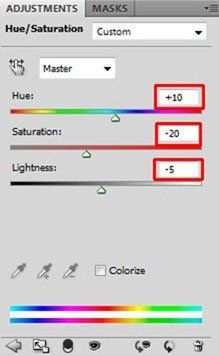
Так как у нас активна маска, то опять только листья будут подвергнуты цветовой коррекции.
На данный момент, Ваше изображение должно выглядеть, как на скриншоте ниже.

|
Метки: урок фото фотошоп |
Сбор для полоскания |

За окном жара, а у жизненка ангина. скорее всего вы уже изолировали малыша, уложили его в кроватку и выполняете все рекомендации врача. Одно из них - полоскание горла сборами лекарственных трав. Доктора советуют делать такую процедуру до 6-8 раз в сутки.
Для полоскания горла используют настои эвкалипта, ромашки, шалфея, календулы. Лучше всего чередовать различные препараты.
|
Метки: здоровье рецепты |
Кризис трех лет. Рекомендации родителям. |

…он открыл для себя сладость от противостояния близким взрослым. Ничего не говоря, не возражая, вдруг в самых неожиданных местах стал останавливаться как вкопанный. Если его брали за руку и просили идти дальше или стремились взять на руки, он начинал безудержно сопротивляться и громко рыдать. Если его оставляли в покое, спокойно смотрел по сторонам, наблюдал за происходящим вокруг. Мог даже перекусить, если ему предлагали, а он проголодался. Но не сходил с места. Взрослый мог уйти. Ярослав оставался стоять. Однажды это противостояние продолжалось 1 час 40 мин. Крупные капли надвигавшегося ливня в этот раз позволили стать аргументом к тому, что пора уходить.
Это описание поведения ребенка в кризисе трех лет от нашего известного психолога.
Так в чем же тренируются юные упрямцы, что формируется в период кризиса трех лет :
1. Воля и связанные с ней чувство независимости и самостоятельности. Если не дать возможности сформироваться воле – ее место займут чувства стыда и неуверенности
2. Гордость за достижения. То есть способность настойчиво и целенаправленно стремиться к поставленной им цели, невзирая на сложности и неудачи. Только при этом очень важно, чтобы взрослые эту победу увидели и одобрили. Если же этого не произойдет – ценность достижения катастрофически падает… Также надо учитывать, что чувство гордости сочетается в этом возрасте с обостренным чувством собственного достоинства. И отсюда – повышенная обидчивость, эмоциональность и чувствительность к тому, насколько родители и другие важные для малыша люди признают его достижения.
|
Метки: полезняшки |
Вяжем для детей Крючок Спецвыпуск № 6 2011 |

|
Метки: вязание крючок. спицы журналы |
Англо-русский словарик для вязальщиц |
Чтение технической литературы на иностранном языке - не такое уж сложное занятие, даже если последний раз вы сталкивались с этим языком еще в школе.
А словарь принятых в языке тематических аббревиатур и сокращений будет этому лишь способствовать.
|
Метки: вязание крючок. спицы журналы |
Лечимся и худеем с помощью соков |
|
Метки: здоровье рецепты |
Причёска для девочки "ВЕНОЧЕК" |

|
Метки: детям |
Улучшаем качество фотографии. |
В этом уроке я хочу познакомить вас с ещё одним из вариантов улучшения качества фотографии.
Результат урока.

|
Метки: урок фото фотошоп |
Айсинг - Мастер-класс |
|
Метки: кулинария рецепт |
Чудеcный крем "минус 10 лет"... и не только... рецепты... много... |


Избавляемся от морщин быстро и эффективно с помощью домашних кремов
Наверное каждую вторую женщину старше определенного возраста, волнует вопрос как избавиться от морщин на лице. Покупаются дорогущие крема, различные препараты, некоторые делают операцию не задумываясь о последствиях.
Здесь не большая подборка, рецептов домашних кремов, которые готовили и применяли красавицы былых времен. Плюсом является, что вы знаете все ингредиенты, которые применялись в изготовлении домашнего косметического средства.
Минусы самодельной косметики: маленький срок хранения, не всегда красивый цвет консистенции крема, а бывает, что и запах не такой ароматный как у покупной косметики. Часто минусы самодельных косметических препаратов нас толкают не пройти мимо прилавка с косметикой и побаловать себя очередной покупкой. Но если у вас есть терпение и азарт готовить косметические средства дома, то я думаю, вы оцените качество самодельной косметики уже сразу после приготовления.
Однажды в газете «Копилка семейных советов» я прочитала
Состав этого крема не так уж и сложен да и готовить его совсем просто.
 А рецепт таков, берем
Крем поставить в холодильник и перед каждым применением разогревать на водяной бане, но я не разогреваю так как это нудно и долго я просто беру немного крема в руку он немного растает и тогда наношу на кожу.
Так что дорогие мои не пожалейте времени и приготовьте этот крем. Поверьте,эффект стоит затраченного времени и терпения.
|
Метки: здоровье рецепты |
Детские игры. Зайка |

Интересная игра, которая развивает координацию движений ребёнка.
Описание игры
На все слова игры имитируйте движения вместе с ребёнком.
Зайка серенький сидит
И ушами шевелит.
Вот так, вот так
Он ушами шевелит.
Зайке холодно сидеть,
Надо лапочки согреть.
Вот так, вот так
Надо лапочки согреть
Зайке холодно стоять,
Надо зайке поскакать.
Вот так, вот так
Надо зайке поскакать.
Зайку волк испугал!
Зайка тут же убежал!
Правила игры
|
Метки: детям |