-Рубрики

 -Поиск по дневнику

Поиск сообщений в Межевика

 -Подписка по e-mail


 -Статистика

Статистика LiveInternet.ru: показано количество хитов и посетителей
Создан: 16.11.2010
Записей: 3834
Комментариев: 325
Написано: 5784


Много картинок и не только

Пятница, 28 Января 2011 г. 17:58 + в цитатник
Это цитата сообщения gaki1818 [Прочитать целиком + В свой цитатник или сообщество!]


Метки:  

Торт "Прага"

Пятница, 28 Января 2011 г. 16:45 + в цитатник
Это цитата сообщения ИСПАНСКИЙ_РЕСТОРАНЧИК [Прочитать целиком + В свой цитатник или сообщество!]

Торт " Прага "

Наверное многие помнят этот торт нашего детства , юности. 

Сочетание шоколадно масляного бисквита прослоенного масляным кремом ,покрытый повидлом и 
залитый шоколадной глазурью.
Сделан по рецепту Натали 61 с http://www.forum.u-samovara.ru


Приготовление

Метки:  

Как делать аватар в Paint

Пятница, 28 Января 2011 г. 16:39 + в цитатник
Это цитата сообщения богодарова_нина [Прочитать целиком + В свой цитатник или сообщество!]

как сделать аватар в Paint

  1.  Для начала Вам нужно выбрать понравившуюся картинку. Из неё-то после и получится желаемый аватар. Это может быть обои для рабочего стола, своя фотография, скриншот или же другое понравившееся изображение.
    Далее мы наглядно и пошагово покажем Вам, что необходимо делать. Мы будем делать аватар размером 100х100 пикселей. Аватар можно сделать любых рамеров 64х64, 150х150 или любой другой. В зависимости от размера и ваших нужд аватар можно будет использовать в контакте (vkontakt), в квип (qip), аське, на форумах и любых других средствах общения.

Image

http://razuznai.ru/avatar_paint.html

Image 


          Теперь нам необходимо открыть нашу картинку с помощью программы Paint. Для этого выбираем раздел ФАЙЛ -> Открыть и выбираем нашу картинку: 

Image 

          Наше изображение открывается.

Image 

      3.   Теперь мы будем делать непосредственно аватарку.
            В поле меню выбираем раздел «Рисунок» -> «Атрибуты». Появляется окно «Атрибуты».

Image
           Смотрим исходный размер нашего изображения. Наше изображение имеет размер:Ширина – 1024; Высота – 768. Эти цифры нужно запомнить, а лучше записать. Нажимаем «ОК», и продолжаем работу. После снова выбираем раздел «Рисунок» -> «Растянуть/наклонить...». На экране появится окно «Растяжение и наклон»
Image


           Теперь, помня что наше исходное изображение имеет размеры 1024x769 px (т.е. 100% по горизонтали = 1024 px, а 100% по вертикале = 769 px). Для получения аватара размером 100x100 пикселей необходимо примерно получить рисунок точно такого размера. Но так чтобы его ширина и длина была не менее 100 пикселей. Мы взяли 16 % от ширины и длины исходного изображения. (т.е. в поле «по горизонтали» и «по вертикали» вводим цифру 16) Жмем «OK». Получаем изображение размером 164x123 пикселей. Напоминаем, что нам нужно сделать аватар размером 100x100 пикселей.
Мы получили вот такое изображение:

Image 

      4.  Теперь в разделе меню выбираем «Правка» -> «Выделить всё». Наше изображение выделяется пунктирной рамкой. И мышка в поле изображения преобразуется в крест со стрелками.

Image

          Нажимаем на наше изображение правой кнопкой мыши и нажимаем на пункт «Копировать». Далее в поле меню выбираем раздел «Файл»-> «Создать». Программа Paint выдаст окно с вопросом:Сохранить изменения в файле "имя файла". Жмем «Нет». Далее появится рабочая область в виде белого листа.
Image

         В поле меню выбираем раздел «Рисунок» -> «Атрибуты».
Теперь в поле «Ширина» и «Высота» нам нужно задать размер исходного аватары, который вы хотите получить. Мы хотим получить аватар 100x100 пикселей, поэтому задаем размер Ширина = 100; Высота = 100. Обязательно смотрите чтобы «Единицы измерения» стояли «Точки». Если аватар хотите делать цветным, то в «Палитра» должно стоять «Цветная». Если вы хотите получить аватар другого размера, например 64x64 пикселей, 80x80 пикселей или большего размера 150x150 пикселей. То ставьте нужные вам размеры в параметрах «Ширина» и «Высота». Но Вы не должны забывать, что при уменьшении исходного изображения мы взяли 16 % от начальной длины и высоты изображения. В итоге получили изображение размером 154x111 пикселей, что вполне подходит для получения аватара размером 100x100 пикселей.
          Для получения аватар 64x64 пикселей исходный размер явно большой, поэтому нужно было задать не 16%, а меньшую величину 8 - 10 %.
         Для получения аватара 150x150 пикселей исходное изображения с размером 154x111 пикселей явно мало по высоте (111 пикселей) и для получения аватар 150x150 пикселей надо было задать не 16%, а больше – 20 - 25 %. Рабочая область (в виде белого листа) приняла форму квадрата с заданным размером 100 на 100 пикселей.
Image


        Нажимаем правой кнопкой на рабочей области и в открывшемся меню жмем на «Вставить». Программа Paint выдаст окно с вопросом:Фрагмент, находящийся в буфере, превосходит рисунок по размерам. Увеличить рисунок? Жмем «Нет».
Наше изображение полностью не помещается в рабочую область размером 100x100 пикселей, т.к. размер исходного изображения 154x111 пикселей.
        При наведении курсора мыши. Курсор принимает вид креста в виде стрелок, и теперь изображение можно двигать по области. Выставляем изображение, так как вам больше всего нравится. После того как разместите изображение на области как вам понравится. Необходимо мышкой нажать на панели меню на значок с надписью «Выделение произвольной области». И тогда изображение зафиксируется на рабочей области.
Image


      Далее в поле меню выбираем раздел «Файл» - > «Сохранить как». Откроется окно «Сохранить как» в этом окне задаем имя файла (мы задали имя avatar) в типе файла задаем «Формат JPEG (*.jpg, *.jpeg)». Также необходимо выбрать, куда на компьютере сохранить полученный аватар. Мы сохранил на Рабочий стол. К сожалению, при сохранении в формате JPG через Paint качество изображения резко ухудшается. Поэтому лучше в начале аватар сохранить в формате «24-разрядный рисунок(*.bmp;*.dib)», а затем сохранить в формате jpg через любой просмотрщик изображений.
 

Наш аватар полностью готов!!!

Желаем Удачи!

Серия сообщений "дизайн дневника":
Часть 1 - фоны золотые и серебряные
Часть 2 - как сделать аватар в Paint
Часть 3 - Делаем пост, эпиграф с прокруткой
Часть 4 - Без заголовка
...
Часть 68 - Как делать схемы для дизайна своего дневника.
Часть 69 - Без заголовка
Часть 70 - Цветочный декор

Метки:  

Делаем открытки в Paint

Пятница, 28 Января 2011 г. 16:03 + в цитатник
Это цитата сообщения AnnaDu [Прочитать целиком + В свой цитатник или сообщество!]

Делаем открытки в Paint. Урок 2.

Урок 2.

Для закрепления пройденного на первом уроке материала сегодня будем делать вот такую простенькую открыточку:

Учиться дальше!


Метки:  

Как сделать календарик

Четверг, 27 Января 2011 г. 19:59 + в цитатник
Это цитата сообщения Monro-Designs [Прочитать целиком + В свой цитатник или сообщество!]


Метки:  

Рулет

Четверг, 27 Января 2011 г. 18:16 + в цитатник
Это цитата сообщения Моя_кулинарная_книга [Прочитать целиком + В свой цитатник или сообщество!]

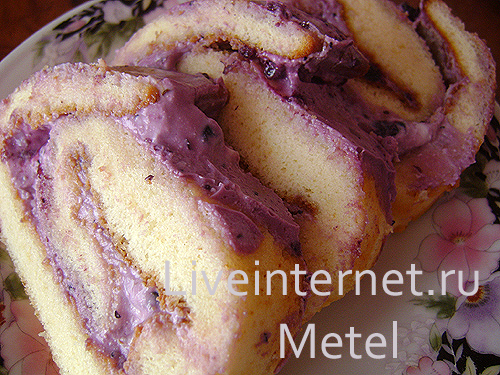
Рулет обалденно вкусный от METEL!

Рулет получается нежный. Не разваливается не трескает...
Заворачивать его одно удовольствием:)
Ну а кушать и подавно:)
 (500x375, 319Kb)
Читать далее...

Метки:  

Оформление для начинающих.

Четверг, 27 Января 2011 г. 17:43 + в цитатник
Это цитата сообщения Дайтека [Прочитать целиком + В свой цитатник или сообщество!]

Для оформления блога.

1.Сделай слайд-шоу
2.Сделать видео слайд-шоу
3.Сжать видео для сети.
4.Коды цвета для текстов
5.Сделай для блога кнопку.
6.Как сделать баннер-картинку для блога.
7.Как сделать рамочку для текста самому.
8.Создать фото прикол онлайн.
9.Сделать флеш-часы для блога.
10.Сделать текст с прокруткой.

Рамочки для текстов без картинок:
1.Рамочки для текстов 1
2.Рамочки для текстов 2

Рамочки для текстов с картинками:
1.Рамочки для текстов 3
2.Рамочки для текстов 4
3.Рамочки для текстов 5
4.Рамочки для текстов 6
5.Рамочки для текстов 7 (бабочки)
6.Рамочки для текстов - Адрес Детство
7.Рамочки для текстов 9 (Мачо)
8.Рамочки для текстов 10 (Букет невесты)
9.Рамочки для текстов 11 (Природа)
10.Рамочки для текстов 12 ( Он и Она )
11.Рамочки для текстов (Любовь)
12.Рамочки для текстов (Сердечки)
13.Рамочки для текстов (Котята)
14.Рамочки для текстов (Природа - 2)
15.Рамочки для текстов (Весна)
16.Рамочки для текстов (Подводный мир)
17.Рамочки для текстов (Ночь над городом)
18.Рамочки для текстов ( Он и Она -2 )
19.Рамочки для текста (любовь)
20.Рамочки для текстов (Нежность)
21.Рамочки для текстов (Отдых, море, пляж).
22.Рамочки для текстов (Полевые цветы)


Эпиграфы:
Эпиграфы для блога
Эпиграфы для блога 2
Эпиграфы или просто хорошие изречения.
Эпиграфы или просто хорошие изречения - 2


Картинки:
1.Цветы для Вас!
2.Цветы для Вас!-2
3.Цветы для Вас!-3
4.Улыбнись с Микки Маусом )
5.Скажи СПАСИБО - красиво)
6.Скажи СПАСИБО - красиво) - 2
7.Скажи СПАСИБО - красиво) - 3
8.Пятница в картинках )
9.Спокойной ночи в картинках)
10.С добрым утром в картинках)
11.Смайлик + мультик = хорошее настроение)
12.Смайлик + мультик = хорошее настроение) - 2
13.Смайлик + мультик = хорошее настроение) - 3
14.Щенки и котята (анимация)
15.Привет в картинках)
16.Сердечки (анимашки) 2
17.Сердечки (анимашки)
18.Блеск для Ваших постов)
19.Блеск для Ваших постов -2)
20.Блеск для Ваших постов) 3
21.Малыш Купидон (картинки)
22.С днём рождения в картинках!
23.Пчёлки в картинках)
24.Мишки для Вас)))

дайтека


Метки:  

Возможности радикала.

Четверг, 27 Января 2011 г. 17:39 + в цитатник
Это цитата сообщения Люблюня [Прочитать целиком + В свой цитатник или сообщество!]

Возможности радикала

Все мы пользуемся радикалом, но не все знаем его возможности. По просьбе друзей, я ставлю урок как загрузить сразу много картинок и сразу получить на них коды. Урок не мой, найденный в инете. Долго добиралась до автора, думаю что нашла. Спасибо Ledy_OlgA за урок.
Открываем фоторадикал - http://www.radikal.ru/

ДАЛЕЕ>>>

Метки:  

Торт"Медовое полено"

Четверг, 27 Января 2011 г. 17:30 + в цитатник
Это цитата сообщения liyanka [Прочитать целиком + В свой цитатник или сообщество!]

Торт" медовое полено" Елены Сокур

Тесто: 3-4 ст. ложки с горкой меда, 2 трети стакана сахара, 3 яйца, 2,5-3 стакана муки, 1 ч. ложка без верха соды – не гасить.

Крем: 700-800 мл. сметаны, 1 стакан сахара, 500 гр. творожной массы.

Хорошо размешать яйца с сахаром и жидким медом. Всыпать муку, смешанную с содой. Замесить пластичное тесто. При необходимости подсыпать немного муки. Тесто разделить на три части. Бумагу для выпечки или противень равномерно припорошить мукой. Каждую часть раскатать в прямоугольный пласт толщиной не более 0,5 см прямо на бумаге или противень. Разрезать на полоски шириной 1~1,5 см. Полоски раздвинуть, иначе при выпечке они слипнутся. Выпекать в разогретой до t=220°C духовке до яркого зарумянивания (5~7 минут). Готовые палочки еще теплыми подровнять под
нужный размер.

Сделать крем: сметану немного взбить с сахаром и добавить творожную массу. Крем должен получиться густым, но льющимся. Стол застелить несколькими отрезами пленки или фольги. Вылить немного крема, на нем разложить (не вплотную друг к другу) медовые палочки. Залить их кремом.
Положить второй слой, крем и т.д., пока не закончатся палочки. Завершить конструкцию слоем крема. Боковые части тоже смазать кремом. Закрутить торт в пленку, придавая форму полена. Положить торт в холодильник не менее, чем на 8 часов. Затем торт выложить на блюдо. Если сверху крема осталось мало, обмазать дополнительным кремом (можно нанести тонкий слой сметаны без сахара). Украсить
в виде полена. От себя добавлю, что творог не добавляла – тоже очень вкусно!!!
 (569x406, 49Kb)

Метки:  

Как вставить музыку в свой текст.

Четверг, 27 Января 2011 г. 16:26 + в цитатник
Это цитата сообщения NaTuli-YA [Прочитать целиком + В свой цитатник или сообщество!]

Как вставить музыку в свое сообщение.

У меня часто спрашивают, как вставить мелодию в свой пост. Знаю по себе, что это очень кажется непонятным сначала. Я также мучалась, пока научилась всем этим примудростям.Поэтому хочу облегчить вам вашу жизнь.
Постараюсь объяснить.
1. После того, как вы добавите текст в свое сообщение.Надо загрузить мелодию. Это делается при помощи кнопки

Выбираете нужную мелодия у себя на компьютере, и жмете на Сохранить.После этого, в сообщении нажимаем на Предварительный просмотр и ждем пока мелодия загрузится.
2.После загрузки мелодия в вашем сообщении появляется в виде вот такого проигрывателя.

Можно и так слушать мелодию, но хочется, чтобы было удобно и красиво. Тогда следующий этап.
3.Нажимаем на Редактировать. Появляется вот такой код.

Но нам нужно выделить код самой мелодии, чтобы потом вставить в плеер.Он выглядит вот так.

Копируете его.
Да, а этот не забудьте удалить.Он нам уже не нужен...
4.Коды плееров можно взять

Вот на этом сайте


5.Вставляете код песни в URL Аудио-файла

Да, еще можно менять цвет вашего плеера.

6.Получаете код плеера и вставляете его в любое место вашего поста.
7.Желаю удачи. Если что-то не понятно, обращайтесь, помогу.

Вот что у меня получилось, буквально за 5-7 минут.


Метки:  

Как сделать красивую флешку с музыкой

Четверг, 27 Января 2011 г. 16:16 + в цитатник
Это цитата сообщения КОЛОМИНА_ЕЛЕНА [Прочитать целиком + В свой цитатник или сообщество!]

Как сделать красивую флешку с музыкой для вставки в рамочку.

Как сделать красивую флешку с музыкой для вставки в рамочку.

Как сделать красивую флешку с музыкой для вставки в рамочку.

Прослушать записьСкачать файл

Такая, не всех устраивает, хочется красоты и удобства.
Эта более симпатична.


А это ее код
flash=300,20,http://www.jeroenwijering.com/embed/player.swf?file=http://www.playcast.ru/uploads/2008/12/26/783283.mp3&width=400&height=20&backplpr=DCDCDC&frontcolor=8B0000&link=http://www.aliveinternet.ru/

 (598x85, 18Kb)

Как бы основа, которая всегда одна и в которой вы будете менять только адрес музыки берём на плейкастах. Отсюда берете адрес,

Прослушать записьСкачать файл

вот этот
 (489x26, 6Kb)

и вставляете его вместо второго адреса во флешку, после второго знака равно начиная от http и до точки (.mp3 не трогайте)
 (593x68, 18Kb)


и вот получается, красивая и удобная флешка.


Музыку я беру здесь, (так взять могут только те у кого Мозилла) http://www.playcast.ru/ выбираете какая музыка вам нравится, заходите в плейкаст и нажимаете на стрелочку правой кнопкой мыши
 (580x98, 14Kb)

в открывшемся окне нажимаете свойства

 (678x127, 17Kb)

в выпавшем меню копируете адрес ссылки

 (418x79, 5Kb)

и вставляете его во флешку, (точку и mp3 не брать.)

 (418x79, 6Kb)
И все, музыка у вас!

 (20x16, 0Kb)NANDITA

Метки:  

Сушки

Четверг, 27 Января 2011 г. 15:51 + в цитатник
Это цитата сообщения галина5819 [Прочитать целиком + В свой цитатник или сообщество!]

испекли мы сушки, а на них веснушки...

 (170x168, 25Kb)
Сушки на сгущенке


         Мой муж очень любит любую выпечку, поэтому я почти каждый день пеку то пирожки, то печенье, то торты. Но всегда по несложным рецептам и с гарантированно вкусным результатам. А недавно он попросил испечь сушки. Казалось бы, что может быть проще? Ан нет, их сначала лепить надо, потом варить, а потом уж печь… Я уже было хотела отказаться от этой идеи, но тут мне на глаза попался простой рецепт сушек. Варить не надо, а вот вкус не хуже традиционных!


рецепт сушек на сгущенке

Метки:  

Рецепт молодости

Четверг, 27 Января 2011 г. 15:25 + в цитатник
Это цитата сообщения Олечка_Обаятельная [Прочитать целиком + В свой цитатник или сообщество!]

Рецепты молодости

Продлите молодость
Этот рецепт, написанный на глиняной табличке в VI веке до нашей эры, был найден экспедицией ЮНЕСКО в тибетском монастыре в 1971 году. В настоящее время он всесторонне изучен и его эффективность подтверждена врачами во многих странах мира.

Возьмите по 100 г ромашки, зверобоя, бессмертника, березовых почек, перемелите и закройте крышкой. Вечером столовую ложку смеси залейте 0,5 литра кипятка на 20 минут, процедите через ткань (но не марлю) и отожмите. Налейте стакан полученной жидкости, растворите в ней столовую ложку меда и выпейте на ночь. Ни есть, ни пить после этого нельзя. Утром подогрейте оставшуюся жидкость на пару, растворите в ней ложку меда и выпейте за 15 - 20 минут до завтрака. Принимайте смесь утром и вечером ежедневно, пока она не кончится.

Результат превзойдет все ожидания!

Обмен веществ резко улучшается, организм очищается от жировых и известковых отложений. Кровеносные сосуды становятся эластичными, отступают склероз, инфаркт, гипертония, восстанавливается зрение, организм омолаживается.
Курс лечения рекомендуется повторять каждые 5 лет.


--------------------------------------------------------------------------------

Если у Вас нет возможности собственноручно собрать все необходимые компоненты рецепта, то Вы можете купить их практически в любой аптеке.

Метки:  

Банеры

Среда, 26 Января 2011 г. 21:14 + в цитатник
Это цитата сообщения Галерея_Дефне [Прочитать целиком + В свой цитатник или сообщество!]

Красивые баннеры 2!

Что бы баннер был действующим,я даю Вам код!
код номер 1:

Подробное описание действий:
1.В начале выберите баннер,скопируйте его код,затем вставте в простом редакторе и напишите свой текст.Готово!
2.Теперь берем код номер 1,в простом редакторе в него вставляем адрес сайта на который вы хотите попасть при нажатии на баннер и уже вами заготовленный ранее код баннера.Публикуем,кликаем на баннер и попадаем на любимый сайт!Надеюсь подробно все объяснила,если возникнут вопросы,обращайтесь!Желаю удачи!Вот пример,нажимая на этот баннер,я попадаю в свой дневник:


 (109x40, 5Kb)


 (423x40, 17Kb)

Метки:  

Для начинающего Лирушника

Среда, 26 Января 2011 г. 20:47 + в цитатник
Это цитата сообщения La_anarquia [Прочитать целиком + В свой цитатник или сообщество!]

FAQ для начинающего лирушника

Что такое "блог"?
Правила пользования сервисом дневников
"Официальный" FAQ (не все разделы заполненны, дополнение от 27.05.2008)
Краткий словарь Ли.рушника
Как вставить картинку в эпиграф?
Как сделать эпиграф посредине?
Все специальные коды
Звездный статус на Li.Ru или Все звёзды
Как убрать удалившихся из списков ПЧ и друзей?
Бегущая строка и как её настроить
Картинка вместо сплошного фона
Как пользоваться простым и расширеным редакторами?
Что делать, если не меняется дизайн?
Как создать рубрики?
Как создать голосование?
Как убрать уведомления ЛиРу на почту?
Как закрыть дневник от посторонних?
Как удалять свои записи?
Как оформить ссылку? и Как оформить ссылку-2?
Как сделать картинку, рисунок или фотографию ссылкой?
Как создать свое сообщество?
Всё про симпатии и антипатии (ссылка обновлена!)
Программа-клиент для работы с ЛиРу. Как уменьшить размер базы данных?
Как читать более 500 человек?
Как повернуть фотографию?
Как избавиться от красных глаз на фото?
Как избавиться от ненужных приглашений?
Как сделать ЛиРушную подпись? Как написать на странице много ников?
Как сделать ссылку на ЖЖ-юзера?
Как избавиться от всей рекламы на ЛиРу?
Как избавиться от всей рекламы в ЖЖ? (3 способа для всех браузеров)
Как сохранить видео с ЛиРу? (Новая версия! Теперь работает!)
Скачка музыки и видео с ЛиРу по нику
Как отключить микроблоги?
Как создать пост только с картинкой?
Самый простой способ вставки в дневник видео с YouTube и аналогичных сервисов
Как разместить видео на ЛиРу и добиться наилучшего результата?
Как разместить видео на ЛиРу и добиться наилучшего результата? (Версия 2.0)
Как скачать музыку и/или видео с last.fm, imeem.com, myspace.com и прочих подобных сайтов? (Как сохранить музыку и видео с ЛиРу. Ещё один способ)
Как сделать кнопку-банер для эпиграфа и/или графы 'О себе'?
Как сделать текстовые кнопки? Как их размещать?
Как определить старый ник пользователя ЛиРу?
Как сделать форму для почтовой подписки на ваш дневник?
Ссылка, которую должен знать каждый ЛиРушник (Как сохранить музыку и видео с ЛиРу. Ещё один способ)
Как добавить музыку в сообщение?
Как вставить в сообщение проигрыватель с музыкой? (ещё один способ)
Как создать сообщение с большим количеством картинок?
Всё про LiRu-Talk от dandr.
Виды комментариев на ЛиРу.
Зачем нужны ссылки под заголовком сообщения в дневнике?
Добавление в дневник сообщений по почте. Как это делать и зачем это нужно? (Часть1, текстовый формат)
Как сделать так, чтобы пост больше не комментировали?
Как удалить анкету для знакомства?
Как сделать так, чтобы при заходе на ЛиРу не играла музыка?
Все способы добавить сообщение в дневник.

ДЛЯ ТОГО ЧТОБЫ СОХРАНИТЬ ЭТОТ ПОСТ СЕБЕ -НАЖМИ СЛОВО "В ЦИТАТНИК" В САМОМ ВВЕРХУ СООБЩЕНИЯ!

(С) Rost

ОБНОВЛЕНИЯЗДЕСЬ


Метки:  

Анимационные картинки

Среда, 26 Января 2011 г. 20:23 + в цитатник
Это цитата сообщения Monro-Designs [Прочитать целиком + В свой цитатник или сообщество!]

Сайты с красивой анимацией и красивыми картинками

Большие блестящие картинки - http://www.biggif.ru/

Очень много анимашек - http://www.artgif.ru/

Фэнтези часть 1 - http://blestiashki.narod.ru/

Фэнтези часть 2 - http://gifimage.narod.ru/

Гламурные анимашки - http://bestgif.narod.ru/

Красивые анимашки с девушками - http://gifpict.narod.ru/

Супер - анимашки - http://blestiashky.narod.ru/

Гламурные картинки - http://glamour-art.narod.ru/

Позитивные картинки - http://radiosarafan.narod.ru/ (Радуга!)

Красивые картинки и фото пейзажей - http://pozitiv-pict.narod.ru/

Безумно красивые картинки - http://beautiful-pict.narod.ru/

Картинки про любовь - http://love-pict.narod.ru/ " src="http://img.mail.ru/ru/btn/heart.gif" />

Красивые фото цветов - http://foto-cvety.narod.ru/

Красивейшие пейзажи HDR - http://peyzajy.narod.ru/

Ещё красивые фото HDR - http://hdrart.narod.ru/

Сайты с рисунками текстом

Большой собрание - http://www.txtart.ru/

А тут есть ещё и почти все имена текстом - http://txt-art.narod.ru/

Сайт с оптическими иллюзиями - http://opt-illyuzii.narod.ru/

Сайт и с тем и с другим и ещё с красивейшими картинками и т.д.

http://www.horoshovsem.ru/


И ещё немножко


Фото собак - http://foto-sobaki.narod.ru/

Фото диких кошек - http://tigrenzia.narod.ru/

Фото цветов - http://foto-cvety.narod.ru/

Фото диких животных - http://fotz.narod.ru/

Фото насекомых - http://nasfoto.narod.ru/

Любовь в картинках и фото - http://top400.narod.ru/

Фото рамки - http://ramky.narod.ru/


Метки:  

Как вставить музыку в свой текст.

Среда, 26 Января 2011 г. 20:05 + в цитатник
Это цитата сообщения NaTuli-YA [Прочитать целиком + В свой цитатник или сообщество!]

Как вставить музыку в свое сообщение(дубль №2)

После публикации поста

Как вставить музыку в свое сообщение

что-то у вас возникают проблемы с музыкой, а точнее с тем, как вставить мелодию в плеер.

Выяснилось то, что на сайте,

который я рекомендовала


не всегда открываются ссылки для плееров.

Вот и я решила привести примеры разных плееров с этого сайта.

Когда вы хотите добавить музыку в свой пост, просто выбираете дизайн плеера, который вам понравился.

Копируете код из флейма,и вместо слов ССЫЛКА НА ВАШУ МЕЛОДИЮ,добавляете свою. Как её получать я уже объясняла

ВОТ В ЭТОМ СВОЕЙ ПОСТЕ


Сложного ничего нет, главное, чтобы мелодия загрузилась, иногда возникают проблемы с загрузкой, выдает, что ТЕЛО СООБЩЕНИЯ НЕ МОЖЕТ БЫТЬ ПУСТЫМ,тогда просто попробуйте скачать мелодию с другого сайта, у меня тоже возникали такие проблемы, я загружала с другого источника, и все получалось.

Когда скопируете код, не забудьте взять его в скобки [ВАШ КОД ПЛЕЕРА]
1.


2.


3.


4.


5.


6.


7.


8.


9.


10.


11.


12.


13.


14.


15.


16.


17.


18.


Не забудьте поставить скобки [..] и плеер готов

Здесь у меня приведены плееры в основном красного цвета (ну нравится мне он)))).Что вы делаете? После слов backcolor=AAAAAA&frontcolor=000000& идет код цвета , вы его меняете на любой, который вам нужен и получаете плеер нужного вам цвета.
Также можно поменять размер плеера. Меняете цифры после слов width(ширина) и height(высота) на свои цифры и получаете плеер нужного вам цвета и размера.

Удачи всем.

Метки:  

Как скачать музыку хоть от куда

Среда, 26 Января 2011 г. 17:52 + в цитатник
Это цитата сообщения DiZa-74 [Прочитать целиком + В свой цитатник или сообщество!]

Как скачать музыку, видео, флеш хоть откуда!!!)))

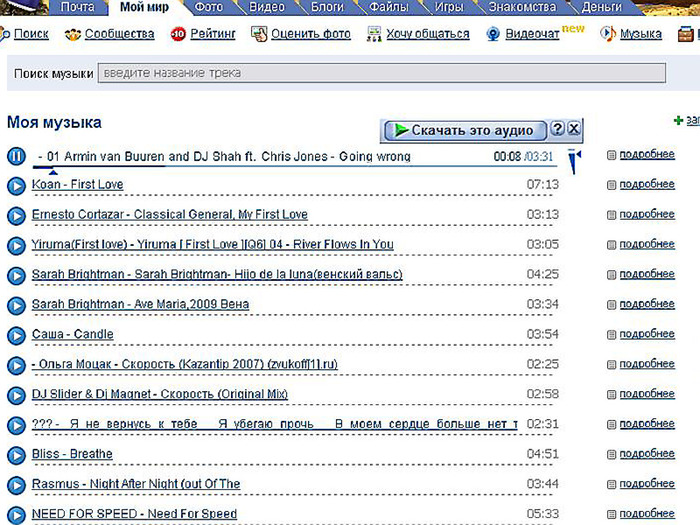
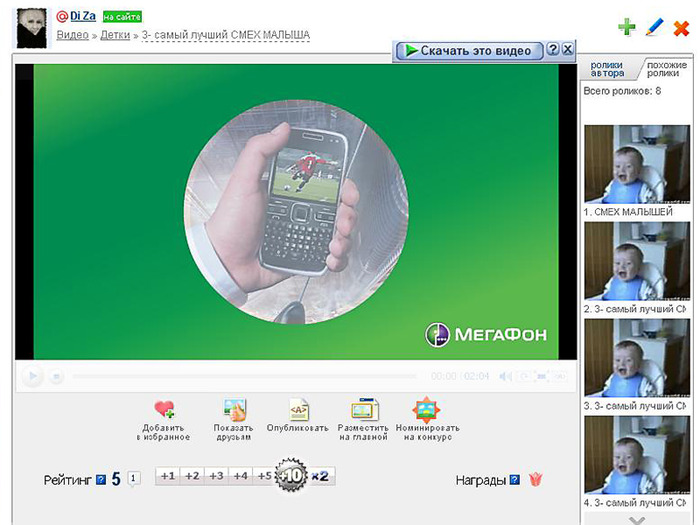
Почитала сегодня один пост на любимом Лиру, опять пишут как скачать видео в майла и т. п.... Скопируйте там то , вставьте туда то...жуть полнейшая!!!  Людииии, давно есть программы, которые не позволят вам мучатся и что то копировать, просто когда прослушиваешь музыку или смотришь видео вылазит запись скачать! Вот предоставляю вам доказательства!


Вот пожалста музыка на майле!
 

 А вот видео
 

А вот флеш! Когда воспроизводится флеш , не всегда выходить надпись скачать

но мы кликаем правой кнопкой мыши и выбираем вот это!
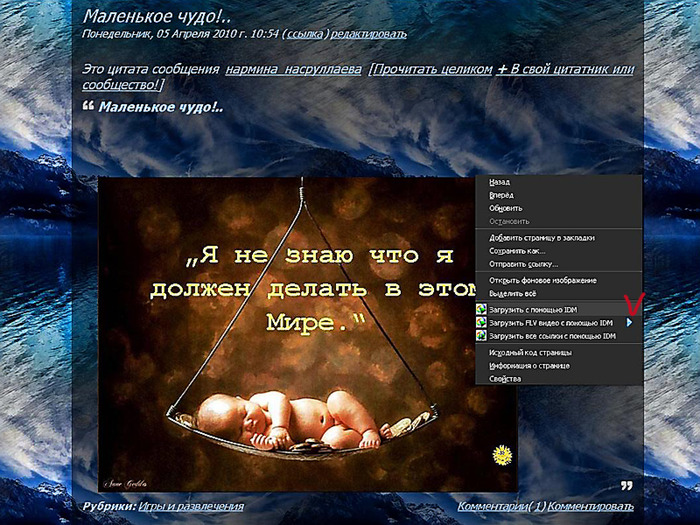
Ну вот и все, товарисчи!!!!

ААААААААААААаааа!!!!! Чуть не забыла елы-палы! Вот и прога  расчудесная такая!!!

Internet Download Manager v5.18 Build 3 + patch


Ну теперь точно все! Пока! Спасибо за внимание!

И с добрым утром! Вставайте, идите на работу, а я пожалуй посплю

с глубоким чуством удовлетворения от выполненного долга...а может и не только!
 

Серия сообщений "Программы":
Часть 1 - 2D-3D конверсия. Трехмерное стереоизображение.
Часть 2 - Без заголовка
...
Часть 98 - Ashampoo Slideshow Studio HD 1.0.2.85 Rus + Portable
Часть 99 - Corel Ulead PhotoImpact X3
Часть 100 - Portable PDFZilla 1.2.6

Метки:  

Эзотерика

Вторник, 25 Января 2011 г. 21:10 + в цитатник
Это цитата сообщения lapania [Прочитать целиком + В свой цитатник или сообщество!]

Отличная визуализация, нацеленная на деньги

Хочу сказать от себя: все это действительно работает. Я пользуюсь такими практиками и они дают результат! Главное - верить!
Инструкция по применению :)
Раскрыть на весь экран;
Сделать звук максимальным, но на уровне приятности для уха;
Все что пишется, произносить вслух - громко и с уверенностью.

Уверенные интонации можно выработать так: произнесите несколько раз фразу, в правдивости которой вы уверены на 100%. Например: у меня зеленые глаза. Начинайте говорить негромко постепенно повышая голос. Нет, кричать не надо! Надо утверждать! Они же и правда зеленые :)
С такими же интонациями и , главное (!), с той же верой принимайтесь за визуализацию.


Подкармливайте свою уверенность в течение дня. Если вы чувствуете прилив энергии и хорошего настроения, произнесите любую фразу из визуализации.
И у вас все получиться!
Могу рассказать про свои личные достижения, если кому интересно.

Метки:  

Музыка ретро

Вторник, 25 Января 2011 г. 18:09 + в цитатник
Это цитата сообщения Arnusha [Прочитать целиком + В свой цитатник или сообщество!]


Метки:  

Поиск сообщений в Межевика
Страницы: 189 ... 8 7 [6] 5 4 ..
.. 1 Календарь