|
текст с эффектом появления |
Уроки Фотошоп: Текст с эффектом появления
В этом уроке мы научимся создавать анимашки с появляющимся и исчезающим текстом.

Итак, приступим :)
|
он-лайн фотошоп |

|
|
Серия сообщений "урок":
Часть 1 - Интересные и полезные ссылки
Часть 2 - Для изучения немецкого
...
Часть 91 - Как вставить музыку в свое сообщение(дубль №2)
Часть 92 - Делаем открытка
Часть 93 - Он-лайн фотошоп
Часть 94 - РОГРАММА PhotoImpact_v12_rus.rar
Часть 95 - Мир словарей
...
Часть 98 - Картинка из кодов
Часть 99 - Как расположить табличку с картинками по центру страницы?
Часть 100 - Как сделать рамочку для текста самому.
|
делаем открытку |
| « Предыдущая запись · Следующая запись » |
|
Серия сообщений "урок":
Часть 1 - Интересные и полезные ссылки
Часть 2 - Для изучения немецкого
...
Часть 90 - Подробная Установка ADOBE PHOTOSHOP CS5
Часть 91 - Как вставить музыку в свое сообщение(дубль №2)
Часть 92 - Делаем открытка
Часть 93 - Он-лайн фотошоп
Часть 94 - РОГРАММА PhotoImpact_v12_rus.rar
...
Часть 98 - Картинка из кодов
Часть 99 - Как расположить табличку с картинками по центру страницы?
Часть 100 - Как сделать рамочку для текста самому.
|
это надо знать |

 |  |  |
 |  |  |
 |  |
|
возможность инструментов фотошопа |

| Многие пользуются такой широко известной программой, как Adobe Photoshop? но мало кто знает о то что есть немало малоизвестныx возможностей инструментов Photoshop. Советы, которые вы прочтёте ниже помогут вам более эффективно и быстро работать в Photoshop и сэкономят немало вашего времени! |


Серия сообщений "уроки Photoshop":
Часть 1 - Обработка портретной фотографии в Photoshop
Часть 2 - Винтажный эффект с помощью Photoshop
...
Часть 4 - 25 уроков работы с текстурой в Photoshop
Часть 5 - 15 лучших высококачественных уроков Photoshop
Часть 6 - 10 малоизвестныx возможностей инструментов Photoshop
Часть 7 - 15 фантастических уроков Photoshop
Часть 8 - Словарь терминов Photoshop
...
Часть 11 - Наперегонки с лавинами | + Бонусные шаблоны к Photoshop
Часть 12 - Как состарить портрет с помощью Photoshop
Часть 13 - Коллекция из 450+ абстрактных и фрактальных кистей для Photoshop
|
словарь фотошопа |
|
|
фотошоп 12 CS5 |
Adobe Photoshop 12 CS5 Extended
 Мои дорогие вот нашла С5 Уже себе установила,и довольная как слонёнок..Всё работает,все функции для С5 присутствуют....Свои не нужные уже удалила ,ибо знаю,что уже на другой ФШ неперейду после этого..А самое главное,что этот память не жрёт ,как тот что был у меня до этогоС5,он был в полной сборке,а половина из его начинки вовсе не нужна для работы... [ Читать далее... → ] ИСТОЧНИК |
Серия сообщений "урок":
Часть 1 - Интересные и полезные ссылки
Часть 2 - Для изучения немецкого
...
Часть 67 - Уроки Adobe Photoshop
Часть 68 - Переводчик текстов страниц (Translator Text page)
Часть 69 - Adobe Photoshop 12 CS5
Часть 70 - УРОКИ
Часть 71 - Словарь Photoshop.
...
Часть 98 - Картинка из кодов
Часть 99 - Как расположить табличку с картинками по центру страницы?
Часть 100 - Как сделать рамочку для текста самому.
|
бродилка уроков фотошопа |


Серия сообщений "урок":
Часть 1 - Интересные и полезные ссылки
Часть 2 - Для изучения немецкого
...
Часть 55 - ДЕЛАЕМ ОРИГИНАЛЬНУЮ РАМКУ ДЛЯ ФОТО
Часть 56 - Украшаем картинку без фотошопа
Часть 57 - Бродилка уроков
Часть 58 - Как делать схемы для дизайна своего дневника.
Часть 59 - Как фильтровать входящие письма на ваш Емейл
...
Часть 98 - Картинка из кодов
Часть 99 - Как расположить табличку с картинками по центру страницы?
Часть 100 - Как сделать рамочку для текста самому.
|
уроки фотошопа для начинающих |
|
|
Серия сообщений "урок":
Часть 1 - Интересные и полезные ссылки
Часть 2 - Для изучения немецкого
...
Часть 52 - Многослойная рамочка
Часть 53 - Фотошоп
Часть 54 - Вся для фотошоп
Часть 55 - ДЕЛАЕМ ОРИГИНАЛЬНУЮ РАМКУ ДЛЯ ФОТО
Часть 56 - Украшаем картинку без фотошопа
...
Часть 98 - Картинка из кодов
Часть 99 - Как расположить табличку с картинками по центру страницы?
Часть 100 - Как сделать рамочку для текста самому.
|
фотошоп |
|
Серия сообщений "урок":
Часть 1 - Интересные и полезные ссылки
Часть 2 - Для изучения немецкого
...
Часть 51 - УРОК ФШ - БЛИЗНЕЦЫ
Часть 52 - Многослойная рамочка
Часть 53 - Фотошоп
Часть 54 - Вся для фотошоп
Часть 55 - ДЕЛАЕМ ОРИГИНАЛЬНУЮ РАМКУ ДЛЯ ФОТО
...
Часть 98 - Картинка из кодов
Часть 99 - Как расположить табличку с картинками по центру страницы?
Часть 100 - Как сделать рамочку для текста самому.
|
урок по анимации |

Серия сообщений "урок":
Часть 1 - Интересные и полезные ссылки
Часть 2 - Для изучения немецкого
...
Часть 48 - В картинках: как пользоваться кодами в вашем дневнике. Азы.
Часть 49 - Все для оформления блога
Часть 50 - Урок по анимации украшений
Часть 51 - УРОК ФШ - БЛИЗНЕЦЫ
Часть 52 - Многослойная рамочка
...
Часть 98 - Картинка из кодов
Часть 99 - Как расположить табличку с картинками по центру страницы?
Часть 100 - Как сделать рамочку для текста самому.
|
все о фотошопе |



Сообщество : Самая Лучшая Коллекция Анимационных Картинок и Подробные Уроки Фотошопа

Серия сообщений "урок":
Часть 1 - Интересные и полезные ссылки
Часть 2 - Для изучения немецкого
...
Часть 38 - Регистрация блога или сайта в поисковых системах
Часть 39 - Рамка-Внутренняя тень.
Часть 40 - Бродилка по урокам Фотошопа
Часть 41 - Программа Revo Uninstaller Pro 2.2
Часть 42 - ФотоШОУ 2.21
...
Часть 98 - Картинка из кодов
Часть 99 - Как расположить табличку с картинками по центру страницы?
Часть 100 - Как сделать рамочку для текста самому.
|
урок фотошопа |
Серия сообщений "урок":
Часть 1 - Интересные и полезные ссылки
Часть 2 - Для изучения немецкого
...
Часть 34 - Разурашиваем кисть разными цветами
Часть 35 - Делаем очень красивую рамочку для текста за 5 минут
Часть 36 - Урок Фотошопа
Часть 37 - Романтический эффект фото - урок фотошоп для новичков
Часть 38 - Регистрация блога или сайта в поисковых системах
...
Часть 98 - Картинка из кодов
Часть 99 - Как расположить табличку с картинками по центру страницы?
Часть 100 - Как сделать рамочку для текста самому.
|
урок "Дождь" |


Серия сообщений "урок":
Часть 1 - Интересные и полезные ссылки
Часть 2 - Для изучения немецкого
...
Часть 30 - Отличная подборка уроков в фотошоп!
Часть 31 - Урок "Движение"
Часть 32 - Удалённый урок "Дождь"
Часть 33 - ФОРМУЛЫ РАМОЧЕК ДЛЯ МЕЙЛА
Часть 34 - Разурашиваем кисть разными цветами
...
Часть 98 - Картинка из кодов
Часть 99 - Как расположить табличку с картинками по центру страницы?
Часть 100 - Как сделать рамочку для текста самому.
|
урок "движение" |


Серия сообщений "урок":
Часть 1 - Интересные и полезные ссылки
Часть 2 - Для изучения немецкого
...
Часть 29 - Интересные программки
Часть 30 - Отличная подборка уроков в фотошоп!
Часть 31 - Урок "Движение"
Часть 32 - Удалённый урок "Дождь"
Часть 33 - ФОРМУЛЫ РАМОЧЕК ДЛЯ МЕЙЛА
...
Часть 98 - Картинка из кодов
Часть 99 - Как расположить табличку с картинками по центру страницы?
Часть 100 - Как сделать рамочку для текста самому.
|
уроки фотошопа |
|
у кого нет фотошопа |

|
как скачать видео с You Tube |
|
маленькие хитрости фотошопа |
|
||
club.rc-mir.com/urok-ot-NATALI-malenkie-hitrosti-v-fotoshope-topic2842033
Серия сообщений "Уроки от NATALI":
Часть 1 - Маленькие хитрости фотошоп
Часть 2 - Плагины - Хero classiс
Часть 3 - Делаем рамочки в Ален Скине
...
Часть 90 - Бродилочка по УРОКАМ NATALI
Часть 91 - Урок от NATALI:Зимние эффекты плагином Альен Скин
Часть 92 - Урок от NATALI:Маленькие хитрости в фотошопе
|
для начинающих Фотошоп |
Для начинающих Помощь новичкам
Для начинающих
Тема для тех, кто в Фотошопе ещё ничего не
понимает,не отчаивайтесь, Москва не сразу строилась!!! У вас все получится, было бы желание и время!!!
Помощь новичкам
Панель инструментов
 -
-
инструмент ,с помощью котрого вы можете перетаскивать картинку из одного
файла в другой, передвигать слоя, тест.
 -
-
лассо, им можно выделить область рисунка, просто обрисовав её контуры
 - ластик, им можно
стереть всё, но еси будете стирать им текст его отредактировать не
выйдет.
 -
-
кисть, ею можно рисовать выбираю форму, цвет, размер.
 - с
- с
помощью этой кнопочки пишем тест, шрифты, размер выбираем сверху
,палитру сбоку (а можно и сверху)
 -
-
выделяем квадратную область или овальную
 - выделяеться область
одного цвета, которая не резделяется другими цветами и прочими
преградами.
 -
-
рисуем фигуры ,которые кистью нарисовать оч-оч тяжело (векторные
рисунки)
 - рисуем закрашенный
прямоугольник, овал и т.д.
 -
-
градиент, можна сделать переход цветов, радугу.

-палитра, сверху основной цвет кисти, снизу фоновой, который
используеться при градиенте, некоторым видам кистей и созданием облаков.
Можно менять цвета местами с помощью стрелочек справа сверху от
палитры( см. правый угол на этой картинке)

Это - восстанавливающая кисть. Например, вы зарисовали картинку красным
цветом. Потом выбираете эту кисть и рисуете ею - картинка возрождается.
Использование
иснтрументов
Ещё меня попросили объяснить ,как пользоваться
кистями. Но всё - по порядку.
Итак, сначала научимся создавать
просто белый лист. Для этого выбираем Файл - Новый

Потом открывается окно, в нём
выбираем такие настройки:

Ну и
собственно открыто окно. Щас испробуем все инструменты.Сначала - кисть.
Выбираем "кисть" на панели инструментов (слева от белого листа, который
мы только что открыли).
Потом наводим указатель мышки на этот белый
лист. щёлкаем по нему одина раз правой кнопкой мыши и выдим это:

Теперь можно
прокрутитьь это окошко и посмотерть ,какие тут есть кисти. Например,
выбираем звёздочку.

Теперь нажимаем
левую кнопку мыши и тянем с нажатой кнопкой по экрану:

Потом в палитре
можно выбрать и другой цвет, изменить размер кистит или выбрать другую
кисть и испробовать её. С этим вроде разобрались.
Теперь выбираем инструмент "Ластик" (см. эту запись
выше) наводим на нарисованные звёздочки нажимаем левую кнопку мыши и
тянем. Ну и оно стирает звёздочки)

Теперь испробуем инструмент "Текст". Как он
выглядит, смотрите в этой записи сверху. Выбираем его наводим на экран
нажмем левую кнопку мыши и тянем немного вниз и в сторону, чтоб
открылось окошко.
Там пишем текст.

Чтобы изменять
шрифт, есть панелька сверху.

Чтобы изменять цвет, на панельке
ищем квадратик цветной(там тот цвет, каким вы написали текст). Тогда
выделяем написанный текст,на квадрат нажимаем, открыается окно палитры. В
нём мышкой щёлкаем по нужному цвету (как в палитре). Если ваш текст вы
не можете выделить, потому что неут на нём пунктирного окшока, щёлкаем
между буквами мышкой, а потом меняем цвет, удаляем букву, что-то
дописываем и т.д. Ещё можно менять размер текстового окошка, потянув за
его уголки.
Ещё можно передвигать текст
используя инструмент Перемещение Для
этого выберите этот инструмент и потяните за текст.
Примечание:
Инструменты можно переключать, нажав на их значёк правой кнопкой мыши:

Использование навигатора для изменения
масштаба изображения
Ещё есть хорошая штука - навигатор.
С его помощью можно увеличивать и уменьшать масштаб картинки, чтоб было
удобнее рисовать мелкие детали и т.д. Он находится в правом верхнем
углу. Вот его фота внизу.

Adobe Photoshop CS4 с нуля. Знакомство с интерфейсом

Итак. Выложив несколько уроков, мы заметили, что по ним возникает очень много вопросов. И поэтому мы решили сделать цикл уроков, с помощь которых вы поэтапно (начиная с самого простого – со знакомства с интерфейсом) освоите этого «монстра».
Мы постараемся создать максимально понятное и удобное руководство. И надеемся, что по завершении цикла уроков у вас не возникнет трудностей при обработке и создании изображений.
Окно загрузки.Данное окно несет чисто информационный характер. И никакой функциональной нагрузки не имеет. Поэтому останавливаться на нем нет смысла.

Главное окно программы.Главное окно программы имеет 8 основных областей.

1. Главное меню.
2. Панель быстрого доступа.
3. Панель настроек инструментов.
4. Панель вкладок.
5. Панель инструментов.
6. Панель палитр.
7. Рабочая область.
8. Строка состояния.
Главное меню.Главное меню содержит команды для управления изображением и документом. Ниже приведены главные пункты меню.
File (Файл). Файловые операции: открытие и закрытие файлов, импорт и экспорт, команды получения изображений с устройств ввода, переход к другим приложениям, автоматизация, проверка документа перед выводом и др.
Edit (Редактирование). Команды редактирования: вырезание, копирование, вставка, трансформация (изменение размеров и искажение) всего изображения или его фрагментов. Здесь же расположены команды определения узора, кисти и фигуры, а также все настройки программы.
Image (Изображение). Команды, предназначенные для воздействия на изображение - тоновая и цветовая коррекция, изменение типа изображения, кадрирование, вырезание фрагментов из фона и др.
Layer (Слой). Работа со слоями изображения.
Select (Выделение). Работа с выделенной областью.
Filter (Фильтр). Команды для специальной обработки изображений. Здесь есть стандартные фильтры из комплекта Photoshop, но могут присутствовать и дополнительно установленные фильтры. Еще фильтр может называться Plug-in (плагин).
View (Просмотр). Команды управления внешним видом рабочей области – масштаб, цветовая модель отображения, направляющие, линейки и др.
Window (Окно). Управление видом главного окна - наличие и организация палитр Photoshop, панели опций и панели инструментов.
Help (Помощь). Получение справочной информации, помощи по программе, доступа к онлайновой службе поддержки.
Более подробно о всех пунктах меню будет изложено в следующих уроках.
Панель быстрого доступа.Панель быстрого доступа появилась только в Photoshop CS4. Поэтому, если вы до этого имели дело с предыдущими версиями, но еще не разобрались до конца в CS4, можете ознакомится с данным разделом.
Панель быстрого запуска имеет следующие инструменты:
 - Launch Bridge. Запускает Adobe Bridge.
 - View Extras. Здесь можно включить или отключить вспомогательные элементы рабочей области такие как, Rulers (Линейка) или Grid (сетка)
 - Zoom Level (Масштаб). Здесь вы можете выбрать нужный масштаб отображения документа или указать свой.
 - Hand Tool (Инструмент «Рука»). Для перемещения холста внутри рабочей области. Так же присутствует в панели инструментов.
 - Zoom Tool (Инструмент «Масштаб»). Для масштабирования документа. Так же присутствует в панели инструментов.
 - Rotate View Tool (Инструмент вращения документа). Для вращения холста.
 - Arrange Document (Расположение документов). Расположение документов в рабочей области. Здесь можно разместить документы рядом, друг над другом и другими способами.
 - Screen Mode (Режим экрана). Здесь можно выбрать режим отображения рабочей области.
Более подробно о всех элементах панели быстрого запуска будет изложено в следующих уроках.
Панель настроек инструментов.Содержимое это панели зависит от выбранного инструмента, поэтому ее элементы будут описаны при изучении конкретного инструмента.
Панель вкладок.Этот элемент интерфейса появился только начиная с версии CS4. Это то чего ждали многие пользователи предыдущих версий Photoshop’a. Если вы начали изучать Photoshop с версии CS4, то вам крупно повезло:) С помощью вкладок вы можете переключаться между открытыми документами, а также не используя меню открывать и создавать документы.
Панель инструментов.Эта панель содержит все инструменты Photoshop’a. Многие инструменты сгруппированы по функциональности, т.е. их назначение идентично, но работают они немного по разному. Панель инструментов требует отдельного рассмотрения, поэтому все инструменты будут очень подробно описаны в отдельных уроках.
Панель палитр.Этот элемент интерфейса, как и панель инструментов требует отдельного и тщательного рассмотрения, поэтому он тоже будет подробно описан в следующих уроках.
Рабочая область.В рабочей области расположен сам документ. У рабочей области также есть отличия в зависимости от выбранного инструмента. Нет смысла сейчас рассказывать об этих отличиях, потому что при изучении инструментов все эти отличия будут описаны. Единственное постоянное свойство рабочей области – это ее фон. Его можно менять вне зависимости от выбранного инструмента и режима отображения (исключение – режим трансформации). Об этом также будет рассказано в отдельном уроке.
Строка состояния.В строке состояния отображается масштаб документа и одно из свойств документа. Если ни один документ не открыт, то строка состояния отображаться не будет.
Все свойства строки состояния будут описаны в отдельном уроке.
Пожалуй на этом и закончим первый урок. Внимательно изучите интерфейс. Запомните где, что расположено. В следующем уроке мы расскажем как настроить интерфейс под себя. Пожалуйста наберитесь терпения до выпуска следующего урока. Мы хотим дать вам исчерпывающую информации и поэтому тщательно обрабатываем каждый урок.
Школа фотошопа №10
Серия сообщений "урок":
Часть 1 - Интересные и полезные ссылки
Часть 2 - Для изучения немецкого
...
Часть 21 - ПАЛИТРА ЦВЕТОВ С КОДАМИ
Часть 22 - Создаём виньетку
Часть 23 - Для начинающих Помощь новичкам ,Adobe Photoshop CS4 с нуля. Знакомство с интерфейсом
Часть 24 - Маленькие хитрости фотошоп
Часть 25 - Уроки от Джулии
...
Часть 98 - Картинка из кодов
Часть 99 - Как расположить табличку с картинками по центру страницы?
Часть 100 - Как сделать рамочку для текста самому.
|
пост в работе |

Как изменить фон блога вручную Как вставить фон для комментариев Фоны для комментариев Панель новой записи Как поставить пост в начало блога КАК ЗАБРАТЬ ПОСТ ИЗ ЧУЖОГО БЛОГА Как поставить метки в левую колонку Как добавить запись в ИЗБРАННОЕ Как "спрятать" часть текста Как найти "ПРОПАВШИЙ" пост Как сделать СКРИНШОТ ВСЕ ФОРМУЛЫ ПОД РУКОЙ Картинки в одну линеечку РАСПОЛОЖЕНИЕ ТЕКСТА Как сделать "окошко" для кода ФОН ДЛЯ ЗАПИСИ Как разделить пост на две части Как вставить картинку в разрыв рамки Палитра цветов с кодами Как сделать баннер Как сделать кликабельную кнопку в бродилке Как сделать бродилку Как пронумеровать свой блог Формулы таблиц Сложная таблица Фон записи, таблица, многое другое Коды разных кнопок Как делать ссылки Создать опрос Как вставить картинку на прозрачном фоне ПРАВИЛЬНО ВСТАВЛЯЕМ КАРТИНКИ разных форматов Как вставить фото через Радикал Как сделать свою кнопочку Линеечки в блог Карта посетителей вашего блога Информеры разные Выпадающая кнопка Как сделать таблицу Рамка с разрывом Расположение текста и картинок ТАБЛИЦА БЕЗОПАСНЫХ ЦВЕТОВ Подписываем свои работы Как сделать рамку в 2 слоя Как сделать рамку в три слоя Как сделать рамку в четыре слоя Как сделать рамку в шесть слоев Как сделать рамку в восемь слоев Как сделать рамку с уголками Учимся делать рамочки Как написать на картинке без графического редактора КАК ПОМЕНЯТЬ КУРСОР ГАЛЕРЕЯ КАРТИНОК Генераторы текста ХОСТИНГИ ОНЛАЙН ГЕНЕРАТОРЫ Генератор прикольного текста ГЕНЕРАТОР ФОТО Генератор текста "БЛЕСТЕЛКА" ГЕНЕРАТОРЫ ГЕНЕРАТОРЫ ФОТО Как писать "горящим" текстом Генератор цветного текста Веб-сервис для сздания рамок Генератор текста ВСЯКАЯ ВСЯЧИНА Генератор прикольного текста Генератор текста (на английском) Генератор объемного текста ОГРОМНАЯ КОЛЛЕКЦИЯ ШРИФТОВ Оживляем фото ОН-ЛАЙН ФОТО_ПРИКОЛ он-лайн Закругляем уголки Как обрезать картинку с анимацией ПРОГРАММА XARA 3D6 Ссылка |
 |
КАК СОХРАНИТЬ БЛОГ Скачивание блога на компьютер Полезное для блоггера Юзербары Как сделать анимированную аватарку РАМОЧНИК Фото "Кубик-Рубика" Отражение в воде Как сделать аватарку Как вставить видео с сервисов RuTube и YouTube? Прсматриваем блог, не используя браузер Шрифты для блога Как сделать свой блог популярным КАК ПОДНЯТЬ ПОСЕЩАЕМОСТЬ БЛОГА Как проиндексировать блог КАК ВСТАВИТЬ СЧЕТЧИК НА СТРАНИЦУ БЛОГА Счетчик он-лайн посетителей блога КНОПКИ ДЛЯ БЛОГГЕРА FlipAlbum CD 1 Создаем в почте новые папки 2 Создаем в почте новые папки Как вставить музыку в блог, не записывая ее в МИР АНИМАЦИОННЫЕ КАРТИНКИ АТРИБУТЫ ТАБЛИЦ Как сделать рамку из таблицы Кнопки для блога и сайта Как написать на картинке без ФШ Кнопочки для работы Все для блога на одной строчке ВЫ ПОДЦЕПИЛИ ВИРУС БЕЗОПАСНОСТЬ БЛОГА БЕЗОПАСНОСТЬ БЛОГА БЕЗОПАСНОСТЬ ПОЧТОВОГО ЯЩИКА БЕЗОПАСНОСТЬ БЛОГА Кубик-Рубика Что такое КУКИ Взлом защиты от копирования Дефрагментация диска Лечим компьютер Как вставить музыку в дневник ПЕРЕВОДЧИК САЙТОВ Убираем спам из раздела "ЧТО НОВОГО" Праздничные музыкальные открытки ТОСТЫ Делаем визитки Восстановление "СПАМА" Пропали записи в блоге?... О ПАРОЛЯХ ДРУЗЬЯ и БЕЗОПАСНОСТЬ БЛОГА Сайт для развлечения ПОДЕЛИСЬ ССЫЛКОЙ С ДРУГИМИ Фото-карикатура за один клик Что такое IP-адрес ДЕЛАЕМ БЕСШОВНЫЕ ФОНЫ ДЕЛАЕМ АНИМАЦИЮ БЕЗ ФОТОШОПа ГЕНЕРАТОР ФОНОВ Прокрутка для объемных текстов Настройка основного фото КАК СДЕЛАТЬ ПЛЕЕР Ссылка Ссылка Ссылка Ссылка Ссылка Ссылка Ссылка Ссылка Ссылка Ссылка Ссылка |
Серия сообщений "урок":
Часть 1 - Интересные и полезные ссылки
Часть 2 - Для изучения немецкого
...
Часть 18 - ВСЕ ФОРМУЛЫ ПОД РУКОЙ
Часть 19 - Список уроков.Как ОФОРМИТЬ ДНЕВНИК.
Часть 20 - ПОСТ В РАБОТЕ
Часть 21 - ПАЛИТРА ЦВЕТОВ С КОДАМИ
Часть 22 - Создаём виньетку
...
Часть 98 - Картинка из кодов
Часть 99 - Как расположить табличку с картинками по центру страницы?
Часть 100 - Как сделать рамочку для текста самому.
|
как оформить дневник |
|
|
делаем серию сообщений |
|
|
водяной знак на изображении |


 .
.


 , выбираем категорию Узор



Серия сообщений "урок":
Часть 1 - Интересные и полезные ссылки
Часть 2 - Для изучения немецкого
...
Часть 10 - Как вставить музыку в свое сообщение.
Часть 11 - Огромная HTML-Шпаргалочка
Часть 12 - Водяной Знак на изображении
Часть 13 - ЛиРу - как вставить плеер с музыкой в пост. Подборка плееров для вас.
Часть 14 - Делаем серию сообщений в виде списка.Новое на Лиру.
...
Часть 98 - Картинка из кодов
Часть 99 - Как расположить табличку с картинками по центру страницы?
Часть 100 - Как сделать рамочку для текста самому.
|
как вставить музыку в сообщение |


|
делаем открытку |
Урок 1.
Итак, приступаем к созданию нашего первого шедевра! Я не буду рассказывать о самой программе и её функциях, потому что думаю, чтобы пощёлкать по кнопкам и прочитать справку в целях изучения программы будет достаточно максимум часа. А мы приступим сразу к практическим занятиям!Сейчас мы с вами будем делать вот такую открытку:

|
тексты для оформления дневника |
|
словари |
|
спатифиллум |
Серия сообщений "цветы":
Часть 1 - СИРЕНЬ И ЛЕГЕНДЫ О НЕЙ
Часть 2 - Синяя роза символ - Мечты, Любви и Надежды
...
Часть 21 - ДЛЯ ЛЮБИТЕЛЕЙ МАКОВ
Часть 22 - Маки
Часть 23 - Счастливые растения для дома
Часть 24 - Цветы для постов
Часть 25 - Цветы
...
Часть 32 - Цветы с кодами
Часть 33 - Энциклопедия комнатных растений
Часть 34 - Настроение праздника/Светографика от HoryMa
Серия сообщений "комнатные растения":
Часть 1 - удобрение комнатных растений
Часть 2 - энциклопедия комнатных растений
Часть 3 - комнатные растения
Часть 4 - спатифиллум
Часть 5 - вредители комнатных растений
Часть 6 - Как поливать "декабрист"
...
Часть 9 - Ошибки ухода за комнатными растениями.
Часть 10 - Комнатные растения с красивыми цветами!
Часть 11 - Комнатный лимон ароматен даже без плодов
|
Метки: комнатные растения |
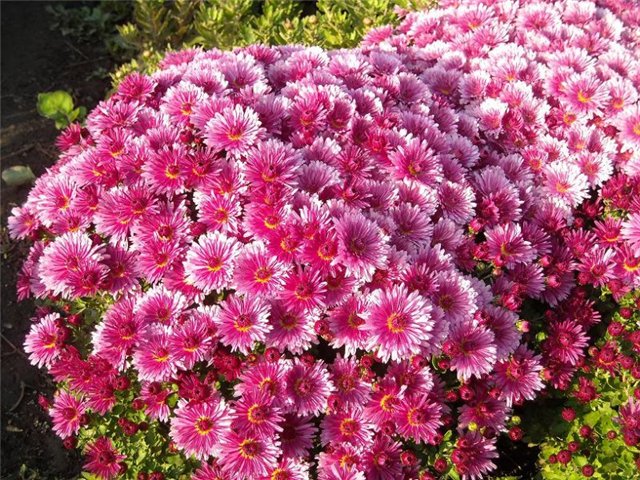
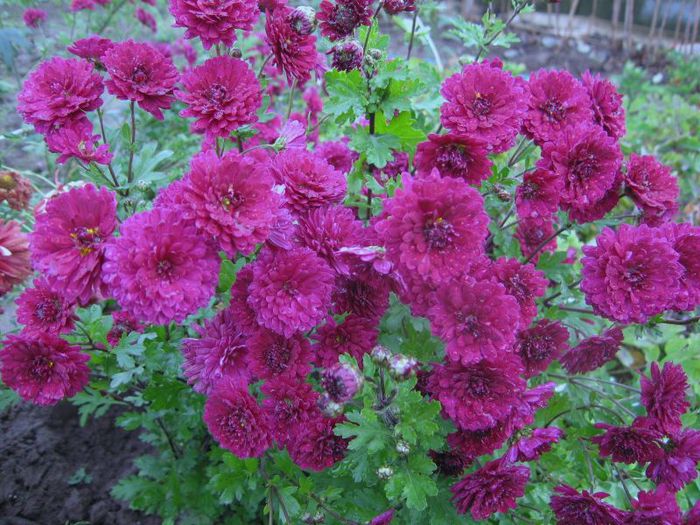
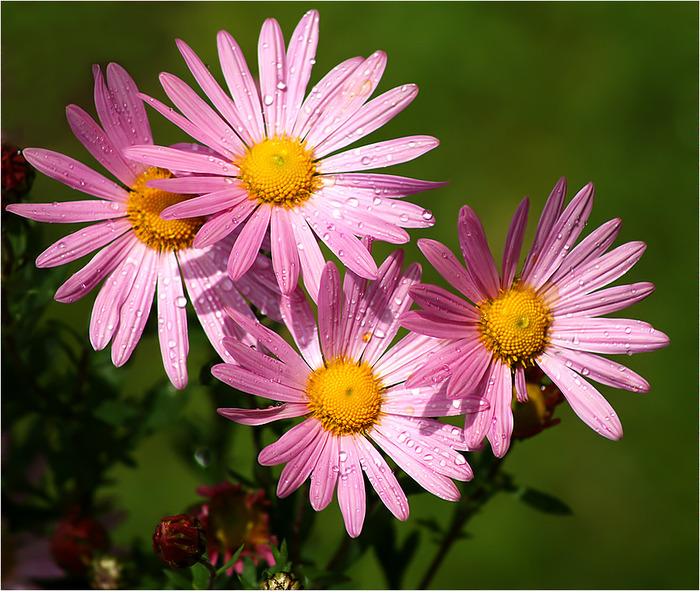
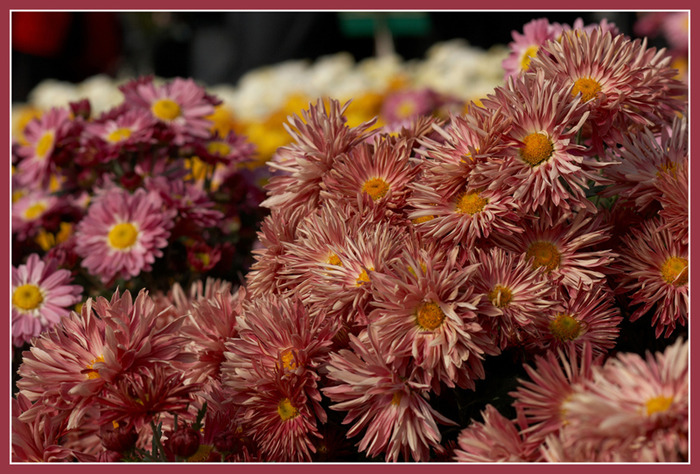
хризантемы |
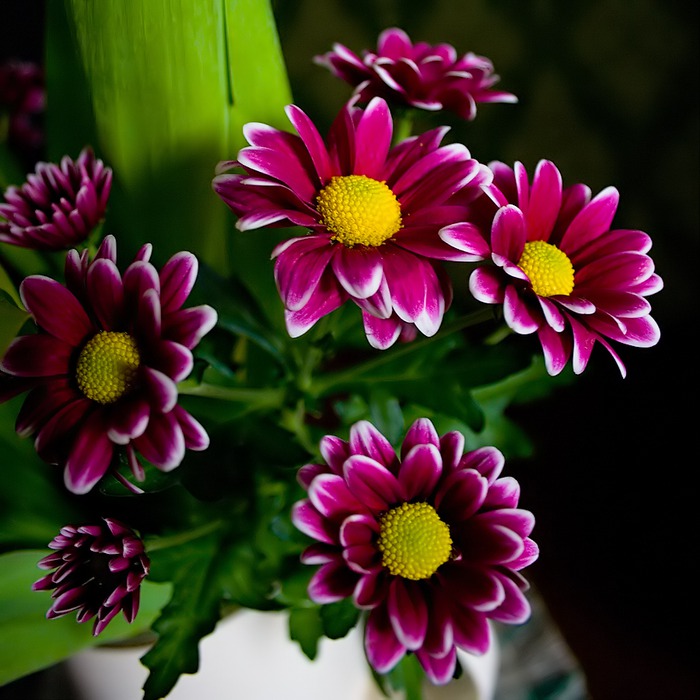
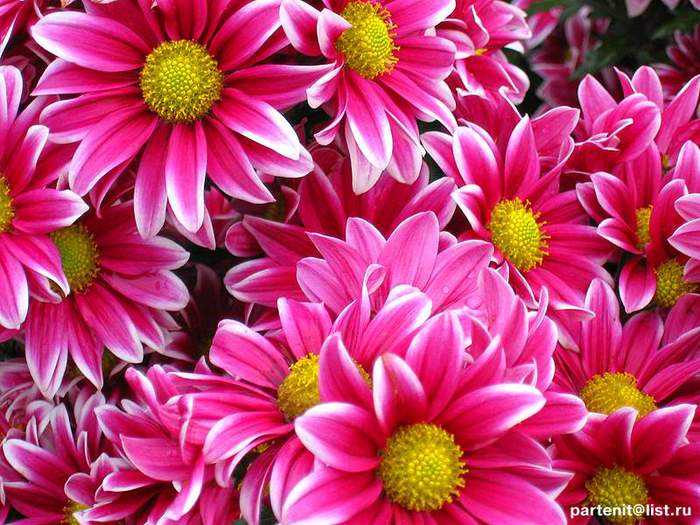
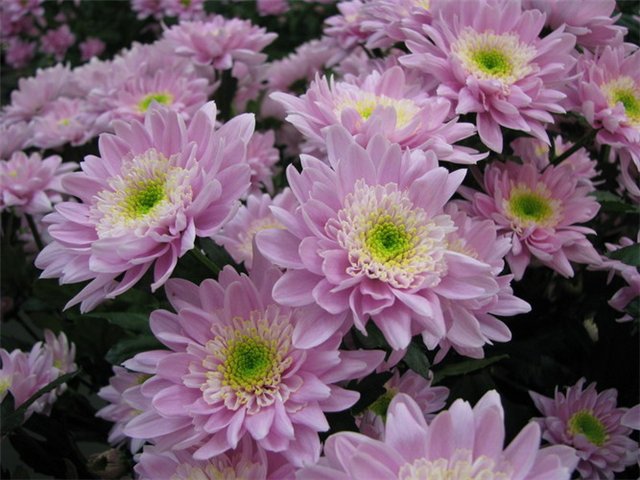
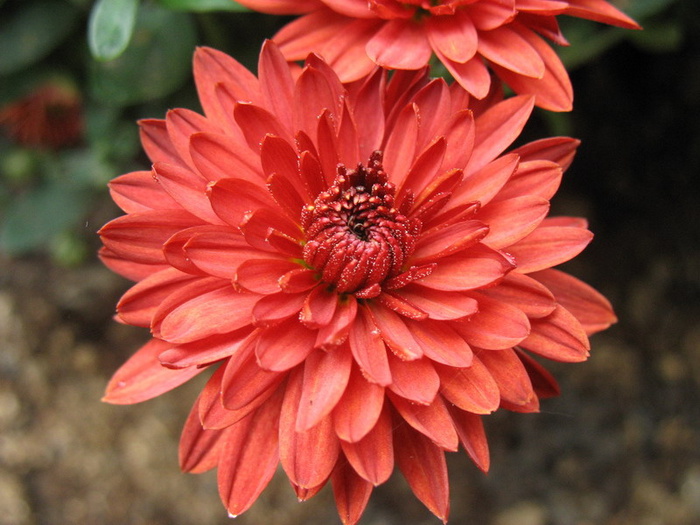
Первоначально хризантемы были только желтыми. Позднее появились растения с разной окраской и формой цветков и соцветий. Девятый месяц в году по лунному календарю и девятый день этого месяца китайцы называют хризантемой. Считается, что сорванные в этот день цветки обладают волшебной силой. Из хризантемы и сосновой можно приготовить чудесное средство, сохраняющее вечную молодость.
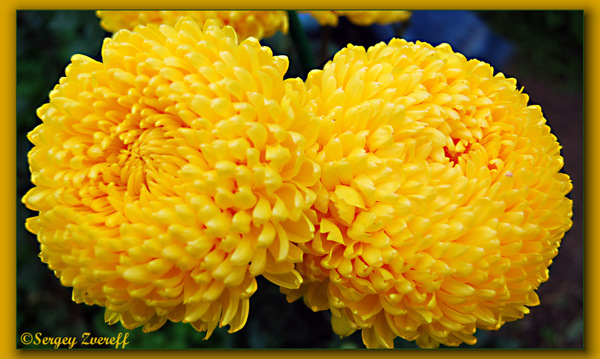
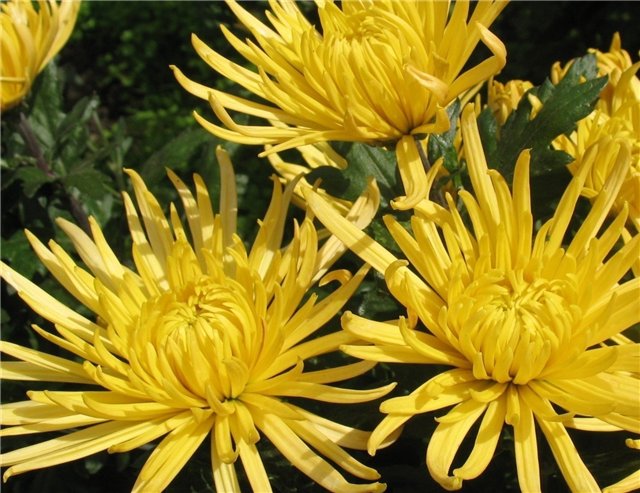
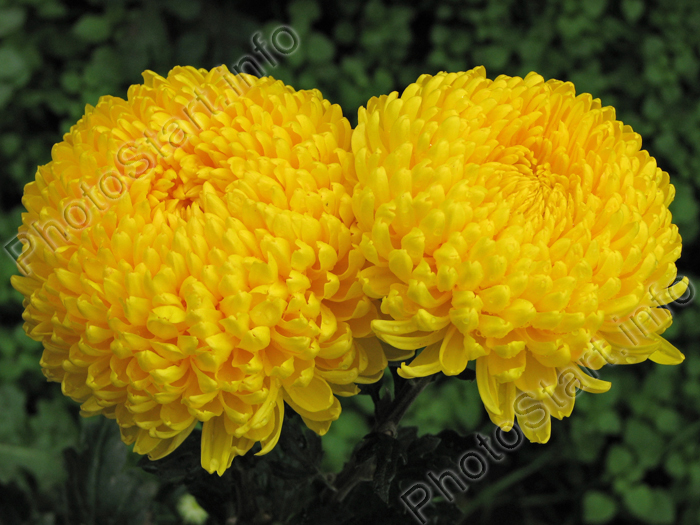
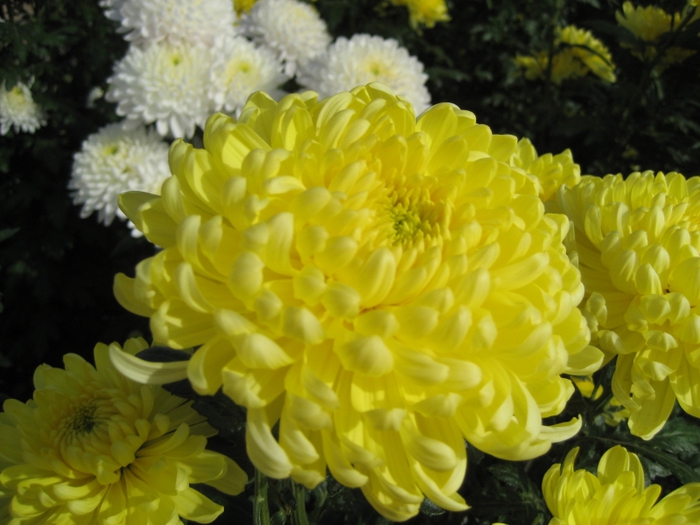
Хризантемы олицетворяют верность и поэтому китаянки любят украшать прически этим цветком. С магическими свойствами цветка связана и легенда о происхождении Японии.
Когда-то, много веков назад, правил в Китае могучий император. Ничего на свете он не боялся, кроме старости и только об одном думал: править и жить как можно дольше.
И вот призвал он своего главного лекаря и приказал приготовить снадобье, которое продлило бы его молодость. Хитрый лекарь низко склонился перед императором:
- О, могучий повелитель, - промолвил он. - Я мог бы приготовить такой эликсир, но для этого надо достать чудесные цветы, которые растут на востоке, на далеких островах...
- Я прикажу немедля доставить те цветы! - вскричал император.
- Ах, если бы это было так просто, - вздохнул лекарь. - Весь секрет в том, что сорвать их должен человек с чистым сердцем - только тогда растение даст свою чудесную силу...
Задумался император: знал, что ни он сам, ни его придворные не годятся для того, чтобы выполнить это условие.
И тогда решил он отправить на острова 300 юношей и 300 девушек: уж наверняка среди них найдётся немало людей с чистым сердцем! Так и сделали - снарядили много кораблей и отправили их во главе с императорским лекаpeм к островам - туда, где теперь находится Япония.
На одном из них нашли они прекрасный цветок - хризантему и не могли налюбоваться ею!
- Не знаю, годится ли этот цветок для эликсира, - воскликнул лекарь, - но, без сомнения, он радует сердце и молодит душу!
Мудрый лекарь xopoшo знал коварный и жестокий нрав своего императора.
"Наверняка, - размышлял он, - император подумает, что я и мои спутники первыми попробовали эликсир, и прикажет всех нас казнить, как только получит снадобье".
И тогда все решили не возвращаться обратно. Они остались жить на островах и основали там новое государство. Неизвестно, приготовили они чудесный эликсир или нет, но хризантема стала для них любимым цветком...
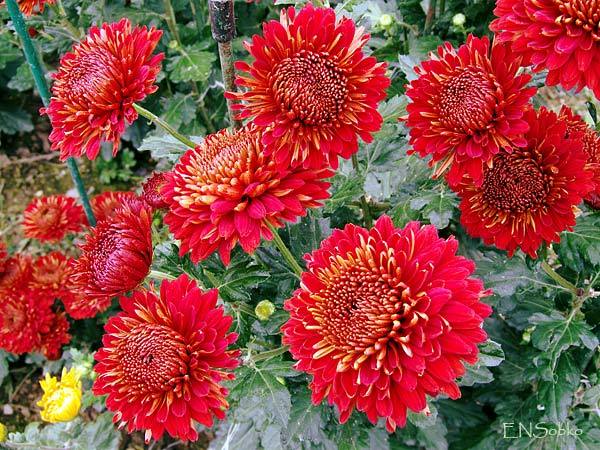
В IV столетии хризантемы попали в Японию. В книге, относящейся к 1496 году, уже было описано более 100 сортов этих растений.
Хризантема по-японски называется "кику" - "солнце". От солнца, как повествует древняя легенда, произошел и японский народ, ямато, "народ солнца".
Хризантема в Японии не только вестница осени, она - символ солнца, символ нации.
Стилизованное изображение шестнадцатилепестковой императорской золотой хризантемы является основой государственного герба, а высшая награда страны - орден Хризантем. Долгое время изображение хризантемы считалось в Японии священным, и только император и члены его семьи имели право носить одежду из ткани с рисунком хризантем.
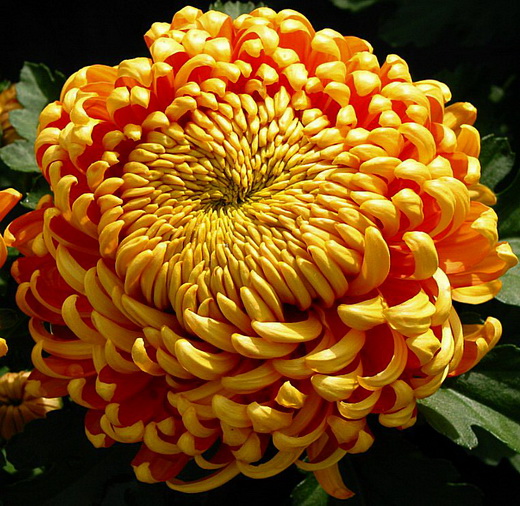
С давних времен в Японии в октябре отмечают общенациональный праздник хризантем. В это время ставят в домах икебану из хризантем, делают гирлянды, веселятся, читают стихи, в которых прославляют этот цветок. А самых красивых девушек японцы величают оки-ку-сан, приравнивая их одновременно и к нежности хризантемы, и к сиянию солнца.
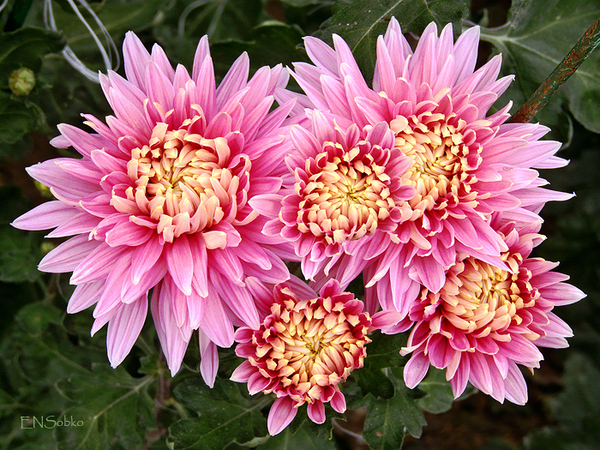
Любуясь хризантемами, китайцы и японцы не забывают и... употреблять их в пищу. Из лепестков хризантемы готовят десерт: для этого берут свежий цветок, обмывают, отделяют его лепестки и окунают в смесь взбитых яиц и муки, затем вынимают, быстро обмакивают в горячее масло, раскидывают на полминуты на бумагу, чтобы она впитала излишек масла, и подают на стол. Кушанье это похоже на нежное пирожное, нравится оно не только китайцам, но и приезжающим в эту страну иностранцам.
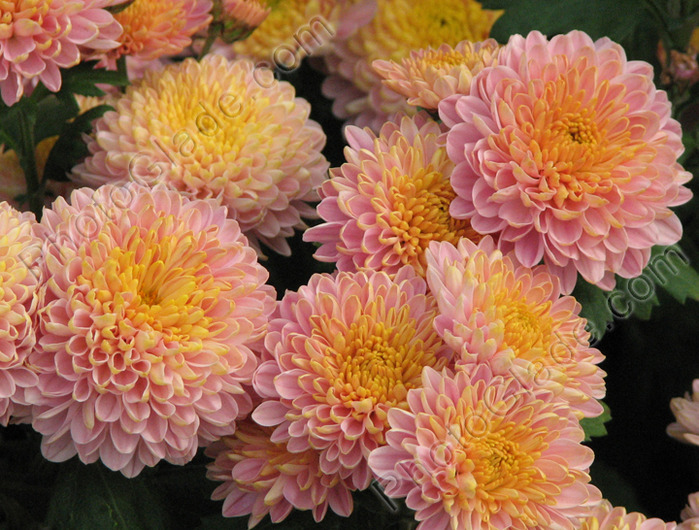
В Европе хризантема появилась в 1676 году. Ее завезли из Японии в Англию и сделал это голландец Рееде. Однако французы считают, что хризантемы впервые появились в Марселе в 1789 году и доставил их французский путешественник Пьер Бланкшир. Однако привезенные ими растения были похожи на ромашки и не произвели особого впечатления. Только после 1829 года, когда французский садовник Берне в результате опытов с посевом семян хризантем получил красивые разновидности, публика ими заинтересовалась. Со временем этот цветок можно было увидеть практически в каждом английском саду – хризантемы прекрасно переносили английские туманы и цвели даже до наступления легких заморозков.

Во время празднования дня рождения Шиллера в 1859 году бюст писателя был окружен тысячами хризантем, самых разнообразных по цвету и форме, какие тогда только существовали.

Как уже упоминалось, белый цвет - символ целомудррия, невинности и чистоты. Однако в Европе хризантемы считались не столько цветами для составления букетов, сколько цветами траурными. Сделанные из них венки или срезанные цветущие растения во Франции, Италии и других странах возлагают на могилы усопших.
По итальянской легенде, хризантемы появились из бумажных цветов, которыми бедная женщина украсила могилу сына. Когда она на другое утро пришла на кладбище, то увидела, что цветы, принесенные ею накануне, проросли и сделались живыми.
В некоторых странах Востока белые хризантемы также являются символом траура, следовательно, там дарить и преподносить их можно лишь в день поминовения или в минуты расставания с дорогими сердцу людьми.
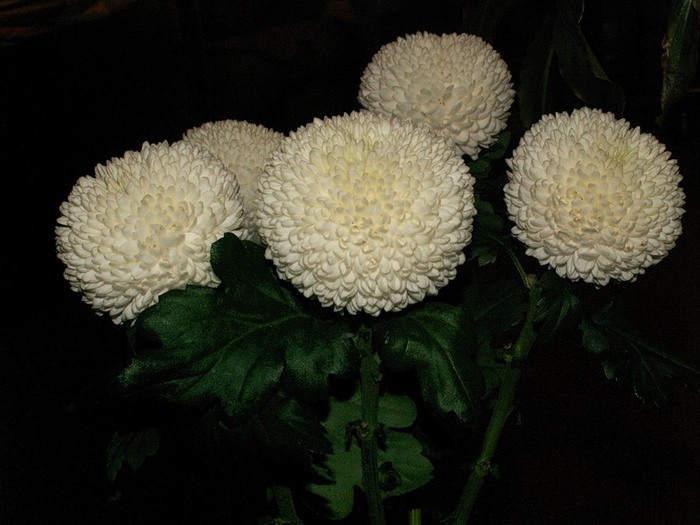
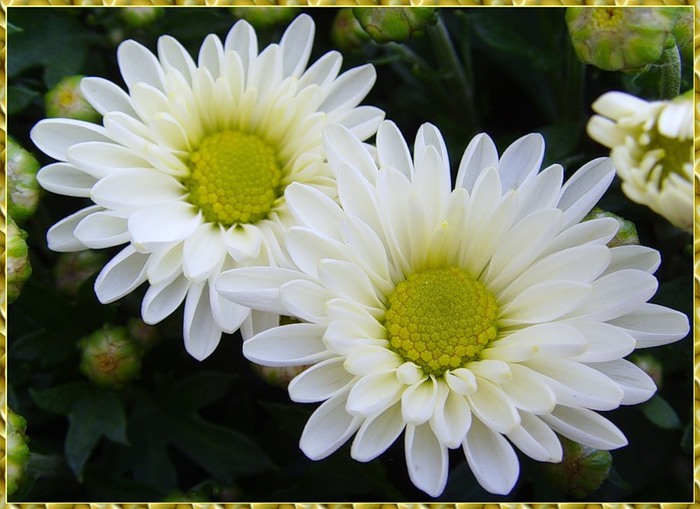
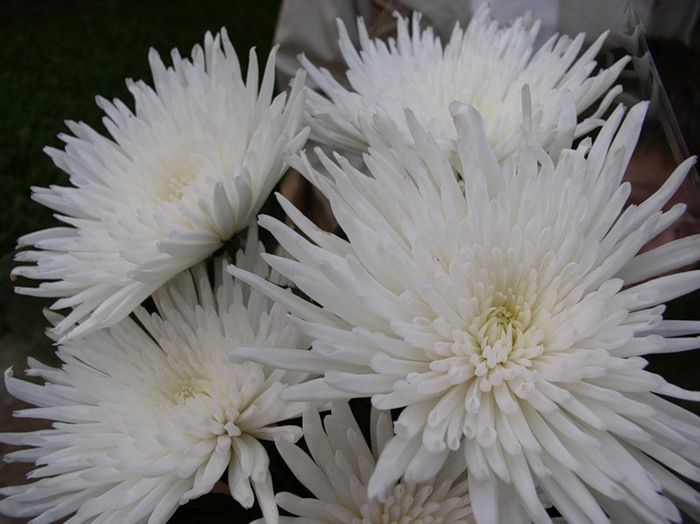
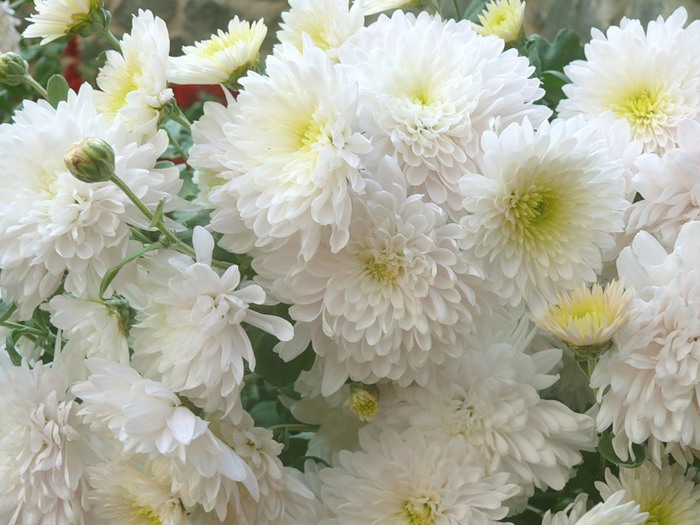

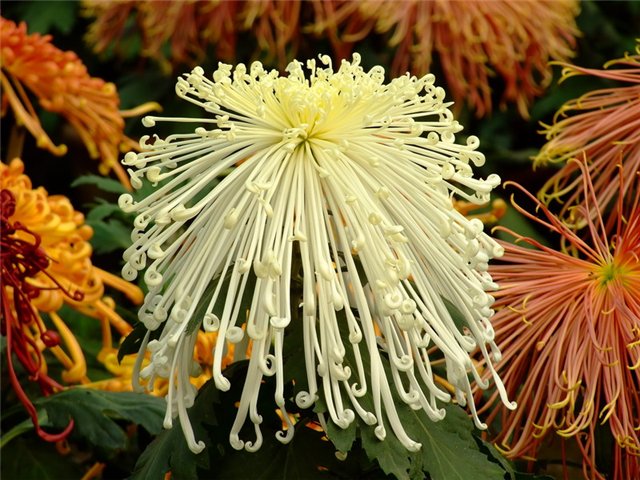
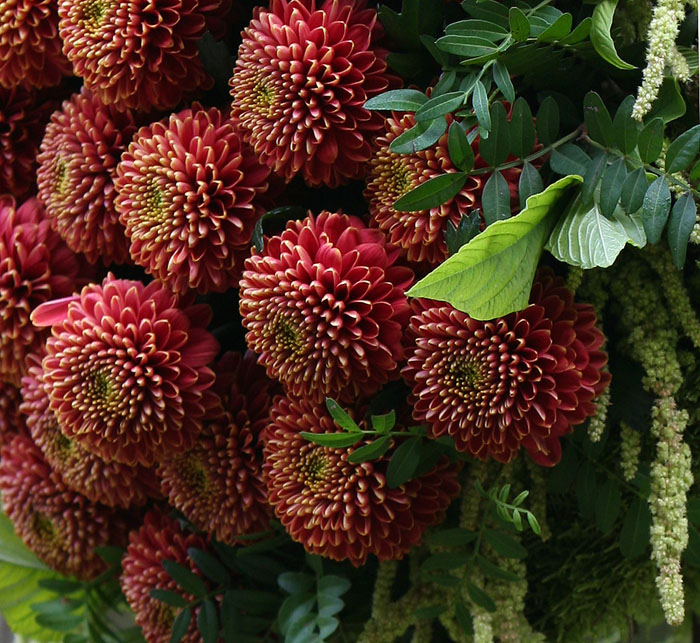
Выставка цветов в 1889 году в Париже подвела итоги столетней культуры этих цветов в Европе. Демонстрировались хризантемы с перьевидными, трубчатыми, язычковыми, ланцетовидными и лучистыми лепестками. Но особенно запомнилась посетителям выставки огромная хризантема "Виллис" (41 сантиметр в диаметре). Она была похожа на белый цветок подсолнуха с той только разницей, что подсолнух - цветок плоский, а хризантема "Виллис" была объемной и напоминала еще кавказскую папаху, за что один из горцев отблагодарил вырастившего ее садовника 30 баранами.
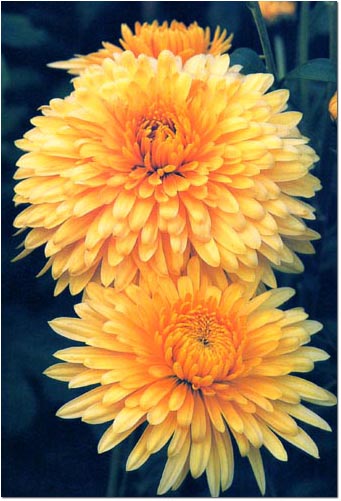
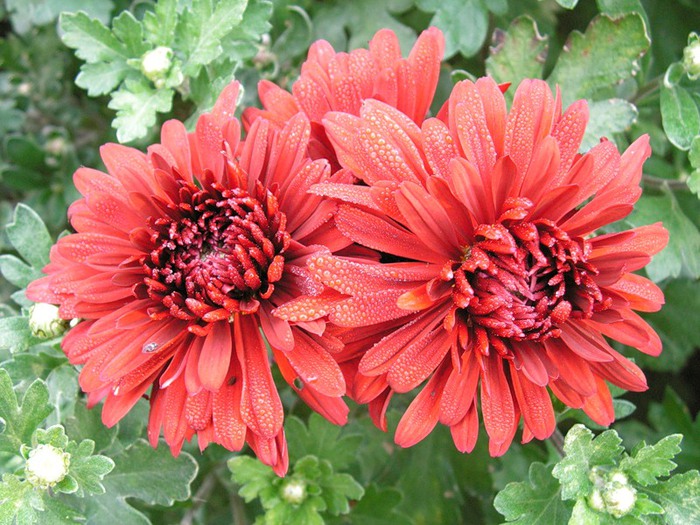
Многочисленные сорта хризантем имеют поэтические имена.
"Золотой мотылек"

и "Танец красавицы",
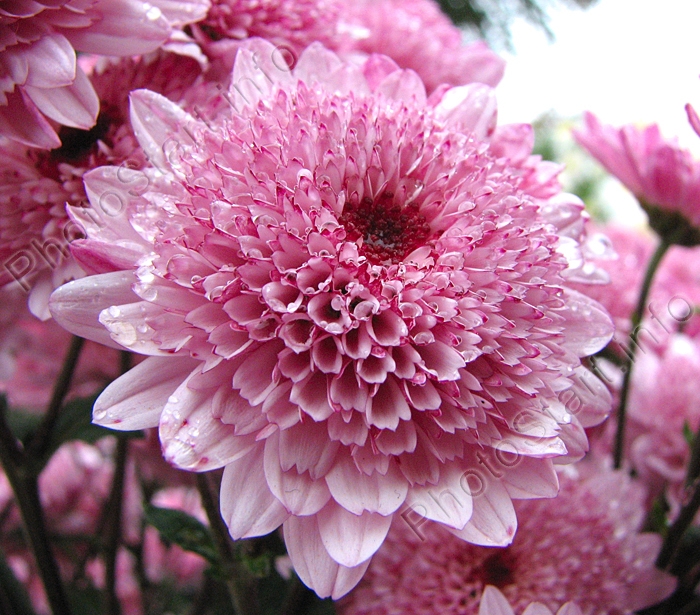
"Заоблачные выси" и "Радость возвращения", "Вечерняя заря" и "Весенний рассвет", - таков далеко не полный перечень их названий. Последние цветы года - хризантемы - появляются с первыми заморозками и потому по-осеннему холодны и притягательны, как холоден и притягателен иней первых заморозков. В осенние дни, когда природа становится бедной цветами, приятно получить или подарить кому-то букет белых хризантем.



Серия сообщений "цветы":
Часть 1 - СИРЕНЬ И ЛЕГЕНДЫ О НЕЙ
Часть 2 - Синяя роза символ - Мечты, Любви и Надежды
...
Часть 4 - Веточка сирени - талисман весенний
Часть 5 - Ирис (Касатик)
Часть 6 - Легенды о цветах: Хризантемы
Часть 7 - Легенды о цветах: Роза
Часть 8 - КРАСОТА!!!!!!!!!!!!!
...
Часть 32 - Цветы с кодами
Часть 33 - Энциклопедия комнатных растений
Часть 34 - Настроение праздника/Светографика от HoryMa
Метки: дача |