Бродилка по Дневникам Лиру Этих пользователей на Майле не знаю, но Днев...
МЕГАПОИСКОВИК. - Найдется все!!! - (6)МЕГАПОИСКОВИК. - Найдется все!!! Фотоальбомы Блоги Видео Обои Откры...
СУПЕР ЭКСКЛЮЗИВ - ЧАСЫ + КАЛЕНДАРЬ + КАЛЬКУЛЯТОР + ПЛЕЕР - (23)СУПЕР ЭКСКЛЮЗИВ - ЧАСЫ + КАЛЕНДАРЬ + КАЛЬКУЛЯТОР + ПЛЕЕР Код
Всё полезное в одном!!!!!!От Светланы!!! - (17)Топ - 20 постов этого блога ...
Учимся у профессионалов - (2)Учимся у профессионалов УЧИМСЯ КОМПЬЮТЕРНОМУ ...

 ОткрыткиПерерожденный каталог открыток на все случаи жизни
 Скачать музыку с LiveInternet.ruПростая скачивалка песен по заданным урлам
 Включи свою музыку84 канала потокового радио с тематической музыкой. Выбери свою музыку и слушай
 Я - фотографПлагин для публикации фотографий в дневнике пользователя. Минимальные системные требования: Internet Explorer 6, Fire Fox 1.5, Opera 9.5, Safari 3.1.1 со включенным JavaScript. Возможно это будет рабо
Чайнику от чайника. Оглавление |
1. Подробное описание клавиш клавиатуры.
2. Азбука для начинающего блоггера.
3. Компьютерные курсы для начинающих.
4. HTML Шпаргалка.
5. Шпаргалочка по тегам.
6. HTML - уроки по разметке текстовых документов, для домохозяек.
7. Компьютер - просто о сложном. Уроки новичку для быстрого освоения компьютера.
8. Секреты вашей клавиатуры.
9. Необычные надписи для дневника, пожелания для друзей.
10. Пишем цветным радужным текстом.
11. Цветной текст для Вашего дневника. Текстокрас.
12. Шрифты для заголовков в блоге.
13. Блестящий текст.
14. Как разделить текст на две колонки?
15. Как установить картинки в линеечку?
16. Сравним Windows 7 с Windows 8.
17. Анонимно выразили "антипатию".
18. Создаём индивидуальный баннер для блога (дневника).
19. Компьютерные курсы on-line. Подробные уроки для начинающих и не только...
20. Все настройки ЛиРу в картинках.
21. Информер для дневника в виде глобуса или карты.
22. Как правильно выключать экран ноутбука?
23. Основы работы на компьютере – Windows 7 (для новичков)|Видео уроки: Часть 1
24. Основы работы на компьютере – Windows 7 (для новичков)|Видео уроки: Часть 2.
25. Основы работы на компьютере – Windows 7 (для новичков)|Видео уроки: Часть 3.
26. Основы работы на компьютере – Windows 7 (для новичков)|Видео уроки: Часть 4.
27. Основы работы на компьютере – Windows 7 (для новичков)|Видео уроки: Часть 5.
28. Синий экран смерти и что нужно делать при его появлении.
29. Ждущий режим или спящий режим, что лучше?
30. Полезный инструмент «Ножницы» на Windows 7. Информация для новичков!
Метки: чайникам-нет |
Музыкальный огонёк |
|
Метки: музыка |
Если не приходят уведомления на новые посты |
|
Метки: полезные уроки |
Что изменится в России с 1 января 2014 года |


Метки: закон и право |
Схемка "На окраине деревушки" |

Метки: схемы |
Календарь от немецкого Playboy на 2014 год 18+ |
 ДАЛЕЕ...немного эротики с календарем январь - декабрь 2014 г. |
Серия сообщений "эротика":
Часть 1 - Работы молодого художника Roberto Ferri
Часть 2 - Художник Terry Rodgers
...
Часть 4 - Креативный показ женских сумочек!
Часть 5 - Стриптиз(флешка)
Часть 6 - Календарь от немецкого Playboy на 2014 год 18+
Метки: календарь информеры |
Оформление дневника для начинающих и не только. |
 Подборка УРОКОВ для начинающих блогеров и не только.... Оформляем свой дневник. Здесь всё самое необходимое, чтобы сделать его красивым и интересным. ♥Оформление дневника новые настройки. ♥Картинки флеш,информеры для оформления дневника. ♥Полезное ДЛЯ НОВИЧКОВ на LiveInternet. ♥Как сделать ПОСТ С КАРТИНКОЙ ♥Как ВСТАВИТЬ КАРТИНКУ в пост. ♥МЕНЯЕМ ДАТУ ПОСТОВ на Лиру. ♥Как вставить ВИДЕО в дневник. ♥Как ЦИТИРОВАТЬ ЧУЖОЙ пост. ♥Как загрузить МУЗЫКУ к себе на Лиру. ♥УЧИМСЯ сами ДЕЛАТЬ свои РАМОЧКИ. ♥Делаем КРАСИВЫЙ ТЕКСТ для оформления дневника. ♥Полезные HTML ТЕГИ для новичков. ♥Как УБРАТЬ ТЕКСТ ПОД КАТ.(свернуть) ♥Делаем ОКОШКО ДЛЯ КОДОВ(флейм). ♥Делаем ТЕКСТОВУЮ ССЫЛКУ. ♥Как расположить КАРТИНКИ С ТЕКСТОМ? ♥ОФФОРМЛЕНИЕ ТЕКСТА в дневнике. ♥ПОЛЕЗНЫЕ ССЫЛКИ для оформления дневника. ♥Делаем ПРИВЕТСТВИЕ-ЭПИГРАФ в дневник? ЗДЕСЬ далее... |
Метки: всё о ли.ру |
Полезные ССЫЛКИ для оформления дневника. |
 Вот решила сделать для себя специальную закладочку, на всякий случай. А то жалко будет потерять эти теги(коды), которые собирала очень долгое время. Они помогают мне оформлять дневник здесь на Лиру. Да и для новичков это будет полезно. Сразу всё в одном месте. Полезностей много, поэтому разобью их на несколько частей. Это ЧАСТЬ 1. Объяснять ничего подробно не буду. Просто тупо скину то, чем пользуюсь каждый день. Если у вас будут вопросы пишите в личку. Или Ответы и подробное объяснение поищите ЗДЕСЬ  ЗДЕСЬ далее... |
Метки: всё о ли.ру |
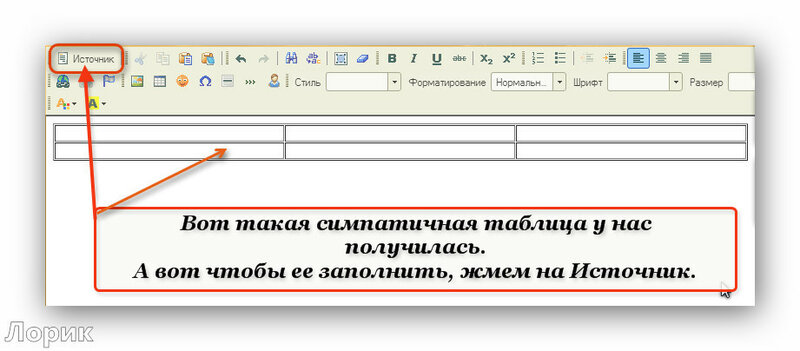
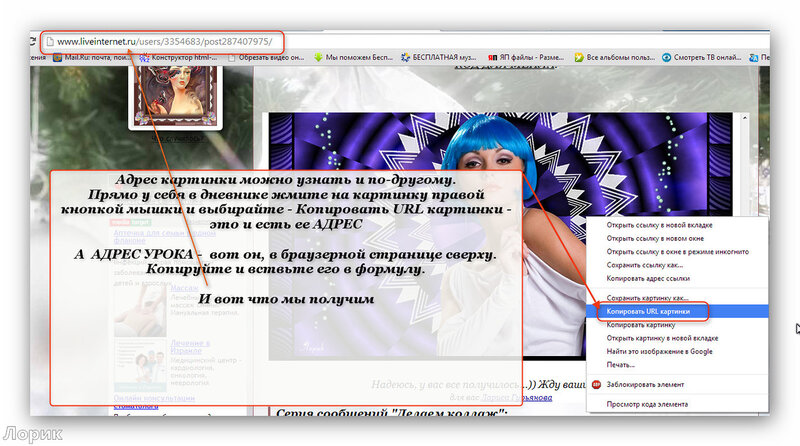
Как сделать таблицу на ЛиРу |

 vadimka69, который заинтересовался, как сделать такую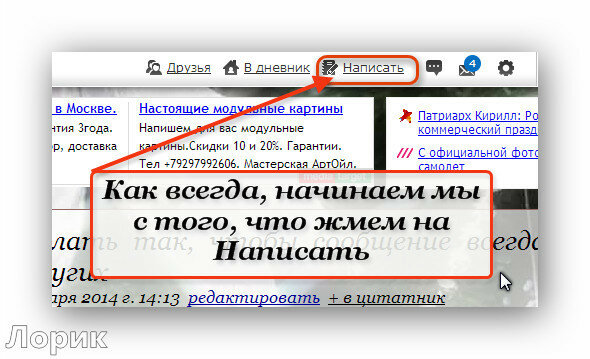




 |
|
|
|
|
|
|
Серия сообщений "Для ЛиРу":
Часть 1 - Как сделать кликабельную ссылку
Часть 2 - Урок. Как сделать фон для днева из коллажа
...
Часть 30 - Не надо бояться!!!!
Часть 31 - Как сделать так, чтобы сообщение всегда было впереди других
Часть 32 - Как сделать таблицу на ЛиРу
Часть 33 - КОД РАЗРЕЗНОЙ ФОТОШОПНОЙ РАМКИ ДЛЯ Ли.Ру.
Часть 34 - КАК НАЙТИ АНОНИМА
...
Часть 46 - Как легко перенести пост с Мейла на ЛиРу
Часть 47 - В ПОМОЩЬ НОВИЧКАМ НА ЛиРу
Часть 48 - ВОПРОСЫ И ОТВЕТЫ
Метки: полезные уроки |
Разное -сделаеи своими руками |
|
Метки: полезные советы |
Актеры советского и российского кино |
Актеры советского и российского кино :: биографии русских актеров, рецензии на фильмы, киноляпы и приколы из фильмов, фото актеров, обои и эротические фото
|
Цитаты и не только.. |
|
Метки: цитаты |
Magic Collection 1.1 Rus Portable by Valx |

Метки: программы |
AkelPad или заменяем блокнот Windows |
|
Серия сообщений "optimakomp.ru":
Часть 1 - Компьютерная помощь для вас
Часть 2 - Защитник наших браузеров - читать всем
...
Часть 8 - Что такое spyware и как от него избавиться
Часть 9 - Новости от Знатока
Часть 10 - AkelPad или заменяем блокнот Windows
Метки: windows 7 программы |
Как усилить сигнал 3G модема |
Многие счастливые (или не очень счастливые) обладатели 3G-модема часто сталкиваются с проблемами связи. А точнее, с недостаточной мощностью приёма и передачи сигналов. Как усилить сигнал 3G-модема, спрашивают они. Есть несколько способов. Одни из них можно отнести к официальным, а другие – к народным. Рассмотрим кратко и те, и другие.
Обязательно прочитайте: как отключить фаервол виндовс.
Простые способы усилить сигнал 3G-модема
Прежде всего следует помнить, что сигнал распространяется по тем же принципам, что и обычный сотовый. Поэтому не следует использовать такой модем в комнате со слишком толстыми стенами и располагать на пути экранирующие предметы. Если вы желаете знать, как правильно усилить сигнал 3G-модема, то можно использовать для этого простые готовые решения. Во-первых, втыкайте модем только напрямую в USB-порт и никогда не применяйте удлинители. Они ослабляют сигнал и могут даже привести к прерываниям. Во-вторых, вы можете приобрести антенну для 3G-модема, благодаря которой сигнал будет распространяться и передаваться значительно лучше.

Метки: windows 7 полезные советы |
Удаление учетной записи пользователя |
Метки: windows 7 |
права админестратора |
Метки: windows 7 полезные советы |
Включаем полные права на доступ в ОС Windows 7 |
 Если Вы читаете эту статью, то Вы уже наверняка наткнулись на окно с сообщением: "Не удается завершить операцию, так как у Вас нет прав доступа к некоторым объектам". Сначала это окно может показаться несколько странным, ведь как может быть такое, что у нас, владельцев компьютера, недостаточно прав доступа к каким-то папкам или файлам. Но это действительно так и есть. По умолчанию в операционной системе Windows 7 права пользователя несколько занижены, это было сделано для лучшей безопасности и что бы опасное программное обеспечение не смогло получить доступ к важным элементам системы или вовсе что-нибудь в ней изменять. По этому, что бы Вы имели полный доступ при работе с любым программным обеспечением на компьютере Вам нужно включить права администратора. Давайте сейчас посмотрим как это правильно сделать


Метки: windows 7 полезные советы |
Adobe Photoshop Collection 1.0 Rus Portable by Valx |

Метки: фотошоп программы |
ТОП Бесплатных онлайн - сервисов |
 |
Метки: интересные сайты |
Adobe Flash Professional CS6 12.0.0.481 Rus Portable by Valx |

Метки: программы |
Pinnacle Studio 16 |
Метки: studio 16 |
Pinnacle Studio 16 |
Метки: Studio 16 |
Кулинарная флешка. |
Серия сообщений " Флэш":
Часть 1 - Красивая флеш ОСЕННИЙ ВАЛЬС...
Часть 2 - Праздничные флеш -салюты.
Часть 3 - Кулинарная флешка. Очень забавная и интересная...
Метки: рецепты |
Каталог бесплатных онлайн сервисов |
 |
Метки: интересные сайты |
Как сделать снимок экрана |
|
Метки: программы |
продюсер |
Метки: proshow producer |
продюсер |
Метки: proshow producer |
Старые фильмы - на все времена |
Метки: фильмы |
Аудиокниги он-лайн |
Серия сообщений "Аудиокниги":
Часть 1 - Олег Стриженов "Исповедь"
Часть 2 - Татьяна Устинова - От первого до последнего слова
...
Часть 46 - Дина Рубина "Когда же пойдет снег?"
Часть 47 - Александра Маринина. Жизнь после жизни
Часть 48 - Аудиокниги он-лайн
Часть 49 - Сидни Шелдон. Сорвать маску
Метки: аудиокниги |
На волнах моей и вашей юности.... Ретро...качаем и смотрим |
 Здесь Вы найдете советские фильмы, телеспектакли (потрясающие спектакли МХАТа, театра Сатиры, театра Вахтангова, БДТ, Современника, и др), мультфильмы, даже диафильмы, книги, аудиокниги, ретро-музыка, романсы, театр, балет, история цирка, антология юмора, советские телепередачи ("Голубой огонёк", "Вокруг смеха", капустники), советская оперетта, опера, разнообразная информация о бытовых приборах, история денег в нашей стране, историческое фото, ну и много другого, всего не перечесть. Нажимаем на квадратики и переносимся на много лет назад, смотрим, выбираем, скачиваем, опять смотрим и наслаждаемся.Нажав на верхнюю панель попадаем на главную страницу сайта.  .....Неужели я уже такая старая, ведь я еще помню порядочных людей..... (Фаина Раневская)          |
Серия сообщений "Музыка":
Часть 1 - Коллекция песен, оставшихся нам от Советской эпохи.
Часть 2 - Коллекция караоке, и звуковых эффекты. Это и пение птиц, и шум леса, и шорох листьев
Часть 3 - На волнах моей и вашей юности.... Ретро...качаем и смотрим
Метки: лучшее из прошлого |
Как записать файл образа ISO на флешку |
| 01.07.2013 | Windows 7, Железо, Программы | Просмотров - 8 182 |
Иногда возникает потребность записи файла образа ISO на USB флешку, это намного удобнее чем держать CD или DVD диск, так как диски бывают часто выходят из строя особенно последние пару лет качество таких дисков оставляют желать лучшего.
В этой статье мы рассмотрим как записать образ ISO на флешку. Существует множество программ для того, чтобы записать образ файла на USB флешку. Мы же рассмотрим самый простой из них. Будем записывать образ с помощью программы UltraIso. На мой взгляд это самый простой способ. Программа платная, но на просторах интернета можно без проблем найти бесплатную версию.
Итак у нас есть файл образа с расширением ISO и установленная программа UltraISO.
Запускаем программу

В открывшейся программе в верхнем левом углу выбираем вкладку “Файл”

В открывшемся окне выбираем “Открыть”

Выбираем файл образа который мы хотим записать на флешку. Я к примеру взял файл ISO недавно вышедшей Windows 8.1. Кликаем по нему левой кнопкой мыши два раза

Файл открыт. Теперь в верхней панели выбираем вкладку “Самозагрузка”

В открывшейся вкладке выбираем строчку “Записать образ жесткого диска”

Открылось окно записи. Тут выбираем нашу флешку.
Перед тем как записать ISO образ на флешку нужно ее отформатировать.
Как отформатировать флешку читайте в этой статье – я статья о том как отформатировать флешку
Все готово, флешку отформатировали. Жмем кнопку “Запись”

Выскакивает окно подсказки. Помните, что при записи все файлы на флешки будут стерты, так что если у Вас там что то есть заранее скопируйте все файлы в компьютер.

Пошел процесс записи.

Запись длится по времени примерно полчаса.

Вот наша флешка с образом Windows 8.1 готова. Теперь с нее можно устанавливать новую операционную систему Windows 8.1 на компьютер.

Преимущество установки операционной системы Windows с флешки в том, что время установки значительно уменьшается по сравнению с DVD диском. Причина медленной установки может быть как в компакт диске так и в DVD роме. Так что USB флешка очень хорошая альтернатива.
Примечание! Если программа не полностью функционирует, к примеру ultraiso не предлагает выбор записи на USB. То нужно просто запустить программу от имени администратора. Делается это нажатием правой кнопкой мыши по ярлыку программы и выбором соответсвующего действия!
|
Сохранить
|
/vk.com/images/icons/share_logo.png" target="_blank">http://vk.com/images/icons/share_logo.png); background-size: 16px 31px; border: 0px; margin: 0px; padding: 0px; vertical-align: baseline; width: 15px; height: 15px; background-position: 0px 0px; background-repeat: no-repeat no-repeat;"> |
Серия сообщений "образ диска":
Часть 1 - Как создать образ жесткого диска
Часть 2 - Как создать точную копию диска или создаем образ диска
...
Часть 9 - Создание образа системы в Windows 7 для восстановления в случае сбоя
Часть 10 - Грабим” DVD видео диски
Часть 11 - Как записать файл образа ISO на флешку
Метки: полезные уроки windows 7 |
"Грабим” DVD видео диски |
Или как извлечь видео с DVD диска и сохранить это видео на жестком диске компьютера с ОС Windows 7.
Миф о том, что CD или DVD диски практически вечны, уже давно развеян.
Любой пользователь, купивший лицензионный DVD видео диск, да и не только видео диск, наверняка сразу же задумывается о том, чтобы сделать резервную копию своего диска.
Программ для копирования содержимого DVD видео дисков (”grabber“) существует очень много. Я же хочу познакомить вас с программой, которая сможет удовлетворить практически любые ваши потребности во время работы как с дисками, так и с различными медиа файлами.

Format Factory
Эта программа называется Format Factory.
Программа, в основном, позиционируется как универсальный конвертер медиа файлов в различные форматы, но при этом обладает и другими полезными функциями. Еще один большой плюс программы состоит в том, что она совершенно бесплатна.
Рассмотрим одну из самых востребованных функций программы – извлечение содержимого DVD видео диска и сохранение извлеченного видео на жесткий диск компьютера.
Готовы? Тогда начнем.
Для работы необходимы:
1. Компьютер с операционной системой Windows. (Windows XP/Vista/Windows 7/8)
2. DVD-привод, желательно с функцией записи дисков.
Скачайте программу Format Factory с сайта разработчика.
Немного об установке. Следствием бесплатности программы являются, наверное, некоторые обязанности перед спонсорами. Поэтому, во время установки, вам ненавязчиво будет предложено установить программы, не имеющие никакого отношения к программе Format Factory.
Будьте внимательны, не торопитесь нажимать кнопку “Next” и, когда в процессе установки появится ниже указанное окно,

снимите галочки с пунктов, которые обведены красным прямоугольником и нажмите кнопку “Next”.

В этом окне нажмите кнопку “Decline”.
Здесь галочки снимать не обязательно. Нажмите кнопку “Finish”.

Вставьте DVD видео диск в привод и убедитесь в том, что система обнаружила диск в приводе.

Теперь запустите программу Format Factory. Вам будет представлено основное окно программы, организованное в виде вкладок. С помощью этих вкладок вы сможете переключать режимы работы программы. Если у вас русскоязычная ОС , то язык интерфейса программы автоматически переключится на русский (с признаками машинного перевода). Использовать русский язык интерфейса или нет – решать вам.

Перед началом работы необходимо немного настроить программу, для чего нажмите кнопку “Настройки”.

Здесь все можно оставить как есть. Единственное, необходимо указать папку на жестком диске компьютера для вывода итоговых видео файлов (выделено красным прямоугольником). После выполнения необходимых настроек нажмите кнопку “ОК”.
Откройте вкладку “ROM Устройство\DVD\CD\ISO” и на этой вкладке нажмите кнопку “DVD в Видео”.

В появившемся окне представлены окончательные настройки вывода видео.

1. Если вы, как предлагалось ранее, вставили диск в привод, некая информация о DVD диске будет отображена рядом с буквой DVD-привода.
2. Это – выпадающий список доступных форматов кодирования.
3. В списке представлены все главы вставленного видео диска. Те главы, которые вы хотите сохранить на жестком диске, необходимо отметить галочкой. В данном примере выбрана глава 6. Цифровые значения слева наименования главы обозначают продолжительность видео отрывка выбранной главы (Диапазон).
4. Нажав на кнопку “Установить диапазон”, вы перейдете к выбору продолжительности отмеченной главы.

Выбрать время начала и окончания отрывка можно с помощью ползунка или непосредственным вводом значения времени в соответствующие поля. Т.е., выбрали начало – нажмите кнопку “Время начала”, выбрали окончание – нажмите кнопку “Время окончания”. Завершив настройки, нажмите кнопку “ОК”.
5. Выбранный вами промежуток времени будет отображен рядом с названием главы.
6. После выполнения всех необходимых настроек, нажмите кнопку “Пуск”.
Теперь нажмите кнопку “Старт” для запуска процесса кодирования видео.

Если вы предполагаете, что кодирование будет достаточно продолжительным, можно поставить галочку (внизу окна) “После конвертации: Выключить ПК”.

Если же вы дождались окончания кодирования без выключения компьютера, нажмите кнопку “Конечная папка”. В этой папке находится ваш итоговый видео файл.

Хороших вам фильмов и удачного кодирования!
Скачать программу Format Factory http://programki.net/program.php?pr=848
Серия сообщений "образ диска":
Часть 1 - Как создать образ жесткого диска
Часть 2 - Как создать точную копию диска или создаем образ диска
...
Часть 8 - Как записать загрузочный диск
Часть 9 - Создание образа системы в Windows 7 для восстановления в случае сбоя
Часть 10 - Грабим” DVD видео диски
Часть 11 - Как записать файл образа ISO на флешку
Метки: программы |
Поздравления с Рождеством |
 |
|
Серия сообщений "Поздравления":
Часть 1 - Литературно-музыкальное поздравление мужчинам...
Часть 2 - С днём рождения, милый...)))
...
Часть 8 - Новогодние поздравления
Часть 9 - Новогоднее поздравление от Любаши К и Компании
Часть 10 - Поздравления с Рождеством
Метки: поздравления православие |
Нестандартные и очень эффективные рецепты из аптеки |
|
Метки: здоровье |
Александра Маринина. Фантом памяти |
|
Серия сообщений "Аудиокниги":
Часть 1 - Олег Стриженов "Исповедь"
Часть 2 - Татьяна Устинова - От первого до последнего слова
...
Часть 41 - Омар Хайям - аудиокнига
Часть 42 - Стивен Кинг "Остаться в живых"
Часть 43 - Александра Маринина. Фантом памяти
Серия сообщений "Александра Маринина":
Часть 1 - А. Маринина - "Смерть как искусство. Маски"
Часть 2 - Александра Маринина "Имя потерпевшего - Никто"
Часть 3 - Александра Маринина Бой тигров в долине. 1 и 2 часть(аудио книга)
Часть 4 - Александра Маринина. Фантом памяти
Метки: аудиокниги |
Как переместить папку "Мои документы"? |
Многие пользователи (и не только новички) хранят набранные документы и файлы, скаченные из Интернета, именно в этой папке.
Почему?
В силу природной лени, поскольку система сама предлагает ее для сохранения файлов.
Конечно, документы и другие файлы можно сохранять в других папках, но для этого нужно сделать несколько лишних движений мышкой.
Но давайте вернемся к теме нашей статьи.
По умолчанию папка Мои документы находится по адресу «C:\Documents and Settings\имя пользователя\Мои документы».
Вы можете без проблем поменять этот адрес, на тот который вам больше подходит.
Например, полезно переместить папку Мои документы на другой диск, то есть, чтобы папка хранилась не на системном диске «С», а на другом, допустим «D», при условии, что ваш жесткий диск разбит на несколько логических дисков.
Это позволит вам сохранить все данные, которые хранятся в папке Мои документы, в случае если понадобится переустановить систему.
Давайте изменим местоположение папки Мои документы:
Метки: windows 7 полезные уроки |
продюсер |
Метки: proshow producer |
Они ушли в 2013... |
Серия сообщений "памяти...":
Часть 1 - НЕ СТАЛО ТАТЬЯНЫ ШМЫГИ...
Часть 2 - ПАМЯТИ ЛЮДМИЛЫ ГУРЧЕНКО
...
Часть 23 - Рапорт акушерки из Освенцима. (Для крепкой психики)
Часть 24 - Памяти великого Актёра Юрия Яковлева...
Часть 25 - Они ушли в 2013...
Метки: память |
Без заголовка |
Метки: proshow producer |