Красивая маленькая куколка (есть выкройка) Красивая маленькая куколка ...
Тильдомания.Тильды феи,балерины,принцессы и солдатики.Выкройки и Мк - (0)Тильдомания.Тильды феи,балерины,принцессы и солдатики.Выкройки и Мк ♦ МИР ТИЛ...
Нежные девочки Онешко Екатерины - (0)Нежные девочки Онешко Екатерины ♦♦♦ Нежные девочки Онешко Екате...
Тыквоголовка Рождественская. Мастер класс. Часть 1 - (0)Тыквоголовка Рождественская. Мастер класс. Часть 1 http://masterclassy.ru/shite/shite-igrushek/66...
Принцесса на горошине.Выкройка - (0)Принцесса на горошине.Выкройка Принцесса на горошине.Выкройка ...

Инструменты тонирования. Dodge (Осветлитель). Burn (Затемнитель). Sponge (Губка) |
Photoshop содержит три инструмента тонирования, с их помощью можно осветлить или затемнить участки изображения по принципу уменьшения или увеличения светового потока (или времени экспозиции) в традиционной фотографии. Отсюда берут свое происхождение и условные изображения инструментов. А также повлиять на насыщенность изображения.

Инструмент Dodge (Осветлитель) - это метафора маски, которую использует фотограф, чтобы на части фотографии уменьшить световой поток, а тем самым ослабить тоновый уровень. Фактически интструмент позволяет производить локальное увеличение яркости на том участке к которому был применен инструмент. Для настройки инструмента, как Вы уже наверное привыкли, используется палитра Options. Для данного инструмента она имеет следующий вид:

При работе с данным инструментом изображение условно разделено на три уровня: Shadows (Тени) - это самые темные участки на изображении, Midtones (Средние тона) - это средние по яркости участки и Highlights (Света) - самые светлые участки. Используя настройку Range (Диапозон) Вы можете выбрать на какой из этих трех уровней будет воздействовать инструмент. Обратите внимание на то, что одновременно можно воздействовать только на один уровень. Приведем пример, который показывает разницу между этими тремя режимами:

Как видно из примера: при применении инструмента на светлом фоне инструмент оказывает максимальное воздействие только в режиме Highlights (Света), его действие в режиме Midtones (Средние тона) едва заметно, а в режиме Shadows (Тени) вообще отсуствует.
С другой стороны при применении инструмента на темном фоне инструмент оказывает максимальное воздействие наоборот в режиме Shadows (Тени), его действие в режиме Midtones (Средние тона) также едва заметно, так как этот режим создан для средних по яркости участков изображения. И в режиме Highlights (Света) действие на темные участки вообще отсуствует.
Настройка Exposure (Экспозиция) - устанавливает силу воздействия инструмента. Изменяется от 0% до 100%.

И последняя настройка - Режим аэрографа - позволяет включать и отключать режим аэрографа. Когда он отключен, то инструмент действует по принципу инструмента Кисть, т.е. при остановке движения курсора мышки инструмент прекращает свое действие, даже если кнопка мыши нажата. При включении режима инструмент действует по принципу инструмента Аэрограф, т.е. инструмент оказывает свое действие до тех пор пока нажата левая кнопка мыши, не зависимо от того движется ли курсор или нет.
Инструмент Burn (Затемнитель) - это метафора руки фотографа, концентрирующего световой поток на определенном участке фотографии и тем самым увеличивающего тоновый уровень. Можно сказать, что этот инструмент противоположен по своему действию предыдущему инструменту. Он позволяет производить локальное уменьшение яркости на том участке к которому был применен инструмент. Для его настройки так же используется палитра Options. Все настройки аналогичны настройкам инструмента Осветлитель.
Инструмент Sponge (Губка)  метафора физической губки с помощью которой фотограф регулирует уровень проявляющего состава, и тем самым определяя насыщенность тона (в общем случае и цвета). При работе с серой шкалой этот инструмент можно также использовать для усиления или уменьшения контраста изображения. Иными словами говоря, инструмент позволяет увеличивать или уменьшать насыщенность изображения в тех местах, где он был применен. Его настройки имеют следующий вид:

Как сразу видно, многие настройки совпадают с настройками двух предыдущих инструментов, но есть две пока что Вам незнакомые:
Настройка Mode (Режим работы) - содержит два режима: Saturate - в этом режиме инструмент увеличивает насыщенность изображения и Desaturate - режим в котором инструмент уменьшает насыщенность изображения.

Настройка Flow (Величина потока) - отвечает за силу воздействия инструмента. Изменяется от 0% до 100%.
Подводя итоги, стоит также сказать, что эти инструменты не предназначены для работы с черно-белыми штриховыми изображениями и индексированными цветами
Серия сообщений "Полезные мелочи":
Часть 1 - Делаем бегущую строку не возясь с кодами. Flash генератор бегущей строки.
Часть 2 - Шпаргалка цветов для текста и прочего (flash)
Часть 3 - Для новичков. Вырезать 1 картинку из множества из 1 файла
Часть 4 - Урок по созданию фигурного полупрозрачного фона
Часть 5 - Как сделать бесшовный фон.
Часть 6 - УЧИМСЯ ДЕЛАТЬ РАЗДЕЛИТЕЛЬ.
Часть 7 - Скачиваем с депозитфайл без ожидания и ввода цифр
Часть 8 - water effect
Часть 9 - Программа Clip2Net. Скриншоты и многое другое
Часть 10 - Portable Студия Коллажа 3.95 Rus
Часть 11 - Хостинг фото, картинок
Часть 12 - Фото эффекты-просто чудо!
Часть 13 - ГЕНЕРАТОРЫ
Часть 14 - Как вставить в пост ПростоПлеер (еще один способ размещения MP3-плеера на Ли.
Часть 15 - Как сделать простой MP3-плеер в посте
Часть 16 - Получение HTML-кода для любого цвета (флешка)
Часть 17 - Photoshop. Пара советов :-)
Часть 18 - Тысяча и одна полезность
Часть 19 - Урок по работе с программой Clip2Net.
Часть 20 - Хотите добавить в картинку анимацию без фотошопа?
|
ОСЕНЬЮ НАКАНУНЕ. |
|
|
мишка сшитый |
|
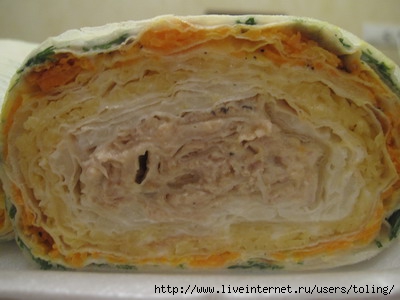
Салат-торт с курицей и грибами |

|
Морской язык в "шубке" |
Таким образом можно приготовить любую рыбу. Даже если эта рыба суховата (добавить побольше майонеза) или поймана не в море, а в речке или озере (щука, язь, налим, сом и т.д.) Причем готовится сразу и рыба и гарнир!

|
Фирменный рулет Эпидемия |
|
Без заголовка |


|
таблицы размеров для детей мужчин и женщин |
 Различные таблицы размеров для женщин, мужчин и детей, составленные на основе снятых с фигур мерок.
Сравните ваши мерки с данными таблицы размеров.
Для платьев, пуловеров и жакетов размер определяют по обхвату груди, для брюк и юбок по обхвату бедер.
|
Общая таблица размеров для детей |
||||||||||||
|
Размер |
92/ 2 года |
98/ З года |
104/ 4 года |
110/ 5 лет |
116/ 6 лет |
122/ 7 лет |
129/ 8лет |
134/ 9 лет |
140/ 10 лет |
146/ 11 лет |
152/ 12 лет |
158/ 13 лет |
|
Рост, см |
87-92 |
93-98 |
99-104 |
105-110 |
111-116 |
117-122 |
123-128 |
128-134 |
135-140 |
141-146 |
147-152 |
153-158 |
|
Длина спины, см |
22-24 |
23-25 |
24-26 |
26-28 |
27-29 |
28-30 |
29-31 |
31-33 |
32-34 |
34-36 |
35-37 |
37-39 |
|
Длина рукава, см |
28-31 |
30-34 |
33-36 |
35-38 |
37-40 |
39-43 |
42-54 |
44-48 |
47-51 |
40-53 |
52-55 |
54-57 |
|
Обхват груди, см |
53-55 |
54-56 |
55-57 |
56-58 |
57-60 |
59-63 |
62-65 |
65-68 |
67-71 |
70-74 |
73-78 |
77-81 |
|
Обхват талии, см |
50-52 |
51-53 |
52-54 |
53-55 |
54-56 |
55-57 |
56-59 |
58-60 |
59-62 |
61-63 |
62-65 |
64-67 |
|
Обхват бедер, см |
54-57 |
56-59 |
58-61 |
60-63 |
62-66 |
65-68 |
67-71 |
70-74 |
73-78 |
77-81 |
80-82 |
81-83 |
|
||||||||||||||||||||||||||||||||||||||||||||||||||||||||||||||||||||||||||||||||||||||||||||||||||||||||||||||||||||||||||
ЖЕНЩИНЫ (рост около 168 см)
| Размер | 34 | 36 | 38 | 40 | 42 | 44 | 46 | 48 | 50 | 52 | |
| Обхват груди | см | 80 | 84 | 88 | 92 | 96 | 100 | 104 | 110 | 116 | 122 |
| Обхват талии | см | 62 | 66 | 70 | 74 | 78 | 82 | 86 | 92 | 98 | 104 |
| Обхват бедер | см | 86 | 90 | 94 | 98 | 102 | 106 | 110 | 116 | 122 | 128 |
| Длина переда | см | 43 | 44 | 45 | 46 | 47 | 48 | 49 | 50 | 51 | 52 |
| Длина спины | см | 41 | 41 | 42 | 42 | 43 | 43 | 44 | 44 | 45 | 45 |
| Длина плеча | см | 12 | 12 | 12 | 13 | 13 | 13 | 13 | 14 | 14 | 14 |
| Длина рукава | см | 59 | 59 | 60 | 60 | 61 | 61 | 61 | 61 | 62 | 62 |
МУЖЧИНЫ
| Размер | 44 | 46 | 48 | 50 | 52 | 54 | |
| Рост |
170-174
|
175-180
|
|||||
| Обхват груди | см | 88 | 92 | 96 | 100 | 104 | 108 |
| Обхват талии | см | 78 | 82 | 86 | 90 | 94 | 98 |
| Ширина спины | см | 39 | 40 | 41 | 42 | 43 | 44 |
| Длина рукава | см | 63 | 63 | 64 | 64 | 64 | 65 |
| Обхват шеи | см | 37 | 38 | 39 | 40 | 41 | 42 |
|
Урок: Как написать красиво текст в фотошопе |
Шаг 1
Создаем новый документ размером 1000 × 700 пикселов. Выберите линейный градиент с цветами 6b4c00 ,190900 и добиваемся примерно такого эффекта:

Шаг 2
Теперь добавим фону больше цвета.Для этого создаем новый слой и мягкой круглой кистью размером 400рх(Brush Tool)  ставим несколько пятен разными цветами вверху документа.Автор использовал следующие цвета:fff000, e7340a , 20f00a и 0a7dcd

Затем применим фильтр Filter> Blur> Gaussian Blur с подобными настрояками:

Изменяем режим наложения для данного слоя на Overlay:

Шаг 3
Окей,теперь добавим несколько декоративных элементов нашей работе на заднем плане
Выберите Brush Tool и возьмите одну из стандартных кистей Photoshop:

И ставим несколько мазков кисточкой белого цвета в нашем документе:

Шаг 4
Применим фильтр мозаика для получения интересного эффектаИтак,идем в Filter > Pixelate > Mosaic:

Получим примерно такой результат:

Шаг 5
Теперь я хотел бы добавить текст. Но я собираюсь добавить его без использования инструмента текст . Мы пойдем другим путем. Выберите Brush Tool и скачайте ЭТИ кисти. Затем создаем новый слой и пишем любой текст с помощью кисточек,используя цвет ffc088.Ну все зависит от вашей фантазии
 Автор написал банально:

Дублируем слой(Ctrl+J) и меняем режим наложения на Outer Glow для текущего слоя:


Теперь,вернитесь к слою с мозаикой и нажмите Ctrl+f,чтобы применить Filter > Pixelate > Mosaic еще раз.После этого поиграйте с режимами наложения и прозрачностью слоя.Я остановился на режиме Hard Light с непрозрачностью слоя
|
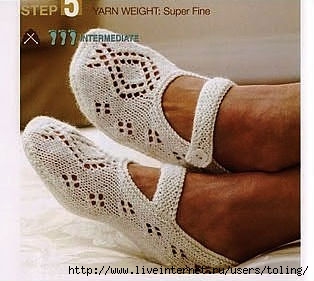
Ажурные следочки |
|
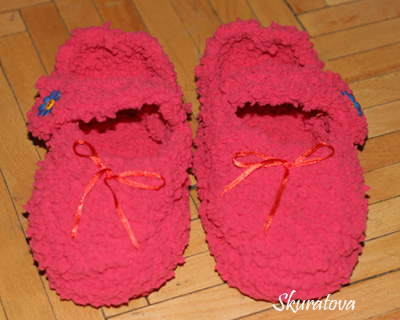
Тапочки... |
|
|
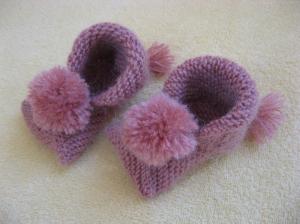
Пинетки |
|
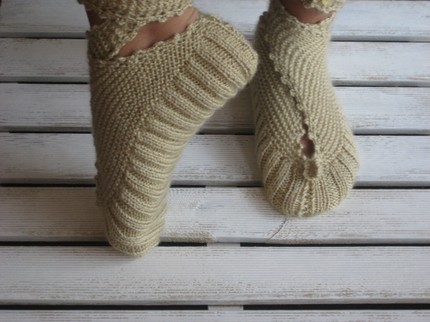
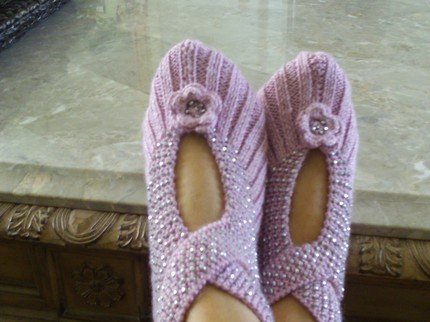
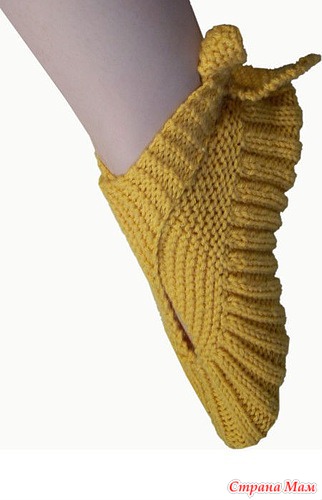
тапочки с отворотами (спицы) |
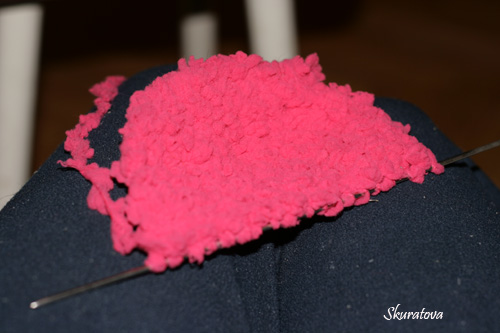
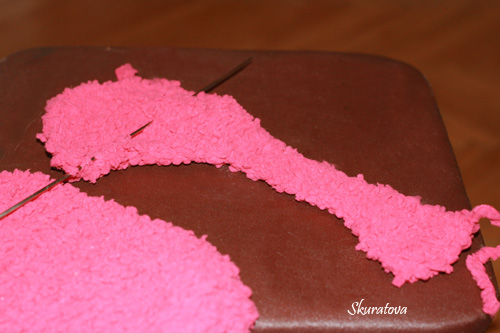
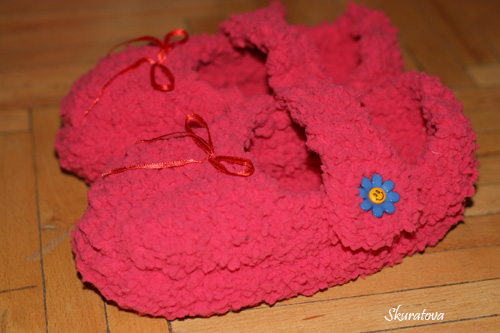
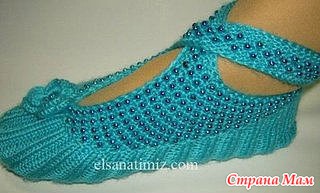
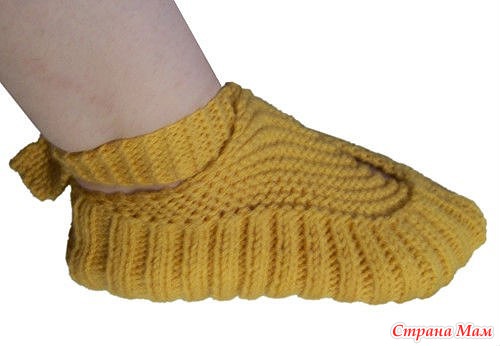
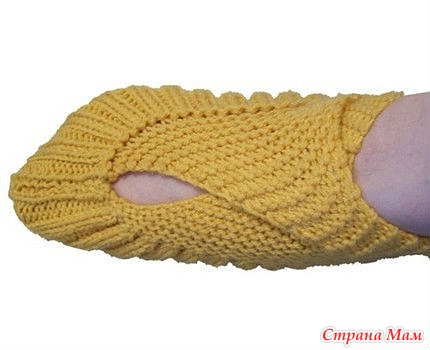
Тапочки связанные платочной гладью
Вам понадобится 100 г очень толстой шерсти (плотность 10 петель в 10 см) и пара спиц толщиной 8 мм. |
Продолжайте прибавления в нечѐтных рядах аналогичным образом, пока количество петель не достигнет 71. В следующем ряду провяжите по 8 петель попарно лицевыми в начале и конце ряда. |
|
Японские тапочки |
|
Портал государственных услуг. |
|
|
Авотарки |

Еще много аватаров здесь http://www.liveinternet.ru/users/margola/post133380852/
Метки: аватары осень дневник комментарии блог блоги осенние |
Идея туники |


|
Выкройка подвесной полки из ткани |
Выкройка подвесной полки из ткани Цитируя пост, оставляйте пожалуйста свои коментарии!!! Спасибо за понимание!!! Удобная подвесная полка из ткани Вам потребуется: 3 м прочной декоративной или джинсовой ткани шириной 140 см; 3 пуговицы диаметр...
Метки: разное это интересно дневник комментарии блог блоги выкройка подвесной полки ткани |