<center><form action="http://www.liveinternet.ru/community/3080659/post115612219/" method="get"><input type="submit" value="Учебник Li.Ru" /></form></center>
<center><form action="http://www.liveinternet.ru/community/3080659/post115612219/" method="get"><input type="submit" value="Учебник Li.Ru" /></form></center>
Как загрузить Музыку к себе в дневник на Лиру. |
|
|
Метки: проигрыватель музыка видио |
Как загрузить аватар? |
Меня часто упрекают, что некоторые мои инструкции очень тяжелы для простых пользователей интернета. Немного подумав, решил начать писать инструкции для тупых блондинок. А если уж они поймут, то от остальных комментарии "очень сложно попробую разобраться" даже не жду.
|
Метки: аваторка вставить |
Может быть, мы встретимся снова.. |


|
Метки: музыка |
История перчаток. |

Hals Frans - Portrait of a Young Man Holding a Glove
|
Метки: искуство живопись перчатки |
Русская матрёшка. |
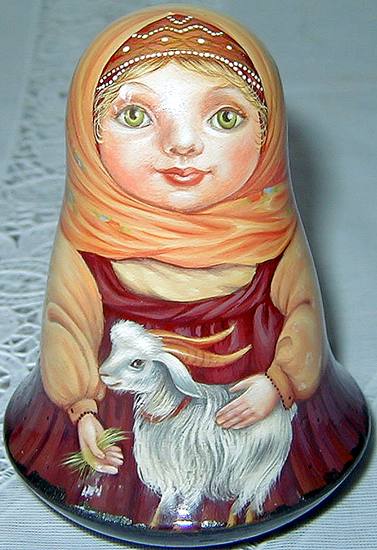
РУССКАЯ МАТРЁШКА.
Совсем немного об этой прекрасной игрушке :)
Общее мнение о матрешке как об исконно русской древней игрушке, к сожалению, только миф. Первая русская матрешка была выточена и расписана в московской игрушечной мастерской только в 90-х годах XIX века, по образцу привезенному из Японии.
|
Метки: матрешки искуство |
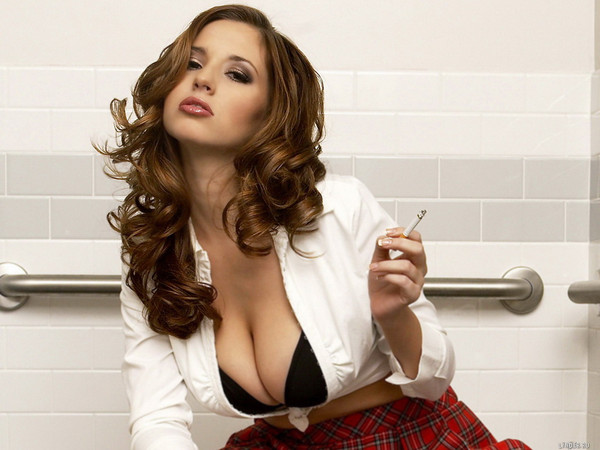
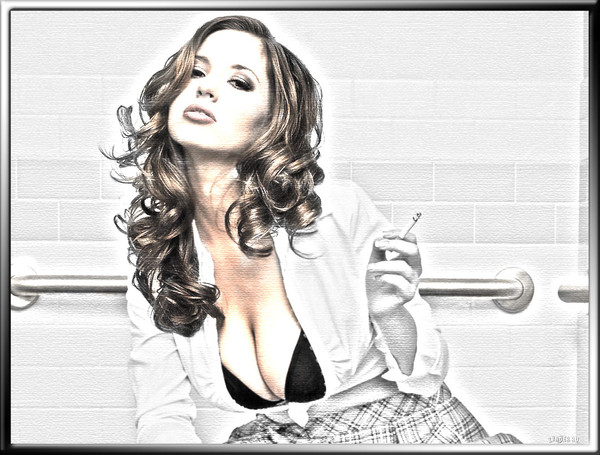
Рисунок из фото - урок фотошопа |
|
Метки: фотошоп |
Сколько стоит ваш блог? |
|
|
Метки: блог стоимость |
Лаковая миниатюрная живопись |
Лаковая миниатюрная живопись, иллюстрации и акварель Валентины Смоленской

Кот Люб.
Дальше…|
Метки: искуство живопись миниатюра |
Гарем: нравы и обычаи. |
Восточный гарем – тайная греза мужчин и олицетворенное проклятие женщин.
Традиционный гарем (от арабского «харам» — запретное) – это в первую очередь женская половина мусульманского дома. Доступ в гарем имел только глава семьи и его сыновья. Для всех остальных эта часть арабского жилища — строгое табу. Табу это соблюдалось настолько строго и ревностно, что турецкий летописец Дурсун-Бей писал: «Если бы солнце было мужчиной, то даже ему было бы запрещено заглядывать в гарем».

|
Метки: история |
Основные принципы разработки амальгамы |

|
Метки: психология |
Вяжем браслетики. |
1. Основа вырезаеться из пластиковой салфетки под приборы:
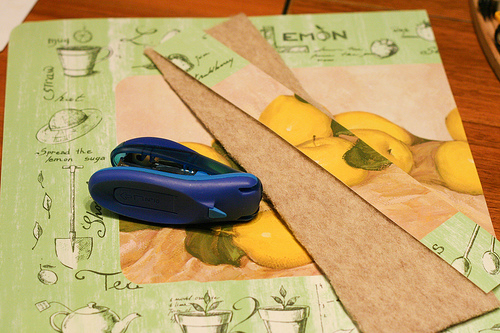
2. Отрезаем полоску 3-4 см и скрепляем степлером:
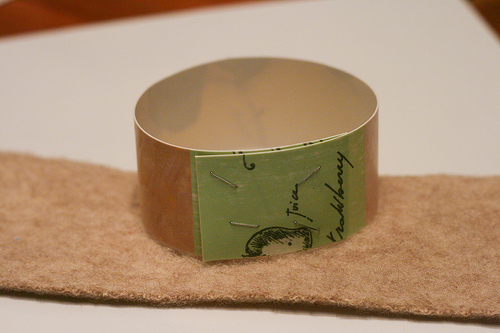
3. Придаем обьем, для этого обшиваем плотной тканью, ширина полосы - две полосы пластиковой основы:
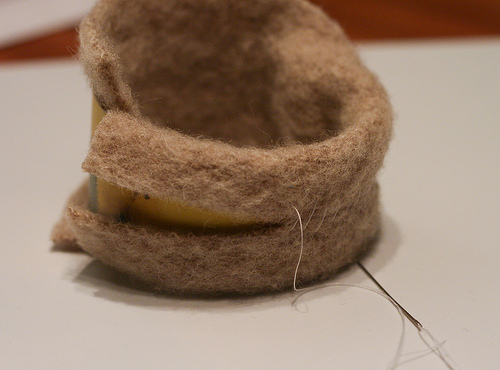
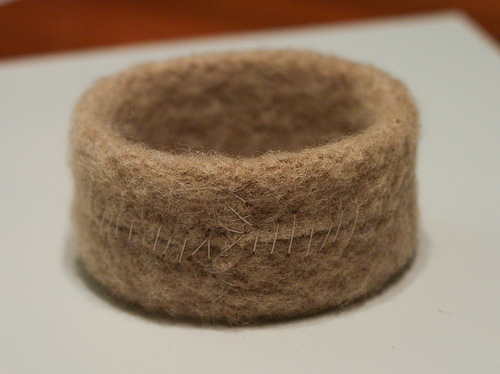
4. Вяжем полосочку, как можно плотнее:
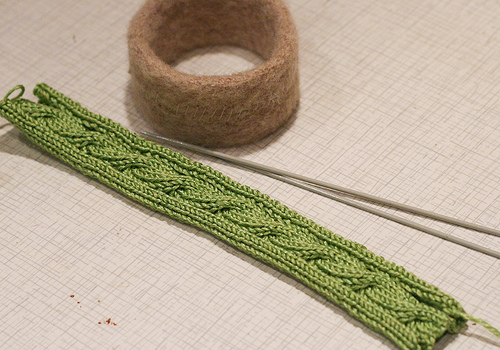
5. Сшиваем полосу в колечко, надеваем на браслет и внутри сшиваем за кромочные петли. Удачи)))
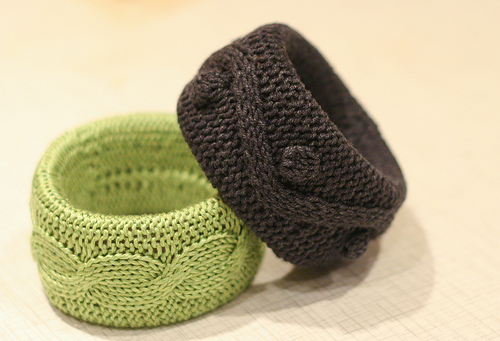
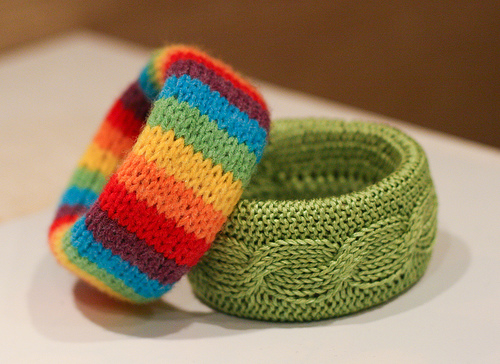
|
Метки: рукоделие |
Как загрузить на ЛиРу много картинок одним кликом мышки? |

|
Метки: закачать картинки много на лиру |
Гармония – вот что создает красоту |
Гармония – вот что создает красоту
 Красота сама по себе не имеет смысла. Вещь, кажущаяся красивой в данное время и в данном месте, может оказаться некрасивой при других обстоятельствах. Это также относится и к мыслям, словам, поступкам. То, что мы называем прекрасным, является таковым лишь в определенное время и в определенных условиях, которые делают это прекрасным; так что единственный способ дать истинное определение красоте – это Гармония. Гармония сочетания цветов, гармония очертаний и линий составляет то, что мы зовем красотой; а слово, мысль, чувство или действие, которые творят гармонию, являются производными красоты.
Естественна склонность каждой души к Гармонии, а склонность к дисгармонии есть неестественное состояние ума или дел; фактически то, что неестественно, лишает душу красоты. Психология человека такова, что он реагирует как на Гармонию, так и на дисгармонию. Он не может этому помочь, потому что он естественно создан так; ментально и физически он отвечает всему, что приходит к нему, будь оно гармоничным или негармоничным. Читать далее
|
Метки: психология |
Златоустовская гравюра на стали |
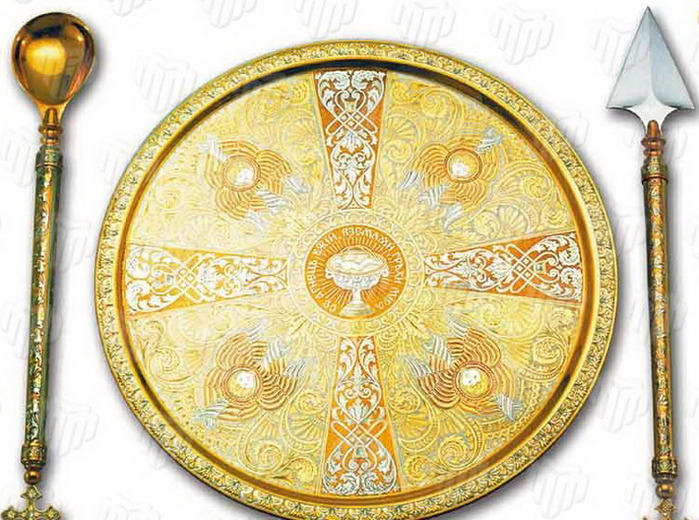
|
Метки: искуство разное |
Сокровищница фонов!!! |
|
Метки: блоги фоны |
Кот что-то хочет сказать.. |
|
Метки: видио кошки |
Кисти ОГОНЬ от Рона Девинея |
|
Метки: фотощоп |
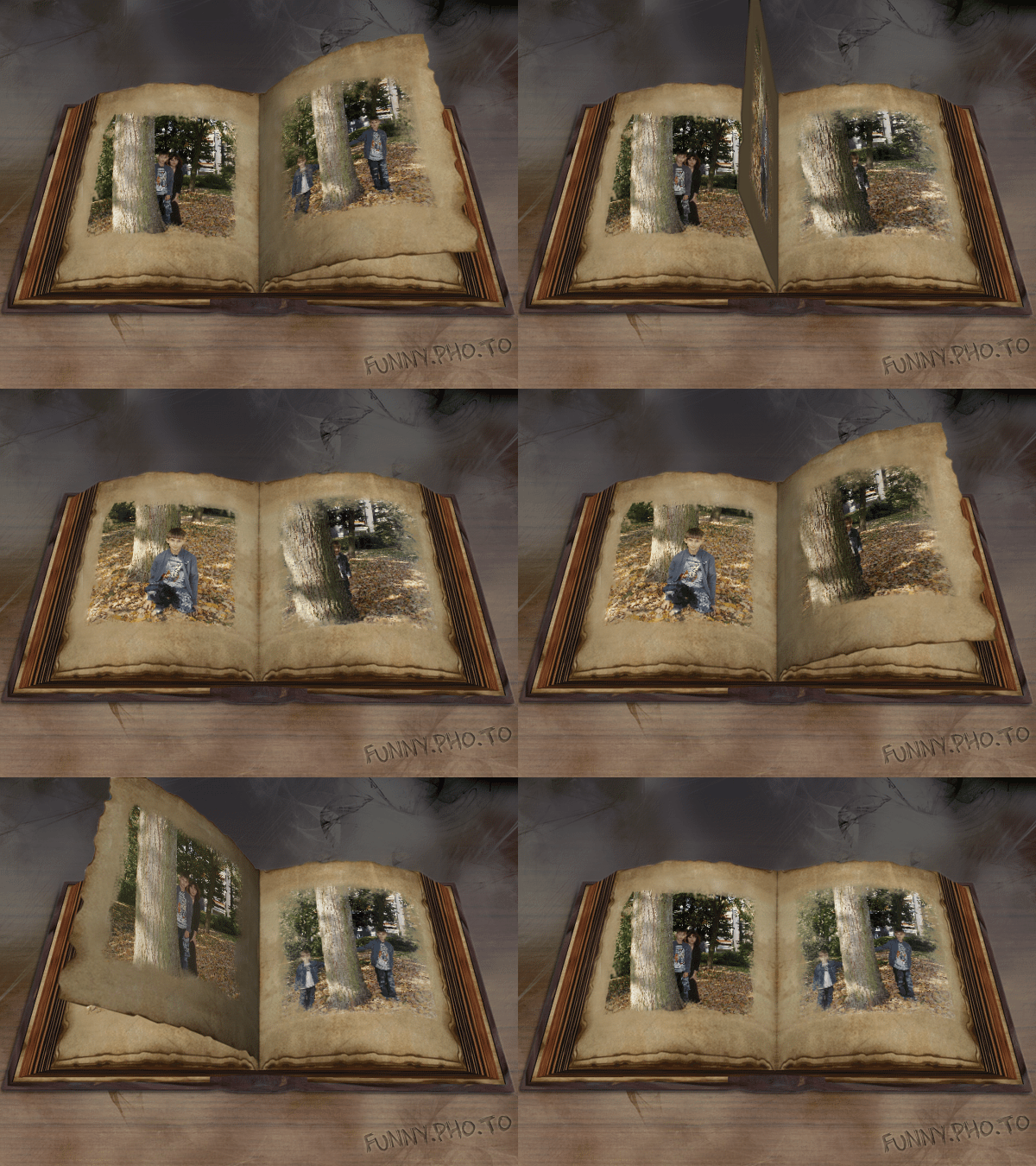
Эффекты с вашими фото. |

Вот такие фотокниги и ещё много другого
вы тоже можете сделать себе со своими фотками.
Жмите на картинку внизу...удачки всем!
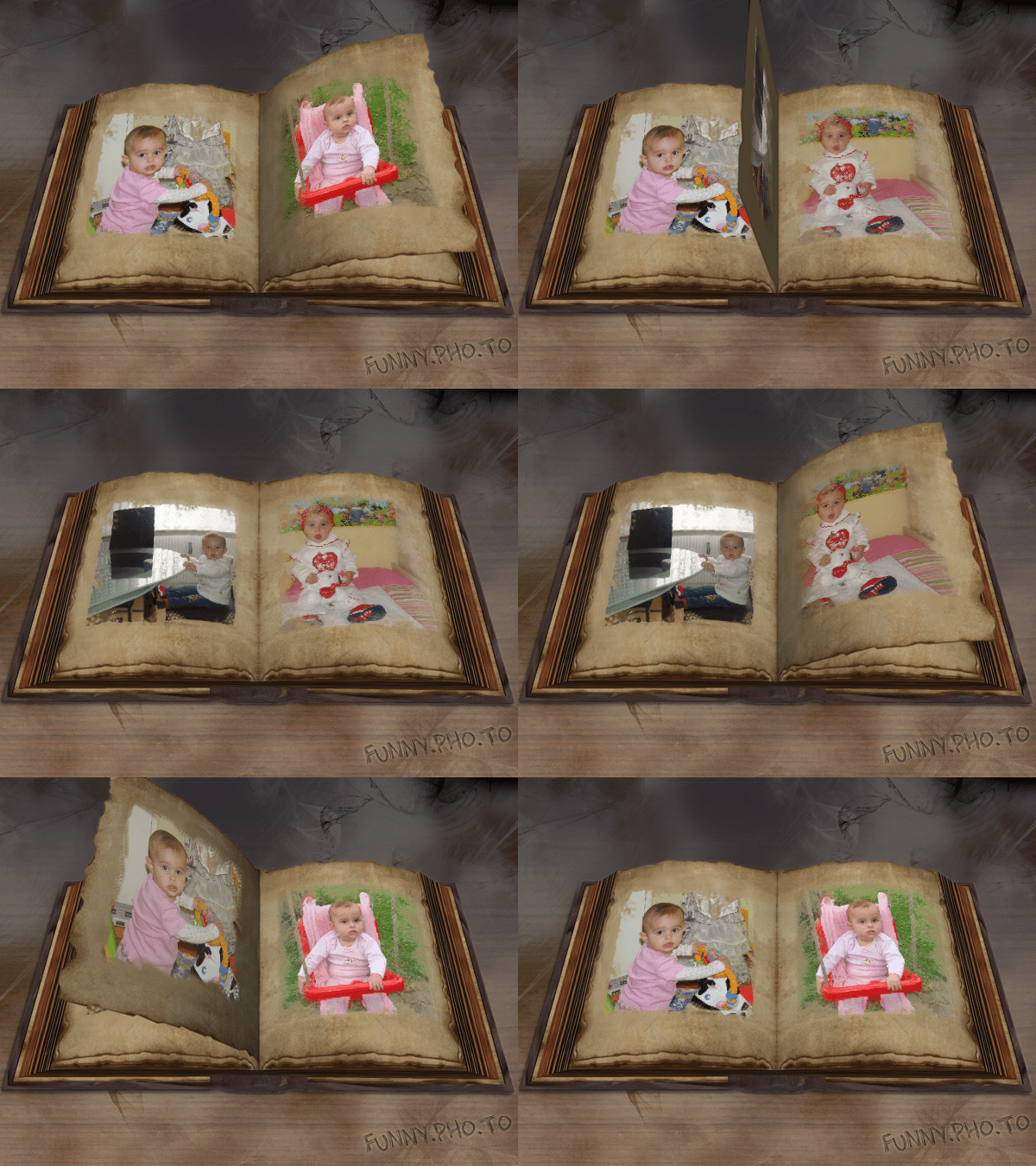

|
Метки: фотошоп |
Аватар ladoshka82 Образы красоты. |
|
Метки: аваторы |
Mozilla/5.0 (Windows; U; Windows NT 5.1; ru; rv:1.9.1.6) Gecko/20091201 Firefox/3.5.6 ( .NET CLR 3.5.30729) - Build ID: 20091201220228 |
 Скачать саму программу Adobe Photoshop CS4 Extended 11.0 можно ЗДЕСЬ Итак Распаковываем скачанный архив с программой и запускаем установочный файл "Setup.exe" Появилось окно, в котором принимаем соглашение с Adobe, нажав кнопку "Accept"  Выбираем путь установки программы. Ничего не трогаем, нажимаем кнопку "next" и установщик поставит программу в папку по умолчанию "C:\Program Files\Adobe\Adobe Photoshop CS4"  Общая информация читаем и нажимаем "Install"  Все пошел процесс установки  Все установка окончена жмем кнопку "Finish"  Скачиваем архив с Crack ЗДЕСЬ, в котором находится папка "crack-CS4" открываем ее и копируем файл "Photoshop.exe" в папку с установленный программой по умолчанию ее путь "C:\Program Files\Adobe\Adobe Photoshop CS4" На вопрос "Заменить имеющийся файл ... следующим файлом..." отвечаем ДА  ВОТ И ВСЕ больше никаких телодвижений предпринимать не будем, установленный Adobe Photoshop CS4 готов к работе. Устанавливаем новый Экшн в Photoshop  Инструкция по установке нового экшена (actions) в Фотошоп В этом уроке будем устанавливать новые экшены в Фотошоп. Итак, конечно же вы уже скачали файл-экшен, который мы скопируем в папку по адресу: C:\Program Files\Adobe\Adobe Photoshop CS4\Presets\Actions  Теперь запускаем photoshop и нажимаем сочетание клавиш Alt+F9 - должно появится окно actions:  Сейчас жмем на маленький треугольник в правом верхнем углу:  ВСЕ. В выпавшем меню выбираем тот экшн, который нам нужен и пользуемся:  Чтобы воспользоваться экшеном нужно нажать кнопку Play Selection  Удачи Устанавливаем новый фильтр в Photoshop Все очень просто. Копируем наш скачанный фильтр и вставляем в папку по умолчанию c:\Program Files\Adobe\Adobe Photoshop CS4\Plug-Ins\Filters\. Если у вас другая версия программы или вы изменили путь установки программы, то адрес будет другим:  После того как файл скопирован в нужную папку то можем запускать фотошоп и фильтр должен установится автоматически, появившись в списке фильтров. Если Вы скопировали фильтр в папку в то время как сам фотошоп был открыт, то фильтр появится только после перезапуска программы Photoshop. Устанавливаем новые стили в Фотошоп Устанавливаем новые стили. Открываем программу Adobe Photoshop идем в меню "Edit - Present Manager..."  В открывшемся окне нажимаем кнопку выпадающего меню и выбираем вкладку "Styles"  Теперь нажимаем клавишу "Load" и появляется окно windows в котором мы находим место где лежат наши стили, выбираем нужный стиль и жмем кнопку "Load" в проводнике  После этого стили загружены и в нашем окне они отображаются внизу после стандартных  Устанавливаем новые кисти в Фотошоп  Как всегда - все проще простого. Копируем нашу скачанную кисть (обычно имеем разрешение ".abr") и вставляем в папку по умолчанию C:\Program Files\Adobe\Adobe Photoshop CS4\Presets\Brushes\. Если у вас другая версия Фотошоп или вы изначально изменили путь установки программы, то адрес будет другим:  После того как файл скопирован в папку с кистями, мы можем запускать фотошоп и кисти появятся автоматически, отразившись в списке кистей. Если Вы скопировали файл в папку в то время как сам фотошоп был открыт, то кисти появятся только после перезапуска программы Photoshop. Вот где можно найти установленные кисти:  Устанавливаем новый шрифт в Photoshop  Инструкция по установке новых шрифтов для программы Adobe Photoshop (фотошоп) В этом уроке я помогу Вам установить новые шрифты. Итак, вероятно у вас уже есть скачанный шрифт, поэтому следуйте инструкции: Идем: Пуск - Панель Инструментов, ищем там папку со шрифтами:  Открываем папку и просто вставляем туда наш шрифт, предварительно скопировав. Или идем в меню Файл - Установить шрифт. И Ваш шрифт окажется в этой папке:  ВСЕ! Таким образом новый шрифт у вас появится не только в Adobe Photoshop (фотошоп), но и во всех остальных, которые их используют , например Word Удачи Уроки ФОТОШОП… |
|
Метки: фотошоп |