-неизвестно

 -Я - фотограф

Башкирия , р. Агидель (Белая)


0 фотографий

 -Поиск по дневнику

Поиск сообщений в советский

 -Подписка по e-mail


 -Статистика

Статистика LiveInternet.ru: показано количество хитов и посетителей
Создан: 12.02.2010
Записей: 1557
Комментариев: 83
Написано: 1875


доктор Ковальков

Четверг, 12 Января 2012 г. 17:19 + в цитатник
Это цитата сообщения Rukodelkino [Прочитать целиком + В свой цитатник или сообщество!]

Как похудеть? Советыа.


Метки:  

печь для обогрева теплиц

Четверг, 12 Января 2012 г. 16:51 + в цитатник
Это цитата сообщения Naniika [Прочитать целиком + В свой цитатник или сообщество!]


Весенние заботы у садоводов начинаются с зимы. Многие уже сейчас задумываются: как обогреть теплицу? Электричество дорого, да и не везде оно есть, а печурки типа «буржуек» требуют много дров и постоянного присмотра. Я предлагаю конструкцию печи, которая не требует обязательного неотлучного присутствия хозяина и работает на доступном и недорогом топливе - древесных опилках.


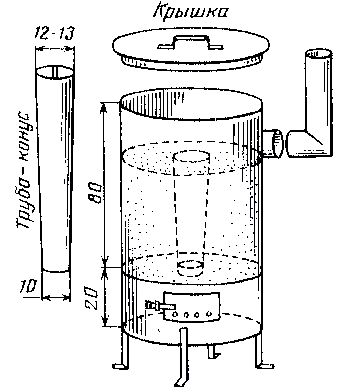
Устройство печи показано на рисунке. Вот несколько дополнительных указаний по ее использованию: печь изготовляется из обычной черной жести (как и «буржуйка»); у нее два дна — в верхнем, по центру, делается отверстие с закраинами, в которое при заполнении печки опилками вставляется конусная труба; установив трубу-конус, в печь засыпают опилки, очень плотно их утрамбовывая, до верхнего уровня дымовой трубы; наполнив печь опилками, вынимают конус и закрывают крышку; в нижней части раскладывают дрова и поджигают их.

Пламя и горячий дым, проходя через канал в опилках (образовавшийся после того, как вы вытащили конус), зажигают опилки, и они начинают тлеть, отдавая ровное тепло в течение 8—10 часов. Никаких дров подкладывать больше не надо. Тление происходит без пламени, равномерно. Убедились, что опилки начали тлеть, и можете идти спокойно спать до утра.


"Приусадебное хозяйство" П.Н.Кушко
11111111 (355x387, 10Kb)

Метки:  

принтер с вечным картриджем

Среда, 11 Января 2012 г. 22:02 + в цитатник
Это цитата сообщения sharm [Прочитать целиком + В свой цитатник или сообщество!]

Домашний

Домашний принтер с вечным картриджем

    Какой он универсальный домашний принтер? Ведь ему приходится решать очень широкий круг задач: печать текстовых документов, картинок и раскрасок из интернета для ребенка или любительских фотографий для домашнего альбома.

    Так какой же купить? Лазерный или струйный?

     Лазерный принтер — периферийное устройство компьютера,  позволяющее быстро изготавливать отпечатки текста и графики путем переноса сухих чернил (тонера) на бумагу с помощью электрического заряда.

     К положительным чертам лазерного принтера можно отнести высокую скорость печати и низкую себестоимость черно-белого отпечатка. В то же время значительно проигрывает струйному принтеру по следующим характеристикам, как функциональность, разрешение печати, формат печати, цветовой охват, электропотребление, разнообразие носителей, влияние на здоровье.

    Струйный принтер производит печать жидкими чернилами. Обладает малой скоростью печати по сравнению с лазерными принтерами, но отличается высоким качеством печати полутоновых изображений.

     Обычно мы решаем  проблему покупки домашнего принтера выбором типа принтера, то есть выбираем или лазерный принтер, или струйный. А потом, наши желания ограничатся возможностями принтера. То есть купили лазерный принтер, значит, печатаем много текстовой документации, но не имеем возможность распечатать цветную фотографию. Ну, или наоборот. Я не рассматриваю цветные лазерные принтеры в качестве домашнего устройства из-за высокой  себестоимости получаемых отпечатков.

    А если подойти к проблеме с другой стороны: нам нужен принтер для распечатки большого количества черно-белых документов и цветных фотографий, причем высокого качества. По- моему ответ очевиден.

    Читать дальше: Домашний принтер с вечным картриджем

Серия сообщений "Faq для компьютера":
Часть 1 - Как чистить клавиатуру на компе
Часть 2 - Знаки с помощью цифр
...
Часть 47 - Познакомьтесь с Safari — такого браузера вы ещё не видели
Часть 48 - Как восстановить удаленные файлы
Часть 49 - Домашний принтер с вечным картриджем

Метки:  

Елена Ваeнга - концерт в Кремле

Вторник, 10 Января 2012 г. 23:33 + в цитатник
Это цитата сообщения Мама_Дина [Прочитать целиком + В свой цитатник или сообщество!]

(Весь Концерт)

.
9ba2810cd582 (650x583, 264Kb)


Метки:  

Если компьютер работает медленно или зависает.

Вторник, 10 Января 2012 г. 23:21 + в цитатник
Это цитата сообщения auriki [Прочитать целиком + В свой цитатник или сообщество!]

Что делать. Компьютерные подсказки


1. Что делать, если компьютер (ноутбук) работает медленно?


На всех интернет-форумах можно найти жалобы пользователей ПК по поводу их новых ноутбуков: первые месяцы вроде все шло нормально – все окна и программы открывались и закрывались нормально, но стоило пройти всего полгода, то становится заметно, как скорость работы падает ноутбука падает самым драматическим образом.

Так неужели стоит снова покупать новый?


Ни в коем случае!

Во-первых, нужно изменить все десктопные настройки. Допустим, если у пользователя на рабочем столе имеются анимированные «обои», то это не лучшим образом будет влиять на общую производительность компьютера, так как RAM и CPU компьютера будет только перегружаться от таких «обоев». Удаляем их и «вешаем» стационарные «обои».


Во-вторых, если постоянно инсталлировать и деинсталлировать новые программы, то образуются множество временных файлов. И от этого невозможно никак избавиться. И именно временные файлы имеют свойство забивать HDD. В этом случае приходиться удалять временные файлы и проводить дефрагментацию жесткого диска. Имеется и другой выход: покупка внешнего HDD или обычного HDD, имеющего больший объем.


В-третьих, нужно постоянно убирать и чинить все ошибки реестра в Windows.

Факт остается фактом, но основной причиной замедления скорости ноутбука является реестр Windows. Но удалять все эти ошибки из реестра самостоятельно не рекомендуется. Для этого имеются специальные чистильщики реестра. Для ОС XP вполне подойдет традиционныйCСleaner. Для Windows7 лучше использовать такие программы как, Frontline Registry Cleanerили RegCure. Программы постоянно обновляются, как и Windows7 и поэтому ничего лишнего не удаляют из реестра Windows7.


В-четвертых, установить на компьютер более мощную оперативную память. С мощной памятью будет работать куда легче и пользователю и его компьютеру.


В-пятых, будет умным решением деинсталлировать все ненужные программы, которые не используются компьютером. Для этого заходим в меню Пуск, далее Панель Управления, затем на Установку и Удаление Программ. Затем выбираем программу которой мы не пользуемся, жмем на удаление, и программа удаляется. Но, как правило, «хвосты» большинства программ остаются в реестре Windows. Для полной деинсталляции желательно уже в самом начале устанавливать такую программу, которая имеет в опциях полезную функцию Uninstall. Если она имеется, то заходим на Пуск, затем Все Программы, находим нужную и жмем на Uninstall. Все, ничего не остается. Если не имеется функции Uninstall, то лучше воспользоваться программами CСleaner, а еще лучше Regcleaner, которые способны полностью вычистить все ненужные файлы из компьютера.


В-шестых, поменять все настройки на оптимальное значение. По большей части, эти советы подойдут для тех пользователей, у которых на машинах стоят Windows Vista или Windows 7. Как это сделать читаем здесь и тут


В-седьмых, если ОС легальная, то все новые настройки и дополнения будут полезными для

Windows. Заходим на Пуск, Все Программы, и Обновление Windows.

И последнее – дефрагментация. Большинство пользователей пренебрегает этой опцией. А все временные файлы все равно остаются на HDD даже после удаления, так как удаляются заголовки файлов. Дефрагментация позволяет соединить нужные файлы воедино. Если пользователь не хочет проводить дефрагментацию, то ему нужно будет ничего не удалять с HDD. В этом случае с помощью полезной программки Acronis разбивается жесткий диск на нужное количество байт и та информация, которая не будет удалена в ближайшее время, заносится в новый E или H диск. Дело сделано. Ноутбук будет работать быстрее.

2. Компьютер зависает. Что делать?

Так вот, давайте рассмотрим  3 способа, которые помогут вам не перезагружать компьютер в таких ситуациях.

1 Нажмите  и удерживайте клавишу Num Lock, пока система не вернется в прежнее состояние.  Это действие освобождает процессор от (извините за каламбур) процессов, которые в данный момент происходят.

Если это не помогает – едем дальше:

2 Попытаемся вывести компьютер из комы при помощи старины диспетчера задач. Нажимаем одновременно Ctrl-Alt-Delete. В появившимся окне отключите программы и приложения, которые вам не нужны на данный момент. Если это помогло, нажимайте ОК и работайте дальше.

3 Если на вашем компьютере зарегистрировано несколько пользователей, опять же, открываем диспетчер задач, переходим во вкладку «пользователи» и выбрав своего пользователя нажмаем «выйти из системы», а после, заново заходим в систему.

А теперь семь советов, которые помогут избежать зависания компьютера.

1 Хотябы один раз в неделю очищайте историю в браузере. Или вообще отключите сохранение истории при выключении компьютера. Ну это уже если у вас компьютер совсем слабенький и старенький.

2 Поудаляйте временные файлы хранящиеся на вашем компьютере. И делайте очистку cookie хотябы раз в неделю. Вот тут можно посмотреть, как это сделать…

3 Удалите все ненужные программы, которые вы уже не используете.

4 Раз в неделю, делайте дефрагментацию жесткого диска.

5 Если на вашем компьютере несколько пользователей, проследите чтобы был только один пользователь вошедший в систему.

6 Старайтесь периодически сохранять свои документы, пока вы над ними работаете.

7 И не забывайте выключать компьютер как положено. Через меню пуск. Я знаю некоторых людей, которые выключали компьютер просто кнопкой на системнике. Не делайте этого!

http://www.dycsincomp.ru/windows-7/...t-medlenno.html    http://pc-shka.ru/


Серия сообщений "полезности":
полезности
Часть 1 - Ссылки для украшения дневника
Часть 2 - Полезная информация
...
Часть 12 - Компьютерные подсказки. Маленькие хитрости Firefox, горячие клавиши
Часть 13 - возможность скрыть картинки в комментариях
Часть 14 - Если компьютер работает медленно или зависает. Что делать. Компьютерные подсказки

Серия сообщений "Компьютерные подсказки":
Компьютерные подсказки
Часть 1 - Библиотека бесплатных программ
Часть 2 - Immunet Protect. 2-я антивирусная программа
...
Часть 17 - Компьютерные подсказки. Изменение размера изображений на компьютере
Часть 18 - Компьютерные подсказки. Маленькие хитрости Firefox, горячие клавиши
Часть 19 - Если компьютер работает медленно или зависает. Что делать. Компьютерные подсказки
Часть 20 - Сайты для поиска бесплатных качественных изображений

Метки:  

Программа для создания видео-ролика Киностудия windows live 2011

Вторник, 10 Января 2012 г. 21:56 + в цитатник
Это цитата сообщения Лариса_Гурьянова [Прочитать целиком + В свой цитатник или сообщество!]

-


ПАМЯТКА НАЧИНАЮЩИМ ОПЕРАТОРАМ

Киностудия windows live 2011 – как создать фильм из фотографий и видео

киностудия windows live - как создать фильм из фотографий

Что такое киностудия windows live, уже знают пользователи Windows 7, поработав с этой программой и оценив ее стабильность в отличие от того же Мувмейкера. Чтобы воспользоваться Киностудией windows live в Windows 7, ее нужно первоначально скачать вместе с другими программами windows live либо отдельно. Программа киностудия windows live бесплатная и скачать ее можно бесплатно.

Скачать программу.

"Как работать с программой"

Метки:  

Иван-ЧАЙ

Понедельник, 09 Января 2012 г. 21:18 + в цитатник
Это цитата сообщения happy_life898 [Прочитать целиком + В свой цитатник или сообщество!]

Такой Чай вы не пили...


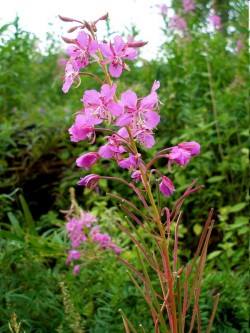
Чай России, это невероятно! Я никогда не слышала об этом удивительно полезном чае... Этот чай растет у нас под ногами!


Копорский чай (Иван-чай). Приготовление копорского чая

Копорский чай (Иван-чай)История забвения «Иван-чая» тесно связана с названием – «Копорский чай». Так именовали напиток, который в старину готовили из «Иван-чая».

Дело в том, что китайский чай ВПЕРВЫЕ попал в Россию

Читать далее...

Метки:  

Ремонт квартиры своими руками

Пятница, 23 Декабря 2011 г. 22:40 + в цитатник
Это цитата сообщения Настоящие_мужчины [Прочитать целиком + В свой цитатник или сообщество!]


Метки:  

Бесплатные программы для WINDOWS

Пятница, 23 Декабря 2011 г. 22:20 + в цитатник
Это цитата сообщения serbucna [Прочитать целиком + В свой цитатник или сообщество!]


Анимация фотографий [4]
Программы для создания анимации [31]
Программы для создания слайд шоу [31]
Программы для создания коллажей [16]
Программы для фотомонтажа [21]
Программы для реставрации фото [3]
Программы для создания иконок [3]
Программы для создания Flash слайд шоу [7]
Программы анимации-морфинга и
эффектов деформирования
[4]
Программы для создания видео [10]
Видео-Аудио конвертеры [12]
Конвертеры MKV в AVI [3]
Конвертеры SWF в AVI [3]
Видео-Аудио редакторы [39]
  Программы для создания 3D-графики [14]
Программы для создания логотипов [2]
Программы для создания визиток [2]
Программы для снятия скриншотов [4]
Программы для создания календарей [2]
Бесплатные графические редакторы [44]
Фото на документы [3]
Фотоэффекты [8]
Запись видео с экрана [3]
Работа с образами дисков [2]
Аудио-Видео проигрыватели [7]
Программы для записи CD-DVD [7]
Другие программы [2]

Серия сообщений "музыка":
Часть 1 - как скачать с YouTube сразу в формате "avi"
Часть 2 - Программа для скачивания музыки с ЛиРу
...
Часть 5 - Подробная инструкция для начинающих и чайников: как делать видеоролик в программе "NERO"
Часть 6 - Программа для нарезки музыки
Часть 7 - Бесплатные программы для WINDOWS

Серия сообщений "видео":
Часть 1 - как скачать с YouTube сразу в формате "avi"
Часть 2 - Очень нужная программа для киноманов
...
Часть 10 - Portable Photo DVD Maker Professional-Cоздание непрерывного слайдшоу из фотографий или видео роликов :
Часть 11 - Создать иконку онлайн, скачать видео в Chrome, создать страницу сайта на Google+ и бесплатно обновить NOD32
Часть 12 - Бесплатные программы для WINDOWS

Серия сообщений "прочие":
Часть 1 - Программа Ginipic-поиск картинок в Интернете
Часть 2 - Программы для очистки компьютера
...
Часть 16 - Урок по программе Photo Flash Maker Professional
Часть 17 - Вечный календарь
Часть 18 - Бесплатные программы для WINDOWS

Серия сообщений "фото":
Часть 1 - Редактор фотографий "Домашняя фотостудия"
Часть 2 - ФотоДЕКОР-программа для оформления фото и создания Декора
...
Часть 17 - Программа для создания коллажей
Часть 18 - Урок по программе Photo Flash Maker Professional
Часть 19 - Бесплатные программы для WINDOWS

Метки:  

ГЕНЕРАТОРЫ. Фото-рамки

Четверг, 22 Декабря 2011 г. 22:39 + в цитатник
Это цитата сообщения держи_меня_крепко [Прочитать целиком + В свой цитатник или сообщество!]


ГЕНЕРАТОРЫ

3140201_71381 (131x30, 3Kb)3140201_71381_1_ (131x30, 3Kb)
В инете много сайтов, бесплатных, без регистрации.
Они предоставляют возможность создать оригинальные рамки, коллажи для ваших фотографий онлайн, не загружая никаких программ на ваш компьютер.

3140201_OE_C1B2A409C4DB44BA8BAE66D27684A03B1 (50x23, 6Kb)

Метки:  

Хранилище Интересных Интересностей

Четверг, 22 Декабря 2011 г. 21:09 + в цитатник
Это цитата сообщения virtoree-07 [Прочитать целиком + В свой цитатник или сообщество!]


Уже много кто задавал мне вопросы в личку, типа - "Где Вы находите столько интересного?" или "А дайте чего-нибудь почитать посмотреть, а то в сообществе уже все прочитала". Как и обещала, теперь буду понемногу рассказывать про сервисы, ресурсы и блоги на которых можно почитать о самом самом интересном в мире.


Итак, первый пошел...


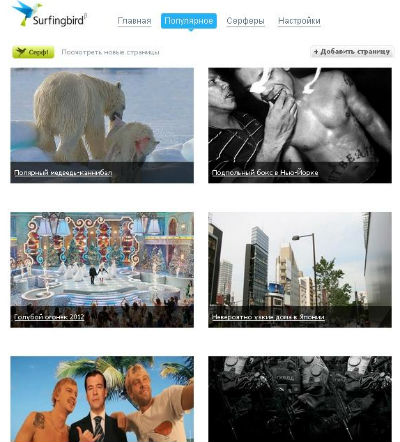
«Surfingbird - это что-то вроде интернет-телевизора. Стало грустно? - нажми кнопку «Серф». Хочется чего-то нового? - нажми кнопку «Серф»», - пишет главный руководитель проекта Сергей Шалаев.


Сервис Surfingbird


Можно ставить оценки, в зависимости от них сайт подстраивается под тебя. Чем больше пользуешься сайтом, тем лучше система понимает, что тебе нравится. Дизайн сайта очень простой – нет ничего лишнего, что может тебя запутать. Раздел популярное содержит самые интересные и полезные статьи со всего интернета. Как раз то, что нам и нужно!!!
4402578_123456789 (400x442, 45Kb)

SurfingBird - сервис, который находит то что интересно именно Вам. Регистрируешься, выбираешь интересные для себя темы, жмешь кнопку «Серф!»и смотришь страницы.

Сервис Surfingbird дает вам уникальную возможность увидеть то, чего вы еще не видели и вряд ли найдете сами, поделиться своим открытием с друзьями на  Surfingbird и в социальных сетях, обсудить это с похожими на вас по интересам людьми.


В ближайшее время расскажу как благодаря этому сервису получить море народа на свой блог или сообщество!!! Если конечно вы еще сами не догадались))


Регистрация в сервисе Surfingbird


Метки:  

УПРАЖНЕНИЯ ПРИ ШЕЙНОМ И ГРУДНОМ ОСТЕОХОНДРОЗЕ

Среда, 21 Декабря 2011 г. 22:51 + в цитатник
Это цитата сообщения Сания_Магизова [Прочитать целиком + В свой цитатник или сообщество!]

.

http://www.liveinternet.ru/users/lina_bernotiene/post197808734/


Гитт Виталий Демьянович - мануальный терапевт, автор методики микродвижений http://www.gitt.ru/ . Ролик создан Академией Медиа Искусств (Корпорация "Развитие и Совершенствование") www.riscorp.ru, raymedia.ru.


Метки:  

Как содержать ОС в рабочем состоянии длительное время

Вторник, 20 Декабря 2011 г. 22:15 + в цитатник
Это цитата сообщения Владимир_Шильников [Прочитать целиком + В свой цитатник или сообщество!]


Как содержать ОС Windows в рабочем порядкеНе секрет, что, спустя некоторое время после установки, операционная система Windows XP начинает хуже работать: появляются различные ошибки, система часто зависает, тормозит и т.п.


Такие явления доставляют много неудобств, и часто пользователь решает эту проблему обычной переустановкой Windows. Одни переустанавливают систему один–два раза в год, другие – почти каждый месяц.


Я и сам таким был, пока не начал придерживаться элементарных правил по содержанию ОС в рабочем состоянии. Это позволило мне не переустанавливать Windows более 2-х лет.


Итак, чтобы как можно дольше сохранить ОС в рабочем состоянии, прислушайтесь к следующим советам.


Совет # 1. Держите в чистоте рабочий стол.


Читать далее...

Метки:  

Учебник по Html для чайников

Суббота, 17 Декабря 2011 г. 22:17 + в цитатник
Это цитата сообщения Alina_RU_ [Прочитать целиком + В свой цитатник или сообщество!]

.

источник

УЧЕБНИК ПО H T M L


Оглавление
Инструментарий. Основные понятия
Ступенька 1 - "Основной инструментарий, учимся работать руками".
Ступенька 2 - "Что такое тэги?".
Ступенька 3 - "Обязательные тэги. Зачем телу голова, а голове тело?"
Простейшие.
Ступенька 4 - "Раскрась сам. Изменяем цвет текста".

Ступенька 5 - "Как изменять цвет фона страницы. Немного об этике цветов".
Ступенька 6 - "Параграфы и DIV. Учимся выравнивать текст".
Ступенька 7 - "Что такое заголовки и как задавать размер буковок".
Ступенька 8 - "Курсив, жирный текст, подчеркнутый и другие".
Ступенька 9 - "Стандартные шрифты. Как прописать свой шрифт".
Ступенька 10 - "Что такое путь? Как вставлять картинки".
Ступенька 11 - "Что можно сделать с картинкой. Картинка, как фон документа, и т.д.".
Ступенька 12 - "О любителе сосисок и принудительном прерывании обтекания текстом картинки".
Ступенька 13 - "Ссылка и как с нею бороться".
Ступенька 14 - "Ссылка на е-майл. Подсказка к текстовой ссылке".
Ступенька 15 - "Может ли картинка быть ссылкой".
Ступенька 16 - "Куда податься, на что ссылаться. Новое окно при нажатии на ссылку".
Ступенька 17 - "Карты. Как часть картинки сделать ссылкой".
Ступенька 18 - "Карты. Как часть картинки сделать ссылкой 2".
Ступенька 19 - "Карты. Как часть картинки сделать ссылкой 3".
Ступенька 20 - "Закладка. Как сделать ссылку внутри документа".
Таблицы.
Ступенька 21 - "Учимся создавать таблицы".
Ступенька 22 - "Учимся создавать таблицы" продолжение.
Ступенька 23 - "Таблицы, вертикальное выравнивание (valign)".
Ступенька 24 - "Таблицы, учимся растягивать ячейки (rowspan, colspan)".
Ступенька 24-2 - "Дополнительная глава. Ответы на домашнее задание".
Ступенька 25 - "Таблицы, что такое cellspacing и cellpadding. Что делать с пространством".
Ступенька 26 - "Вложенные таблицы и некоторые нюансы".
Ступенька 27 - "О рамках таблиц, и брюзжание о таблицах напоследок".
Ступенька 28 - "Создаем простой сайт с таблицами".
Дополнительные.
Ступенька 29 - "Спецсимволы, или головная боль".
Ступенька 30 - "О линиях. Просто и полезно".
Ступенька 31 - "Как убрать отступы (поля) документа, topmargin, leftmargin, marginwidth, marginheight".
Ступенька 32 - "О списках. Неупорядоченные списки".
Ступенька 33 - "Упорядоченные списки. Ремарка: что такое спецификация и консорциум".
Ступенька 34 - "Cпецифические тэги, бегущая строка текста".
Фреймы.
Ступенька 35 - "Вступление. Зачем они (фреймы) нужны."
Ступенька 36 - "Учимся создавать фреймы".
Ступенька 37 - "Учимся создавать фреймы" продолжение.
Ступенька 38 - "Учимся создавать фреймы" продолжение.
Ступенька 39 - "Убираем полосу прокрутки, избавляемся от рамок, регулируем ширину полей фрейма".
Ступенька 40 - "При нажатии на ссылку документ открывается в другом фрейме, в полное окно".
Ступенька 41 - "Последняя глава о фреймах. Что такое IFrame".
Словарь
Учебник
Автор учебника Алленова Наталья. красявка :)


Серия сообщений "НОВИЧКАМ первые шаги на ЛиРУ":

Часть 1 - Благодарность? Это чудесное слово. БлагоДарю.
Часть 2 - Когда исключают из списка друзей, это нормально.
...
Часть 27 - Ссылки для новичков. Изучаем компьютер.
Часть 28 - Новичкам самым новым. Как процитировать пост и сохранить в рубрике.
Часть 29 - Учебник по Html для чайников.


Метки:  

Понравилось: 1 пользователю

Бесплатный редактор фотографий онлайн на русском

Суббота, 17 Декабря 2011 г. 22:14 + в цитатник
Это цитата сообщения orkxr [Прочитать целиком + В свой цитатник или сообщество!]


http://onservis.ru/redaktor-fotografiy-online-na-russkom.html

Заметила сегодня, что читателям нашего сообщества очень интересна тема - редактирования фотографий при помощи графических редакторов онлайн! У меня на компьютере скопилось достаточное количество различных уроков по фотошопу - которые теперь постепенно буду выкладывать у себя в дневнике и в этом сообществе. Да и у самой уже какой никакой а опыт общения с редакторами изображений имеется! Короче будет, что показать и рассказать!

4394997_222 (150x150, 4Kb)

фотошоп онлайн


Не так давно полностью перешла на редактирование фото в бесплатном фотошоп онлайн с эффектами. Где-то прочитала на блогах, что намного удобнее пользоваться именно редактором фотографий онлайн для непрофессиональной обработки. Как ярая приверженка Adobe Photoshop CS, cначала долго не воспринимала никакие сервисы, казалось что это все для детей - так рамки всякие и эффекты,игрульки вообщем! Но как оказалось это не совсем так.


Сегодня наш родной русский Интернет - просто переполнен всевозможными бесплатными графическими редакторами фото, большинство которых уже полностью на русском языке! Среди всего этого обилия онлайн сервисов я выбрала на мой взгляд самый удачный вариант, причем наткнулась на него сразу как только начала свои поиски, прям повезло можно сказать!

Внешне данный редактор фотографий онлайн на русском языке очень похожь на всем известную стационарную фото программу от Adobe photoshop, можно сказать является слегка упрощенным аналогом - бесплатный фотошоп онлайн на русском имеет схожие функциональные возможности и эффекты, а также полный идентичный ряд основных фильтров и настроек коррекции изображения (присутствует корректная работа со слоями).

Данный бесплатный онлайн фотошоп без регистрации позволяет сохранять фотографии прямо через свой сервис в их бесплатном фото хостинге (ну и конечно можно скинуть на свой ПК), очень удобно при наполнении блога или сайта. Сохранять можно в любом формате. Удобный редактор, можно на работе пользоваться (нам запрещают что-либо устанавливать на пк) - работает шустро, без каких-либо тормозов и ошибок.

Есть подробная русская справка для него, с примерами и уроками обработки фотографий. Рассписано все доступно, думаю 100% подойдет для начинающих новичков  и сгодиться если вы мастер! Уроки по онлайн редактированию фотографий я буду выкладывать в этом сообществе и у себя в блоге, следите за новостями (3 урока уже в сообществе)


В общем уверена если вы ищите бесплатный фотошоп онлайн на русском это именно то, что вам нужно. И все это без установки, без регистрации, без отправки СМС и абсолютно бесплатно!


фотошоп онлайн на русском


Метки:  

Качаем через торрент

Суббота, 17 Декабря 2011 г. 22:07 + в цитатник
Это цитата сообщения Шрек_Лесной [Прочитать целиком + В свой цитатник или сообщество!]


Программы на флешке / 150 приложений на USBБольшая коллекция фильмов,которые можно быстро скачать через  торрент.Если у Вас нет программы  торрент ,то Вы можете  скачать торрент  прямо на этом сайте.Это очень удобно и быстро и коллекция фильмов у Вас.Так же здесь много программ,игр,интересной литературы,музыки  и много чего интересного


Метки:  

5 лучших рецептов зимнего чая

Суббота, 17 Декабря 2011 г. 21:53 + в цитатник
Это цитата сообщения lach [Прочитать целиком + В свой цитатник или сообщество!]


Когда на улице с каждым днем становится холоднее, тебя согреет чашка ароматного горячего чая. А вот каким будет этот чай – выбирай по вкусу. А может вам будет по душе диета для любителей чая?

1. Имбирный чай

Чай из имбиря обладает тонизирующим свойством, он возвращает ясность мысли и, благодаря этому, особенно показан людям интеллектуального труда и творческих профессий.

Корень имбиря способствует разжижению крови, поэтому многие восточные врачи считают, что имбирь относится к средствам профилактики опухолей.

Также имбирный чай помогает пищеварению и очень благотворно влияет на цвет кожи.

Горячий имбирный чай с лимоном – это одно из самых лучших средств для профилактики простуды.

Ингредиенты:
- 1 л воды,
- 3 ст. л. мелко натертого имбиря (или порезанного ломтиками),
- 3 ст. л. меда,
- щепотка молотого черного перца,
- 1 лимон или апельсин,
- нарубленные листья мяты (по желанию).

Приготовление:

В закипевшую воду бросаем натертый имбирь. Когда он пару минут покипит, тщательно процеживаем в чашку. Затем добавляем перец, лимон (апельсин), мяту и мед. Подаем горячим!

Читать далее 


Метки:  

Как правильно скачивать с интернета

Четверг, 15 Декабря 2011 г. 20:19 + в цитатник
Это цитата сообщения Verchitel22 [Прочитать целиком + В свой цитатник или сообщество!]


В этом уроке я хочу приоткрыть Вам кулису технологии
скачивания информации из Интернета. Мне каждый день на
почту приходят письма от подписчиков, в которых они меня
просят что-то найти или скачать им из Интернета. На самом
деле я понимаю, что люди просто не умеют пользоваться
поисковиками и как минимум той технологией, которой я и
хочу поделиться с Вами в этом уроке.

Речь пойдёт о торрент-трекерах.

Если Вы уже пользуетесь данными сервисами, то честь Вам и
хвала! На них действительно очень легко и просто найти и
скачать нужную Вам информацию.

Если же Вы впервые слышите от меня данное, не понятное
слово "торрент-трекер" и понятия не имеете, как им
пользоваться, тогда этот урок для Вас!

Перейти к уроку: http://www.pc-shporgalka.com/read-article188.html

Приятного обучения, буду рад Вашим комментариям к уроку.
До скорой встречи, Наталья!

С уважением, Влад Щепелев руководитель проектов:
Школа Компьютерной Грамотности http://www.pc-shporgalka.com/

Быстрый старт для начинающего пользователя ПК -
http://www.pc-shporgalka.com/kurs/

Как правильно скачивать с интернета - http://www.master-download.info/

Учимся правильно искать и скачивать с интернета любую
информацию - http://www.master-download.info/kurs/

Метки:  

Компьютерные подсказки. Владельцам ноутбуков. В копилку

Среда, 14 Декабря 2011 г. 20:20 + в цитатник
Это цитата сообщения auriki [Прочитать целиком + В свой цитатник или сообщество!]


Дорогие друзья и читатели, владельцы ноутбуков!


Решила опубликовать эту информацию для новичков и для продвинутых пользователей. Просто в моей практике было несколько случаев, когда  комбинации клавиш с «Fn»  помогали при устранении тех или иных проблем.

Бывают случаи когда, например, нечаянное нажатие клавиши отключает звук и для его восстановления нужно знать необходимую комбинацию клавиш,

Полезны комбинации клавиш вывода на другое устройство - например на экран телевизора и т.д
 

Если Вы взгляните на клавиатуру ноутбука, то непременно увидите на ней клавишу «Fn», она обычно находится в левом нижнем углу клавиатуры. Надпись «Fn» обычно выделена синим цветом или обведена белой рамкой, это зависит от модели ноутбука. Кроме того, если присмотреться то можно увидеть на клавиатуре значки также выделенные синим цветом или обведены белой рамкой. Как Вы уже, наверное, догадались между клавишами с этими значками и клавишей «Fn» есть связь.
 

Клавиатура ноутбука - сочетания Fn клавиш


Клавиша «Fn» (читается как «Фанкшин») в сочетании с клавишами со значками синего цвета или обведёнными белой рамкой заставляют компьютер выполнить определённое действие. На разных моделях ноутбуков эти значки закреплены за разными клавишами, поэтому опишу действия в картинках, дабы не привязываться к конкретной комбинации клавиш.

Вот список таких комбинаций и соответствующих действий:
«Fn» + Клавиатура ноутбука - сочетания Fn клавиш - вызов справки по сочетанию клавиш.

«Fn» + Клавиатура ноутбука - сочетания Fn клавиш - вызов настроек энергопотребления.

«Fn» + Клавиатура ноутбука - сочетания Fn клавиш - включении / выключение BlueTooth.

«Fn» + Клавиатура ноутбука - сочетания Fn клавиш - включение / выключение спящего режима.

«Fn» + Клавиатура ноутбука - сочетания Fn клавиш - если к ноутбуку подключен внешний дисплей (монитор или телевизор), то с помощью этой комбинации клавиш можно переключать режимы отображения: на дисплей ноутбука, на внешний дисплей или одновременно на дисплей ноутбука и внешний дисплей.

«Fn» + Клавиатура ноутбука - сочетания Fn клавиш - выключение монитора ноутбука с целью энергосбережения.

«Fn» + Клавиатура ноутбука - сочетания Fn клавиш - включение / выключение TouchPada (устройство, по которому Вы водите пальцем для перемещения курсора. Заменяет мышь).

Тачпад ноутбука


С этой комбинацией клавиш у меня есть интересная история. Мой знакомый пользовался ноутбуком уже больше года и как-то при встрече попросил меня помочь разобраться, почему не работает Тачпад, т.е. без мышки он не мог работать на ноутбуке уже целый год!
Я не долго думая, нажал эту комбинацию клавиш – включил Тачпад и всё заработало. Он очень удивился т.к. считал, что Тачпад попросту сломан :)

«Fn» + Клавиатура ноутбука - сочетания Fn клавиш - включение / выключение звука.

«Fn» + Клавиатура ноутбука - сочетания Fn клавиш - включить / выключить режим цифровой клавиатуры. Т.е. если этот режим включен, то при нажатии клавиш, на которых есть значки цифр синего цвета или цифры, обведённые белой рамкой, будут отображаться соответствующие цифры (как на калькуляторе).
С этой комбинацией клавиш у меня тоже есть интересная история. Как-то звонит мне знакомый и говорит, что у него на ноутбуке одна половина клавиатуры (левая) работает нормально, а другая половина (правая) почему-то печатает цифры и что он только не делал - исправить не получается. Как Вы уже поняли, вопрос решился за 5-ть секунд – я ему сказал про эту комбинацию клавиш, и всё встало на свои места. Как он включил режим работы с цифрами, осталось загадкой :)

«Fn» + Клавиатура ноутбука - сочетания Fn клавиш - включение / выключение режима перемещения экрана. На сейчас работает только в Excel.

«Fn» + Клавиатура ноутбука - сочетания Fn клавиш - цифра 7 при включенном режиме NumLk.

«Fn» + Клавиатура ноутбука - сочетания Fn клавиш - цифра 8 при включенном режиме NumLk.

«Fn» + Клавиатура ноутбука - сочетания Fn клавиш - цифра 9 при включенном режиме NumLk.

«Fn» + Клавиатура ноутбука - сочетания Fn клавиш - символ «/» при включенном режиме NumLk.

«Fn» + Клавиатура ноутбука - сочетания Fn клавиш - цифра 4 при включенном режиме NumLk.

«Fn» + Клавиатура ноутбука - сочетания Fn клавиш - цифра 5 при включенном режиме NumLk.

«Fn» + Клавиатура ноутбука - сочетания Fn клавиш - цифра 6 при включенном режиме NumLk.

«Fn» + Клавиатура ноутбука - сочетания Fn клавиш - символ «*» при включенном режиме NumLk.

«Fn» + Клавиатура ноутбука - сочетания Fn клавиш - цифра 1 при включенном режиме NumLk.

«Fn» + Клавиатура ноутбука - сочетания Fn клавиш - цифра 2 при включенном режиме NumLk.

«Fn» + Клавиатура ноутбука - сочетания Fn клавиш - цифра 3 при включенном режиме NumLk.

«Fn» + Клавиатура ноутбука - сочетания Fn клавиш - символ «-» при включенном режиме NumLk.

«Fn» + Клавиатура ноутбука - сочетания Fn клавиш - цифра 0 при включенном режиме NumLk.

«Fn» + Клавиатура ноутбука - сочетания Fn клавиш - символ «+» при включенном режиме NumLk.

«Fn» + Клавиатура ноутбука - сочетания Fn клавиш - увеличить яркость монитора.

«Fn» + Клавиатура ноутбука - сочетания Fn клавиш - уменьшить яркость монитора.

«Fn» + Клавиатура ноутбука - сочетания Fn клавиш - увеличить звук.

«Fn» + Клавиатура ноутбука - сочетания Fn клавиш - уменьшить звук.

«Fn» + Клавиатура ноутбука - сочетания Fn клавиш - режим работы клавиши Home.

«Fn» + Клавиатура ноутбука - сочетания Fn клавиш - режим работы клавиши End.

«Fn» + Клавиатура ноутбука - сочетания Fn клавиш - включение / выключение сети Wi-Fi.

«Fn» + Клавиатура ноутбука - сочетания Fn клавиш - получение почты. Этот режим назначается с помощью спец. программного обеспечения, которое должно поставляться вместе с ноутбуком.

«Fn» + Клавиатура ноутбука - сочетания Fn клавиш - подключение к интернету. Этот режим также назначается с помощью спец. программного обеспечения, которое должно поставляться вместе с ноутбуком.

«Fn» + Клавиатура ноутбука - сочетания Fn клавиш - включение / выключение вэбкамеры.

«Fn» + Клавиатура ноутбука - сочетания Fn клавиш - один трек назад в Windows Media PlayerE.

«Fn» + Клавиатура ноутбука - сочетания Fn клавиш - начать проигрывание/пауза в Windows Media PlayerE.

«Fn» + Клавиатура ноутбука - сочетания Fn клавиш - один трек вперёд в Windows Media PlayerE.

«Fn» + Клавиатура ноутбука - сочетания Fn клавиш - остановить проигрывание в Windows Media PlayerE.


Серия сообщений "полезности":
полезности
Часть 1 - Ссылки для украшения дневника
Часть 2 - Полезная информация
Часть 3 - Компьютерные подсказки. Владельцам ноутбуков. В копилку
Часть 4 - Компьютерные подсказки. Компьютер для женщин. В копилку
Часть 5 - Поиск информации в интернете с помощью 30 поисковиков
...
Часть 9 - Кино онлайн. Еще один сайт. Новинки
Часть 10 - Компьютерные подсказки. Очистка кэш памяти браузера
Часть 11 - Компьютерные подсказки. Каталог бесплатных программ

Метки:  

Десять вещей, которые вы не знали о потере веса

Воскресенье, 11 Декабря 2011 г. 20:39 + в цитатник
Это цитата сообщения zerno-Ros [Прочитать целиком + В свой цитатник или сообщество!]

Как похудеть без голодания? Онлайн фильм BBC:

Путь к стройной фигуре. Видео фильм: Десять секретов, которые помогут похудеть.

Стив Хэнкс Steve Hanks —  известный художник работает технике акварель (434x600, 105Kb)
Steve Hanks

Как же похудеть без голодания? Десять "примочек" (как не набрать лишний вес) из фильма BBC могут заинтересовать как девушек, так и мужчин.
Каждый шестой человек на планете страдает от лишнего веса, но еще больше женщин, которые, имея вполне нормальные фигуры, истязают себя, стремясь стать дюймовочками.

Читать далее...

Метки:  

Поиск сообщений в советский
Страницы: 78 ... 54 53 [52] 51 50 ..
.. 1 Календарь