-Метки

! лиру и уроки для блога 8 марта аватары алкоголь похмелье ангелы эльфы архитектура дизайн интерьер декор афоризмы мудрость цитаты баннер библиотека энциклопедия благодарю браво восторг... буквы тексты видеоролики волосы стрижки причёски уход вредно-полезно всё для компа всё для оформления всё о деньгах всего понемногу вязание гадания тесты генератор гороскопы день рождение дети родители диеты стройность достопремечательности истории стран и городов дружба любовь отношения желания мечты желаю поздравляю... жизнь-смерть здоровье медецина лекарства уколы знаменитые великие люди игрушки интересное необычное загадочное интернет интим секс картинки для комментов картинки открытки фото картинки с надписями стихами картинки-мульты котоматрица креатив необычные вещички куклы пупсики кулинария кулинария-консервация кулинария-оформление магия мама масленица мир женщин мода модели аксессуары стиль молитвы религия мотиваторы музыка клипы звуки мультики натюрморты новый год нравы обычаи нумерология овощи фрукты онлайн флэшки игры плэйкаст подводный мир позитиф юмор политика поэзия праздники поздравления тосты привет утро-ночь неделя-выходные приметы поверья заговоры природа погода время года притча психология гипноз воспитание рамки релаксация сад-огород св.валентин сердечки валентинки свадьба сказки сказочные картинки смайлы сны сонник советы сообщество дневники ссылки сайты схемы талисманы обереги творчество рукоделие мастерство ты для тебя с любовью... факты философия рассуждения фауна флора фоны обои фотошоп храмы соборы художники фотографы иллюстраторы цветовая палитра часы календарь чувства эмоции характер эпиграфы эфирные масла

 -Рубрики

 -Приложения

  • Перейти к приложению Открытки ОткрыткиПерерожденный каталог открыток на все случаи жизни
  • Перейти к приложению Я - фотограф Я - фотографПлагин для публикации фотографий в дневнике пользователя. Минимальные системные требования: Internet Explorer 6, Fire Fox 1.5, Opera 9.5, Safari 3.1.1 со включенным JavaScript. Возможно это будет рабо

  • Музыкальный плеер

 -Фотоальбом

Посмотреть все фотографии серии МАМА...
МАМА...
14:12 12.03.2011
Фотографий: 10
Посмотреть все фотографии серии благодарю
благодарю
11:11 13.01.2011
Фотографий: 5
Посмотреть все фотографии серии старый новый год
старый новый год
11:07 13.01.2011
Фотографий: 5

 -

Радио в блоге
[Этот ролик находится на заблокированном домене]

Добавить плеер в свой журнал
© Накукрыскин

 -Поиск по дневнику

Поиск сообщений в СВЕТЛЯЧОК_и_Ко

 -Подписка по e-mail


 -Статистика

Статистика LiveInternet.ru: показано количество хитов и посетителей
Создан: 08.02.2010
Записей: 7570
Комментариев: 4732
Написано: 17759


Как украсить картинку блестящими полосками .

Суббота, 17 Апреля 2010 г. 16:26 + в цитатник
 Как украсить картинку блестящими полосками . 


Давайте рассмотрим несколько способов , как это можно сделать .


Способ I


Здесь мы будем пользоваться для получения блестящих полосок инструментом Прямоугольная область


Открваем в ФШ картинку и в окне Слои снимаем замочек , кликнув на него 2 раза левой кнопкой мыши .


Берём инструмент Прямоугольная область и на картинке выделяем горизонтальные и вертикальные полосочки . Ширину полосочек подберите сами , но слишком широкие не делайте , будет не красиво .


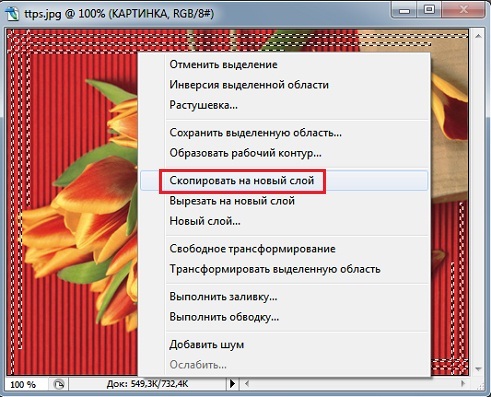
Копируем выделение на Новый слой .


Для этого жмите комбинацию клавиш Ctrl+C -скопировали в буфер обмена и сразу же Ctrl+V -скопировали на новый слой .


Или кликните на выделенную область правой кнопкой мышки и в табличке выберте строку Скопировать на новый слой .


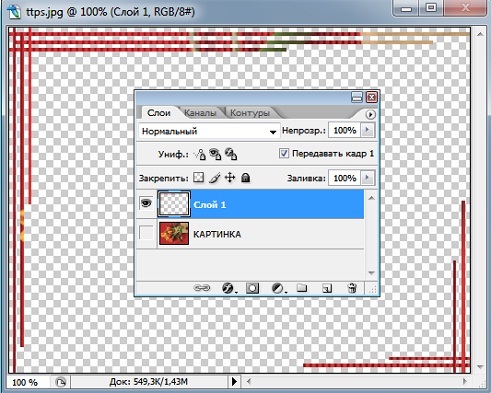
Получаем так :


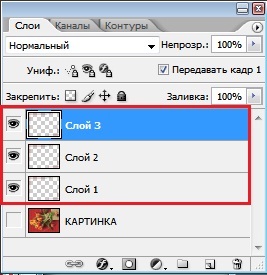
Стоим на Слое 1 и копируем его 2 раза , сочетанием клавиш
Ctrl+J


Всего получаем три слоя , на которые мы наложим Шум .


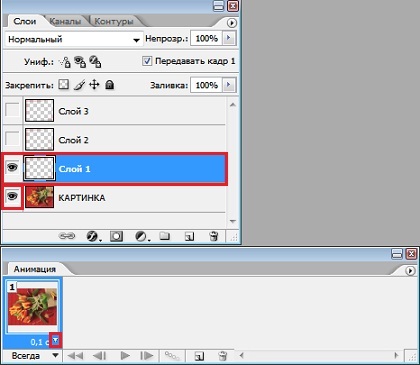
Становимся на Слой 1 - глазик вкл. , на слое Картинка - глазик вкл. , на остальных выкл .

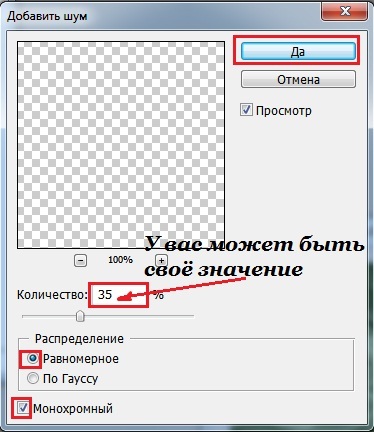
Идём Фильтр-Шум-Добавить шум


И выбирайте значение Шума на ваше усмотрение . Я поставлю 35 % .


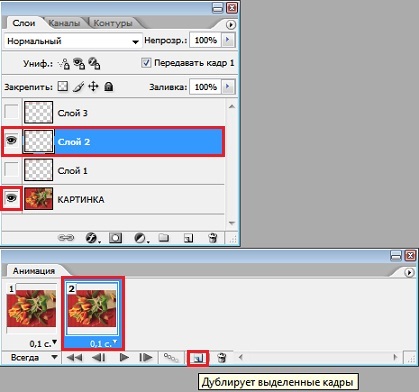
Становимся на Слой 2 - глазик вкл. , на слое Картинка - глазик вкл. , на остальных выкл .


Идём Фильтр-Шум-Добавить шум


и здесь значение Шума немного увеличиваем , я поставлю 40 %


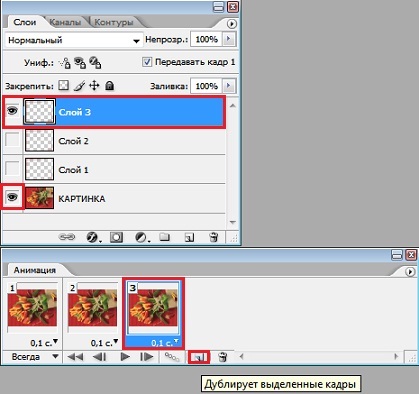
Становимся на Слой 3 - глазик вкл. , на слое Картинка - глазик вкл. , на остальных выкл .


Идём Фильтр-Шум-Добавить шум


и здесь значение Шума немного увеличиваем , я поставлю 45 %


Переходим в окно Анимации .


Первому кадру задаём время 0,1 сек.

1 кадр - Слой 1 и слой Картинка 


Дублируем 2 кадр - Слой 2 и слой Картинка 


Дублируем 3 кадр - Слой 3 и слой Картинка 


Жмём на запуск воспроизведения анимации и любуемся .

Сохраняем : Файл - Сохранить для Web в формате GIF .


Способ I
I


Здесь мы будем пользоваться для получения блестящих полосок инструментоми Область (горизонтальная строка) и Область (вертикальная строка )


Выделяем сначала горизонтальные полоски , затем вертикальные , только справа или только слева : Берём инструмент  и просто кликаем в нужном месте , полоска выделится сама . Эти инструменты всегда выделяют полоску шириной в 1 пиксель .


Копируем выделение на Новый слой .


Для этого жмите комбинацию клавиш Ctrl+C -скопировали в буфер обмена и сразу же Ctrl+V -скопировали на новый слой .


И Ластиком придайте нужную длину вашим полоскам , сотрите всё лишнее .


Теперь можно скопировать слой Ctrl + J
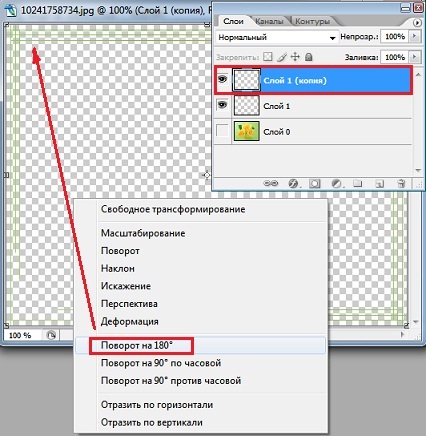
и применить Свободное трансформирование Ctrl+T

Кликните правой кнопкой мыши и выберите строку Поворот на 180 градусов . Наши полосочки отразятся в левом верхнем углу .


Enter - применить трансформацию .


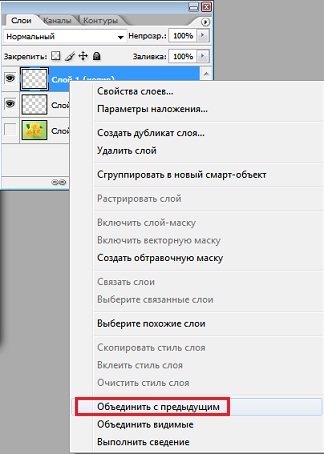
Теперь объединим Слой 1 и Слой 1(копия)


Дальше воспользуйтесь шагами из Способа I .


Способ I
I
I


Здесь мы воспользуемся специальными кистями в виде уголков или узоров .


Открваем в ФШ картинку и в окне Слои снимаем замочек , кликнув на него 2 раза левой кнопкой мыши .


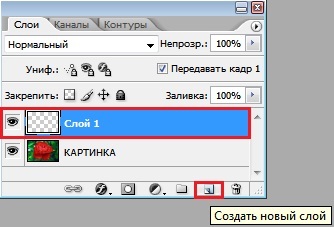
Создаём Новый слой


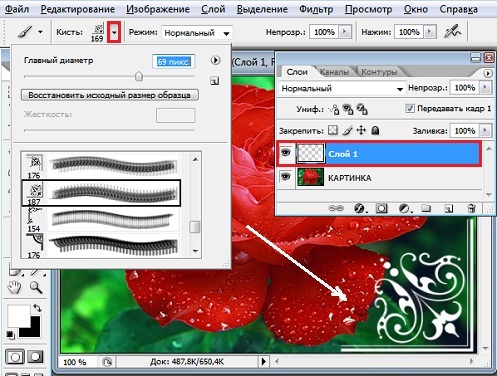
Выбираем Кисть любого цвета  


Копируем Слой с уголком Ctrl+J

Стоим на Слое 1(копия) 


Применяем Свободное трансформирование Ctrl+T
Кликните правой кнопкой мыши и выберите строку Поворот на 180 градусов . Enter - применить трансформацию . И инструментом Перемещение разместите уголок в левом верхнем углу .


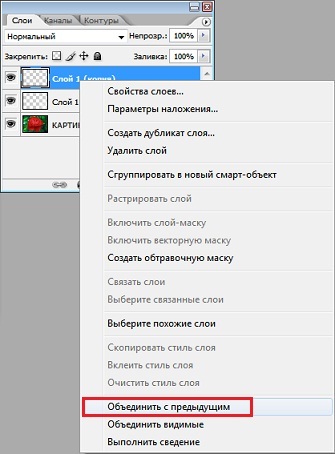
Объединим Слой 1 и Слой 1(копия)


Копируем Слой теперь с двумя уголками Ctrl+J

Стоим на Слое 1(копия) 

Применяем Свободное трансформирование Ctrl+T
Кликните правой кнопкой мыши и выберите строку Отразить по горизонтали


Enter
- применить трансформацию .


И снова объединим Слой 1(копия) и Слой 1

 Окно Слои выглядит теперь так :


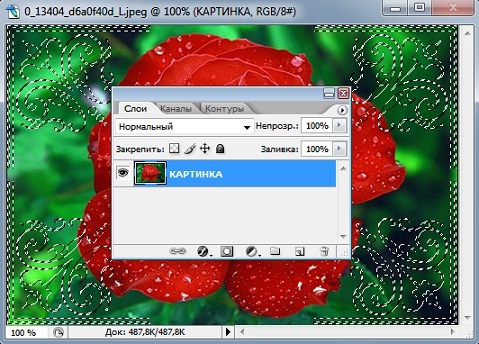
Стоим на Слое с уголками . Зажимаем клавишу Shift и кликаем по Миниатюре слоя . Видим , что все наши уголки выделились .


Слой 1 нам больше не нужен , удаляем его .


Дальше воспользуйтесь шагами из Способа I .


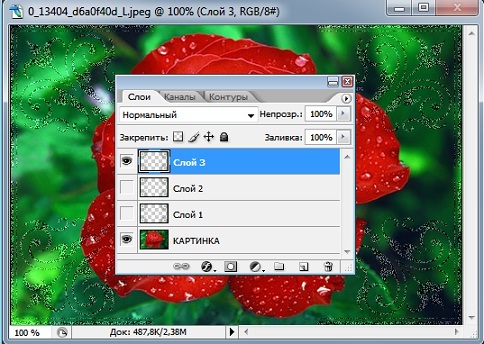
Вот мы уже имеем 3 слоя с наложеным Шумом.


Но Уголки на картинке выглядят невзрачно .


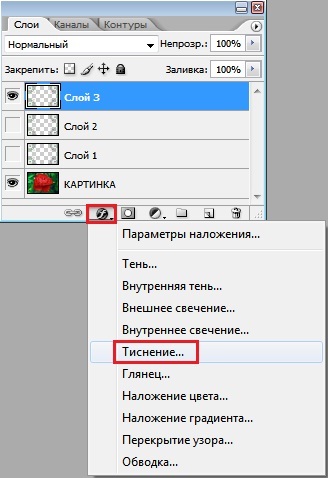
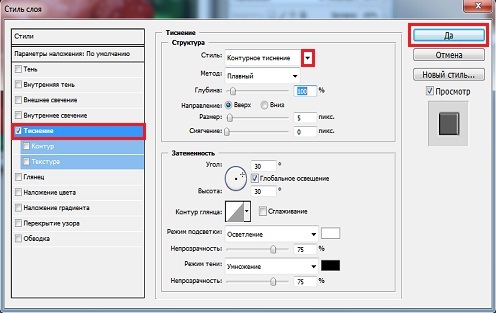
Что бы это исправить , воспользуемся
Параметрами наложения слоя и добавим к каждому Слою с шумом - Контурное тиснение.


Ну вот и всё ! Дальше собирайте анимацию , как указано в 
Способе I .


  Эксперементируйте мои дорогие ! Жду от Вас отзывов ! 


Урок взят из блога Ledy OlgA  Источник

и  написан более подробно .


Сообщество : Самая Лучшая Коллекция Анимационных картинок и Уроки Фотошопа
Метки: