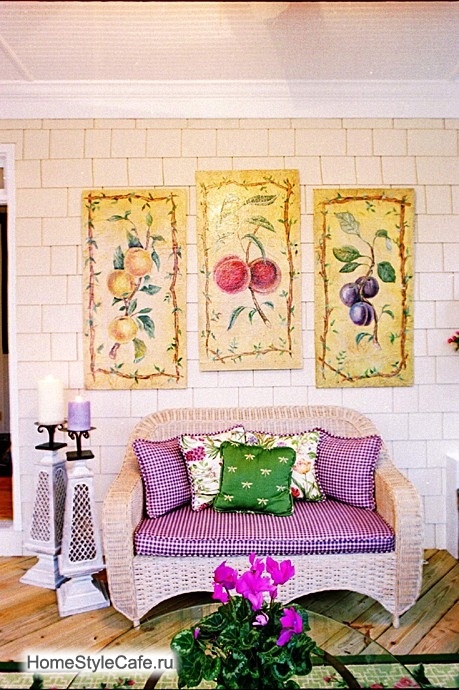
Деткам
Без заголовка - (0)Логика
Без заголовка - (1)Глубокая чистка лица за 1 процедуру! Глубокая чистка лица за 1 процедуру! Нам нужно: Мёд ( 0,...
Без заголовка - (0)Если джинсы стали узки в талии — есть выход!
Программа для восстановления фото: - (0)Программа для восстановления фото: мгновенно возвращает стертые снимки! А Вам известно, что пр...
 ОткрыткиПерерожденный каталог открыток на все случаи жизни
 Я - фотографПлагин для публикации фотографий в дневнике пользователя. Минимальные системные требования: Internet Explorer 6, Fire Fox 1.5, Opera 9.5, Safari 3.1.1 со включенным JavaScript. Возможно это будет рабо
 Всегда под рукойаналогов нет ^_^
Позволяет вставить в профиль панель с произвольным Html-кодом. Можно разместить там банеры, счетчики и прочее
Всегда под рукойаналогов нет ^_^
Позволяет вставить в профиль панель с произвольным Html-кодом. Можно разместить там банеры, счетчики и прочее Кнопки рейтинга «Яндекс.блоги»Добавляет кнопки рейтинга яндекса в профиль. Плюс еще скоро появятся графики изменения рейтинга за месяц
Самое интересное -"Донбасс сделал то, чего хотел Майдан – прогнал олигархов - 24 Июня 2014"- Свободная планета - (0)
Все для детей. Детские игры, занимательные задачи, песни, картинки, обучающие материалы, тесты, поделки - (0)
Урок № 1. Ярлыки и всё, что с ними связано. - Компьютерные онлайн курсы начинающим - (0)

>Немного распакованных шаблонов. |

Все шаблоны масштабированы, при скачивании на комп размер изображенния - 1200!
Метки: фотошоп. |
Энциклопедия ЛиРу. |
Метки: лиру. |
Важная информация |
|
|
Как поставить в пост или удалить схему на Лиру. |


Метки: лиру. |
Азбука блоггера |
 natalya84i
|
| ||||||||||
|
Метки: лиру. |
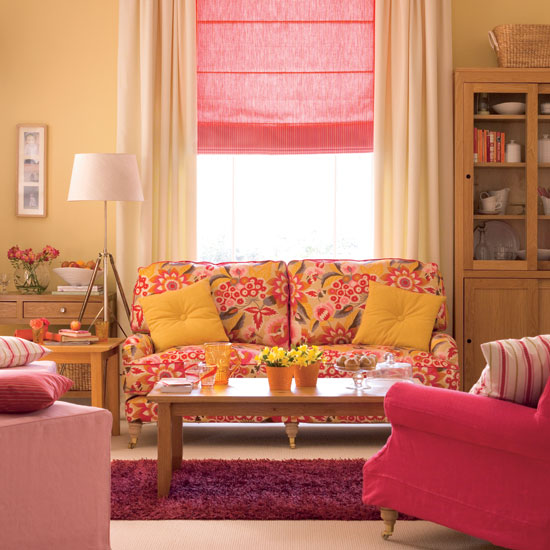
гостиная 30 вариантов. |
Серия сообщений "Интерьер.":
Часть 1 - ЦВЕТЫ В ИНТЕРЬЕРЕ.
Часть 2 - дизайн интерьера.
...
Часть 6 - Идеи для интерьера
Часть 7 - Обустройство кухни. Советы профессионалов
Часть 8 - гостиная 30 вариантов.
Часть 9 - я очень люблю как интерьер,
Часть 10 - Выбираем цвет интерьера!
...
Часть 38 - Интерьер однокомнатной квартиры
Часть 39 - 18 идей для оформления закрытых балконов и лоджий
Часть 40 - >Идеи для оформления балконов
|
Метки: интерьер. |
Обустройство кухни. Советы профессионалов |
 Сегодня, когда появилась масса возможностей для выбора полностью укомплектованной кухни, просто необходимо на некоторое время стать дизайнером и декоратором. Итак, что и как выбирать, если вы решили оборудовать кухню с нуля?
Серия сообщений "Интерьер.":
Часть 1 - ЦВЕТЫ В ИНТЕРЬЕРЕ.
Часть 2 - дизайн интерьера.
...
Часть 5 - 9 идей как сэкономить жилое пространство
Часть 6 - Идеи для интерьера
Часть 7 - Обустройство кухни. Советы профессионалов
Часть 8 - гостиная 30 вариантов.
Часть 9 - я очень люблю как интерьер,
...
Часть 38 - Интерьер однокомнатной квартиры
Часть 39 - 18 идей для оформления закрытых балконов и лоджий
Часть 40 - >Идеи для оформления балконов
|
Метки: интерьер. |
Идеи для интерьера |
Серия сообщений "Интерьер.":
Часть 1 - ЦВЕТЫ В ИНТЕРЬЕРЕ.
Часть 2 - дизайн интерьера.
...
Часть 4 - >ДИЗАЙН ИНТЕРЬЕР КВАРТИРЫ | ФОТО | РЕМОНТ КВАРТИРЫ | РЕМОНТ СВОИМИ РУКАМИ
Часть 5 - 9 идей как сэкономить жилое пространство
Часть 6 - Идеи для интерьера
Часть 7 - Обустройство кухни. Советы профессионалов
Часть 8 - гостиная 30 вариантов.
...
Часть 38 - Интерьер однокомнатной квартиры
Часть 39 - 18 идей для оформления закрытых балконов и лоджий
Часть 40 - >Идеи для оформления балконов
|
Метки: интерьер. |
Куринные желудки, обжаренные в соевом соусе |

Метки: рецепты. |
Полезное для работы в Photoshop (Фотошоп) |
Цитата сообщения Andrey2006
Полезное для работы в Photoshop (Фотошоп)
Начало работы,Основные приемы при работе и Справочные сведния а так же все чато возникающие проблемы:
Самоучитель по Photoshop CS5 Читать далее
Серия сообщений "Программы для дизайна и графики":
Часть 1 - Простая программа для создания анимации
Часть 2 - Хотите увидеть как Вы будете выглядеть через 20 лет?
Часть 3 - Портативный графический редактор Portable Artweaver
Часть 4 - Fаnta Morph 3.0 Pоrtable Rus
Часть 5 - PhotoInstrument - волшебный редактор для обработки фото.
Часть 6 - Программа для создания анимированных слайдшоу
Часть 7 - Framing Studio Pro - программа для наложения рамок и масок
Часть 8 - Генератор бекграунда
Часть 9 - Nature Illusion Studio - превращаем фото в реалистичные анимированные изображения
Часть 10 - Portable CorelDRAW X4
Часть 11 - MediaChance Dynamic Photo HDR — программа помогает в создании HDR фотографий
Часть 12 - SWFText - это программа для создания анимации Flash текста
Часть 13 - Сайт-архив шрифтов
Часть 14 - Magic Particles - это редактор спецэффектов, п
Метки: фотошоп. |
виртуальные путешествия... Храм Танах Лот, Бали |
... ну что ж, друзья мои, настало время нам прокатиться на Бали, дабы познакомиться с главным его символом - Храмовым комплексом Танах Лот...

|
Метки: путешествие. |
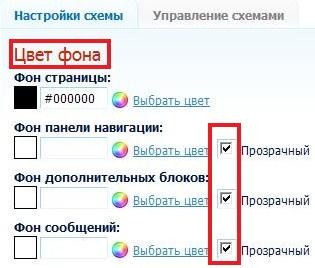
Как делать схемы для дизайна своего дневника. |
Метки: лиру. |
Моя коллекция ссылок для вас! |

Метки: интересные сайты |
Как сделать PSD-шаблон |
Метки: фотошоп. |
Супер видео-уроки по ПРАКТИКЕ фотошоп |


Метки: фотошоп. |
Помоги себе сам |
Метки: советы. |
Без заголовка |
Для начинающих Помощь новичкам
Для начинающих
Тема для тех, кто в Фотошопе ещё ничего не
понимает,не отчаивайтесь, Москва не сразу строилась!!! У вас все получится, было бы желание и время!!!
Помощь новичкам
Панель инструментов
 -
-
инструмент ,с помощью котрого вы можете перетаскивать картинку из одного
файла в другой, передвигать слоя, тест.
 -
-
лассо, им можно выделить область рисунка, просто обрисовав её контуры
 - ластик, им можно
стереть всё, но еси будете стирать им текст его отредактировать не
выйдет.
 -
-
кисть, ею можно рисовать выбираю форму, цвет, размер.
 - с
- с
помощью этой кнопочки пишем тест, шрифты, размер выбираем сверху
,палитру сбоку (а можно и сверху)
 -
-
выделяем квадратную область или овальную
 - выделяеться область
одного цвета, которая не резделяется другими цветами и прочими
преградами.
 -
-
рисуем фигуры ,которые кистью нарисовать оч-оч тяжело (векторные
рисунки)
 - рисуем закрашенный
прямоугольник, овал и т.д.
 -
-
градиент, можна сделать переход цветов, радугу.

-палитра, сверху основной цвет кисти, снизу фоновой, который
используеться при градиенте, некоторым видам кистей и созданием облаков.
Можно менять цвета местами с помощью стрелочек справа сверху от
палитры( см. правый угол на этой картинке)

Это - восстанавливающая кисть. Например, вы зарисовали картинку красным
цветом. Потом выбираете эту кисть и рисуете ею - картинка возрождается.
Использование
иснтрументов
Ещё меня попросили объяснить ,как пользоваться
кистями. Но всё - по порядку.
Итак, сначала научимся создавать
просто белый лист. Для этого выбираем Файл - Новый

Потом открывается окно, в нём
выбираем такие настройки:

Ну и
собственно открыто окно. Щас испробуем все инструменты.Сначала - кисть.
Выбираем "кисть" на панели инструментов (слева от белого листа, который
мы только что открыли).
Потом наводим указатель мышки на этот белый
лист. щёлкаем по нему одина раз правой кнопкой мыши и выдим это:

Теперь можно
прокрутитьь это окошко и посмотерть ,какие тут есть кисти. Например,
выбираем звёздочку.

Теперь нажимаем
левую кнопку мыши и тянем с нажатой кнопкой по экрану:

Потом в палитре
можно выбрать и другой цвет, изменить размер кистит или выбрать другую
кисть и испробовать её. С этим вроде разобрались.
Теперь выбираем инструмент "Ластик" (см. эту запись
выше) наводим на нарисованные звёздочки нажимаем левую кнопку мыши и
тянем. Ну и оно стирает звёздочки)

Теперь испробуем инструмент "Текст". Как он
выглядит, смотрите в этой записи сверху. Выбираем его наводим на экран
нажмем левую кнопку мыши и тянем немного вниз и в сторону, чтоб
открылось окошко.
Там пишем текст.

Чтобы изменять
шрифт, есть панелька сверху.

Чтобы изменять цвет, на панельке
ищем квадратик цветной(там тот цвет, каким вы написали текст). Тогда
выделяем написанный текст,на квадрат нажимаем, открыается окно палитры. В
нём мышкой щёлкаем по нужному цвету (как в палитре). Если ваш текст вы
не можете выделить, потому что неут на нём пунктирного окшока, щёлкаем
между буквами мышкой, а потом меняем цвет, удаляем букву, что-то
дописываем и т.д. Ещё можно менять размер текстового окошка, потянув за
его уголки.
Ещё можно передвигать текст
используя инструмент Перемещение Для
этого выберите этот инструмент и потяните за текст.
Примечание:
Инструменты можно переключать, нажав на их значёк правой кнопкой мыши:

Использование навигатора для изменения
масштаба изображения
Ещё есть хорошая штука - навигатор.
С его помощью можно увеличивать и уменьшать масштаб картинки, чтоб было
удобнее рисовать мелкие детали и т.д. Он находится в правом верхнем
углу. Вот его фота внизу.

Adobe Photoshop CS4 с нуля. Знакомство с интерфейсом

Итак. Выложив несколько уроков, мы заметили, что по ним возникает очень много вопросов. И поэтому мы решили сделать цикл уроков, с помощь которых вы поэтапно (начиная с самого простого – со знакомства с интерфейсом) освоите этого «монстра».
Мы постараемся создать максимально понятное и удобное руководство. И надеемся, что по завершении цикла уроков у вас не возникнет трудностей при обработке и создании изображений.
Окно загрузки.Данное окно несет чисто информационный характер. И никакой функциональной нагрузки не имеет. Поэтому останавливаться на нем нет смысла.

Главное окно программы.Главное окно программы имеет 8 основных областей.

1. Главное меню.
2. Панель быстрого доступа.
3. Панель настроек инструментов.
4. Панель вкладок.
5. Панель инструментов.
6. Панель палитр.
7. Рабочая область.
8. Строка состояния.
Главное меню.Главное меню содержит команды для управления изображением и документом. Ниже приведены главные пункты меню.
File (Файл). Файловые операции: открытие и закрытие файлов, импорт и экспорт, команды получения изображений с устройств ввода, переход к другим приложениям, автоматизация, проверка документа перед выводом и др.
Edit (Редактирование). Команды редактирования: вырезание, копирование, вставка, трансформация (изменение размеров и искажение) всего изображения или его фрагментов. Здесь же расположены команды определения узора, кисти и фигуры, а также все настройки программы.
Image (Изображение). Команды, предназначенные для воздействия на изображение - тоновая и цветовая коррекция, изменение типа изображения, кадрирование, вырезание фрагментов из фона и др.
Layer (Слой). Работа со слоями изображения.
Select (Выделение). Работа с выделенной областью.
Filter (Фильтр). Команды для специальной обработки изображений. Здесь есть стандартные фильтры из комплекта Photoshop, но могут присутствовать и дополнительно установленные фильтры. Еще фильтр может называться Plug-in (плагин).
View (Просмотр). Команды управления внешним видом рабочей области – масштаб, цветовая модель отображения, направляющие, линейки и др.
Window (Окно). Управление видом главного окна - наличие и организация палитр Photoshop, панели опций и панели инструментов.
Help (Помощь). Получение справочной информации, помощи по программе, доступа к онлайновой службе поддержки.
Более подробно о всех пунктах меню будет изложено в следующих уроках.
Панель быстрого доступа.Панель быстрого доступа появилась только в Photoshop CS4. Поэтому, если вы до этого имели дело с предыдущими версиями, но еще не разобрались до конца в CS4, можете ознакомится с данным разделом.
Панель быстрого запуска имеет следующие инструменты:
 - Launch Bridge. Запускает Adobe Bridge.
 - View Extras. Здесь можно включить или отключить вспомогательные элементы рабочей области такие как, Rulers (Линейка) или Grid (сетка)
 - Zoom Level (Масштаб). Здесь вы можете выбрать нужный масштаб отображения документа или указать свой.
 - Hand Tool (Инструмент «Рука»). Для перемещения холста внутри рабочей области. Так же присутствует в панели инструментов.
 - Zoom Tool (Инструмент «Масштаб»). Для масштабирования документа. Так же присутствует в панели инструментов.
 - Rotate View Tool (Инструмент вращения документа). Для вращения холста.
 - Arrange Document (Расположение документов). Расположение документов в рабочей области. Здесь можно разместить документы рядом, друг над другом и другими способами.
 - Screen Mode (Режим экрана). Здесь можно выбрать режим отображения рабочей области.
Более подробно о всех элементах панели быстрого запуска будет изложено в следующих уроках.
Панель настроек инструментов.Содержимое это панели зависит от выбранного инструмента, поэтому ее элементы будут описаны при изучении конкретного инструмента.
Панель вкладок.Этот элемент интерфейса появился только начиная с версии CS4. Это то чего ждали многие пользователи предыдущих версий Photoshop’a. Если вы начали изучать Photoshop с версии CS4, то вам крупно повезло:) С помощью вкладок вы можете переключаться между открытыми документами, а также не используя меню открывать и создавать документы.
Панель инструментов.Эта панель содержит все инструменты Photoshop’a. Многие инструменты сгруппированы по функциональности, т.е. их назначение идентично, но работают они немного по разному. Панель инструментов требует отдельного рассмотрения, поэтому все инструменты будут очень подробно описаны в отдельных уроках.
Панель палитр.Этот элемент интерфейса, как и панель инструментов требует отдельного и тщательного рассмотрения, поэтому он тоже будет подробно описан в следующих уроках.
Рабочая область.В рабочей области расположен сам документ. У рабочей области также есть отличия в зависимости от выбранного инструмента. Нет смысла сейчас рассказывать об этих отличиях, потому что при изучении инструментов все эти отличия будут описаны. Единственное постоянное свойство рабочей области – это ее фон. Его можно менять вне зависимости от выбранного инструмента и режима отображения (исключение – режим трансформации). Об этом также будет рассказано в отдельном уроке.
Строка состояния.В строке состояния отображается масштаб документа и одно из свойств документа. Если ни один документ не открыт, то строка состояния отображаться не будет.
Все свойства строки состояния будут описаны в отдельном уроке.
Пожалуй на этом и закончим первый урок. Внимательно изучите интерфейс. Запомните где, что расположено. В следующем уроке мы расскажем как настроить интерфейс под себя. Пожалуйста наберитесь терпения до выпуска следующего урока. Мы хотим дать вам исчерпывающую информации и поэтому тщательно обрабатываем каждый урок.
Школа фотошопа №10
Серия сообщений "урок":
Часть 1 - Интересные и полезные ссылки
Часть 2 - Для изучения немецкого
Часть 3 - Где можно скачать бесплатно аудиокниги
Часть 4 - Линеечки-разделители
Часть 5 - Электронный калейдоскоп - потрясающее зрелище
Часть 6 - Словари на все случаи жизни)))
Часть 7 - Энциклопедия выпечки
Часть 8 - Много текстов для оформления дневника
Часть 9 - Делаем открытку в Paint
Часть 10 - Как вставить музыку в свое сообщение.
Часть 11 - Огромная HTML-Шпаргалочка
Часть 12 - Водяной Знак на изображении
Часть 13 - ЛиРу - как вставить плеер с музыкой в пост. Подборка плееров для вас.
Часть 14 - Делаем серию сообщений в виде списка.Новое на Лиру.
Часть 15 - Слайд-шоу за 2 минуты! Благодарю almiria !!!
Часть 16 - Видеоуроки photoshop 2010
Часть 17 - Плееры для дневников
Часть 18 - ВСЕ ФОРМУЛЫ ПОД РУКОЙ
Часть 19 - Список уроков.Как ОФОРМИТЬ ДНЕВНИК.
Часть 20 - ПОСТ В РАБОТЕ
Часть 21 - ПАЛИТРА ЦВЕТОВ С КОДАМИ
Часть 22 - Создаём виньетку
Часть 23 - Для начинающих Помощь новичкам ,Adobe Photoshop CS4 с нуля. Знакомство с интерфейсом
Часть 24 - Маленькие хитрости фотошоп
Часть 25 - Уроки от Джулии
Часть 26 - Урок от NATALI:Заливка с учётом содержимого для С5
Часть 27 - Коды оформления блога
Часть 28 - Как скачать видео с YouTube сразу в формате «mp3»?
Часть 29 - Интересные программки
Часть 30 - Отличная подборка уроков в фотошоп!
Часть 31 - Урок "Движение"
Часть 32 - Удалённый урок "Дождь"
Часть 33 - ФОРМУЛЫ РАМОЧЕК ДЛЯ МЕЙЛА
Часть 34 - Разурашиваем кисть разными цветами
Часть 35 - Делаем очень красивую рамочку для текста за 5 минут
Часть 36 - Урок Фотошопа
Часть 37 - Романтический эффект фото - урок фотошоп для новичков
Часть 38 - Регистрация блога или сайта в поисковых системах
Часть 39 - Рамка-Внутренняя тень.
Часть 40 - Бродилка по урокам Фотошопа
Часть 41 - Программа Revo Uninstaller Pro 2.2
Часть 42 - ФотоШОУ 2.21
Часть 43 - Текст по кругу
Часть 44 - Урок Photoshop - Сфера, быстро и легко
Часть 45 - [Как ставить эпиграф]
Часть 46 - Интересный сайтик
Часть 47 - Плагин eye kandy 4000 и его возможности
|
|
Гормональное безумие. |
 Человеку, решившему раз и навсегда покончить с лишними килограммами, приходится бороться с собственной ленью, с образом жизни, с кулинарными пристрастиями и дурными привычками. Самая распространенная причина, мешающая вам похудеть – нарушение гормонального фона. Вы постоянно наступаете на горло собственной песне, проявляете чудеса выносливости и самообладания, но стрелка весов не сдвигается ни на йоту. В данном случае вы практически бессильны, вами управляют гормоны. Именно они несут ответственность за лишние килограммы, откладывающиеся у вас на бедрах, животе и ягодицах. Но это еще не основание для опускания рук и смирения с ненавистным размером, а всего лишь повод задуматься, как можно преодолеть этот барьер и нормализовать деятельность эндокринной системы.
Метки: здоровье. |
Слайд-шоу за 2 минуты! Благодарю almiria |
|
Метки: фотогенератор |
Для оформления блога. |


Серия сообщений "все для блога":
Часть 1 - Бродилочка
Часть 2 - Коды цвета для текстов
Часть 3 - Все для днева
Часть 4 - Фоны
Часть 5 - Фоны
Часть 6 - Фоны
Часть 7 - Фоны
Часть 8 - Фоны
Часть 9 - Фоны
Часть 10 - Фоны
Часть 11 - Фоны
Часть 12 - Фоны
Часть 13 - Фоны
Часть 14 - Фоны
Часть 15 - Фоны
Часть 16 - Фоны
Часть 17 - Фоны
Часть 18 - Фоны
Часть 19 - Фоны
Часть 20 - Фоны
Часть 21 - Фоны
Часть 22 - Фоны
Часть 23 - Фоны
Часть 24 - Фоны
Часть 25 - Фоны
Часть 26 - Фоны
Часть 27 - Без заголовка
Часть 28 - Много интересных ссылок
Часть 29 - Новогодние фоны
Часть 30 - Золотые узоры для блога (15 шт.)
Часть 31 - Прозрачные фоны
Часть 32 - Фоны черные
Часть 33 - Новогодние фоны
Часть 34 - Зимние бесшовные фоны
Часть 35 - Менюшка фонов
Часть 36 - Коллекция бриллиантовых фонов
Часть 37 - 150 лучших фонов для ваших блогов!
Часть 38 - Полутонные
Часть 39 - Разделители
Часть 40 - Разделители с цветами
Часть 41 - ФОНЫ ВЕРТИКАЛЬНЫЕ
Часть 42 - Дизайнерские ссылки, картинки в инете,Фотоклипарты,Шрифты,3Д-модели,Обои
Часть 43 - Без заголовка
Часть 44 - Удобная Альтернатива таблицы цветов во флэш формате
Часть 45 - База сайтов фотографов и художников:
Часть 46 - Всё, что вы хотели знать о ЛиРу, но...
Часть 47 - 100 самых цитируемых постов)
Часть 48 - hakkeru na zametku(ne moe)
Часть 49 - ВСЕ о тегах и оформлении постов
Часть 50 - Очень полезное для оформления и ведения блога (дневника)
Часть 51 - Без заголовка
Часть 52 - Без заголовка
Часть 53 - Без заголовка
Часть 54 - Без заголовка
Часть 55 - Без заголовка
Часть 56 - Без заголовка
Часть 57 - Без заголовка
Часть 58 - Без заголовка
Часть 59 - Без заголовка
Часть 60 - Без заголовка
Часть 61 - Без заголовка
Часть 62 - Без заголовка
Часть 63 - Без заголовка
Часть 64 - Без заголовка
Часть 65 - Без заголовка
Часть 66 - Без заголовка
Часть 67 - Без заголовка
Часть 68 - Без заголовка
Часть 69 - Без заголовка
Часть 70 - Без заголовка
Часть 71 - Без заголовка
Часть 72 - Без заголовка
Часть 73 - Без заголовка
Часть 74 - Без заголовка
Часть 75 - Без заголовка
Часть 76 - Без заголовка
Часть 77 - Без заголовка
Часть 78 - Без заголовка
Часть 79 - Без заголовка
Часть 80 - Без заголовка
Часть 81 - Без заголовка
Часть 82 - Без заголовка
Часть 83 - Без заголовка
Часть 84 - Без заголовка
Часть 85 - Без заголовка
Часть 86 - Без заголовка
Часть 87 - Разные надписи
Часть 88 - Postimage - загружай картинки без проблем
Часть 89 - Он-лайн сервисы самое полезное
Часть 90 - Без заголовка
Часть 91 - Без заголовка
Часть 92 - Без заголовка
Часть 93 - Фон для сообщений.
Часть 94 - Без заголовка
Часть 95 - Без заголовка
Часть 96 - Без заголовка
Часть 97 - Без заголовка
Часть 98 - ТОП лучших материалов женского клуба.
Часть 99 - Адреса, которые вам пригодятся (картинки!)
Часть 100 - Без заголовка
Часть 101 - Без заголовка
Часть 102 - Без заголовка
Часть 103 - Без заголовка
Часть 104 - Без заголовка
Часть 105 - Без заголовка
Часть 106 - Без заголовка
Часть 107 - Без заголовка
Часть 108 - Без заголовка
Часть 109 - Меняем дату поста.
Часть 110 - Рамки для выделения текста.
Часть 111 - Линеечки белые.
Часть 112 - Поиск Картинок по Цветовой Гамме
Часть 113 - Делаем галлерею картинок.
Часть 114 - Без заголовка
Часть 115 - Без заголовка
Часть 116 - Без заголовка
Часть 117 - Без заголовка
Часть 118 - Без заголовка
Часть 119 - Без заголовка
Часть 120 - Без заголовка
Часть 121 - Без заголовка
Часть 122 - Энциклопедия ЛиРу
Часть 123 - Для украшения постов
|
Метки: для блога. |
>Попробуйте очень интересно. |
|
|
Метки: гадание. |
Замечательный фоторедактор! |
Метки: фотогенератор |
Безопасная передача электронной почты (для себя и для другого человека) |
Метки: это интересно. |
Поздравления в стихах на все случаи жизни |
| ||||||||||||||||||
Серия сообщений "Стихи.":
Часть 1 - Читаю тебя..
Часть 2 - Люблю людей с распахнутой душою
...
Часть 18 - "ДАМАМ,ГОДАМ И СЕБЕ
Часть 19 - Поздравления в стихах на все случаи жизни
Часть 20 - Поздравления в стихах на все случаи жизни
Часть 21 - Стихи – поздравления на прощеное воскресенье
Часть 22 - Поздравления в стихах ..
...
Часть 25 - Любовь – это дар богов
Часть 26 - Есть такая замечательная женщина ,которой уже за 70 и она пишет вот такие стихи :
Часть 27 - Прошу верните мне восьмидесятый год!
Метки: стихи. |
Пейте воду на голодный желудок |
|
«Волшебные кнопки» нашего организма ! |
Выражение «как рукой сняло» возникло не на пустом месте. С помощью воздействия на биологически активные точки можно помочь организму избавиться от повышенного аппетита, головной боли, укрепить иммунитет или стать еще красивее.
Любую стимуляцию биологически активных точек по возможности лучше всего проводить в тихом, спокойном месте, закрыв глаза. Желательно представлять при этом какие-то приятные лично вам образы. По умолчанию массируем симметричные точки на обеих руках мягкими круговыми движениями, если не сказано иное.

Подавить аппетит
При повышенном аппетите, связанном с эмоциональной неустойчивостью или нервными перегрузками, в первую очередь, конечно, необходимо воздействовать на первопричины состояния. Но если вам не удалось поесть вовремя и вы опасаетесь, что наброситесь на еду и съедите больше, чем нужно, следуйте следующим рекомендациям:
Перед приемом пищи выпейте стакан воды (допустимо заменить воду другим несладким негазированным напитком).
Сядьте прямо, затем средним пальцем левой руки нащупайте точку под грудью, в которой соединяются грудина и ребра — при надавливании она будет немного болезненной. Начинайте стимуляцию — сделайте 100 круговых движений. В это время можно смотреть на блюдо, вдыхать аромат и любоваться тем, как оно выглядит. Приучите себя тщательно разжевывать как минимум первые 10 порций, положенных в рот, делая не менее 25-30 жевательных движений.
Метки: здоровье. |
Исполнение желаний. Точная техника. |

Метки: для нас любимых. |
Паркур | Невероятное видео! |
|
Паркур со дня своего появления не перестает удивлять людей! Люди которые этим занимаются для некоторых являются абсолютными безумцами, для других же они бесстрашные акробаты, воздушные гимнасты мегаполисов. Лёгкость с которой они выполняют свои трюки говорит о высочайшем мастерстве в котором ошибка может стоить жизни! |


Метки: видео. |
Для начинающих Помощь новичкам ,Adobe Photoshop CS4 с нуля. |
Для начинающих Помощь новичкам
Для начинающих
Тема для тех, кто в Фотошопе ещё ничего не
понимает,не отчаивайтесь, Москва не сразу строилась!!! У вас все получится, было бы желание и время!!!
Помощь новичкам
Панель инструментов
-
инструмент ,с помощью котрого вы можете перетаскивать картинку из одного
файла в другой, передвигать слоя, тест.
-
лассо, им можно выделить область рисунка, просто обрисовав её контуры
- ластик, им можно
стереть всё, но еси будете стирать им текст его отредактировать не
выйдет.
-
кисть, ею можно рисовать выбираю форму, цвет, размер.
- с
помощью этой кнопочки пишем тест, шрифты, размер выбираем сверху
,палитру сбоку (а можно и сверху)
-
выделяем квадратную область или овальную
- выделяеться область
одного цвета, которая не резделяется другими цветами и прочими
преградами.
-
рисуем фигуры ,которые кистью нарисовать оч-оч тяжело (векторные
рисунки)
- рисуем закрашенный
прямоугольник, овал и т.д.
-
градиент, можна сделать переход цветов, радугу.
-палитра, сверху основной цвет кисти, снизу фоновой, который
используеться при градиенте, некоторым видам кистей и созданием облаков.
Можно менять цвета местами с помощью стрелочек справа сверху от
палитры( см. правый угол на этой картинке)
Это - восстанавливающая кисть. Например, вы зарисовали картинку красным
цветом. Потом выбираете эту кисть и рисуете ею - картинка возрождается.
Использование
иснтрументов
Ещё меня попросили объяснить ,как пользоваться
кистями. Но всё - по порядку.
Итак, сначала научимся создавать
просто белый лист. Для этого выбираем Файл - Новый
Потом открывается окно, в нём
выбираем такие настройки:
Ну и
собственно открыто окно. Щас испробуем все инструменты.Сначала - кисть.
Выбираем "кисть" на панели инструментов (слева от белого листа, который
мы только что открыли).
Потом наводим указатель мышки на этот белый
лист. щёлкаем по нему одина раз правой кнопкой мыши и выдим это:
Теперь можно
прокрутитьь это окошко и посмотерть ,какие тут есть кисти. Например,
выбираем звёздочку.
Теперь нажимаем
левую кнопку мыши и тянем с нажатой кнопкой по экрану:
Потом в палитре
можно выбрать и другой цвет, изменить размер кистит или выбрать другую
кисть и испробовать её. С этим вроде разобрались.
Теперь выбираем инструмент "Ластик" (см. эту запись
выше) наводим на нарисованные звёздочки нажимаем левую кнопку мыши и
тянем. Ну и оно стирает звёздочки)
Теперь испробуем инструмент "Текст". Как он
выглядит, смотрите в этой записи сверху. Выбираем его наводим на экран
нажмем левую кнопку мыши и тянем немного вниз и в сторону, чтоб
открылось окошко.
Там пишем текст.
Чтобы изменять
шрифт, есть панелька сверху.
Чтобы изменять цвет, на панельке
ищем квадратик цветной(там тот цвет, каким вы написали текст). Тогда
выделяем написанный текст,на квадрат нажимаем, открыается окно палитры. В
нём мышкой щёлкаем по нужному цвету (как в палитре). Если ваш текст вы
не можете выделить, потому что неут на нём пунктирного окшока, щёлкаем
между буквами мышкой, а потом меняем цвет, удаляем букву, что-то
дописываем и т.д. Ещё можно менять размер текстового окошка, потянув за
его уголки.
Ещё можно передвигать текст
используя инструмент Перемещение Для
этого выберите этот инструмент и потяните за текст.
Примечание:
Инструменты можно переключать, нажав на их значёк правой кнопкой мыши:
Использование навигатора для изменения
масштаба изображения
Ещё есть хорошая штука - навигатор.
С его помощью можно увеличивать и уменьшать масштаб картинки, чтоб было
удобнее рисовать мелкие детали и т.д. Он находится в правом верхнем
углу. Вот его фота внизу.
Adobe Photoshop CS4 с нуля. Знакомство с интерфейсом
Итак. Выложив несколько уроков, мы заметили, что по ним возникает очень много вопросов. И поэтому мы решили сделать цикл уроков, с помощь которых вы поэтапно (начиная с самого простого – со знакомства с интерфейсом) освоите этого «монстра».
Мы постараемся создать максимально понятное и удобное руководство. И надеемся, что по завершении цикла уроков у вас не возникнет трудностей при обработке и создании изображений.
Окно загрузки.Данное окно несет чисто информационный характер. И никакой функциональной нагрузки не имеет. Поэтому останавливаться на нем нет смысла.
Главное окно программы.Главное окно программы имеет 8 основных областей.
1. Главное меню.
2. Панель быстрого доступа.
3. Панель настроек инструментов.
4. Панель вкладок.
5. Панель инструментов.
6. Панель палитр.
7. Рабочая область.
8. Строка состояния.
Главное меню.Главное меню содержит команды для управления изображением и документом. Ниже приведены главные пункты меню.
File (Файл). Файловые операции: открытие и закрытие файлов, импорт и экспорт, команды получения изображений с устройств ввода, переход к другим приложениям, автоматизация, проверка документа перед выводом и др.
Edit (Редактирование). Команды редактирования: вырезание, копирование, вставка, трансформация (изменение размеров и искажение) всего изображения или его фрагментов. Здесь же расположены команды определения узора, кисти и фигуры, а также все настройки программы.
Image (Изображение). Команды, предназначенные для воздействия на изображение - тоновая и цветовая коррекция, изменение типа изображения, кадрирование, вырезание фрагментов из фона и др.
Layer (Слой). Работа со слоями изображения.
Select (Выделение). Работа с выделенной областью.
Filter (Фильтр). Команды для специальной обработки изображений. Здесь есть стандартные фильтры из комплекта Photoshop, но могут присутствовать и дополнительно установленные фильтры. Еще фильтр может называться Plug-in (плагин).
View (Просмотр). Команды управления внешним видом рабочей области – масштаб, цветовая модель отображения, направляющие, линейки и др.
Window (Окно). Управление видом главного окна - наличие и организация палитр Photoshop, панели опций и панели инструментов.
Help (Помощь). Получение справочной информации, помощи по программе, доступа к онлайновой службе поддержки.
Более подробно о всех пунктах меню будет изложено в следующих уроках.
Панель быстрого доступа.Панель быстрого доступа появилась только в Photoshop CS4. Поэтому, если вы до этого имели дело с предыдущими версиями, но еще не разобрались до конца в CS4, можете ознакомится с данным разделом.
Панель быстрого запуска имеет следующие инструменты:
- Launch Bridge. Запускает Adobe Bridge.
- View Extras. Здесь можно включить или отключить вспомогательные элементы рабочей области такие как, Rulers (Линейка) или Grid (сетка)
- Zoom Level (Масштаб). Здесь вы можете выбрать нужный масштаб отображения документа или указать свой.
- Hand Tool (Инструмент «Рука»). Для перемещения холста внутри рабочей области. Так же присутствует в панели инструментов.
- Zoom Tool (Инструмент «Масштаб»). Для масштабирования документа. Так же присутствует в панели инструментов.
- Rotate View Tool (Инструмент вращения документа). Для вращения холста.
- Arrange Document (Расположение документов). Расположение документов в рабочей области. Здесь можно разместить документы рядом, друг над другом и другими способами.
- Screen Mode (Режим экрана). Здесь можно выбрать режим отображения рабочей области.
Более подробно о всех элементах панели быстрого запуска будет изложено в следующих уроках.
Панель настроек инструментов.Содержимое это панели зависит от выбранного инструмента, поэтому ее элементы будут описаны при изучении конкретного инструмента.
Панель вкладок.Этот элемент интерфейса появился только начиная с версии CS4. Это то чего ждали многие пользователи предыдущих версий Photoshop’a. Если вы начали изучать Photoshop с версии CS4, то вам крупно повезло:) С помощью вкладок вы можете переключаться между открытыми документами, а также не используя меню открывать и создавать документы.
Панель инструментов.Эта панель содержит все инструменты Photoshop’a. Многие инструменты сгруппированы по функциональности, т.е. их назначение идентично, но работают они немного по разному. Панель инструментов требует отдельного рассмотрения, поэтому все инструменты будут очень подробно описаны в отдельных уроках.
Панель палитр.Этот элемент интерфейса, как и панель инструментов требует отдельного и тщательного рассмотрения, поэтому он тоже будет подробно описан в следующих уроках.
Рабочая область.В рабочей области расположен сам документ. У рабочей области также есть отличия в зависимости от выбранного инструмента. Нет смысла сейчас рассказывать об этих отличиях, потому что при изучении инструментов все эти отличия будут описаны. Единственное постоянное свойство рабочей области – это ее фон. Его можно менять вне зависимости от выбранного инструмента и режима отображения (исключение – режим трансформации). Об этом также будет рассказано в отдельном уроке.
Строка состояния.В строке состояния отображается масштаб документа и одно из свойств документа. Если ни один документ не открыт, то строка состояния отображаться не будет.
Все свойства строки состояния будут описаны в отдельном уроке.
Пожалуй на этом и закончим первый урок. Внимательно изучите интерфейс. Запомните где, что расположено. В следующем уроке мы расскажем как настроить интерфейс под себя. Пожалуйста наберитесь терпения до выпуска следующего урока. Мы хотим дать вам исчерпывающую информации и поэтому тщательно обрабатываем каждый урок.
Школа фотошопа №10
Серия сообщений "урок":
Часть 1 - Интересные и полезные ссылки
Часть 2 - Для изучения немецкого
Часть 3 - Где можно скачать бесплатно аудиокниги
Часть 4 - Линеечки-разделители
Часть 5 - Электронный калейдоскоп - потрясающее зрелище
Часть 6 - Словари на все случаи жизни)))
Часть 7 - Энциклопедия выпечки
Часть 8 - Много текстов для оформления дневника
Часть 9 - Делаем открытку в Paint
Часть 10 - Как вставить музыку в свое сообщение.
Часть 11 - Огромная HTML-Шпаргалочка
Часть 12 - Водяной Знак на изображении
Часть 13 - ЛиРу - как вставить плеер с музыкой в пост. Подборка плееров для вас.
Часть 14 - Делаем серию сообщений в виде списка.Новое на Лиру.
Часть 15 - Слайд-шоу за 2 минуты! Благодарю almiria !!!
Часть 16 - Видеоуроки photoshop 2010
Часть 17 - Плееры для дневников
Часть 18 - ВСЕ ФОРМУЛЫ ПОД РУКОЙ
Часть 19 - Список уроков.Как ОФОРМИТЬ ДНЕВНИК.
Часть 20 - ПОСТ В РАБОТЕ
Часть 21 - ПАЛИТРА ЦВЕТОВ С КОДАМИ
Часть 22 - Создаём виньетку
Часть 23 - Для начинающих Помощь новичкам ,Adobe Photoshop CS4 с нуля. Знакомство с интерфейсом
Часть 24 - Маленькие хитрости фотошоп
Часть 25 - Уроки от Джулии
Часть 26 - Урок от NATALI:Заливка с учётом содержимого для С5
Часть 27 - Коды оформления блога
Часть 28 - Как скачать видео с YouTube сразу в формате «mp3»?
Часть 29 - Интересные программки
Часть 30 - Отличная подборка уроков в фотошоп!
Часть 31 - Урок "Движение"
Часть 32 - Удалённый урок "Дождь"
Часть 33 - ФОРМУЛЫ РАМОЧЕК ДЛЯ МЕЙЛА
Часть 34 - Разурашиваем кисть разными цветами
Часть 35 - Делаем очень красивую рамочку для текста за 5 минут
Часть 36 - Урок Фотошопа
Часть 37 - Романтический эффект фото - урок фотошоп для новичков
Часть 38 - Регистрация блога или сайта в поисковых системах
Часть 39 - Рамка-Внутренняя тень.
Часть 40 - Бродилка по урокам Фотошопа
Часть 41 - Программа Revo Uninstaller Pro 2.2
Часть 42 - ФотоШОУ 2.21
Часть 43 - Текст по кругу
Часть 44 - Урок Photoshop - Сфера, быстро и легко
Часть 45 - [Как ставить эпиграф]
Часть 46 - Интересный сайтик
Часть 47 - Плагин eye kandy 4000 и его возможности
Метки: фотошоп. |
>Выход из кадра или 3D эффект - урок Фотошоп |
Photoshop: Выход из кадра или 3D эффект
Интересный способ, который позволяет добавить объем простым двухмерным фотографиям: 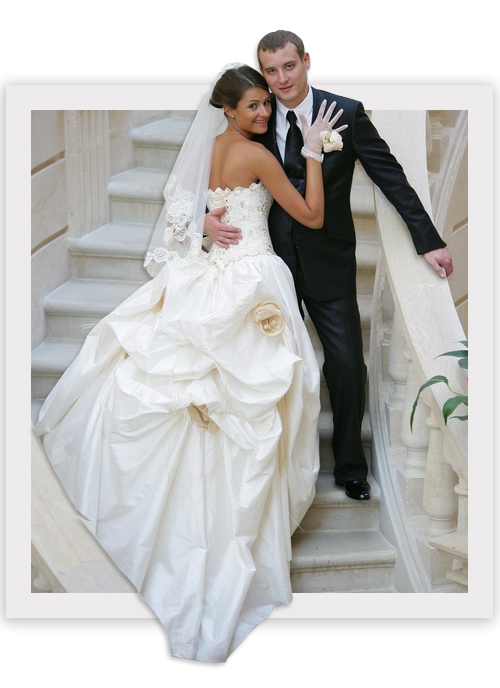
Метки: фотошоп. |
Всё для " Чайников"самоучитель. |
Метки: всё для компьютера. |
ВСЕ ФОРМУЛЫ ПОД РУКОЙ |

|
Фон для записи
|
Серия сообщений "урок":
Часть 1 - Интересные и полезные ссылки
Часть 2 - Для изучения немецкого
Часть 3 - Где можно скачать бесплатно аудиокниги
Часть 4 - Линеечки-разделители
Часть 5 - Электронный калейдоскоп - потрясающее зрелище
Часть 6 - Словари на все случаи жизни)))
Часть 7 - Энциклопедия выпечки
Часть 8 - Много текстов для оформления дневника
Часть 9 - Делаем открытку в Paint
Часть 10 - Как вставить музыку в свое сообщение.
Часть 11 - Огромная HTML-Шпаргалочка
Часть 12 - Водяной Знак на изображении
Часть 13 - ЛиРу - как вставить плеер с музыкой в пост. Подборка плееров для вас.
Часть 14 - Делаем серию сообщений в виде списка.Новое на Лиру.
Часть 15 - Слайд-шоу за 2 минуты! Благодарю almiria !!!
Часть 16 - Видеоуроки photoshop 2010
Часть 17 - Плееры для дневников
Часть 18 - ВСЕ ФОРМУЛЫ ПОД РУКОЙ
Часть 19 - Список уроков.Как ОФОРМИТЬ ДНЕВНИК.
Часть 20 - ПОСТ В РАБОТЕ
Часть 21 - ПАЛИТРА ЦВЕТОВ С КОДАМИ
Часть 22 - Создаём виньетку
Часть 23 - Для начинающих Помощь новичкам ,Adobe Photoshop CS4 с нуля. Знакомство с интерфейсом
Часть 24 - Маленькие хитрости фотошоп
Часть 25 - Уроки от Джулии
Часть 26 - Урок от NATALI:Заливка с учётом содержимого для С5
Часть 27 - Коды оформления блога
Часть 28 - Как скачать видео с YouTube сразу в формате «mp3»?
Часть 29 - Интересные программки
Часть 30 - Отличная подборка уроков в фотошоп!
Часть 31 - Урок "Движение"
Часть 32 - Удалённый урок "Дождь"
Часть 33 - ФОРМУЛЫ РАМОЧЕК ДЛЯ МЕЙЛА
Часть 34 - Разурашиваем кисть разными цветами
Часть 35 - Делаем очень красивую рамочку для текста за 5 минут
Часть 36 - Урок Фотошопа
Часть 37 - Романтический эффект фото - урок фотошоп для новичков
Часть 38 - Регистрация блога или сайта в поисковых системах
Часть 39 - Рамка-Внутренняя тень.
Часть 40 - Бродилка по урокам Фотошопа
Часть 41 - Программа Revo Uninstaller Pro 2.2
Часть 42 - ФотоШОУ 2.21
Часть 43 - Текст по кругу
Часть 44 - Урок Photoshop - Сфера, быстро и легко
Часть 45 - [Как ставить эпиграф]
Часть 46 - Интересный сайтик
Часть 47 - Плагин eye kandy 4000 и его возможности
|
Метки: для блога. |
ССЫЛКИ ОБО ВСЁМ!!!! КУЧА!!!! |
|
Метки: ремонт. |
Замок и сад Поуис |
|
Метки: замки. |
Травник |
Метки: народная медицина. |
Сад непрерывного цветения - ПАЛИСАДНИК - КУЧА ССЫЛОК!!!! |
| 05.06.10 | В нашей стране георгина самая популярная из цветочных культур на даче. |
| 10.05.10 | Каждый сезон на своем небольшом участке я стараюсь посадить что-нибудь новенькое – будь то овощи или цветы. |
| 16.04.10 | Перилла – декоративное лиственное многолетнее растение семейства яснотковых. В условиях средней полосы России выращивается как однолетник. |
| 26.03.10 | Петуния сорта Пируэт фиолетовый была очень хороша. Роскошные крупные густо-махровые цветки пурпурного цвета, широкая белая кайма с бахромчатым краем – «платье королевы». |
| 12.03.10 | Гвоздика турецкая – растение многолетнее, но выращивают ее как двухлетнее. У нее вырастает много стеблей, цветоносы достигают 60 см, они прямые и узловатые. |
| 20.02.10 | Кому в детстве не приходилось любоваться в поле или в лесу сказочно красивыми цветками саранки, лакомиться золотистыми, безумно вкусными, как тогда казалось, крахмалистыми дольками ее луковиц? |
| 28.01.10 | Она плохо переносит переувлажнение, но зато прекрасно себя чувствует на песчаных почвах и в каменистом садике. |
| 01.01.10 | Среди однолетних цветов украшением моего сада является цинния, пришелица из далекой Мексики. |
| 10.12.09 | Из съедобных хризантем наиболее известна хризантема увенчанная, называемая в Японии шунгику. |
| 18.11.09 | Давайте вспомним о засушенных цветах. Ведь существуют цветы-сухоцветы, способные радовать всю зиму! |
| 30.10.09 | Все листья и побеги у нее покрыты прозрачными пузырьками, сверкающими на солнце, словно обсыпанные бриллиантовой крошкой, превращая клумбу в настоящий островок сокровищ. |
| 09.10.09 | Любителям цветочных новинок хочу рассказать об эффектном декоративном растении – долихосе лаблаб или гиацинтовых бобах из семейства бобовых. |
| 20.09.09 | Цветение вейгелы начинается весной, а заканчивается уже летом. |
| 20.08.09 | Почти в каждом саду блистают красотой гордые красавцы гладиолусы. Цветоводы их ценят за яркие, крупные цветки, длительное цветение и хорошую срезку. |
| 21.07.09 | Когда входишь в сад, то среди множества цветов: георгин, роз, гладиолусов сразу бросаются в глаза жемчужные шапки качающейся на ветру гортензии. |
| 15.06.09 | В начале апреля мало что цветет: калейдоскопом разбросаны и цветут крокусы, радуют махровые подснежники, а я жду, что не сегодня завтра в саду зацветут мои любимые растения, еще достаточно редкие в наших садах. |
| 26.05.09 | Весной прошлого года мне нечаянно удалось приобрести семена малюцеллы гладкой. Это растение довольно редко встречается в наших садах. |
| 07.05.09 | Много радости приносят нам цветы. Ими хочется любоваться на своем участке «от снега до снега». |
| 17.04.09 | Газоны обогащают территории элементом природы. |
| 17.04.09 | Если вы устали или обеспокоены – взгляните в анютины глазки, и на сердце станет легче. Они всегда рады вам и готовы восхищаться вами. |
| Страницы: | |

Метки: советы. |
"Народная медицина и домашняя косметика" |

Метки: народная медицина. |
Будка для собаки |
Сегодня закончили делать заказную собачью будку!

Метки: советы. |
парк с вековыми деревьями с кучей запахов и взрывов цвета, этот необыкновенный сад |


|
Метки: парки. |
Оставить записку в стене плача в Иерусалиме. |


Серия сообщений "религия":
Часть 1 - Любимый святой.Чудеса святителя Николая. Протоиерей Андрей Ткачев
Часть 2 - Обретение мощей преподобного Серафима Саровского
Часть 3 - Преподобный Серафим, Саровский чудотворец
Часть 4 - Молитвы преподобному Серафиму Саровскому
Часть 5 - Молитва очень мощная. Исполняет все желания
Часть 6 - История
Часть 7 - Немного Иркутских фотографий
Часть 8 - Собор Богоявления в Иркутске
Часть 9 - Есть ли среди нас святые?
Часть 10 - 2 августа — Ильин день
Часть 11 - Илия Пророк
Часть 12 - Молитва матери Терезы
Часть 13 - Cобор непорочного зачатия Пресвятой Девы Марии
Часть 14 - Кому молится?
Часть 15 - Магдалина
Часть 16 - Храм Христа Спасителя
Часть 17 - Молитва
Часть 18 - Без заголовка
Часть 19 - Оставить записку в стене плача в Иерусалиме..
Часть 20 - Молитва святому великомученику Пантелеймону - Целителю от всяких недугов
Часть 21 - Старинные пасхальные открытки.
Часть 22 - Памяти святого великомученика и целителя Пантелеимона
Часть 23 - 9 августа — память святого великомученика и целителя Пантелеимона
Часть 24 - Яблочный спас: чем яблоки полезны для здоровья?
Часть 25 - Углич. Богоявленский монастырь
Часть 26 - Библия для детей и мультики
Часть 27 - ПОДБОРКА НА ХРИСТИАНСКУЮ ТЕМУ
Часть 28 - Молясь не говорите лишнего
Часть 29 - Задать вопрос священнику
Часть 30 - Православный календарь 2010г.
Часть 31 - У православных христиан 14 августа первый Спас - медовый. И начало Успенского поста
Серия сообщений "часовни.":
Часть 1 - Молитвы...Жмите на руку внизу!
Часть 2 - Можно помолиться. Нажми на картинку
...
Часть 5 - ЧАСОВНИ И МОЛИТВЫ, НАЖИМАЙ И ЗАХОДИ.
Часть 6 - помолимся.
Часть 7 - Оставить записку в стене плача в Иерусалиме.
Часть 8 - Помолись.
Часть 9 - Виртуальные часовни.
Часть 10 - Оставить записку в Стене Плача, с просьбой ко Всевышнему не выходя из дома.
|
Метки: часовни. |
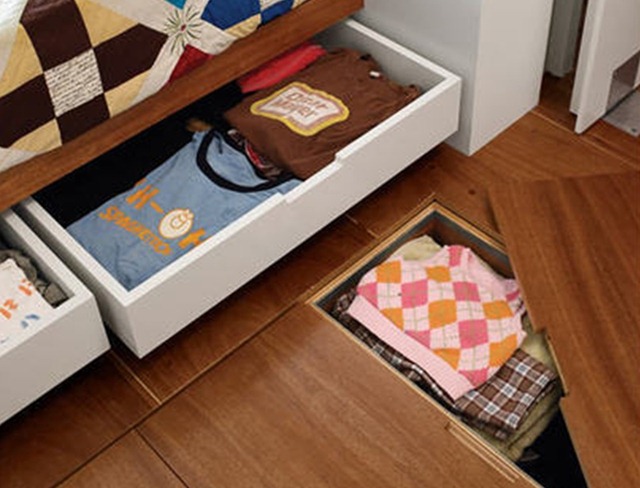
9 идей как сэкономить жилое пространство |
Серия сообщений "Интерьер.":
Часть 1 - ЦВЕТЫ В ИНТЕРЬЕРЕ.
Часть 2 - дизайн интерьера.
Часть 3 - >Обустройство кухни. Советы профессионалов
Часть 4 - >ДИЗАЙН ИНТЕРЬЕР КВАРТИРЫ | ФОТО | РЕМОНТ КВАРТИРЫ | РЕМОНТ СВОИМИ РУКАМИ
Часть 5 - 9 идей как сэкономить жилое пространство
Часть 6 - Идеи для интерьера
Часть 7 - Обустройство кухни. Советы профессионалов
...
Часть 38 - Интерьер однокомнатной квартиры
Часть 39 - 18 идей для оформления закрытых балконов и лоджий
Часть 40 - >Идеи для оформления балконов
|
Метки: интерьер. |
Kak сделать женщину счастливой? |
|
Метки: для нас любимых. |
20 ОТЛИЧИЙ МОЗГА МУЖЧИН ОТ МОЗГА ЖЕНЩИН |

Метки: это интересно. |
ПАНОРАМЫ |
|
Метки: путешествие. |
Виртуальное путешествие в горы. |
|
Метки: путешествие. |
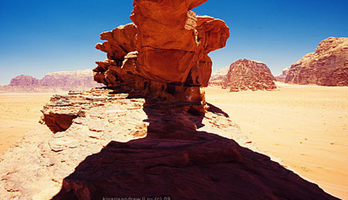
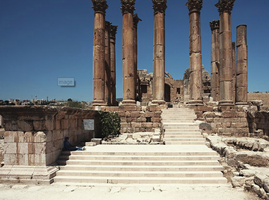
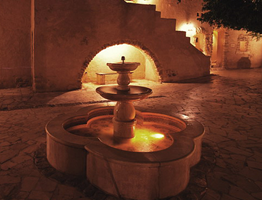
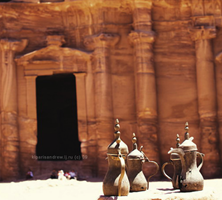
Иордания – древняя страна хранящая миллионы секретов |
|
Иордания – древняя страна хранящая миллионы секретов. |
|
Метки: путешествие. |
хлебный квас. |
Метки: рецепты. |
Итак, Божественная Аптека! |
|
Метки: народная медицина. |
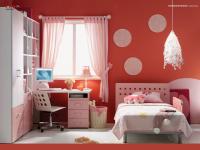
>ДИЗАЙН ИНТЕРЬЕР КВАРТИРЫ | ФОТО | РЕМОНТ КВАРТИРЫ | РЕМОНТ СВОИМИ РУКАМИ |
Серия сообщений "Дизайн":
Часть 1 - 3D моделирование Вашей комнаты
Часть 2 - Ваза вязанная
Часть 3 - Пеньки для интерьера
Часть 4 - Коврики
Часть 5 - Красивая коробочка
Часть 6 - Декоративный цветок из ленточек
Часть 7 - Идеи с Бабкой Ежкой
Часть 8 - Роза из бумаги своими руками
Часть 9 - Как правильно сочетать цвета
Часть 10 - оригами
Часть 11 - Между ландшафтом и интерьером - КУЧА ССЫЛОК!!!!!
Часть 12 - Деревья из пряжи
Часть 13 - Декор стены-кошки
Часть 14 - Потолок в стиле "черного юмора"
Часть 15 - ДИЗАЙН ИНТЕРЬЕР КВАРТИРЫ | ФОТО | РЕМОНТ КВАРТИРЫ | РЕМОНТ СВОИМИ РУКАМИ
Часть 16 - ИДЕИ ДЛЯ ВАШЕГО БАЛКОНА
Часть 17 - Вязаные идеи для вашего дома
Часть 18 - шторы в детскую
Часть 19 - Воздействие цвета: заблуждения и реалии
Часть 20 - Оказывается,на стенах можно не только неприличные слова писать...
Часть 21 - Декупаж для леворуких...
Часть 22 - абажуры крючком!
Часть 23 - Что нам стоит дом построить...
Часть 24 - Модные "полушторы"
Часть 25 - По фэн-шуй...
Часть 26 - Кошачий дизайн
Часть 27 - Стильная одежда для ваших стен
Часть 28 - Дизайн интерьера
Часть 29 - Электронный журнал "Декор дома своими руками"
Часть 30 - Голос моря
Часть 31 - Сушеное счастье
Часть 32 - Рукоделие и декор. Идеи, советы, уроки.
Часть 33 - Эстетическое удовольствие
Часть 34 - Красота
Серия сообщений "Интерьер.":
Часть 1 - ЦВЕТЫ В ИНТЕРЬЕРЕ.
Часть 2 - дизайн интерьера.
Часть 3 - >Обустройство кухни. Советы профессионалов
Часть 4 - >ДИЗАЙН ИНТЕРЬЕР КВАРТИРЫ | ФОТО | РЕМОНТ КВАРТИРЫ | РЕМОНТ СВОИМИ РУКАМИ
Часть 5 - 9 идей как сэкономить жилое пространство
Часть 6 - Идеи для интерьера
...
Часть 38 - Интерьер однокомнатной квартиры
Часть 39 - 18 идей для оформления закрытых балконов и лоджий
Часть 40 - >Идеи для оформления балконов
|
Метки: интерьер. |
Очееень полезные ссылочки!!!!! |
Категории:
 |
где купить кимоно | ||
|
|||
|
держатель для ноутбука | ||
|
|||
|
как вешать подкову | ||
|
|||
|
как выбрать обои | ||
|
|||
|
как завязывать галстук | ||
|
|||
|
как звонить на Украину | ||
|
|||
|
как полюбить убирать в квартире | ||
|
|||
|
как расставить мебель | ||
|
|||
|
как сварить пиво дома | ||
|
|||
|
Как сохранить кухонные ножи острыми | ||
|
|||
|
Как увеличить жизненное пространство в квартире | ||
|
|||
|
как украсить блюда | ||
|
|||
|
как шить юбку | ||
|
|||
|
какая швейная машинка лучше | ||
|
|||
|
контейнер для стирки бюстгальтера | ||
|
|||
|
ландшафтный дачный дизайн | ||
|
|||
|
настенная роспись | ||
|
|||
|
оригинальный скворечник | ||
|
|||
|
подарочный набор чая | ||
|
|||
|
постельное белье из шелка | ||
|
|||
|
стильные лампы | ||
|
|||
|
стирка носок | ||
|
|||
|
столик на кровать | ||
|
|||
|
фетровые шляпы | ||
|
|||
|
фигурки из овощей | ||
Праздники |
|










 Самоучитель по устранению сбоев и неполадок домашнего компьютера
 Джулия