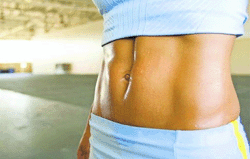
«Умывайте» кишечник с утра водой и кормите бактериями.
Правила здорового кишечника.
Соблюдайте простые правила для хорошей работы кишечника
В нашем кишечнике обитает до 500 видов различных бактерий. Это микрофлора кишечника. Пока она сбалансирована, все в порядке и нам не страшны вирусы и бактерии. Ведь 70—80 % полезной микрофлоры организма находится именно в кишечнике. Здесь же «залегают» запасы гормона радости — серотонина — и синтезируются многие важные витамины. Но едва баланс нарушается, кишечник начинает болеть, а вслед за ним болеем и мы. Уменьшается выносливость, появляется постоянная усталость, и, конечно же, снижается иммунитет. В это время достаточно мимолетного чиха — и мы на несколько дней выпадаем из водоворота жизни с очередным вирусным заболеванием. Чтобы не допустить этого, соблюдайте простые правила:
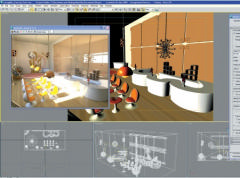
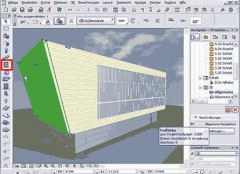
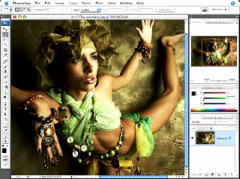
Самоучители по графическим программам (Photoshop, Illustrator, Corel Drow и другим), по 3D-графике и инженерным программам
Подробные самоучители по самым популярным графическим и инженерным программам: 3D Studio Max, Maya, ArchiCAD, Photoshop, Illustrator, InDesign, CorelDRAW и многим другим.
Можно создавать новые кисти вручную, нарисовав соответствующее исходное изображение, а можно воспользоваться, например, понравившимся рисунком из тюбика, или оригинальной буквой декоративного шрифта, или просто эффектным рисунком. Однако в любом случае рисунок должен располагаться на прозрачном фоне.
Попробуйте создать новую кисть, например, на основе солнышка . Чтобы было проще выделить солнышко, обрежьте рисунок вокруг него, выделив соответствующую прямоугольную область и воспользовавшись командой Crop to Selection (Обрезать по выделению). После этого выделите фон волшебной палочкой — Magic Wand и сделайте инверсию, применив команду Selections=>Invert (Выделение=>Инверсия)Если в качестве рисунка для кисти вы выбрали букву, то перед выделением ее придется перевести в растровый слой командой Layers=>Convert to Raster Layer (Слои=>Конвертировать в растровый слой).
Результат выделения нужной части изображения
Затем в палитре инструментов выберите кисть Paint Brush, а в меню Tool Options (Настройка инструментов) щелкните на кнопке Create brush tip from selection. В открывшемся окне Create brush tip введите имя кисти
Кнопка создания новой кисти на основе выделенной области
Окно Create Brush Tip
Чтобы воспользоваться созданной кистью, нужно включить ее в палитру кистей. Для этого в палитре Tool Options (Настройка инструментов) откройте окно Presets (Установка) и щелкните на кнопке Save Preset (Сохранение установки ). Затем в открывшемся окне Save Preset (Сохранение установки) введите имя кисти, нажмите ОК и щелкните на кнопке Reset to default (Загрузка по умолчанию). Создайте новый рисунок и воспользуйтесь новой кистью
Давайте продолжим обрабатывать свадебные фотографии в программе Photoshop. Сегодня мы будем вставлять 3 фотографии в очень симпатичный и весьма популярный коллаж – раскрытую книгу. Это красиво, эффектно. Подобный коллаж только украсит вашу свадебную книгу. В принципе, если вы пробовали делать коллаж по предыдущему нашему уроку «Фото в перспективе ( рамка в Photoshop)»здесь
Подсказки для начинающих
Таких постов на Лиру множество, но по просьбе моей читательницы, я пишу об этом, так как делала и делаю я.
Недавно я поменяла свой компьютер. И я должна признаться, что некоторые мои фильтры не работали.
Но недавно мне напомнили, что существует программа "Patch". Мы просто должны скачать ее и с помощью этой крохотной программы найти наши фильтры, которые не работают в нашей PSP. Скачать ее (см. вложение к посту) и прочитать о ней можно ЗДЕСЬ
Спасибо авторам этого "patch" и Hitteri, которая познакомила с этой программой.
Первое, что нужно сделать перед установкой фильтров скачать Msvcrt10.dll
Распакуйте и поместите Msvcrt10.dll в: С / Windows / System
и C/Windows/System32
Скачать его можно из вложения к этомупосту
Следующий шаг: Чтобы не перегружать наши PSP, мы должны создать папку для наших фильтров, кроме папки в Му PSP files, например, в Документах, назовите ее "Все мои фильтры" и запомнить где они у нас будут храниться. Все распакованные фильтры мы будем хранить здесь, а по мере надобности загружать их в PSP, а после использования удалять из Corel. Вы поймете, что это совсем не сложно и загружать фильтр можно прямо во время работы!
 Моя_кулинарная_книга за замечательный рецепт!


 Остальное туточки







 Hitteri, которая познакомила с этой программой.