Без заголовка |
Часто скачивая с интернета картинки, мы сталкиваемся с таким неприятным явлением, как наличие логотипов, водяных знаков и надписей. Что делать в таком случае?
Метки: програмка |
Без заголовка |
Метки: вязание урок |
Без заголовка |

Метки: фотоэффекты |
Без заголовка |
75 бесшовных новогодних фонов
Все меньше и меньше времени остается до Нового Года, а это значит, что наступила пора украшать свои блоги по-новогоднему 
И в этом Вам поможет коллекция из 75 бесшовных новогодних фонов. Все фоны небольшие в оригинальном размере и вполне подойдут для украшения блога.
Каждая картинка кликабельна до оригинального размера.


Метки: фоны уроки фш открытки |
Без заголовка |
Перезаливаем флешки к себе и переписываем код.
Собственно, много вопросов в личке, поэтому назрел пост. Расскажу, как перезаливать мои и Лехины ( Legionary, ) флешки к себе и как переписать код. Я говорю исключительно наших "самопальных" флешках (часики, флешки перехода по страницам), хотя с прочими, вероятно, можно поступать по аналогии. Честно - не проверяла :-)
Пост вышел излишне подробным, простите. Пытаюсь ответить на ВСЕ вопросы одним постом. Так что - лишнее пропускаем а в пролетарскую суть вникаем:-)))
Итак сделаем все на примере этих часов для блога:
Под ними мы пишем код, который выглядит так:
Дальше > > >
Метки: флешки пост |
Без заголовка |
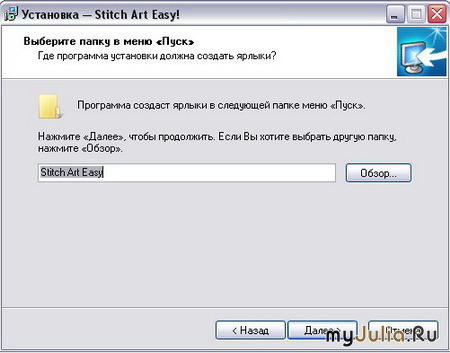
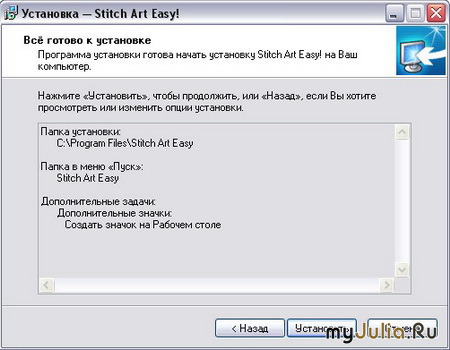
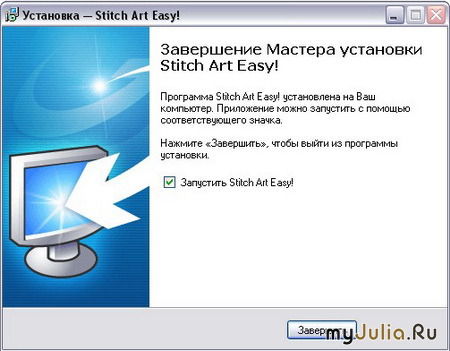
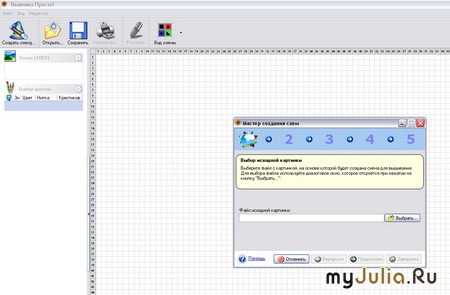
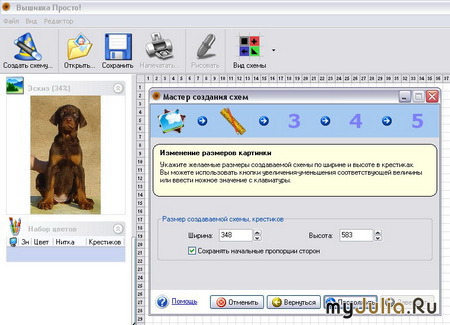
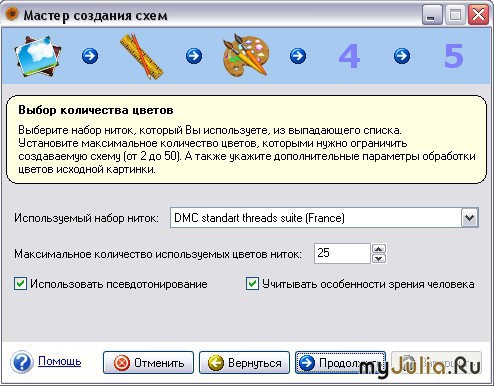
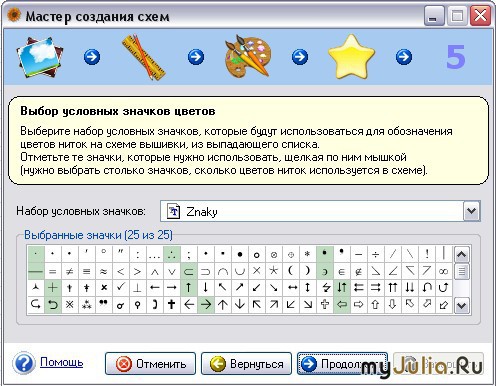
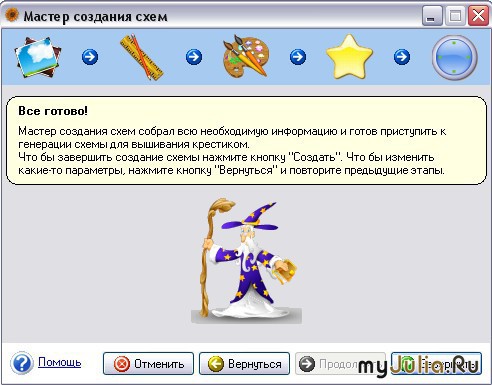
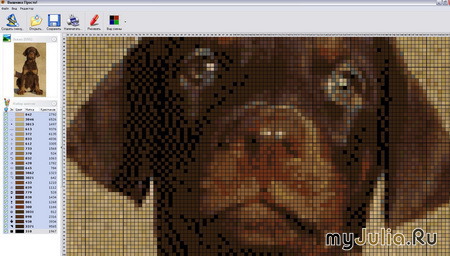
 Рукодельницы часто встречаются с тем, что когда им нужна какая-то определенная схема для вышивки крестом, найти ее, увы, не удается ни в магазинах, ни в Интернете. Так было до тех пор, пока не появились программы, которые переводят картинки в схемы. Одна из них называется Stitch Art Easy — простая, удобная в использовании и что немаловажно — совершенно бесплатная.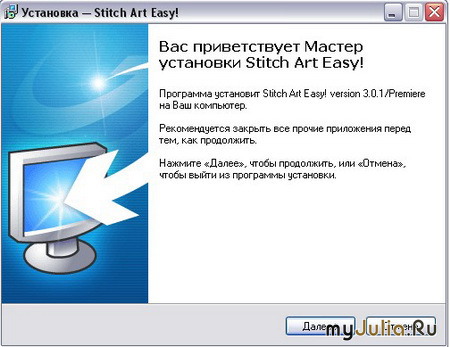

Метки: схемы вышивка прога |
Без заголовка |
Метки: рождество открытки |
Без заголовка |
Метки: анимация |
Без заголовка |
Метки: открытки рамочки |
Без заголовка |

Метки: блог оформление |
Без заголовка |
Метки: иллюстрации |
Без заголовка |
Метки: москва фото |
Без заголовка |
Метки: урок фш мигающий свет |
Без заголовка |
Метки: новый год открытки |
Без заголовка |
Метки: смайлики |
Без заголовка |
Метки: тапочки шитье |
Без заголовка |
Искренне ваш Kailash
Метки: клавиши |
Без заголовка |

Метки: салат |
Без заголовка |


Мы настолько «срослись» с мышью, что даже не понимаем, как она меняет нашу жизнь. Мы раздражаемся, когда мышь плохо работает, когда колесо прокрутки застревает или когда кнопки западают. Последнее иногда вообще вызывает ярость.
Но у старой доброй клавиатуры куда больше возможностей, о которых мы сейчас даже и не подозреваем. Разве у нас нет обеих рук? «Руформатор» представляет перевод материала издания MakeUseOf о том, какие «горячие клавиши» будут полезны в Windows XP и Mozilla Firefox.
Windows XP
1. [SHIFT] + [Alt] + [PrintScreen] = повышение контрастности. Щелкните по кнопке «ОК» в открывшемся окне или нажмите Enter. В результате у вас увеличится размер шрифта во всех открытых окнах Windows, а цвета станут более контрастными. Например, рабочий стол станет черного цвета, а черный текст на белом фоне изменится с точностью до наоборот. Повторное нажатие этой комбинации вернет все на круги своя.
2. [Ctrl] + [Alt] + [стрелка вверх/вниз/влево/вправо] = перевернуть экран. Данная комбинация работает не на всех системах и напрямую зависит от вашей видеокарты и установленных драйверов. А если сработало, картинка на экране перевернется.
3. [Ctrl] + элементы панели задач, по которым нужно щелкнуть правой кнопкой мыши = управление открытыми окнами. Вам нужно зажать [Ctrl] и выбрать несколько открытых приложений в панели задач левой кнопкой мыши, а затем нажать на любом элементе выбранной группы правой кнопкой, чтобы вызвать меню. В нем вы выбираете один из вариантов действий с этими окнами: можете сгруппировать их каскадом, например. Данный прием сэкономит вам массу времени на упорядочивание окон вручную.

4. [Alt] + [Tab] = переключение между запущенными программами. Это, наверное, знают все, но если есть те, кто не знают – обязательно пользуйтесь. С зажатой клавишей [Alt] можно переключать активное в данный момент приложение, нажимая на [Tab].
5. [SHIFT] + [Delete] = полное удаление файлов. Нажимая клавишу [Delete], вы удаляете файл в корзину. Если сделать это вместе с зажатой клавишей [SHIFT], то файл удалится с диска полностью, минуя корзину, то есть восстановить его вы не сможете. Пользуйтесь данной опцией с осторожностью.
6. [Windows] + [D] = свернуть все окна. С помощью этой комбинации вы мгновенно сворачиваете все открытые окна в панель задач и показываете всем свой рабочий стол.
7. [Windows] + [L] = заблокировать систему. Простой и легкий путь для блокировки Windows. Нажав на эту комбинацию, вы увидите приветственное окно Windows со списком пользователей, и вернуться обратно сможете, только введя свой пароль. При этом все запущенные программы остаются в памяти в рабочем состоянии.
8. [Ctrl] + [Z] и [Ctrl] + [Y] = комбинации для отмены или возврата последних действий соответственно. Работают почти во всех приложениях Windows, причем вторая комбинация далеко не всегда значит именно возврат последнего действия.
9. [Windows] + [R], наберите «cmd», задержите [Ctrl] + [SHIFT] и нажмите Enter. Это действие запустит режим командной строки с привилегиями администратора.
10. Создайте свою персональную комбинацию. У вас есть особо востребованные приложения? Вы можете сделать для них собственные комбинации горячих клавиш, которые позволят вам их запустить. Имейте в виду, что данная «фишка» работает только для ярлыков на рабочем столе. Для создания «горячей клавиши» нажмите правой кнопкой на ярлыке, выберите в контекстном меню пункт «Свойства» и перейдите на вкладку «Ярлык». В строке «Быстрый вызов» нажмите какую-нибудь клавишу, например, «P». Появится назначенная комбинация [Ctrl] + [Alt] + [P], которую отныне вы можете использовать для доступа к приложению в любое время.

Mozilla Firefox
1. [Ctrl] + [1] … [9] = переход на вкладку с соответствующим порядковым номером. Вместо того, чтобы искать, скролить и щелкать на нужной вкладке мышью, можно сделать это простой комбинацией [Ctrl] + [номер вкладки]. Например, [Ctrl] + [4] откроет вкладку с порядковым номером 4 (счет идет слева направо). [Ctrl] + [9] перенесет вас на последнюю вкладку, и при этом неважно, сколько их всего.
2. [Ctrl] + [Tab] или [Ctrl] + [SHIFT] + [Tab] = перемещение по открытым вкладкам вперед (то есть слева направо) и назад (справа налево) соответственно.
3. [/] или [''] = быстрый поиск текста или ссылки на странице. В дополнение к обычной комбинации [Ctrl] + [F] (Поиск текста) вы можете сузить этот круг до поиска только в тексте на странице (клавиша [/]) или же до поиска текста только в ссылках на странице (клавиша ['']).
4. [Ctrl] + колесо мыши = масштабирование страницы. В новом веке с экранами, поддерживающими высокое разрешение, мы часто не можем прочитать текст на странице, потому что он слишком мал. Для того, чтобы увеличить (и уменьшить) элементы страницы (Firefox позволяет менять масштаб не только текста, но и картинок, и прочих элементов), зажмите [Ctrl] и осторожно прокручивайте колесо мыши – масштаб отображения будет меняться.
5. (добавлено от «Руформатора») [Ctrl] + [+] и [Ctrl] + [-] = масштабирование страниц исключительно при помощи клавиатуры.
6. [Ctrl] + [F4] – закрыть вкладку. Быстрый и безболезненный способ закрыть любую вкладку Firefox.
7. [Ctrl] + [SHIFT] + [T] = открыть последнюю закрытую вкладку. Вы случайно закрыли нужную вкладку или несколько вкладок? Откройте их снова с помощью этой комбинации. История браузера хранит все последние вкладки, закрытые в текущей сессии.
8. [Пробел] или [SHIFT] + [Пробел] = данные комбинации аналогичны клавишам [PageDown] и [PageUp] соответственно; с их помощью вы прокручиваете страницу.
9. [F7] – режим «активного курсора». С его помощью вы можете выделять текст на странице (и проделывать с ним разные манипуляции вроде копирования в буфер обмена), пользуясь исключительно клавиатурой. Повторное нажатие отменяет данную функцию.

10. [F11] – развернуть окно Firefox на полный экран.
[/more]
Метки: полезное |
Без заголовка |

Покупка нового ноутбука или компьютера требует установки набора приложений. Многие из привычных программ стоят больших денег, однако на самом деле комплектация компьютера нужным софтом может обойтись «малой кровью». Для этого всего лишь нужно выбрать правильные программы.
Издание Switched отобрало 25 приложений, которые понадобятся каждому владельцу компьютера.
Ad-aware (Windows XP и Vista)
Одна из лучших программ блокировки вредоносного софта, позволяющая защитить компьютер пользователя от воров, хакеров и недобросовестных сайтов, которые в лучшем случае замедлят работу компьютера, в худшем – позволяет получить доступ к конфиденциальной информации.
Ad-aware ищет файлы в записи реестра на компьютере и сравнивает их со списком известных вредоносных программ. После этого программа информирует владельца компьютера об обнаруженных опасностях и предлагает удалить вредоносные программы.
CCleaner (Windows)
CCleaner очищает систему от различного мусора – временных файлов, оставшихся после установки и деинсталляции программ.
AVG (XP / Vista)
Это один из лучших бесплатных антивирусов. В профессиональном тестировании эта программа показала себя так же хорошо, как и многие платные антивирусные приложения.
AbiWord / Open Office (XP / Vista / OS X / Linux)
Этот текстовый редактор станет хорошей альтернативой дорогому Microsoft Office. AbiWord – бесплатный текстовый редактор, оснащенный базовым набором функций. Кроме того, могут пригодтиься редакторы электронных таблиц и презентаций, входящие в пакет Open Office.
Эту программу еще называют убийцей телефона. Skype позволяет передавать голос по Интернету. В последней версии программы появилась передача онлайнового видео.
Skype также может использоваться в качестве программы для обмена мгновенными сообщениями.
Google Chrome (Windows XP)
Бесплатный и один из самых быстрых браузеров пока еще не обладает функционалом Firefox, в частности, поддержкой плагинов, однако у него есть свои преимущества.
Кроме того, Chrome считается также самым безопасным браузером.
Это пакет программного обеспечения для компьютера и iPhone, в который входит IM-приложение и работа с музыкальной библиотекой. Сервис позволяет синхронизировать данные iPhone и компьютера, благодаря чему можно, например, гулять по улицам и слушать музыку, записанную на компьютере пользователя.
Orb (Windows XP / Vista)
Программа обеспечивает доступ к музыкальной коллекции пользователя в удаленном режиме. Компьютер для этого должен быть подключен к Интернету. Пока программа работает только на платформе Windows. Приложение позволяет получать доступ не только к видео и музыке, но даже к отдельным документам.
VLC Media Player (XP / Vista / OS X / Linux)
Это бесплатное приложение сможет заменить iTunes или другие музыкальные плееры. VLC – это универсальный медиа-плеер, который позволит воспроизводить практически любые видео- или аудиофайлы. VLC использует меньше системных ресурсов, что особенно важно для ноутбуков.
Pidgin (XP / Vista / Linux)
Это приложение поддерживает разные протоколы и позволяет общаться одновременно в Google Talk, Yahoo! Messenger, AIM, а после установки дополнительного плагина - и в Skype.
Growl (Mac)
Growl – это Mac-приложение для уведомлений о новых сообщениях в мессенджерах, электронных письмах или загрузке новых файлов. Программа отслеживает все происходящее на компьютере в режиме реального времени и во всплывающем окне уведомляет пользователя о появлении нового контента. Кроме писем и IM-приложений, Growl может уведомлять пользователя даже о начале воспроизведения новых композиций в музыкальном плеере.
Thunderbird 2 (Mac, Windows XP и Vista)
Этот почтовый клиент умеет работать с протоколами POP или IMAP. Для него существует множество плагинов, расширяющих его стандартный функционал и позволяющих превратить программу, например, в инструмент чтения RSS или органайзер. Еще одним преимуществом программы является наличие системы построения фильтров, позволяющих отсеивать спам. Также в Thunderbird есть гибкая система виртуальных папок.
Этот онлайновый сервис и соответствующий ему клиентский модуль позволяет прослушивать в потоковом режиме музыку одного из крупнейших онлайновых радио-сервисов.
Picasa / Flickr Uploader (XP / Vista / OS X / Linux)
Эти два инструмента пригодятся в том случае, когда необходимо разместить в Интернете свои фотографии. Picasa в процессе загрузки фото еще может очистить фотографии (обрезать их до нужного размера, удалить эффект красных глаз) перед их публикацией в онлайне.
Tomboy (Linux), Evernote (XP / Vista), Journler (OS X)
Эти сервисы предназначены для создания заметок. Онлайновые блокноты с расширенными возможностями, оснащенные десктопными клиентами, позволят удобно организовывать свои записи, вставлять в них картинки и ссылки на веб-сайты или файлы.
Comodo / Zone Alarm (XP / Vista)
Эти два приложения являются лучшими в своей категории брандмауэрами, позволяющими защитить компьютеры пользователя от сетевых атак. Это особенно важно в том случае, если компьютер использует незащищенное Wi-Fi-соединение с Интернетом.
Это приложение может записывать CD или DVD. Оно является хорошей альтернативой дорогим Nero и Roxio.
Quick Media Converter quick-media-converter.en.softonic.com/
Это один из лучших конвертеров мультимедийных файлов. Программа умеет работать с такими файлами, как OGG, WMA, WMV, QuickTime, FLAC, MP3, DivX, AVI, WAV, AAC, MPEG.
7-Zip (Windows XP и Vista)
Эта программа является достойным конкурентом известным WinZip и WinRAR. 7-Zip умеет работать с основными архивными файлами - RAR, CAB, ISO, ARJ, LZH, CHM, WIM, а также 7z, ZIP, GZIP, BZIP2 и ТАР.
Audacity (Mac, Windows XP и Vista)
Это одна из лучших программ редактирования аудиофайлов, которая работает на всех известных платформах. Audacity позволяет легко импортировать, редактировать и смешивать MP3, WAV, AIFF и OGG файлы.
Launchy (Windows / Linux) / Quicksilver (Mac)
Эти программы являются самыми удобными на сегодняшний день инструментами настройки запуска любимых приложений. Программы оснащены рядом плагинов и тем оформления.
Google Earth (Mac, Windows XP и Vista)
Эта программа позволяет осуществить виртуальный тур по разным местам Земли и увидеть города с высоты птичьего полета. Благодаря ей можно увидеть не только фотографии из космоса зданий и исторических мест, но и другие точки – рестораны, больницы, банки и т.д.
MAME (XP / Vista / OS X / Linux)
MAME (Multiple Arcade Machine Emulator) - мультиплатформенный эмулятор аркадных игр (игровых автоматов).
Firefox (XP / Vista / OS X / Linux)
Это одна из самых важных программ, которую стоит установить на своем компьютере. Безопасный, с поддержкой множества плагинов, браузер-конструктор будет полезен каждому пользователю Интернета.
Utorrent (Windows)
Один из лучших торрент-клиентов, обладающий гибкими настройками. Программой смогут с легкостью пользоваться не только опытные пользователи, но и новички.
[/more]
Метки: программы |