Без заголовка |
Конечно моего творчества тут нет совершенно, лишь скопировал, но полезно, и поэтому рад дать многочисленные ссылочки на сайт-библиотеку бесплатных программ для компьютера.
Метки: программы |
Без заголовка |
Новогодняя открытка - 2010
Вот такая красивая открытка получится в итоге:

1. Создайте новый документ с размерами 1900 x 1200 px в разрешении 72 px/inch. Используйте Rectangle Tool (U), чтобы сделать большой прямоугольник, который будет фоном для нашей открытки.


2) В панели слоев правой кнопкой мыши кликните по прямоугольнику. У Вас откроется окошко с параметрами слоя. Выставите следующие настройки:

Метки: урок открытка |
Без заголовка |

1.
В некоторых программах, которыми мы пользуемся ежедневно, есть кнопка со значком круглой стрелки, которая служит для того, чтобы отменить последнее действие.
Функция отката последнего действия встречается, например в Microsoft Office, но о том, что эта функция есть в Windows (начиная с Windows 2000) знают не все.
Если вы случайно переместили документ (или удалили его) и сразу же поняли, что это было сделано неправильно, то восстановить всё на своё место можно простым нажатием комбинации Ctrl + Z (раскладка клавиатуры должна быть английская). Последнее ваше действие будет отменено и удалённый или перемещённый документ вернётся на своё место.
Помните об этой функции и пользуйтесь ею чаще, ведь гораздо быстрее и проще нажать Ctrl + Z, чем искать потерянный файл и восстанавливать его с помощью специальных команд.
Метки: полезное windows |
Без заголовка |
Для новичков на ЛиРу!
Делаем схему
Многие новички, и не совсем новички здесь не знают, как сделать схему, как загрузить понравившееся изображение в качестве фона и сохранить результат.
Однако, это элементарно!
Итак, сначала идем в "Настройки", а там - в "Настройки дизайна". Там есть что-то типа двух колонок: "Цвет фона" и "Фоновая картинка".
Если вы не хотите загружать специально какой-то фон, а можете удовольствоваться одноцветной страничкой, выбираете цвет фона - фон всей страницы, сообщений, панели навигации. Там также есть функция "Прозрачный фон" - если соответствующая галочка нажата, какой бы ни был выбран фон, виден он не будет.
Также вам нужно определиться с цветом текста и ссылок - таким же методом. Дальше - выбрать тип и размер шрифта, если исходный вас не устраивает.
Чтобы посмотреть и сохранить полученный результат, смотрим в самом низу странички "Предпросмотр" - там показано, как выглядит выбранное вами сочетание цветов. Для сохранения результата именно в качестве схемы, которую затем можно заново устанавливать, делиться ее кодом с другими пользователями, придумываем название и вводим в поле "Придумайте и введите название схемы". Ставим галочку в опции "Сохранить набор цветов как схему" и нажимаем "Внести изменения".
Метки: дневник оформление |
Без заголовка |
Метки: мультфильм |
Без заголовка |
Метки: урок |
Без заголовка |
Метки: фш |
Без заголовка |
Метки: урок |
Без заголовка |
Метки: урок gimp |
Без заголовка |
Html для начинающих ( часть 4-ая, таблицы, разрешение экрана)
Html для начинающих ( часть 4-ая, таблицы)
Пожалуй, одна из важнейших тем по html. Только не пугайтесь, важность не означает сложность:-)
Когда я начинал изучать html долго не мог врубиться че ж такого хорошего в таблицах.. таблички и таблички вроде, ничего особенного...)))
Короче говоря, отсеиваем наше общепринятое понятие этого слова и начинаем изучать:-)
Основная функция таблиц в html, на мой взгляд, это разграничение пространства. Т.е. разделение странички на сектора, участки.
Посмотрите на дизайн нашего ЛиРу :-) Слева столбик и справа столбик чуть пошире. Вот и разграничение пространства) все на своем месте, а не где попало)
Все, думаю основную мысль вы поняли) Теперь идем изучать:-)
Таблица делится на строки и столбики. Соответственно получаются ячейки.
Таблица вставляется в саму страничку, поэтому прописывать ее надо между тегами <body> и </body> ( о том,- что это такое, говорили раньше)
Тег таблицы прописывается так <table> , этот тег требует закрытия, т.е. окончание таблицы обозначаем закрывающим тегом </table>
Просто так таблица быть не может:-) думаю это понятно. В таблице должны быть минимум одна строка и минимум один столбик:-)
Строка обозначается тегами <tr> и </tr>, т.е. открывающий строку тег и закрывающий.
Столбик же обозначается тегами <td> и </td>
Содержимое таблицы ( тексты,картинки и пр.) уже прописывается в столбиках, т.е. между тегами столбиков.
Теперь по-русски:-)
Таблица,в ней строка, в ней столбик.
Самый просто код таблицы получается такой:
<table>
<tr>
<td>Содержимое таблицы</td>
</tr>
</table>
Внимательно следим за последовательностью закрытия тегов! Помните правило, я надеюсь?;-)
Читать дальше > > >
Метки: html урок |
Без заголовка |
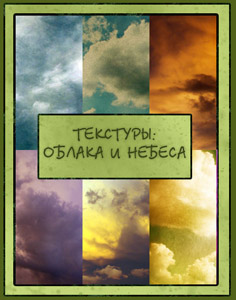
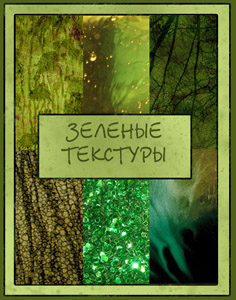
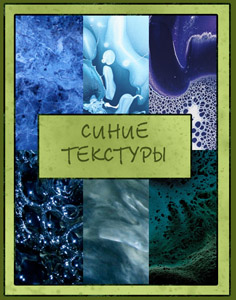
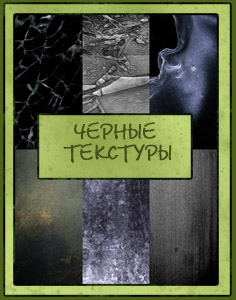
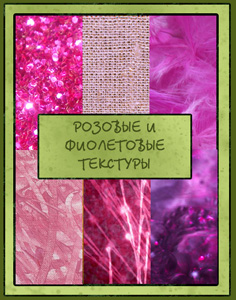
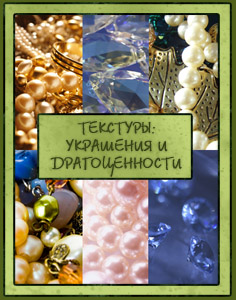
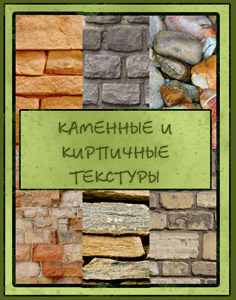
Сборники текстур взяты с сайта Lenagold.ru
|
130 текстур |
|
110 текстур |
|
170 текстур |
80 текстур |
110 текстур |
|
150 текстур |
130 текстур |
70 текстур |
 110 текстур 110 текстур СКАЧАТЬ |
 170 текстур 170 текстур СКАЧАТЬ |
 310 текстур 310 текстур СКАЧАТЬ |
|
96 текстур |
60 текстур |
190 текстур |
|
60 текстур |
 260 текстур СКАЧАТЬ |
Метки: текстуры |
Без заголовка |
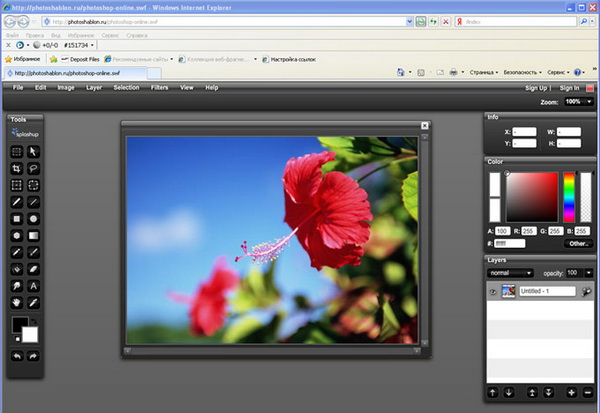
Данная подборка «онлайновых фотошопов» призвана показать, что для несложных операций с фотографиями не обязательно качать сотни мегабайт вареза от Adobe или привыкать к сторонним программам. С такими задачами успешно справляются онлайновые фоторедакторы, не требующие установки громоздкого ПО и углубленных знаний.
Метки: фотошоп |
Без заголовка |

Посмотрела на данную модель жакета и очень понравились застежки.
Нашла несколько других вариантов, вдруг кому-нибудь пригодится.
Метки: застежка вязание |
Без заголовка |
Метки: живопись |
Без заголовка |
Приступив к своим копям с намерением в очередной раз навести порядок, наткнулась на замечательный календарь с картинами Sulamith Wülfing. Жила она почти весь ХХ век, с 1901 по 1989 год, и почти всю жизнь рисовала. Нежно, тонко, графично. По – девичьи…

Обложка
Метки: календарь |
Без заголовка |
Метки: совет |
Аудио-запись: Стас Михайлов - Свеча.mp3 |
Музыка |


16715 слушали 140 копий |
Ангел_Мрака

|
|
|
Комментарии (0)Комментировать |
Без заголовка |
Метки: открытки |
Без заголовка |
Обновление GOM Player. Версия 2.1.18.4762/2.1.20.4830
Отличный медиапроигрыватель, на который я когда-то поменял свой любимый jetAudio. Одним из главных достоинств считаю возможность просмотра недокаченных файлов.Умер блоггер и журналист Артур Медведев - Поэту Виктору Сосноре нужна материальная и медицинская помощь - Новый фильм в кинотеатрах "Опасные пассажиры поезда 123" - Застрелен неизвестными один из фигурантов известного уголовного дела «Черных ястребов» - Arctic Sea: Войтенко вынудили уехать из России - Лужков остановит зимой снег на подступах к Москве - Абхазия будет уничтожать все корабли соседней Грузии - Московская международная книжная выставка-ярмарка проходит - Пресс-конференция музыканта Шевчука после концерта в городе Рыбинске - В Беслане почтили память жертв теракта в школе
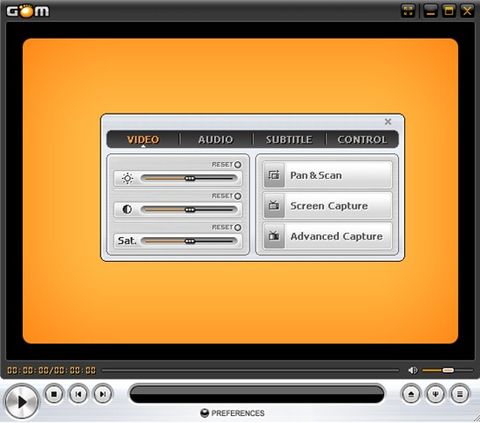
GOM Media Player — медиаплеер, проигрывающий большинство медиа файлов без необходимости установки сторонних кодеков (встроенная поддержка большинства популярных кодеков). GOM Player поддерживает все современные видео- и аудио- форматы, включая видео мобильных устройств и цифровых камер, а также воспроизведение интернет контента прямо из сети... (подробнее)
Ссылка на скачивание русифицированной версии (6.96 Mb)
P.S. Всем спасибо за советы по выбору нового ника.
Метки: программы |
Без заголовка |
Бесплатный многофункциональный JetAudio
Когда я писал об обновлении GOM Player, то упоминал о моем любимом JetAudio
JetAudio — бесплатный многофункциональный комбайн для просмотра и обработки видео и аудио. JetAudio объединяет в себе несколько компонентов — микшер с 20-полосным эквалайзером, цифровой обработчик сигнала (с 20-полосным анализатором спектра), цифровой плеер а также выполняет функции аудио-, MIDI-, видео- и CD-проигрывателя. Программа поддерживает все видео и аудио форматы.

Метки: программы |