-Метки

НОСКИ алфавит бабочки бактусы береты блузы болеро бюстье варенье воротнички выпечка детали одежды джемпер жакеты жгуты жилеты журналы вязания журналы вязания крючком заготовки закуска здоровье игрушки кайма капор кардиган кепки клатч коврики кокетки комбинезоны консервация костюм костюмчик косынки кофточки красота крестильный наряд куклы купальник курица куртка малышам манишка митенки младенцам мотивы мясные блюда мясо напитки народная медицина носочки огород палантины пальто панамки перчатки пинетки платье девочке платья пледы повязка на голову подушки полезные советы пончо программы по рукоделию пряжа пряничный домик пуловер размерные таблицы реглан рукавички рыба сады и парки салаты и закуски салфетки сарафаны свитер снуд соус ссылки сумочки тапочки топы туника туники узоры крючком узоры спицами уроки вязания уроки по бисеру уроки шитья цветы чепчики шаль шапки шапочки шарфы шляпки шорты штанишки юбки

 -Рубрики

 -Помощь новичкам

Всего опекалось новичков: 0
Проверено анкет за неделю: 0
За неделю набрано баллов: 0 (78377 место)
За все время набрано баллов: 34 (18463 место)

 -Приложения

  • Перейти к приложению Я - фотограф Я - фотографПлагин для публикации фотографий в дневнике пользователя. Минимальные системные требования: Internet Explorer 6, Fire Fox 1.5, Opera 9.5, Safari 3.1.1 со включенным JavaScript. Возможно это будет рабо
  • Перейти к приложению Открытки ОткрыткиПерерожденный каталог открыток на все случаи жизни
  • Перейти к приложению Сохранение видео с любого сервиса Сохранение видео с любого сервисаСохрани видео с любого видео хостинга!
  • Перейти к приложению Всегда под рукой Всегда под рукойаналогов нет ^_^ Позволяет вставить в профиль панель с произвольным Html-кодом. Можно разместить там банеры, счетчики и прочее
  • Перейти к приложению Скачать музыку с LiveInternet.ru Скачать музыку с LiveInternet.ruПростая скачивалка песен по заданным урлам

 -Фотоальбом

Посмотреть все фотографии серии аватар, фотошопик
аватар, фотошопик
15:01 25.04.2010
Фотографий: 1

 -

Радио в блоге
[Этот ролик находится на заблокированном домене]

Добавить плеер в свой журнал
© Накукрыскин

 -Всегда под рукой

 -неизвестно

 -Поиск по дневнику

Поиск сообщений в Людмила_Слободяник

 -Подписка по e-mail


 -Интересы

 -Сообщества

Читатель сообществ (Всего в списке: 5) ЯРМАРКА_ДИЗАЙНА _ПрОсТо_ДлЯ_ВаС_ ПОМОЩЬ_НОВИЧКУ Photoshopinka Madame_Frames

 -Статистика

Статистика LiveInternet.ru: показано количество хитов и посетителей
Создан: 20.08.2009
Записей:
Комментариев:
Написано: 7878


*** *

Тема моей жизни - творчество во всех проявлениях.


ПИРОГ С ОРЕХАМИ И МЁДОМ С БОЛГАРСКОГО САЙТА

Пятница, 22 Января 2010 г. 01:20 + в цитатник
Это цитата сообщения xxmilaxx [Прочитать целиком + В свой цитатник или сообщество!]

ПИРОГ С ОРЕХАМИ И МЁДОМ С БОЛГАРСКОГО САЙТА


готовый


Читать далее...
Рубрики:  кулинария/кондитерка,выпечка

Метки:  

УКУС ПЧЕЛЫ

Пятница, 22 Января 2010 г. 01:14 + в цитатник
Это цитата сообщения xxmilaxx [Прочитать целиком + В свой цитатник или сообщество!]

УКУС ПЧЕЛЫ


укус пчелы

укус пчелы

Читать далее...
Рубрики:  кулинария/кондитерка,выпечка

Метки:  

Тортик-пушистик за 3 минуты

Пятница, 22 Января 2010 г. 01:10 + в цитатник
Это цитата сообщения xxmilaxx [Прочитать целиком + В свой цитатник или сообщество!]

Тортик-пушистик за 3 минуты


Тортик-пушистик за 3 минуты

Читать далее...
Рубрики:  кулинария/кондитерка,выпечка

Метки:  

Десерт "Птичье молоко"

Четверг, 21 Января 2010 г. 02:12 + в цитатник
Это цитата сообщения xxmilaxx [Прочитать целиком + В свой цитатник или сообщество!]

Десерт "Птичье молоко"


Читать далее...
Рубрики:  кулинария/кулинария(коктейли, напитки,десерт)

Метки:  

Добро пожаловать

Четверг, 21 Января 2010 г. 02:10 + в цитатник
Это цитата сообщения Валентина_Гребенюк [Прочитать целиком + В свой цитатник или сообщество!]

***286***


...Ваш текст...

Цветы в пнг
Валентина


Рубрики:  рамочки

Метки:  

Скачать фотошоп

Четверг, 21 Января 2010 г. 01:44 + в цитатник
Это цитата сообщения Monro-Designs [Прочитать целиком + В свой цитатник или сообщество!]

Рубрики:  фотошоп

Метки:  

Когда человеку больно

Четверг, 21 Января 2010 г. 01:11 + в цитатник
Это цитата сообщения Panter_Woman [Прочитать целиком + В свой цитатник или сообщество!]

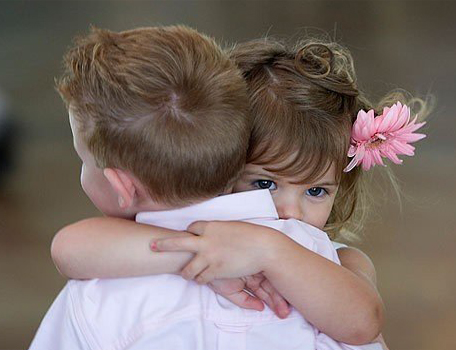
Когда человеку больно


 (456x350, 120Kb)


Когда человеку больно
Кто-то должен его приласкать
Кто-то должен быть просто рядом
Чтоб в макушку поцеловать
Когда человеку плохо
И целый мир пополам,
Кто-то должен быть кроме Бога,
Чтобы душу свою отдал
Когда человек потерян
И не знает,как поступить
Кто-то должен побыть мудрее
Посоветовать,но не учить
Когда человеку страшно
Под подушкой он с головой,
Кто-то рядом даёт отмашку:
"Ты не бойся,ведь я с тобой."
Когда человек расстроен
И не знает,как дальше жить,
Кто-то должен быть просто рядом
Кто-то должен его ЛЮБИТЬ!
(из сети)

 (281x109, 20Kb)

Галерея_Дефне
Рубрики:  стихи/стихи о детях,родителях,родственниках

Метки:  

Уроки фотошопа(очень понятные)

Четверг, 21 Января 2010 г. 01:03 + в цитатник
Это цитата сообщения Tatjana_Weiman [Прочитать целиком + В свой цитатник или сообщество!]

фотошоп


УЧИМСЯ ФОТОШОПУ!
Жмякайте на картинку! Учитесь, дерзайте, познавайте!

 Ириша
Рубрики:  уроки
фотошоп

Метки:  

Как сделать баннер-картинку для блога.

Четверг, 21 Января 2010 г. 00:49 + в цитатник
Это цитата сообщения Дайтека [Прочитать целиком + В свой цитатник или сообщество!]

Как сделать баннер-картинку для блога.


Как сделать рамочку для текста находиться ЗДЕСЬ

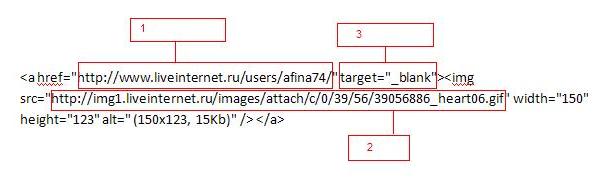
Теперь попробую объяснить, как сделать картинку баннер со ссылкой на Ваш блог или сайт.

В таблице:
1
 (150x123, 15Kb)
2
 (150x123, 15Kb)


1-ая картинка является просто рисунком, из неё мы будем делать баннер.

2-ая картинка уже является баннером ведущим на мой блог
 (606x184, 17Kb)

Перед нами код баннера который находится под 2-ой картинкой, где
1. Это адрес (ссылка) моего блога – меняйте на свой
2. Это ссылка на местоположение картинки в сети – меняете адрес на нужную Вам картинку.
3. Это код который позволяет открывать Ваш сайт(блог) в отдельной вкладке, если его убрать, то откроется прямо на этой странице.


Вот и всё. Если что-то осталось не понятно пишите в комментах, попробую объяснить подробней.
Рубрики:  помощь блоггеру

Метки:  

Блестящий текст

Среда, 20 Января 2010 г. 23:39 + в цитатник
Это цитата сообщения Monro-Designs [Прочитать целиком + В свой цитатник или сообщество!]

Блестящий текст

http://gif5gif.ucoz.ru/index/0-11

Рубрики:  помощь блоггеру

Метки:  

Как вставить фотографию в рамку.

Вторник, 19 Января 2010 г. 21:21 + в цитатник
Это цитата сообщения Inmira [Прочитать целиком + В свой цитатник или сообщество!]

Как вставить фотографию в рамку.


Почти год назад начала писать уроки по шопу и забросила. А сегодня увидела - в дневниках - уроков много и их даже читают... Так что придется вернуться к давно забытому.)))
Урок для начинающих.
Буду рассказывать все очень подробно. Удачи!
Шаг первый.
Открываем Photoshop.
Я подготовила простенькую рамку, в нее мы будем вставлять фотографию.

Левой кнопкой мышки щелкаем по превью (маленькому изображению на основной странице) и в новой вкладке откроется рамка в оригинальном размере - 1795 на 1205 пкс, 2,28Mb, формат - Png.
По открывшейся в оригинальном размере рамке, щелкаем правой кнопкой мыши и в открывшемся окне выбираем:
"Сохранить изображение, как..." (по стрелке)

Откроется следующее окно, в нем нужно выбрать, куда Вы будете сохранять изображение, и нажимаете "Сохранить".

Я сохраняю на рабочий стол (стрелка 1).
Читать дальше>>>
Рубрики:  уроки
фотошоп

Метки:  

Делаем бесшовные фоны с помощью Mediachance Pattern Studio v5.2.3

Вторник, 19 Января 2010 г. 20:16 + в цитатник
Это цитата сообщения Inmira [Прочитать целиком + В свой цитатник или сообщество!]

Делаем бесшовные фоны с помощью Mediachance Pattern Studio v5.2.3


Обнаружила я эту программу дня 2 назад. Вот пару дней потыкала, чтобы примерно осознать, как ей пользоваться. И мне понравилось :-) Не скажу, что окончательно разобралась, но как-то уловила общую логику. Многое, что делает эта программа - можно в фотошопе ручками :-) Но здесь проще. А в сочетании с шопом - вообще замечательно:-) Хотя, освоила, повторюсь, далеко не совсем, - может и без шопа можно обойтись во многих случаях, а это мне с шопом привычнее.. нинаю(((

Эти фоны я сделала минут за 5, пока писала урок:


Собственно, делюсь некоторыми усвоенными навыками:-)

Дальше > > >
Рубрики:  уроки
фотошоп

Метки:  

Ретушь лица с сохранением текстуры.

Суббота, 16 Января 2010 г. 01:26 + в цитатник
Это цитата сообщения SOKOLOV_2007 [Прочитать целиком + В свой цитатник или сообщество!]

Ретушь лица с сохранением текстуры


В этом уроке по Photoshop вы узнаете, как делают ретушь кожи профессионалы. Кожа будет выглядеть здоровой, без пластмассового эффекта или размытия.

18

Смотрим Далее больше...>>
Рубрики:  уроки
фотошоп

Метки:  

Ставим в пост прокрутку текста

Суббота, 16 Января 2010 г. 00:02 + в цитатник
Это цитата сообщения FlashStudio [Прочитать целиком + В свой цитатник или сообщество!]

Ставим в пост прокрутку текста


Для того чтобы в вашем посте прокручивался текст (к примеру, как здесь), нужно нажать кнопку "Источник" в левом верхнем углу редактора и в самом начале кода вставить такую строчку:

<div style="width: 100%; height: 300px; margin-top: 5px; margin-left: 5px; text-align: justify; font-size: 14px;  overflow: auto">

Каждый из параметров можно настроить под себя. Для того чтобы понять как это делать, разберем используемые в коде тэги.

width:

Описание

Устанавливает ширину блочных или заменяемых элементов (к ним, например, относится тег <IMG>). Ширина не включает толщину границ вокруг элемента, значение отступов и полей.

Синтаксис

width: значение | проценты | auto

Аргументы

В качестве значений принимаются любые единицы длины, принятые в CSS — например, пикселы (px), дюймы (in), пункты (pt) и др. При использовании процентной записи ширина элемента вычисляется в зависимости от ширины родительского элемента. Если родитель явно не указан, то в его качестве выступает окно браузера. Аргумент auto устанавливает ширину исходя из типа и содержимого элемента.

Пример

<!DOCTYPE HTML PUBLIC "-//W3C//DTD HTML 4.01//EN" "http://www.w3.org/TR/html4/strict.dtd">
<html>
<head>
  <meta http-equiv="Content-Type" content="text/html; charset=windows-1251">
  <title>width</title>
  <style type="text/css">
   .layer1 {
    width: 300px; /* Ширина блока */
    background: #fc0; /* Цвет фона */
    padding: 7px; /* Поля вокруг текста */
    border: 1px solid #ccc; /* Параметры рамки */
   }

   .layer2 {
    width: 400px; /* Ширина текстового блока */
   }

 
</style>
</head>
<body>
 
  <div class="layer1">
   <p class="layer2">Lorem ipsum dolor sit amet,consectetuer
   adipiscing elit,seddiem nonummy nibh euismod tincidunt ut
   lacreet dolore magna aliguam erat volutpat.</p>
  </div>
 
</body>
</html>

Результат данного примера, как он отображается в бразере Opera показан ни рис. 1.

Рис. 1

Рис. 1. Ширина блока в браузере Opera

height:

Описание

Устанавливает высоту блочных или заменяемых элементов (к ним, например, относится тег <IMG>). Высота не включает толщину границ вокруг элемента, значение отступов и полей.

Синтаксис

height: значение | проценты | auto

Аргументы

В качестве значений принимаются любые единицы длины, принятые в CSS — например, пикселы (px), дюймы (in), пункты (pt) и др. При использовании процентной записи высота элемента вычисляется в зависимости от высоты родительского элемента. Если родитель явно не указан, то в его качестве выступает окно браузера. Аргумент auto устанавливает высоту исходя из содержимого элемента

Пример

<!DOCTYPE HTML PUBLIC "-//W3C//DTD HTML 4.01//EN" "http://www.w3.org/TR/html4/strict.dtd">
<html>
<head>
  <meta http-equiv="Content-Type" content="text/html; charset=windows-1251">
  <title>height</title>
  <style type="text/css">
   .layer {
    height: 50px; /* Высота блока */
    width: 150px; /* Ширина блока */
    overflow: scroll; /* Добавляем полосы прокрутки */
    background: #fc0; /* Цвет фона */
    padding: 7px; /* Поля вокруг текста */
    border: 1px solid #333; /* Параметры рамки */
   }

 
</style>
</head>
<body>
 
  <div class="layer">
   Lorem ipsum dolor sit amet, consectetuer adipiscing elit, sed diem nonummy nibh
   euismod tincidunt ut lacreet dolore magna aliguam erat volutpat.
  </div>
 
</body>
 

</html>

Результат данного примера показан ни рис. 2.

Рис. 1

Рис. 2. Применение параметра height

margin-top:

Описание

Устанавливает величину отступа от верхнего края элемента. Отступом является расстояние от внешнего края нижней границы текущего элемента до внутренней границы его родительского элемента (рис. 3).

Рис. 1. Отступ от верхнего края элемента

Рис. 3. Отступ от верхнего края элемента

Синтаксис

margin-top: значение | auto

Аргументы

Величину верхнего отступа можно указывать в пикселах (px), процентах (%) или других допустимых для CSS единицах. Значение может быть как положительным, так и отрицательным числом. Аргумент auto указывает, что размер отступов будет автоматически рассчитан браузером.

Пример

<!DOCTYPE HTML PUBLIC "-//W3C//DTD HTML 4.01//EN" "http://www.w3.org/TR/html4/strict.dtd">
<html>
<head>
  <meta http-equiv="Content-Type" content="text/html; charset=windows-1251">
  <title>margin-top</title>
  <style type="text/css">
   DIV {
    background: #fc3; /* Цвет фона */
    border: 2px solid black;  /* Параметры рамки */
    padding: 20px;  /* Поля вокруг текста */
    margin-top: 20%; /* Отступ сверху */
   }

 
</style>
</head>
<body>
 
  <div>
   Lorem ipsum dolor sit amet, consectetuer adipiscing elit, sed diem nonummy nibh
   euismod tincidunt ut lacreet dolore magna aliguam erat volutpat. Ut wisis enim
   ad minim veniam, quis nostrud exerci tution ullamcorper suscipit lobortis nisl
   ut aliquip ex ea commodo consequat.
  </div>
 
</body>
</html>

 Результат данного примера показан ни рис. 4.

Рис. 2

Рис. 4. Применение параметра margin-top

margin-left:

Описание

Устанавливает величину отступа от левого края элемента. Отступом является расстояние от внешнего края левой границы текущего элемента до внутренней границы его родительского элемента (рис. 5).

Рис. 1. Отступ от левого края элемента

Рис. 5. Отступ от левого края элемента

Синтаксис

margin-left: значение | auto

Аргументы

Величину левого отступа можно указывать в пикселах (px), процентах (%) или других допустимых для CSS единицах. Значение может быть как положительным, так и отрицательным числом. Аргумент auto указывает, что размер отступов будет автоматически рассчитан браузером.

Пример

<!DOCTYPE HTML PUBLIC "-//W3C//DTD HTML 4.01//EN" "http://www.w3.org/TR/html4/strict.dtd">
<html>
<head>
  <meta http-equiv="Content-Type" content="text/html; charset=windows-1251">
  <title>margin-left</title>
  <style type="text/css">
   .layer1 {
    background-color: #D36037; /* Цвет фона */
   }

   .layer2 {
    margin-left: 20%; /* Отступ слева */
    background-color: #ccc; /* Цвет фона */
    padding: 10px; /* Поля вокруг текста */
   }

 
</style>
</head>
<body>
 
  <div class="layer1">
   <div class="layer2">
    Lorem ipsum dolor sit amet, consectetuer adipiscing elit, sed diem nonummy nibh
    euismod tincidunt ut lacreet dolore magna aliguam erat volutpat. Ut wisis enim
    ad minim veniam, quis nostrud exerci tution ullamcorper suscipit lobortis nisl
    ut aliquip ex ea commodo consequat.
   </div>
  </div>
 
</body>
</html>

Результат данного примера показан ни рис. 6.

Рис. 2

Рис. 6. Применение параметра margin-left

text-align:

Описание

Определяет горизонтальное выравнивание текста в пределах элемента. Этот атрибут наследуется, поэтому может быть установлен для целого блока для воздействия на все вложенные в него элементы.

Синтаксис

text-align: center | justify | left | right

Аргументы
center
Выравнивание текста по центру. Текст помещается по центру горизонтали окна браузера или контейнера, где расположен текстовый блок. Строки текста словно нанизываются на невидимую ось, которая проходит по центру веб-страницы. Подобный способ выравнивания активно используется в заголовках и различных подписях, вроде подрисуночных, он придает официальный и солидный вид оформлению текста. Во всех других случаях выравнивание по центру применяется редко по той причине, что читать большой объем такого текста неудобно.
justify
Выравнивание по ширине, что означает одновременное выравнивание по левому и правому краю. Чтобы произвести это действие браузер в этом случае добавляет пробелы между словами.
left
Выравнивание текста по левому краю. В этом случае строки текста выравнивается по левому краю, а правый край располагается «лесенкой». Такой способ выравнивания является наиболее популярным на сайтах, поскольку позволяет пользователю легко отыскивать взглядом новую строку и комфортно читать большой текст.
right
Выравнивание текста по правому краю. Этот способ выравнивания выступает в роли антагониста предыдущему типу. А именно, строки текста равняются по правому краю, а левый остается «рваным». Из-за того, что левый край не выровнен, а именно с него начинается чтение новых строк, такой текст читать труднее, чем, если бы он был выровнен по левому краю. Поэтому выравнивание по правому краю применяется обычно для коротких заголовков объемом не более трех строк. Мы не рассматриваем специфичные сайты, где текст приходится читать справа налево, там возможно подобный способ выравнивания и пригодится. Но где вы у нас в стране видели такие сайты.
Пример

<!DOCTYPE HTML PUBLIC "-//W3C//DTD HTML 4.01//EN" "http://www.w3.org/TR/html4/strict.dtd">
<html>
<head>
  <meta http-equiv="Content-Type" content="text/html; charset=windows-1251">
  <title>text-align</title>
  <style type="text/css">
   div {
    border: 1px solid black; /* Параметры рамки */
    padding: 5px; /* Поля вокруг текста */
    margin-bottom: 5px; /* Отступ снизу */
   }

   #left { text-align: left; }
   #right { text-align: right; }
   #center { text-align: center; }

   .content {
    width: 75%; /* Ширина слоя */
    background: #fc0; /* Цвет фона */
   }

 
</style>
</head>
<body>
 
  <div id="left"><div class="content">Выравнивание по левому краю</div></div>
  <div id="center"><div class="content">Выравнивание по центру</div></div>
  <div id="right"><div class="content">Выравнивание по правому краю</div></div>

</body>
</html>

Результат данного примера показан ни рис. 7.

Рис. 1

Рис. 7. Выравнивание текста в браузере Opera

Браузер Internet Explorer несколько иначе трактует данный пример, чем Opera и Firefox, выравнивая не только текст, но и блоки (рис. 8).

Рис. 2

Рис. 8. Выравнивание текста в браузере Internet Explorer

font-size:

Описание

Определяет размер шрифта элемента. Размер может быть установлен несколькими способами. Набор констант (xx-small, x-small, small, medium, large, x-large, xx-large) задают размер, который называется абсолютным. По правде говоря, они не совсем абсолютны, поскольку зависят от настроек браузера и операционной системы.

Другой набор констант (larger, smaller) устанавливает относительные размеры шрифта. Поскольку размер унаследован от родительского элемента, эти относительные размеры применяются к родительскому элементу, чтобы определить размер шрифта текущего элемента.

В конечном итоге, размер шрифта сильно зависит от значения этого параметра у родителя элемента.

Синтаксис

font-size: абсолютный размер | относительный размер | значение | проценты

Аргументы

Для задания абсолютного размера используются следующие значения: xx-small, x-small, small, medium, large, x-large, xx-large. Соответствие этих аргументов с размером шрифта в HTML приведено в табл. 1.


Табл. 1. Размер шрифта в CSS и HTML

CSS(HTML)

xx-small(1) x-small(2) small(3) medium(4) large(5) x-large(6) xx-large(7)  
                 
Относительный размер шрифта задается аргументами larger и smaller.

Также разрешается использовать любые допустимые единицы CSS: em (высота шрифта элемента), ex (высота символа х), пункты (pt), пикселы (px), проценты (%) и др. За 100% берется размер шрифта родительского элемента. Отрицательные значения не допускаются.

Пример

<!DOCTYPE HTML PUBLIC "-//W3C//DTD HTML 4.01//EN" "http://www.w3.org/TR/html4/strict.dtd">
<html>
<head>
  <meta http-equiv="Content-Type" content="text/html; charset=windows-1251">
  <title>font-size</title>
  <style type="text/css">
   H1 {
    font-family: 'Times New Roman', Times, serif; /* Гарнитура текста */ 
    font-size: 250%; /* Размер шрифта в процентах */ 
   }

   P {
    font-family: Verdana, Arial, Helvetica, sans-serif; 
    font-size: 11pt; /* Размер шрифта в пунктах */ 
   }

 
</style>
</head>
<body>
 
  <h1>Duis te feugifacilisi</h1>
  <p>Lorem ipsum dolor sit amet, consectetuer adipiscing elit, sed diem
  nonummy nibh euismod tincidunt ut lacreet dolore magna aliguam erat volutpat.
  Ut wisis enim ad minim veniam, quis nostrud exerci tution ullamcorper suscipit
  lobortis nisl ut aliquip ex ea commodo consequat.</p>
 
</body>
</html>

Результат данного примера показан ни рис. 9.

Рис. 1

Рис. 9. Применение параметра font-size

oveflow:

Описание

Свойство overflow управляет отображением содержания блочного элемента, если оно целиком не помещается и выходит за область заданных размеров.

Синтаксис

overflow: auto | hidden | scroll | visible

Аргументы
visible

Отображается все содержание элемента, даже за пределами установленной высоты и ширины.

hidden

Отображается только область внутри элемента, остальное будет обрезано.

scroll

Всегда добавляются полосы прокрутки.

auto

Полосы прокрутки добавляются только при необходимости.

Пример

<!DOCTYPE HTML PUBLIC "-//W3C//DTD HTML 4.01//EN" "http://www.w3.org/TR/html4/strict.dtd">
<html>
<head>
  <meta http-equiv="Content-Type" content="text/html; charset=windows-1251">
  <title>overflow</title>
  <style type="text/css">
   .layer {
    overflow: scroll; /* Добавляем полосы прокрутки */
    width: 300px; /* Ширина блока */
    height: 150px; /* Высота блока */
    padding: 5px; /* Поля вокруг текста */
    border: solid 1px black; /* Параметры рамки */
   }

 
</style>
</head>
<body>
 
  <div class="layer">
   <h2>Duis te feugifacilisi</h2>
   <p>Lorem ipsum dolor sit amet, consectetuer adipiscing elit, sed diem
    nonummy nibh euismod tincidunt ut lacreet dolore magna aliguam erat volutpat.
    Ut wisis enim ad minim veniam, quis nostrud exerci tution ullamcorper suscipit
    lobortis nisl ut aliquip ex ea commodo consequat.</p>
  </div>
 
</body>
</html>

Результат данного примера показан на рис. 10.

Рис. 1

Рис. 10. Применение параметра oveflow

Рубрики:  уроки

Метки:  

золотые разделители

Пятница, 15 Января 2010 г. 21:03 + в цитатник
Это цитата сообщения Иван_Победоносов [Прочитать целиком + В свой цитатник или сообщество!]

Красивые золотые разделители для вашего блога (28 шт.)


Дорогие читатели представляю вашему вниманию красивые золотые разделители для вашего блога. Вы часто выкладываете стихи, рассказы интересные записи, используя данные разделители можно очень красиво украсить данного рода записи. К примеру можно вставить в начале текста и в конце, можно только в конце, а можно посередине. Всё зависит от вашей фантазии. Используйте данные разделители и пусть ваши записи будут красивыми.


Красивые золотые разделители

Код для вставки:
Большой (ширина 800):


Средний (ширина 500):


Маленький (ширина 300):


Далее >>>

Метки:  

пинетки сандалики

Пятница, 15 Января 2010 г. 15:42 + в цитатник
Это цитата сообщения Valentina_1976 [Прочитать целиком + В свой цитатник или сообщество!]

ПИНЕТКИ САНДАЛИКИ. пОДРОБНОЕ ОПИСАНИЕ С ПОШАГОВЫМИ ИНСТРУКЦИЯМИ


пинетки описание


Ну что ж девочки дарю вам выстраданое мною описание пинеток, которое все так просили. Составляла его для журнала "все для женщины". Он кстати сейчас еще есть в продаже (спецвыпуск) . Если будете где то вставлять мое описание на форумах, то пожалуйста с работающей ссылкой на мой блог . Всё очень понятно и разложено по полочкам, когда наводите курсор на картинку у вас показывается название "пинетки описание рис1", "пинетки описание схема1". Смотрите не путайтесь, рисунок - это фотка, а схема - это схема :)

Пинетки сандалики с тремя ремешками НЕЖНО-ЗЕЛЕНЫЙ ГЛАМУР! ОПИСАНИЕ
Подошва.
Набираем 16 воздушных петель. В четвертую петлю от крючка провязываем 3 ст. с накидом. Далее вяжем по схеме 1. В 4-м ряду вас должно получиться 70 ст. б.н. (рис 1)
5-й ряд провяжите ст.б.н. за заднюю нитку. 6-й ряд провяжите обычными ст.б.н. (рис 2). Оборвите нить.

Ремешки.
Сверните подошву вдвое и найдите серединку в носовой части. Серединка должна равняться 5 столбикам. Привяжите обычным узелком нитку и свяжите 13 воздушных петель, затем полустолбиком без накида (пст.б.н.) прикрепите к противоположной стороне носика (расстояние 5 ст.б.н.). Далее вяжите по схеме 2 ( только то, что обозначено голубым и темно красным цветом). Носик должен получиться как на рис. 3. Нить не обрывать.

Пяточка.
В последнем ряду вы прицепились 2 полустолбиками б.н к подошве. Далее:
1 ряд: 3 в.п., прицепите их пст.б.н. к ремешочку (пропустите 3 ст.с.н.). Свяжите 34 ст.с. н. и так же прицепите пст. б. н. к ремешочку.
2 ряд: 1 в.п.и весь ряд ст. б.н. = 35 ст.б.н.
3 ряд: Снова 3 в.п. и 34 ст. с. н., 4 в.п., 3 ст. с.н. в серединку ремешка, 4 в.п.
Далее ряд арочек для ленты. 5 в.п., ст.с.н. через 1ст.с.н. предыдущего ряда. Ст.с.н., 1 в.п., ст.с. н. повторять весь ряд по кругу.
Следующий ряд начните с пст. б.н. в арочку, 4 в.п., ст.с.н., 1 в. п., ст.с.н. снова в арочку. И так весь ряд.

Обвязка.
Можно обвязать просто столбиками без накида. А можно пст. б.н. в арочку, 2 возд. петли, пст. с накидом. Повторять весь ряд.
Чуть не забыла, мой маленький секрет, чтобы ваши пинетки были аккуратной формы, намочите их и придайте фому руками!

ПИНЕТКИ Сандалики с 4-мя ремешками Белая нежность, Розовые конфетки (можете их здесь глянуть http://malvinka802.blogspot.com/2008/01/9.html )
Эта модель в носике немного длиннее. Вяжутся они так же как и 3-мя ремешками, но для подошвы нужно набрать 22 петли и вязать по той же схеме. В третьем ремешке вы должны сделать прибавку в серединке как в 1-ом и 2-ом = 23 ст. В четвертом вяжите без прибавок = 25 ст. А в пяточке, в третьем ряду вместо 4 в.п. провяжите 6 в.п.пинетки описание схема1пинетки описание рис1пинетки описание рис2пинетки описание рис3


пинетки описание схема2пинетки описание рис4
Рубрики:  рукоделие

Метки:  

Аудио-запись: Жасмин Ночь

Музыка

Четверг, 14 Января 2010 г. 19:29 (ссылка) +поставить ссылку
Рубрики:  стихи/стихи о мужчине

Метки:  
Комментарии (0)Комментировать

Результат теста "Какой ты национальности?"

Четверг, 14 Января 2010 г. 19:17 + в цитатник
Результат теста:Пройти этот тест
"Какой ты национальности?"

Француз. Вы - сама изысканность. Любите флиртовать и вести светские беседы на самые разные темы, посему весьма и весьма разговорчивы. Порой производите впечатление легкомысленного человека. Будьте пос

Психологические и прикольные тесты LiveInternet.ru

Результат теста ":: Ваш "психологический" возраст ::"

Четверг, 14 Января 2010 г. 19:04 + в цитатник

Миленький халатик

Четверг, 14 Января 2010 г. 18:34 + в цитатник
Это цитата сообщения Иришка-Ромашка [Прочитать целиком + В свой цитатник или сообщество!]

Миленький халатик


Фотографии пользователяdemidova_nadezhd
Халатик
Халатик
Читать далее...
Рубрики:  рукоделие

Метки:  

Поиск сообщений в Людмила_Слободяник
Страницы: 332 ... 25 24 [23] 22 21 ..
.. 1 Календарь