Без заголовка |
|
|
Без заголовка |
|
|
|
Рецепт чудесного теста |

Единажды попробовав этот рецепт, Вы навсегда станете его верным "поклонником". Секрет этик вкуснейших пирожков в бесподобном тесте: мягкое, эластичное, не липнущее к рукам и очень приятное на ощупь. А уж пирожки то из него какие получаются! Нежные, воздушные, мягкие, как пух! Да и не одни только пирожки: девочки готовили из этого теста сладкие и несладкие пироги, дрожжевые рулеты с яблоками, пончики, плюшки и ватрушки, булочки с корицей, беляши, сосиски в тесте.. - все получалось просто сказка как вкусно!
|
Метки: рецепт |
Без заголовка |
 Rost
Rost kshushlin.Rost!
|
|
Без заголовка |

 ).
).
 Altksey!)
|
|
Без заголовка |
Полезная кнопочка, где всегда найдете полезную информацию!!! Источник htmlka.com/
Жми!

Серия сообщений "дневник":
Часть 1 - Надписи для комментариев.
Часть 2 - Для начинающего лирушника.
...
Часть 14 - Забавные часики для блога от Csalim.
Часть 15 - Как закачать много картинок и изображений.
Часть 16 - Помощь блогеру.
Часть 17 - Делаем слайд-шоу.
Часть 18 - Часики натюрморты.
...
Часть 25 - Полезные сочетания клавиш в Windows.
Часть 26 - Как легально и бесплатно иллюстрировать свои посты.
Часть 27 - Доступ к LiveJournal.com и LiveInternet.ru
|
|
Без заголовка |
Вяжем детские шапочки с ушками на спицах и крючком: превращаем маленьких непосед в очаровательных зайчиков-попрыгайчиков!Мастер-классы и много идей!

|
|
Без заголовка |

Эту модель можно носить и как мини-платье,и как тунику.
Размеры: 42 (46).
|
|
Без заголовка |
|
|
Без заголовка |

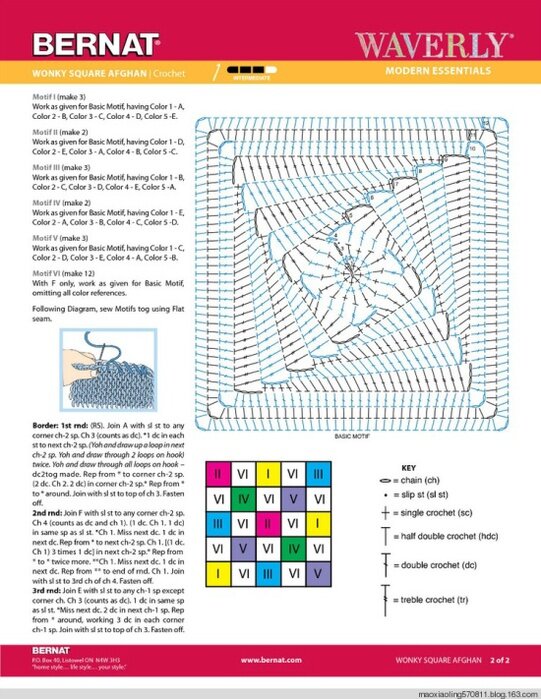
или
1 ряд: 5вп соединить с помощью соед столбика в кольцо.
2 ряд: 2вп (считать как первый СБН), СБН в кольцо 15 раз, соединить со 2-й вп начальной цепочки.
3 ряд: 4вп (считать как 1-й ССН), *ПСН, СБН, ПСН, ССН*, затем повторить от * до * дважды, ПСН, СБН, ПСН, соединить с 4-й вп начальной цепочки. Поменяйте цвет.
4 ряд: присоедините цвет В к следующему столбику, *СБН, ПСН, ССН, СС2Н, 4вп*, и повторить от * до * три раза. Соеднить с первым СБН и закончить работать данным цветом.
5 ряд: присоединить цвет А в начале арки из 4вп. *(2 СБН, 2 ПСН в ту же арку), 2 ССН, 2 Сс2Н, 4 вп*, и повторить от * до * три раза. Соединить с первым СБН и закончить работать данным цветом.
6 ряд: присоединить цвет В в начале арки из 4вп. *(3 СБН, ПСН в ту же арку), 2 ПСН, 3 ССН, 3 Сс2Н, 4вп*, и повторить от * до * три раза. Соединить с первым СБН и закончить работать данным цветом.
7 ряд: присоединить цвет А в начале арки из 4вп. * 4 СБН в ту же арку, 4 ПСН, 4 ССН, 4 Сс2Н, 4вп*, и повторить от * до * три раза. Соединить с первым СБН и закончить работать данным цветом.
8 ряд: присоединить цвет В в начале арки из 4вп. *4 СБН в ту же арку, СБН, 5 ПСН, 5 ССН, 5 Сс2н, 4вп*, и повторить от * до * три раза. Соединить с первым СБН и закончить работать данным цветом.
9 ряд: ССН в каждый столбик предыдущего ряда и в арку: ССН, 3вп, 4 ССН. Соединить с первым ССН. Закончить работать данным цветом.
10 ряд: присоединить цвет А к угловой арке. 4вп (считать как 1-й ССН), 3вп, ССН в ту же арку, %*1вп, пропустить след столбик, ССН* , повторить от * до * до угловой арки, ССН, 3вп, ССН, %. Повторить от % до % дважды,и от * до * один раз, соединить с 4-й вп начальной цепочки.
11 ряд: 5 ССН в каждую угловую арку, и по 2 ССН в каждую арку из 3вп предыдущего ряда.
12 ряд: 3 СБН в каждый угловой ССН предыдущего ряда и СБН в остальные столбики. Закончить.
вп - воздушная петля
СБН - столбик без накида
ПСН - полустолбик с накидом
ССН - столбик с накидом
Сс2Н - столбик с 2-мя накидами
|
|
Без заголовка |

Гладкая кожа – мечта любой современной женщины. Нежелательные волоски на теле всегда доставляют красавицам немало хлопот. Бритва, сахар, воск, эпилятор – первичные инструменты в борьбе за красоту. Однако намучавшись горьким опытом бесконечных эпиляций, женщины находятся в вечном поиске волшебного способа, который поможет устранить лишнюю растительность на теле навсегда.
|
|
Без заголовка |

CCleaner представляет из себя бесплатную утилиту на русском языке, которая позволяет удалять различный мусор, который остается после работы программ. Да, она позиционируется как программа для чистки компьютера на базе операционной системы Windows от хлама. Во время работы программа очистки CCleaner осуществляет поиск и удаление различных временных и давно неиспользуемых файлов.
Временные файлы из интернета, история всех посещенных Вами сайтов, cookies, файлы Корзины и многое другое постепенно засоряют Вашу операционную систему, и она начинает тормозить. С этим надо бороться.
Используя программу для чистки компьютера CCleaner, можно подвергнуть удалению неиспользуемые ключи реестра. Поверьте мне, у Вас их достаточно, особенно если Вы активно меняете и обновляете программное обеспечение. Тем самым у Вас появиться еще некоторое количество свободного пространства на диске и система станет лучше функционировать.
Нет ничего проще, чем установить CCleaner. Так как CCleaner идет на русском языке и позиционируется как бесплатное приложение, то его без проблем можно скачать в сети Интернет. Как это делать, я рассказывать не буду. Просто вбиваем в Яндексе запрос «CCleaner скачать бесплатно на русском» и первая ссылка будет как раз то, что Вам нужно.
Предположим, что Вы уже скачали программу, поэтому переходим сразу к установке. Нажимаем два раза на значок и видим замечательное окошко, которое называется «Идет подготовка к установке». Выглядит оно как-то так.

Пара секунд и окошко закроется. Ну, конечно все зависит от мощности компьютера. Ну, не суть. Перед Вами появляется окно выбора языка. Выбираем долгожданный и понятный русский язык и нажимаем кнопку. Какую кнопку? Да ту, которая показана!

После чего программа CCleaner Вас поприветствует и скажет, что она собирается установиться к Вам на компьютер. Ну, и флаг ей в руки. Ах да, она советует перед установкой закрыть все открытые приложения. Я бы ее не слушал, перебьется. Короче, просто нажимаем ДАЛЕЕ и все тут.

О, а вот и лицензионное соглашение подкатило. Если с иностранными языками хорошо, тогда читаем, а если нет, то просто проходим мимо. Однако, подтвердить его все же придется. Без этого Вы просто не сможете установить программу. Итак, вывод: жмакаем кнопку ПРИНИМАЮ и идем дальше.

Вот мы добрались до выбора дополнительных параметров. Я выбрал все, начиная от создания ярлыка на рабочем столе и заканчивая автоматической проверкой обновлений. И Вам советую, лишним не будет. После чего нажимаем УСТАНОВИТЬ.

Ну вот, мы подошли к завершающему этапу установки программы для чистки компьютера. Теперь Вы увидите вот такое окошко и необходимо просто немного подождать.

Ну вот, мы все установили. Оставляем все как есть и нажимаем ГОТОВО!

Вопрос: "Как установить CCleaner" мы решили. Теперь можно немного порадоваться 50% пути мы прошли, а теперь вторые 50% пути.
Перед тем как рассказать об использовании этой программы я Вам еще кое-что поведаю. После того как в предыдущем шаге Вы нажали ГОТОВО, у Вас откроется браузер с сайтом производителя. Там Вы можете посмотреть последнюю версию приложения, и какие в нее были внесены изменения, по сравнению с более ранней версией. Кроме того там есть ссылки на другие приложения данной компании, что тоже может быть достаточно полезно для Вас. И еще одна, на мой взгляд, достаточно важная вещь, Вы можете подписаться на обновления. Если Вы это сделаете, то всегда будете первым знать о выходе новой версии.

Ну, а теперь о самом CCleaner. Давайте обсудим, как использовать этот продукт на практике. Запускаем его через значок на рабочем столе. После этого он предложит выполнить оптимальный поиск cookie. В этом нет ничего страшного, бояться не надо просто соглашаемся.

Итак, если Вы все правильно сделали, то перед Вами появиться такое окно. Как я и говорил у Вас есть возможность удалить остаточные данные работы системного интернет-браузера, работы самой системы, проводника и прочих данных.

Кроме того есть пункт ПРИЛОЖЕНИЯ. В этой вкладке можно выполнить аналогичные действия, но с установленными в системе приложениями.


Я так же упоминал об очистке реестра. Это Вы можете выполнить на вкладке реестр. Кроме того есть еще сервис и настройки. Там тоже можно покапаться для общего развития.
Все действия просты жмем АНАЛИЗ или ПОИСК, а потом ИСПРАВИТЬ или ОЧИСТИТЬ. Он сам все сделает. Умный.
Как установить и как пользоваться CCleaner? Вопрос закрыт!
|
|
Без заголовка |
Продвинутым пользователям ПК с операционной системой Windows 7 или любой другой известно, что при удалении программ с компьютера посредством встроенного функционала обычно сопровождается остающимся после них мусора — каких-то файлов истории, папок и записей в реестре. В результате чего компьютер постепенно замусоривается вплоть до того, что начинает медленнее работать. Для того, чтобы этого избежать, можно использовать специальные программы для удаления программ. Большинство из них абсолютно бесплатны и их можно свободно скачать в интернете. Однако, не все они одинаково хорошо справляются со своей задачей, поэтому сегодня я расскажу об одной из них, которой пользуюсь с успехом сам.
Как удалить программу с компьютера? Бесплатная утилита
Называется она Revo Uninstaller, скачать программу можно со странице официального сайта по этой ссылке. Есть как Free, так и платная Pro версия с расширенным функционалом, но для ежедневной работы нам будет достаточно и бесплатной. Также рекомендую скачать вариант без установки — Protable. То есть нужно будет просто распаковать архив с программными файлами на компьютер и можно начинать работать.

|
|
Без заголовка |


|
|
Без заголовка |
|
|
Без заголовка |


|
|
Без заголовка |


|
|
Без заголовка |
|
|
Без заголовка |
|
|
Без заголовка |


|
|


