-Помощь новичкам

Всего опекалось новичков: 0
Проверено анкет за неделю: 0
За неделю набрано баллов: 0 (72649 место)
За все время набрано баллов: 25 (22569 место)

 -Приложения

  • Перейти к приложению Открытки ОткрыткиПерерожденный каталог открыток на все случаи жизни
  • Перейти к приложению Я - фотограф Я - фотографПлагин для публикации фотографий в дневнике пользователя. Минимальные системные требования: Internet Explorer 6, Fire Fox 1.5, Opera 9.5, Safari 3.1.1 со включенным JavaScript. Возможно это будет рабо
  • Перейти к приложению Я в LiTalk Я в LiTalkНаверное это на данный момент единственное приложение, в котором все-таки нужно ввести свой email, несмотря на грозное официальное предупреждение. Поэтому смелым комрадам — велкам. Что вы получите за

 -Подписка по e-mail


 -Поиск по дневнику

Поиск сообщений в Ирина_Шаманникова

 -Сообщества

Участник сообществ (Всего в списке: 4) ПОИСК_ПРАВДЫ Live_Memory Мы_будем_худыми Frondam
Читатель сообществ (Всего в списке: 5) AVON Служба_изменения_кадров FreshnessArt World_of_Creation О_Самом_Интересном

 -Статистика

Статистика LiveInternet.ru: показано количество хитов и посетителей
Создан: 27.12.2008
Записей: 1805
Комментариев: 5680
Написано: 10256


 (400x252, 37Kb)


 (400x252, 37Kb)


Город в пустыне

Вторник, 23 Февраля 2010 г. 13:40 + в цитатник


Город в пустыне

 (50x46, 4Kb) (50x46, 4Kb) (50x46, 4Kb) (50x46, 4Kb) (50x46, 4Kb)

В этом уроке я покажу вам приемы, которые я использую при создании этого фантастического стиля, красивого окраинного пустынного города с превосходным энергетическим лучом, вырывающимся из неба в Photoshop’e.
Во время урока, мы будем использовать стили техники смешивания слоев, и я покажу вам как слить изображения вместе эффективно и рационально. Мы также применим навыки вырезания, применения фильтров и различных традиционных кистевых настроек.
Это очень полезный урок, попробуйте!


Перед вами превью финального эффекта данного урока:


Альтернативная версия


Итак, давайте начнем!
Чтобы выполнить данный урок, вам понадобятся следующие исходники:
Пустыня
Туманные кисти
Затуманенные скалы
Закат
Окраинный город
Звездные кисти
Молния


Шаг 1. Создайте новый документ размером 1280х800px, установите в качестве заднего фона белый цвет. Загрузите исходник с пустыней, скопируйте и вставьте его в наш документ так, как показано ниже:


Назовите новый слой “Desert” (Пустыня), добавьте к нему маску слоя (add a layer mask). На маске слоя используйте туманные кисти, которые мы недавно скачали (любую кисть из данного источника), сотрите верхнюю часть изображения, как показано ниже:


Так мы придали приятный туманный эффект изображению и подготовили для  более легкой работы в дальнейшем:


Сейчас дублируйте этот слой “Desert” (Пустыня) один раз и примените к дублированному слою filter > blur > gaussian blur (Фильтр > Размытие > Размытие по Гауссу), установив следующие настройки:


Измените blending mode (режим смешивания) для дублированного слоя на “Screen” (Осветление) и уменьшите уровень opacity (прозрачности) до 70%, у вас получится следующий эффект:


Теперь у нас есть очень симпатичная, пыльная и туманная пустыня с большим пространством для развития нашего изображения.


Шаг 2. Поправим цветовой баланс и контраст пустыни, я добавил следующие три adjustment layers (корректирующих слоя) над первыми двумя слоями (снизу вверх):
Color Balance (Цветовой баланс)


Curves (Кривые)


Levels (Уровни)


И у нас получился следующий эффект:


Шаг 3. Мне кажется, что одна пустыня выглядит немного скучно, поэтому я решил добавить к ней какой-нибудь объект, чтобы придать некоторую глубину изображению. Давайте загрузим затуманенные скалы в Photoshop, скопируйте и вставите их в наш документ, назовите этот новый слой “rock” (скала), примените следующую маску к этому слою:


Измените  blending mode (режим смешивания) этого слоя на “Hard light” (Жесткий свет), у вас получится следующее:


Добавьте Black and White (Черно-белый) adjustment layer (корректирующий слой) над слоем со скалой, убедитесь, что установлена галочка напротив “use previous layer as clipping mask” (использовать первоначальный слой, как обтравочную маску):


Затем дублируйте слой “rock” (скала) один раз и поместите его наверх, измените blending option (параметры наложения) дублированного слоя на “overlay” (перекрытие), у вас должен получится следующий эффект на данный момент:


Шаг 4. Загрузите изображение с закатом в Photoshop, скопируйте и вставите его в наш документ, назовите получившийся новый слой “sky” (небо), измените его размер и положение так, как показано ниже:


Добавьте маску слоя к слою с небом, на ней применяйте мягкую круглую кисть, чтобы аккуратно стереть нижнюю часть слоя с небом, как показано ниже:


и у вас получится следующий эффект:


Добавьте следующие два adjustment layers (корректирующих слоя), убедитесь, что установлена галочка напротив “use previous layer as clipping mask” (использовать первоначальный слой, как обтравочную маску):
Color Balance (Цветовой баланс)


Curves (Кривые)


Затем дублируйте оригинал слоя с небом и поместите его на самый верх. К первому дублированному слою примените следующие настойки фильтра motion blur (размытие в движении):


После применения фильтра motion blur (размытие в движении), дублируйте этот слой и измените у дубликата blending mode (режим смешивания) на “Hard light” (жесткий свет), у вас получится следующий эффект:


Сейчас вы видите, что у нас получилось очень красивое небо над пустыней, которое придает изображению больше энергетики.


Шаг 5. Загрузите окраинный город в Photoshop, вырежьте наш городок любым инструментом выделения, какой вам нравится, скопируйте и вставьте выделенный объект в наш документ, назовите его “city” (город), используйте большую мягкую кисть, чтобы стереть окружение и оставить только центр города, как показано ниже:


Дублируйте этот слой дважды, измените blending mode (режим смешивания) для первого дубликата на “Soft light” (Мягкий свет), а второй оставьте с обычным режимом, но с уменьшенной opacity (прозрачностью) до 45%.
У вас получится следующий эффект:


Шаг 6. Мы подошли к созданию энергетического взрыва. Для начала нам нужно создать фоновое свечение для взрыва. Чтобы это сделать, создайте новый слой, назовем его “highlight” (свечение), и используйте мягкую круглую кисть белого цвета. Аккуратно проведите ей по центру изображения над городом.
Убедитесь, что blending mode (режим смешивания) этого слоя установлен на “Hard Light” (жесткий свет) с opacity (прозрачностью) около 35%:


Теперь над этим слоем создайте новый слой, названный “laser” (лазер), возьмите инструмент Rectangular Marquee Tool (Прямоугольная область выделения) с  feather (растушевкой) 10 px, создайте выделение и залейте его белым цветом, как показано ниже:


Примените следующие blending option (параметры наложения) к этому слою:
Outer glow (Внешнее свечение)


Inner glow (Внутреннее свечение)


И сейчас у вас получится такой эффект:


Шаг 7. Создайте новый слой над остальными и назовите его “Sparkle” (сверкание), установите его blending mode (режим смешивания) на “overlay” (перекрытие). Загрузите звездные кисти, которые мы скачали и рисуйте ими вокруг лазерной линии, чтобы создать искрящийся эффект:


Дублируйте слой его “Sparkle” (сверкание) один раз и примените к нему следующие настройки фильтра Radial Blur (Радиальное размытие):


Назовите этот слой “Radial” (лучевой) и установите его blending mode (режим смешивания) на “overlay” (перекрытие). Дублируйте дважды, у вас получится следующий эффект:


Затем дублируйте эти три слоя вместе один раз, используя инструмент Free Transform Tool (Свободная трансформация), чтобы поместить их на левую сторону, как показано ниже:


Шаг 8. Теперь нам нужно поработать над верхней частью (небо) лазерного энергетического луча. Создайте новый слой и назовите его “sky highlight” (небесное свечение) и снова используйте мягкую кисть белого цвета, чтобы закрасит верхнюю часть неба по центру, установите blending mode (режим смешивания) на “overlay” (перекрытие) и opacity (прозрачность) около 40%:


Затем создайте новый слой над всеми слоями и назовите его “light top” (верхнее свечение), залейте слой черным и зайдите в меню Filter > Render > Lens Flare (Фильтр >Рендеринг > Блик) и примените следующие настройки:


Измените blending mode (режим смешивания) на screen” (осветление), используйте мягкую кисть, чтобы стереть все участки, выходящие за пределы центра, как показано ниже:


Дублируйте этот слой один раз и подвиньте его к нижней части города, измените blending mode (режим смешивания) на “overlay” (перекрытие), у вас получится следующий эффект:


Шаг 9. Теперь мы можем добавить эффект молнии  к верхней части для получения дальнейшего эффекта. Загрузите изображение с молниями в Photoshop, скопируйте и вставьте изображение в наш документ и используйте мягкую кисть, чтобы стереть выделяющиеся участки изображения.
Измените blending mode (режим смешивания) на screen” (осветление), и у вас получится следующий эффект:


Дублируйте этот слой один раз и, используя инструмент free transform (свободная трансформация) (Ctrl + T), поместите дубликат, как показано ниже:


Для дальнейшей корректировки изображения, мы можем добавить следующие adjustment layers (корректирующие слои):
Curves (Кривые)


Color Balance (Цветовой баланс):


А вот и итоговый эффект для этого урока:


Это все для данного урока! Конечно, вы можете в дальнейшем улучшить эффект изображения, смешивая световые эффекты, меняя настройки hue/saturation (цветовой тон/насыщенность) и т.д.
Вот альтернативная версия, которой я достиг, изменив некоторые вещи:


Надеюсь, вам понравился этот урок!


Автор: David Streck
Перевод: Анцыперович Александра


 (50x46, 4Kb) (50x46, 4Kb) (50x46, 4Kb) (50x46, 4Kb) (50x46, 4Kb)

***********************************************

Спасибо что Вы есть!


Метки:  


Процитировано 11 раз

Делаем фотоколлаж в Фотошоп

Вторник, 23 Февраля 2010 г. 13:26 + в цитатник


Делаем фотоколлаж в Фотошоп


 (423x16, 2Kb)


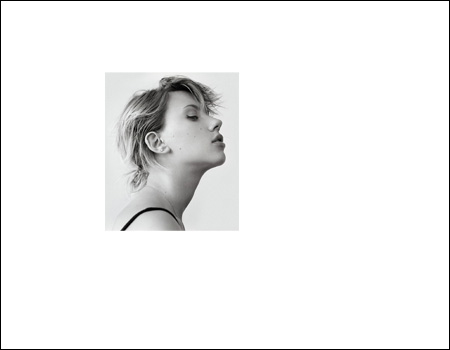
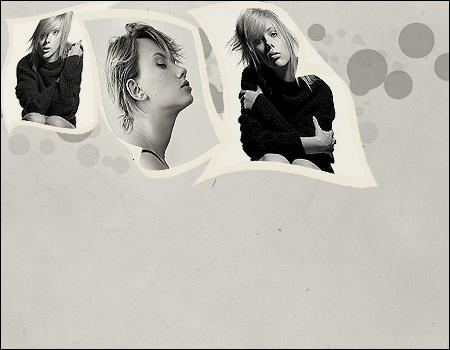
Для начала вам нужно создать новый документ и подготовить несколько выбранных вами изображений:


Идите в Filter > Sharpen > Sharpen ( Фильтр – Резкость – Резкость).

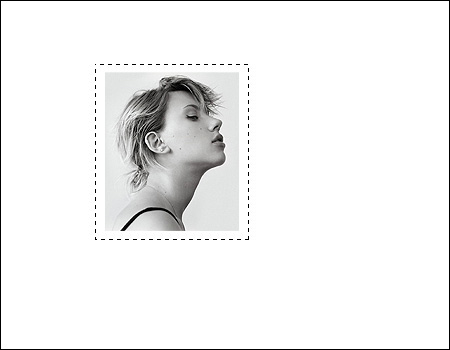
Назовите слой S1. Создайте новый слой под слоем S1 и воспользуйтесь инструментом Прямоугольная область (Rectangular marquee tool) для того, чтобы произвести выделение:


Используйте инструмент заливка , чтобы закрасить изображение цветом  Paint bucket Tool #f9f7f1.
Объедините слои S1 и новый слой. Назовите общий слой  S1-photo.
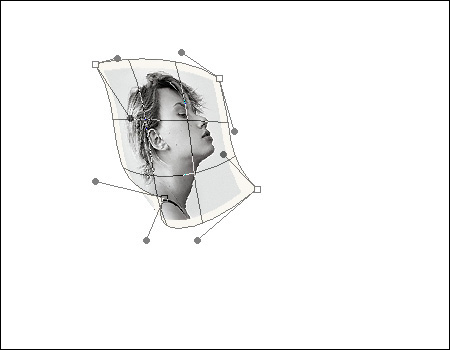
Кликните по этому слою и идите в  Edit > Free Transform (Редактирование – Свободное трансформирование) (нажать Ctrl + T). Затем выберите следующий инструмент:


Превратите свое изображение в некое подобие развевающегося флага  (ну или в любую другую желаемую вами форму):


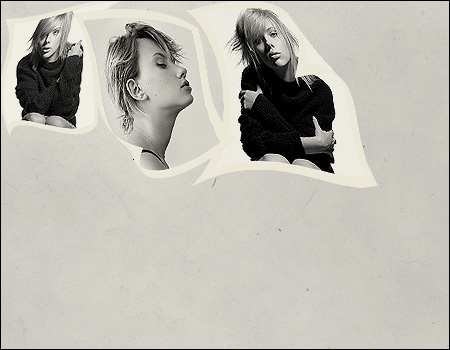
И нажмите ок. То же самое проделайте с еще парой фоток. У вас получится примерно так:


Следующим нашим шагом будет открытие в Фотошоп вот этой текстуры,  разместите её в в основном документе под тремя слоями. Создайте новый слой поверх всех и залейте его цветом #eae7d8, режим наложения этого слоя поставьте на Умножение - multiply и непрозрачность 69%  - opacity
Результат:


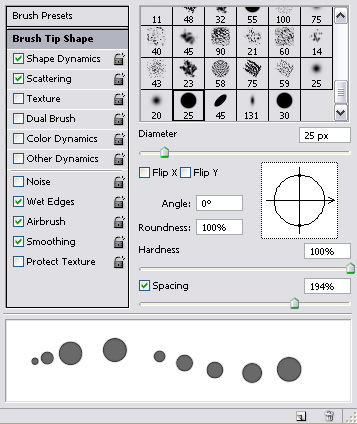
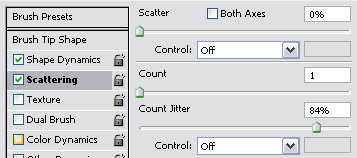
Возьмите кисть со следующими настройками:


Можете менять непрозрачность кисти для придания ей мягкости. Создайте новый слой выше текстуры и используйте эту кисть. Получится следующее:


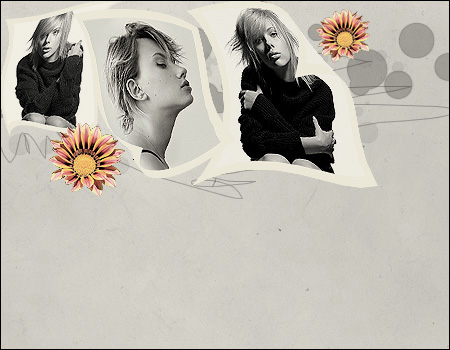
Откройте эту картинку и вырежьте оттуда цветок, вставьте в наш рабочий документ.
Используйте свободное трансформирование Free Transform для изменения размера. Также, я изменила цвет для большего сочетания с фоновым цветом.


Создайте новый слой и разместите его под слоем с цветком. Используя кисть , нарисуйте пару свободных линий


Мой результат:


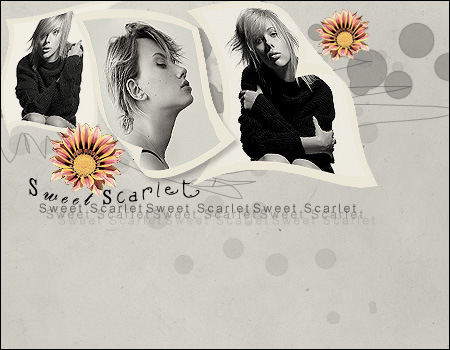
Можете добавить еще какие-нибудь надписи и использовать другие кисти для декорирования своей работы.


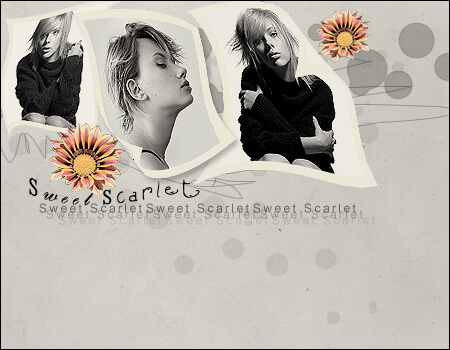
Окончание нашей работы:


Переводчик: Сапрыкина Виталия
Ссылка на источник урока

 (423x16, 2Kb)

Спасибо что Вы есть!


Метки:  


Процитировано 21 раз

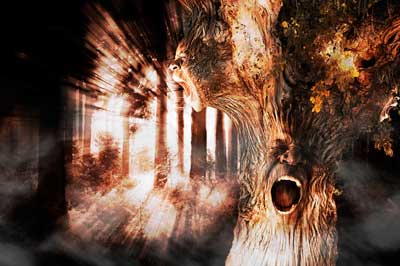
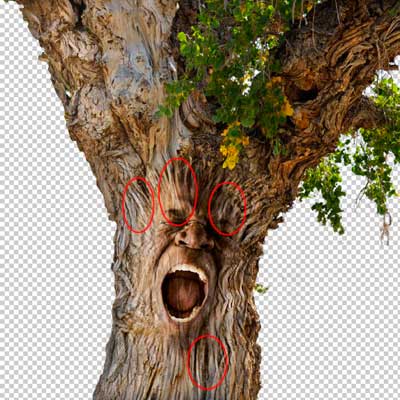
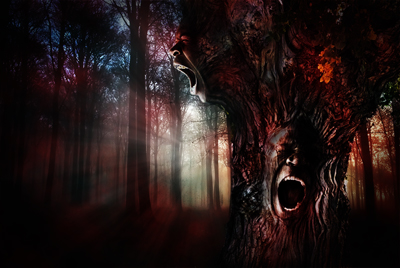
Заставь дерево кричать с помощью фотошопа

Вторник, 23 Февраля 2010 г. 13:17 + в цитатник


Заставь дерево кричать с помощью фотошопа


 (524x101, 72Kb)

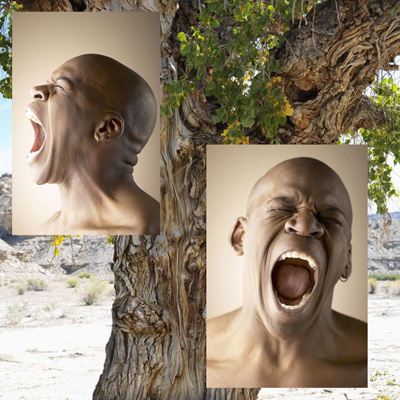
Чтоб начать этот урок вам понадобится эти фотографии:


Фото1
Фото2
Фото3


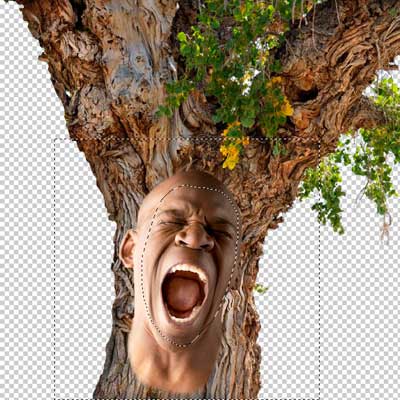
Шаг 1.Откройте изображение, и перетащите их в один документ как на изображение ниже.


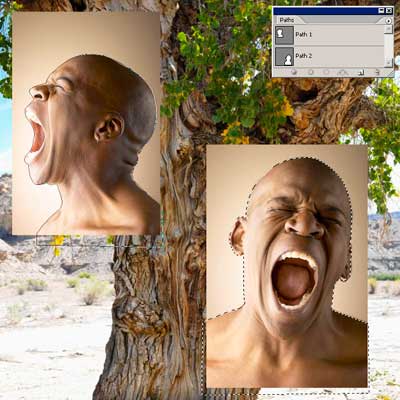
Шаг 2. Теперь при помощи Pen Tool (Перо) отделяем головы от фона. Переименуйте слои в "head front" и "head side".


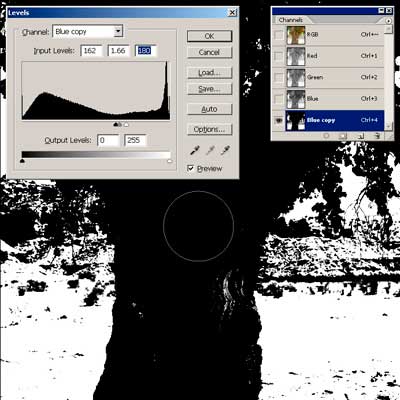
Шаг 3. Для дерева я решил использовать канал маскировки. Дублируйте слои и переключите с Layers (Слои) на Channels (Каналы) и нажмите на синий канал, отрегулируйте Levels (Уровень) как на изображение ниже. Заполните районы внутри дерева с черным цветом, а фон белым с помощью Brush Tool (Кисть) (B).


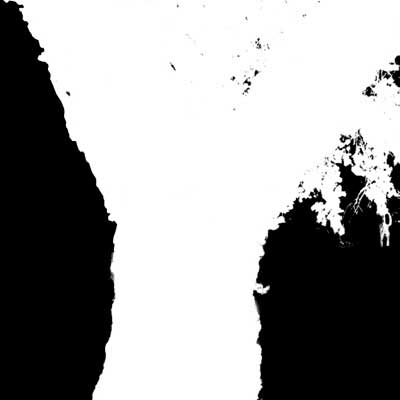
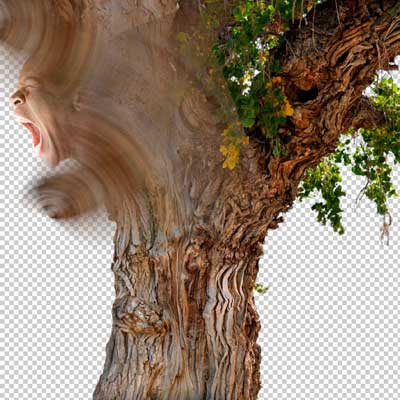
Шаг 4. Инвертируйте (Ctrl + I) копию синего канала (blue channel copy). Кликните на миниатюре этого слоя с зажатой кнопкой CTRL, чтобы получить выделение, после переключитесь обратно на Layers (Слои) и нажмите на иконку маски для слоя с деревом, чтобы спрятать лишнее. Далее убираем слева листья потому, что там будет находится одна из голов.


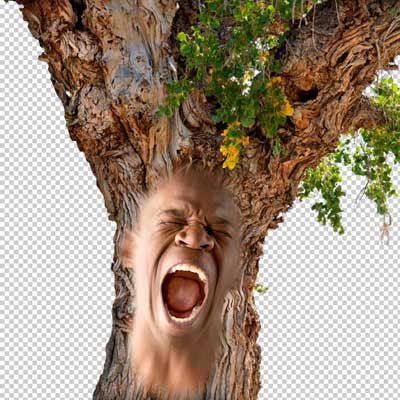
Шаг 5. Отключите видимость для слоя head side. Сейчас мы будем работать с head front. Дублируйте слой head front и скройте оригинальный head front. Потом с помощью Lasso Tool (Лассо) (L) выделите области головы и сделайте инверсию (Select>Inverse) (Выделение>Инверсия) (Shift+Ctrl+I), размойте края вокруг головы, использовав Фильтр Radial Blur, Filter>Blur>Radial Blur (Фильтр>Размытие>Радиальное размытие) галочку ставим на Zoom (Линейный) как на изображение ниже.


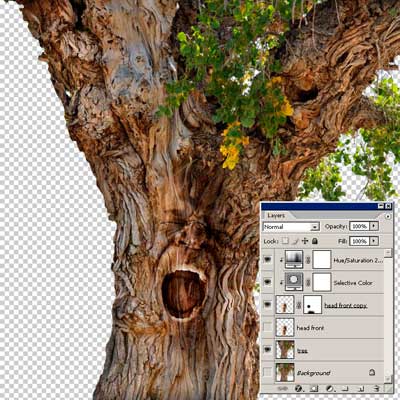
Шаг 6. Теперь, измените для этого слоя режим наложения на Hard Light (жесткий свет). Замаскируйте немного голову, чтобы убрать уши, но как мы видим цвет головы все еще немного отличается по сравнению с деревом. Вот что будем делать дальше:


1. Нажмите Layer>New Adjustment Layer>Hue/Saturation (Слои>Новый корректирующий слой>Цветовой тон/Насыщенность) и поставьте Saturation (Насыщенность): -67 потом нажимаем ПКМ на слои и выбираем Create Clipping Mask (Создать обтравочную маску) (Alt+Ctrl+G);
2. Затем Layer>New Adjustment Layer>Selective Color (Слои>Новый корректирующий слой>Выборочная коррекция цвета), в выпадающем списке Colors (Цвета) выберите White (Белые) и подвинти ползунок Black (Черный) на +48% , чтобы уменьшить света также применяем Create Clipping Mask (Создать обтравочную маску) (Alt+Ctrl+G). Выберите маску слоя Selective Color (Выборочная коррекция цвета), и используйте черную кисть, закрасьте зубы.


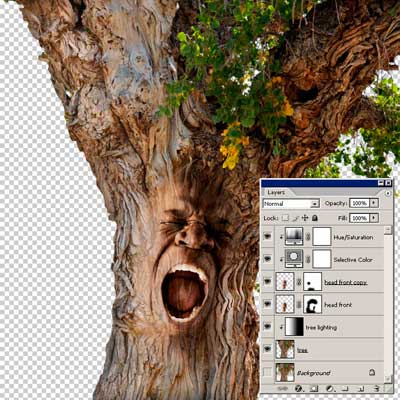
Шаг 7. Голова, кажется, углубилась в дерево и начала терять детали. Включите head front и снизте opacity (непрозрачности) на 50 %. Создайте маску и замаскируйте некоторые из краев мягкой черной кистью. Теперь создадим над слоям с деревам новый пустой слой и применим инструмент Gradient (Градиент) (G) с черным и белым цветом. Измените режим смешивания слоя на Soft light (мягкий свет) и настройте opacity (непрозрачности) на 50 % сделайте так как на изображение ниже. Сделайте Create Clipping Mask (Создать обтравочную маску) (Alt+Ctrl+G) для этого слоя к слою с деревом. Это осветление дерева будет более сбалансированным для лица.


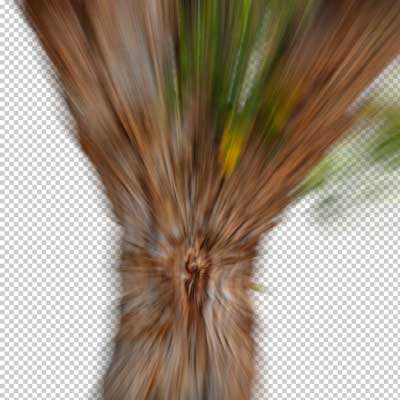
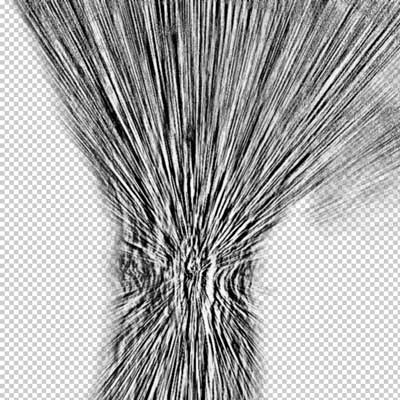
Шаг 8. Далее дублируем слой дерево и назовите его texture1, и применяем фильтр Radial Blur (Filter>Blur> Radial Blur) (Фильтр>Размытие>Радиальное размытие) в режиме Zoom (Линейный) с силой в 55px - с головой как точкой центра для этого фильтра. Потом примените Filter>Sketch>Bas & Relief Filter (Фильтр>Эскиз>Рельеф) (Details (Детализация):15; Smooth (Смягчение):2; Light (Свет):right (Вправо)). Убедитесь, что палитра цветов имеет базовые цвета черный и белый, нажмите для этого D, когда применяете фильтр Bas&Relief.


Отметьте: фильтр Zoom Blur используется для создания эффекта протяжения, а фильтр Bas Filter-Scetch-Relief увеличит глубину текстуры:


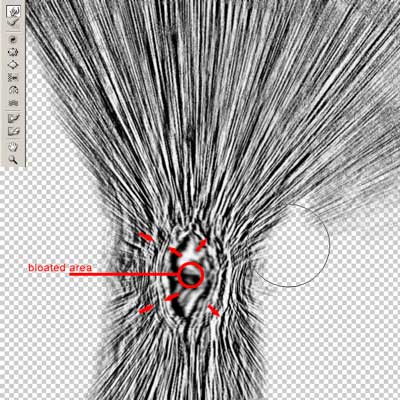
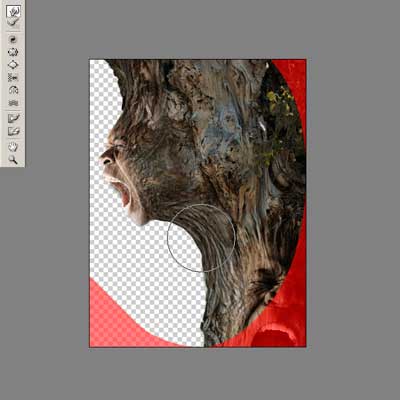
Шаг 9. Сейчас используем Filter > Liquify (Фильтр>Пластика) (Shft+Ctrl+X) к слою texture1 и выберите инструмент Forward Warp Tool (Деформация) (W) и стяните стороны, где сделано раздувание. Это должно сжать края в области местоположения лица с текстурой, таким образом, это создаст больше глубины. Вам, возможно, потребуется пару раз отменять ваши попытки, чтобы попасть на местоположение головы правильно.


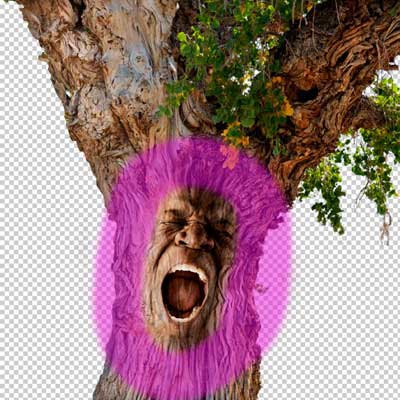
Шаг 10. Измените режим смешивания слоя на Soft Light (мягкий свет), создайте Vector Mask (Слои-Маску) и начинайте маскировать области texture 1 вокруг лица от района показанного фиолетовым цветом, а не лицевой области.


Дублируйте слой texture1, создайте Vector Mask (Слои-Маску) и залейте ее черным цветом, потом берем белую кисти и рисуем те места, которые показаны на изображение ниже.


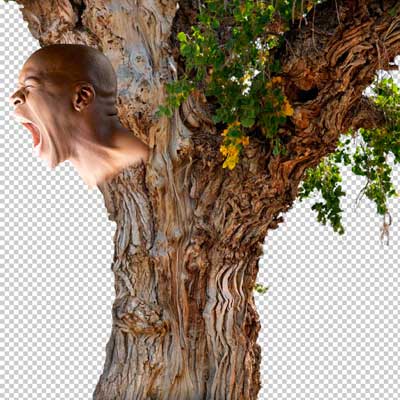
Шаг 11. Теперь скройте другие слои, кроме дерево и head side. Измените размеры head side до необходимых и поместите ее в левой стороне дерева. Примените
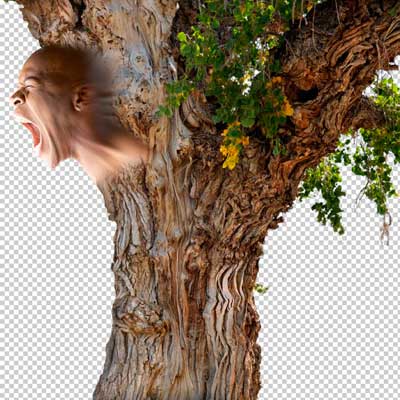
Radial Blur (Filter>Blur> Radial Blur) (Фильтр>Размытие>Радиальное размытие) в режиме Zoom (Линейный) в месте где вы хотите соединить голову с деревом (в этом случае, затылок), подобно тому, как мы делали это для ‘head front’:


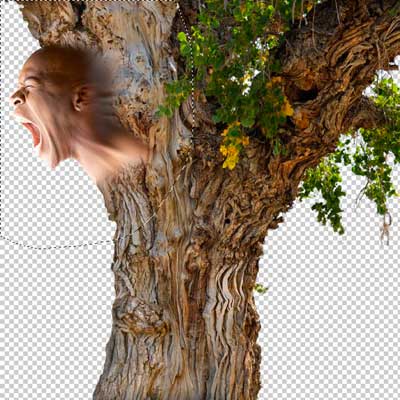
Выберите слой дерево и сделайте выделение вокруг head side, сделайте так как на изображение ниже. Дублируйте выделение 2 раза.


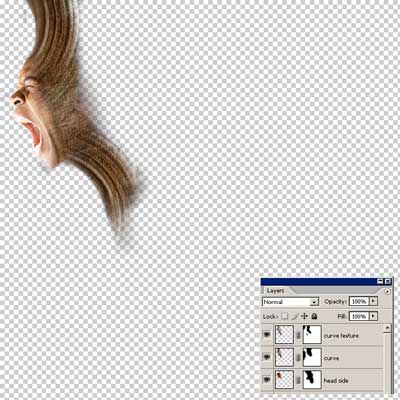
Шаг 12. Теперь возьмите один из дублей слоя и примените фильтр Radial Blur (Filter>Blur> Radial Blur) (Фильтр>Размытие>Радиальное размытие) в режиме Spin (Кольцевой). Теперь дублируйте этот слой. Трансформируйте (Ctrl+T) два этих слоя и поместите их соответственно, чтобы разместить эту кривую на лоб и шею.


Шаг 13. Объедините 2 размытых слоя и назовите curve. На этом этапе вы можете убрать нежелательные места.


Шаг 14. Дублируйте слой curve, переименуйте его в curve texture и примените фильтр Bas Relief Filter>Sketch>Bas & Relief Filter (Фильтр>Эскиз>Рельеф) (Details:15 ; Smooth:2 ; Light:right). Режим наложения Soft Light (мягкий свет).


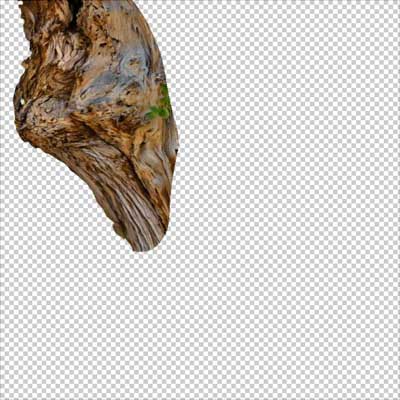
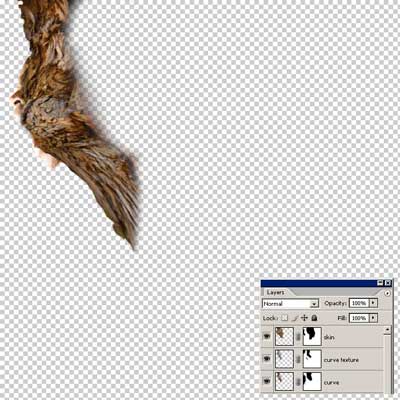
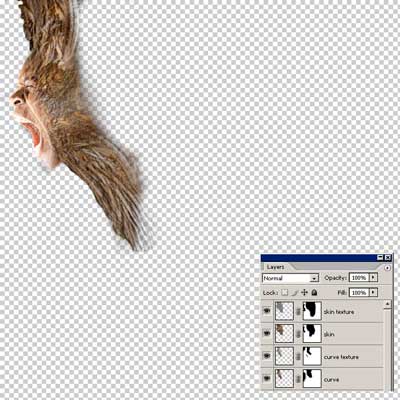
Шаг 15. Возьмите 2-ой дубликат слоя "tree" и переименуйте его в skin. В фильтре Liquify Filter > Liquify (Фильтр>Пластика) преобразуйте его так, чтобы получились своеобразное вытягивание как на изображение ниже.


Шаг 16. Удалите с помощи Eraser Tool (Ластик) (E)
далеко выходящие нежелательные области и дублируйте слой skin, назовите дубликат как skin texture. Поднимите эти 2 слоя на верх и поменяйте режим наложения слоя skin на Lighten (замена светлым). Что касается skin texture, примените ему режим Soft Light (мягкий свет).


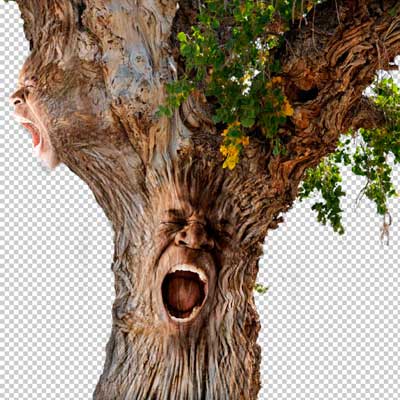
Шаг 17. Включите видимость для всех слоёв и вы должны получить изображение, как показано ниже. Объедините все слои в один с помощью Ctrl+Alt+Shift+E.


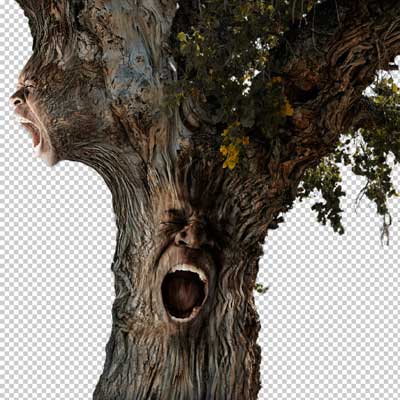
Шаг 18. Вы можете менять настройки изображения для достижения максимального эффекта. Я изменил цвет, насыщенность, и с помощью фильтра Filter > Liquify (Фильтр>Пластика) вытянул область шеи как на изображение.


Шаг 19. Вот мы и достигли желаемого результата, но можно также добавить резкости.


А также вы можете добавить фон.


Работа переводчика:


Автор: alex@123rf
Перевод: Alexandru Gheorghistean.
Ссылка на источник


 (524x101, 72Kb)
Спасибо что Вы есть!


Метки:  


Процитировано 1 раз

Рамки люди

Вторник, 23 Февраля 2010 г. 09:39 + в цитатник


ЗАГОЛОВОК

*******************************************************

ВАШ ТЕКСТ
Спасибо что Вы есть!


Метки:  


Процитировано 3 раз

Примите поздравление...

Вторник, 23 Февраля 2010 г. 09:23 + в цитатник


ПРИМИТЕ ПОЗДРАВЛЕНИЕ!

ДОРОГИЕ МУЖЧИНЫ!
Поздравляю Вас с Днём Защитника Отечества...
Будьте счастливы... Здоровья Вам, и главное,
в эти кризисные дни, огромного финансового
благополучия...
Любите и будьте любимы...
 (519x100, 73Kb)
Спасибо что Вы есть!


Метки:  

Рамки люди

Вторник, 23 Февраля 2010 г. 00:05 + в цитатник


ЗАГОЛОВОК
************************************************


ВАШ ТЕКСТ
Спасибо что Вы есть!


Метки:  


Процитировано 4 раз

Рамка свадебная

Вторник, 23 Февраля 2010 г. 00:02 + в цитатник


 (172x189, 20Kb)СВАДЕБНАЯ


 (180x187, 24Kb) (180x187, 24Kb) (180x187, 24Kb)
ВАШ ТЕКСТ
 (480x410, 88Kb)
Спасибо что Вы есть!


Метки:  


Процитировано 3 раз

Рамки люди

Понедельник, 22 Февраля 2010 г. 23:24 + в цитатник
 (94x77, 4Kb)
ВАШ ЗАГОЛОВОК
 (16x16, 0Kb) (94x77, 4Kb) (16x16, 0Kb)
ВАШ ТЕКСТ
 (16x16, 0Kb) (94x77, 4Kb) (16x16, 0Kb)
Спасибо что Вы есть!


Метки:  


Процитировано 2 раз

Спокойной ночи

Понедельник, 22 Февраля 2010 г. 19:16 + в цитатник


Сообщество Магический Мир Рамок
УРОКИ ФОТОШОП...

Спокойной ночи


********************************************************

В этом уроке мы будем создавать анимацию для мобильного телефона.


Для начала создаем градиентный фон для основы.


С помощью лассо создаем «горный» рельеф.


Создаем новый слой и заполняем его черным цветом. Снимаем выделение.


Щелкаем два раза по черному слою, чтобы вызвать окно стилей слоя. Устанавливаем параметры (Внешнее свечение/Outer Glow – режим Осветление/Screen; цвет свечения - серый):



Вот что должно получиться:


Создаем новый слой над всеми слоями. Заполняем его черным цветом. Используем на этом слое радиальный градиент (переход от черного к белому; режим - Разница/Difference; снять галочку с Инверсии). Вот что получится:
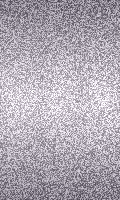


Используйте градиент несколько раз.


Примечание: убедитесь, что последний примененный градиент перевел фон в черный цвет (как на рисунке выше). Примените к этому слою режим Осветление основы/Color Dodge.


Аналогично создайте еще один звездный слой, но звезды расположите в других местах.

Напишите ваш текст в середине изображения:


Повторите вышеупомянутые шаги, чтобы создать звезды внутри текста (создаем слой, применяем радиальный градиент в режиме Разница/Difference). Внутри текста должно быть тоже 2 звездных слоя.


С помощью инструмента Произвольные фигуры (это там, где перо, прямоугольники, эллипсы, сердечки и т.д.) создаем полумесяц.


К слою с месяцем прикладываем стиль (делаем двойной щелчок по слою) Внешнее свечение/Outer Glow – режим Осветление/Screen; цвет свечения голубой:


Теперь переходим в ImageReady. Для первого кадра отключаем «глазик» (на панели слоев) у вторых слоев: звезды и звезды под буквами.


Дублируем кадр. Для второго кадра отключаем «глазик» у первого слоя со звездами под буквами. Для вторых «глазик» включаем. Для «Горы» меняем интенсивность свечения. Для этого щелкаем два раза по горному слою, вызываем окошко стилей слоя, во вкладке Внешнего свечения/Outer Glow меняем Непрозрачность/Opacity с 75% до 100%.


Дублируем оба кадра.  Для третьего кадра включите слой со вторыми звездами. Установите на каждом кадре время отображения 0,2 сек.


Нажимаем Ctrl+Alt+Shift+S, чтобы сохранить анимацию в оптимизированном формате GIF.


Перевод: Селянина Александра

Ссылка на источник урока


Метки:  


Процитировано 6 раз

Фоны анимированные из дневника Просто для Вас

Понедельник, 22 Февраля 2010 г. 19:08 + в цитатник


Метки:  


Процитировано 36 раз

Поиск сообщений в Ирина_Шаманникова
Страницы: 173 ... 153 152 [151] 150 149 ..
.. 1 Календарь