-Помощь новичкам

Всего опекалось новичков: 0
Проверено анкет за неделю: 0
За неделю набрано баллов: 0 (72649 место)
За все время набрано баллов: 25 (22569 место)

 -Приложения

  • Перейти к приложению Открытки ОткрыткиПерерожденный каталог открыток на все случаи жизни
  • Перейти к приложению Я - фотограф Я - фотографПлагин для публикации фотографий в дневнике пользователя. Минимальные системные требования: Internet Explorer 6, Fire Fox 1.5, Opera 9.5, Safari 3.1.1 со включенным JavaScript. Возможно это будет рабо
  • Перейти к приложению Я в LiTalk Я в LiTalkНаверное это на данный момент единственное приложение, в котором все-таки нужно ввести свой email, несмотря на грозное официальное предупреждение. Поэтому смелым комрадам — велкам. Что вы получите за

 -Подписка по e-mail


 -Поиск по дневнику

Поиск сообщений в Ирина_Шаманникова

 -Сообщества

Участник сообществ (Всего в списке: 4) ПОИСК_ПРАВДЫ Live_Memory Мы_будем_худыми Frondam
Читатель сообществ (Всего в списке: 5) AVON Служба_изменения_кадров FreshnessArt World_of_Creation О_Самом_Интересном

 -Статистика

Статистика LiveInternet.ru: показано количество хитов и посетителей
Создан: 27.12.2008
Записей: 1805
Комментариев: 5680
Написано: 10256


 (400x252, 37Kb)


 (400x252, 37Kb)


ТОВАРЫ ДЛЯ ВАС ПРЯМО С ДИВАНА

Суббота, 27 Февраля 2010 г. 19:11 + в цитатник


ТОВАРЫ ДЛЯ ВАС ПРЯМО С ДИВАНА

 (560x31, 7Kb)
Инханс Бра
Инханс Бра мгновенно улучшает форму груди

Крышка для посуды Genius Frying Dome
Крышка Genius Frying Dome позволяет готовить быстро, вкусно, без лишнего жира!

Набор керамической посуды
Керамические кастрюли- прекрасный выбор для хозяйки!

Согревающий шерстяной пояс Dormeo
Согревающий шерстяной пояс Dormeo- помощь любой спине

Dormeo Bed Trend Set + Членство в Клубе 5*
Полутораспальный комплект Dormeo Bed Trend Set + Членство в Клубе 5*

Махровый халат Dormeo + Членство в Клубе 5*

Обруч Hoop (Хуп)
Обруч Hoop сочетает элементы хула-хупа с акупунктурным массажем

Фен для барбекю
Фен для барбекю предназначен для разжигания углей при приготовлении шашлыков, барбекю и т.д

Электрофритюрница с фондю Smile
Электрофритюрница с фондю Smile желаемое блюдо приготовит за считанные минуты

Набор стеклянных мисок
Набор стеклянных мисок позволит вам прекрасно сервировать стол!

 (560x31, 7Kb)
Закажи прямо сейчас... Не пожалеешь!


Метки:  

Небесный ангел

Суббота, 27 Февраля 2010 г. 19:02 + в цитатник

Небесный ангел


 (342x35, 5Kb)


Здравствуйте уважаемые посетители сайта photoshop-master.ru
В этом уроке  мы будем использовать 3 изображения. Дама в белом платье, снежные горы и облака.


Вы должны установить эти кисти: Перо, Ангельские крылья (все права на эти ресурсы принадлежат их соответствующим владельцам).


Итак начнем:


Шаг 1. Настройка окружающей среды:
Создайте новый документ 750х550 пикселов (Ctrl+N).  Откройте снежные горы и удалите небо вдоль скалистого края с помощью ластика , настроенного как мягкая кисть (размер около 20pts).


Шаг 2. Добавляем облачность:
Вставьте изображение облаков под слоем с горами. Edit >  Free Transform (Редактирование/свободная трансформация) и масштабируем облака пропорционально до тех пор, пока они не впишутся в наш документ красиво.


Шаг 3. Настройка уровней:
Заходим в Изображение > Коррекция > Уровни (Image/Adjustments/levels) или нажмите (Ctrl+L). Поставьте следующие значения: 38 - 7.1 - 255. Это позволит добиться большей выразительности.


Шаг 4. Размещение Дамы:
Выделяем  даму с помощью Pen Tool (Инструмент "Перо"). Место ее  положения, показанное на скриншоте ниже. Используйте Мягкую кисть с цветом #000000, нарисуйте некоторую тень вокруг основания платья.


Шаг 5. Добавление Крыльев:
Теперь используем кисть с крыльями. Автор выбрал FallnBrushesAngelWings12 с размером 400pts.
Создайте новый слой и назовите его "Крылья". Выберите цвет #FFFFFF для переднего плана и нарисуйте крылья.
Нажмите  Редактировать > Свободное трансформирование, чтобы выровнять крылья и уменьшить или увеличить до нужного вам размера.


Шаг 6. Усиление Деталей:
Поскольку слой крыльев, кажется прозрачным, я дублировал его для усиления непрозрачности. Используйте мягкую кисть (размер подбирайте сами) с цветом #000000 и opacity (непрозрачность) 50 %, нарисуйте некоторую тень вокруг около рук леди, чтобы создавалось впечатление тени от рук на крыльях.


Шаг 7. Лучи света:
Создайте новый слой (Shift+Ctrl+N) и назовите его как световые лучи. Выберите мягкую кисть с размером 100pt и цвет #FFFFFF. Установите его opacity (непрозрачность) в 40 % и начните рисовать вертикальные линии через слой.
Далее Edit> Free Transform (Редактирование> Свободная трансформация), трансформируйте лучи таким образом, чтобы они исходили из левого верхнего угла.


Шаг 8. Добавление Перьев:
Используем кисть с перьями. Автор выбрал Falln-BrushesFeather4 (четвертая кисть в списке). Вы, в свою очередь, можете использовать абсолютно различные кисти, которые подойдут вам.
Меняя размер кисти, нарисуйте перья вокруг нашего ангела. Щелкните  дважды на слое с перьями, чтобы вызвать Стиль слоя. Нажмите Outer Glow (Внешнее свечение) и установите  режим: Линейный осветлитель (Добавляет), непрозрачность: 100 %, Цвет: #FFFFFF.


Шаг 9. Волшебная Пыль:
Выберите инструмент Мягкая кисть с размером 3pt и цвет #FFFFFF. Зайдите в Окно/Кисти, или нажмите F5. Затем, выберите Форма отпечатка кисти. Там будет настройка Интервалы, установите параметр к 1000 %.


Создайте новый слой и назовите это как волшебная пыль. Начните рисовать несколько линий рассеянных точек вокруг леди. Щелкните дважды по слою для того, чтобы перейти в Стиль слоя. Нажмите Outer Glow (Внешнее свечение) и установите Режим: Линейная осветлитель (Добавляет), Opacity(непрозрачность): 100 %, Цвет: #FFFFFF.


Шаг 10. Коррекция цветов:
Создайте новый корректирующий слой Цветовой тон/Насыщенность. Нажмите Layer – New adjustment layer - Hue/Saturation (Слой – Новый корректирующий слой - Цветовой тон/Насыщенность). Цветовой тон:-17, Насыщенность: -38, Яркость: 0.


И в завершении создаём корректирующий слой Кривые. Выберите Синий канал и потяните центр кривой вверх (Слой/Новый корректирующий слой/Кривые). Это должно добавить синего тона на изображении, который встречается в большинстве фантазийных сцен..


Автор: Johnson Koh
Перевод: Павлов Валерий.
Ссылка на источник


 (342x35, 5Kb)

Спасибо что Вы есть!


Метки:  


Процитировано 2 раз

Магическая книга

Суббота, 27 Февраля 2010 г. 18:42 + в цитатник
Магическая книга


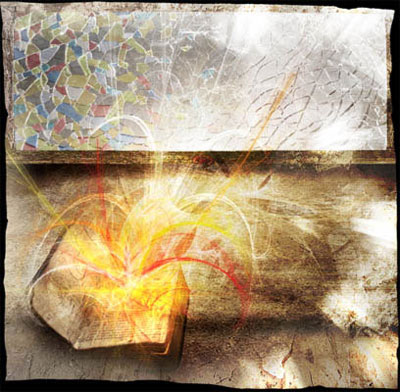
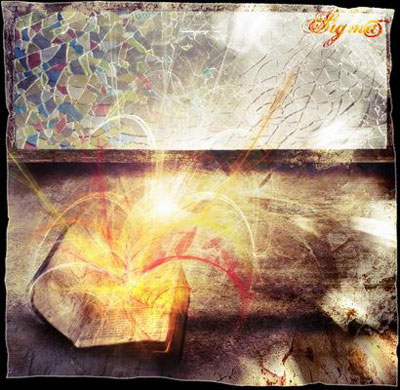
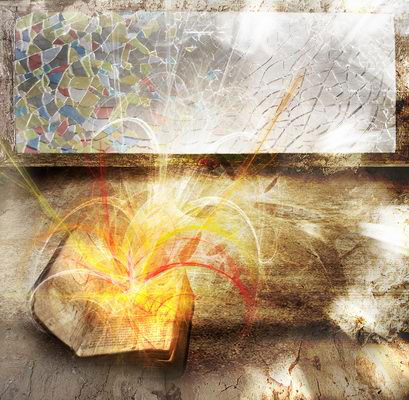
В  этом уроке мы будем учиться создавать магическую книгу в  иллюзии огней, на фоне окна из цветного стекла, вставлять объект в определенное место и погружаться в мир волшебства.


Финальный результат:


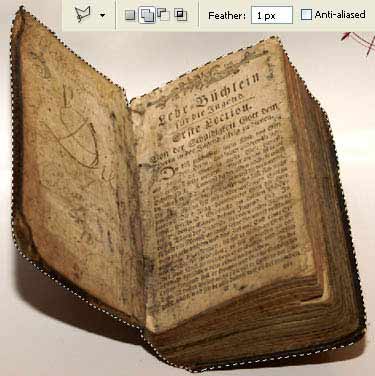
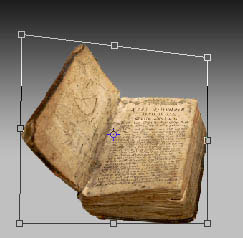
Откройте в новом окне изображение старой книги File > Open (Файл > Открыть) Ctrl+O.
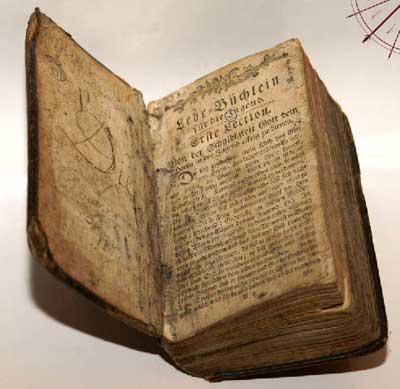


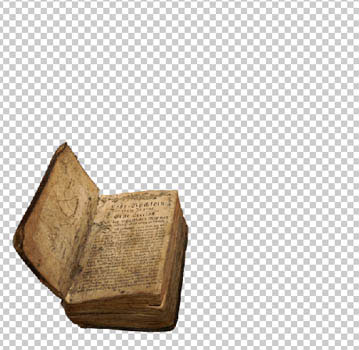
Необходимо скопировать слой, на котором эта книга расположена Layer > Duplicate Layer  (Слой > Дублировать Слой) Ctrl+J. Удобным инструментом создайте выделение книги. Автор использовал Polygonal Lasso Tool (Прямолинейное лассо).


Далее, выполните Edit > Cut (Редактирование > Вырезать) или  Ctrl+X


и вставьте его на новом слое: Edit > Paste (Редактирование > Вклеить) Ctrl+V. Предыдущий слой можно удалить. Этот слой для удобства назовите Книга.


Теперь увеличиваем размер изображения, используя  Image > Image Size (Изображение > Размер изображения). Поставьте  900 х 874. При помощи Edit >Transform >Distort. (Редактирование > Трансформация  > Искажение) добейтесь такого же результата, как на рисунке.


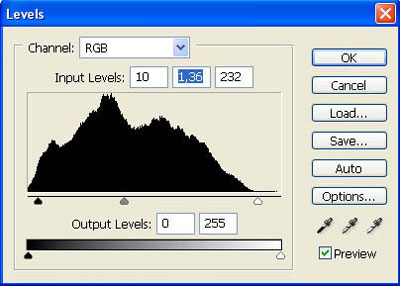
Измените яркость и контраст, используя следующую команду Image > Adjustments > Levels (Изображение > Регуляторы > Уровни) Ctrl+l с такими же настройками:


Исказите это немного также  (Distort option) (Исказите выбор).


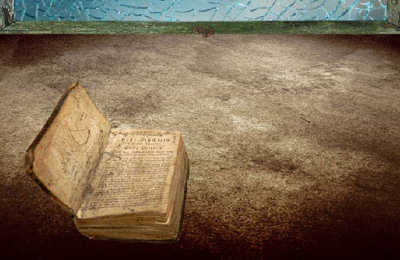
Выберите теперь текстуру пола.
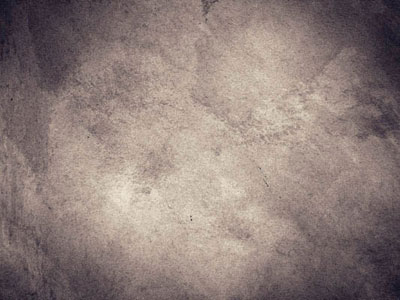


Откройте это на новом окне Ctrl+O, выделите все изображение  Ctrl+A и скопируйте это Edit > Copy (Редактирование > Скопировать) или Ctrl+C. Возвратитесь к изображению с книгой  и вставьте ее на новом слое  Edit > Paste (Редактирование – Вклеить) или Ctrl+V.


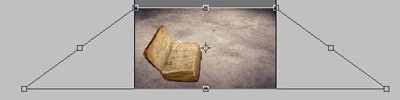
Назовите этот слой Пол. Перемещаем этот слой под слой с книгой (Слой > Монтаж > Переложить назад). Далее Edit > Transform > Perspective. (Редактирование > Трансформация > Перспектива), выполните так, чтобы пол и книга находились под одним углом.


Выберите теперь структуру Окна для коллажа.
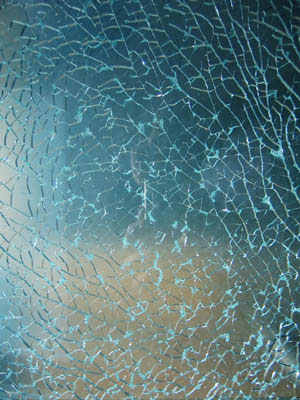


Ctrl+A и поместите  ее на новом слое под слоем пола и придайте нужный масштаб, используя следующую комбинацию  Edit > Free Transform  (Редактирование > Свободное Трансформирование) или Ctrl+T.
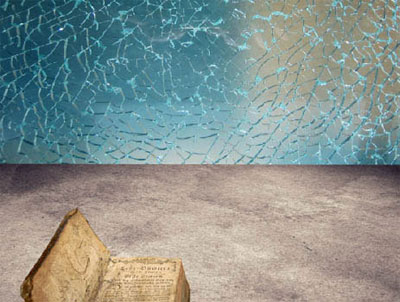


Откройте файл с изображением картины в старой рамке.


Необходимо вырезать рамку (слой с рамкой должен находиться между слоем с книгой и слоем с окном). Исправьте ее размер Ctrl+T, инструментом Polygonal Lasso Tool (Многоугольный Инструмент Лассо) выделите центральную часть и сотрите ее Ctrl+X.
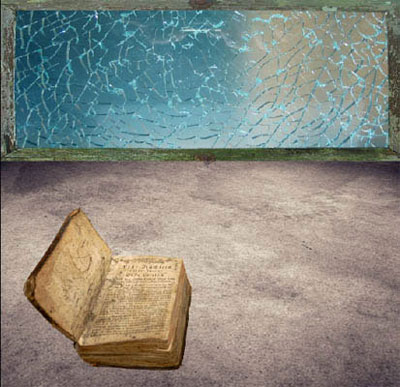


Создайте новый слой и поместите его над слоем пол. При активном слое выполните команду Layer > Create Clipping Mask (Слой > Создать обтравочную маску) или Ctrl+G.


И примените инструмента Gradient Tool (Зеркальный Градиент), чтобы пол на переднем плане стал немного темнее.
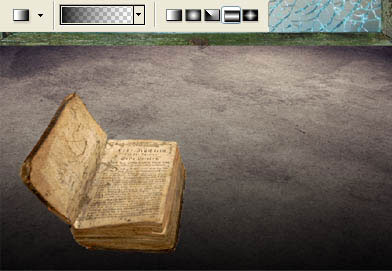


Измените режим наложения слоя на  Overlay (Перекрытие) и слейте его со слоем Пол Ctrl+E.
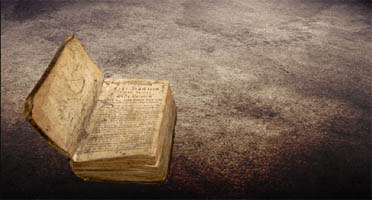


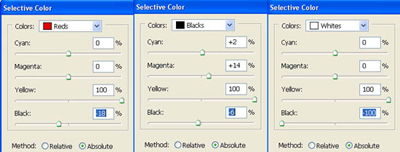
Измените теперь цвет пола. Image > Adjustments > Selective Color ((Изображение > Коррекция > Выборочная коррекция цвета))


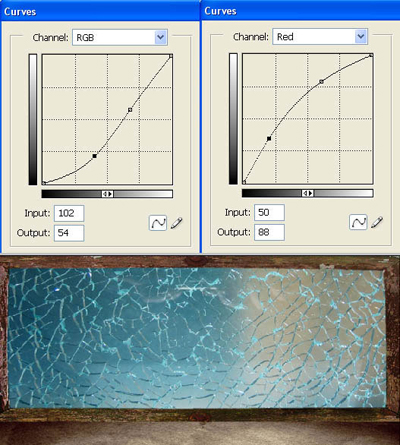
Сделайте активным слой с рамкой  Image > Adjustments > Curves (Изображение > Регуляторы > Кривые) или Ctrl+M. Обратите внимание, что вначале работаете с каналом RGB, затем с красным.


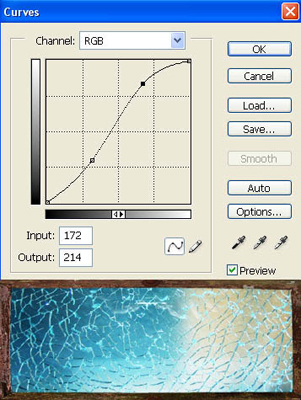
Выделите слой с Окном. Примените Кривые Ctrl+M.


Создайте новый слой поверх всех остальных слоев. Назовите его Волшебство. Используя вот эти кисти:


VORPALfusion-Brush,


N-Lighting-Brushes
,

Urban-Floral-Brushes


и различные цвета, создайте клубы дыма, искры, орнаменты – волшебный эффект. Делайте все на новых слоях, играйте с непрозрачностью, трансформируйте, пока не добьетесь результата. Когда результат вас удовлетворит слои Волшебство можно объединить в один слой. На рисунке показаны этапы работы автора урока.
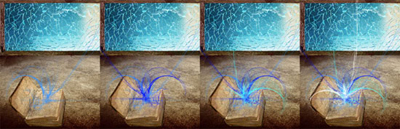


После того, как вы объедините слои, составляющие цветок, выполните команду: Image > Adjustments > Hue/Saturation  (Изображение > Коррекция > Цветовой тон/насыщенность) или Ctrl+U, чтобы получить светящийся, горящий эффект.
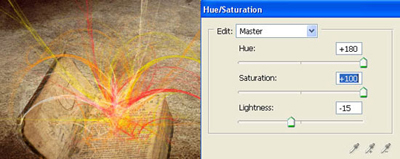


Скопируйте слой Волшебство Ctrl+J. Поместите его выше слоя с книгой, немного  его трансформируйте Ctrl+T. Сгруппируйте слой Волшебство со слоем Книга Alt + Ctrl + G.
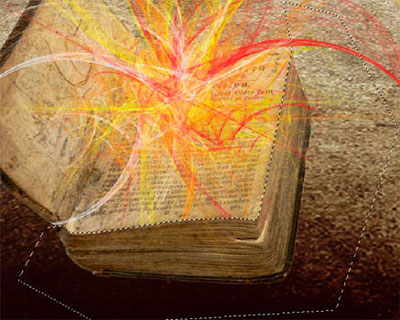


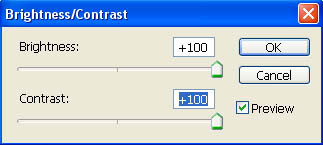
Измените режим наложения слоя на Color Burn (Затемнение основы). Скопируйте слой Волшебство и примените Image > Adjustments > Brightness/Contrast (Изображение > Коррекция > Яркость/контрастность) с настройками как на рисунке:


Переместите этот слой под слой с книгой и растяните его Ctrl+T > Distort (Искажение).
Измените режим наложения для этого слоя на Overlay (Перекрытие).


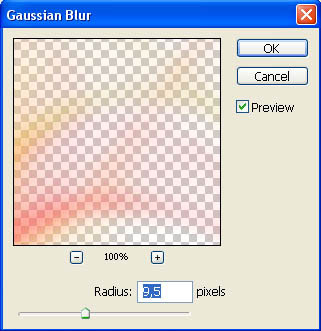
Создайте теперь тень книги. Скопируйте слой книги Ctrl+J. Затемните эту копию при помощи команды Image > Adjustments > Brightness/Contrast (Изображение > Коррекция > Яркость/Контраст). Переместите слой тени под слоем основной книги и размойте его


Filter > Blur > Gaussian Blur (Фильтр > Размытие > Размытие по Гауссу)
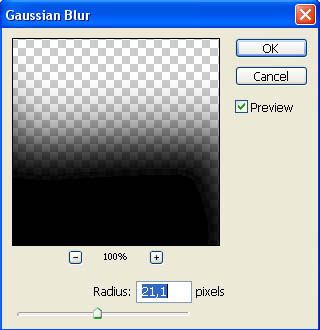


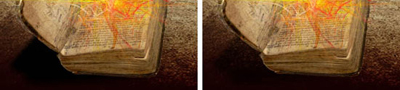
Исказите немного тень Edit > Transform > Distort (Редактирование >Трансформация > Искажение). Измените режим наложения на  Soft Light (Мягкий свет) и передвиньте бегунок  Opacity (непрозрачность) примерно до 70%


На новом слое выше книги должен быть нарисован боковые части книги, расположенной в тени. Создайте выделение как на скриншоте и примените к нему зеркальный градиент. (Стрелка показывает направление градиента).
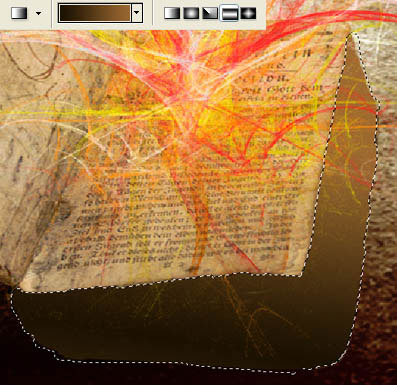


Измените режим наложения на Overlay (Перекрытие).
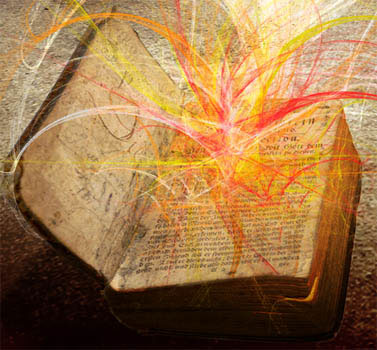


Сделайте еще одну копию слоя Волшебство. Переместите копию ниже чем основной слой и примените фильтр Gaussian Blur (Размытие по Гауссу).


Открываем в программе это изображение:
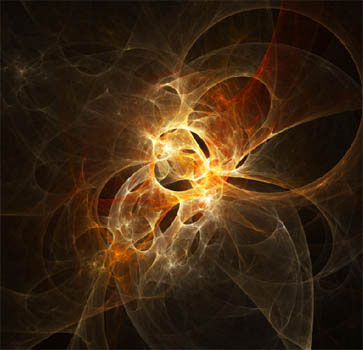


Увеличьте его яркость Ctrl+M.


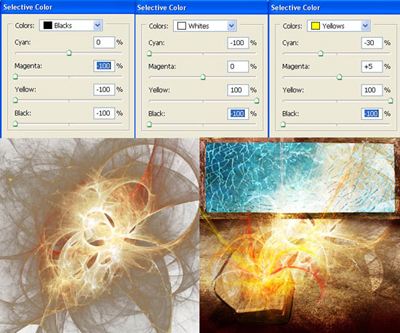
Затем Image > Adjustments > Selective Color (Изображение > Коррекция > Выборочная коррекция цвета). Примените настройки к черному, белому, желтому и измените режим наложения на  Overlay (Перекрытие) и при помощи Свободной трансформации  Ctrl +Т, растяните этот слой на весь коллаж.


Откройте текстуру земли и песка.
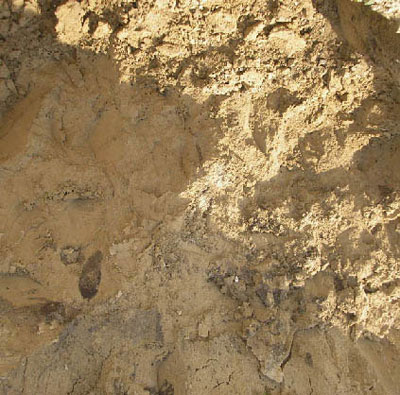


Ctrl+А, переместите эту текстуру над верхним слоем в коллаж. Трансформируйте Ctrl+T.
И примените команду Layer > Add Layer Mask > Hide all (Слой > Маска слоя > Скрыть всё). Теперь необходимо вернуть часть изображения скрытого под маской. Поставьте основным цвет белый и кистью с настройками Hardness (Твердости)  на 0 % пройдитесь по краям, чтобы вернуть часть слоя с песком.


Сделайте структуру более интенсивной: Filter > Sharpen > Sharpen  (Фильтр > Резкость > Резкость), уровень непрозрачности необходимо понизить до 80 %.


Скопируйте два раза слой, содержащий структуру песка  Ctrl+J. Одна копия слоя должна быть сгруппирована со слоем пола Ctrl+G, а второй - с одним книги.

Самый низкий слой должен быть искажен командой  Ctrl+Т > Distort (Искажение). Тень, падающая на книгу, должна повторить те же самые формы, которые имеет книга.
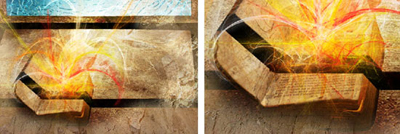


Размойте Filter > Blur  > Gaussian Blur (Фильтр > Размытие > Размытие по Гауссу).
Измените режим наложения на Soft Light (Мягкий Свет).
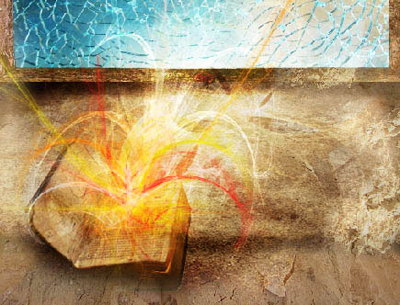


Перейдите к слою Окно. Создайте на нем эффект мозаики.

Image > Adjustments > Desaturate (Изображение > Коррекция>Обесцветить) или Shift + Ctrl+U. Создайте новый слой и кистью раскрасьте часть этого слоя.
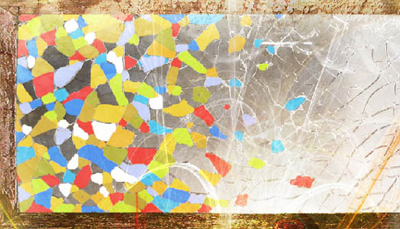


Измените режим наложения слоя на Soft Light (Мягкий Свет).
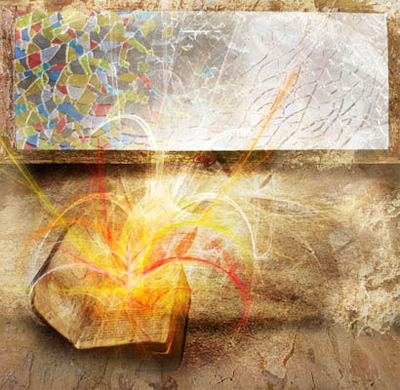


Создайте новый слой и инструментом зеркальный градиент, с настройками как на скриншоте, затемняем края изображения.
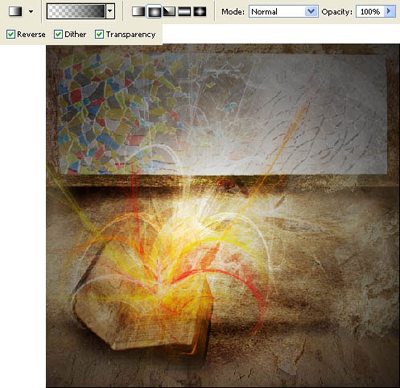


Измените режим наложения слоя на  Saturation (Насыщенность).
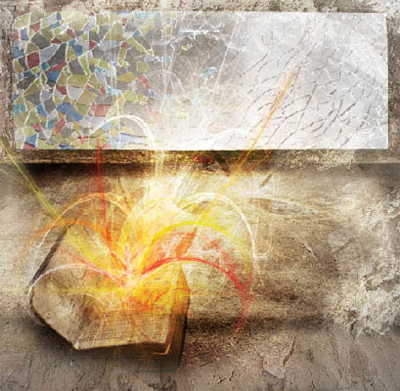


Слейте вниз все слои Layer > Merge Visible (Слой > Объединить видимые) или Shift+Ctrl+E. Затем инструментом Rectangular  Marquee Tool (Выделение прямоугольной области) создайте выделение в правой части изображения.


Скопируйте его Ctrl+C и вставьте это на новом слое Ctrl+V.

Примените фильтр  Filter > Blur > Motion Blur (Фильтр > Размытие > Размытие в движении).
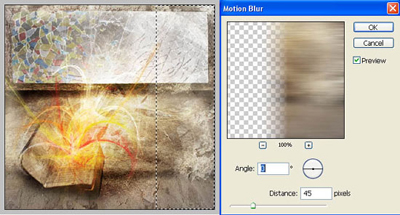


Измените режим наложения слоя на Color Burn  (Затемнение Основы) и объедините это с основным слоем Ctrl+E. Создайте новый слой и кистью белого цвета рисуем вот такие фигуры:
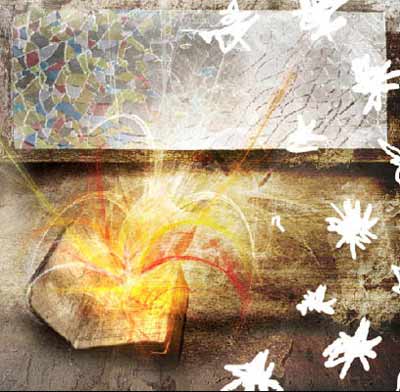


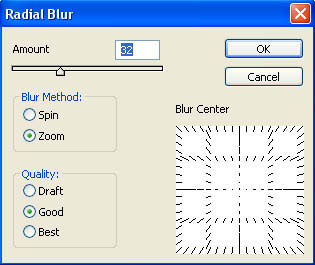
Примените фильтр Filter > Blur > Radial Blur (Фильтр > Размытие > Радиальное размытие)
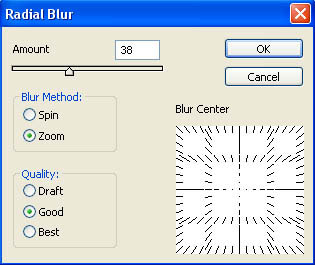


Скопируйте слой Ctrl+J и вновь примените фильтр Filter > Blur > Radial Blur (Фильтр > Размытие > Радиальное размытие), но уже с такими настройками:
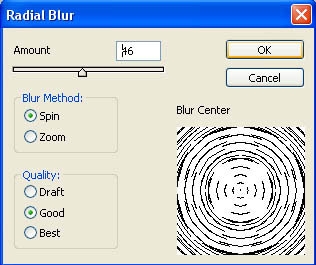


Объедините оба слоя с белыми фигурами и измените режим получившегося слоя на  Overlay (Перекрытие).


Объедините все слои Ctrl+E. Вставьте на новый слой изображение листа мятой бумаги.
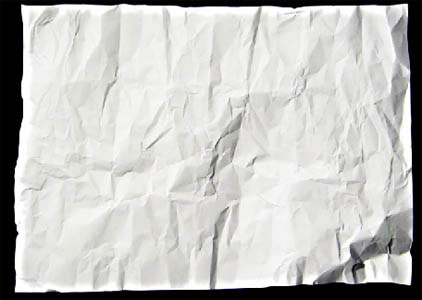


Используя Magic Wand Tool (Волшебную палочку) уберите черный фон вокруг бумаги.



Кликните палочкой по черному ободку и нажмите клавишу Delete. Вставляем в наш коллаж на новый слой изображение листа мятой бумаги


Переместите этот слой под слоем картины, сгруппируйте их Ctrl+G и исправьте размер Ctrl+T.  Создайте новый слой ниже остальных, выполните команду  Paint Bucket Tool  (Заливка) черным цветом.


Скопируйте слой, содержащий картину, и примените фильтр Filter > Blur> Gaussian Blur (Фильтр > Размытие > Размытие по Гауссу)
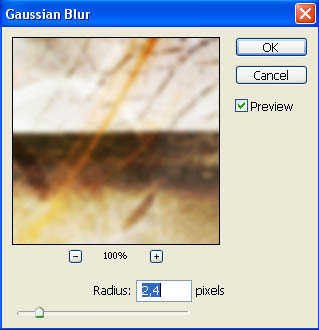


Увеличьте яркость этого слоя  при помощи Кривых Ctrl+M.
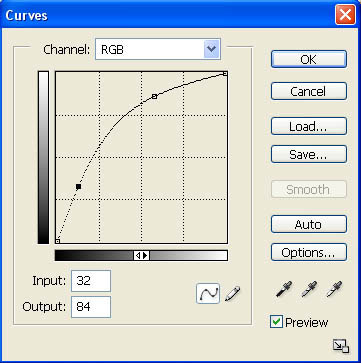


Измените режим смешивания слоя на Multiply (Умножение).

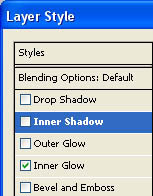
Объедините слои с картиной и бумагой Ctrl+E. К основному слою с изображением примените стиль  Layer > Layer Style > Inner Glow (Стиль > Стиль слоя > Внутреннее свечение) с настройки по умолчанию.


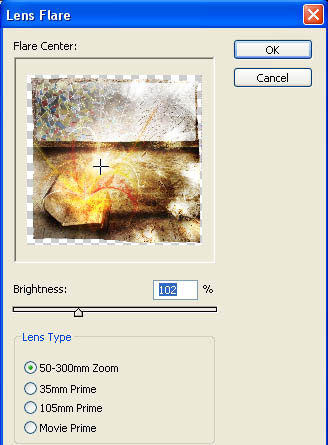
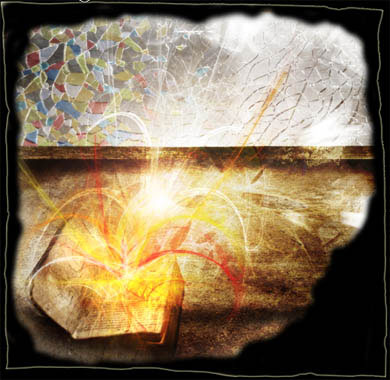
Примените фильтр Filter > Render > Lens Flare (Фильтр > Рендеринг>Блик). Установите центр блика в центре   книги


Создайте новый слой; сгруппируйте его с картиной Ctrl+G. Кистью чёрного цвета нарисуйте рамку по краям.


Примените к этому слою фильтр  Filter > Blur > Radial Blur (Фильтр > Размытие > Радиальное размытие).


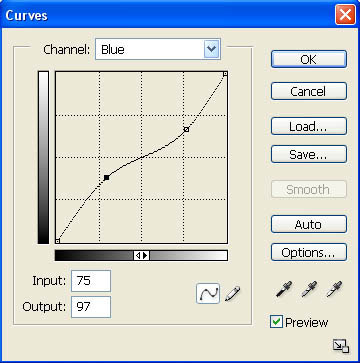
Измените режим наложения слоя на  Soft Light (Мягкий Свет) и объедините все слои  Shift+Ctrl+E. Исправьте цвета, применяя Curves Кривые Ctrl+M.


И вот результат урока:


Автор:  Sigma

Перевод: Натальи Шестаковой

Ссылка на источник


Спасибо что Вы есть!


Метки:  


Процитировано 2 раз

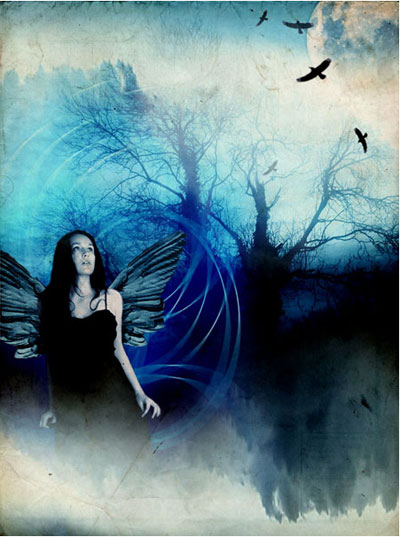
Темный Арт-стиль

Суббота, 27 Февраля 2010 г. 18:34 + в цитатник
Темный Арт-стиль


Чтобы повторить этот урок, вам понадобятся картинки. Скачать их вы можете ЗДЕСЬ.

Откройте рисунок с пейзажем, нажмите Ctrl+J, чтобы сделать дубликат слоя. Поменяйте режим наложения на Мягкий свет (Soft Light)


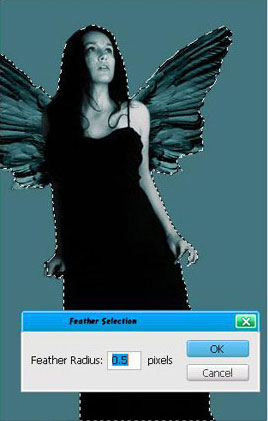
Выделите девушку от фона (Растушевка=0.5 px)


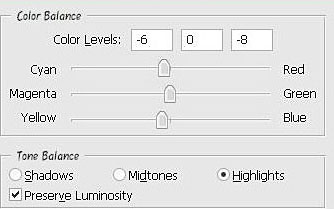
Переместите девушку на Ваш первый рисунок, нажмите Ctrl+B, чтобы открыть окно Цветовой баланс и установите настройки, как показано ниже:


Дублируйте слой с девушкой, режим смешивания установите на Перекрытие (Overlay) и отрегулируйте

непрозрачность (opacity) слоя 70%.

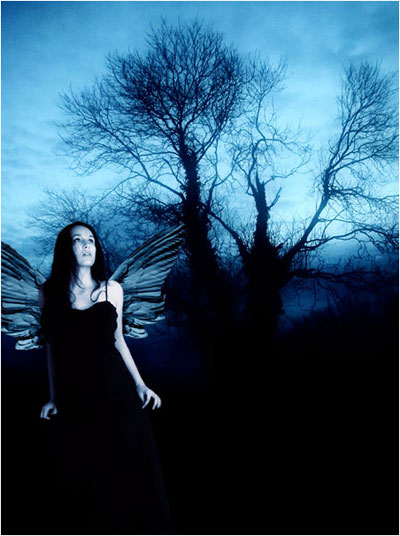
Вы должны получить такой результат:


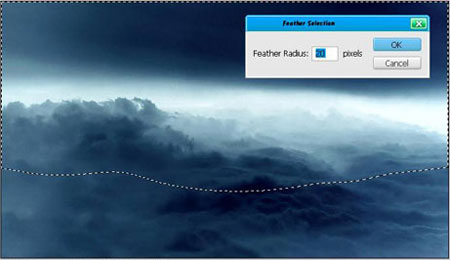
Откройте следующий рисунок с облаками, используйте инструмент лассо чтобы сделать такое выделение  (Растушевка=20 px)


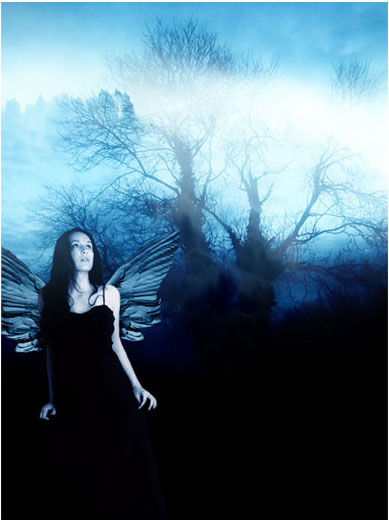
Переместите выделенную часть облаков на рабочий документ, используйте Ctrl+T (свободная трансформация), чтобы подогнать размеры и придать естественный вид, измените режим смешивания на Осветление (Screen)


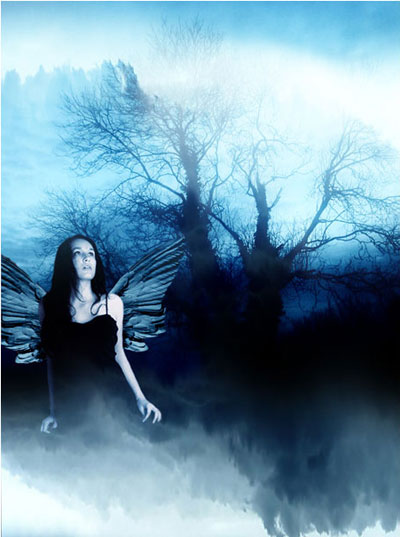
Дублируйте слой с облаками и примените свободное трансформирование (Ctrl+T), чтобы отразить копию слоя и переместите ее на низ документа (копия слоя с облаками должна находиться на самом верху в палитре слоев)


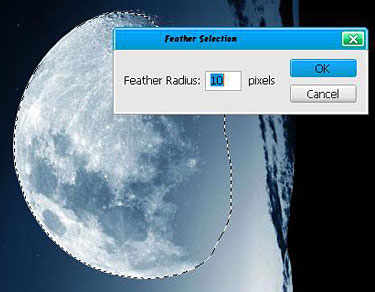
Откройте изображение с луной, отделите луну от фона,  растушевка 10 px:


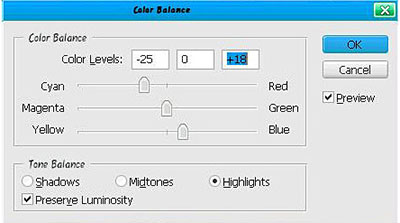
Переместите луну на рабочий документ и поместите ее под слоем с облаками. Нажмите Ctrl+B, чтобы открыть Цветовой баланс и установите такие настройки:


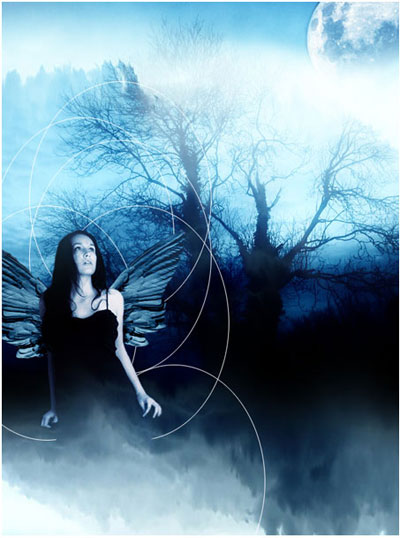
Вы должны получить такой результат:


Выберите инструмент Эллипс в режиме контуров и нарисуйте овал, затем кликните правой кнопкой мыши по контуру и выполните обводку (Stroke path): белой кистью, размер = 1 px


Дублируем слой с обводкой (около 5-6 раз), размещаем их примерно так:


Выделите и Слейте все слои с овалами в один слой (Ctrl +E).


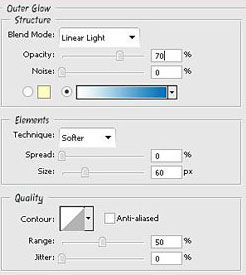
Перейдите в меню Слой - Стиль слоя (Layer - Layer Style) и примените к этому слою стиль Внешнее свечение (Outer Glow)


Установите такие настройки:


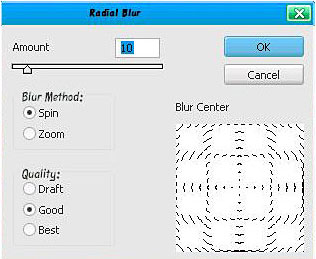
Далее примените Filter > Blur > Radial Blur (Фильтр> Размытие > Радиальное размытие):


Дублируйте слой с овалами еще раз, чтобы сделать их ярче, потом снова слейте их в один слой.


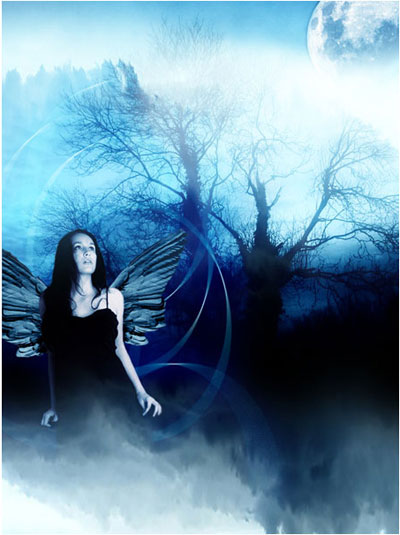
Режим наложение измените на Жесткий свет (Hard light), Вы должны получить такой вид:


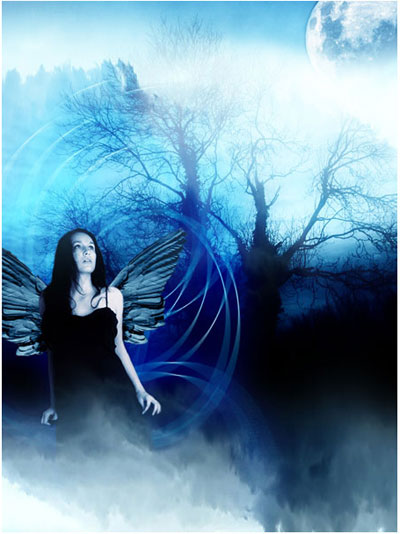
Дублируйте слой, используйте Свободную трансформацию, чтобы повернуть его так же, как на рисунке ниже:


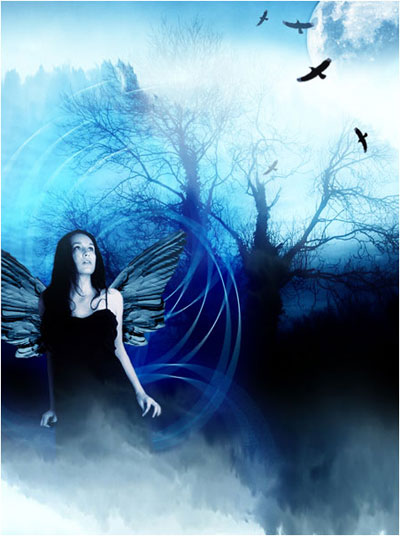
Добавьте к изображению несколько птиц:


Откройте рисунок с бумагой и перетащите его на свой документ, измените параметры наложения на Линейный затемнитель (Linear Burn):


Откройте цветовой баланс на слое с бумагой (Ctrl+B) и выполните настройки которые приведены ниже:


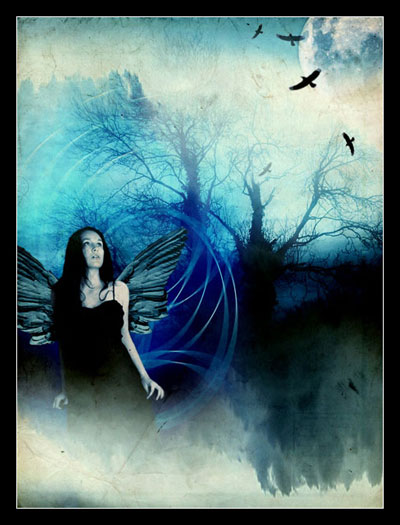
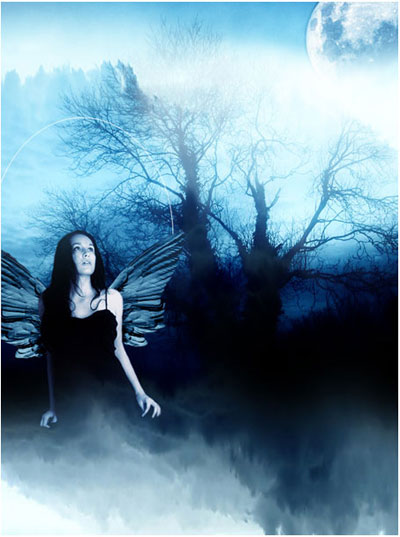
И вот Ваш окончательный результат:


Ссылка на источник
Перевод: Елена


Спасибо что Вы есть!


Метки:  


Процитировано 1 раз

Аленький цветочек

Суббота, 27 Февраля 2010 г. 18:27 + в цитатник
Аленький цветочек


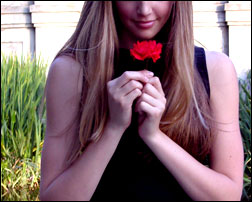
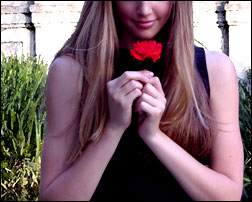
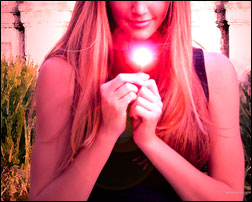
В этом уроке Photoshop мы превратим обычную девушку в Аленушку из всем
известной сказки "Аленький цветочек".


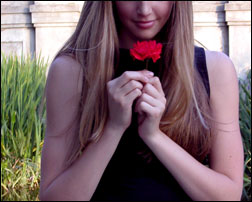
1. Откройте подобную фотографию в photoshop.

Добавьте изображению яркости и контраста:

Image > Adjustments > Brightness/ Contrast


Brightness: +11

Contrast: +20


2. Отделите девушку от фона. Если вы не знаете как это сделать, посмотрите
урок "Размытый фон".


3. Примените к фону фильтр "Watercolor"


Filter > Artistic > Watercolor.

Затем соедините слои вместе.


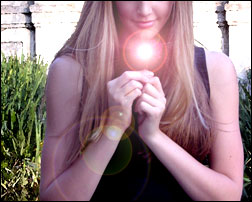
4. Добавьте фильтр "Lens Flare"


Filter > Render > Lens Flare


Lens Type=50-300mm Zoom


Brightness=129

Убедитесь, что центр блика находится на цветке.


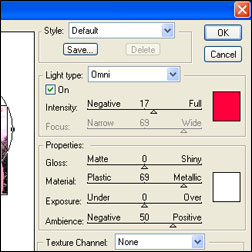
5. А теперь примените еще один фильтр "Lighting
Effects"


Filter > Render > Lighting Effects


с такими настройками:


Light Type: Omni

Color: Between Pink and Red

Intensity: 17


Material: 69

Ambience: 50


Вот и счастливая обладательница Аленького цветочка!

Тут и сказки конец, а кто слушал - МОЛОДЕЦ!


Спасибо что Вы есть!


Метки:  

Стильная обработка фото в Photoshop

Суббота, 27 Февраля 2010 г. 18:17 + в цитатник


Стильная обработка фото в Photoshop


В этом уроке мы будем учиться делать интересную обработку фото, такие эффекты часто встречаются на многих фотографиях в интернете. Подобного эффекта можно добиться, применяя различные плагины.

Я ничего не имею против применения плагинов, но только в том случае, если человек знает, как можно воспроизвести такой эффект без них, а пользуется лишь ради экономии времени. Новичкам прежде чем браться за урок, советую сначала хорошо изучить теорию и основы.

Шаг 1. Открываем фото и дублируем слой.


Шаг 2. Убираем шум с фото любым известным вам способом.


Шаг 3. Преобразуем верхний слой в смарт-объект. Для этого щелкнем правой кнопкой мыши по слою в палитре  Слои (Layers) и в раскрывающемся списке выберем Преобразовать в смарт-объект (Convert to smart-object).


Шаг 4. К смарт-объекту применяем команду Изображение – Коррекция - Света/Тени (Image – Adjustment - Shadows/Highlights).


Мои настройки показаны лишь в качестве примера. Для вашего изображения вы должны подобрать их самостоятельно.

Мы конвертировали слой в смарт-объект для того, чтобы в следующем шаге иметь возможность оперативно регулировать параметры команды Света/Тени для получения нужного нам результата.


Шаг 5. Создаем корректирующий слой Черно-белый (Black&White). Для этого кликнем на значок в палитре слоев и выберем соответствующий корректирующий слой в раскрывающемся списке.


При появлении окна корректирующего слоя нажимаем Да, затем меняем режим наложения слоя на Перекрытие (Overlay). Для достижения нужного эффекта вы можете использовать и другие режимы наложения, например Жесткий свет, Линейный свет и т.д. Не бойтесь экспериментировать! Вот что  нас получилось на данном этапе.


Шаг 6. Двойным щелчком по миниатюре корректирующего слоя вызываем диалоговое окно настроек. Здесь большой простор для экспериментов. Например, чтобы затемнить небо, нужно сдвинуть ползунки синего и голубого цвета влево и т.д.


На маске слоя черной кистью зарисуйте те области, где вы не хотите проявления эффекта. Я ограничил зону действия в основном небом и кожей девушки.


Кроме того, вы можете корректировать настройки команда Света-Тени на слое со смарт-объектом.

А вот что получается, если изменить режим наложения корректирующего слоя на Жесткий свет (Hard Light). Эффект усиливается, небо получается более темным, усиливается драматизм изображения.


Шаг 7. Для усиления контраста создадим корректирующий слой Карта градиента (Gradient Map). Выберем градиент от черного к белому и нажмем Да.


Далее изменим режим наложения слоя. Здесь также может быть множество вариантов. Для моего изображения больше подходит Умножение (Multiply). У вас это могут быть режимы Перекрытие, Мягкий свет, Жесткий свет или другие.


На маске слоя зарисуем черной кистью те области, где эффект нежелателен. Вот результат.


На этом базовая часть эффекта закончена. Далее я покажу действия, с помощью которых вы сможете варьировать данный эффект, сделав акценты на цвете, контрасте, тональных переходах, либо немного смягчить картинку. Можете применять эти способы, как по отдельности, так и вместе, в любых сочетаниях.


Шаг 8. Для начала создадим результат слияния всех слоев в новом слое. Для этого нажмем комбинацию клавиш ALT+SHIFT+CTRL+E.  Затем применим Фильтр – Другие – Цветовой контраст (Filter – Other – High Pass).


Радиус можно выбрать достаточно большим. Изменим режим наложения на Перекрытие или Жесткий свет. Обесцветим слой, нажав SHIFT+CTRL+U.


Как видим, изображение стало еще более контрастным и детализированным. Но могут проявиться шумы и артефакты на коже и в отдельных частях изображения. Для избавления от них воспользуйтесь инструментом Размытие. Выберите небольшой размер кисти и проведите по областям с шумами.


Шаг 9. Снова создадим результат слияния всех слоев в новом слое. Для этого нажмем комбинацию клавиш ALT+SHIFT+CTRL+E. Затем применим команду Фильтр – Размытие – Размытие по Гауссу (Filter – Blur – Gaussian Blur) с небольшим радиусом, так, чтобы немного размыть изображение.


Затем применим команду Фильтр – Шум – Добавить шум (Filter – Noise – Add noise).

Поставим флажок Монохроматический. Шум должен быть мелким, в зависимости от размера изображения выбирается значение от 3 до 10 %.


Далее создаем маску слоя, нажав значок в палитре слоев.


Заливаем маску 50% серым цветом. Для этого в панели инструментов выбираем цвет переднего плана со значениями R,G,B = 128.


Затем нажимаем ALT+DEL.

Как видим, наша картинка немного смягчилась, стали плавнее переходы между цветами и контрастными областями. Отрегулируйте прозрачность  слоя по своему вкусу, черной кистью на маске можно проявить отдельные детали.


Шаг 10. Создаем корректирующий слой Цветовой Баланс (Color Balance). Здесь можно придать фотографии эффект кросспроцессинга или пленочного фото.


Желаю всем творческих успехов!

Автор: Евгений Карташов


Спасибо что Вы есть!


Метки:  


Процитировано 1 раз

Создай яркие обои из своей фотографии в Фотошоп

Суббота, 27 Февраля 2010 г. 18:07 + в цитатник


Создай яркие обои из своей фотографии в Фотошоп


В этом уроке я покажу вам, как сделать фотографию наиболее красивой, при помощи несложных действий.


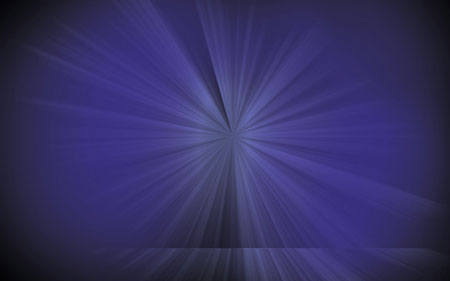
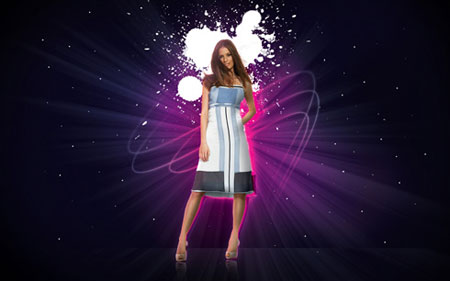
Создайте новый документ (File>New) размером 1920x1200px/72 точек на дюйм. Используя инструмент Заливка (Paint Bucket Tool (G)), заполните фон черным цветом.


Создайте еще один документ размером 1000х1000, также залейте его черным цветом.


Используя Градиент (Gradient Tool (G)) сделайте вот такой плавный переход, как показано на рисунке ниже:


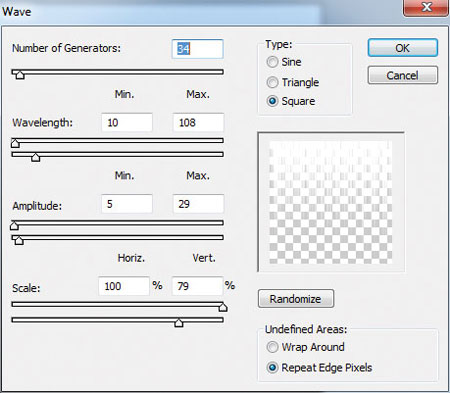
Теперь выбираем Filter>Distort>Wave (Фильтр > Искажение > Волна), установите параметры как показано ниже:


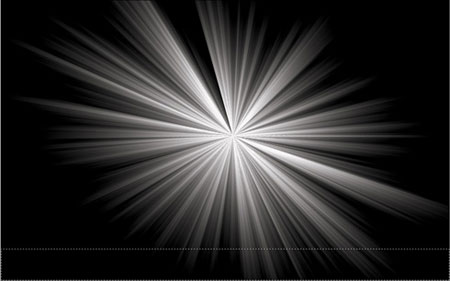
Выберите Filter>Distort>Polar Coordinates (Фильтр > Искажение > Полярные координаты)


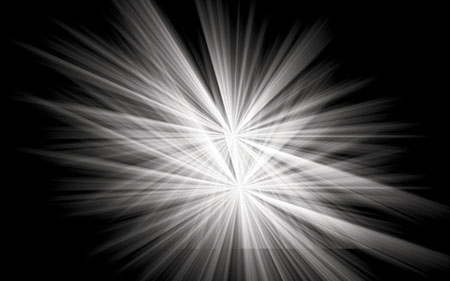
Переместите файл с лучами на созданный ранее документ


Используя Free Transform (Свободное трансформирование) (CTRL+T) растяните лучи


Добавьте маску к слою и выберите Rectangular Marquee Tool (M) (Прямоугольная область), выделите небольшую часть лучей снизу. Используя ластик , сотрите те лучи, которые оказались в выделенной области:


Сделайте копию этого слоя (CTRL+J) и при помощи Free Transform (CTRL+T) сдвиньте лучи немного пониже, как показано на рисунке:


Добавьте маску к этому слою , и, используя инструмент Прямоугольная область и ластик , уберите лишнее:


Установите для обоих слоев с лучами способ смешивания на Overlay (Перекрытие)


Создайте новый слой, на котором будут нарисованы лучи вот этим цветом - #372F7D. Этот слой должен быть ниже чем лучи.


Измените режим смешивания на Мягкий свет (Soft light)


Создайте новый слой и, используя кисть , центр лучей закрасьте цветом #EA108C. Поместите этой слой выше предыдущего, но ниже слоев с лучами.


Измените режим смешивания на Overlay (Перекрытие)


Используя Ластик , установите непрозрачность 20% (Opacity 20%), сотрите края у лучей:


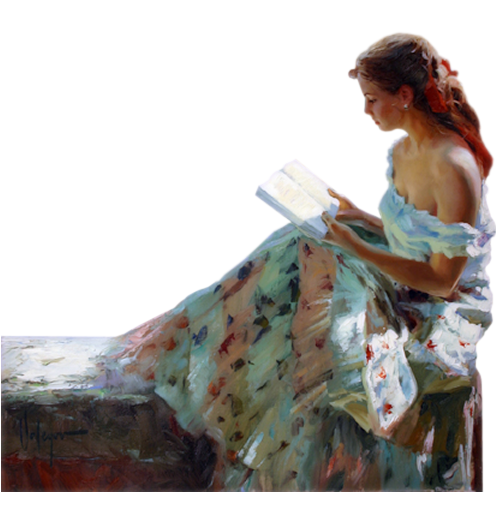
Откройте фотографию девушки


Отделите девушку от фона и поместите в документ с лучами


Выберите Стиль слоя >Внутреннее свечение (Blending Options>Inner Glow)


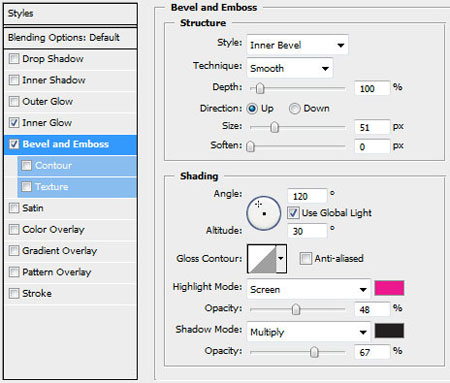
Тиснение (Bevel and Emboss)


Сделайте копию слоя с девушкой, поместите его ниже самого первого слоя с девушкой. Нажмите CTRL+T и при помощи свободного трансформирования поверните по часовой стрелке на несколько миллиметров.


Нажмите CTRL+SHIFT+U и затем CTRL+U


Сделайте копию слоя, скройте первый слой с девушкой, чтобы посмотреть что получилось


Параметры слоя: заливка (full) 72 %, режим смешивания – Яркий свет (Vivid Light)


Сделайте три копии слоя, который только что редактировали. Каждый слой должен быть помещен ниже, чем предыдущий. Параметры первого слоя, заливка – 72%, второго – 39%, третьего – 48%.


Установите стили для самой нижней копии: Outer Glow (Внешнее свечение)


Для следующего шага потребуются кисти. Создайте новый слой и примените кисть из загруженного набора, поместите этот слой под самый первый слой с девушкой.


Сделайте копию самого первого слоя с девушкой и при помощи свободного трансформирования (CTRL+T) переместите его так, как показано на рисунке ниже, для того чтобы сделать отражение:


Добавьте маску к этому слою и при помощи ластика сделайте мягкое отражение. Установите непрозрачность на 20%


Теперь нужно нарисовать несколько линий при помощи Пера (Pen Tool (P))


Возьмите кисть и сделайте обводку только что нарисованных линий


Возьмите ластик с непрозрачностью 40% и сотрите кончики линий


Установите следующие параметры для этого слоя: заливка 63%, способ смешивания – перекрытие (overlay)


Создайте копию слоя, содержащего линии. Примените Фильтр > Размытие > Размытие по Гауссу (Filter>Blur>Gaussian blur)


Способ смешивания измените на Overlay (Перекрытие)


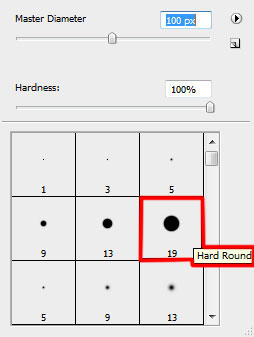
Создайте новый слой, выберите кисть с небольшим диаметром и нарисуйте небольшие точки белым цветом.


Способ смешивания измените на Overlay (Перекрытие)


Сделайте копию последнего слоя с точками и установите следующие параметры для этого слоя: заливка 70%, способ смешивания Мягкий свет (Soft Light).


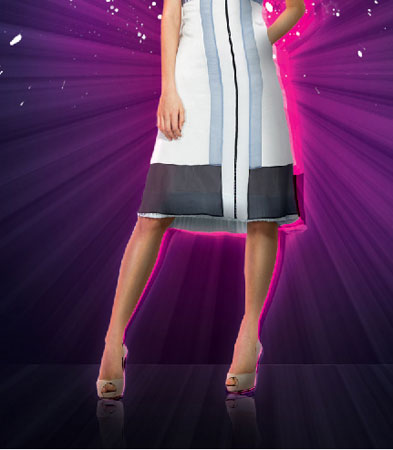
Итоговый результат:


Перевод: Любимова Юлия


Автор: ART-D

Ссылка на источник урока


 (450x57, 29Kb)

Спасибо что Вы есть!


Метки:  


Процитировано 34 раз
Понравилось: 3 пользователям

Создай завораживающий коллаж в Photoshop

Суббота, 27 Февраля 2010 г. 17:55 + в цитатник


Создай завораживающий коллаж в Photoshop


В этом уроке мы будем создавать яркую и красочную иллюстрацию.


Шаг 1. Найдите подходящую фотографию (или обои) с хорошим контрастом, т.к. от этого будет зависеть результат работы.
Примечание: обратите внимание, что изображение чёрно-белое.


Шаг 2. Дублируйте слой и добавьте слой-маску. Затем, активизируйте маску и с помощью ластика замаскируйте всё кроме главного объекта, в данном случае это девушка.


Шаг 3. Теперь добавим слой между уже двумя существующими, поменяйте режим наложения для слоя на Цветовой тон. На нём используйте градиент с выбранным вами цветом, например, от жёлтого к прозрачному.  Это необходимо, чтобы добавить контраст между девушкой и задним фоном. Не перестарайтесь, цвет должен быть еле заметным.


Шаг 4. В этом шаге нужно включить свои художественные навыки и воображение и нарисовать цветы и произвольные линии. Автор урока использовал для этого Illustrator, но этот шаг можно проделать и в Фотошоп. Создайте новый слой, убедитесь, что он находится над слоем с «замаскированной» девушкой. С помощью инструмента Перо , нарисуйте произвольные линии на теле. Рисуйте, где захотите, но только так, чтобы повторяли линии фигуры девушки. Чтобы добавить цветы, используйте кисти или фигуры.


Шаг 5. Если вы недовольны цветом, то Image > Adjustment > Hue/Saturation (Изображение - Коррекция - Цветовой тон/насыщенность)


Шаг 6. Теперь используйте инструмент Затемнитель , чтобы добавить глубины. Меняйте размер кисти для получения максимально хорошего результата.


Шаг 7. Снова поработайте с Цветовой тон/насыщенность, как в Шаге №5, подберите наиболее подходящий тон для вашей девушки. К слою с линиями и цветами добавьте слой-маску и замаскируйте некоторые детали, чтобы придать изображению большей привлекательности. Доверьтесь своему вкусу, не бойтесь экспериментировать.


Шаг 8. Теперь легким движением руки нарисуем тень под моделью, используя режим наложения Умножение, разместите одну тень ниже слоя с девушкой и с непрозрачностью 100%, а другую  над  девушкой и с непрозрачностью 50% . Это необходимо, чтобы спрятать разницу между моделью и задним планом.


Шаг 9. В этом шаге автор вновь обращается к редактору Illustrator, чтобы открыть и вставить изображение с пятнами и брызгами.
В Фотошоп выполнить этот шаг можно, используя кисти с брызгами и пятнами краски и туши. Сделайте на новом слое несколько отпечатков разного размера. Режим наложения для слоя измените на Умножение. Переместите слой с пятнами позади девушки и поэкспериментируйте с непрозрачностью. Проделайте это несколько раз, пока не получите беспорядочную картину.


Шаг 10. Применив имеющиеся навыки рисования, нарисуйте что-нибудь красивое и отсканируйте, либо найдите в интернете красивый векторный рисунок.  Поместите этот рисунок ниже главного изображения с девушкой. Затем смените режим наложения на Умножение и следующее: Edit > Transform > Perspective (Редактирование - Трансформирование - Перспектива), чтобы растянуть его в соответствии с нашей композицией.


Шаг 11. Теперь добавим девушке цветочный эффект. Автор использовал для этого редактор Painter. В Фотошоп этот эффект можно добавить с помощью стиля слоя  Перекрытие узора. Выберите, а при необходимости загрузите цветочную текстуру. Установите режим наложения на Перекрытие и убавьте непрозрачность до 15%.


Шаг 12. Следующий шаг – это украшение нашего изображения. Вырежьте цветы и поместите их позади главного слоя с девушкой, добавьте легкую тень для контраста. Используйте разные размер, непрозрачность  и режимы наложения, чтобы создать эффект неоднородности. Мне кажется, что чем больше, тем красочней будет результат.


Шаг 13. Дальше, все, что мы будем с вами делать, будет построено только на вашем воображении. Но в конечном результате все-таки хотелось бы увидеть что-нибудь необычное, эффект хаоса, брызг, беспорядка.


Шаг 14. Добавьте еще элементы, сделав с ними то же, что и с цветами.  Можете также использовать готовые векторные кисти и нарисовать их самостоятельно как на изображении ниже.


Шаг 15. Продолжаем экспериментировать в том же направлении.


Автор: Neil Duerden
Перевод: Сапрыкина Виталия
Ссылка на источник


Спасибо что Вы есть!


Метки:  


Процитировано 6 раз

Цветочные обои

Суббота, 27 Февраля 2010 г. 17:53 + в цитатник


Цветочные обои


 (399x54, 33Kb)


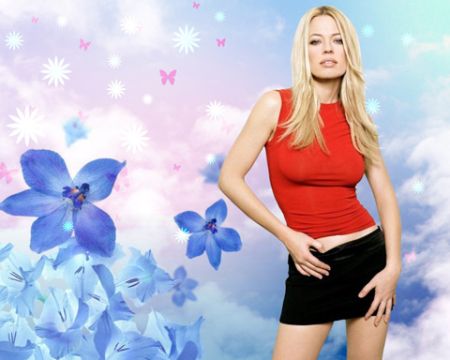
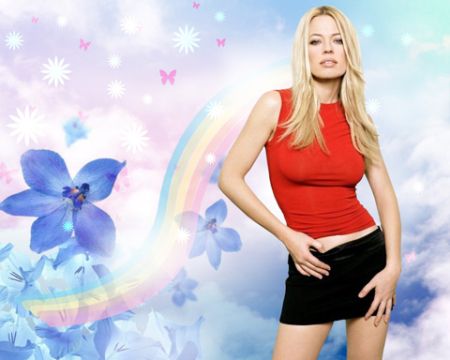
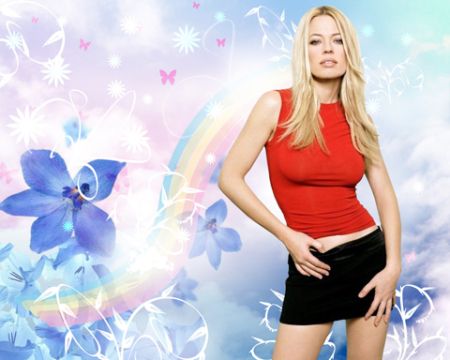
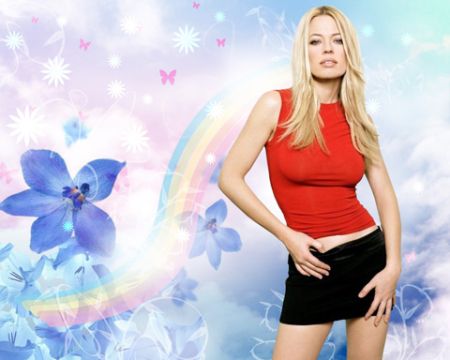
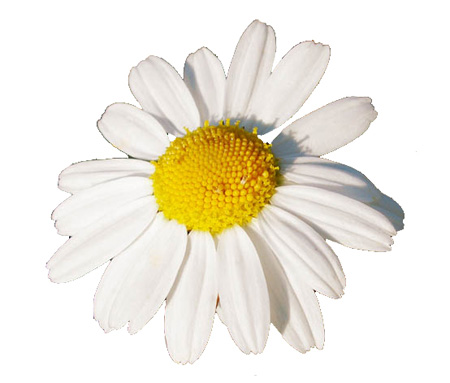
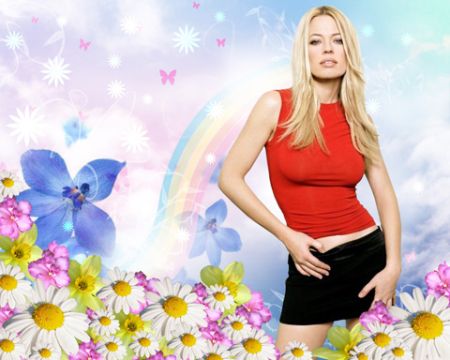
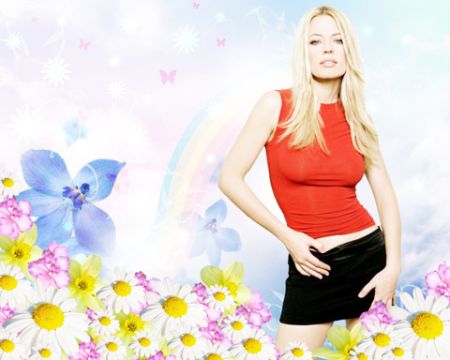
Этот урок покажет Вам, как создать ромашковую заставку на рабочий стол.

Создаём новый файл 1024x768 px и 72 dpi

Создаём новый слой и выбираём Brush Tool (B) (Кисть) с размытыми краями, уровень непрозрачности  30% (Opacity of 30%). Цвет #A2BFE2. Закрасим кисточкой этот слой.


Создаем новый слой (Create new layer) и используем  ту самую кисть и цвет #F7B3D0. Закрасим  этот слой как показано на рисунке.


Создаём  ещё раз новый слой, опять берём кисточку (Brush Tool (B)) и цвет #FDFCE4.


На следующем новом слое (Create new layer)  мы кисточкой #292D3D будем затемнять правый нижний угол.


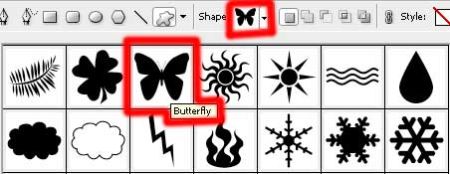
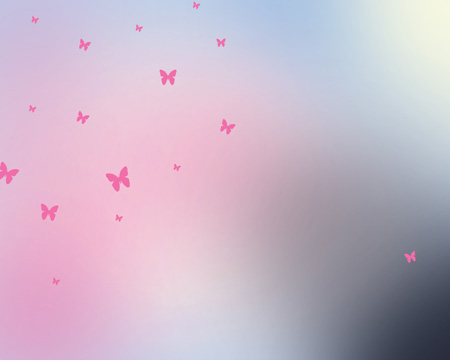
На новом слое инструментом Произвольная фигура (Custom Shape Tool) цветом  #F06EAA  ставим несколько бабочек разного размера (при изменении размеров нажимаем SHIFT). (Каждую бабочку нужно делать на новом слое, что бы повернуть её используйте Свободную трансформацию Ctrl+T, а потом выделите эти слои и слейте в один командой  Ctrl+E)


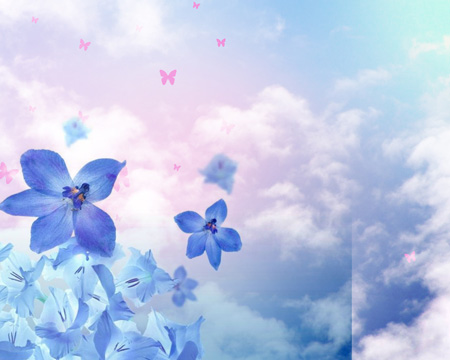
Находим картинку неба с облаками:


Вставляем её на наш документ и применяем следующие параметры: Режим наложения этого слоя – Жёсткий свет (Blending mode - Hard Light)


Находим картинку с цветами:


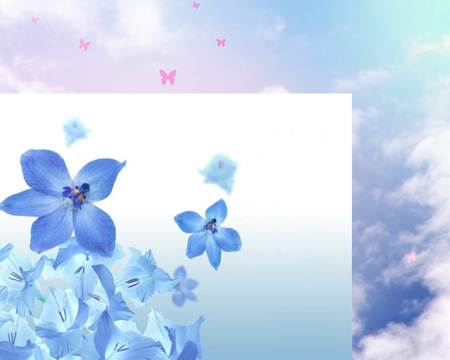
Вырезаем их и вставляем на картинку. Выбираем Свободное трансформирование (Free Transform, ctrl+T), чтобы повернуть цветы, как показано на рисунке  ниже:


К слою с цветами применяем следующие параметры: Режим наложения – Линейное затемнение (Blending mode - Linear Burn)


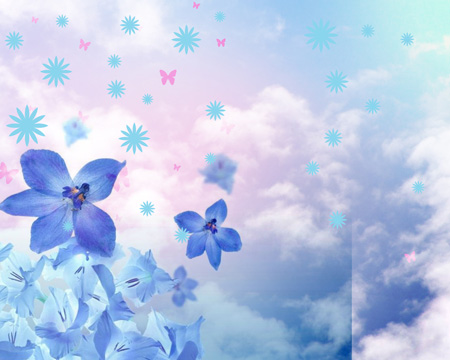
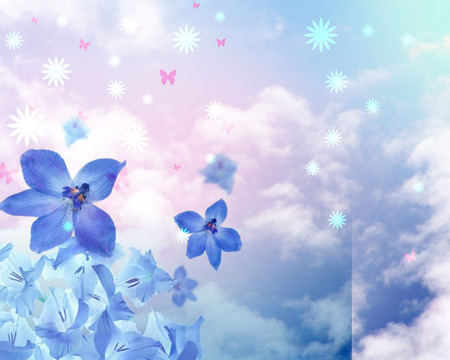
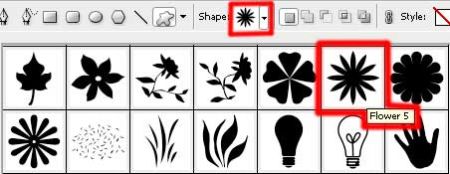
Далее мы с помощью инструмента Произвольная фигура (Custom Shape Tool (U)) на новом слое вставляем  несколько маленьких  (разных размеров) цветов.  #89D5ED (при изменении размеров нажимаем SHIFT)


Применяем следующие параметры для этого слоя: Режим наложения - Яркий свет (Blending mode - Vivid Light)


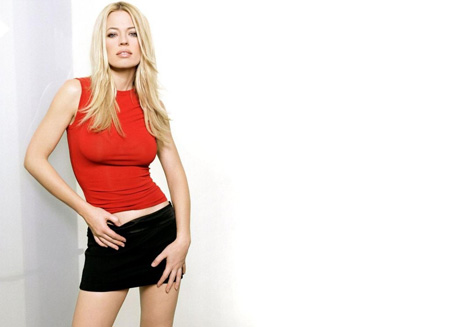
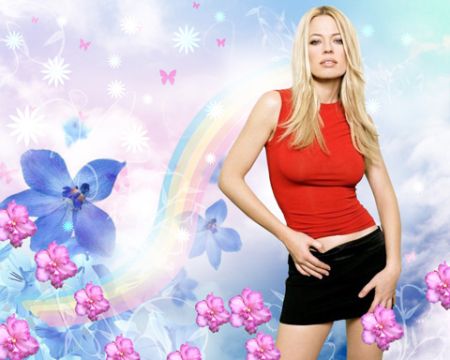
Находим изображение с девушкой:


Вырезаем её из картинки любым известным способом и вставляем в нашу заставку:


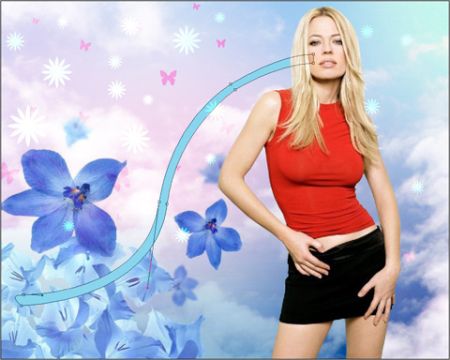
Используя Инструмент Перо (Pen Tool) нарисуйте форму как показано на рисунке, цвет 89D5ED. Форму можно корректировать инструментом Угол (Convert Point Tool). Этот слой нужно перетащить под слой с девушкой и нарисованными цветами на панели слои.


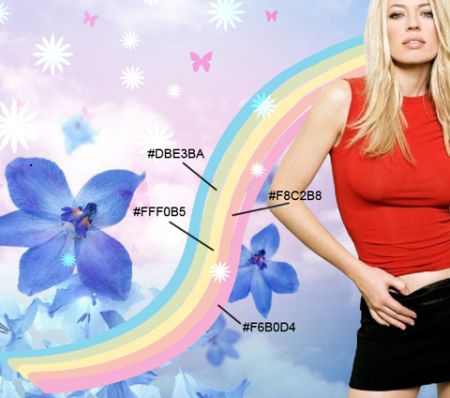
Сделаем 4 копии только что созданного слоя.  Выбираем Свободное трансформирование (Free Transform),  чтобы расположить слои так, как показано на рисунке (цвет копий показан на рисунке). Не забудьте расположить правильно слои на панели слоёв:


Выделяем только, что созданные слои с формами, Ctrl+клик мышкой и нажимаем Ctrl+G, чтобы их сгруппировать. Ставим параметр непрозрачности (Opacity)  на 70%.


Создаём новый слой, берём Кисть (Brush Tool (B)) с размытыми краями и белым цветом зарисуем светлые участки, как на рисунке ниже. Этот слой должен быть выше слоя с девушкой (на панели слоёв)


Загружаем с интернета кисти: VECTOR_FLOWERS by IHEA (либо вы можете найти подходящие кисти на нашем сайте). На новом слое рисуем этими кистями (как на рис. Ниже). Цвет белый. Слой должен находиться под слоем с девушкой.


Применяем следующие параметры для этого слоя:  Режим наложения – Мягкий свет (Blending mode-Soft Light).


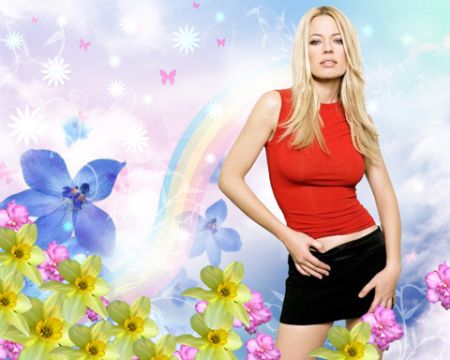
Находим  изображения с цветами:


Вырезаем цветы из картинок:


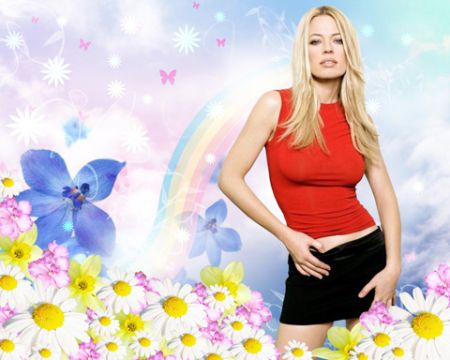
Вставляем цветы в наш документ, делаем их копии, используем Свободное трансформирование (Free Transform), чтобы менять размеры  копий:


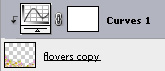
Выделим только созданные слои с цветами (Ctrl+клик по слою) и нажимаем Ctrl+E (сливаем их в один). Нажимаем на панели слоёв (Layers) значок Создать новый корректирующий слой и выбираем Кривые (Create new fill or adjustment layer > Curves).
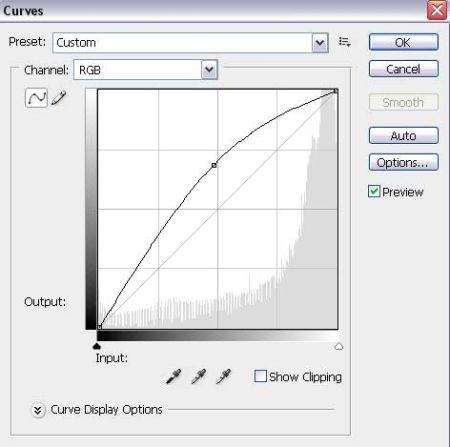


На панели Слоёв кликаем мышью с нажатым Alt между эффектом Кривые (Curves) и слоем с цветами, чтобы эффект применился только к этому слою.


На новом слое белой кистью с мягкими краями (непрозрачность 30%) закрашиваем участок у ног девушки.


Находим изображение с бабочкой:


Вырезаем бабочку и располагаем на картинке, как показано ниже:


Сделаем 2 копии бабочки. Используем Ctrl+U (Цветовой тон/насыщенность), чтобы изменить цвет. Используем Свободную трансформацию (Free Transform) чтобы изменить размер и расположение бабочки.


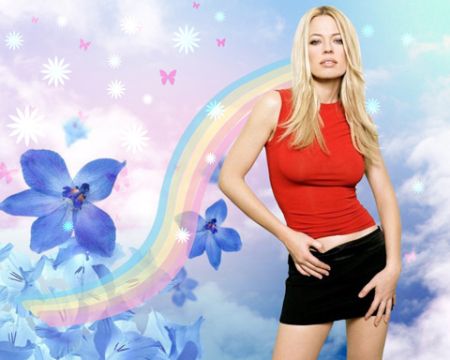
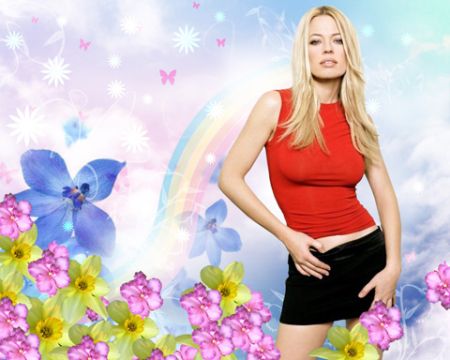
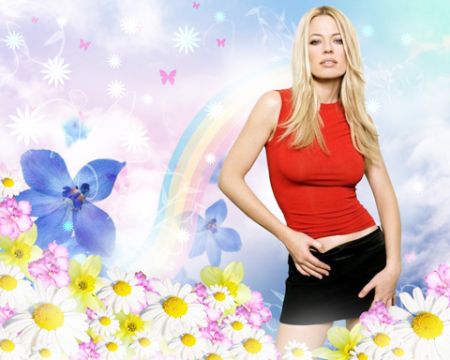
Финиш, наша заставка готова!

Надеюсь, Вам понравился урок. Вот что получилось у меня:


Перевод: Будулатий Александр

Ссылка на источник


 (399x54, 33Kb)

Спасибо что Вы есть!


Метки:  


Процитировано 12 раз
Понравилось: 1 пользователю

ТОВАРЫ ДЛЯ ВАС ПРЯМО С ДИВАНА

Суббота, 27 Февраля 2010 г. 17:46 + в цитатник


ТОВАРЫ ДЛЯ ВАС ПРЯМО С ДИВАНА

 (560x31, 7Kb)
Лечебный пояс Космодиск Active
Космодиск Active обеспечивает комфорт, поддержку в поясничном отделе

Согревающий шерстяной пояс Dormeo
Согревающий шерстяной пояс Dormeo- помощь любой спине

Фонтан для вечеринок
Пати-фонтан превратит вашу вечеринку в незабываемое событие!

Велформ Сауна массаж
Пояс для похудения Велформ Сауна Массаж

Велформ Сауна массаж
Пояс для похудения Велформ Сауна Массаж

Сервиз чайный керамический на 6 персон
Сервиз чайный керамический на 6 персон (15 предметов) 4 вида расцветки – на любой вкус!

Обруч Hoop (Хуп)
Обруч Hoop сочетает элементы хула-хупа с акупунктурным массажем

Подвеска в форме сердца с гранатом

Очки Морфея
Очки Морфея помогут восстановиться после физических нагрузок и психоэмоционального напряжения

Тренажер Leg Magic (Лег Меджик)
Получите красивые ноги с тренажером Leg Magic!

 (560x31, 7Kb)
Закажи прямо сейчас... Не пожалеешь!


Метки:  

Поиск сообщений в Ирина_Шаманникова
Страницы: 173 ... 155 154 [153] 152 151 ..
.. 1 Календарь