

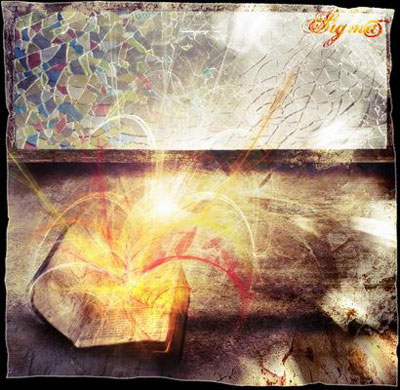
В этом уроке мы будем учиться создавать магическую книгу в иллюзии огней, на фоне окна из цветного стекла, вставлять объект в определенное место и погружаться в мир волшебства.
Финальный результат:
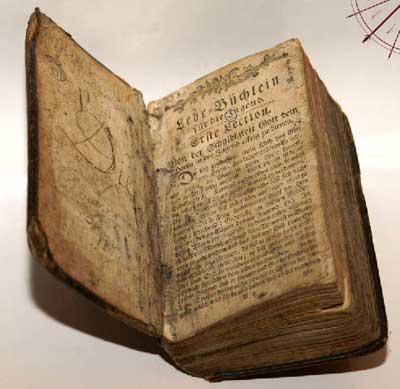
Откройте в новом окне изображение старой книги File > Open (Файл > Открыть) Ctrl+O.
Необходимо скопировать слой, на котором эта книга расположена Layer > Duplicate Layer (Слой > Дублировать Слой) Ctrl+J. Удобным инструментом создайте выделение книги. Автор использовал Polygonal Lasso Tool  (Прямолинейное лассо).
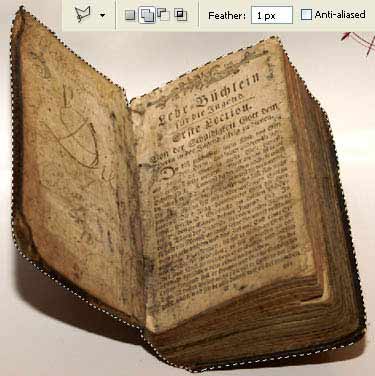
Далее, выполните Edit > Cut (Редактирование > Вырезать) или Ctrl+X
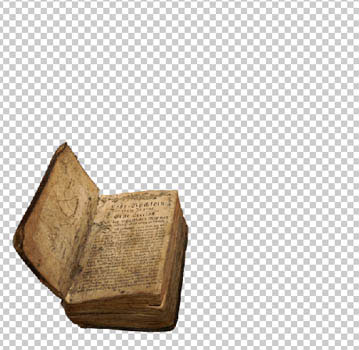
и вставьте его на новом слое: Edit > Paste (Редактирование > Вклеить) Ctrl+V. Предыдущий слой можно удалить. Этот слой для удобства назовите Книга.
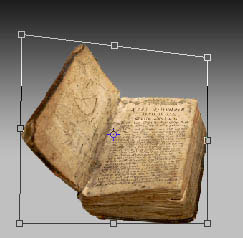
Теперь увеличиваем размер изображения, используя Image > Image Size (Изображение > Размер изображения). Поставьте 900 х 874. При помощи Edit >Transform >Distort. (Редактирование > Трансформация > Искажение) добейтесь такого же результата, как на рисунке.
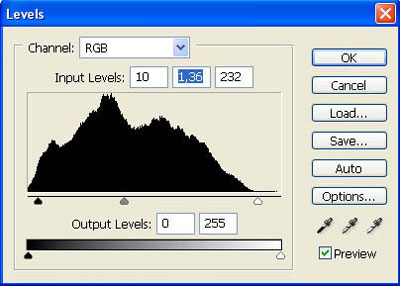
Измените яркость и контраст, используя следующую команду Image > Adjustments > Levels (Изображение > Регуляторы > Уровни) Ctrl+l с такими же настройками:
Исказите это немного также (Distort option) (Исказите выбор).
Выберите теперь текстуру пола.
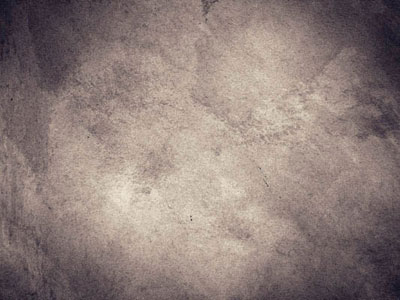
Откройте это на новом окне Ctrl+O, выделите все изображение Ctrl+A и скопируйте это Edit > Copy (Редактирование > Скопировать) или Ctrl+C. Возвратитесь к изображению с книгой и вставьте ее на новом слое Edit > Paste (Редактирование – Вклеить) или Ctrl+V.
Назовите этот слой Пол. Перемещаем этот слой под слой с книгой (Слой > Монтаж > Переложить назад). Далее Edit > Transform > Perspective. (Редактирование > Трансформация > Перспектива), выполните так, чтобы пол и книга находились под одним углом.
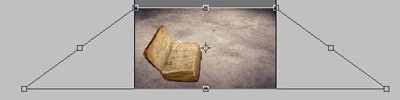
Выберите теперь структуру Окна для коллажа.
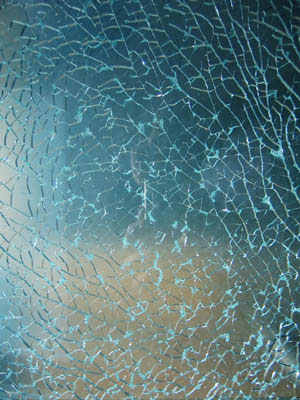
Ctrl+A и поместите ее на новом слое под слоем пола и придайте нужный масштаб, используя следующую комбинацию Edit > Free Transform (Редактирование > Свободное Трансформирование) или Ctrl+T.
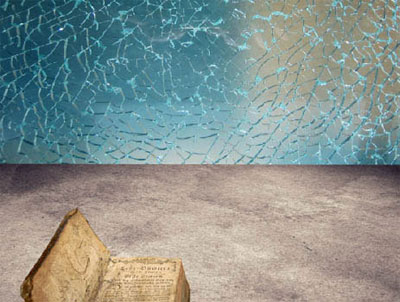
Откройте файл с изображением картины в старой рамке.

Необходимо вырезать рамку (слой с рамкой должен находиться между слоем с книгой и слоем с окном). Исправьте ее размер Ctrl+T, инструментом Polygonal Lasso Tool (Многоугольный Инструмент Лассо) выделите центральную часть и сотрите ее Ctrl+X.
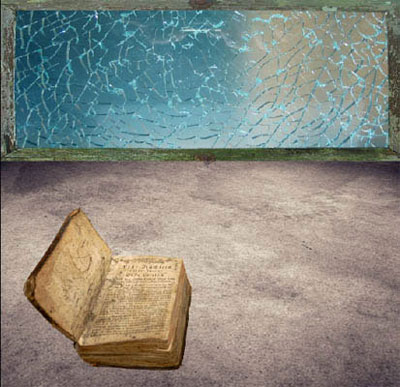
Создайте новый слой и поместите его над слоем пол. При активном слое выполните команду Layer > Create Clipping Mask (Слой > Создать обтравочную маску) или Ctrl+G.
И примените инструмента Gradient Tool  (Зеркальный Градиент), чтобы пол на переднем плане стал немного темнее.
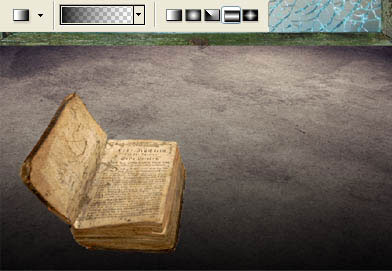
Измените режим наложения слоя на Overlay (Перекрытие) и слейте его со слоем Пол Ctrl+E.
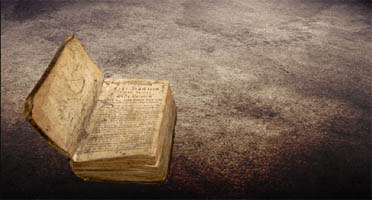
Измените теперь цвет пола. Image > Adjustments > Selective Color ((Изображение > Коррекция > Выборочная коррекция цвета))
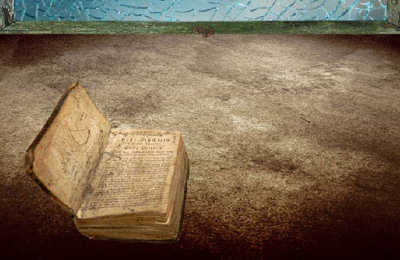
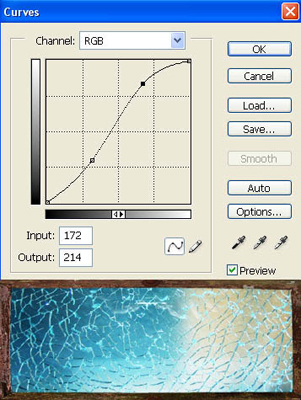
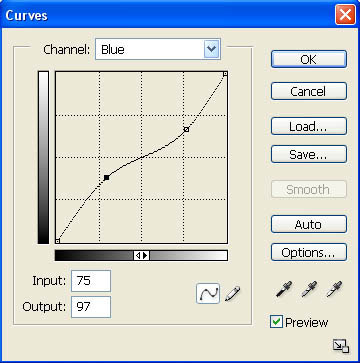
Сделайте активным слой с рамкой Image > Adjustments > Curves (Изображение > Регуляторы > Кривые) или Ctrl+M. Обратите внимание, что вначале работаете с каналом RGB, затем с красным.
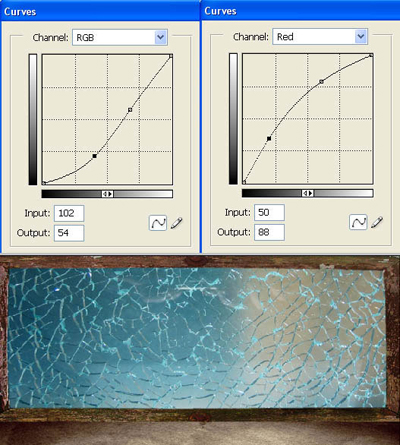
Выделите слой с Окном. Примените Кривые Ctrl+M.
Создайте новый слой поверх всех остальных слоев. Назовите его Волшебство. Используя вот эти кисти:
VORPALfusion-Brush,
N-Lighting-Brushes,
Urban-Floral-Brushes
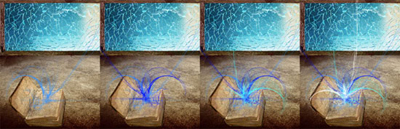
и различные цвета, создайте клубы дыма, искры, орнаменты – волшебный эффект. Делайте все на новых слоях, играйте с непрозрачностью, трансформируйте, пока не добьетесь результата. Когда результат вас удовлетворит слои Волшебство можно объединить в один слой. На рисунке показаны этапы работы автора урока.
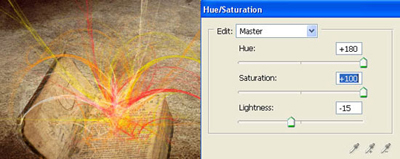
После того, как вы объедините слои, составляющие цветок, выполните команду: Image > Adjustments > Hue/Saturation (Изображение > Коррекция > Цветовой тон/насыщенность) или Ctrl+U, чтобы получить светящийся, горящий эффект.
Скопируйте слой Волшебство Ctrl+J. Поместите его выше слоя с книгой, немного его трансформируйте Ctrl+T. Сгруппируйте слой Волшебство со слоем Книга Alt + Ctrl + G.
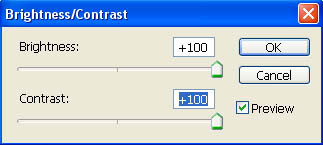
Измените режим наложения слоя на Color Burn (Затемнение основы). Скопируйте слой Волшебство и примените Image > Adjustments > Brightness/Contrast (Изображение > Коррекция > Яркость/контрастность) с настройками как на рисунке:
Переместите этот слой под слой с книгой и растяните его Ctrl+T > Distort (Искажение).
Измените режим наложения для этого слоя на Overlay (Перекрытие).

Создайте теперь тень книги. Скопируйте слой книги Ctrl+J. Затемните эту копию при помощи команды Image > Adjustments > Brightness/Contrast (Изображение > Коррекция > Яркость/Контраст). Переместите слой тени под слоем основной книги и размойте его
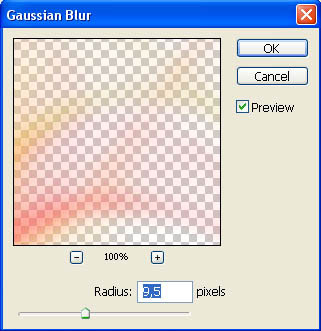
Filter > Blur > Gaussian Blur (Фильтр > Размытие > Размытие по Гауссу)
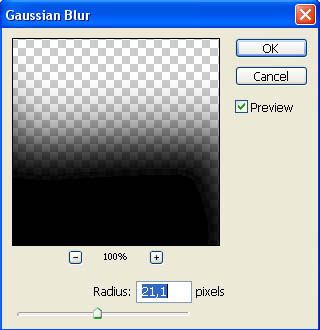
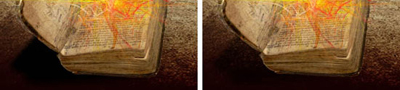
Исказите немного тень Edit > Transform > Distort (Редактирование >Трансформация > Искажение). Измените режим наложения на Soft Light (Мягкий свет) и передвиньте бегунок Opacity (непрозрачность) примерно до 70%
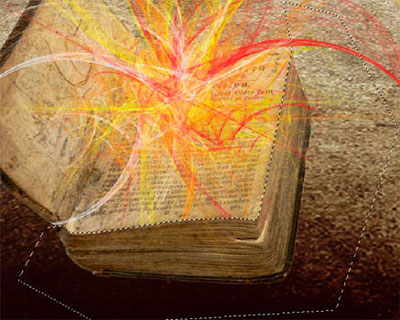
На новом слое выше книги должен быть нарисован боковые части книги, расположенной в тени. Создайте выделение как на скриншоте и примените к нему зеркальный градиент. (Стрелка показывает направление градиента).
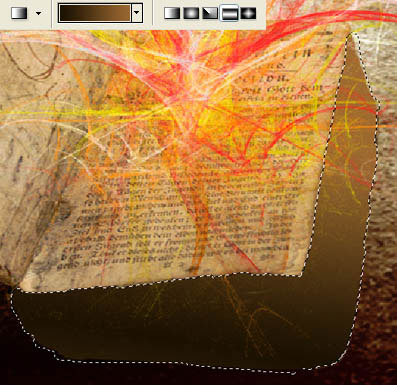
Измените режим наложения на Overlay (Перекрытие).
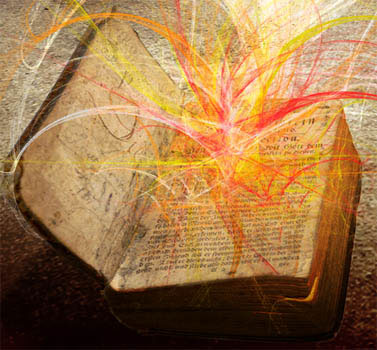
Сделайте еще одну копию слоя Волшебство. Переместите копию ниже чем основной слой и примените фильтр Gaussian Blur (Размытие по Гауссу).
Открываем в программе это изображение:
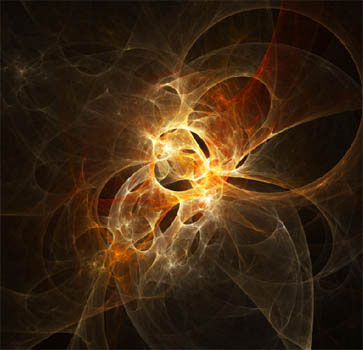
Увеличьте его яркость Ctrl+M.

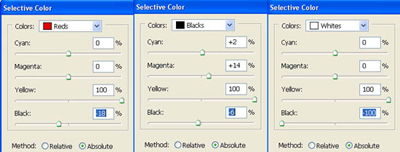
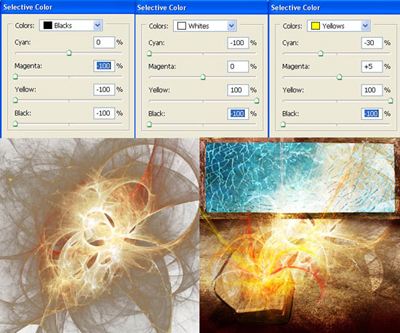
Затем Image > Adjustments > Selective Color (Изображение > Коррекция > Выборочная коррекция цвета). Примените настройки к черному, белому, желтому и измените режим наложения на Overlay (Перекрытие) и при помощи Свободной трансформации Ctrl +Т, растяните этот слой на весь коллаж.
Откройте текстуру земли и песка.
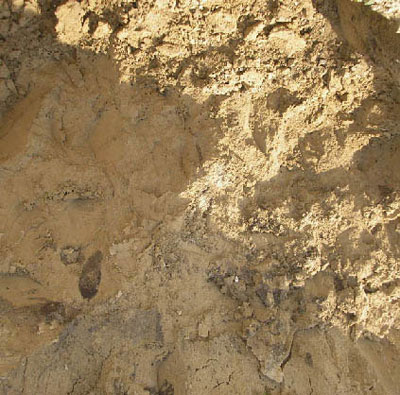
Ctrl+А, переместите эту текстуру над верхним слоем в коллаж. Трансформируйте Ctrl+T.
И примените команду Layer > Add Layer Mask > Hide all (Слой > Маска слоя > Скрыть всё). Теперь необходимо вернуть часть изображения скрытого под маской. Поставьте основным цвет белый и кистью  с настройками Hardness (Твердости) на 0 % пройдитесь по краям, чтобы вернуть часть слоя с песком.

Сделайте структуру более интенсивной: Filter > Sharpen > Sharpen (Фильтр > Резкость > Резкость), уровень непрозрачности необходимо понизить до 80 %.

Скопируйте два раза слой, содержащий структуру песка Ctrl+J. Одна копия слоя должна быть сгруппирована со слоем пола Ctrl+G, а второй - с одним книги.
Самый низкий слой должен быть искажен командой Ctrl+Т > Distort (Искажение). Тень, падающая на книгу, должна повторить те же самые формы, которые имеет книга.
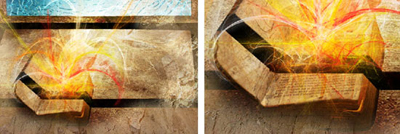
Размойте Filter > Blur > Gaussian Blur (Фильтр > Размытие > Размытие по Гауссу).
Измените режим наложения на Soft Light (Мягкий Свет).
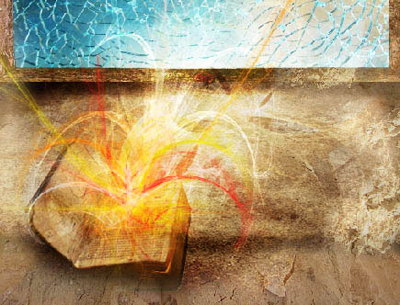
Перейдите к слою Окно. Создайте на нем эффект мозаики.
Image > Adjustments > Desaturate (Изображение > Коррекция>Обесцветить) или Shift + Ctrl+U. Создайте новый слой и кистью раскрасьте часть этого слоя.
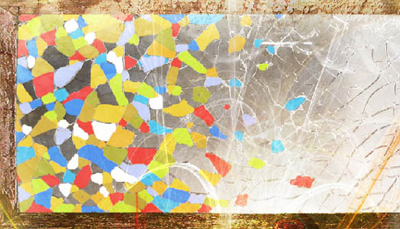
Измените режим наложения слоя на Soft Light (Мягкий Свет).
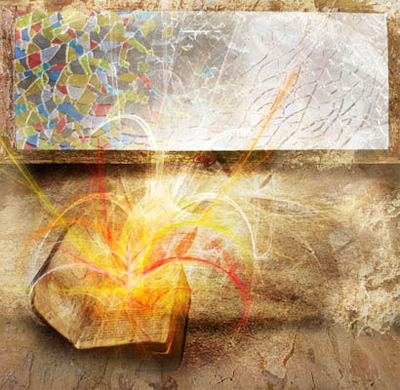
Создайте новый слой и инструментом зеркальный градиент, с настройками как на скриншоте, затемняем края изображения.
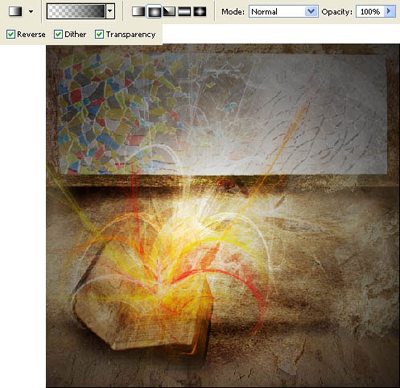
Измените режим наложения слоя на Saturation (Насыщенность).
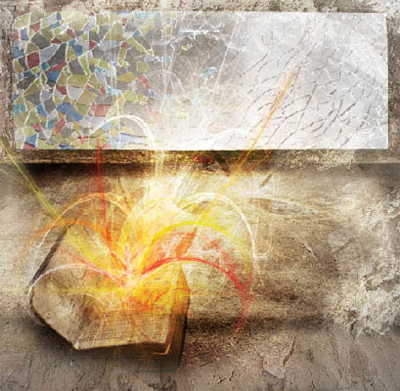
Слейте вниз все слои Layer > Merge Visible (Слой > Объединить видимые) или Shift+Ctrl+E. Затем инструментом Rectangular Marquee Tool  (Выделение прямоугольной области) создайте выделение в правой части изображения.
Скопируйте его Ctrl+C и вставьте это на новом слое Ctrl+V.
Примените фильтр Filter > Blur > Motion Blur (Фильтр > Размытие > Размытие в движении).
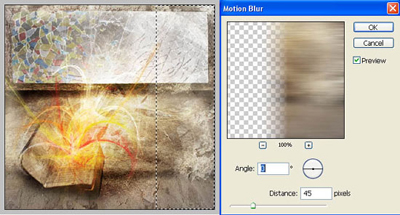
Измените режим наложения слоя на Color Burn (Затемнение Основы) и объедините это с основным слоем Ctrl+E. Создайте новый слой и кистью белого цвета рисуем вот такие фигуры:
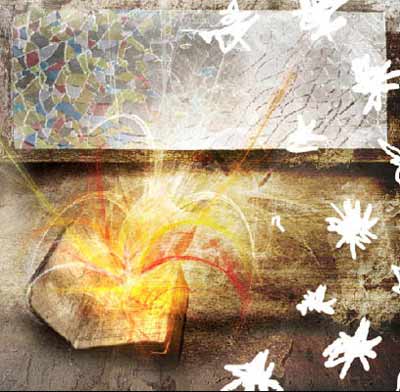
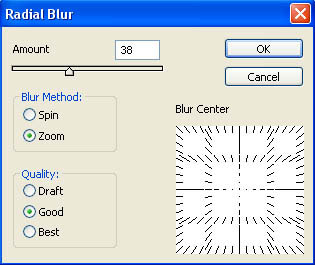
Примените фильтр Filter > Blur > Radial Blur (Фильтр > Размытие > Радиальное размытие)
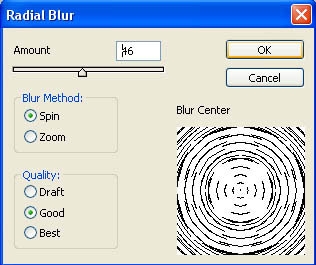
Скопируйте слой Ctrl+J и вновь примените фильтр Filter > Blur > Radial Blur (Фильтр > Размытие > Радиальное размытие), но уже с такими настройками:
Объедините оба слоя с белыми фигурами и измените режим получившегося слоя на Overlay (Перекрытие).
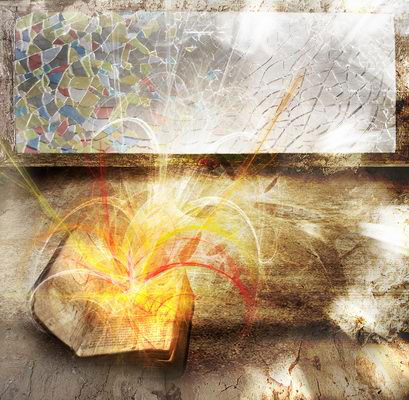
Объедините все слои Ctrl+E. Вставьте на новый слой изображение листа мятой бумаги.
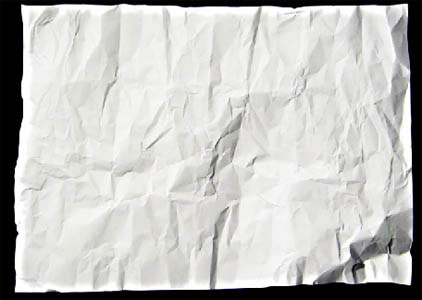
Используя Magic Wand Tool  (Волшебную палочку) уберите черный фон вокруг бумаги.

Кликните палочкой по черному ободку и нажмите клавишу Delete. Вставляем в наш коллаж на новый слой изображение листа мятой бумаги
Переместите этот слой под слоем картины, сгруппируйте их Ctrl+G и исправьте размер Ctrl+T. Создайте новый слой ниже остальных, выполните команду Paint Bucket Tool  (Заливка) черным цветом.
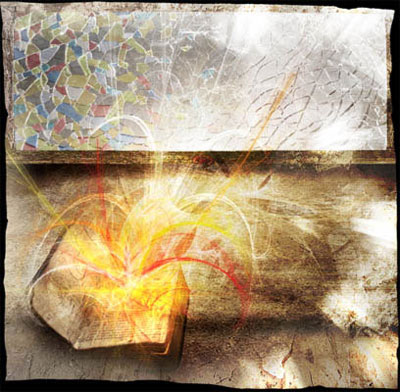
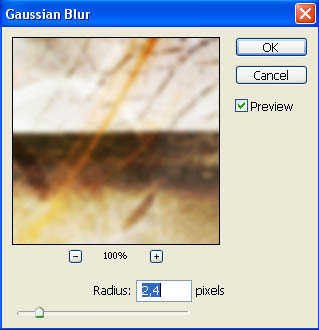
Скопируйте слой, содержащий картину, и примените фильтр Filter > Blur> Gaussian Blur (Фильтр > Размытие > Размытие по Гауссу)
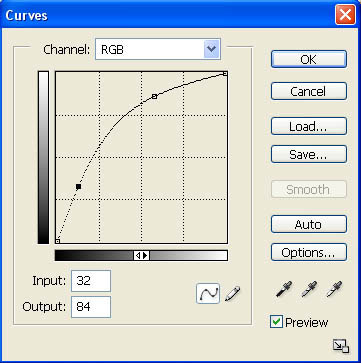
Увеличьте яркость этого слоя при помощи Кривых Ctrl+M.
Измените режим смешивания слоя на Multiply (Умножение).
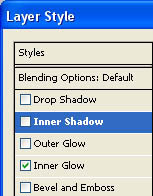
Объедините слои с картиной и бумагой Ctrl+E. К основному слою с изображением примените стиль Layer > Layer Style > Inner Glow (Стиль > Стиль слоя > Внутреннее свечение) с настройки по умолчанию.
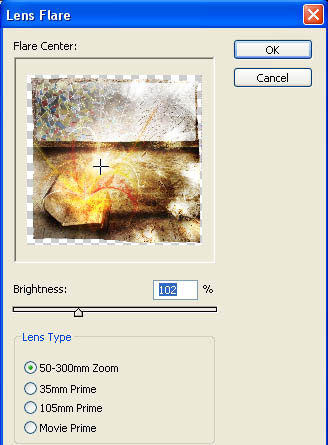
Примените фильтр Filter > Render > Lens Flare (Фильтр > Рендеринг>Блик). Установите центр блика в центре книги
Создайте новый слой; сгруппируйте его с картиной Ctrl+G. Кистью чёрного цвета нарисуйте рамку по краям.
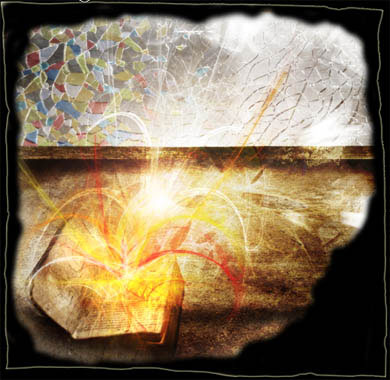
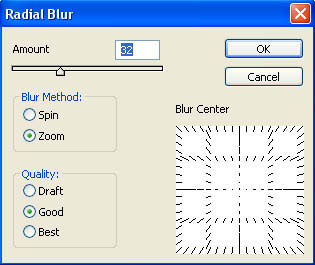
Примените к этому слою фильтр Filter > Blur > Radial Blur (Фильтр > Размытие > Радиальное размытие).
Измените режим наложения слоя на Soft Light (Мягкий Свет) и объедините все слои Shift+Ctrl+E. Исправьте цвета, применяя Curves Кривые Ctrl+M.
И вот результат урока:
Автор: Sigma
Перевод: Натальи Шестаковой
Ссылка на источник
Спасибо что Вы есть!
 ОткрыткиПерерожденный каталог открыток на все случаи жизни
 Я - фотографПлагин для публикации фотографий в дневнике пользователя. Минимальные системные требования: Internet Explorer 6, Fire Fox 1.5, Opera 9.5, Safari 3.1.1 со включенным JavaScript. Возможно это будет рабо
 Я в LiTalkНаверное это на данный момент единственное приложение, в котором все-таки нужно ввести свой email, несмотря на грозное официальное предупреждение. Поэтому смелым комрадам — велкам.
Что вы получите за
Я в LiTalkНаверное это на данный момент единственное приложение, в котором все-таки нужно ввести свой email, несмотря на грозное официальное предупреждение. Поэтому смелым комрадам — велкам.
Что вы получите за


