-Помощь новичкам

Всего опекалось новичков: 0
Проверено анкет за неделю: 0
За неделю набрано баллов: 0 (72649 место)
За все время набрано баллов: 25 (22569 место)

 -Приложения

  • Перейти к приложению Открытки ОткрыткиПерерожденный каталог открыток на все случаи жизни
  • Перейти к приложению Я - фотограф Я - фотографПлагин для публикации фотографий в дневнике пользователя. Минимальные системные требования: Internet Explorer 6, Fire Fox 1.5, Opera 9.5, Safari 3.1.1 со включенным JavaScript. Возможно это будет рабо
  • Перейти к приложению Я в LiTalk Я в LiTalkНаверное это на данный момент единственное приложение, в котором все-таки нужно ввести свой email, несмотря на грозное официальное предупреждение. Поэтому смелым комрадам — велкам. Что вы получите за

 -Подписка по e-mail


 -Поиск по дневнику

Поиск сообщений в Ирина_Шаманникова

 -Сообщества

Участник сообществ (Всего в списке: 4) ПОИСК_ПРАВДЫ Live_Memory Мы_будем_худыми Frondam
Читатель сообществ (Всего в списке: 5) AVON Служба_изменения_кадров FreshnessArt World_of_Creation О_Самом_Интересном

 -Статистика

Статистика LiveInternet.ru: показано количество хитов и посетителей
Создан: 27.12.2008
Записей: 1805
Комментариев: 5680
Написано: 10256


 (400x252, 37Kb)


 (400x252, 37Kb)


Фоны анимированные из дневника Просто для Вас

Понедельник, 22 Февраля 2010 г. 19:05 + в цитатник
Анимированные фоны из дневника
"Просто для Вас"

 (100x100, 29Kb)  (100x100, 32Kb)  (100x100, 21Kb)  (100x100, 28Kb)
 (100x100, 28Kb)  (100x100, 31Kb)  (100x100, 30Kb)  (100x100, 27Kb)
 (100x100, 31Kb)  (100x100, 30Kb)  (100x100, 37Kb)  (100x100, 38Kb)
 (100x100, 38Kb)  (100x100, 38Kb)  (100x100, 33Kb)  (100x100, 38Kb)
 (100x100, 204Kb)  (150x100, 11Kb)  (100x100, 25Kb)  (100x100, 38Kb)


***************************************************
Спасибо что Вы есть!


Метки:  


Процитировано 68 раз
Понравилось: 3 пользователям

Урок по работе с глиттерами

Понедельник, 22 Февраля 2010 г. 16:52 + в цитатник


Сообщество Магический Мир Рамок
УРОКИ ФОТОШОП...

Урок по работе с глиттерами


********************************************************

Урок по работе с глиттерами для версии Adobe Photoshop CS


Скачатьколлекцию из 116 глиттеров на нашем сайте. И теперь : "Как же их использовать?"


Вот вам инструкция по применению глиттеров и созданию замечательных переливающихся изображений и текстов.


Выберите любой понравившийся вам глиттер и откройте его в программе Adobe Image Ready.


Ваш глиттер автоматически в палитре Анимация разделится на 3 кадра:


Далее переходим в меню File - Edit in Photoshop (Файл - Редактировать в Фотошоп)


Те же самые окна (рабочий документ с глиттером и палитра "анимация") переехали из Image Ready в Photoshop.


Эту операцию мы провели для того, чтобы разделить глиттер на кадры.


Теперь в палитре Анимация выбираем первый кадр глиттера, идем Edit - Define Pattern (Редактирование - Определить текстуру). Даем имя.


Теперь выделяем второй кадр и снова определяем его как текстуру, то же самое делаем с последним кадром.


Теперь создаем новый документ небольших размеров с прозрачным фоном и пишем на нем текст или размещаем фигуру, которую будем заполнять глиттером.


Я взяла инструмент (Произвольная фигура) и нашла там форму елочки. Нарисовала ее в режиме фигур .


Переходим в палитру Слои и внизу нажимаем на кнопку с буквой "f", чтобы добавить стиль слоя Pattern Overlay (Наложение узора)


В настройках выбираем наши созданные текстуры (они будут в самом низу), выделяем первую и нажимаем ОК.


* Сразу скажу, что здесь же вы можете добавить и другие стили слоя, например, обводку. Я применила черную, размером в 1 px.


Посмотрите в палитру Анимация! У нас елка покрылась текстурой.


Нажмите на кнопку - дублировать кадр.


Далее снова идем в стили слоя - Наложение узора. На дублированную елку накладываем второй кадр глиттера.


И с третьей елкой то же самое, дублируем кадр, меняем Наложение узора.


Теперь выставляем время, с которым у нас будет проигрываться анимация, выберите 0,1 сек.


Анимацию нужно сохранить, для этого File - Save for Web (Файл - Сохранить для Веб), формат GIF, 256 цветов.


С Наступившим Новым 2009 годом!!!


А теперь способ для тех, у кого версия CS3 и выше!


Запоминаем название глиттера, переходим в меню Файл - Импортировать - Кадры видео в слои.


В строке "Имя файла" пишем вручную название глиттера, например, 47.gif (так
как, файлы GIF не будут там видны)


Нажимаем "Загрузить"


Появляется еще одно окно, там мы нажимаем "Да"


И наша анимация разбивается по кадрам. Это можно увидеть, как в панели Слои, так и в панели Анимация.


Tаким образом, вы можете разбить по кадрам любую анимацию.


Автор: Лукьянова Зинаида


Метки:  


Процитировано 3 раз

Аватарка

Понедельник, 22 Февраля 2010 г. 16:48 + в цитатник


Сообщество Магический Мир Рамок
УРОКИ ФОТОШОП...

Аватарка


********************************************************

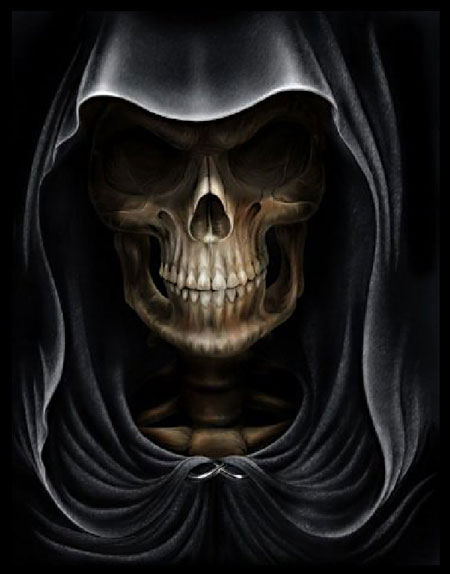
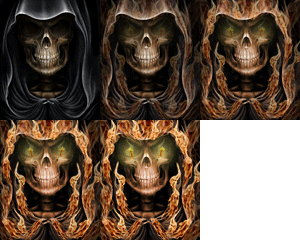
В этом уроке я расскажу Вам, как сделать вот такую, анимированную аватарку (размером 100х120 пикс.).


Шаг 1. Открываем изображение, над которым будем работать в Photoshop. 
Не смотря на то, что аватарка у нас будет маленькая, 100х120 пикс. в ширину, работать мы начнем с изображением большего размера.


*чем лучше будет качество вашего изображения, тем качественнее получится сама аватарка. Для этого урока я использовала картинку размером 340 пикс. в ширину*


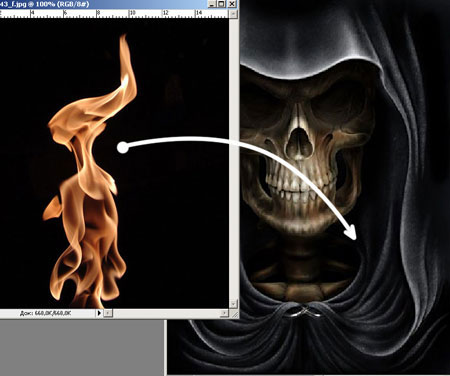
Теперь открываем в Photoshop картинку с огнем (постарайтесь найти наиболее подходящее пламя, для нашей работы).
Перетащите пламя на наш документ.
Инструментом Перемещение (Move Tool (V)), кликните по картинке с огнем и, не отпуская левую кнопку мыши, перенесите в наш документ изображение с огнем (можно еще удерживать клавишу Shift, для того чтобы слой с пламенем при переносе расположился прямо по центру документа).


Скорее всего, то, что картинка с пламенем будет лучше качеством картинки выбранной для аватарки и размер ее будет больше, а после того как вы перетащите пламя в наш документ, оно будет огромное и закроет первый слой.
Чтобы уменьшить этот слой, воспользуйтесь Свободной трансформацией (Free Transform (Ctrl+T)).
Так как картинка огромная, саму рамку Трансформирования не видно. Уменьшите само изображение (используя клавишу Ctrl+-), до того момента, пока не станет видна рамка Трансформирования.
Затем, зажав клавиши Shift+Alt, потяните (по направлению к центру) за одну из точек на углу рамки и уменьшите картинку в размере (сочетание клавиш Shift+Alt, равномерно трансформирует изображение, не искажая формы).
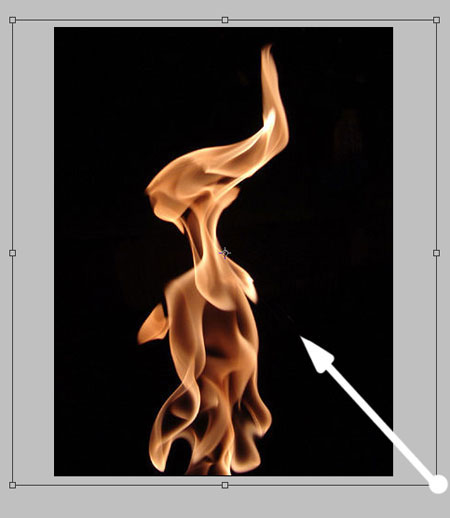


*верните размер изображение Ctrl++*


Очистим пламя от фона.
Находясь на слое с пламенем, инструментом Волшебная палочка (Magic Wand Tool (W)), кликните по черному фону и нажмите Delete, это самый простой и быстрый способ, если пламя расположено на однородном фоне.
Уменьшаем Непрозрачность (Opacity) слою с пламенем, так что бы пламя смотрелось естественно на ткани, я остановилась на  74%. Затем инструментом Ластик (Eraser Tool (E)), с Непрозрачностью (Opacity) 20% стираем немного у основания пламени, чтобы придать большего реализма, в переходе от ткани к огню.
При помощи Свободной трансформации (Free Transform (Ctrl+T)) поворачиваем, уменьшаем или увеличиваем пламя и, используя Деформацию, размещаем пламя по краю капюшона.
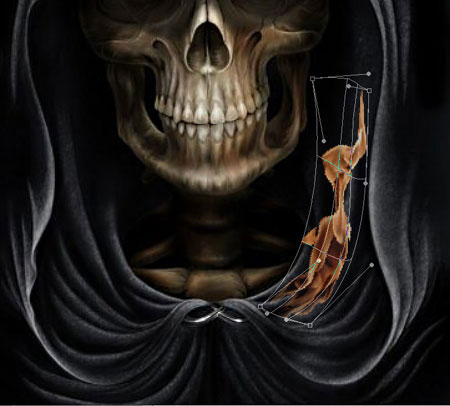


Примените Трансформация, нажав Enter.
Можно немного стереть лишние (на ваш взгляд) места на огне.
Копируем слой с огнем (Ctrl+J), применяем к копии  Свободную трансформацию (Ctrl+T), кликаем правой кнопкой по рамке Трансформировании, выбираем Отразить по горизонтали (Flip Horizontal ). Поместите второй слой с  пламенем на противоположную сторону капюшона.
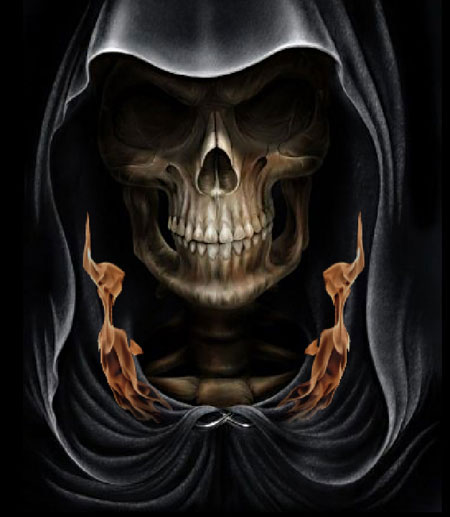


Таким же способом, применяя Трансформацию, Деформацию, возможно уменьшая Непрозрачность слоя, удаляя что-то лишнее Ластиком (E), копируя слои, разместите пламя по всему капюшону.
Добавьте в глазницу пламя, и примените к этим слоям Стиль слоя - Внешнее свечение (Layer Style - Outer Glow) (кликните два раза по слою с пламенем в глазнице, чтобы появилось окно Стиль слоя).
Установите примерно такие настройки.
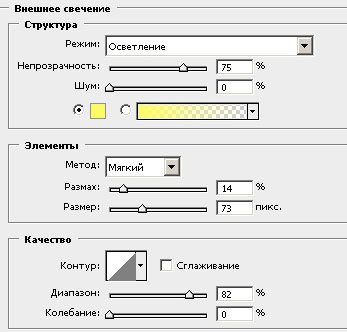


В результате у вас получится примерно так:
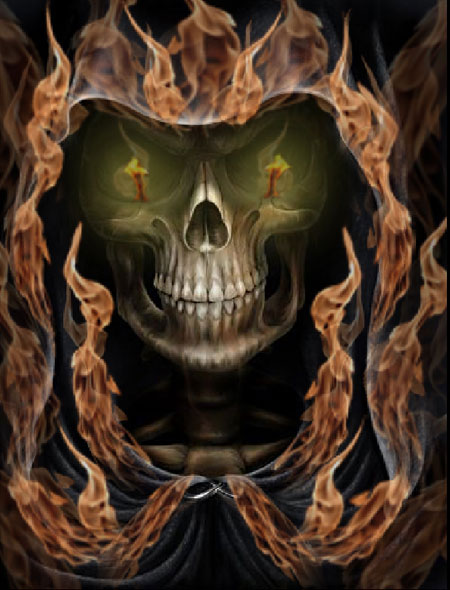


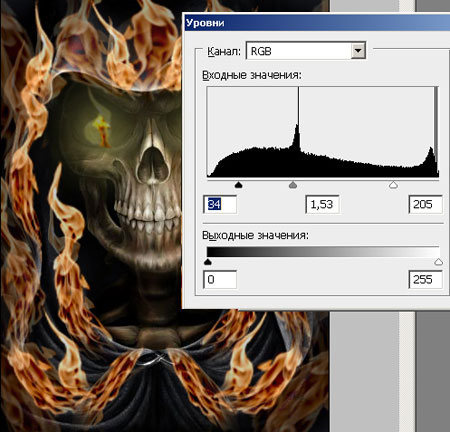
Шаг 2. Выделите все слои с пламенем и нажмите Ctrl+E, они объединятся в один слой, назовите его Пламя. Затем примените к этому слою Уровни (Levels (Ctrl+L)), для того чтобы сделать наше пламя ярче.


Теперь будем создавать свечение от огня на самом черепе и капюшоне.
Для этого, копируйте слой с черепом (Задний план) (Ctrl+J). Возьмите инструмент Осветлитель (Dodge Tool (О)), в настройках инструмента установите Диапазон – Средние тона (Mid tones), а Экспозицию ( Exposure) – 20% и осветлите им капюшон и череп в тех местах, на которые по идее должен падать свет от пламя.
Примените к этому слою Цветовой тон/Насыщенность (Hue/Saturation), поставьте галочку напротив Тонирование (Colorize). Установите там параметры приблизительно как на скриншоте.
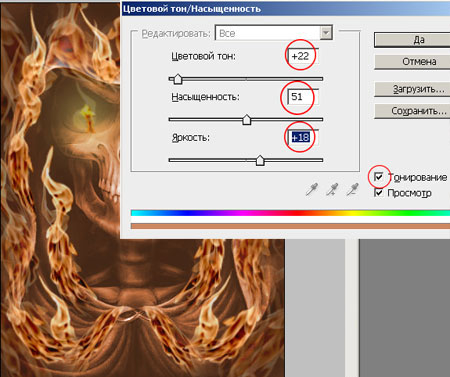


*назовите этот слой Осветленный*


Теперь, отключите видимость слоям: Осветленный и Пламя (убрав глазик возле миниатюры слоя) и перейдите на слой Задний план.
На данном этапе работы, очередность слоев будет такая:
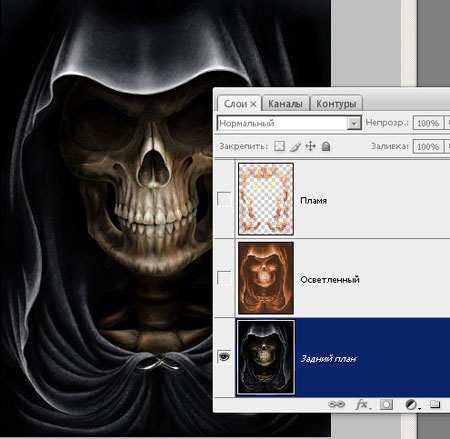


Перейдите в палитру Каналы (Channels).
Кликая по каждому Каналу, выберите, тот,  в котором переход между темными и светлыми участками, наиболее мягкий. Я выбрала Красный канал.
Дублируйте его (кликните по Красному каналу и удерживая правую кнопку мыши, потяните его на значок Создать новый канал).
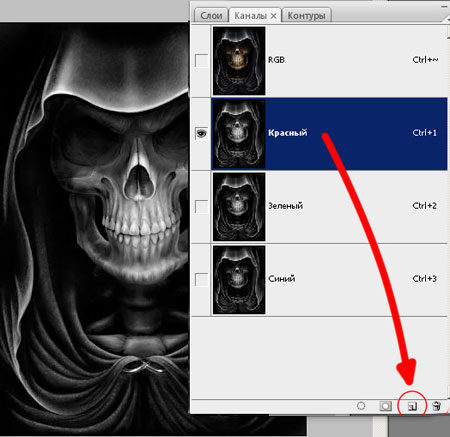


У вас появится копия Красного канал. Находясь на копии Канала, вызовите окно Уровней (Ctrl+L).
Отрегулируйте ползунки, примерно так, как показано на скриншоте (нужно добиться того, чтобы светлые участки стали более яркими, но в тоже время, граница между светлым и темным не была сильно резкой).
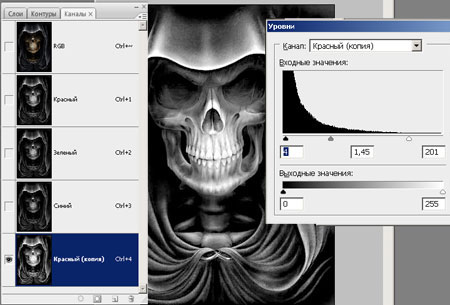


Для чего мы все это делали?? Для того чтобы загрузить выделение светлых участков, и используя это выделение, удалить все лишнее со слоя, к которому ранее применили Цветовой тон/насыщенность.
Удерживая клавишу Ctrl кликните по каналу Красный (копия). У вас появится выделение, затем кликние по каналу RGB (чтобы изображение снова стало цветным) и перейдите в Палитру Слоев.
Перейдите на слой Осветленный и включите ему  видимость (поставив  глазик возле миниатюры слоя).
Инвертируйте выделение (Ctrl+Shift+I) и нажмите Delete. У вас удалится все лишнее, останется только оранжевый свет на светлых участках. Снимите выделение (Ctrl+D).
Копируйте этот слой (Ctrl+J) для того, чтобы сделать его ярче, слейте оба слоя, нажав Ctrl+E.
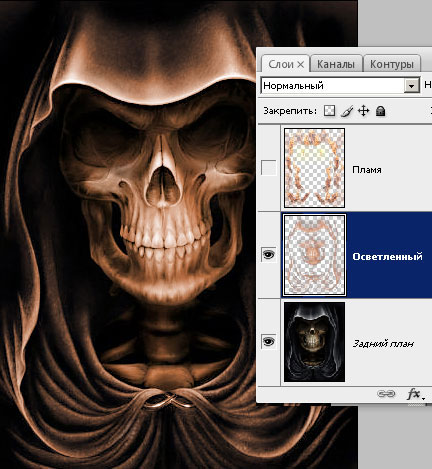


Прейдите на слой Пламя и включите ему видимость, копируйте этот слой (Ctrl+J) и уменьшите ему (копии слоя Пламя) Непрозрачность  где то до 60%.


Ну вот, мы подготовили наше изображение для того, чтобы начать делать анимацию (в результате всей нашей работы, у вас должно было получиться четыре слоя).


Шаг 3. Отключите видимость всем слоям кроме самого первого (Задний план).
Зайдите в Окно/Анимация (Window - Animation). Возможно когда откроется анимация, то она будет в виде (Временной шкалы), для того чтобы перейти в Кадры, нужно нажать на значок Преобразовать в покадровую анимацию.
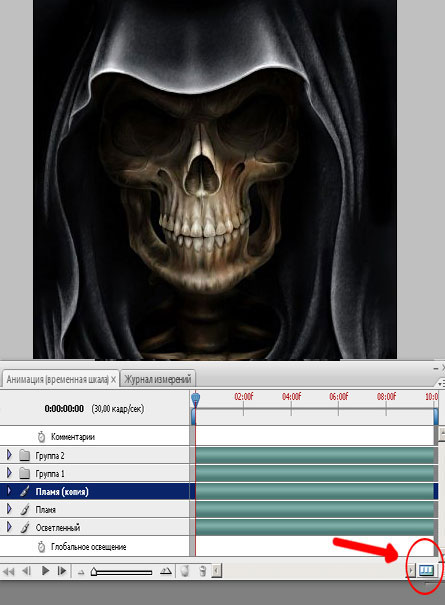


В появившемся окне Анимация (Кадры), в первом кадре установите Время отображение кадра 0,1 сек. (нажав на перевернутый треугольник возле 0,10 сек.) чуть ниже, установите Параметры циклаВсегда.
Первый кадр готов, теперь переходим ко второму.
Кликните по значку Создание копии выделенных кадров. Включите видимость слоям (в палитре слоев) Осветленный и Пламя.
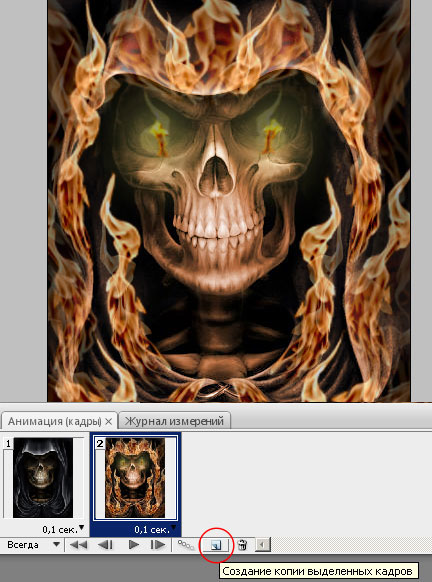


Затем нажмите на значок Создание промежуточных кадров и в появившемся окне, в пункте Добавить кадров, поставьте 2. нажмите ДА.
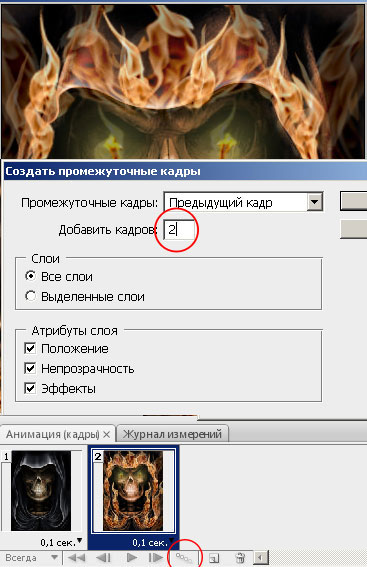


Photoshop сам создаст слои с плавным переходом, от первого ко второму.
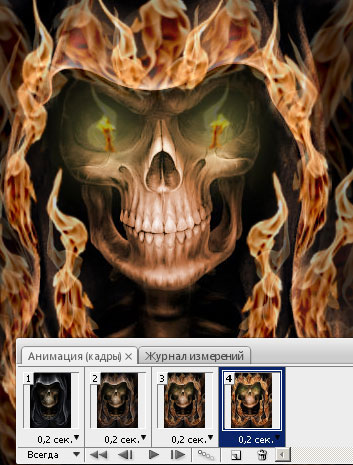


Добавляем еще один кадр (нажав на значок Создание копии выделенных кадров ) и включаем видимость слою Пламя (копия).
Возвращаемся к первому кадру, и меняем ему Время отображение кадра на 0,2 сек.


Все, наша анимация готова, чтобы посмотреть результат, нажмите на значок Запуск воспроизведения анимации.
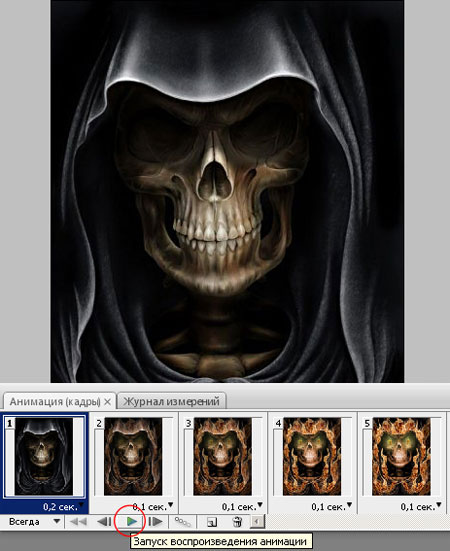


Шаг 4. Теперь уменьшаем нашу анимацию до нужного размера.
Остановите анимацию, нажав на значок Остановка воспроизведения анимации.
Нажмите Alt+ Ctrl+I (чтобы вызвать окно Размер изображения).
Размерность по Ширине установите 100 пикс., высота автоматически изменится, нажмите ДА.
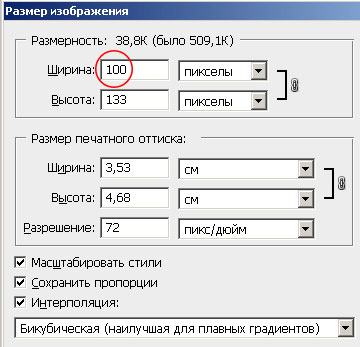


Аватарка уменьшится в размере, для того чтобы сделать ее размером именно 100х120 пикс., берем инструмент Кадрирование (С) и в настройках инструмента устанавливаем Ширину 100 пикс и Высоту 120 пикс.
Растягиваем рамку кадрирования, от верхнего левого угла к нижнему правому. Так как наше изображение чуть больше, чем нам нужно в высоту, то, чтобы сохранить пропорции, нам придется пожертвовать частью изображения. Разместите рамку Кадрирования по центру и нажмите Enter.
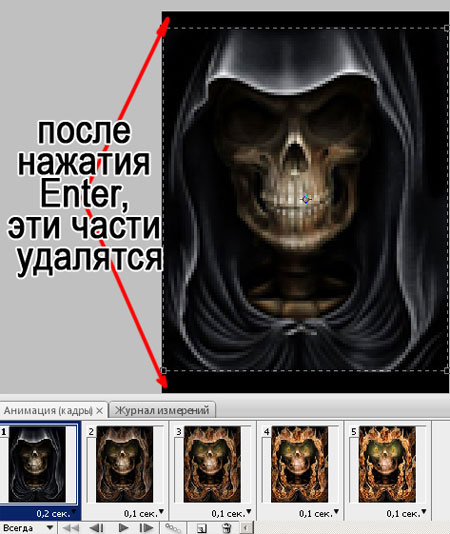


*размер изображения аватарки специально увеличен в несколько раз, для того, чтобы лучше показать рамку кадрирования*

Если зайти в Размер изображения  Alt+ Ctrl+I, размер нашего изображения будет 100х120 пикс., так как нам и нужно было.


Сохраняем нашу аватарку.
Заходим в Меню/Файл/Сохранить для Web и устройств (File>Save  for Web). Убедитесь, что формат для сохранения слоит GIF, а Цвета 256.


В итоге у нас получилась вот такая аватарка.


Надеюсь урок вам понравился и не вызвал трудности в повторении. Желаю удачи в выполнении.


Автор: Ирина Сёмина.


Метки:  


Процитировано 2 раз

Электронные цифровые часы

Понедельник, 22 Февраля 2010 г. 16:44 + в цитатник


Сообщество Магический Мир Рамок
УРОКИ ФОТОШОП...

Электронные цифровые часы


********************************************************

Данный урок научит вас создавать анимированные цифровые часы.


Создадим новый документ следующих размеров 350 *200 px., и зальем его черным цветом (#000000). Сделаем рамку для наших часов, для этого полностью выберете слой и перейдите в меню Select >> Modify >> Border (Выделение>>Модификация>>Граница).
Установите ширину размером 20 px. (выделение при этом переместится на 20 px. ниже).


Сейчас, для того чтобы выделить область, которая осталась за выделением, (и сделать рамку), перейдите в меню Select >> Inverse (инверсия выделения). Теперь граница размером 20 рх. выделена.  Создайте новый слой. Залейте его любым цветом, мы выбрали темно серый, но это не обязательно.


При выделенном новом слое, перейдите в меню Layer >> Layer Styles >> Options (Слой>>Стили слоев>>Опции), и примените следующие установки, с целью получить стильную металлическую рамку.
Drop Shadow – тень


Inner Shadow - внутренняя тень, используйте цвет #CCCCCC.


Inner Glow - внутреннее свечение, используйте цвет #666666.


Bevel and emboss – тиснение.


Contour – контур, используйте форму «Gaussian» (Гассиана).


Satin – глянец, используйте форму «Rolling Slope» (Повторяющийся уклон) и цвет #FFFFFF.


Gradient Overlay - наложение градиента, градиент между #CCCCCC и  #666666.


Stroke – обводка.


Вот такую рамку вы получили.


Сейчас перейдем к более трудоемкой части. Выберите инструмент Текст и напишите следующее 88:88.
Вам необходимо использовать какой-либо «цифровой» шрифт. Мы использовали шрифт “DS Digital”, который можно скачать тут. Размер: 123 px, цвет: #3d3d3d.


Продублируйте слой с цифрами. На копии слоя напишите различные цифры, например 6:05. Используйте яркий режущий глаз цвет, мы использовали ярко-голубой цвет #04e3fd. Также, на ваше усмотрение, можете использовать и другие цвета.


Проверьте, чтобы новый слой точно был наложен сверху на серые цифры. Вы также можете добавить немного «Outer Glow» (внешнее свечение) того же, голубоватого оттенка, чтобы цифры выглядели более светящимися, но это не обязательно.


Сохраните это изображение в новую папку на жесткий диск и назовите его «1».
Теперь, удалите голубые точки между цифрами (слой с серыми цифрами оставьте не тронутым).


Это будет вашим вторым изображением, сохраните его как «2» в ту папку, где хранится первое изображение.


Откройте ImageReady.
Перейдите в меню File >> Import >> Folder as Frames (Файл>>Импорт>>Папка как Кадры), и выберете папку, где хранятся ваши изображения.
Установите время для анимации изображений.


Сохраните изображение в формате GIF, так как анимацию можно сохранять только в этом формате.


Перевод: Игорь Арония.
Ссылка на источник
ДОПОЛНЕНИЕ...
Иногда машина не верно считает количество символов. Прходится дробить:
Как вариант, можно первый раз дублировать слой с серыми знаками, а второй раз с уже раскрашенными - еще меньше действий.
Хочу предложить уточнение, упредотвращяющее ошибку примера (дергание цифр) и упрощающее создание.
1) делаем надпись из цифр, как в уроке
2) дублируем слой с текстом 2 раза
3) в первом дубле меняем цвет всех знаков (не переписываем, как предложено выше, а, именно меняем цвет)
4) во втором дубле меняем цвет только цифр (без двоеточия).
Вот пример: //s59.radikal.ru/ i166/1002/61/ 08e601492320.gif
При загрузке пробелы из адреса удалить.


Метки:  


Процитировано 3 раз

Взгляд в бесконечность

Понедельник, 22 Февраля 2010 г. 16:37 + в цитатник


Работа с фото

 (170x50, 10Kb) (170x50, 10Kb) (170x50, 10Kb)

Взгляд в бесконечность

Из этого урока вы узнаете, как изменять цвета фотографии, работать со слоями, менять цвет глаз, создать свой собственный шедевр, используя кисти и текстуры.


Итак, начнем!
Открываем картинку:


Зажимаем ctrl+m и в открывшемся окне (Кривые) исправляем цвета:


Вот что после этого выйдет:


Чтобы изменить цвет глаза девушки, нам нужно нарисовать несколько кругов, для этого используем инструмент Эллипс (Ellipse Tool). Все это делаем, создав новый слой.


Выделяем слой с только что нарисованными кругами и идем Фильтр – Размытие – Размытие по Гауссу (Filter – Blur - Gaussian Blur)


Режим смешивания этого слоя меняем на Перекрытие (Overlay)


Нарисуйте траву и несколько деревьев вдоль нижнего края. Автор использовал для этого кисти (вы можете использовать подходящие кисти из раздела Природа):


Теперь украсим сам глаз. Отделяем от фона бабочек и веточку, например, при помощи Магнитного Лассо (Magnetic Tool). Вырезаем их при помощи Ctrl+X и вставляем на новом слое в нашу работу CTRL+V.


Бабочки должны быть обесцвечены: Изображение – Коррекция – Обесцветить (Image  - Abjustments -  Desaturate) или shift+ctrl+u. А теперь увеличим их яркость и контраст, для этого Изображение – Коррекция – Яркость/Контрастность.


Теперь украсим глаз с помощью готовых кистей и бабочек. Скопируйте слой и примените Фильтр – Размытие – Размытие по Гауссу (Filter – Blur - Gaussian Blur), объедините слои (Ctrl+e) и измените режим смешивания на Умножение (Multiply)


Теперь откройте фотографию с небом


Сделаем изображение более темным и контрастным. Для этого: Изображение – Коррекция – Кривые (Image – Adjustments - Curves )


Вырежьте облака по линии глаз, используя Многоугольное Лассо (Polygonal Lasso Tool)


Тип смешивания измените на Умножение (Multiply). Возьмите кисть, похожую на мраморный узор (либо использовать кисти с трещинами) , и покройте ей всю поверхность, исключая только сам глаз.


Измените тип слоя на Мягкий Свет (SoftLight). Возьмите твёрдую круглую кисть и сделайте несколько отпечатков разного диаметра.


Примените к слою с точками Фильтр – Размытие – Размытие (Filter – Blur -  Blur). Несколько раз продублируйте изображение. Потом примените к каждому дубликату Фильтр – Размытие – Размытие по Гауссу (Filter – Blur - Gaussian Blur), устанавливая разный радиус.


Обращаясь к каждому из только что созданных слоев, применяйте Фильтр – Размытие – Размытие в движении (Filter  - Blur - Motion Blur). Слейте все эти слои, ctrl+e


Переместите картинку, имитируя скопления звезд.


Вот и готовый результат автора:


А вот что получилось у меня, переводчика урока:


Успехов вам в изучении этой замечательной программы Фотошоп!


Перевод: Любимова Юлия
Ссылка на источник
 (170x50, 10Kb) (170x50, 10Kb) (170x50, 10Kb)

Спасибо что Вы есть!


Метки:  


Процитировано 4 раз

Делаем фотоэффект в стиле "Сайлент Хилл"

Понедельник, 22 Февраля 2010 г. 16:16 + в цитатник


Работа с фото


 (170x50, 10Kb) (170x50, 10Kb) (170x50, 10Kb)

Делаем фотоэффект в стиле "Сайлент Хилл"

Здравствуйте!
В этом уроке вы научитесь делать работу, аналогичную постеру фильма "Сайлент Хилл".


Прежде чем пристуим к уроку хочу заметить, что данный урок ориентирован на людей, владеющих следующими навыками:
- Штамп , Лечащая кисть
- Слой-маска
- Быстрая маска
- Режимы наложения
- Уровни
- Слои


Для работы я взяла фото Натали Портман, создала текстуру с трещинами.
Приступим!


Открываем фото.


Создайте Новый слой. Фон вокруг девушки должен быть черным. Вы можете просто замазать его черной кистью.
Этот слой Фон на протяжении всей работы всегда должен быть самым верхним.


Вернитесь на слой Фото и сделайте его дубликат.
Теперь, используя Штамп и Лечащую кисть ,замажьте рот. (Зажимая Alt, щелкаете по месту, которое надо скопировать, а потом как кистью замазываете).
Для основы берите лоб, щеки и другие однородные места.
Если надо что-то вернуть, добавьте Слой-маску и мягкой черной кистью пройдитесь по нужным участкам.


Изображение – Коррекция – Цветовой тон\Насыщенность. Убавьте насыщенность фото.


Изображение – Коррекция – Цветовой баланс. Добавьте больше желтого цвета и немного красного


Дублируйте слой Фото (где замазан рот). Фильтр – Размытие – Размытие по Гауссу


Добавьте этому слою Слой-маску , залейте её черным цветом. Затем мягкой кистью белого цвета пройдитесь по коже, чтобы сделать её размытой.


Сделайте активным слой Замазанный рот.
Нажмите на значок Быстрой маски . Кистью с Жесткостью 25% и диаметром как радужная оболочка глаза щелкните по радужкам. (Кисть должна быть черного цвета, а в режиме Быстрой маски она будет показана красным.)
Подсказка: чтобы подобрать диаметр кисти нажимайте клавиши [ и ], размер будет увеличиваться и уменьшаться.


Снова нажмите на значок Быстрой маски , чтобы выйти из неё. У Вас получится выделение.
Выделение – Инверсия.
Сделайте активным инструмент Лассо . Щелкните правой клавишей мышки по выделению и выберите Скопировать на новый слой.
У Вас образуется новый слой Глаза. Перенесите его над слоем с размытой кожей.


Изображение – Коррекция – Обесцветить (для слоя Глаза)
Изображение – Коррекция – Уровни. Сделайте глаза светлее, передвигая серый ползунок влево.


Изображение – Коррекция – Цветовой баланс. Добавьте синего и голубого цветов.


Добавьте Слой-маску и сотрите лишние участки, если они есть.
Теперь с помощью Штампа и Лечащей кисти замажьте зрачки и блики.


Фильтр – Размытие по Гауссу. Немного размойте радужку. Я поставила радиус 0,5.
Немного затемните край радужки, используя Затемнитель (Экспозиция около 25, диапазон Средние тона).


Временно поставьте Непрозрачность слоя Глаза 50%.
Создайте Новый слой Блик.
Белой кистью с Жесткостью 0% поставьте блики там, где они были на прежних глазах.


Верните слою Глаза Непрозрачность 100%.
Для слоя Блик добавьте Внешнее свечение.


Вставьте текстуру с трещинами.


Изображение – Коррекция – Уровни. Пипеткой с белым кончиком щелкните по месту, где нет трещин, чтобы сделать его белым. (На картинке красной точкой обозначено место, где щелкнула я).


Режим наложения поставьте Умножение.
Добавьте Слой-маску и уберите лишние трещины (с глаз и немного с волос).


Теперь, когда у Вас есть почти полная картина, при необходимости вернитесь на какие-либо слои и подкорректируйте их Уровни, Цветовой баланс и т.д.
К примеру, я затемнила волосы и немного уменьшила их Насыщенность, а также добавила глазам немного желтоватого оттенка.


Есть несколько вариантов надписей Silent Hill. Сделаем одну из них, как на этой картинке


Я использовала шрифт Technical.


Дублируйте слой Текст.
Добавьте стиль слоя – Тень.


Добавьте стиль слоя Внешнее свечение


Вернитесь на нижний слой Текст.
Фильтр – Размытие – Размытие в движении. (На запрос о растрировании текста ответьте «Да»).


Слой Текст (копия) растрируйте, объедините с предыдущим слоем. Выделите «Hill» и перенесите повыше.
В итоге получаются вот такие слои


Ну, вот и всё! Готово!


Спасибо за внимание, буду очень рада увидеть Ваши работы!
Автор урока: Потапова Ирина


Спасибо что Вы есть!


Метки:  


Процитировано 4 раз

Эффект мерцания

Понедельник, 22 Февраля 2010 г. 15:17 + в цитатник


Сообщество Магический Мир Рамок
УРОКИ ФОТОШОП...

Эффект мерцания


********************************************************

В этом уроке вы узнаете, как сделать интересную анимацию. Этот эффект прекрасно подойдёт для всех видов металла или пластмассы. Автор проделал такое с бронёй.
А теперь изучим, как создать оживленный, светящийся металл!


Шаг 1. Откройте изображение, к которому хотите применить этот эффект. Автор  использовал изображение солдата с металлической бронёй от STARWARS KotOR.


Шаг 2. Выделите ту часть (знакомыми вам способами выделения), которую вы хотите использовать для эффекта сияния и скопируйте её на новый слой(ctrl+J).


Шаг 3. Создайте новый слой над (в моем случае) плечом и добавьте следующий градиент:


Шаг 4.  Это должно выглядеть  вот так:


Шаг 5. Помещаем слой градиента на наше фото:


Шаг 6. Жмем CTRL+ALT+G и устанавливаем blending-mode на overlay (перекрытие):


Шаг 7. Переходим  на Image-ready и нажимаем следующую  кнопку Duplicates current frame (Дублировать выделенные кадры):


Шаг 8. Делаем  1-ую frame(кадр)  подобно палитре слева, и 2-ую подобно тому, что справа:


Шаг 9. Нажмите  tween (создать промежуточные кадры), это кнопка с точками, и установите следующие параметры:


Шаг 10. Вот что должно получиться, если Вы сделали все правильно.


Автор: MICK MOOLHUIJSEN
Перевод: Дикалова Надежда
Ссылка на источник урока


Метки:  


Процитировано 5 раз

Погасим свечи

Понедельник, 22 Февраля 2010 г. 15:11 + в цитатник


Сообщество Магический Мир Рамок
УРОКИ ФОТОШОП...

Погасим свечи


********************************************************

Здравствуйте. Здесь уже выкладывался урок – как нарисовать горящую свечу. Хочу предложить немного другой вариант с анимацией – тушение свечи.


Итак, создаем документ размером 600x900 и заливаем его черным цветом. Затем, инструментом Лассо или Перо создаем вот такое выделение:


Затем ПКМ и Скопировать на новый слой. Зажимаем СTRL и щелкаем на картинке слоя, чтобы загрузить выделение. Выбираем инструмент Градиент и настраиваем следующим образом: (цвета от светлого к темному – FC9E06, C74602, 9C2901,6D1500, 4D0C01, 3A0901). Заливаем градиентом:


Снимаем выделение СTRL+D. Берем Ластик, размер 100рх с мягкими краями и непрозрачностью 32% стираем низ свечи, чтобы свеча как бы выходила из тьмы.


Нажимаем ПКМ на Слое 1, выбираем Параметры наложения, Внутреннее свечение и настраиваем:


Берем инструмент Размытие с высокой интенсивностью и размером около 65, и пробегаем им по краям свечи.


Выбираем Осветлитель, кисть 21рх, экспозиция 51. И осветляем так:


Осветлителем с экспозицией 17 осветляем область, где должен быть фитиль:


Создаем новый слой. Берем кисть с мягкими краями и размером около 21рх, цветом 661300, непрозрачностью от 11 до 20 и рисуем разводы посреди свечи, затем такой же кистью, но черного цвета рисуем разводы снизу, от темного низа вверх, затем к этим разводам применяем фильтр Размытие> Размытие по Гауссу, радиус размытия от 2 до 4.


Создаем новый слой. Рисуем кистью с мягкими краями, размером 13, непрозрачностью 90 фитиль. На этом же слое сверху фитиля несколько раз рисуем кистью ОГОНЬ, которую вы можете через поиск найти на этом сайте, выберите там кисть огонь свечи.


Затем ПКМ, Параметры наложения, Внешнее свечение:


Создаем новый слой, делаем выделение Лассо или Пером:


Не снимая выделения идем в Выделение > Растушевка > Радиус растушевки 45. Заливаем полученное выделение цветом АВ4208.


Снимаем выделение СTRL+D. Нажимаем СTRL и щелкаем на картинке слоя с огнем, убедитесь, что активен слой 4 и нажмите DELET.


Можете размыть этот свет фильтром Размытие по Гауссу, но необязательно.

Для анимации вам понадобится кисть РУКИ, которую вы также можете найти через поиск на www.photoshop-master.ru


Объедините все слои. Выберите подходящий размер для кисти с правой рукой, например, 380 и цвет есае6а и начинаем создавать слои, применяя свободную трансформацию, каждое новое расположение руки рисуем на новом слое, легче, когда один раз нарисуете руку, а дальше дублируете слой, щелкнув на нем ПКМ и выбрав Дублировать слой.


На первом слое, перед дублированием, инструментом Осветлитель небольшой кистью, около 65 осветлите кончики большого, указательного и среднего пальцев. Создавайте слои, постепенно приближая руку к свече.


Можете затемнить часть руки у запястья. Жмем Окно > Анимация.


Первый кадр – выключаем видимость у всех слоев, кроме фона и слоя с самой дальней рукой. В окне анимация жмем значок Дублировать выделенный кадр (рядом со значком Мусорное ведро), отключаем видимость у дальней руки, включаем у следующей по дальности и так далее.


Когда дойдете до последнего кадра, дублируйте слой с самой близкой к свече рукой и фоновый слой тоже. На копии фона сотрите огонь, на дубликате руки примените свободную трансформацию и нажмите значок.


Затем деформируйте руку так, чтобы большой и указательный пальцы сошлись.


После этого фоновой свечке без огня добавьте дым, сделать это можно так: среди кистей ОГОНЬ выберите полыхающий огонь, поставьте белый цвет и щелкните над фитилем. Этот фон и руку, которая тушит свечу сделайте последним кадром с задержкой 0,5. Остальным кадрам хватит и 0,1 – 0,2.


Спасибо. Не судите строго, это мой первый урок. Ваша Ирча.


Автор: Чугреева Ирина.


Метки:  


Процитировано 4 раз

Анимированный глянец

Понедельник, 22 Февраля 2010 г. 15:07 + в цитатник


Сообщество Магический Мир Рамок
УРОКИ ФОТОШОП...

Анимированный глянец


********************************************************

В этом уроке мы научимся создавать анимацию, которую Вы можете  применять в своей практике очень часто.


Над этим  видом анимации можно экспериментировать и экспериментировать, потому что результатов может быть огромное множество.


Давайте теперь непосредственно изучим, как создать этот необыкновенно красивый эффект.


Шаг 1. Создайте новое изображение, а далее слой с объектом (Не Черным!) где Вы хотите добавить этот эффект. Добавьте любые layer-styles (стили слоя), которые  захотите, обязательным является лишь Satin (глянец). Именно от него зависит успех анимации (не обязательно использовать те же самые цвета).


Шаг 2. Как только вы сделали это, Вы должны увидеть забавное сияние на  вашем изображении, примерно как у меня (стиль слоя используйте - глянец-Satin):


Шаг 3. Перейдите в   Image-Ready,  щелкая на нижнюю кнопку:


Шаг 4. Потом  в IR, в палитру слоя и добавить блеск  снова.


Когда Вы кликнете, должно будет появиться следующее окошко:


Шаг 5. Понизьте непрозрачность (Opacity) до  0 %, и создайте новый слой  снова  80 % ;


Щелкните tween – создать промежуточные кадры (кнопка рядом с кнопкой слоя с 3 точками) и сделайте этот слой  предыдущим  7-му слою;


Шаг 6.  Вы могли добавить другой слой, изменить  угол или что –то еще или просто последний 7 кадр сделать одинаковым с 1-ым (для изменения нажмите tween - создать промежуточные кадры), измените настройки.


Шаг 7. Вы можете сделать миллион анимаций , помимо той, что здесь.


Автор: MICK MOOLHUIJSEN

Перевод: Дикалова Надежда


Ссылка на источник


Метки:  


Процитировано 3 раз

Весёлое привидение

Понедельник, 22 Февраля 2010 г. 14:48 + в цитатник


Сообщество Магический Мир Рамок
УРОКИ ФОТОШОП...

Весёлое привидение


********************************************************


Создаем новый документ с размерами по вашему усмотрению. Заливаем его черным цветом.  (Цвет основного фона ставим  84d2fe. Создайте эллипс, используя инструмент  Ellipse Tool (Эллипс).


Нажмите кнопку  Shape layers  (Слой – фигура).


примечание переводчика)


Нажмите Ctrl+T.  Правой кнопкой кликнем по изображению, выбираем Warp (Деформация) и изменяем форму эллипса, как показано на рисунке.


В верхней панели меню нажимаем кнопку   Add to shape area (Добавление к выделенной области). Выбираем инструмент Custome shape Tool (Набор обычных фигур), находим там фигуру Blob 1, она похожа на кляксу с закругленными краями.  На новом слое рисуем руки для привидения.


Скопируйте слой и нажмите Ctrl+T. Отразите по горизонтали и поместите руку с другой стороны.


В верхней панели меню нажмите кнопку Subtract from shape area (Вычитание из выделенной области). Инструментом Ellipse Tool (Эллипс) прорезаем глаза и нос.


Создайте рот призрака, используя инструмент Pen Tool (Перо).


Создайте случайную форму, используя инструмент Перо.


Растеризуйте  слой с привидением – кликните правой кнопкой по слою и  Rasterize layer (Растеризовать слой).
Дублируйте слой. Нажмите Ctrl+T. Отразите по горизонтали и поместите второе привидение как на рисунке.


Откройте окно Window – Animation (Анимации). У вас должно быть всего три слоя: фоновый черный и два слоя с привидениями.
Дублируйте фрейм, нажмите на кнопку в окне анимации Dublicates selected frames.


Переместите привидение на этом слое в другой угол документа, как на рисунке.


Нажмите кнопку Tween (Кадры анимации) внизу окна с анимацией. Проставьте в настроечном окне параметры:


Вы видите семь фреймов.
Нажмите кнопку Dublicate selected frame (Дублировать выбранные кадры) и в восьмом фрейме отключите в палитре слоев тот слой, с которым  вы работали, и включите видимость второго слоя с привидением.


Продублируйте фрейм и для 9-ого фрейма переместите привидение в левый угол.
Нажмите  кнопку Tween  (Кадры анимации) с такими же настройками, как и в предыдущем шаге.


Нажмите Ctrl+Alt+Shift+S, чтобы сохранить как GIF.


Перевод: Наталья Шестакова.
Ссылка на источник


Метки:  


Процитировано 3 раз

Поиск сообщений в Ирина_Шаманникова
Страницы: 173 ... 152 151 [150] 149 148 ..
.. 1 Календарь