пазитивный валпаппа я = заебись!Flamber.ru
Ожидания - (2)Ожидания. Когда вчера были готовы предыдущие фотографии меня реально не покидала мысль о том что ...

Белое дерево |
В этом уроке мы создадим коллаж «Белое дерево». Он несложный, но у него есть интересные моменты, о которых я расскажу вам позже.

Приблизительное время выполнения: 10 минут
Материалы:
Планета: http://ap123.deviantart.com/

Дерево: http://rdw283.deviantart.com/

Облака: http://negromante.deviantart.com/

|
Без заголовка |
|
|
Без заголовка |
Всем любителям КАЧЕСТВЕННОЙ музыки!
ПРИВЕТ ВСЕМ!
Отправляйте мне приглашения! - и я добавлюсь у вас. Становитесь ПЧ! Любители Placebo, Muse, Radiohead, Oasis, Coldplay and etc... Обединяемся!
СТАТЬ ПЧ ОТПРАВИТЬ ПРИГЛАШЕНИЕ
|
|
Гламурный салон для собак |
ХА! А вы знали , что первое что требует салон для собак при посещении - это кличка собаки
Да, это оказывается на самом деле важно. Я сам удивился пока своими глазами не увидил этот гламурный салон для собак
|
|
Колоное фото |
Из этого урока вы узнаете очень легкий способ декорирования фотографий, с большим количеством вариаций.
Итак, приступим.
Шаг 1. Открываем наше фото. Возьмем за правило всегда начинать работу с дублирования оригинала. Для этого нажмем CTRL+J.

Шаг 2. Создадим корректирующий слой Цветовой тон/Насыщенность (Hue/Saturation), щелкнув по значку  на палитре слоев. Выставим настройки как показано на рисунке.

Шаг 3. Вот, что мы получили

Шаг 4. Создадим новый слой, нажав SHIFT+CTRL+N, режим наложения изменим на Мягкий свет (Soft Light). Это можно сделать в диалоговом окне при создании слоя, либо в самой палитре слоев. Можно также после создания слоя нажать комбинацию клавиш SHIFT+ALT+F. Выберем жесткую кисть  и нарисуем разноцветные полосы.

Шаг 5. Применим фильтр Размытие по Гауссу (Gaussian Blur) с большим радиусом.

Вот что получилось в итоге.

Как вариант, вместо рисования кистью цветных полос, можно использовать разнообразные градиенты и узоры, менять прозрачность и режим смешивания слоев, применять к слою с градиентом или цветными полосами различные фильтры. Поле для экспериментов широчайшее.
Желаю удачи в нелегком деле освоения фотошопа!
Автор: kailoon
|
Без заголовка |
|
|
Климатрон |
Климатрон - продажа и установка кондиционера . Очень хорошая фирма , с очень доступными ценами. Брал друг , остался доволен. Возьмите на заметку.
|
|
Мозайка в стилепоп-артв фотошоп |
| Мозайка |
|
В этом уроке фотошоп мы Отройте изображение, над которым хотите «поиздеваться». Размер значения
Теперь применим фильтр Filter > Pixelate > Mosaic. hРазмер ячейки
Теперь создаем новый документ, высота
Нажмем Ctrl+shift+I для инверсирования выделения. Создадим новый слой
Возвращаемся
Ну вот, мозайка готова!
А теперь
Примеры патернов: Это все PNG и
Автор: http://pinkzap.com/ |
||
|
Кнопки для интерфейса |
Блестящие стеклянные кнопки для веб-интерфейсов и скинов к приложениями долгое время были популярными решениями. В этом уроке мы научимся технике создания стеклянной сферической кнопки.

Приблизительное время выполнения: 7 минут
1. Откройте новый документ (250×250 в этом примере) и выберите Circular Marquee Tool. Сначала нам нужно создать металлический фон для кнопки, так что зажмите Shift и нарисуйте круг. Создайте новый слой, назвав его One и залейте круг темно-серым (таким, как #333333). Оставьте выделение и создайте новый слой под названием Two над ним. Зайдите в Select>Modify>Contract, 2 пикселя, затем в Select>Modify>Feather 5 пикселей.


DELL - пожалуй самые известные и лучшие ноутбуки. На сегодняшний день Dell является признанным лидером в области разработки и производства компьютерных систем.
За качественными товарами с гарантией , поддержкой и консультацией обращайтесь в официальный интернет-магазин dell
|
Увеличение груди |
БЕСПЛАТНОЕ УВЕЛИЧЕНИЕ ГРУДИ!
Все знают, что операции по увеличению груди стоят дорого… Но с нашим безболезненным и 100% методом Вы или кто-угодно можете иметь такую грудь, какую Вы хотите! И это всего лишь одним кликом мышки! Ну, может быть, и не совсем одним, но, тем не менее, это выйдет Вам гораздо быстрее и дешевле! 

Откройте изображение того человека, чью грудь Вы собираетесь увеличить. Конечно, у Дженифер Лав Хьюит грудь и так совсем не маленькая, но мы все равно возьмем ее в качестве примера 

Отправляйтесь в Filter > Liquify и выбирайте большую кисть. Двигайте кистью в районе груди до достижения желаемого результата:

Вот она - большая грудь!

Для тех, кто не заметил разницы:

Эта техника может с успехом применяться на любом изображении. Удачи Вам!
Источник: http://www.mickm.com/index.php?section=tutorials&id=182
|
Меняем цвет волос |
МЕНЯЕМ ЦВЕТ ВОЛОС В ФОТОШОПЕ
С помощью Photoshop можно легко перевоплотиться из брюнетки в блондинку. И это может быть сделано несколькими простыми шагами.

Приблизительное время выполнения: 3 минуты
Сначала загрузите ваше изображение в Photoshop, затем выделите волосы, которые Вы хотите изменить. Вы можете достичь этого при использовании инструмента Pen или инструмента selection, Вам решать. Если Вы используете инструмент Pen, убедитесь в правильном щелчке и жмите ” Make Selection“, когда действие закончено. Дальше Feather (ALT + CTRL + D)

Теперь, когда Вы выделили ваши волосы, нажмите CTRL+L, чтобы загрузить меню Levels. Здесь мы, ставим основной цвет волос. Это получается, путём перемещая серого и белого ползунков влево. Перетаскивайте ползунки до той степени, пока Вы не найдете тот оттенок, который Вы ищете.

Вы, возможно, заметили, что некоторые части волос стали слишком насыщенными. В то время как ваши волосы всё еще не достигли нужного результата. Найдите инструмент Sponge - обычно он сгруппирован с инструментами Dodge и Burn , теперь выберите Mode – Desaturate и Flow приблизительно 20%. Слегка очистите проблемные области, пока они не будут соответствовать остальной части волос.

Должно всё получиться. Еще для некоторой забавы, откройте Color Balance menu, нажатием CTRL + B, чтобы добавить некоторые янтарные оттенки.

|
|
Вилла на Кипре |
Компания занимается продажей недвижимости на Кипре, в том числе в Лимассоле и занимается этиму успешно на протяжении ни одного года. Другими словами - вилла на Кипре теперь не запредельная мечта.
Athanasiou может предложить вам широкий спектр услуг от проектирования и строительства, разработки внешнего и внутреннего дизайна помещений до управления объектами недвижимости в соответствии с пожеланиями клиентов.

Athanasiou является одной из самых больших и успешных компаний на Кипре, в городе Лимассоле.
ОСУЩЕСТВИ МЕЧТУ
|
|
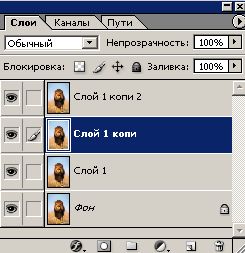
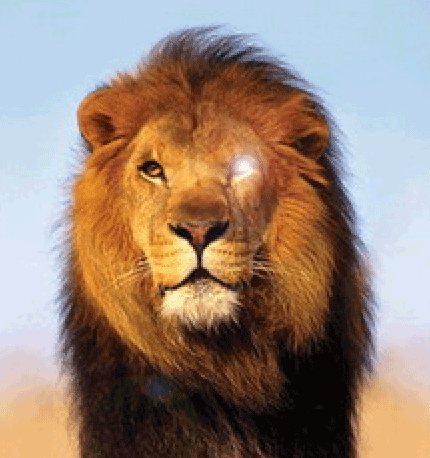
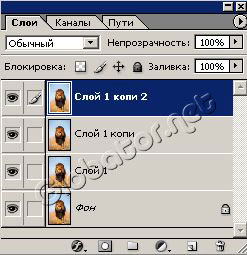
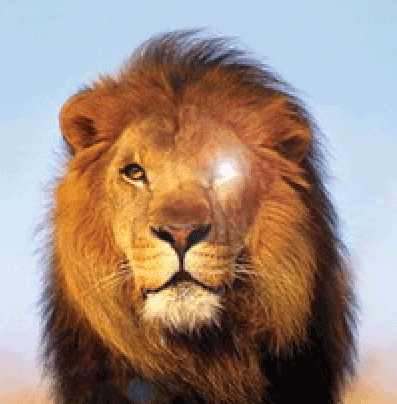
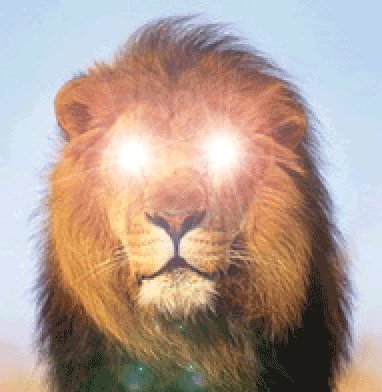
Сверкающее око (анимация) |
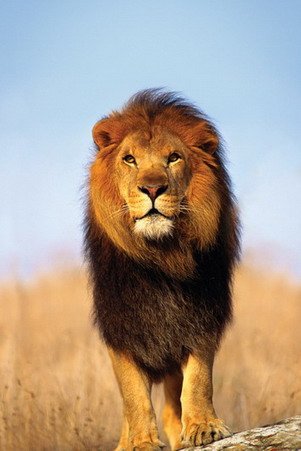
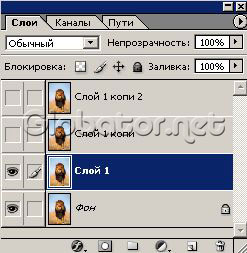
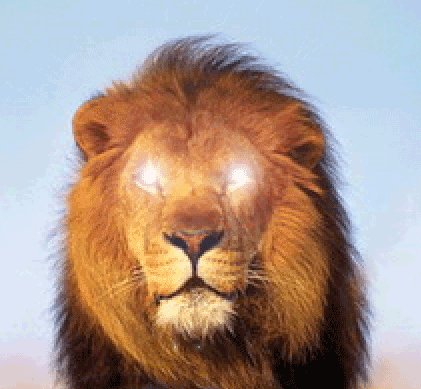
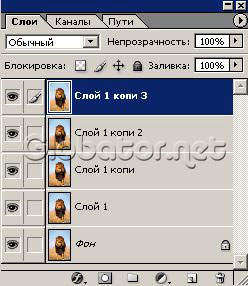
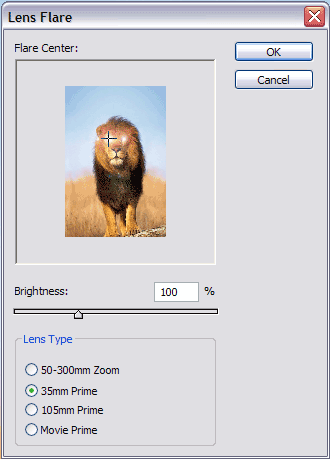
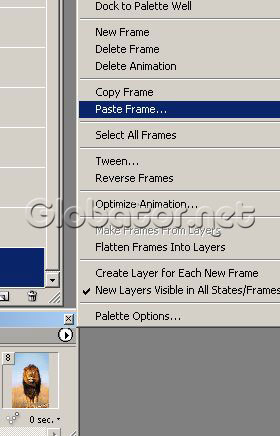
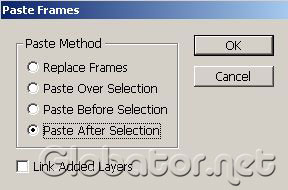
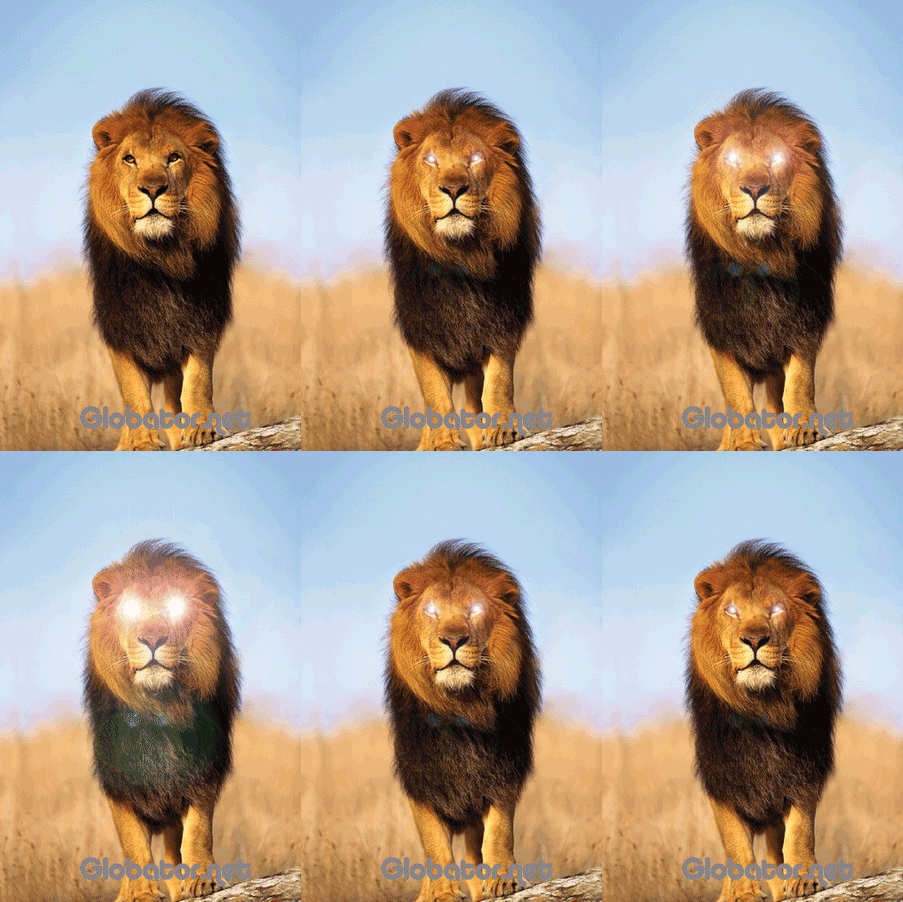
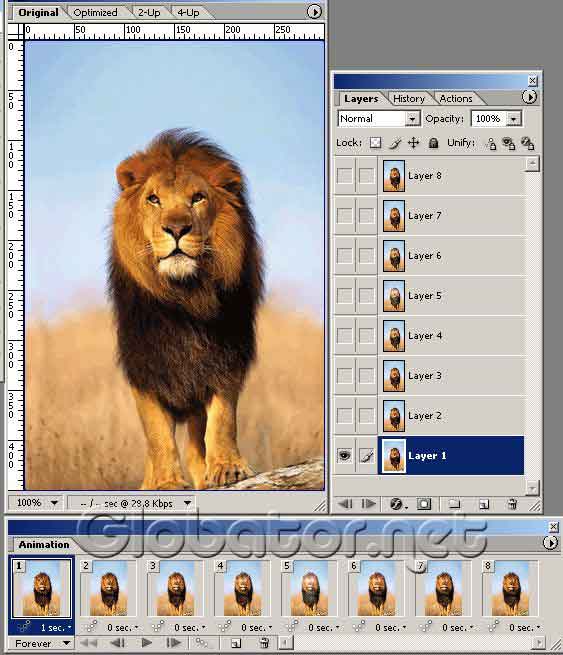
1. Берем картинку. Желательно со зверем. Желательно с хищным.
Например, пусть будет этот лев:
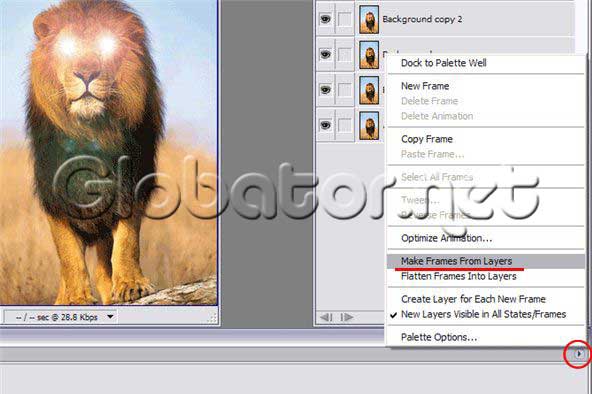
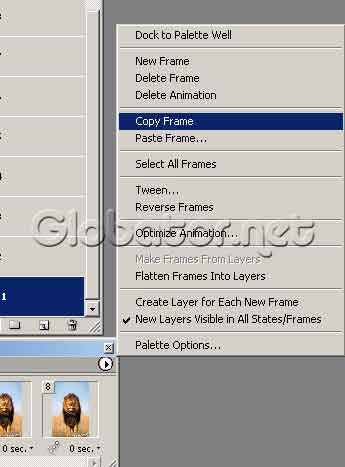
 , либо кликнуть правой кнопкой мыши на слое и выбрать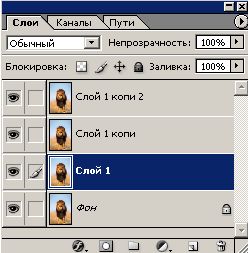
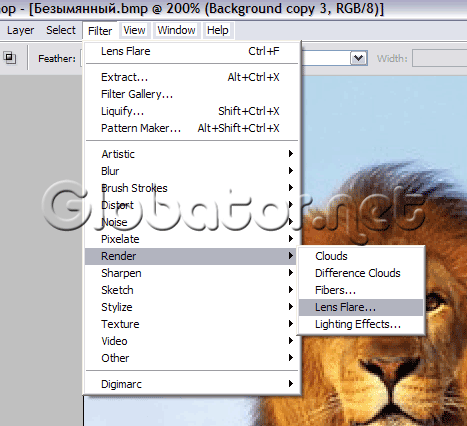
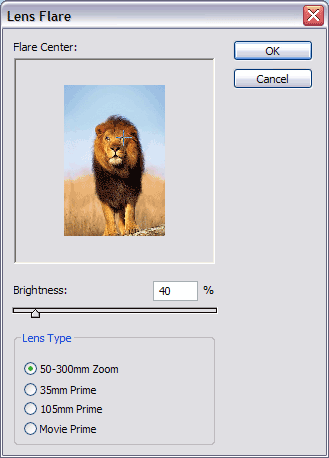
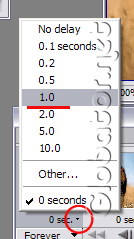
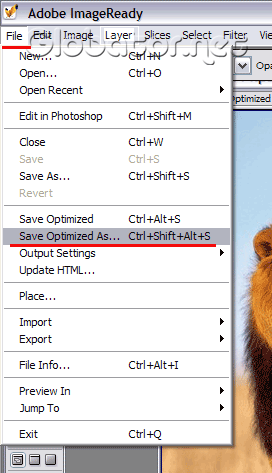
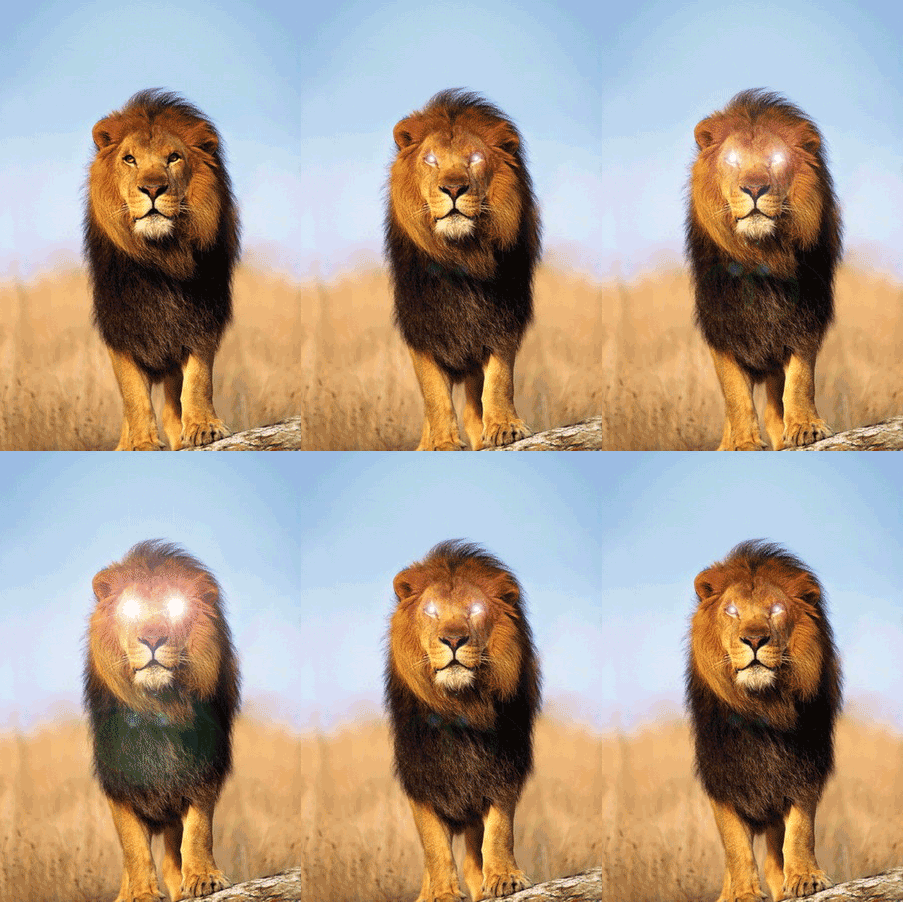
|
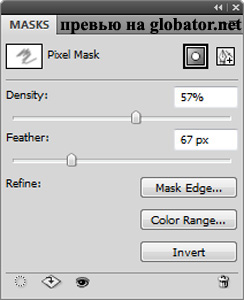
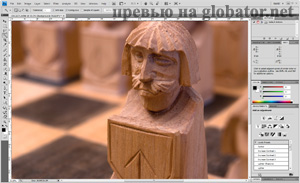
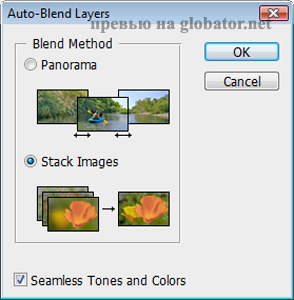
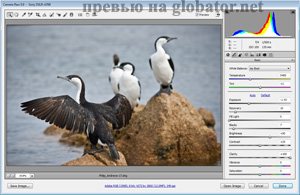
Обзор Adobe Photoshop CS4 |
Обзор Adobe Photoshop CS4
|
|
Как писать рекламные статьи |
Меня часто спрашивают о том как грамотно писать рекламные статьи . Вообще тут нет ничего сложного, нужно просто набить руку.
На сайте one-you.info есть очень хорошая статья на эту тему. Рекомендую почитать. И главное помните - в этом деле самое важное практика!
|
|
Отличная новость! |
Занес на днях в закладки форум про компьютеры . И вам рекомендую занести! Очень здорово,ребята на нем оказывают бесплатную помощь в вопросах по компьютеру. Мне там очень помогли. И вам помогут. Занесите себе в закладки. пригодится!
|
|
Как сделать анимированный аватар |
Как сделать анимированный аватар
Недавно зарегистрировался на одном форуме и чисто случайно выбрал себе ник Gimli (персонаж “Властелина колец”). На форуме прижился и захотелось заиметь себе крутую аватару с изображением этого Героя Средиземных Войн. Походил по разным сайтам поискал, но ничего лучшего вот этого не нашел:

А хотелось аватар красивый, анимированный (в смысле что-бы там что-то двигалось), и может немного с юморком.
Не долго думая, и не без самонадеянности, я решил сделать аватар сам. Где-то раньше я уже слышал что анимированные рисунки лучше всего создавать в формате GIF и неплохо с этой работой справляется графический редактор GIMP. Чисто случайно (что-то много уже случайностей) эта программа уже была установлена на моем компьютере. Если быть точным то это я ее туда и установил, хотя использовал всю ее мощность процентов на 10 - вырезать кусочек картинки, вставить кусочек, подписать фотку и прочие мелочи.
В результате усиленного поиска по Интернету и бессонной ночи на свет родился вот этот аватар …
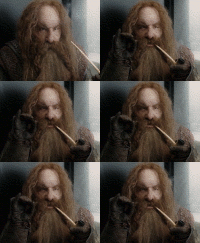
… и вот такая вот инструкция для начинающих “аватаростроителей” (не судите строго):
Как сделать анимированный аватар в графическом редакторе GIMP
Так-как рисовать я не умею, в качестве элементов изображения будущего аватара я взял десять кадров из третей части кино-эпопеи “Властелин Колец”:

Кадры сохранил с помощью кнопочек “Скриншот” и “Следующий кадр” в каком-то плеере (все монстрообразные плееры типа “Power DVD” или “Nero ShowTime” имеют подобные функции).
Далее повествование веду по пунктам, дабы не запутаться самому:
1.) Запускаем GIMP и создаем новое изображение (Файл->Создать) по размеру скринов фильма, или других заранее подготовленных изображений.
2.) Открываем первый из кадров аватара, копируем его (Правка->Копировать) и сразу-же закрываем (чтобы под ногами не путался).
3.) Клеим скопированное изображение (Правка->Вставить) на изображение созданное в пункте 1.
4.) Создаем новый слой изображения (Слой->Создать слой). В окне создания нового слоя ничего менять не нужно.
5.) Открываем следующий кадр аватара копируем его (Правка->Копировать) и сразу-же закрываем.
6.) Переходим опять к нашему первому изображению и опять клеим скопированное изображение на него (Правка->Вставить).
7.) Сводим новый слой с вставленным изображением (Слой->Прикрепить слой).
8.) Повторяем пункты 4-7 пока не окончаться все кадры анимации.
9.) Теперь нужно сохранить полученное изображение в формате анимированного GIF (Файл — Сохранить как).
В открывшемся окне введите имя файла, определитесь с местом где он будет хранится и нажмите на “Выбрать тип файла” для того чтобы сохранить изображение как “Изображение GIF”. Далее нажмите на “Сохранить”.
В следующем окошке GIMP предложит сделать выбор — объединить слои в одно изображение или сохранить их как анимацию. Выбираем анимацию и жмем “Экспорт”. Дальше, в последнем окне, выбираем (если он не стоит по умолчанию) “Бесконечный цикл” и устанавливаем время задержки между сменой кадров. Я оставил значение по умолчанию - 100 миллисекунд.
Вот как-будто и все. Хотя … постойте! Ведь наше изображение ничуть не похоже на аватар! Огромный размер, черные полосы вверху и внизу изображения, да и вес картинки - почти полтора мегабайта.
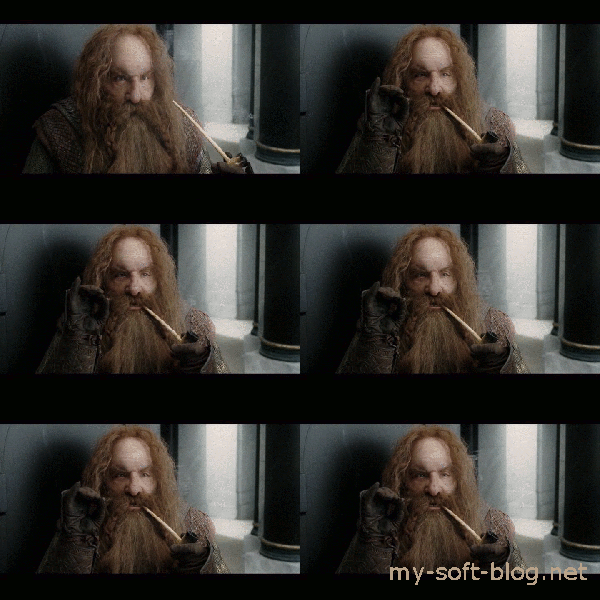
Придется еще немного поработать. Открываем наше творение в GIMP и с помощью инструмента “Прямоугольное выделение” обводим действительно полезную площадь рисунка, стараясь получить что-то более-менее похожее на квадрат. Далее с помощью инструмента “Кадрировать” удаляем лишнее.
Осталось только уменьшить изображение. Сделаем это с помощью функции “Масштабирование изображения”. Смотрите чтобы размеры нового творения не выходили за пределы 100х100. Это стандартный размер аватаров подходящий почти для всех форумов, чатов и т.п.
Вот теперь действительно - Все!
|
|
Как сделать плавный переход от фото к рисунку |
В этом уроке Вы найдете информацию о том, как создать мягкий переход от оригинальной фотографии к измененной! Итак…

Откройте изображение человека или предмета и нажмите клавишу D, чтобы сделать рабочими цветами белый и черный:

Скопируйте слой и направляйтесь в фильтр Filter > Artistic > Colored Pencil и примените настройки, как на рисунке ниже. После этого измените режим наложения слоя на Soft Light:

У Вас должно получиться что-то вроде этого:

Теперь выделите любую область изображения для того, чтобы оставить ее неизмененной:

Отправляйтесь в меню Select > Feather и выбирайте 20px. Нажимайте Delete!
Готово
Источник: http://www.adobetutorialz.com/articles/2440/1/Pencil-Scetch-Feather
|
|
Как сделать из фотографии рисунок в Photoshop |
Как сделать из фотографии рисунок в Photoshop
Превращаем красивую девушку на фото в красивую девушку на картинке!

Приблизительное время выполнения: 9 минут
Вот фото, которое я использовал для этого урока:

Скопируйте фотографию в новый документ и назовите ее слой Original. Копируйте его и назовите Desaturated. Нажмите Shift+Ctrl+U. Копируйте слой и назовите его “1“. Теперь примените фильтр Filter > Blur > Smart Blur с настройками:
Radius: 60
Threshold: 100
Best Quality and use Edge Only.
Кликните ОК и инвертируйте слой (CTRL+I). Примените Filter > Blur > Gaussian Blur с радиусом 1. После этого в панели слоев установите режим смешивания слоя (слева сверху) на Hard Light.

Копируйте слой и назовите его “2“, поместив над слоем “1“. Теперь примените Filter > Stylize > Emboss с этими настройками:
Height: 1
Amount: 119%
Кликните ОК и установите режим смешивания этого слоя в Hard Light. Скопируйте слой Desaturated и назовите копию “3“, разместив поверх слоя “2“. Примените Filter > Blur > Smart Blur с настройками:
Radius: 10
Threshold: 100
Best Quality and Edges Only.
Кликните ОК и инвертируйте слой. Затем установите его режим смешивания на Multiply и понизьте прозрачность (Opacity) до 40%.

Еще раз скопируйте слой Desaturated и назовите копию “4“, также разместив поверх слоя “3“. Далее Filter > Stylize > Glowing Edges:
Edge Width: 1
Edge Brightness: 7
Smoothness: 6
Нажимаем ОК и инвертируем слой. Установите режим смешивания для слоя на Multiply и понизьте непрозрачность до 40%. Скопируйте слой “4” и Filter > Blur > Gaussian Blur с радиусом порядка 3-4 пикселей. Режим смешивания на Multiply и непрозрачность до 100%.

Скопируйте слой Original и назовите его Color, поместив поверх всех слоев. Установите его режим смешивания на Hard Light и скопируйте. Режим смешивания у копии установите на Color.
Готово!
Источник: http://www.spoono.com/photoshop/tutorials/tutorial.php?id=61
|
Кисти |
Кисти в Photoshop дают нам возможность избавиться от повторения одних и тех же операций. В этом уроке мы выясним, как сделать простую кисть с листьями.

Приблизительное время выполнения: 3 минуты
1. Нам нужно начать с создания листка. Всегда легче начать, если у вас есть пример, поэтому я взял листок со двора и отсканировал его. Вы можете скачать мой листок здесь. Используйте Pen Tool, чтобы нарисовать контур листка. Вам не нужно повторять каждую деталь, просто нарисуйте основную форму.

2. Залейте фигуру черным, зайдя в палитру Paths, кликнув правой кнопкой на контур, чтобы выбрать “Make a Selection“, затем нажмите Alt+Backspace, пока ваш цвет переднего плана – черный. Убедитесь, что позади листка отображается прозрачность. Вы можете спрятать фоновый слой и другие, кликнув иконку глаза в палитре слоев. Теперь мы готовы создавать кисть.

3. Используйте Rectangular Marquee Tool, чтобы выделить ваш листок. Зайдите в Edit>Define Brush и назовите кисть как хотите в диалоговом окне, которое появится.

4. Вы можете теперь увидеть вашу кисть в Brush Palette. Создайте новое пустое изображение, выберите Paintbrush Tool и кликните на вашей кисти внизу палитры слоев.

5. В палитре слоев существует много способов настроить кисти так, как вам нравится. Начните с увеличения Master Diameter кисти, пока она не будет выглядеть реалистично в превью. Я выбрал 40 пикселей. Затем кликните на Brush Tip Size и увеличьте расстояние. Я поставил 90%. Далее - Shape Dynamics. Вот где начинается веселье. Поставьте Size Jitter на 100%. Экспериментируйте с другими настройками, пока вам не покажется, что хватит. Увеличьте Minimum Diameter до примерно 24%, чтобы избегнуть появления слишком маленьких листочков в результате. Я также изменил Angle Jitter на 13% и Angle Jitter Control на Pen Pressure.

6. Кликните на Scatter в левом меню. Поиграйте с Crank up the Scatter. Я поставил 607%. Убедитесь, что выбрана опция Both Axes. Настройте Count, если хотите. Я оставил 4. Count Jitter у каждой кисти сильно отличается, поэтому все зависит от вас. Я снизил до 20%.

7. Затем зайдите в меню Color Dynamics. Поставьте Foreground/Background Jitter на 100%, чтобы вышло наибольшее разнообразие цветов. Также вам понадобится изменить немного Hue Jitter. Я поставил на 14%. Hue Jitter, как и три настройки под ним, меняет цвет листьев. Вам, возможно, понадобится вернуться назад и настроить их ещё раз, чтобы добиться лучшего эффекта.

8. Затем вам нужно выбрать цвет переднего плана и фона, которые определят диапазон цветов листьев. Я выбрал красный в качестве цвета переднего плана и желто-оранжевый в качестве фонового. Убедитесь, что Opacity и Flow кисти поставлены на 100% меню опций наверху экрана так, чтобы листья отображались в полном цвете. Теперь примените кисть на холсте и поразитесь.
9. Кстати в Photoshop есть отличная кисть листьев по умолчанию. Но всё это мы делали не зря, потому что мы создали кленовые листки, а по умолчанию – дубовые. И, конечно, было интересно самим создавать кисть и она вышла естественной. Внизу версия с зелеными листками.

Источник: http://www.spoono.com/photoshop/tutorials/tutorial.php?id=24
|
|


