-Рубрики

 -Резюме

 -Цитатник

пазитивный валпаппа - (1)

пазитивный валпаппа я = заебись!Flamber.ru

Ожидания - (2)

Ожидания. Когда вчера были готовы предыдущие фотографии меня реально не покидала мысль о том что ...

 -Подписка по e-mail


 -Поиск по дневнику

Поиск сообщений в ФОТОКРЕАТИФ

 -Статистика

Статистика LiveInternet.ru: показано количество хитов и посетителей
Создан: 10.03.2008
Записей:
Комментариев:
Написано: 1290


Лучшие уроки фотошопа бесплатно
Бесплатно инструменты для фотошопа кисти / шрифты / экшены


У Вас есть глупый вопрос по фотошопу?  Стесняетесь спросить?

ЗАДАВАЙТЕ !
все с чего то начинали.
задать можно  тут
+ Счетчик посещений Counter.CO.KZ - бесплатный счетчик на любой вкус!человек знают о том что есть я
Все о блогах

Photoshop маска

Среда, 14 Января 2009 г. 21:43 + в цитатник

Маска – один из основных и самых важных приемов в Adobe Photoshop. Прием использования маски в фотошопе называется «маскирование». Этот прием используют тогда, когда нужно отделить сложный объект от фона. Конечно можно воспользоваться «волшебной палочкой», или инструментом «лассо» для того, чтобы выделить объект на фотографии… Можно создать новый документ с прозрачным фоном, и вклеив в него нужное изображение, постепенно удалить фон с помощью инструмента «ластик». Но все это потребует от Вас гораздо большего количества сил и времени, нежели простое маскирование.

Считается, что выделение областей в фотошопе и маскирование - это почти одно и то же. Разница состоит лишь в том, что выделение областей действует временно, в то время как маски сохраняются вместе с изображениями в качестве Альфа-каналов. Контур выделенной области в Photoshop всегда отображается в виде пунктирной линии, которую иногда называют "шагающими муравьями" (потому что пунктирная линия границы мерцает, отдаленно напоминая цепочку бегущих огней).

Для начала разберемся, что же такое Альфа канал.
Возьмем фотографию новогоднего подарка (ну, может и не совсем новогоднего, но это не важно). Допустим нам нужно вырезать из этой фотографии подарок, чтобы разместить его под новогодней елкой на другой фотографии.


uploads/pic/mask/mask_0.jpg


Шаг 1. Открываем наше изображение, переходим в палитру каналов и создаем новый канал, щелкая на стрелочку в правом верхнем углу палитры. Наш новый канал появится внизу списка существующих каналов (RGB, RED, GREEN, BLUE) и будет называться Альфа 1.


uploads/pic/mask/mask_1.jpg


uploads/pic/mask/mask_2.jpg


uploads/pic/mask/mask_3.jpg


Шаг 2. Делаем все каналы видимыми (точно также, как Вы делаете видимым любой слой, когда работаете с палитрой слоев – просто нажимаете на маленькую пиктограмму глаза в левой части палитры). В результате Вы увидите, что ваше изображение стало розовым, как будто Вы смотрите на него через розовое стекло.

Шаг 3. Делаем наш канал Альфа активным – просто выбираем его в палитре каналов.


uploads/pic/mask/mask_4.jpg


Шаг 4. Берем кисть и, находясь в канале Альфа, начинаем аккуратно закрашивать наш новогодний подарок (розовый оттенок в том месте, где Вы будете красить, начнет исчезать). Все закрашенные белым цветом части изображения позднее станут выделенными областями.


uploads/pic/mask/mask_5.jpg


uploads/pic/mask/mask_6.jpg


Совет: Инструмент Кисть имеет круглую форму и соответственно оставляет округлые следы. Поэтому простые прямоугольные фрагменты изображения (края коробки, углы) удобнее сначала выделить с помощью инструмента «полигональное лассо», и уже потом закрасить выделенный участок.

Не расстраивайтесь, если поначалу у вас не выйдет нарисовать ровный контур вырезаемого объекта. Помимо отмены последней операции (Ctrl+Z), Вы всегда сможете поправить не верный контур путем смены цвета фона и цвета чернил - меняем черный цвет на белый и повторно проходимся кистью в месте, где ошиблись. Подгонять контур таким способом можно сколько угодно, рисуя черным или белым цветом соответственно.
Прелесть маскирования заключается еще и в том, что используя аэрограф или кисть с мягкими краями, можно вывести контур предмета с размытыми краями, делая плавные переходы.

Вот так по окончании закрашивания будет выглядеть Ваше изображение:


uploads/pic/mask/mask_7.jpg


Шаг 5. Теперь нам осталось только загрузить содержимое канала, как выделенную область - попросту нажать маленькую пиктограмму пунктирного кружка внизу палитры каналов (см. рис.).


uploads/pic/mask/mask_8.jpg


uploads/pic/mask/mask_9.jpg


Как только Вы сделаете это, Вы увидите по контуру Вашего объекта границу из «шагающих муравьев». Теперь просто удалите канал Альфа 1, перейдите в палитру слоев и скопируйте выделенную область Редактирование > Скопировать (Edit > Copy).

Шаг 6. Далее создаем новый слой и вклеиваем в него наш аккуратно и быстро вырезанный с помощью маскирования подарок. Нижний слой можно просто выключить (сделать невидимым ) или удалить.


uploads/pic/mask/mask_10.jpg


uploads/pic/mask/mask_11.jpg


uploads/pic/mask/mask_12.jpg


Далее Вы можете сохранить полученный результат как PSD файл с прозрачным фоном и использовать в дальнейшей работе.


uploads/pic/mask/mask_13.jpg


Теперь, когда Вы знаете что такое Альфа канал и как с ним работать, можно более подробно поговорить о работе с масками в Photoshop. Сейчас часто можно встретить подборки клипарта, где изображения высокого качества записаны в формате TIFF и сохранены вместе с файлами – масками (черными силуэтами-дубликатами). Маски в данном случае используют как раз для того, чтобы вырезать изображение точно по контуру. И поможет в этом как раз Альфа канал.

Чтобы точно вырезать изображение по маске нужно:

Шаг 1. Открыть файл маски нашего исходного изображения, перейти в палитру каналов и нажать на пунктирный кружок внизу палитры, т.е. загрузить содержимое канала, как выделенную область.


uploads/pic/mask/mask_14.jpg


Шаг 2. Далее выполнить копирований выделенной области – Edit > Copy (Редактирование > Скопировать).

Шаг 3. Открываем файл с исходным изображением в формате TIFF и снова идем в палитру каналов. Создаем Альфа канал 1, и находясь в нем, вклеиваем скопированную область.

Шаг 4. После этого нужно удалить Альфа канал (выделенная граница останется на изображении). Теперь переходим в палитру Слои и копируем выделенную область.

Шаг 5. Создав новый документ с прозрачным фоном, вклеиваем скопированное: нажимаем Edit > Paste (Редактирование > Вклеить).
В результате имеем быстро и аккуратно вырезанное по маске, нужное нам изображение, которое можно теперь сохранить в формате PSD и использовать в дальнейшей работе.


Процитировано 3 раз

Без заголовка

Среда, 14 Января 2009 г. 21:36 + в цитатник
трактор
тракторы-газонокосилки
строительная техника

Без заголовка

Среда, 14 Января 2009 г. 21:35 + в цитатник
дрель metabo
электроинструмент
многообразие всех видов дрелей

фрилансер

Понедельник, 12 Января 2009 г. 13:05 + в цитатник
Для тех кто ищет профессионального фрилансера.
Для тех кому нужен профессиональный фирменный стиль, логотип, макеты веб-страниц.
тут Портфолио Сергея М, замечательного дизайнера-фрилансера. рекомендую.

Обзор Apple Ipod

Воскресенье, 11 Января 2009 г. 17:43 + в цитатник
Наверно самый креативный дизайн из всех существующих плееров у Ipod от компании Apple . Это самый популярный и известный плеер.
Но что скажет обзор профессионалов с сайта yourtechnologies.com , производящих обзор моделей MP3 плееров и другой электроники.

обзор работы интерфейса:


Apple iPod Touch music interface

Кстати, прямо на сайте можно посмотреть видо с другими моделями, цены, и тут же приобрести понравившуюся.
Это очень помогает в выборе девайса. Подробные и качественные обзоры ответят на все ваши вопросы. Поиск по сайту удобный, простая навигация.
Так что вместо того что бы выкинуть деньги не зная на что , лучше посмотреть и выбрать самое достойное.
Лично я для себя решил приобрести Ipod Touch . На мой взгляд это самый достойный вариант
Компания Apple планирует приступить выпуск своих карманных компьютеров. Tech Crunch подтверждает, что Apple ведёт разработки iPod Touch. Новая модель будет владеть большой экран на 7-9 дюймов. Разработка может быть уже представлена осенью нового 2009 года, также одинешенек источник сообщает, что ведутся переговоры по серийному производству новой модели.
Характеристики

Производитель
Apple
Краткое описание
16Gb / Wi-Fi / AAC / MP3 / WAV / AIFF / H.264 / MPEG4 / JPEG / BMP / GIF / TIFF / PSD (только для Mac) / PNG
Тип носителя
Флешь память
Обьем памяти
16GB
Поддержка форматов
AAC / MP3 / WAV / AIFF / H.264 / MPEG4 / JPEG / BMP / GIF / TIFF / PSD (только для Mac) / PNG
Дисплей
сенсорный LCD-дисплей 3.5" widescreen с технологией multi-touch
FM приемник
Нет
Дисплей
Цветной
Диктофон
Нет
Дополнительные возможности
Все управление устройством осуществляется через сенсорный 3,5-дюймовый дисплей. Запатентованная технология Multi-Touch позволяет распознавать прикосновения пальцев пользователя, интерпретируя их в соответствующие команды.
Характеристики питания
До 22 часов в режиме прослушивания музыки. 5 в режиме просмотра видео от встроенной перезаряжаемой литий-ионной батареи
Размер
110 x 61.8 x 8 мм. Вес:120 г.
Комплект поставки
MP3 ПлеерiPod touch 16GB. Наушники Apple iPod Earphones, Кабель Apple iPod Dock Connector to USB 2.0, Адаптер для док-станции Apple for iPod touch Док-станция для синхронизации с компьютером Инструкция.

Рисуем цветок

Воскресенье, 11 Января 2009 г. 15:02 + в цитатник


Я хочу рассказать еще один простой способ создания цветов в фотошопе.
Создаем новый документ 500*500 пикселей.
Создаем новый слой.

На этом слое инструментом Овальное выделение
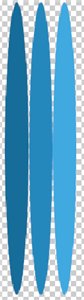
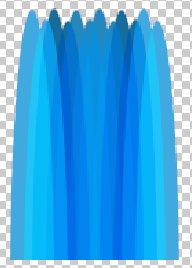
(Elliptical Marquee Tool) рисуем овал, который заливаем выбранным цветом, передвигаем выделение, вновь заливаем его, но немного другим тоном. Повторяем процедуру еще раз. Пока не получится так:

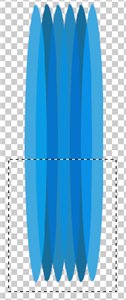
Дублируем этот слой и передвигаем немного левее (или правее:-), предварительно отразив по горизонтали (Free Transform- Flip Horizontal).
Ставим режим наложения слоев «Жесткий свет» (Hard Light) и объединяем слои.
http://globator.net/uploads/tutors/tutor145_files/1a1f57b53f13.jpg
Выделяем нижнюю часть инструментом «Прямоугольное выделение» (Rectangular Marquee Tool)

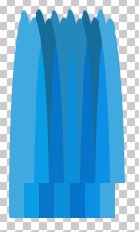
Вырезаем эту часть на новый слой (Щелчок правой кнопкой мыши - Вырезать на новый слой (Layer via Cut)), отражаем по вертикали (Free Transform- Flip Horizontal) и подкладываем под верхнюю часть.

Лишнюю часть стираем . Ставим режим наложения слоев «Жесткий свет» и объединяем слои.

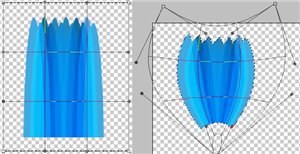
Выделяем инструментом «Прямоугольное выделение» (Rectangular Marquee Tool) Щелкаем по выделению правой кнопкой мыши и выбираем трансформацию выделенной области – Деформацию (Transform selection – Warp). Придаём заготовке форму цветка.

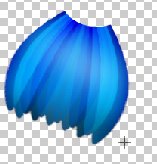
Теперь нам нужно немного затемнить края и осветлить некоторые участки. (Я уже немного повернула цветок, в соответствии с моими планами)

Теперь Вам осталось только дорисовать зеленые части растения...

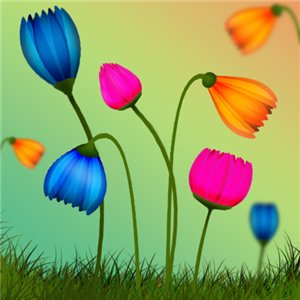
Эти цветы сделаны, описанным выше, способом. Рекомендую поэкспериментировать с режимами наложения слоев и «Деформацией» (Warp)


Процитировано 2 раз

Без заголовка

Воскресенье, 11 Января 2009 г. 14:52 + в цитатник
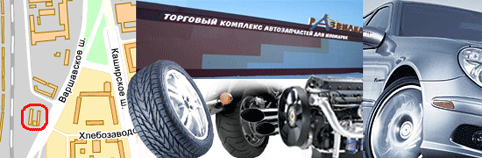
На сайте autorazvilka.ru можно узнать стоимость, наличие, а также заказать необходимые запчасти иномарок в магазинах Торгового комплекса. Всем владельцам иномарок советую взять этот сайт в закладки

НАБОР КИСТЕЙ ДЛЯ ФОТОШОПА

Суббота, 10 Января 2009 г. 21:52 + в цитатник
НАБОР КИСТЕЙ ДЛЯ ФОТОШОПА


Кисти для фотошопа - Завитушки.
http://www.photoshop-master.ru/adds.php?rub=10&id=1299
Кисть для фотошопа - Сердечки
http://www.photoshop-master.ru/adds.php?rub=10&id=1183
Кисть для фотошопа - Иероглифы
http://www.photoshop-master.ru/adds.php?rub=10&id=1117
Кисть для фотошопа - Гороскоп
http://www.photoshop-master.ru/adds.php?rub=10&id=1107

фотошоп для профессионалов

Среда, 07 Января 2009 г. 12:43 + в цитатник
Скачать книгу: "фотошоп для профессионалов"


СКАЧАТЬ

Без заголовка

Вторник, 06 Января 2009 г. 14:00 + в цитатник
фотошоп. создание логотипа на изображении


Урок. Как делать ЮзерБар в фотошопе.

Среда, 24 Декабря 2008 г. 13:51 + в цитатник


Оранж

Вторник, 23 Декабря 2008 г. 02:44 + в цитатник
Очень креативая веб дизайн студия . Трудно было пройти мимо и ничего про нее не рассказать.
Действительно, очень привлекают внимания ребята, которые занимают действительно дизайном, а не шаблонной разработкой сайтов. Наш ру.нет и так переживает не лучшие времена сравнительно, сколько ужаснейших дизайнерских решений встретить можно думаю и говорить не стоит. Потому когда встречаются такие люди,то про них просто грех не написать пару строк.
Что говорить, в портфолио можно самим взгялнуть на работу. Вот к примеру


Это промо-сайт для компании "Аливария" . Со скриншота, думаю тема понятна. Согласитесь , очень выдержанное и респектабельное дизайнерское решение.

В портфолио компании не только сайты (все же они дизайнеры) но и множество других прелестей как вот это:


Улыбнуло?) да. меня тоже. Это создавалось для Mp3sale.ru . Мы видим ни что иное, как персонажей для карт оплаты услуг музыкального портала Mp3Sale .

Вообще компания на рынке довольно давно, аж с 2001го года. Возможно вы ее уже слышали под другим названием "OrangeOnWeb"
Компания занимается веб-дизайном, разработкой сайтов, созданием логотипов и графическим дизайном. Со дня основания студии они реализовали к сегодняшнему дню более пятисот проектов и следовательно имеют накопленный опыт. Сегодня клиенты из более чем двадцати пяти стран мира доверяют им сложные и нестандартные задачи. Промо-сайты, масштабные порталы, иллюстрации, иконки, логотипы и интерфейсные решения. В компанию обращаются не только из России, но и из-за границы, потому у студии имеется так же англоязычный домен www.orangelabel.com

для тех кто заинтересовался и хотел бы связаться, то велкам на сайт www.orangeonweb.ru


Процитировано 1 раз

Рисуем новогоднюю звезду / уроки фотошоп

Понедельник, 22 Декабря 2008 г. 02:09 + в цитатник

 Рисуем новогоднюю звезду / уроки фотошоп

В этом уроке фотошопа будем учиться рисовать новогоднюю звезду. Не очень она и новогодняя, но суть не в этом :) Все будем делать с нуля, а это значит, что для новичков это будет полезным уроком. Приступим!


Шаг 1

Создаем новый документ размером 600×420 пикселей. Залейте фон радиальным градиентом. Я использовал 2 зеленых цвета для этого - #86a722 и #2d380d.

Шаг 2

Создайте новый слой и выберите инструмент Custom Shape Tool (U). Теперь из списка фигур выберите звезду с белым фоном и нарисуйте ее в центре вашего холста, как это сделано у нас ниже.

Шаг 3

Теперь будем украшать звезду. Правой клавишей по слою со звездой, выберите пунктBlending Option.

Теперь поочередно применяйте эффекты с настройками, как у нас на картинках.

Outer Glow

Bevel and Emboss

Color Overlay

Вот, что у нас получилось в результате. Если вы следовали нашим указаниям, то у вас должно быть что-то похожее :)

Шаг 4

Теперь заставим нашу звезду сиять!

Создаем новый слой и выделяем нашу зведу (Ctrl+клик по слою со здвездой на палитре слоев).

Идем в меню Select -> Modify -> Contract и ставим 3px.

Выберите линейный градиент с заливкой от белого к прозрачному. И залейте выделение так, как у нас ниже на рисунке.

Измените прозрачность до 75%.

Шаг 5

Снова немного украсим фон нашей звезды. Выберите фигуру “Registration Target 2“. Для того, чтобы ее выбрать, откройте список ваших фигур. Нажмите на маленький треугольник, расположенный справа сверху, выберите пункт “Symbols” - жмем OK - вуаля, появились фигуры :)

Создадим новый слой, который будет находиться выше фонового слоя. Нарисуйте что-то похожее на наш фон.

Выберите режим смешивания Overlay и поставьте прозрачность 10%. Все, у нас все готово :)


А вот уже небольшая вариация на тему от меня :)


Процитировано 2 раз

Скачать кисти для фотошопа - губы

Понедельник, 22 Декабря 2008 г. 02:07 + в цитатник


Скачать кисти для фотошопа - губы


В наборе кисти для фотошопа версии 7 и выше. Прекрасные женские губки в виде кистей пригодится вам для макияжа в фотошопе и для оформления поздравительных открыток.

Скачать кисти для фотошопа - губы


 Letitbit (2.0 MB) Depositfiles (2.0 MB)

Рубрики:  Инструменты

Бык твой- друг твой.

Понедельник, 15 Декабря 2008 г. 23:01 + в цитатник


Вот такая игрушка нас довела просто до дикого хохота и позитива на всю неделю. Прикольная все эта вещь оригами =)
Можно сложить, придумать что-нибудь оригинальное и креативное. А потом подарить. Подраить человеку и фигурку и позитив который она приносит. Как самому собрать можно посмотреть тут: схема бычка
свои работы фоткайте и выкладывайте в комменты. делитесь позитивом!))


Понравилось: 1 пользователю

болгария

Пятница, 12 Декабря 2008 г. 20:05 + в цитатник
Болгария – одна из самых древнейших и красивейших стран в мире. Благодаря географическому месторасположению – северо-восток балканского полуострова – эта страна стала точкой соприкосновения Европы с Азией. Чудесный климат этой солнечной страны, великолепное черное море, удивительной красоты балканские горы, бальнеологические и минеральные источники, находящиеся на территории региона, древнейшее и богатое историческое наследие – именно это привлекает не только туристов со всего мира, но и покупателей недвижимости в Болгарии.

А еще Болгария в период мирового кризиса пострадала меньше всех. Потому в нее очень выгодно инвистировать средства. Особенно в недвижимость.
Это особенно просто сделать с ресурсом sunny-house.ru - недвижимость болгарии продажа .
Если хотите сохранить средства рекомендую воспользоваться

сигнала.нет I

Пятница, 12 Декабря 2008 г. 12:19 + в цитатник
худ. работы «сигнала.нет» часть первая


смотерть

Без заголовка

Понедельник, 08 Декабря 2008 г. 19:43 + в цитатник
АА! КРЕАТИВ ЖЖЕТ!!!
Наткнулся в интернете на книжку "Вытхуянцы в Сочи" Дмитрия Стародубцева про нее так здорово , позитивно отзывались все. я решил купить. на промо сайте http://www.vyvsochi.ru есть ссылка на электронную версию. стоит совсем недорого. я прочел и просто до сих пор отойти не могу! такая динамичная! такая качественная сатира в ней!
вот, кстати, сам автор


у него так же есть блог , можно почитать.

смысл книги в том что обаятельные плутоватые провинциалы, называющие себя вытхуянцами, оказались в Сочи! Их засекреченная миссия — выгодно инвестировать вытхуянскую казну, которая с ними в бабушкином саквояже... А из-за этих придурков город уже вверх тормашками! Все против них: разномастные мошенники, жадные менты, алчные чиновники, беспринципные журналисты, похотливые женщины, мстительные любовники... Да что там, сам губернатор поклялся их уничтожить... Кто же кого в конечном итоге облапошит? Продолжая традиции классического жанра — плутовского романа — автор не побоялся перенести его в наши дни. В самом деле, «времена меняются — пороки остаются», как заметил 22 века назад древнеримский мыслитель. Но не рассчитывайте найти в этой книге хлесткие разоблачения, сенсационные факты и громкие имена. Их там нет. А есть: радость, приключения, комические ситуации, исчезающие сами собой неприятности и, конечно же, ЛЮБОВЬ! И еще: несмотря на «провокационное» название, книга предназначена для аудитории от 8 до 88 лет и вызовет при прочтении исключительно ПОЛОЖИТЕЛЬНЫЕ эмоции!

Букеты

Среда, 03 Декабря 2008 г. 13:56 + в цитатник
Букет невесты от "Цветочная Рапсодия"
В свадебной церемонии цветы занимают особое место. Свадебный букет невесты, взлетающий в воздух - неотъемлемая часть традиций. У нас возможен заказ букета на это важное событие в жизни: букет невесты, бутоньерки, букеты для подруг невесты и для гостей.


Урок: Лампочка! Гори!

Среда, 03 Декабря 2008 г. 13:34 + в цитатник

 В этом уроке мы научимся зажигать лампочку с помощью программы Фотошоп!

Этот прием вы сможете использовать и в других случаях, например, чтобы зажечь уличный фонарь.

Откройте фото с лампочкой.
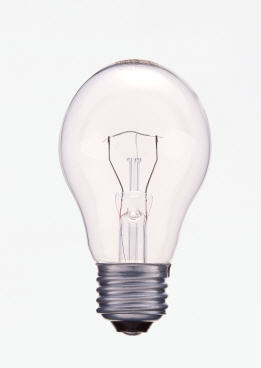
И сразу примените Фильтр - Рендеринг - Эффекты освещения (Filter - Render - Lightning effects)

Установите в качестве источника - лампочка, цвет - светло-желтый.
Остальные настройки смотрите на скриншоте:
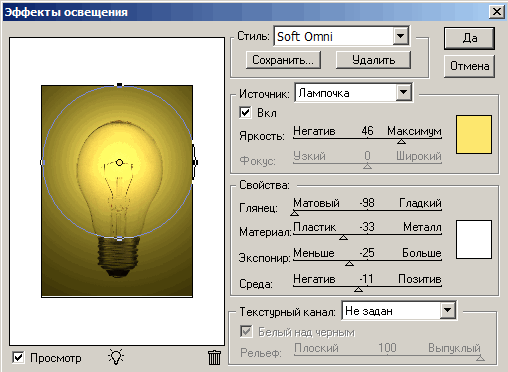
Наша лампочка загорелась, но еще не идеально. Если в темных очках посмотреть на лампочку, то вы увидите яркое пятно в середине - нить накаливания. Давайте подрисуем ее.

Создайте новый слой, возьмите белую мягкую кисть, нарисуйте светлое пятно - нить накаливания, как показано на рисунке. Если получилось четко, можете применить Фильтр - Размытие - Размытие по Гауссу (Filter - Blur - Gaussian Blur), чтобы распушить это пятно.
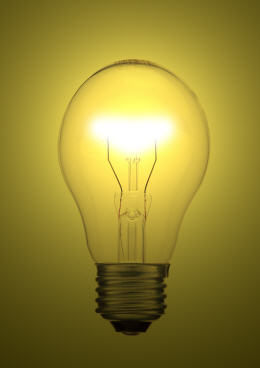
Создайте еще один слой, выберите кисть более крупного размера (примерно с лампочку), жесткость на 0, кликните по ярко-белому пятну, чтобы создать ореол от нити накаливания.
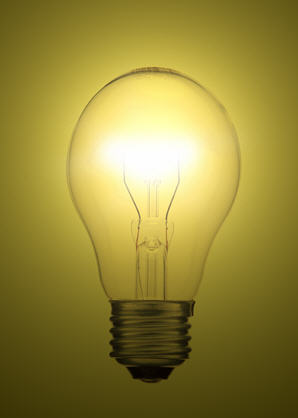
Создайте еще один слой, настройки для кисти установите такие:

Нарисуйте лучи света от лампочки.

Примените Фильтр - Размытие - Радиальное размытие 
(Filter - Blur - Radial Blur)
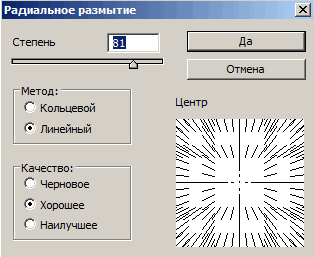
При необходимости повторите действие фильтра (Ctrl + F), чтобы добиться мягкого рассеянного свечения.
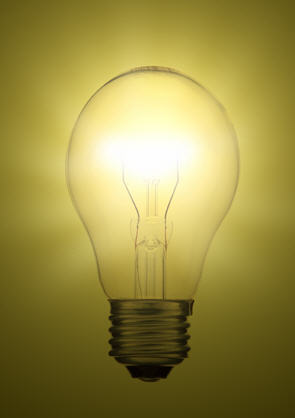
Слейте все слои (Shift+Ctrl+E), дублируйте слой.

Верхнему слою измените режим наложения на Мягкий свет (Soft Light)
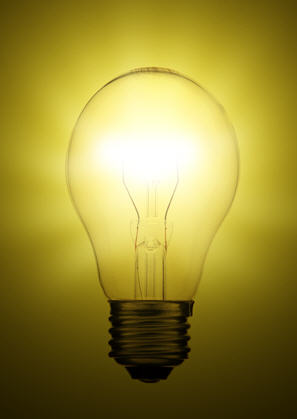
Можете попробовать и другие режимы.

Умножение (Multiply)
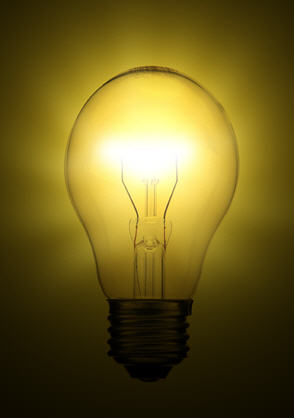
Жесткий свет (Hard Light)
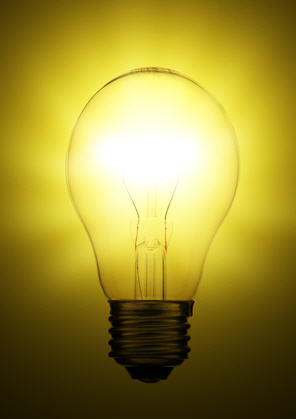
Всего за пару шагов мы зажгли свет в обычной лампочке!

Рубрики:  Уроки


Процитировано 2 раз

Поиск сообщений в ФОТОКРЕАТИФ
Страницы: 34 ... 31 30 [29] 28 27 ..
.. 1 Календарь