пазитивный валпаппа я = заебись!Flamber.ru
Ожидания - (2)Ожидания. Когда вчера были готовы предыдущие фотографии меня реально не покидала мысль о том что ...

АВРОРА |

|
|
Без заголовка |
|
|
Урок: Портрет в пузырьках |
В этом уроке мы будем создавать фон из пузырьков.
1. Применим к фону вот такой градиент.

2. Продублируйте слой.
Фильтр>Искажение> Зиг-заг (Filter>Distort>Zig Zag). Примените параметры, как на рисунке ниже.
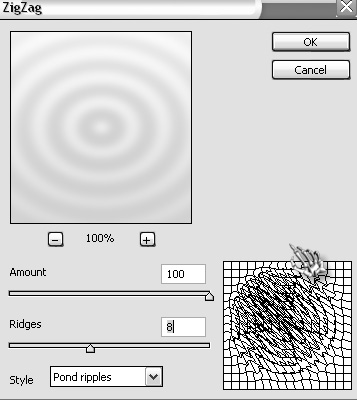

3. Примените трансформацию (Ctrl +T) и уменьшите изображение, смените режим наложения на «линейный затемнитель» ("Linear Burn").
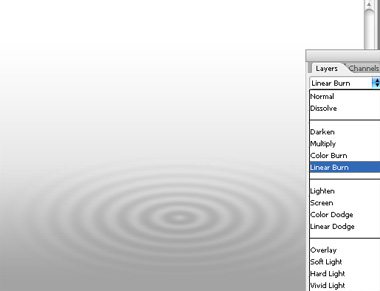
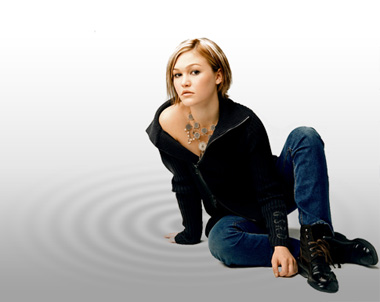
4. Добавьте изображение девушки.
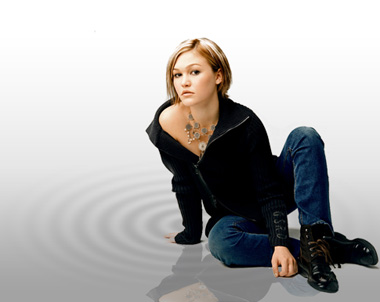
5. Продублируйте слой. Уменьшите прозрачность. Нажмите Ctrl+T. Создайте отражение от объекта.
6. Теперь мы будем создавать кисть – «пузырьки». Создайте новый слой. С помощью инструмента эллиптическое выделение  , удерживая клавишу Shift, нарисуйте такой круг.
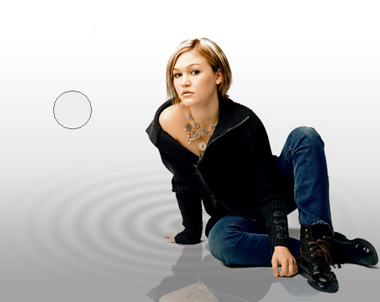
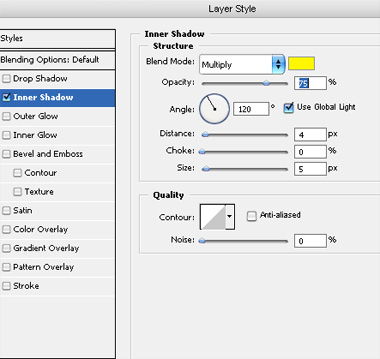
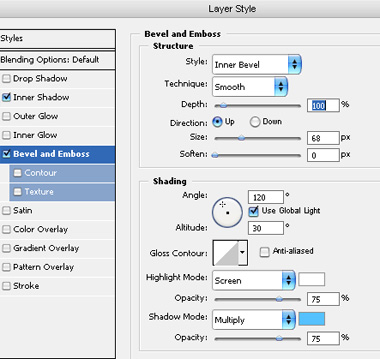
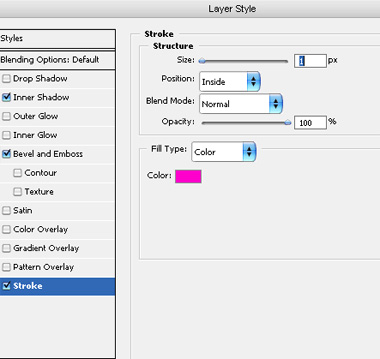
7. Двойным щелчком на иконке слоя откройте окно стиля. Примените следующие настройки:
Внутренняя тень:
Тиснение:
Обводка:
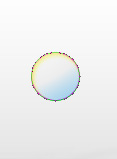
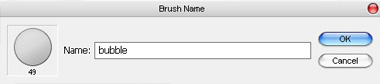
8. Редактировать > определить как кисть (edit>define brush preset) Сохраняем это изображение, как кисточку для рисования пузырьков.
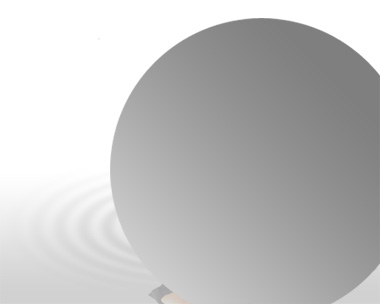
9. Создайте большой круг на новом слое, используя инструмент эллиптическое выделение и заполните его градиентом.
10. Выделение > модификация > сжать (select>modify>contract). Используйте значение = 10 px.
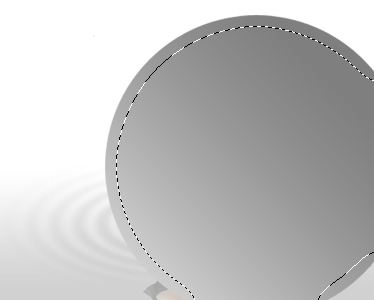
11. Снимите выделение (Ctrl + D).
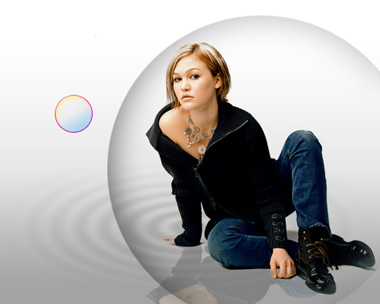
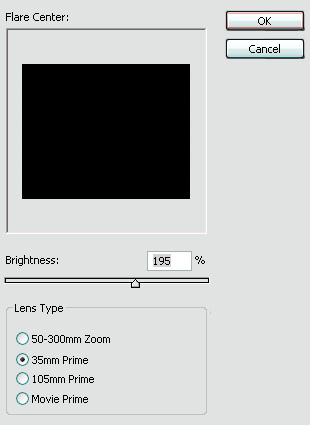
12. Создайте новый слой. Залейте его черным цветом. Фильтр>освещение>блик (Filter>render>lens flare).
Примените следующие настройки.
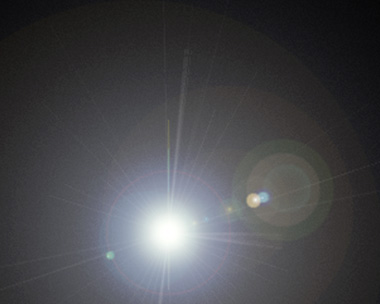
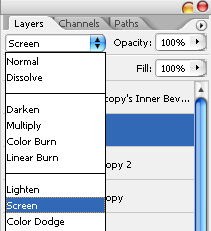
13. Измените режим наложения на Осветление (Screen)
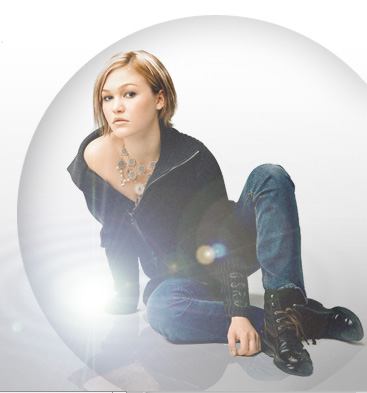
14. Выберите черный, как цвет переднего плана и белый, как второстепенный цвет. Создайте новый слой. Выберите созданную нами кисточку. Для того, чтобы закончить наш фон, нарисуйте пузырьки на всем изображении, уменьшить прозрачность этого слоя.

|
Урок: Прозрачные обводки в стиле Vista |
Наверняка, каждому из вас нравится стиль Windows Vista. В этом уроке я продемонстрирую похожий эффект. А именно создание полупрозрачных обводок у различных фигур:

Есть 2 способа.
1 способ.
Создаём новый документ.
Если вы желаете разместить свои будущие объекты на фоне в стиле Vista, то посмотрите этот урок.
Итак, вы создали фон или просто залили его нужным цветом.
Возьмите инструмент  , установите белый цвет и нарисуйте вот такой прямоугольник:

Дублируем этот слой.
Переходим на верхний прямоугольник, нажимаем Ctrl+T. Теперь, зажав Shift, берём угловую точку и уменьшаем фигуру. Передвигаем её в центр нижней фигуры. Подровняйте, чтобы всё края были равны.
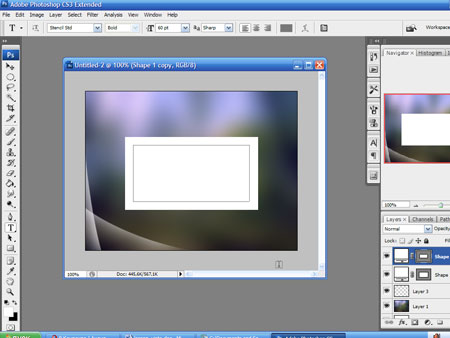
Берём слой с нижним прямоугольником, уменьшаем прозрачность (opasity) по вашему усмотрению.


Теперь выбираем инструмент «перо»  , рисуем вот так:

Далее выбираем слой с этой новой фигурой, в меню выбираем Layer – Rasterize – Shape (слой – растрировать – фигуру)
Теперь Ctrl+клик по слою с нижним квадратом, Ctrl+Shift+I, выбираем слой с треугольником, Delete. Уменьшаем прозрачность. Примерно так:

Всё! Готово! Теперь вы можете добавлять текст или различные картинки.
Способ 2:
Более простой.
Создаём фигуру (к примеру прямоугольник), далее нажмите внизу палитры слоёв значок Add Layer Style(Добавить стиль слоя)  , добавляем стиль Stroke (Обводка) любого цвета, уменьшаем прозрачность.

Растрируйте фигуру. Теперь создаём слой над фигурой, ПКМ рядом со слоем и выбираем Merge Down(Объединить с нижним)

Еще добавьте тень при помощи Стиля Слоя Drop Shadow!
Готово!
|
Урок: Новогодняя открытка |
Специально по такому важному случаю урок на новогоднюю тему.

Рисуем вот такую открытку. Самые уникальные здесь элементы - это занавес и прозрачный шарик.
Если вы еще не умеете создавать такое, то урок Вам точно будет полезен!
Длительность урока - 18 мин 20 сек
Объем файла - 16 Мб
Ссылка: Скачать видео-урок прямо сейчас
Альтернативная ссылка: Скачать видео-урок
Внимание!!! Урок в новом формате!
Распакуйте архив и запустите из папки index файл index.html
На открывшейся странице жмите большую кнопку "Play"
---------------------------------------------
Работа фотошоп-мастерицы Nataly Rachkovskiy:

|
|
Без заголовка |
|
|
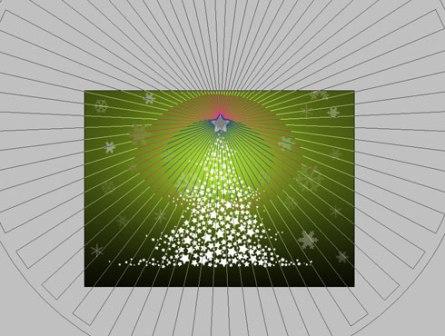
В этом Фотошоп уроке мы будем рисовать Рождественскую елку из звезд. |
В этом Фотошоп уроке мы будем рисовать Рождественскую елку из звезд.
Создайте новый документ Файл > новый (File>new) или Ctrl+N.
Размер: 1280х1024 px и 72 dpi. Выберете инструмент  «заливка» и залейте документ черным цветом.
Далее возьмите инструмент «прямоугольник» (Rectangle Tool, U). Растяните его на весь документ.
Стоя на этом же слое откройте Слой > Стиль слоя (Layer >Style Layer)и премините следующие настройки:
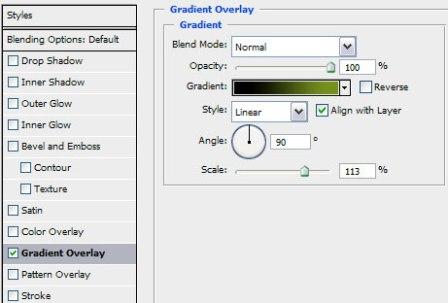
Параметры градиента:
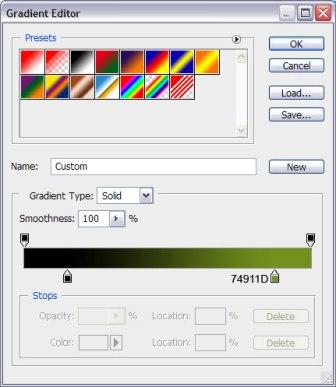
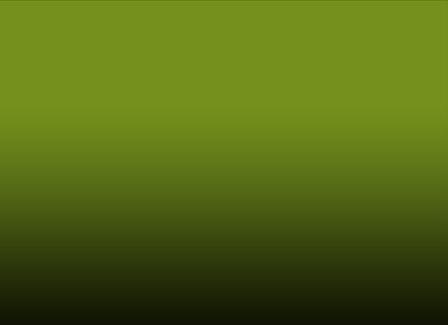
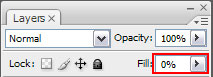
Создайте еще один слой и установите следующие настройки: Непрозрачность 0% (Opacity 0%)
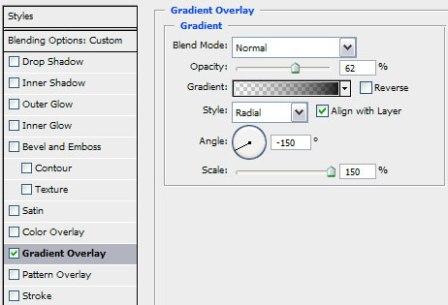
Примените стиль "Наложение градиента":
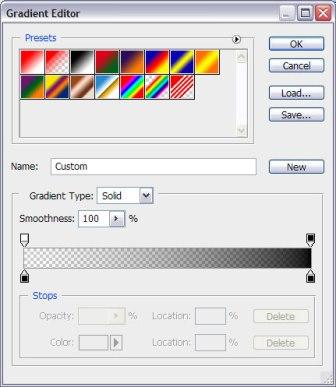
Параметры градиента:
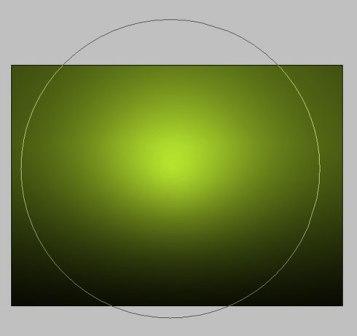
Далее будем создавать круглый элемент используя инструмент «Эллипс U» (Ellipse Tool U) с такой женепрозрачностью 0%
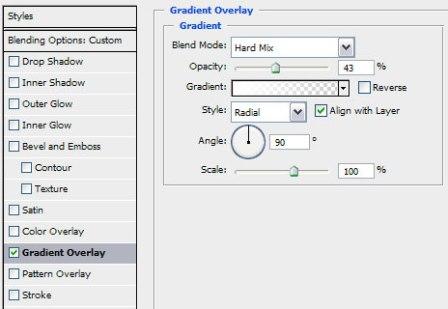
Откройте Стили слоя и примените стиль "Наложение градиента":
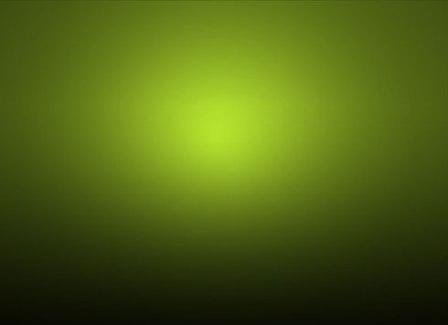
Вот результат, который у вас должен получиться:
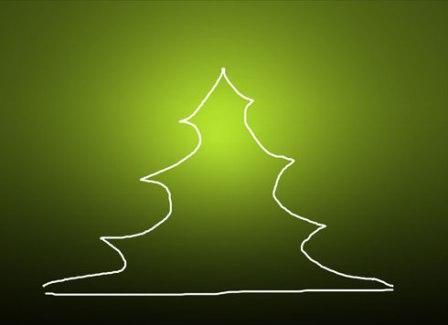
Выберете инструмент  «Кисть» (Brush Tool) и нарисуйте контуры елки на новом слое.
Выберете инструмент  «произвольная Фигура» (Custom Shape Tool U), найдите форму звезды.
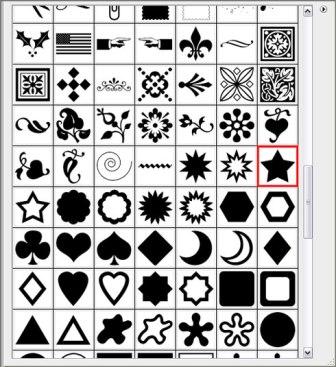
Заполните дерево звездами, все время меняя размер Ctrl+T

Слой с контурами вы можете удалить.
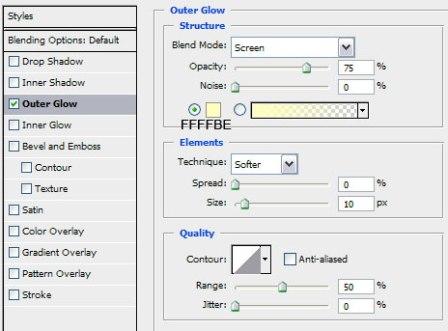
Одна Большая звезда должна располагаться на вершине ели, придайте ей стиль слоя "Внешнее свечение":

Затем выберете три разных типа снежинок, к примеру таких:
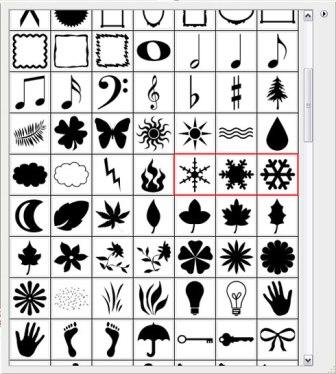
Разбросайте снежинки по документу в произвольном порядке, меняйте параметры Непрозрачности (Opacity)или Заливки (Fill): 10%, 20%, 40%

Теперь выберете вот эту фигуру:
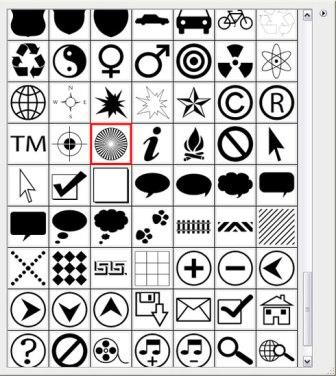
Эта фигура должна располагаться под слоем с большой звездой.
Параметр Заливка (Fill): 0%
Примените стиль слоя "Наложение градиента":
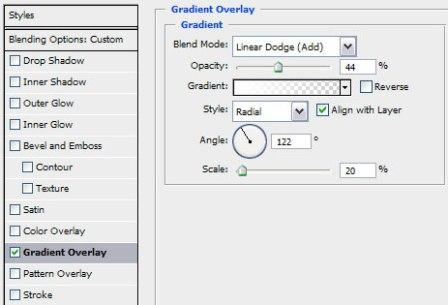
Вот так:

Возьмите инструмент Перо (Pen Tool P) и нарисуйте несколько гирлянд на ели.
Номера цветов для гирлянды вы видите на картинке:

Вот такой получился результат.

Перевод: Мария Литвинова
|
|
Без заголовка |
|
|
Без заголовка |
|
|
Без заголовка |
|
|
Без заголовка |
|
|
Без заголовка |
|
|
Без заголовка |
|
|
Урок: Превращаем день в ночь |
В этом уроке мы научимся преобразовывать дневной снимок в ночной, также мы добавим несколько эффектов, включая эффект дождя.
Шаг 1
Итак, откроем наше исходное фото, мы должны выделить ворота, чтобы отделить их от основного фона. Нажмите Ctrl + J, чтобы дублировать слой. Назовем его «Ворота». Теперь, с помощью инструмента Магнитное лассо (Polygonal Lasso Tool (L), выделим ворота.
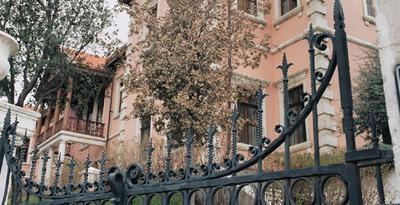
Шаг 2
Нажав на Alt и щелкая по областям, не относящимся к воротам, выведем их из выделения.
Затем добавим маску для нашего слоя. Установим режим наложения слоя – Линейный затемнитель (Linear burn)
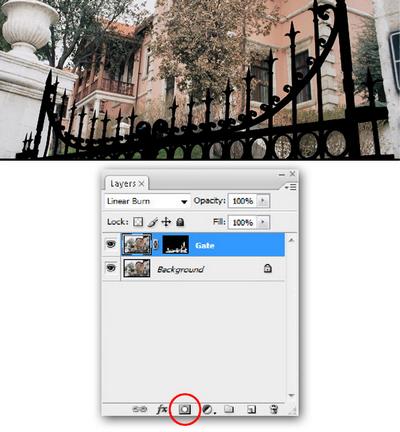
Шаг 3
Снова дублируем фоновый слой и переименуем его в «Освещение»
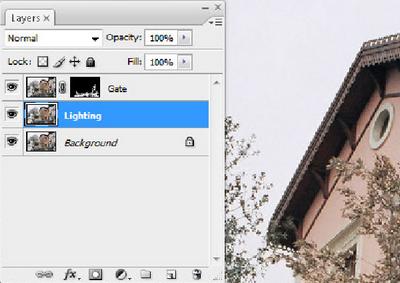
Шаг 4
Сделав активным слой «Освещение» выберем Фильтр - Рендеринг - Световые эффекты (Filter - Render - Lighting Effects)
Выберем стиль – «three down» и разместим лучи, как показано на рисунке
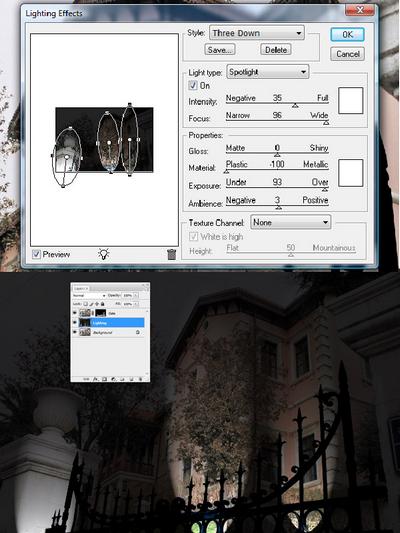
Шаг 5
Откроем фото с птицами и перетащим его на нашу композицию ниже слоя «Освещение», назовем слой «Птицы».
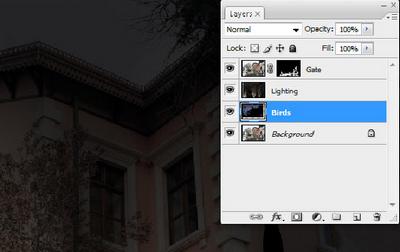
Шаг 6
Выберите слой «Освещение», с помощью инструмента Магнитное лассо выделим дом. Добавим маску слоя.
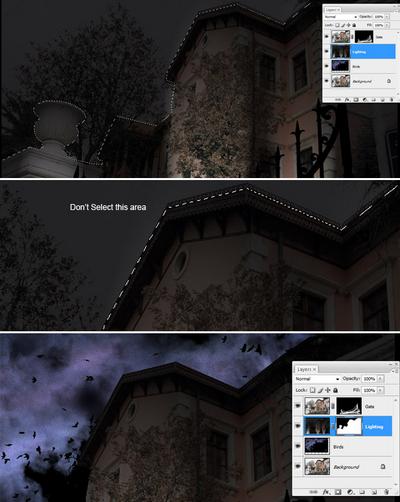
Шаг 7
Дублируем фоновый слой и перетащим его под слой «Ворота». Установим режим наложения для этого слоя –Перекрытие (Overlay) и переименуем слой в «Перекрытие дома»
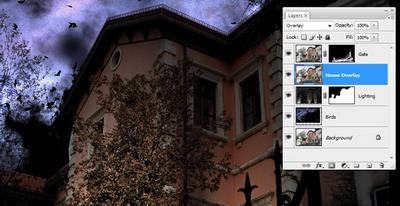
Шаг 8
Щелкнем Ctrl + L , чтобы вызвать окно настройки уровней, и установим следующие параметры:
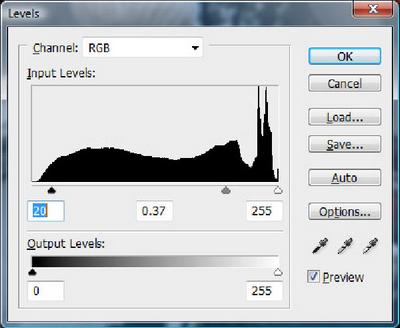
Шаг 9
Нажмем Ctrl + U и установим параметры цветового тона / насыщенности:
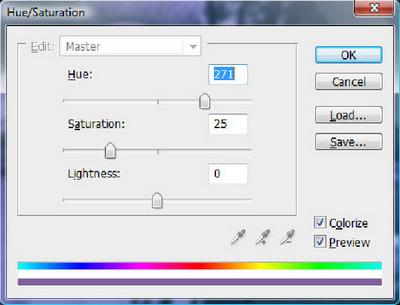
Шаг 10
Сделайте активным слой «Птицы» и выберите инструмент Губка  . Установите режим понижения насыщенности, нажим 100% и обработайте области показанные на рисунке
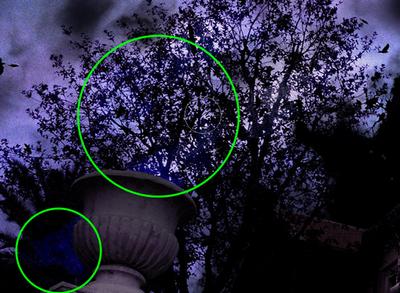
Шаг 11
Выберите инструмент Затемнитель  , диапазон – тени, экспозиция – 50%. Обработаем светлые места.
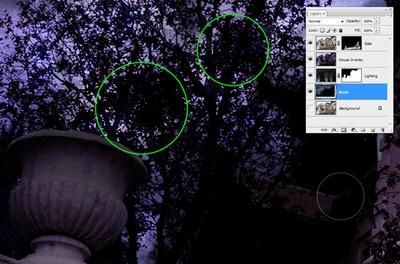
Шаг 12
Выберем слой «Освещение», нажмем Ctrl + Shift + U, чтобы обесцветить его.
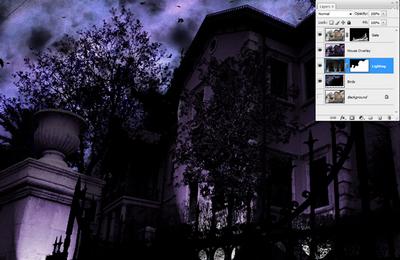
Шаг 13
Создадим новый стой – «Туман», прямо над слоем «Перекрытие дома»
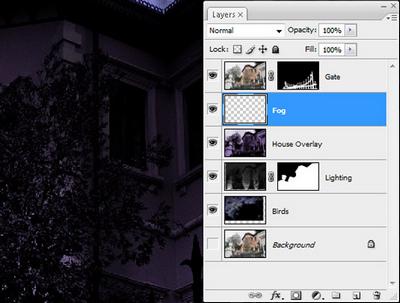
Шаг 14
Нажмите D чтобы сбросить цвета на стандартные. Нажмем Alt + Backspace и зальем слой фоновым цветом. Перейдем в меню Фильтр - Рендеринг - Облака (Clouds). Нажмем Ctrl + F, чтобы сделать эффект более объемным.
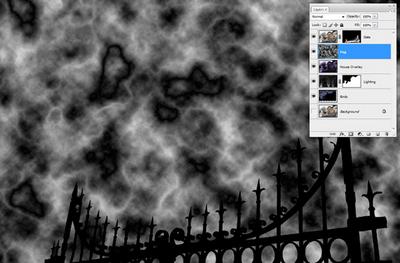
Шаг 15
Выберите режим наложения слоя «Туман» - линейный осветлитель (linear dodge) и установите непрозрачность18%.
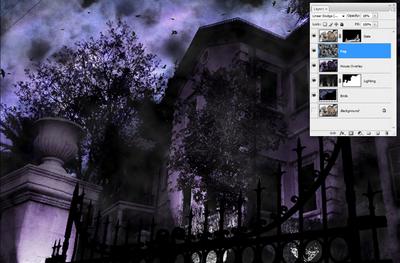
Шаг 16
Нажав Ctrl + L установим параметры уровней указанные ниже:
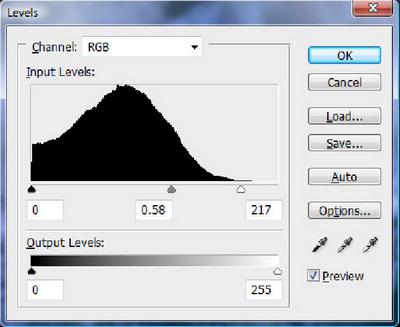
Шаг 17
Выберите слой «Ворота» и добавим к нему корректирующий слой – Цветовой тон / Насыщенность, с параметрами как на картинке:
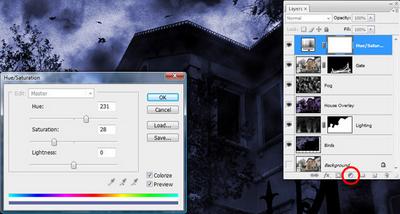
Шаг 18
Хорошо, продолжаем. Перейдите в слой «Птицы», нажав на V, передвигайте слой, пока птицы не станут Вам видны.
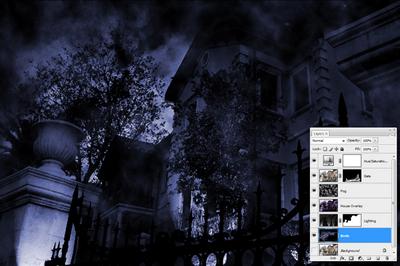
Шаг 19
Установите непрозрачность для слоя «Туман» 30%
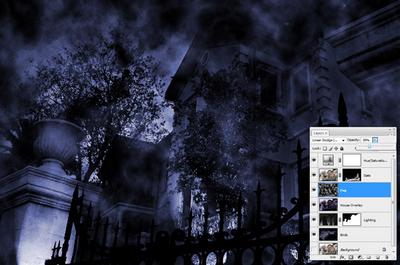
Шаг 20
Создадим новый слой «Дождь», под слоем «Ворота»
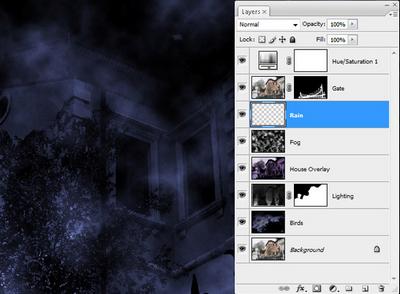
Шаг 21
Нажмите Alt + Backspace чтобы залить слой. Далее идем в меню Фильтр - Шум - Добавить шум (Filter - Noise - Add Noise), ставим монохромный, количество = 170%.
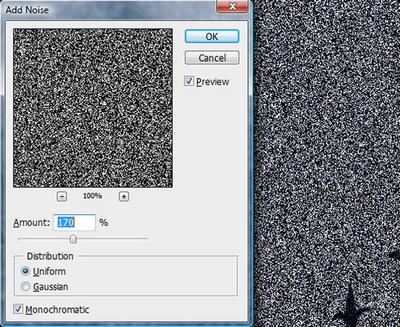
Шаг 22
Далее: Фильтр - Размытие - Размытие в движении (Filter - Blur - Motion Blur), устанавливаем угол: -50, смещение 32.
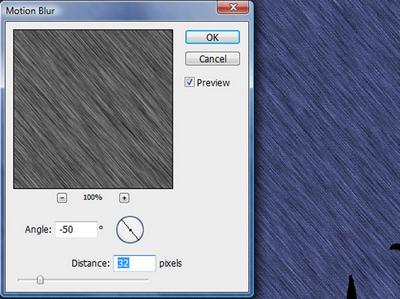
Шаг 23
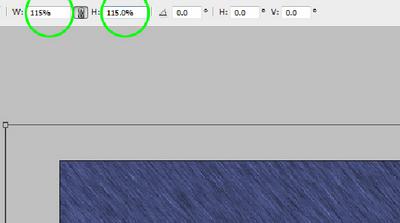
Нажмем Ctrl + T, чтобы перейти в режим свободного трансформирования и растянем слой до 115%, чтобы края вышли за пределы нашего рисунка.
Шаг 24
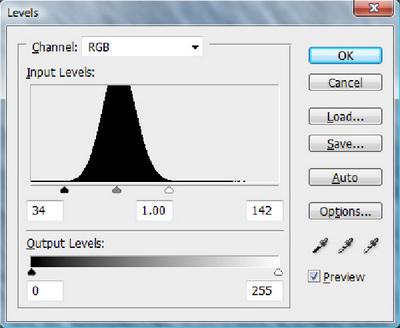
Перейдем к слою «Дождь», нажмем Ctrl + L, для перехода к настройке уровней и установим следующие параметры:
Шаг 25
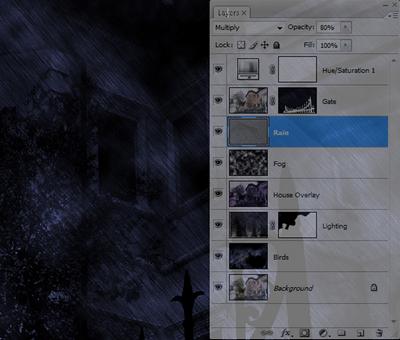
Установим непрозрачность для слоя «Дождь» - 80% , а режим наложения – Умножение (Multiply).
Шаг 26
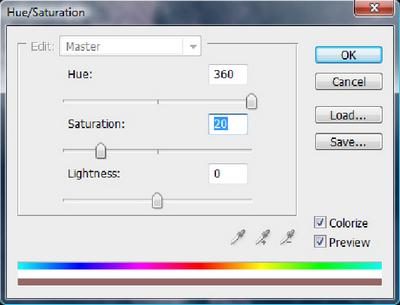
Для слоя «Дождь» добавим корректирующий слой – Цветовой тон / Насыщенность, с параметрами как на картинке:
Шаг 27
Теперь изменим параметры уровней слоя:
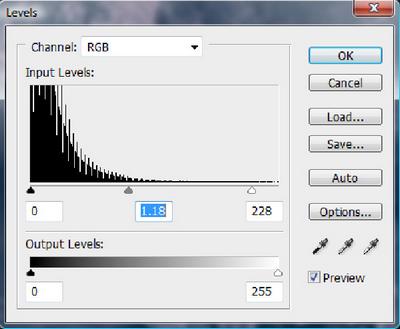
Шаг 28
И напоследок, для слоя «Дождь» добавим маску, выберем кисть, непрозрачностью 50% и обработаем ей картинку в некоторых местах, чтобы уменьшить там эффект дождя.
Вот что у нас вышло в итоге:
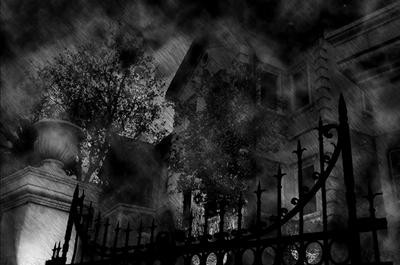
Автор: Yaser Azrak
Перевод: Евгения
|
|
Без заголовка |
|
|
Без заголовка |
|
|
Без заголовка |

|
|
Без заголовка |
|
|
Урок: Текст Граффити |
Из этого фотошоп урока вы узнаете, как создать красочное и броское граффити.
Шаг 1.
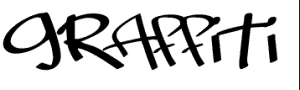
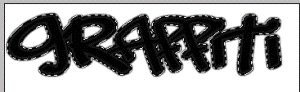
Начнем с общего фона, на котором мы набираем текст с использованием шрифта tagsxtreme. В панели слоев на слое с текстом нажимаем правой кнопкой мыши и выбираем rasterize type/ растрировать текст.
Шаг 2
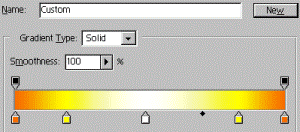
Создадим нужный нам градиент или если есть тот который вам нравиться то выбирайте его.
Шаг 3
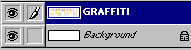
Ctrl + клик по иконке слоя с текстом, чтобы выделить его. А теперь проведите градиент по тексту сверху вниз.

Шаг 4
Далее не снимая выделения, создаем новый слой и уже работаем с ним.
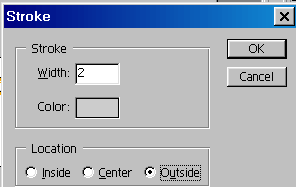
Выбираем Edit>stroke (Стиль слоя > Обводка). И устанавливаем указанные данные: Размер – 2 пикс., положение – Снаружи, цвет - серый.
Шаг 5
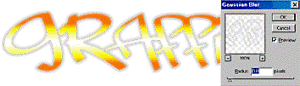
Потом выбираем Filters>blur>gaussian blur (Фильтр>Размытие>Размытие по Гауссу).
Устанавливаем на этом же слое с обводкой радиус размытия 0,8 пикс.
Шаг 6
Теперь сольем слой с граффити и обводкой в один. Встаньте на верхний и нажмите Ctrl + E.
Шаг 7
Снова загрузите выделение вокруг текста (Ctrl + клик по иконке).
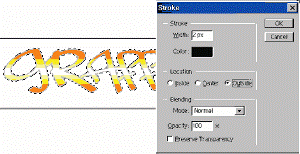
Добавляем обводку еще раз, только теперь черного цвета.
Edit>stroke (Стиль слоя > Обводка). И устанавливаем указанные данные: Размер – 2 пикс. (можно и больше), положение – Снаружи, цвет - черный.
Шаг 8
Смотрится хорошо! Теперь добавим тень.
Дублируем слой с граффити.
При активном выделении залейте копию слоя черным цветом.
Шаг 9
Переместите в палитре слоев цветной слой выше черного. Черные буквы сместите чуть вниз и влево.

Шаг 10
И как последний штрих мы установим фон, который зарисуем градиентом и добавим определенную текстуру. Изменим слою с текстом режим наложения на Hard light/ Жесткий свет. Посмотрите, как текст здорово слились с фоном, будто он на самом деле нарисован!
|
|
Без заголовка |
|
|


