пазитивный валпаппа я = заебись!Flamber.ru
Ожидания - (2)Ожидания. Когда вчера были готовы предыдущие фотографии меня реально не покидала мысль о том что ...

Без заголовка |
|
|
Без заголовка |
|
|
Без заголовка |

|
|
Урок: Язык - лягушка |
В этом фотошоп уроке мы попробуем, шаг за шагом, используя несколько простых инструментов и базовые приемы, сделать что-то подобное:
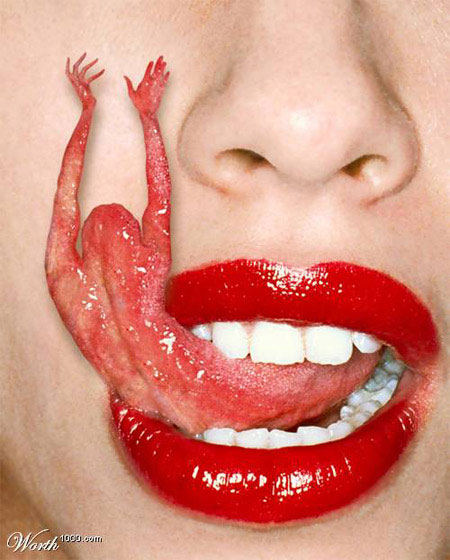
В процессе работы мы будем использовать:
2 исходных изображения,
несколько слоев,
1 инструмент Штамп (Clone Tool) 
1 кисть (Brush) 
1 режим наложеня (Layer Blending Mode)
1 слой-маска (Layer Mask)
Начнем.
Шаг 1.
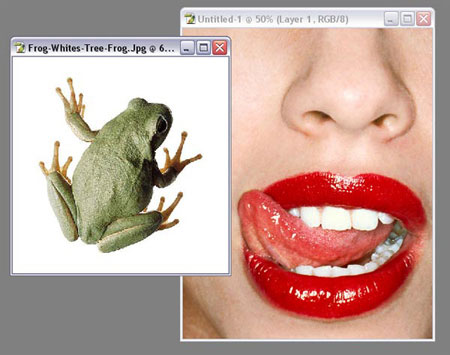
Откройте в фотошопе два изображения, автор использовал фотографию лица и фото лягушки.
Шаг 2.
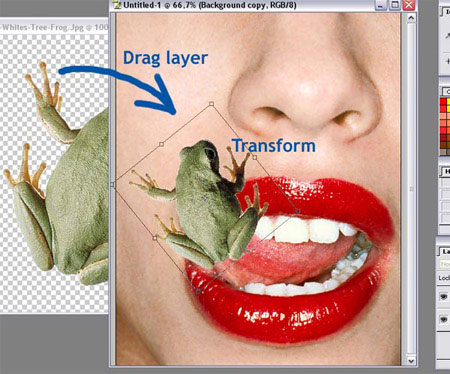
Отделите лягушку от фона и переместите ее на слой с лицом. Нажмите Ctrl+T (свободная трансформация ) и придайте лягушке нужный размер и положение.
Шаг 3.
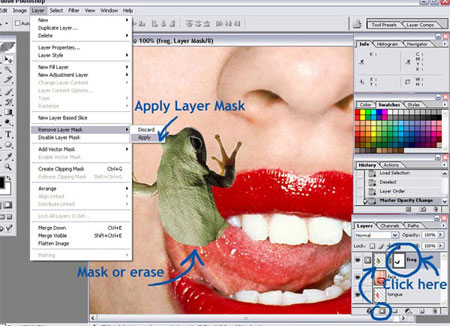
Добавьте слой-маску  на слое с лягушкой и уберите черной кистью все лишнее. Как только будете довольны результатом, зайдите в Меню Слой - Слой-маска - Применить (Layer - Layer Mask - Apply)
Так же вы можете воспользоваться резинкой, но работать со слой-маской намного удобней, так как в любой момент можно вернуть назад, если убрали что-то лишнее.
Шаг 4.
Уменьшите непрозрачность слою «Лягушка», приблизительно до 40% так что бы ее было немного видно.
Перейдите на слой «Лицо», выделите язык и скопируйте его на новый слой (используя клавиши Ctrl+J), назовем этот слой «Язык», порядок слоев должен быть как на рисунке. Используя свободную трансформацию (Ctrl+T) придайте языку приблизительную форму лягушки (как на рисунке).
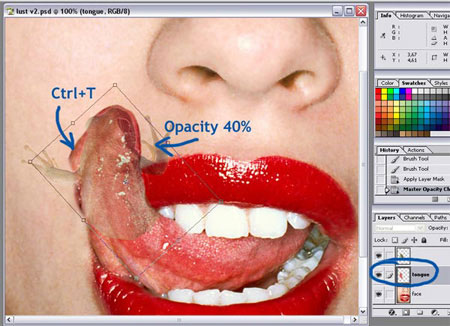
Скройте слой «Лягушка» (убрав глазик на против слоя), результат должен быть приблизительно такой:
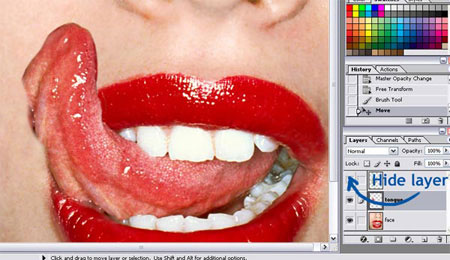
Шаг 5.
Теперь, находясь на слое «Язык», удерживая клавишу Ctrl кликаем на слое с лягушкой (именно в том месте где обведено на рисунке). Образовалось выделение, берем инструмент Штамп и на слое «Язык» заполняем пустоты в выделенной области.
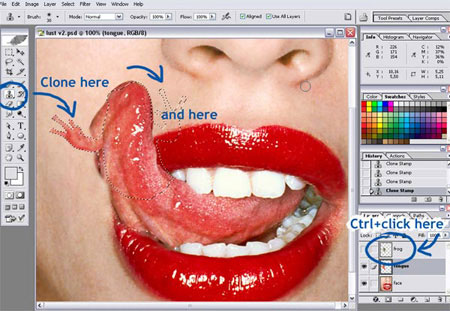
Шаг 6.
Когда закончите нажмите Ctrl+Shift+I и Delete (удалить), так же можно использовать ластик и стереть ненужные края. Снимите выделение (Ctrl+D). Если слой с лягушкой вам больше не понадобиться, то его можно тоже удалить.
Если необходимо, то можно изменить размер и положение языка (автор сделал его немного больше), так же нужно будет сгладить нижнюю границу со слоем «Лицо» используя Слой-маску, Резинку или Штамп.
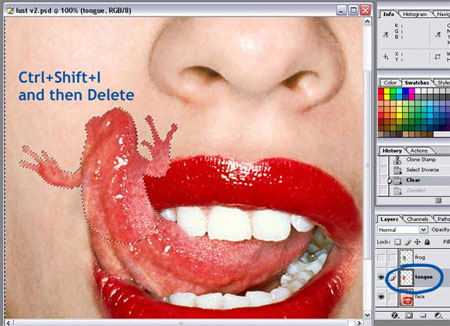
Шаг 7.
Теперь переходим к тени.
Создаем новый слой, ниже слоя «Язык», назовем его «Тень1» и рисуем тень от лягушки черной жесткой кистью не большого размера (размер кисти зависит от размеров вашего изображения).
Применяем Фильтр - Размытие - Размытие по Гауссу (Filter - Blur - Gaussian Blur) с радиусом приблизительно 2 px (опять же в зависимости от качества вашего изображения радиус может меняться) и меняем режим наложения на Мягкий свет (Soft Light).
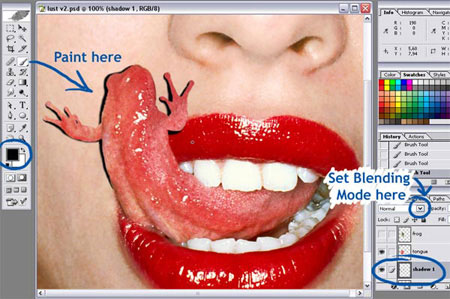
Шаг 8.
Создаем новый слой, выше слоя «Язык», назовем его «Тень2», затем оставаясь на слое «Тень2» удерживайте клавишу Ctrl и кликните на слое «Язык» (чтобы сделать выделение).
Возьмите черную кисть и нарисуйте тень теперь на самой лягушке.
Снимите выделение (Ctrl+D), примените Фильтр/Размытие по Гауссу (filter/Gaussian Blur) и поменяйте режим наложения на Мягкий свет (Soft Light).

Шаг 9.
Почти все сделано, осталось только блики.
Создайте новый слой поверх всех слоев и назовите его «Блики». Возьмите инструмент Штамп (в настройках инструмента, в образце, у вас должно быть выбрано – Все слои) и начинайте клонировать блики с языка. Вы можете конечно нарисовать их кистью, но клонировать легче и быстрее.
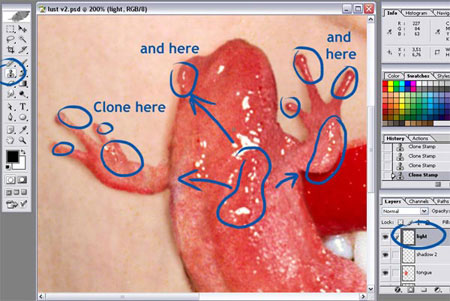
На вот и все, результат должен получиться приблизительно такой:

Перевод: Рубанова Ирина
|
|
Без заголовка |
|
|
Без заголовка |

|
|
КОШМАР! ЧИТАТЬ ВСЕМ! |
|
|
Без заголовка |
|
|
Урок: Оживляем новогоднюю игрушку |
В этом фотошоп уроке мы будем оживлять новогоднюю игрушку, для чего добавим эффект падающего снега.
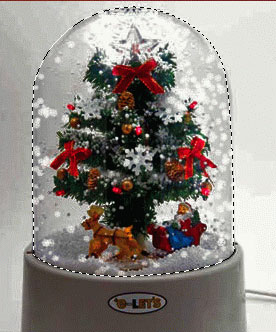
Выберите изображение. В нашем случае это изображение новогодней игрушки.
Создайте снежинку с помощью инструмента  Произвольная фигура.
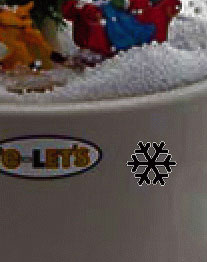
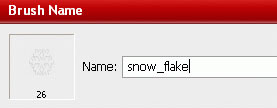
Выделите снежинку и перейдите в меню Редактирование - определить кисть (Edit - Define brush) – назовём кисть «Снежинка».
Выберите инструмент кисть. Нажмите F5, чтобы открыть настройки кисти. Выберите кисть и примените параметры, как показано ниже.
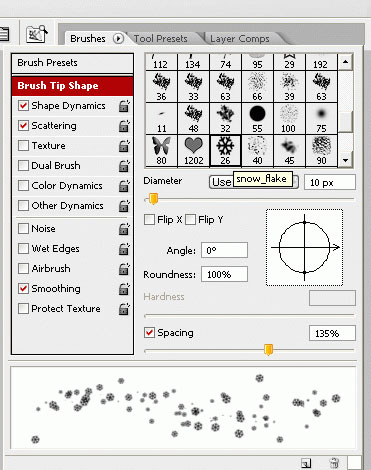
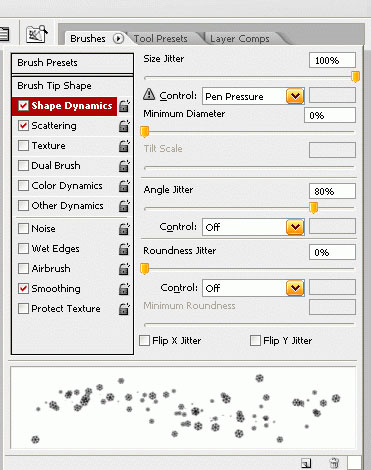
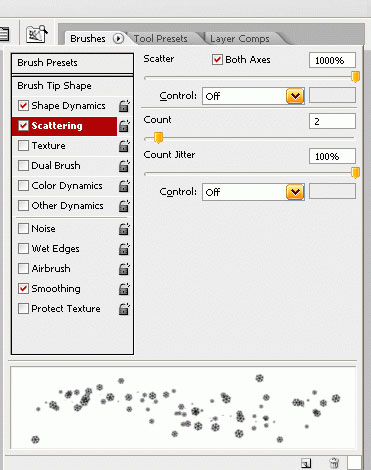
Создайте новый слой и примените кисть, как показано ниже.
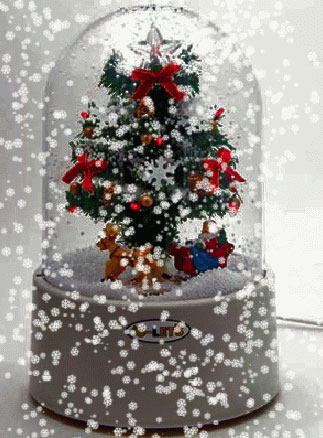
С помощью инструмента «Лассо» выделите купол. Инвертируйте выделение и нажмите Delete, стоя на слое со снегом, чтобы удалить лишнее.
Режим наложения измените на Перекрытие (Overlay).
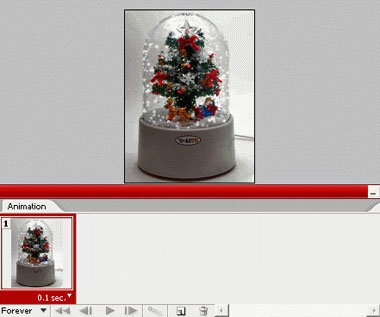
Откройте окно анимации (Окно - Анимация).
Для первого кадра ничего не меняем.
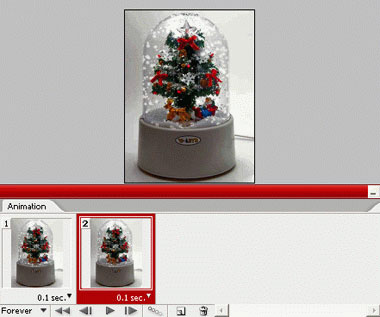
Дублируйте слой и немного сместите наши снежинки вниз.
Теперь дублируем кадр (нажмите на  ).
).
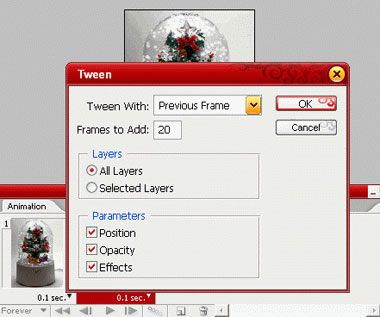
Нажмите кнопку Tween (Создать промежуточные кадры). Примените настройки, как показано на рисунке.
У вас должен получиться такой набор кадров.
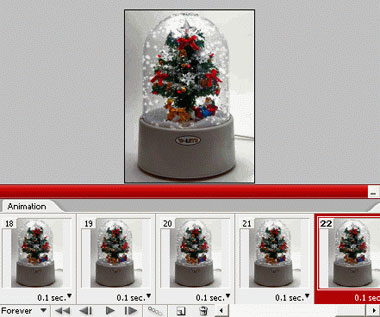
Нажмите Ctrl + Alt + Shift + S, чтобы сохранить анимированный формат вашей работы. В настройках установите формат GIF, 256 цветов.
Вот и результат.

Перевод: Ольга Касаткина
|
креатив! |
|
|
Без заголовка |
|
|
Без заголовка |
Создайте красивый экстраординарный эффект за пару простых шагов! Попробуем?
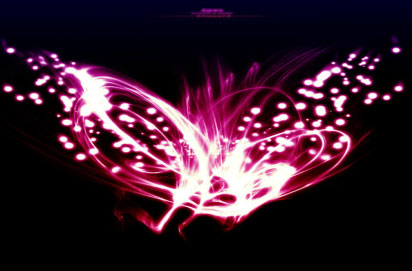
Откройте новый документ, размер примерно 900 х 900 px. После зайдите в меню Просмотр (view) и выберитеРеальный размер (actual pixel).
Возьмите инструмент  , установите цвета для градиента, например, от #081d48 до #075f9d.

Затем протяните градиент так, чтобы светлая часть была сверху.
Создайте новый слой.
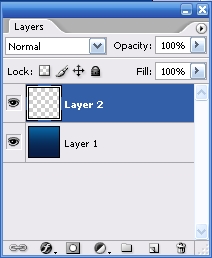
Возьмите круглую мягкую кисть

В настройках найдите кнопку  , чтобы попасть в палитру Кисти.
Измените Динамику формы (Shape Dynamics)
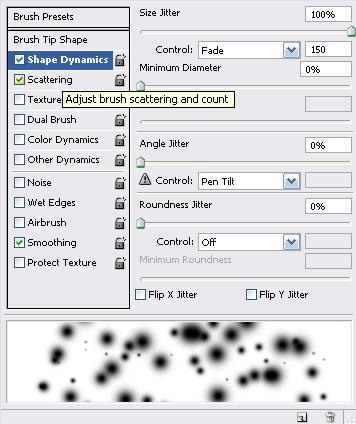
И Рассеивание (Scattering)
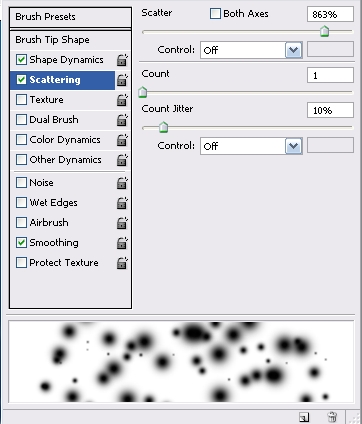
Итак, устанавливаем белый цвет для кисти и на новом слое рисуем вот такие светящиеся шарики:
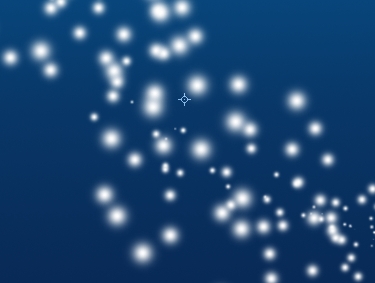
Дублируйте этот слой (Ctrl + J). Нажмите Ctrl + T - появится рамка свободной трансформации. Зайдите в настройки и перед параметром Ширина установите знак "-" Второй слой отразится по горизонтали.

Передвиньте второй слой чуть вправо. Убедитесь, что они расположены симметрично друг к другу.
Слейте два слоя с белыми пушинками (для этого вы можете нажать Сtrl+E)
Теперь снова дублируйте слой с пушинками. Перейдите на нижний.
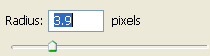
Добавляем Фильтр - Размытие - Размытие по Гауссу (Filter > blur - Gaussian blur). Радиус = 3.9.
Слейте два слоя с пушинками еще. И последний раз дублируйте.
Кликните по нижнему слою.
Возьмите инструмент  Установите настройки, как показано ниже: мягкая кисть, размер - 40 и сила 25.

Размажьте левую и правую верхушки, подрисуйте хвостики пушинкам.
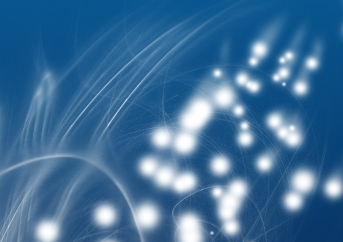
Создайте новый слой.
Теперь вам нужно будет загрузить эту кисть.
Установите ее в программу и добавьте в центр своей работы. Вы можете дублировать этот слой и тоже отразить, но это уже на ваше усмотрение.
Нижнему слою с абстрактной кистью снова примените эффект размытия.
Слейте слои с абстрактной кистью. С помощью мягкого ластика сотрите обрывистые края кисти.
Теперь перейдите в палитру Слои (layers) и добавьте новый корректирующий слой  "Цветовой баланс" (color balance).
Установите такие же настройки для теней, средних тонов и светов.
Тени (Shadow)
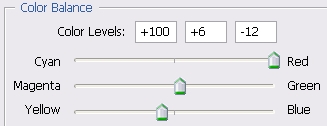
Средние тона (Midtone)
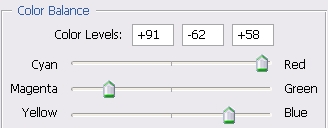
Света (Highlight)
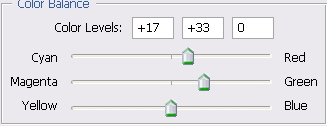
После того, как вы закончите управлять настройками цветового баланса, слейте все слои (Shift+Ctrl+E).
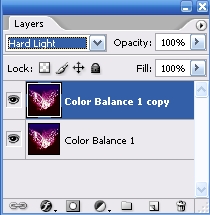
Дублируйте слой и измените режим смешивания на Жесткий свет (Hard Light) или Затемнение основы (Color Burn). А лучше попробуйте все! Эффект получится еще круче!
В результате вы получите примерно такое же изображение!
|
|
Без заголовка |
|
|
Без заголовка |
|
|
ТСЭС |
|
|
Создание сюрреалистической фотографии. |
Последнее время стало популярным манипулировать фотографией, создавая из нее сюрреалистический сюжет. Этот урок покажет, как это можно сделать.
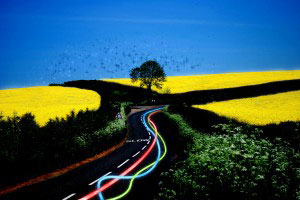
В готовом виде фотография будет такой:
Шаг 1 – Выбор фото
Остановимся на изображении дороги, окруженной полем цветов.
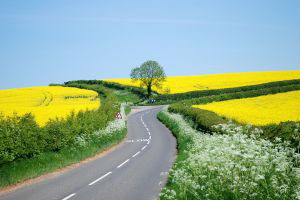
Шаг 2 – Решим, где расставить сюрреалистические акценты.
Теперь, когда мы выбрали фото, необходимо обдумать, что добавить для того, чтобы сделать его сюрреалистическим. Дорогу сделаем ярче, поле с цветами заставим светиться, сделаем необычным пустое небо.
Шаг 3 - Фиксирование Фона
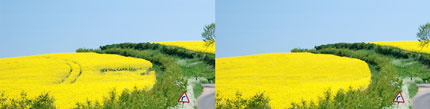
На цветочном поле видны следы от трактора и вытоптанные части. Используем инструмент Штамп (Clone Stamp Tool) для выравнивания нашего поля.
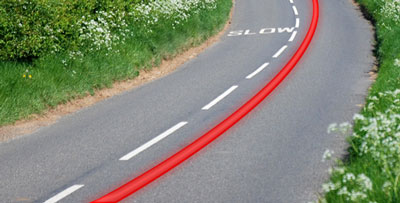
Шаг 4 – Добавление первого луча
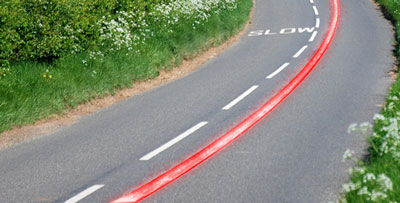
Создадим с помощью Пера путь, по которому дорога поворачивает. В меню установок кисти выбираем параметр Управление-Переход (Control-Fade), устанавливаем величину около 500, Минимальный диаметр (Minimum Diameter) на 10%. Размер кисти 19 px.
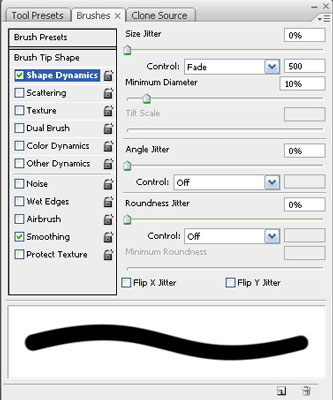
Щелкаем правой кнопкой по контуру и выбираем Выполнить обводку контура (Stroke Path). Выберете Кисть (Brush) и поставьте галочку на Имитировать нажим (Simulate Pressure).
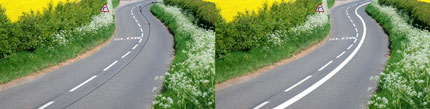
Можно поэкспериментировать над Установками Кисти для получения нужного результата.
Шаг 5 – Стили Слоя
Откройте на слое с лучом (правый щелчок) меню Параметры наложения (Blending Options).
Используйте показанные ниже стили слоя для получения нужного эффекта.
Внешнее Свечение (Outer Glow)
Это создаст свечение луча. Здесь использован цвет #ff0000.
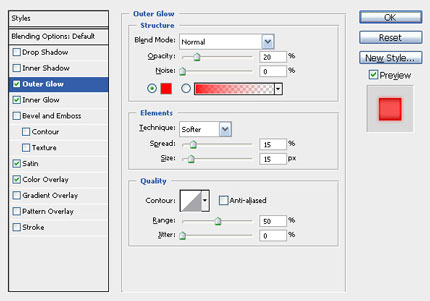
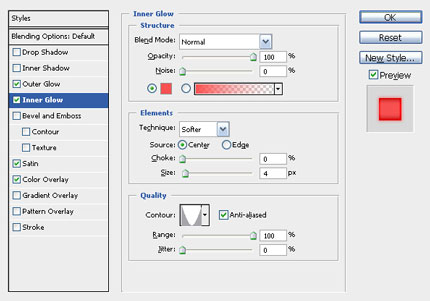
Внутреннее Свечение (Inner Glow)
Это создаст более светлый цвет, начинающийся с центра луча. Здесь использован #f75151.
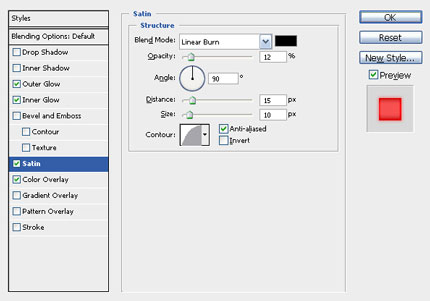
Глянец (Satin)
Это добавит структуру форме луча.
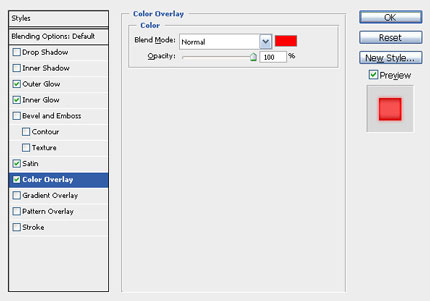
Наложение цвета (Color Overlay)
Это заменит цвет луча красным. Здесь использован #ff0000.
Шаг 6 – Добавление фильтров
Оживим наш луч.
Сделайте копию слоя с лучом (Ctrl + J). Затем преобразуйте слой в смарт-объект (правый щелчок на слое > Сгруппировать в новый смарт-объект (Convert to Smart Object)).
* Это действие возможно выполнить только в CS3. Если у вас версия младше, то добавляйте фильтры как и раньше.
Это преобразование позволит нам легко манипулировать с фильтрами, без труда добавлять и удалять их.
Теперь применим следующие фильтры:
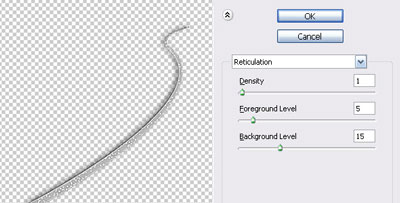
Ретикуляция: Фильтр > Эскиз > Ретикуляция (Filter > Sketch > Reticulation)
Убедитесь, что черный – цвет переднего плана, белый – цвет фона.
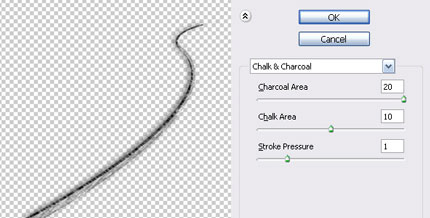
Мел и Уголь: Фильтр > Эскиз > Мел и Уголь (Filter > Sketch > Chalk & Charcoal)
Убедитесь, что черный – цвет переднего плана, белый – цвет фона.
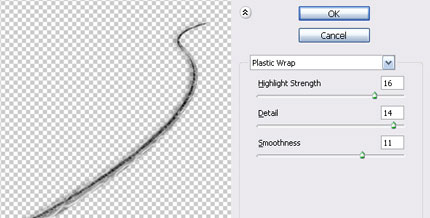
Целлофановая упаковка: Фильтр > Имитация > Целлофановая упаковка (Filter > Artistic > Plastic Wrap)
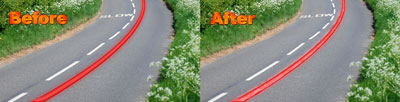
Наконец, установите на слой режим наложения Осветление основы (Color Dodge), Непрозрачность (Opacity) на44%.
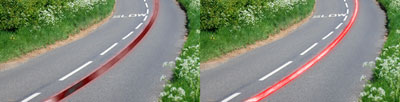
Шаг 7 Свечение
Создаем новый слой и выбираем наш красный луч (кликаем с нажатой Ctrl). Установим белый основным, темно-красный – фоновым (здесь #7c0707).
Применим Фильтр > Рендеринг > Облака (Filter > Render > Clouds), затем Фильтр > Рендеринг > Облака с наложением (Filter > Render > Difference Clouds). Нажимая Ctrl+F, можно применять фильтры несколько раз, пока не получится нужный результат. Теперь установим на слой режим наложения Линейный осветлитель(Linear Dodge) и уменьшим Непрозрачность.
Шаг 8 – Пусть луч сверкает
Для Кисти размером 3 px установите параметры:
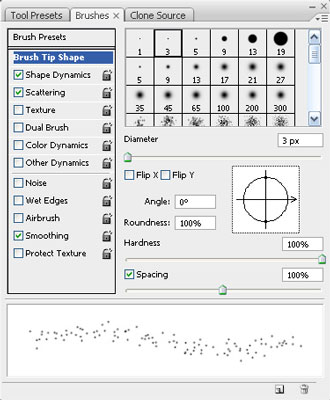
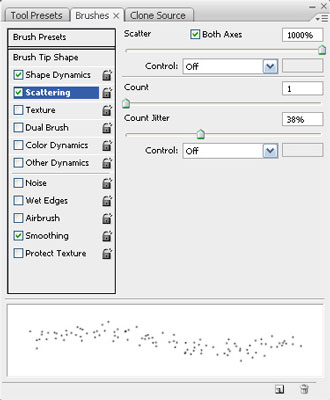
В новом слое проведите вдоль луча получившейся кистью. Сначала белым, а затем сделайте то же самое ярко-красным. Уменьшите Непрозрачность слоя на 40 – 50%.
Шаг 9 – Еще лучей!
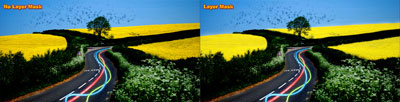
Повторите процесс создания луча с другими цветами. Используя маски слоя, можно закручивать лучи выше и ниже друг друга.
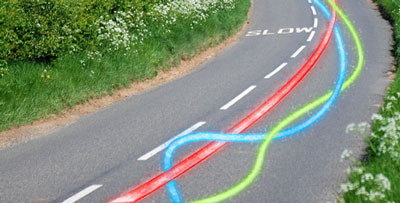
Маска слоя ограничивает видимую область слоя. В маске слоя белая область– видимая, черная – не видимая.
Шаг 10 – Работаем с небом
Для того, чтобы создать эффект в небе, нам нужно создать собственную кисть.
Создаем новый документ 50*50 px. Затем создаем новый слой и удаляем слой фона (фон должен быть прозрачным). Нарисуем прямоугольник 10 px шириной и 40 px высотой. Дублируем слой и вращаем на 90 градусов: Редактирование > Трансформирование > Поворот на 90 градусов (Edit > Transform > Rotate 90 degrees). Получившийся крестик будет кистью: Редактирование > Определить кисть (Edit > Define Brush Preset).

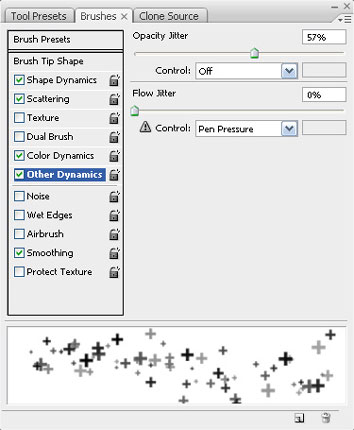
Теперь можно закрыть новый документ. Выбираем Кисть и устанавливаем основной цвет #335776 и цвет фона #6084a5. Устанавливаем следующие параметры Кисти:
Форма отпечатка кисти (Brush Tip Shape)
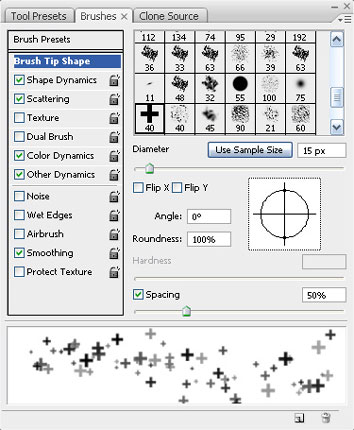
Динамика Формы (Shape Dynamics)
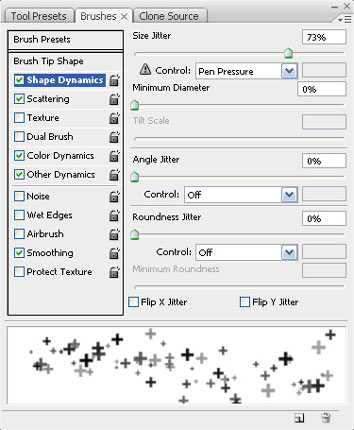
Рассеивание (Scattering)
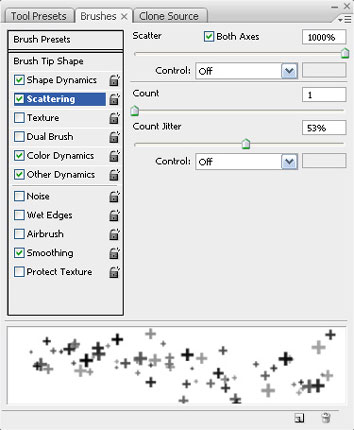
Динамика цвета (Color Dynamics)
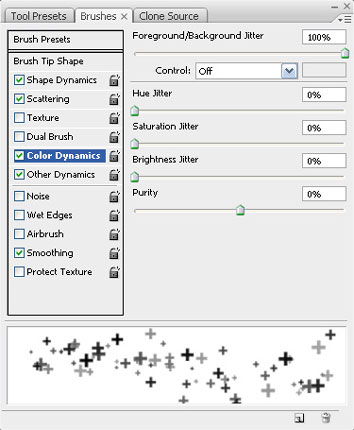
Другая Динамика
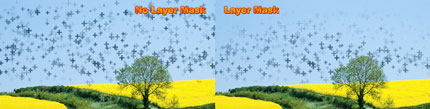
Добавляем маску слоя и Ластиком создаем плавный переход от неба в крестик до пустого неба.
Шаг 11 – Затемнение
Сделаем фото более эффектным. Затемнение расставит окончательные акценты на изображении.
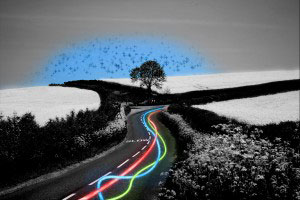
Создаем новый слой над фоном. Заполняем его черным и устанавливаем для слоя режим Перекрытие (Overlay). Цветочное поле светится!
Можно экспериментировать и дальше, пока не будет достигнут нужный эффект. Дерзайте, и у вас все получится!
Перевод: Александра Селянина
|
АЛСЕРА |

|
|
Урок: Впечатляющий бэкграунд |
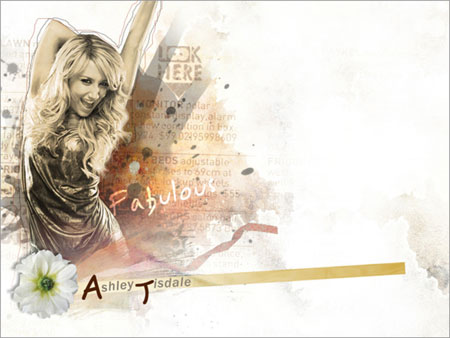
этом уроке вы узнаете, как сделать прикольный коллаж, используя текстуры и эффекты.
В уроке будут использоваться различные кисти.
Вы их сможете скачать ЗДЕСЬ.
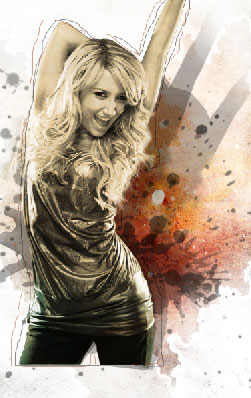
Посмотрите на результат, к которому мы будем стремиться в этом уроке:
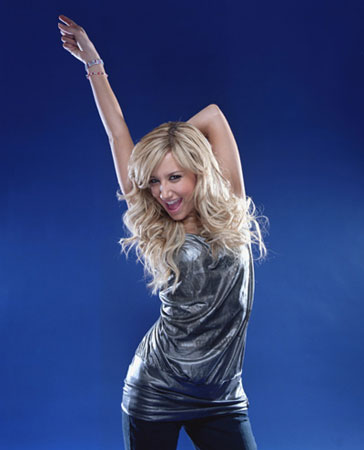
Создаем новый документ и открываем фото модели:
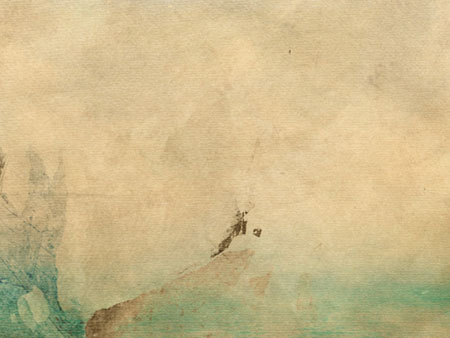
Откройте эту текстуру:
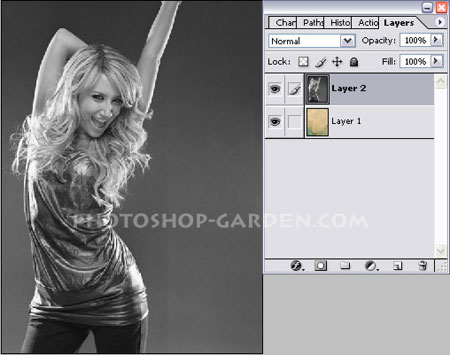
Назовите слой с текстурой layer 1, а слой с фоткой девушки – layer 2. Выберите слой layer 2 и нажмите Ctrl+Shift+U, чтобы обесцветить изображение:
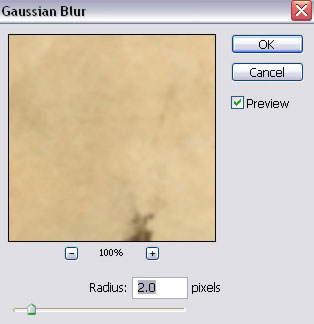
Перейдите в Filter > Blur > Gaussian blur (Фильтр > Размытие > Размытие по Гауссу)
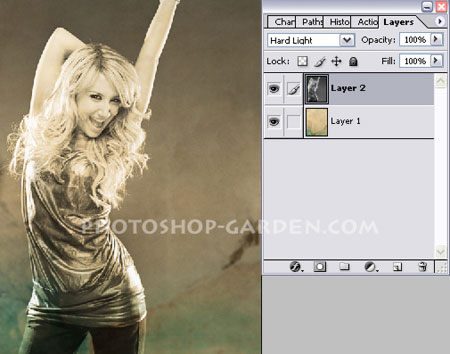
Измените способ смешивания второго слоя на Жесткий свет (Hard light)
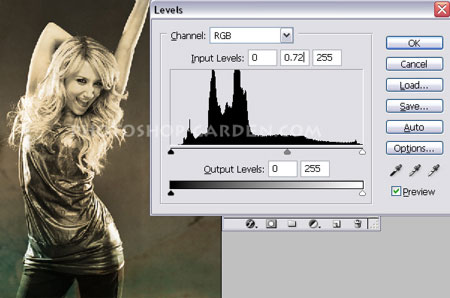
Выберите слой 2 и нажмите Ctrl + L, чтобы открыть уровни. Передвиньте средний ползунок немного вправо:
Теперь объедините слой 1 и слой 2, нажав Ctrl + E. Возьмите перо, вырежьте девушку из фона и поместите ее на текстуру:
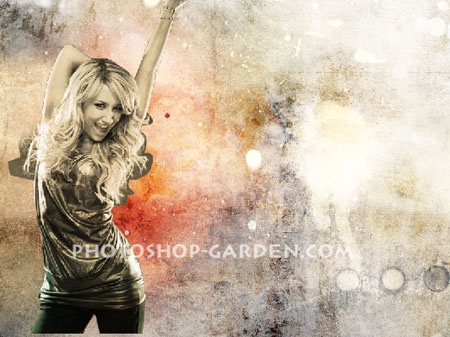
Используйте инструмент Lasso tool (L)  , чтобы сделать выделение вокруг ее волос:
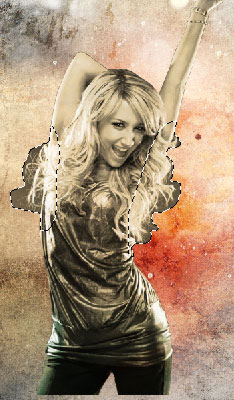
Добавить маску к слою и используйте мягкую кисть для удаления фона позади ее волос. Получится так:
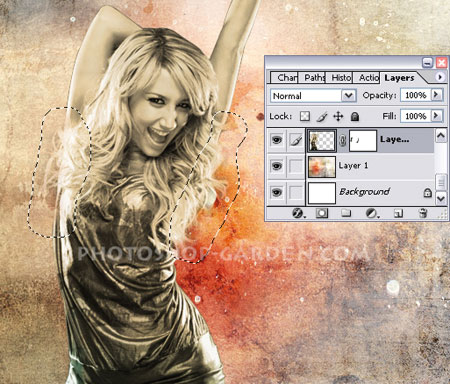
Выберите слой 1 и добавьте маску слоя.
Далее возьмите инструмент заливка  , установите черный цвет в палитре и кликните по документу.
Текстура пропадет на время. Теперь возьмите кисть белого цвета и щелкните по документу (при активной маске слоя):
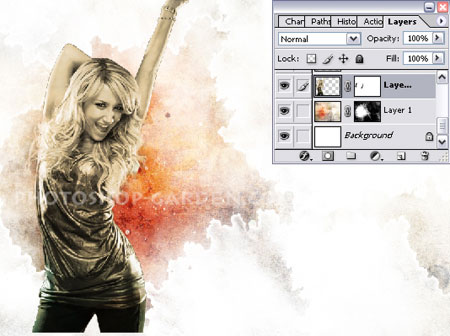
Продолжайте использовать кисти, как чернильные пятна, чтобы сделать фон более красивым:
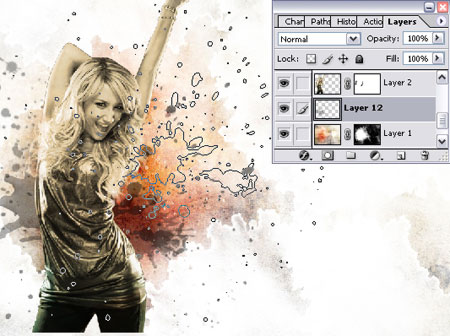
Сделайте 2 копии слоя с девушкой. Затем поверните каждую (Ctrl + T).
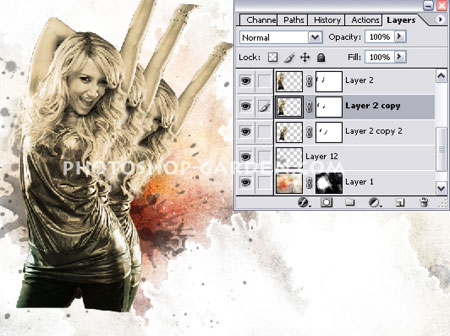
Нажмите Ctrl + L, чтобы изменить цвета каждой копии
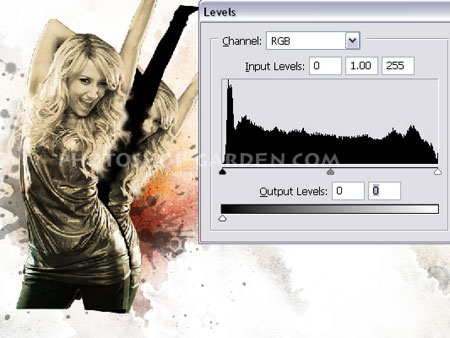
Установите у первой копии непрозрачность 50%, а у второй 25%.
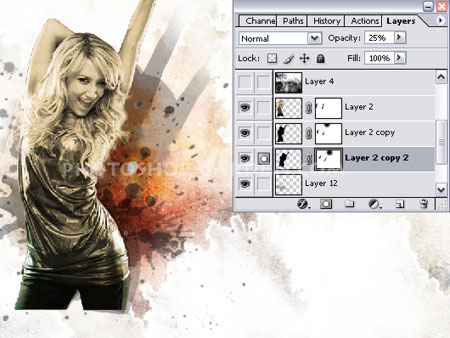
Возьмите жесткую кисть размером 1 рх. И обведите аккуратно контур девушки несколько раз:
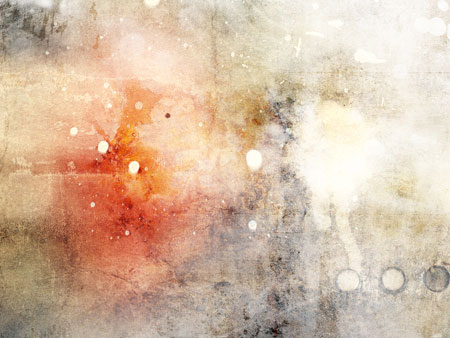
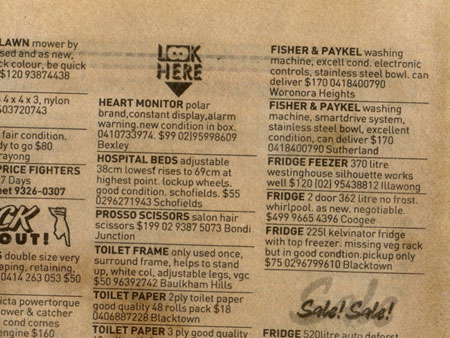
Откройте эту текстуру, добавьте маску и сотрите некоторую часть:
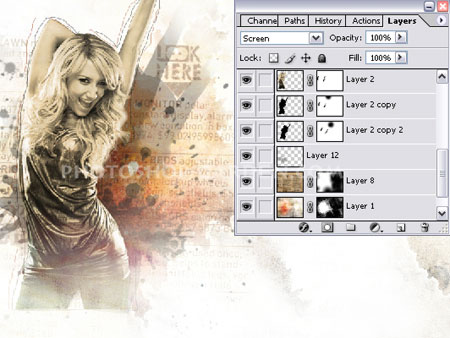
Теперь добавьте цветочек:
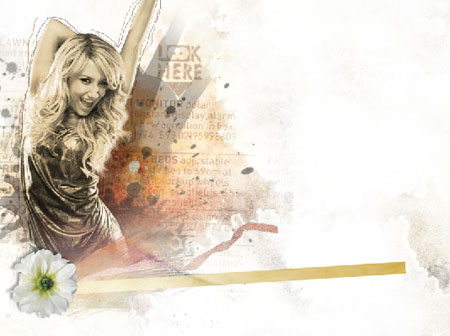
Напишите текст. Все вот конечный результат:
|


