пазитивный валпаппа я = заебись!Flamber.ru
Ожидания - (2)Ожидания. Когда вчера были готовы предыдущие фотографии меня реально не покидала мысль о том что ...

СанЛайн |


Компания СанЛайн предоставляет высококачественное пожарно-техническое вооружение
ПРОДУКЦИЯ КОМПАНИИ:
Вся подрукция приведена с подробными описаниями. К примеру:
Гражданский противогаз ГП-7. Лицевая часть данного противогаза выполнена в форме маски c круглыми обзорными стёклами для глаз. На голове человека противогаз удерживается специальным наголовником, что значительно снижает общее механическое воздействие противогаза на голову человека и, как следствие, - утомляемость. Маска противогаза не закрывает уши. Имеющееся переговорное устройство в противогазе значительно облегчает общение во время работы. Применение незапотевающих пленок, а при отрицательных температурах утеплительных манжет, сохраняет прозрачность стекол в течение всего времени работ в противогазе при любой физической нагрузке.
Противогазы ГП-7 предназначены для защиты органов дыхания, зрения и лица человека от отравляющих веществ (ОВ), радиоактивной пыли (РП), биологических аэрозолей (БА) и других вредных примесей. Значительно отличается от предыдущих моделей удобством лицевой части, имеет более совершенную переговорную мембрану и более надёжную систему клапанов вдоха и выдоха. Форма их лепестков обеспечивает более быстрое и надёжное запирание камер клапанной коробки, а также не допускает их деформации в процессе старения. Независимый обтюратор позволяет находиться в противогазе значительное время без появления неприятных ощущений, оказывая меньшее давление на лицо, и обеспечивает надёжную герметизацию подмасочного пространства даже в случае повреждения ремней наголовника. Обеспечивает меньшее сопротивление дыханию и более высокую степень защиты.
Противогаз ГП-7 состоит из лицевой части МГП, фильтрующе-поглощающей коробки, сумки для ношения противогаза инезапотевающей плёнки. По желанию заказчика в комплект могут входить утеплительные манжеты.

Так же Вы можете посмотреть:
Промышленный противогаз модульного типа ППФМ-92
Гражданский противогаз ГП-7ВМ
Гражданский противогаз ГП-7В
Изолирующий противогаз ИП-4МК
Гражданский фильтрующий противогаз ГП-7 (ГП-7В, ГП-7ВМ) - это одна из самых последних и совершенных моделей противогазов для населения. В реальных условиях он обеспечивают высокую защиту от паров отравляющих веществ нервнопаралитического действия (типа зарин, зоман и др.); общеядовитого действия (хлорциан, синильная кислота и др.); радиоактивных веществ (радинуклидов йода и его органических соединений (типа йодистый метил и др.));от капель отравляющих веществ кожно-нарывного действия (иприт и др.); бактериальных; аварийных химически опасных веществ (АХОВ). ГП-7 имеет малое сопротивление дыханию, обеспечивает надежную герметизацию и небольшое давление лицевой части на голову. Благодаря этому им могут пользоваться люди старше 60 лет и больные с лёгочными и сердечно-сосудистыми заболеваниями. Подбор лицевой части необходимого типоразмера ГП-7 осуществляется на основании результатов измерения мягкой сантиметровой лентой горизонтального и вертикального обхватов головы. -Горизонтальный обхват определяется измерением головы по замкнутой линии, проходящей спереди по надбровным дугам, сбоку на 2-3 см выше края ушной раковины и сзади через наиболее выступающую точку головы. -Вертикальный обхват определяется измерением головы по замкнутой линии, проходящей через макушку, щеки и подбородок. Измерения округляются с точночтью до 5 мм. По сумме двух измерений устанавливается нужный типоразмер - рост маски и положение (номер) упоров лямок наголовника, в котором они зафиксированы. Первой цифрой указывается номер лобной лямки, второй - височных, третьей -щечных.
|
|
Кнопки - значки |
В это простом уроке мы научимся простому способу создания маленьких кнопок, используя пару слоев и один перемежающийся с ними слой изображения.

Приблизительное время выполнения: 5 минут
ЧИТАТЬ
|
|
Без заголовка |
| Убираем прыщи |
|
Надоели прыщи
Я буду использовать эту фотографию ниже как пример. |
|
Создание текста за стеклом |
Создание теста
Давненько
1. Создайте новый документ
2. Введите короткий текст, который

|
|
Радуга в фотошопе. Летний урок =) |
|
|
В век массовой компьютеризации психологическая служба приходит в каждый дом. И теперь у Вас есть возможность в любое время обратиться за психологической помощью к профессионалу, получить консультацию по волнующей Вас проблеме.
|
Шрифты в стиле web2.0 |
 Набор шрифтов для оформления своих сайтов Набор шрифтов для оформления своих сайтов Скачать шрифты фотошоп |
|
|
Цвета любви в фотошоп |
|
В этом уроке |
|
|
Шрифты для фотошопа |
ИЩИТЕ ШРИФТЫ ДЛЯ ФОТОШОПА?
их есть у нас!
скачать шрифты для фотошопа одним файлом, одним архивом
Компания является одним из признанных лидеров продаж и оптовых поставок сантехники в представленном торговом сегменте в центральном регионе России. Профессиональная команда, минимальные цены, постоянное наличие широкого ассортимента продукции, быстрота и качество обслуживания являются составляющими успеха.


Еще шрифты!


|
Урок: лучи сквозь тучи |
В этом уроке я покажу вам, как превратить пасмурный день в красиво освещенную сцену с лучами солнца, проникающими сквозь тучи. Эта техника может использоваться для других приложений. Я наткнулся на неё, когда пытался создать лучи света, идущие сквозь деревья. Они создаются из самой картинки, поэтому выглядят очень органично. Давайте начнем.
До и после
Вот фото, с которым мы работаем:

И вот что у нас выходит

Приблизительное время выполнения: 10 минут
Шаг 1
Продублируйте фоновый слой с фото, перетащив его на иконку с новым слоем внизу на палитре слоев. Назовите его ‘Light Beam Base‘.
С выбранным слоем нажмите CMD + M (или CTRL+M на ПК), чтобы применить к нему Curve. Примените к нему этот прием так, чтобы у нас вышло максимум контраста и в облаках маленькие области стали совсем белыми. Я фокусируюсь на области в верхней трети кадра немного влево. Эти белые области будут теми местами, откуда будет исходить свет.

Теперь примените gaussian blur размером два пикселя к этому слою (Filter > Blur > Gaussian Blur).

Шаг 2
Выключите видимость слоя Light Beam Base и выберите фоновый слой. Выберите Polygonal Lasso tool (L). Поставьте Feather на 50 в панели Properties наверху экрана.

Нарисуйте свободное выделение вокруг области, где лучи будут исходить из облаков, кликая по разным точкам. Вот как я выделил, если просмотреть в режиме Quick Mask:

Создайте новый слой Curves Adjustment над фоновым. Наше выделение автоматически применяется к маске слоя. Примените такую же резкость, как мы делали до этого, но на этот раз мы хотим ограничить его так, чтобы области с тенями не изменились. Назовите слой ‘Light Source‘.


Шаг 3
Включите и выберите слой Light Beam Base. В панели инструментов выберите Single Row Marquee tool. Увеличьте одну из белых областей облаков и кликните посередине её. Так вы выберете один ряд пикселей поперек изображения.

Уменьшите масштаб так, чтобы видеть всё изображение. Выберите Marquee tool. Удерживая клавишу alt/option, тяните из левого края изображения вправо до левого края белой области, чтобы снять выделение с этих пикселей. Сделайте то же самое на правой стороне. У вас должно получиться выделение из одного ряда пикселей поперек белой области так:

С выбранным слоем ‘Light Beam Base‘ нажмите CMD + J. Так вы перенесете выбраннеые пиксели на новый слой. Назовите его ‘Beam 1‘.

Шаг 4
Выключите слой ‘Light Beam Base‘. Выберите слой ‘Beam 1‘. Нажмите CMD+T, чтобы применить Free Transform к слою. Выберите нижнюю центральную точку и тяните её вниз туда, где лодка. Зажав CMD, протяните ту же точку вправо так, чтобы она находилась под лодкой. Зажав CMD+SHIFT, потяните нижнюю правую и левую точки наружу, пока у вас не выйдет фигура, которая вам нравится.

Заметьте, что превью Free Transform может выглядеть странным, потому что Photoshop использует только ряд пикселей. Эта техника называется растягиванием пикселей. Когда вы примените трансформацию, всё будет выглядеть правильно.

Шаг 5
Поставьте режим слоя ‘Beam 1‘ на Screen на палитре слоев.
Нажмите CMD+M, чтобы применить curve к слою. Затемните слой, пока не начнут показываться лучи света.

Добавьте маску слоя, нажав на иконку Add Layer Mask внизу на палитре слоев. Выберите маску, кликнув на палитре слоев, затем нажмите CMD+M, чтобы применить к нему curve. Поставьте уровень освещения на 50%. Нажмите OK.

Выберите Polygonal Lasso tool (L) и поставьте Feather на 15 на этот раз. Выберите центр луча. Вот выделение, которое сделал я, в режиме quickmask.

Выберите маску ‘Beam 1‘ и нажмите CMD+M, чтобы применить curve. На этот раз увеличьте shadow point на 50%. Это сделает центр луча ярче, чем края.

Шаг 6
С всё ещё выбранной маской, нажмите G в Gradient tool. Кликните на превью градиента слева на экране и поставьте его на градиент от чёрного к белому, если он ещё не стоит. Поставьте режим градиента на Multiply в панели Properties.
Потяните сверху донизу луча. Перед тем, как продолжить, зайдите в Edit > Fade Gradient. Примените Fade примерно 50%. Это создаст переход на луче, но мы использовали Fade, чтобы он совсем не исчез внизу.

Шаг 7
Выберите фоновый слой. Выберите Elliptical Marquee tool. Кликните и тащите прямо на лодку, зажав и удерживая мышь и ALT, чтобы создать узкий эллипс у основания луча.
Нажмите Q, чтобы зайти в Quick Mask mode. Зайдите в Filter > Blur > Gaussian Blur и используйте 5 в качестве радиуса. Зайдите в Filter > Blur > Motion Blur и поставьте angle 0, а distance 150. Нажмите Q, чтобы выйти из режима Quick Mask.

Создайте слой curves adjustment над фоновым слоем. Высветлите воду немного так, чтобы выглядело, как будто луч падает на воду.


Шаг 8
Я хотел лишь добавить немного контраста изображению в целом. Чтобы сделать это, поместите слой с curve наверху палитры слоев и просто добавьте немного контраста.

Повторите шаги от 3 до 7 столько раз, сколько вы бы хотели использовать белые области для лучей, но убедитесь, чтобы углы, под которыми они идут, выглядели естественно. Они должны выглядеть так, как будто идут из одного источника света. Я создал три разных луча.
Источник: http://psdtuts.com/photo-effects-tutorials/how-to-break-sunlight-through-the-clouds/
|
Рисуем бабочек |
Мне очень хотелось научиться рисовать бабочек. Я долгое время искала наиболее простой способ отрисовки для моих «корявых» ручек. В итоге у меня получилось так:
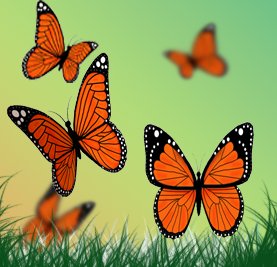
Способ достаточно прост, но потребует усидчивости и внимания. Так же неплохо иметь перед собой несколько фото бабочек, чтобы подсмотреть некоторые особенности строения и рисунка крыльев.
Начнем с создания нового документа 500*500 пикселей.
Создадим новый слой, на которым инструментом овальное выделение

(Elliptical Marquee Tool) рисуем небольшой овал. Щелкаем по выделению правой кнопкой мыши и выбираем трансформацию выделенной области
Деформацию (Transform selection – Warp). Превращаем овал в треугольник, это не так сложно как кажется.
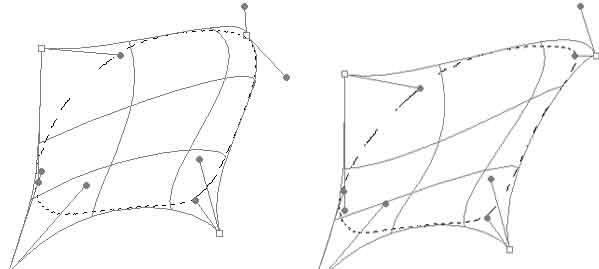
Когда результат нам понравится, жмем Enter и заливаем  выделение, выбранным цветом.
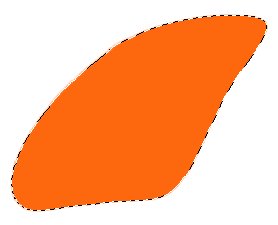
Окидываем критическим взглядом и еще немного трансформируем и деформируем. (Щелкаем по выделению правой кнопкой мыши и выбираем свободную трансформацию – Деформацию (Free Transform – Warp)) При необходимости, немного проходимся ластиком

(Eraser) .

Вот,это уже более-менее похоже на верхнюю часть крыла бабочки. Теперь займемся нижней… Создадим новый слой, под слоем с верхней частью крыла.Инструментом овальное выделение
(Elliptical Marquee Tool) нарисуем… овал!
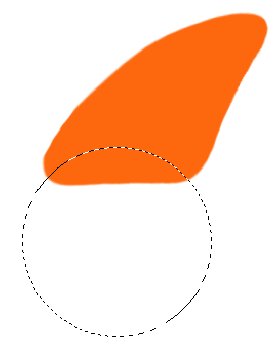
Зальем выделение все тем же цветом, применим трансформирование и деформацию, (Щелкаем по выделению правой кнопкой мыши и выбираем свободную трансформацию – Деформацию (Free Transform – Warp)) подгоняя части крыла друг к другу.
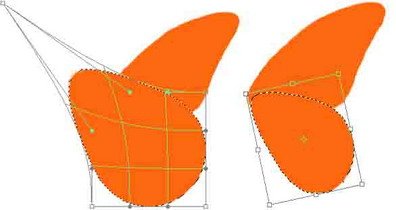
Ластиком
(Eraser)с 100% жесткостью немного «обгрызем» нижнюю часть крыла, и опять-таки без фанатизма.
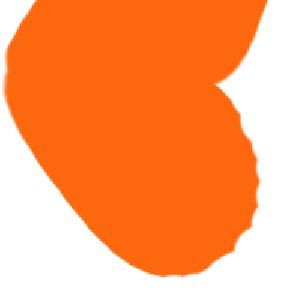
Пришло время заняться раскраской нашей бабочки. Инструментом «волшебная палочка»

(Magic Wand) выделяем верхнюю часть крыла, создаем новый слой над слоем с верхней частью крыла и заливаем выделение черным цветом.
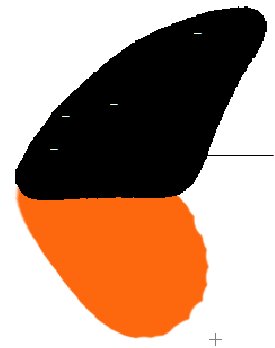
Унас еще осталось выделение – щелкаем по нему правой кнопкой мыши и выбираем трансформацию выделенной области (Transform selection). Меняем размер выделения
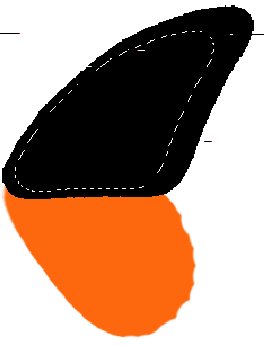
И стираем черный цвет внутри него…
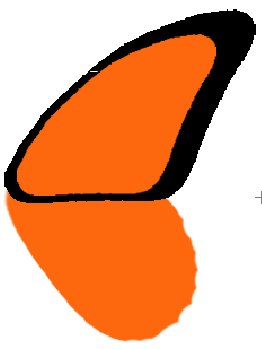
Далее, проходимся ластиком по черной части и немного наращиваем черный цвет сверху…
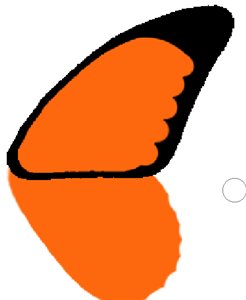
Теперья возьму жесткую кисть диаметром в 3 пикселя и, придерживая Shift, короткими «стежками» буду рисовать прожилки на крыльях.
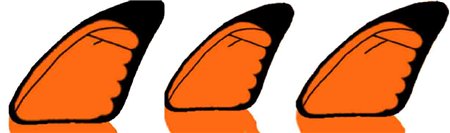
Чем короче будут «стежки», тем аккуратнее будут выглядеть крылья. Рисунок прожилок взят из головы – на абсолютную реалистичность я не претендую.Берем инструмент «Затемнитель»  (Burn Tool) и проходимся им по крылу, проставляя цветовые акценты
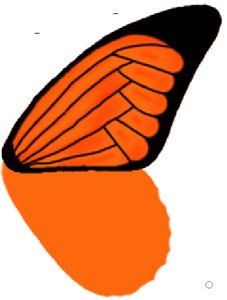
Теперь, на черном фоне проставляем белые произвольные пятна…
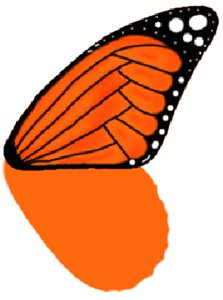
Нижнюю часть крыла обрабатываем тем же образом…
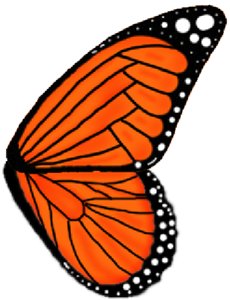
Сливаем слои с «запчастями» бабочки в единое целое, копируем слой, и отражаемкопию по горизонтали (Free Transform- Flip Horizontal).
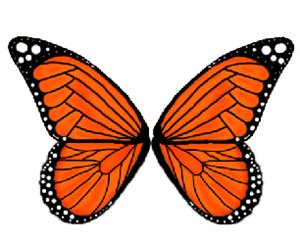
Осталось самое простое – нарисовать тельце бабочки. Это мы сделаем с помощью инструмента овальное выделение
(Elliptical Marquee Tool). Рисуем небольшой овал
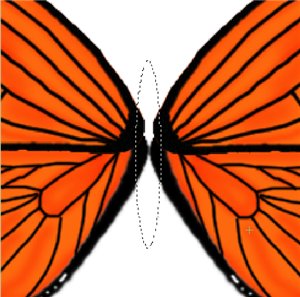
Который заливаем черным цветом, здесь же рисуем круг – голову бабочки.
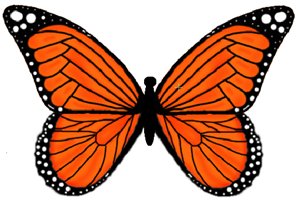
Для усиков я использовала стандартную фотошоповскую кисть – трава

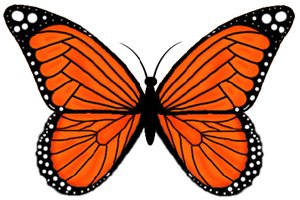
Немного отрегулировала размер крыльев – уменьшив их
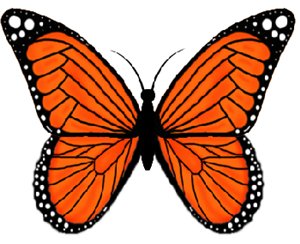
Вот, собственно и все…
|
|
Историческая кисть в Photoshop |
Результат урока:
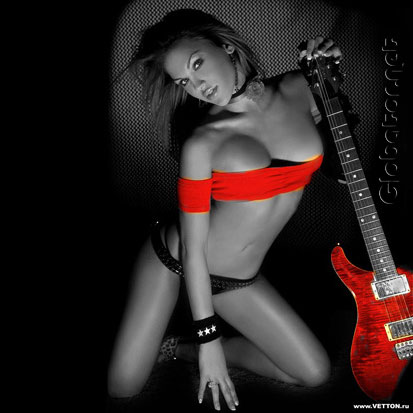
Открываем любую цветную фотографию:
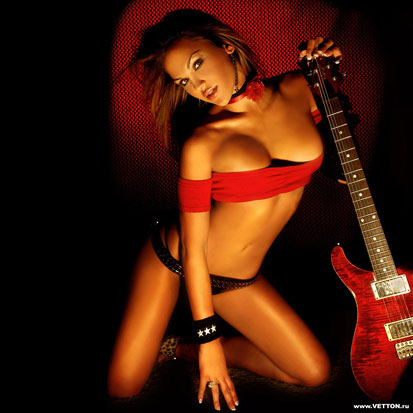
Для того, чтобы обесцветить фото, нажимаем Ctrl+Shift+U (не забудьте переключиться на английский язык, иначе возможно, что сочетания клавиш не будут работать):
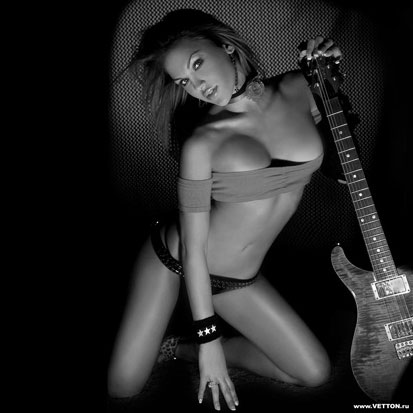
Выбираем инструмент
History Brush (Историческая кисть)  (Y)
(Y)
и используем его там, где хотим проявить цвет:
Желаю удачи!
|
|
Эффект разрезанного фото |
Оригинал:
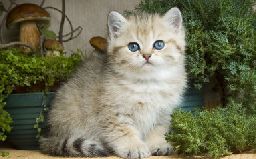
Результат:
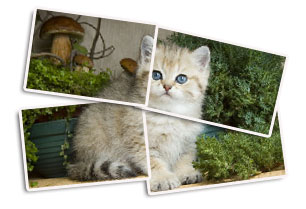
В этом уроке мы будем резать картинки на кусочки. Приступим?
Первое что надо сделать – открыть изображение, которое мы разрежем! У меня это вот такой милый котёнок:
Создадим направляющие:
View-New Guide
(Новая направляющая)
и жмем ОК.
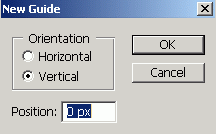
Слева появится вертикальная направляющая:
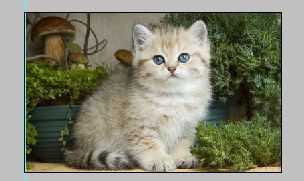
Берем инструмент
Move tool (Премещение)  (V)
(V)
и двигаем направляющую на середину фотографии:
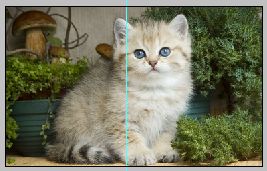
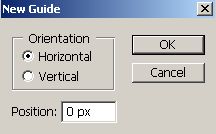
Создадим горизонтальную направляющую:
View-New Guide
(Новая направляющая)
выбираем горизонтальную, и жмем ОК.
Передвигаем направляющую на середину фото, чтобы получилось вот так:
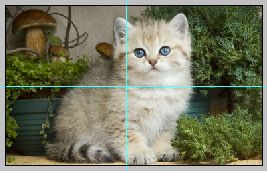
Берем
Rectangular Marquee tool
(Прямоугольная область)  (M)
(M)
и в верхнем меню ставим режим Normal (Нормальный):
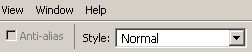
Ставим галочку на
View-Snap to-Guides
(Вид-Привязка к-Руководства)
и аккуратно выделяем верхний левый участок:
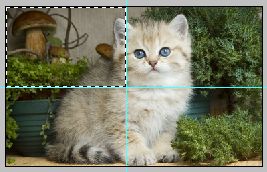
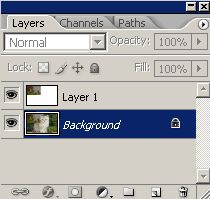
Нажимаем Ctrl+J, чтобы скопировать выделение в новый слой. В окне слоев (F7) появился новый слой:
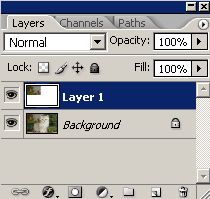
Переключаемся на самый первый слой:
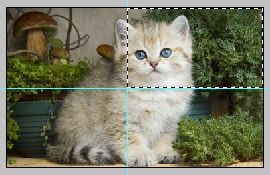
Теперь выделяем правый верхний участок:
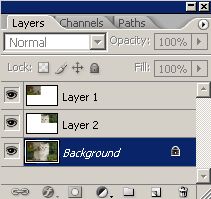
Снова нажимаем Ctrl+J, чтобы скопировать выделение в новый слой. В окне слоев (F7) появился еще один слой. Переключаемся на самый первый слой:
Аналогично выделяем левый нижний участок:
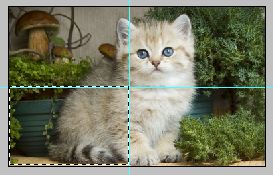
Жмем Ctrl+J и в окне слоев снова переключаемся на самый первый слой:
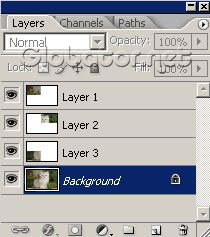
Остается выделить последний участок фотографии:
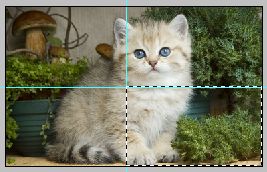
Снова жмем Ctrl+J. В окне слоев переключаемся на самый первый слой и кликаем на указанной корзинке, чтобы его удалить:
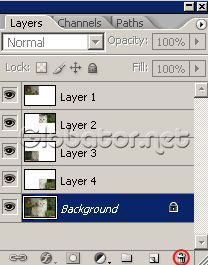
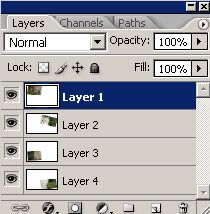
В окне слоев теперь 4 слоя:
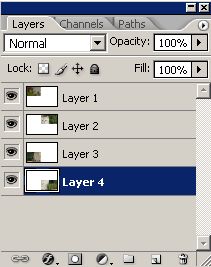
Выбираем нижний слой и жмем Ctrl+T, чтобы перейти в режим трансформирования:
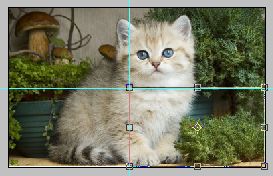
Слегка поворачиваем кусочек фото и жмем Enter:
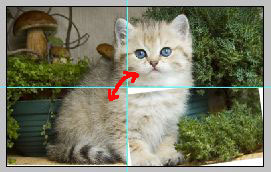
Переходим на следующий слой:
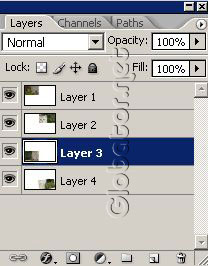
Поступаем аналогично- жмем Ctrl+T, поворачиваем и нажимаем Enter:
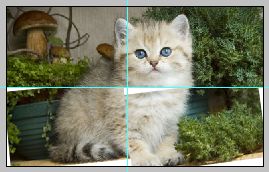
Точно таким же образом поступаем с остальными слоями:
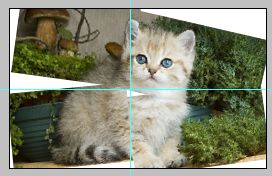
Теперь добавим эффектов к слоям. Выберем верхний слой:
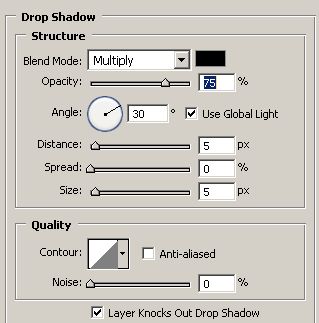
Layer-Layer Style-Drop Shadow
(Слои-Эффекты слоя-Тень):
Теперь выбираем
Layer-Layer Style-Stroke
(Слои-Эффекты слоя-Штрих)
и кликаем по указанной иконке, чтобы выбрать нужный нам цвет:
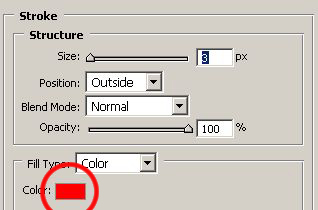
Кликаем на желаемом цвете:
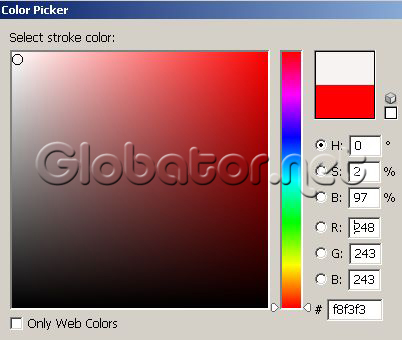
Первый слой изменился:
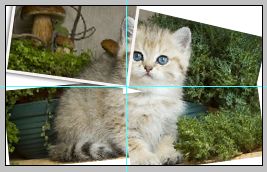
Теперь скопируем эффекты слоя, чтобы просто и быстро вставить их на другие слои.
Layer-Layer Style-Copy Layer Style
(Слои-Эффекты слоя-Копировать эффекты).
Переходим на следующий слой:
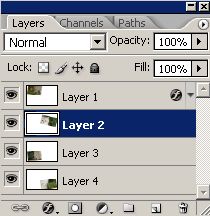
И вставляем эффекты предыдущего слоя на этот:
Layer-Layer Style-Paste Layer Style
(Слои-Эффекты слоя-Вставить эффекты).
Этот слой меняется, как и предыдущий:
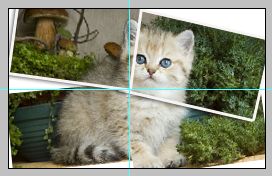
Аналогично переходим на остальные слои и вставляем на них эффекты:
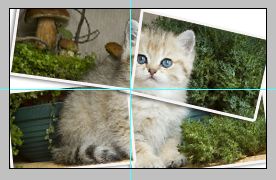
Сейчас не помешало бы расширить размеры изображения, чтобы увидеть эффект разрезанного фото во всей красе. Для этого зайдем в
Image-Canvas Size
(Изображение-Размер холста)
и ставим по 50 пикселей с каждой стороны:
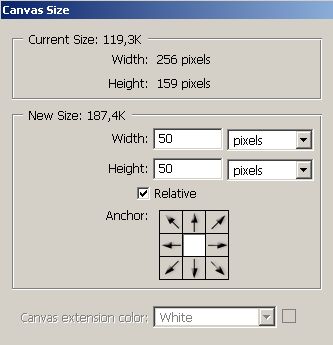
Жмем ОК и вот наш результат:
Вы можете создать любое количество кусочков. Удачи вам!
|
|
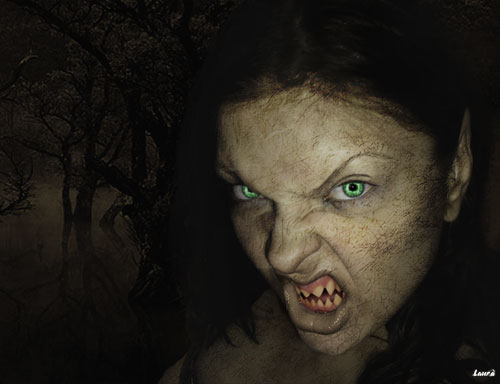
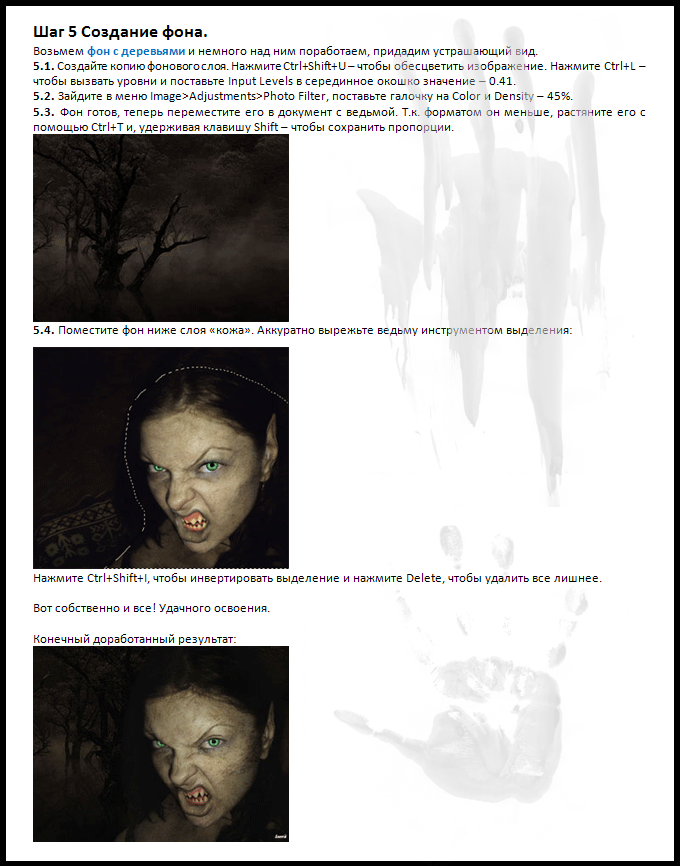
Ведьма |
Прежде чем начать, скачиваем:
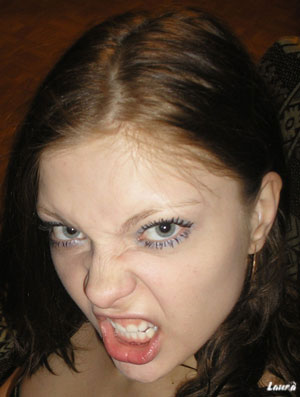
1. Фотка с изображением моего лица>>>
2. Текстура (оригинал)>>>
3. Текстура (переделанная мной)>>>
4. Радужная оболочка>>>
5. Фотка с изображением языка>>>
6. Фон с деревьями>>>
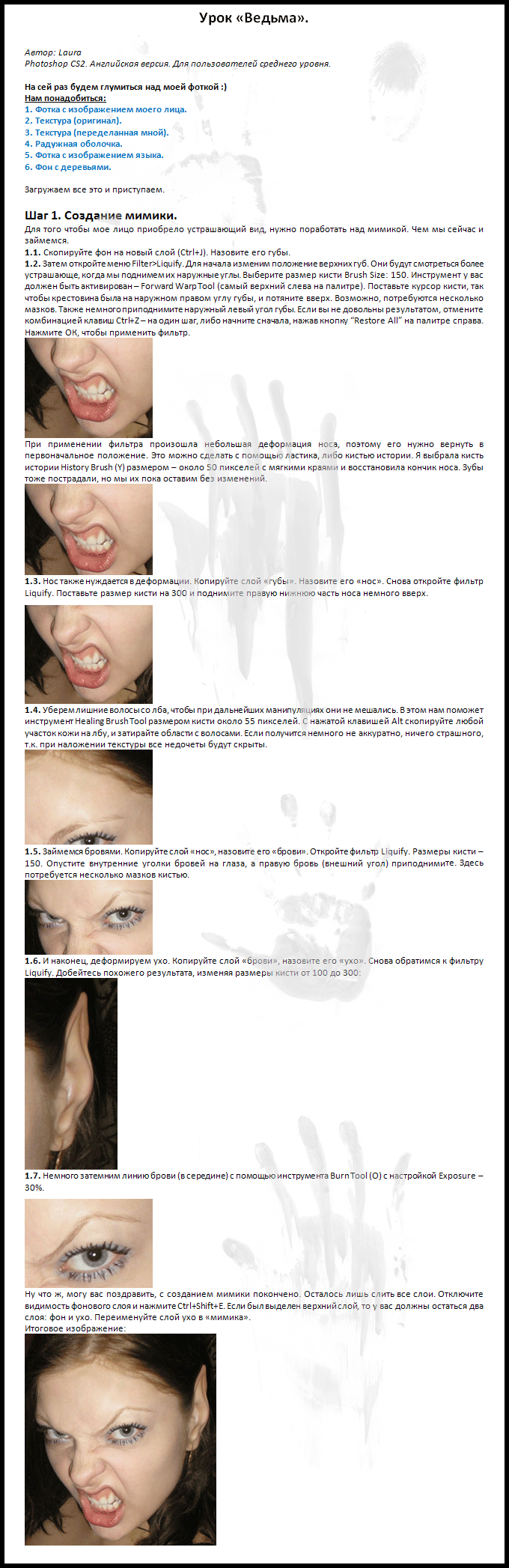
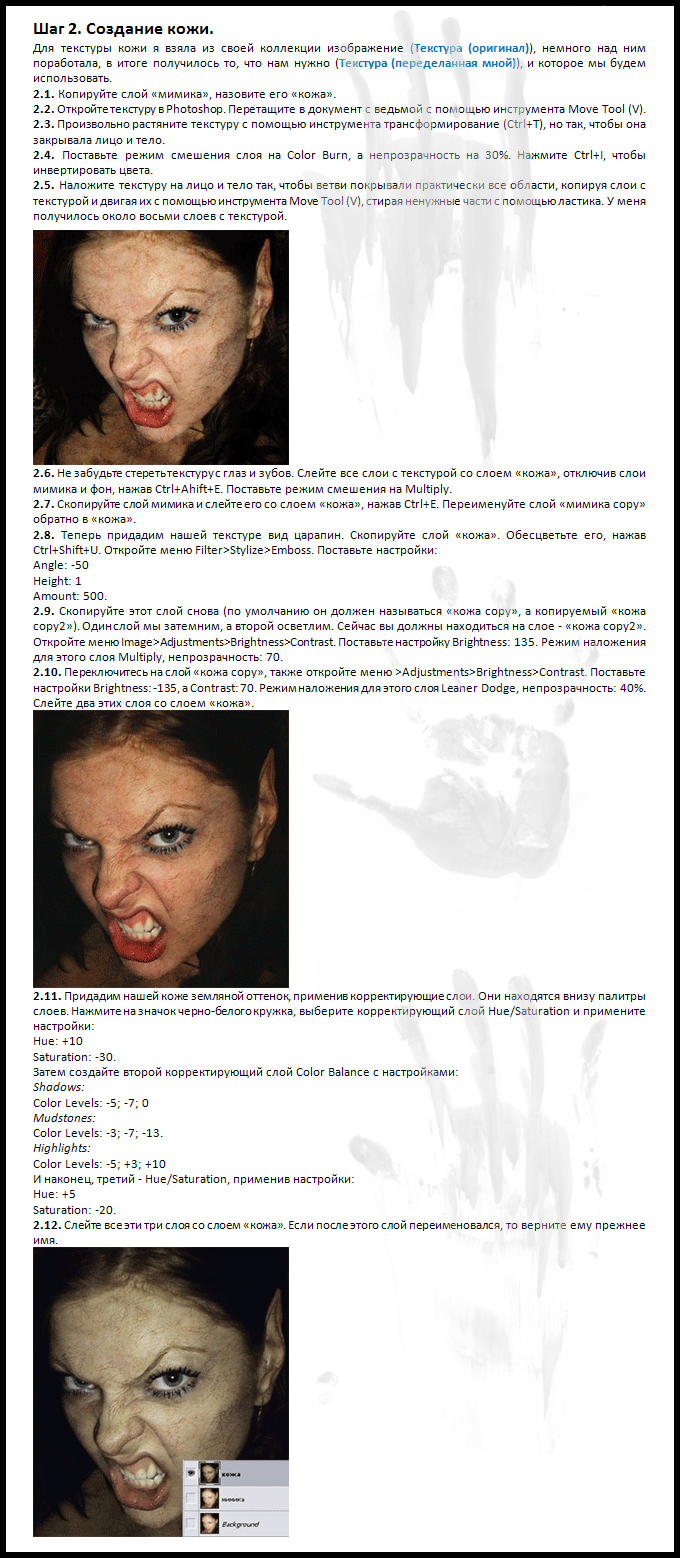
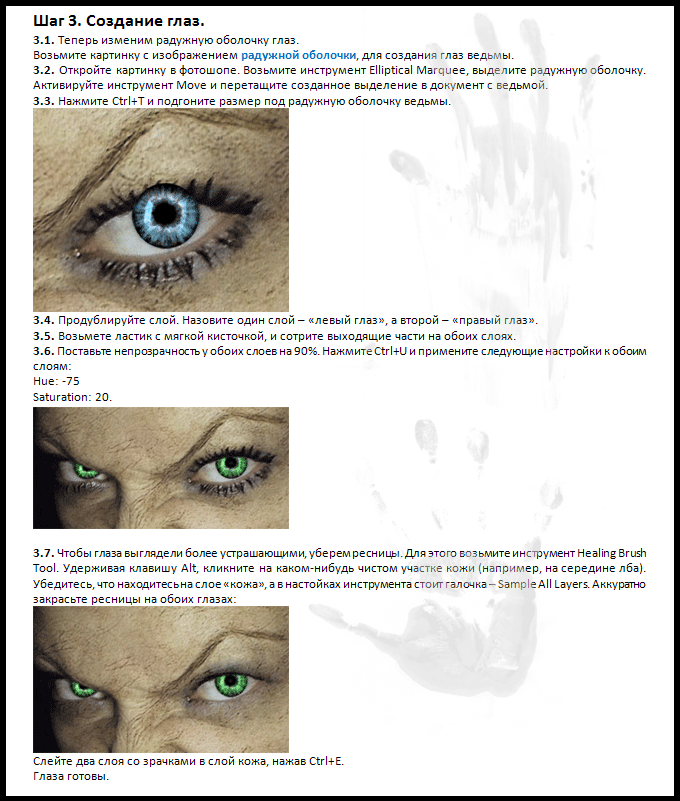
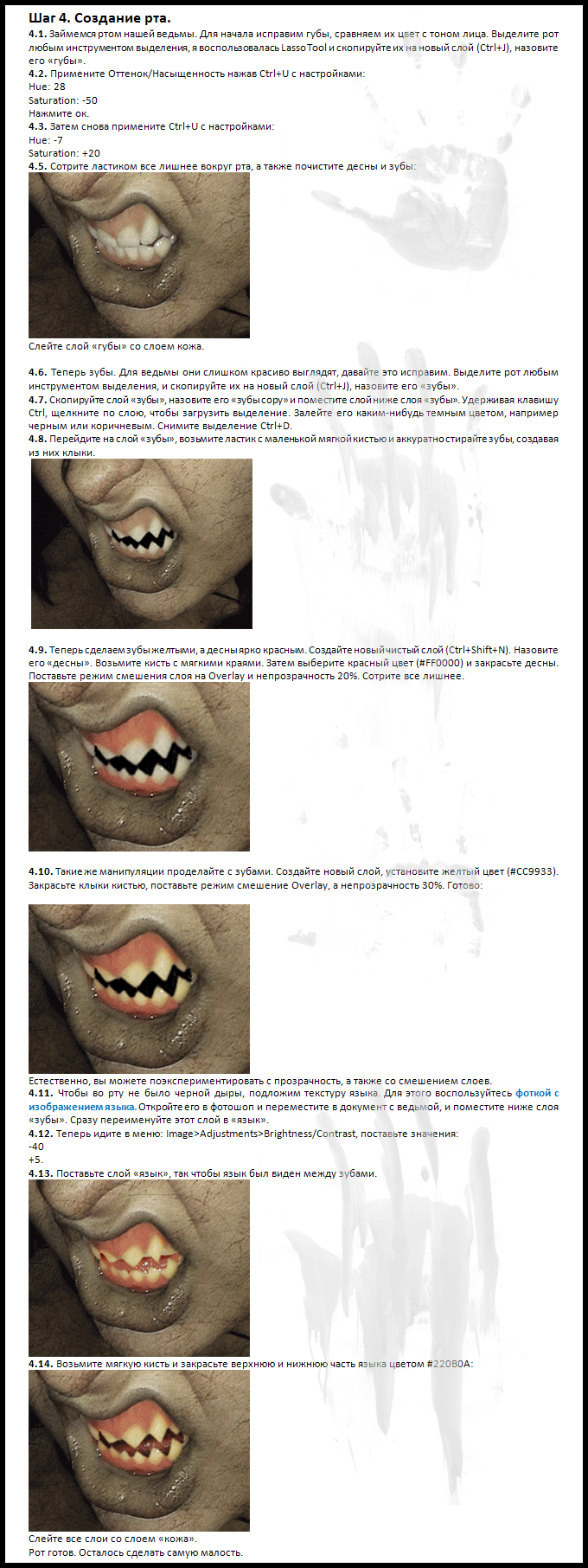
|
|
Девушка-кошка (фотомонтаж) |
Урок Photoshop "Девушка-кошка (фотомонтаж)". На сегодняшнем уроке Photoshop будем заниматься фотомонтажом. Сегодня будем делать Девушку-кошку. Для этого выберем фото девушки, над которой будем измываться (у меня это фото Клаудии Шиффер) и фото кота. Важно, чтобы поворот голов на фотографиях был примерно одинаков, чтобы нам легче было монтировать.
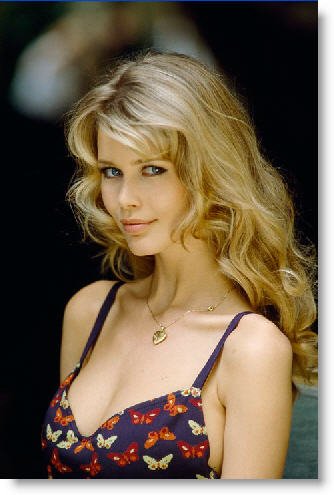
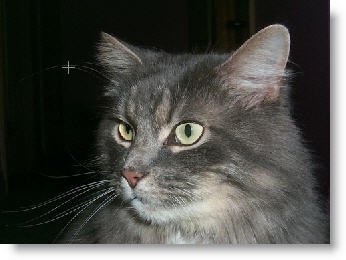
1. Вырезаем голову кота. Для этого я выбрала инструмент
«Магнитное Лассо» (Magnetic Lasso)
и обвела им вокруг головы кота. Но у меня фоноднородный, поэтому я быстро это сделала, а если у вас фон будет яркий,то придётся использовать другой способ выделения, например Быструю маску (Quick Mask).
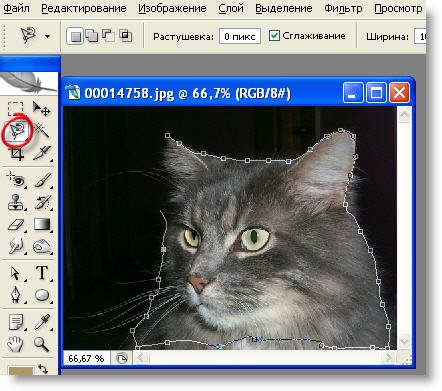
Кот у меня выделился и я нажимаю (Ctrl+J), чтобы перенести выделение на новый слой. Вот так теперь у нас выглядит окно слоёв:
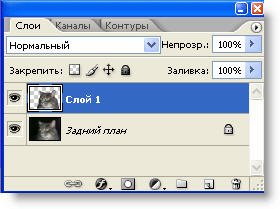
2. Берём инструмент
«Перемещение» (Move) (V)
и перетаскиваем кота на фото с девушкой, изменяем непрозрачность слоя с котом до 50-55 %,применяем трансформирование Ctrl+T и совмещаем нос и глаза девушки с кошачьими, нажимаем ОК.
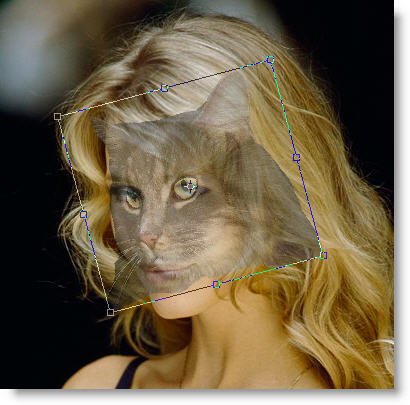
Возвращаем непрозрачность слою 100% и идём в
Изображение – Коррекция- Цветовой тон / Насыщенность
(Image – Adjustment – Hue / Saturation)
или нажмём клавиши Ctrl+U и подгоняем цвет шерсти кошки под цвет волос девушки:
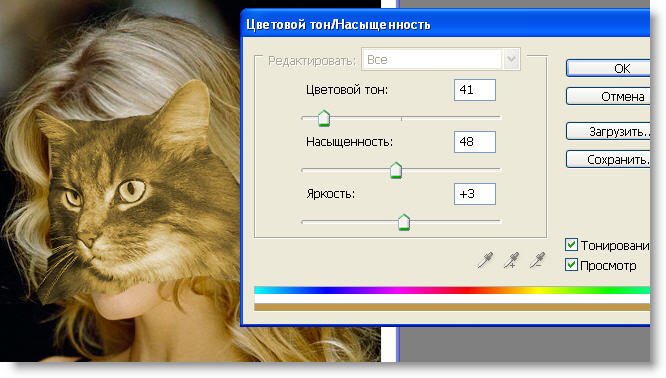
3. Снова уменьшаем прозрачность слоя до 40 – 50 %, берём инструмент
«Ластик»(Eraser)(Е)
и стираем зону губ, глаз и волос, которые падают налоб и щёки, получится примерно так:
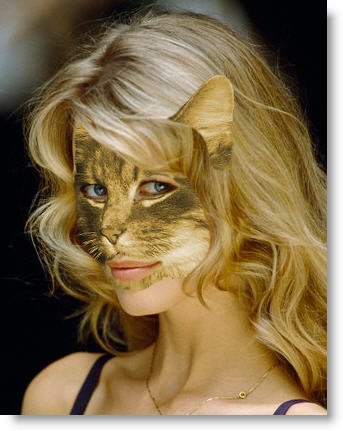
Вернём непрозрачность слоя до 100%, если всё нас устраивает, тоуменьшаем непрозрачность Ластика до 30 – 35 % и выбираем кисть для ластика из набора
«Assorted Brushes»:
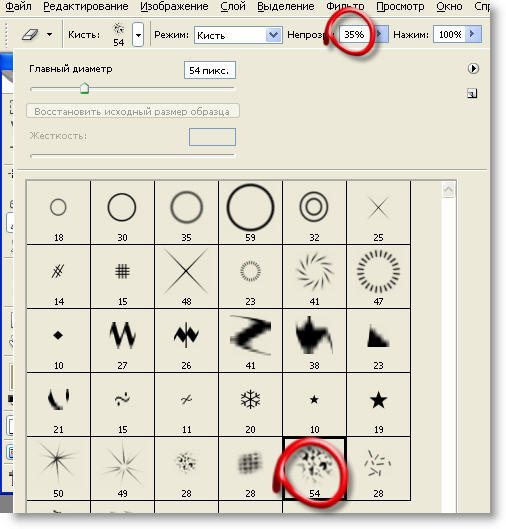
Уменьшаем размер кисти до нужного нам и стираем края нашей кошачьей маски – под губой, на щеках, на лбу, и везде, где считаем нужным:
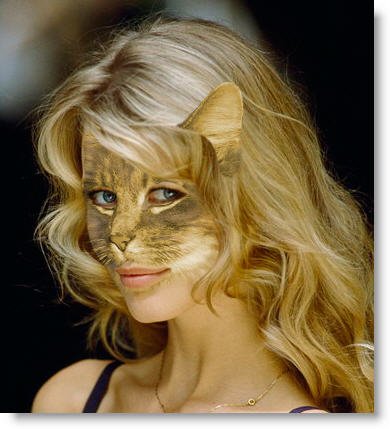
4. На следующем этапе перейдём на слой с девушкой, выбереминструмент
«Палец»(Smudge),
установим
Интенсивность (Strength)
70 – 80% и подправим волосы возле уха, чтобы был более естественный переход. И посмотрим, может ещё что-то нужно подправить «Пальцем». Если хотим что-то размазать на кошачьей маске, то не забываем перейти на слой смаской. (На маске я поправила светлую шерсть под глазами).
5. Добавим нашей кошечке усики. Для этого сначала создадим новый слой, нажав на иконку  , которая расположена внизу окна
Слои (Layers).
Возьмём пипеткой светлый цвет для усов на правой щеке. Кисть выбираем твёрдую круглую в 1 пкс. И изменим настройки кисти, для этого нажимаем F5, откроется окно, устанавливаем там такие настройки кисти:
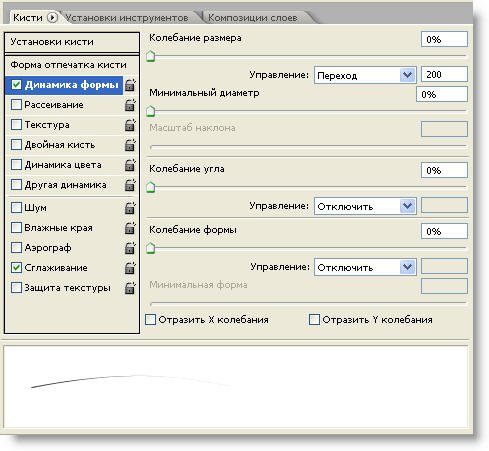
Рисуем кисточкой усики на правой щеке, затем возьмём пипеткой светлый цвет с левой щеки и там нарисуем усики. Можно ещё на бровях усики нарисовать.
6. Ещё, я думаю, что нужно второе ухо добавить. Для этого перехожу на слой с маской и беру инструмент
«Лассо»(Lasso)(L)
и выделяю ухо:
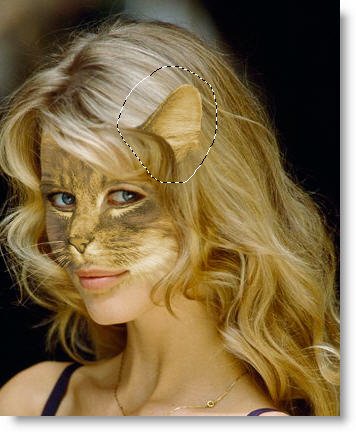
7. Затем нажимаем Ctrl+J и у нас появится новый слой с вырезанным ухом. Берём инструмент
«Перемещение» (Move) (V)
и перетаскиваем ухо налевую от нас сторону. Нажимаем Ctrl+T, появится сетка трансформирования. Нажимаем правой кнопкой мыши внутри этой сетки ивыбираем строчку
«Отразить по горизонтали» (Flip horizontal),
далее поворачиваем как нам нужно и жмём ОК:
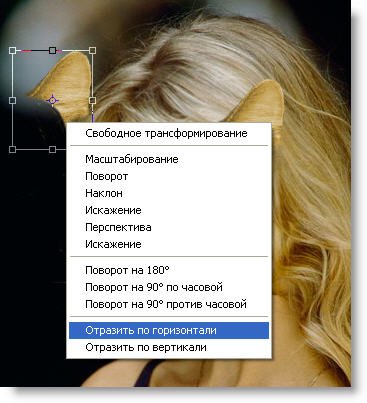
Возьмём Ластик с прозрачностью 60 – 65 %, с мягкой круглой кистью и сотрём места локонов волос.
Затеним это ухо немного инструментом
«Затемнение» (Burn)
8. Ещё я решила сделать глаза ярче и изменить их цвет. Для этогоБыстрой маской выделила глаза, вырезала их на новый слой и установиладля этого слоя
Режим смешивания (Blending Mode) - Освещение (Screen)
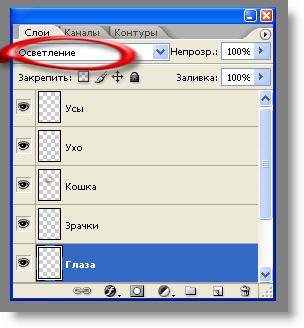
Затем также вырезала зрачки на новый слой, и перейдя на
Изображение– Коррекция - Цветовой тон / Насыщенность
(Image – Adjustment – Hue /Saturation) (Ctrl+U)
установила вот такие параметры, чтобы придать зрачкам зелёный цвет:
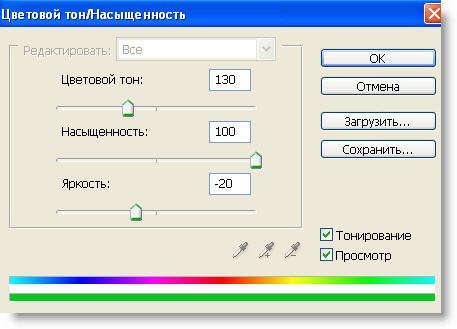
9. Ну и последнее. Создадим рамочку, чтобы работа имела законченный вид. Для рамочки создадим новый слой на самом верху окна Слоёв. Вот чтоу меня получилось:
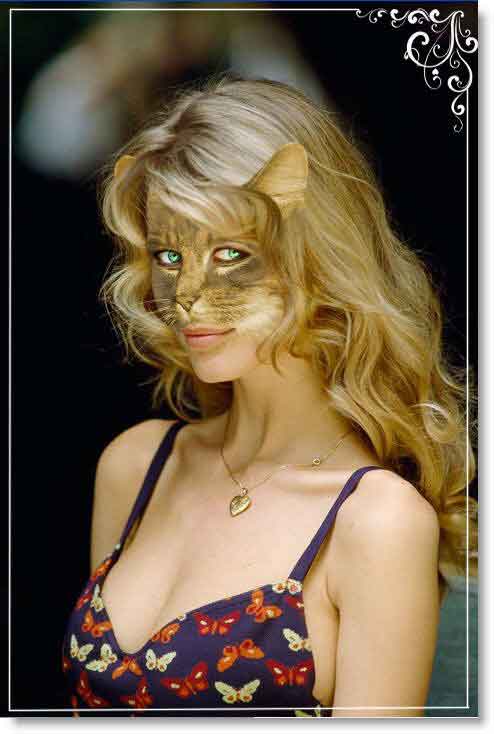
|
Диеты |
|
|
Цветное на черно-белом |
Результат урока:
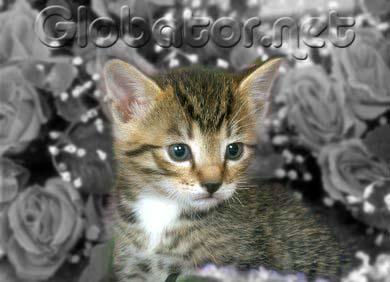
Очень оригинальный и простой эффект "Цветное на черно-белом".
1. Открываем цветную фотографию или картинку, над которой будем колдовать:
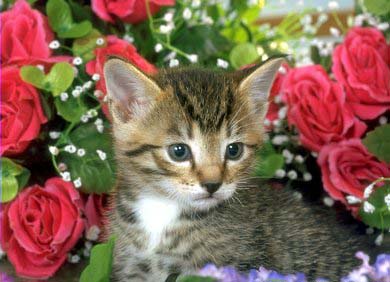
2. Дублируем слой (Ctrl+J), и к верхнему слою применяем
Image-Adjustments-Desaturate
(Изображение-Регулировки-Обесцветить) (Ctrl+Shift+U).
Теперь у нас верхний слой черно-белый, а нижний так и остался цветным:
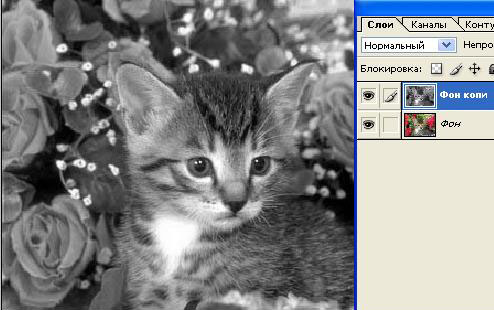
3. Берем инструмент
Eraser (Ластик)  ,
,
выбираем мягкую кисточку, а диаметр зависит от стираемого участка, и начинаем стирать желаемую часть изображения на черно-белом слое.
Также можно попробовать применить
Filter-Blur-Gaussian Blur
(Фильтр-Смазывание-Смазывание Гаусса)
с совсем маленьким значением, чтобы при дать легкую размытость.
Желаю удачи!
|
Эффект миниатюры в Photoshop |
Это урок Photoshop по созданию эффекта миниатюры из фотографии. Мы сделаем иллюзию того, что автомобили и вообще все, что изображено на фото - игрушечное.
Вот результат этого урока Фотошоп:
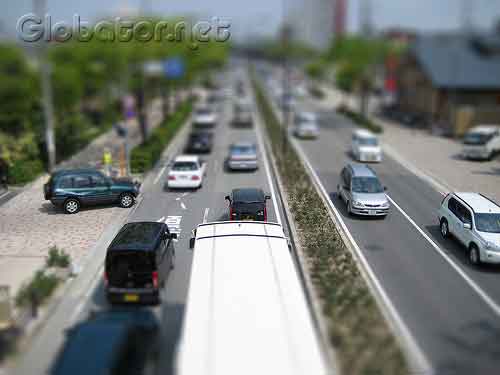
Для этого урока Фотошоп нам потребуется фото, которое сделано немного сверху - вид улицы, дороги и т.д. Важно, чтобы объекты на фото были одновременно не слишком малы и не слишком велики. Не каждое фото подходит для этого урока. У меня, например, это вторая попытка - предыдущее фото не совсем подходило для этого эффекта Photoshop.
Итак, приступим к уроку. Я буду использовать вот такое фото:
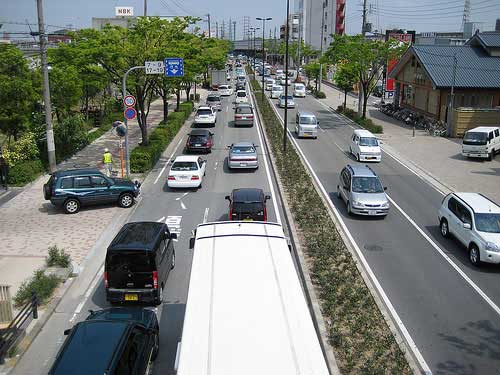
Улица с оживленным движением, автомобили хорошо различимы - все отлично подходит.
Нажмем клавишу D на клавиатуре, чтобы сделать цвета переднего и заднего планов по умолчанию (черный и белый). Затем перейдем в режим
Quick Mask (Быстрая маска),
кликнув на указанную иконку или просто нажав Q.

Дважды кликните на иконке Быстрой маски, чтобы убедиться, что у Вас такие же настройки, иначе ничего не получится:
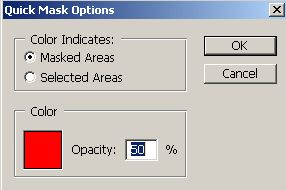
Затем выберем инструмент
Gradient (Градиент) G 
В опциях этого инструмента в верхнем меню выберем тип градиента:
Reflected Gradient (Градиент отражения)
и выберем указанный градиент.
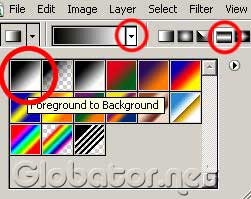
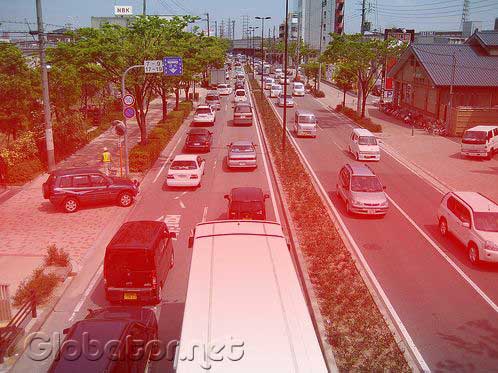
Затем на фотографии кликнем возле машины и проведем курсор вверх по стрелочке с зажатой клавишой Shift. Зажатый Shift позволит провести строго вертикальную линию. Можете поэкспериментировать и проводить линии в других местах.
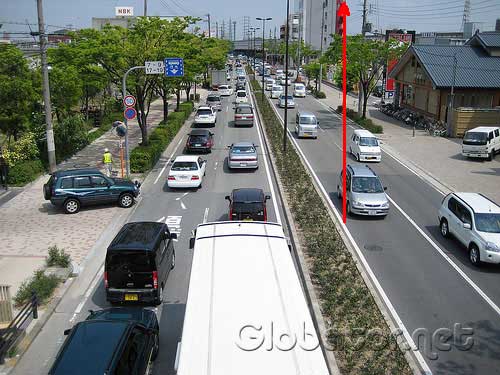
У нас получится вот такая картина:
Нажимаем клавишу Q на клавиатуре, чтобы выйти из режима Быстрой маски, и увидим знаменитых "бегущих муравьев"  :
:
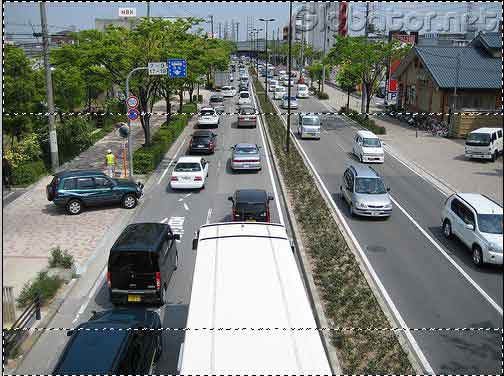
Теперь дело осталось за малым. В верхнем меню заходим в
Filter-Blur-Lens Blur
(Фильтр-Размытие-Линзовое размытие).
Можете слегка поиграться с настройками, а можете оставить их по умолчанию и кликнуть Ок, как это сделал я. Затем снимаем выделение через нажатие Ctrl+D. Получаем вот такой результат:
Автомобили стали выглядеть так, как будто они игрушечные модели.
Желаю Вам творческих успехов! И до новых уроков Photoshop!
|
Мотокультиваторы |
|
|
Создаем Юзербар в Photoshop |
Этот урок в основном для начинающих...
в этом уроке я расскажу вам о том, как в Photoshop бістро и легко можно создать свой индивидуальный юзербар
1) Создаем документ 350х19 пикселей
2) Заливаем его градиентом "Linear" (я выбрал цвет от 0024FF до 091E6E)

3) Создаем новый документ 5х5 пикселей, выбираем инструмент Pencil Tool размером 1 пиксель и проводим диагональную линию

далее идем в Edit - Define Pattern

4) Создаем новій слой, называем его "заливка", выбираем инструмент Paint Buket Tool выбираем ту заливку которую только что сохранили

и заливаем слой. Должно получиться так:

5) Создаем новый слой и называем его "Блик", далее выбираем инструмент Elliptical Marquee Tool

и делаем обводку приблизительно так же как и у меня:

далее нажимаем правой кнопкой по выделению и выбираем Fill...
заливаем выделение белым цветом. Потом ставим Прозрачность "Opacity"слоя на 50%, должно пулучиться так:

6) Создаем текст, выбираем инструмент Type Toll. размер шрифта 9-11, цвет белій, и пишем =)
далее заходим Layer - Layer style-Blending Options и ставим параметры как у меня

(слой с текстом нужно перенести под слой который мы назвали "блик")должно получиться так:

7) Далее берем любое изображение, корректируем его размер и вставляем в наш юзербар (слой с этим изображением должен находится ниже слоя "блик" но выше слоя с текстом)
Конечный результат:

ну вот в общем то и все )) если что не так - не судите строго)
|
|
Добавление снегопада на фото |
| Перед вами достаточно простой урок, показывающий как легко и просто можно создать эффект снегопада на готовой фотографии при помощи редактора Adobe Photoshop. Для достижения наилучшего эффекта, лучше выбрать снежное фото, с сугробами, снежными деревьями, в общем обычная фотка, но только без падающего снега, ведь именно его мы и будем добавлять в этом уроке. Шаг 1 Открываем наш рисунок со снежной панорамой, который мы нашли.  Шаг 2 Создаем новый слой Слой>Новый>Слой (layer>new>layer) или нажатием клавиш Ctrl+Shift+n. Указываем режим Осветление (Screen).  Выбираем основной цвет черный, выделяем наш новый слой и смело жмем Alt+D,  после чего увидим, что наш слой зальется черным цветом, это можно было сделать проще, кому как удобно, просто так быстрее. Шаг 3 Применяем на слое эффект Фильтр>Эскиз>Тушь (filter>sketch>graphic pen) с указанными ниже параметрами.  Для придания уменьшения, увеличения плотности снегопада можно по-экспериментировать ползунком «Тоновый баланс». В общем у нас должно получиться что-то вроде этого:  Шаг 4 Теперь надо усилить эффект снегопада, для этого продолжаем мучить наш слой. Выберите Фильтр > Размытие > Размытие по Гауссу (filter>blur>gaussian blur)  Шаг 5 И последнее ставим прозрачность слоя 70%.   Удачи! Взято и обработано с http://www.dphotojournal.com |
|
|


 Отличный урок photoshop по созданию радуги. Эффект, описанный


