Шесть лет назад Йохан Хьюберс построил полномасштабную копию Ноева ковчега. Нидерландский плотник...
Сохранение дневника LiveInternet на компьютер с картинками. - (16)Сохранение дневника на компьютер с помощью функции экспорта (export) на Liveinternet –...
Как удалить пользователя из Списка друзей. - (33)Как удалить пользователя из Списка друзей Бывает так, что друг оказался не друг. Со...
"Авиадартс" в Крыму: дух захватывает! - (4)В Крыму — азартные авиационные игры Военно-космических сил России. Появление в небе над полуостро...
Крымская Весна Феодосия 2016 - (10)

Как добавить опцию блокировки на панель задач в Windows 10. |
https://ucompa.ru/windows-10/kak-dobavit-opciju-bl...i-na-panel-zadach-v-windows-10
В Windows 10 параметр блокировки используется для блокировки компьютера, чтобы защитить ваши личные данные.
Блокировка компьютера сохраняет ваши файлы в безопасности, пока вы находитесь вдали от компьютера.
Блокировка компьютера — это всегда хорошая привычка.
Заблокированный компьютер скрывает и защищает программы и документы, и только тот, кто заблокировал компьютер, сможет разблокировать его снова.
Чтобы заблокировать компьютер с Windows, вы должны нажать и удерживать клавишу с логотипом Windows на клавиатуре и нажать «клавишу L».
Эта комбинация клавиш заблокирует ваш компьютер.
«Windows + L» — запоминайте, но еще один способ заблокировать компьютер через меню «Пуск» можно щелкнуть меню «Пуск» и щелкнуть изображение профиля — там вы можете увидеть опцию блокировки.
Нажатие на эту опцию блокировки немедленно заблокирует ваш компьютер.
Добавление опции блокировки на панель задач даст вам быстрый и легкий доступ к блокировке вашего компьютера.
Эта статья поможет вам добавить параметр блокировки на панель задач в Windows 10.
Добавляем параметр блокировки на панель задач в Windows 10
Чтобы добавить опцию блокировки на панель задач, сначала вам нужно создать ярлык для опции блокировки.
Выполните указанные ниже шаги.
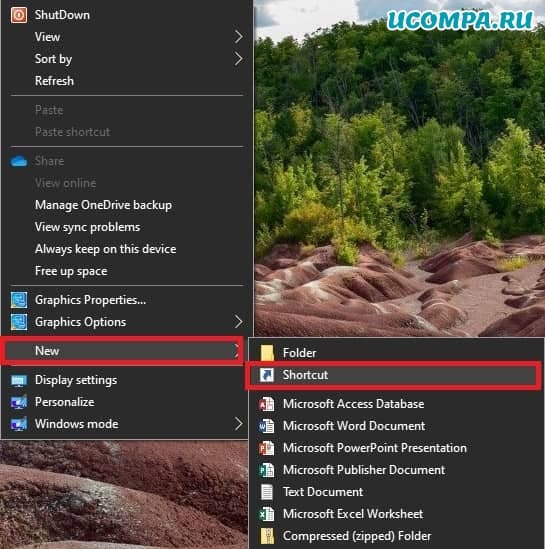
Сначала щелкните по «Рабочему столу» правой кнопкой мыши и выберите «Создать — Ярлык».
При нажатии на опцию «Ярлык» откроется мастер создания ярлыка.
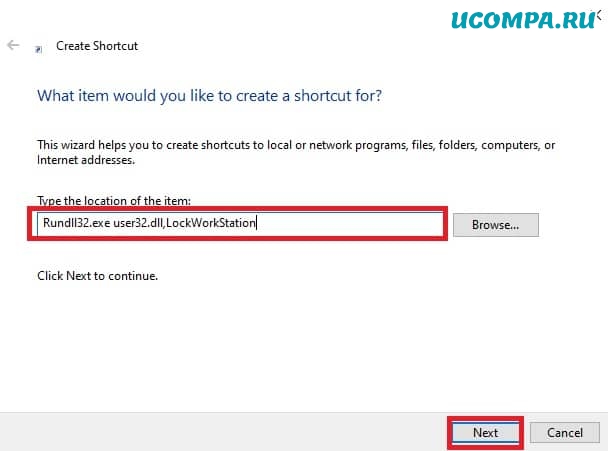
В разделе «Укажите расположение объекта» скопируйте и вставьте указанный ниже путь.
И нажмите «Далее».
Rundll32.exe user32.dll,LockWorkStation
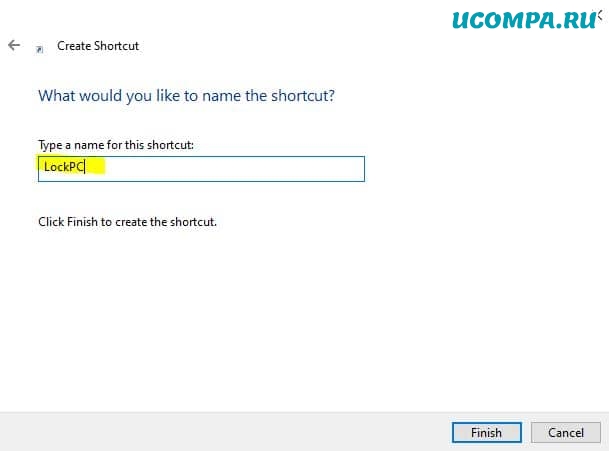
Затем вам нужно дать ярлыку имя, в поле «Введите имя для этого ярлыка» введите желаемое имя и нажмите «Готово».
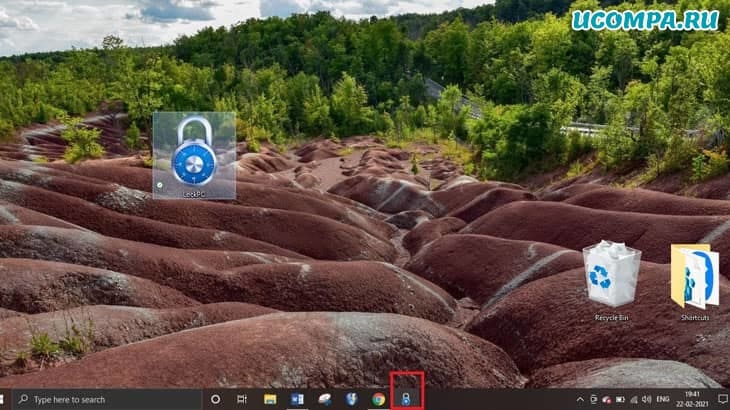
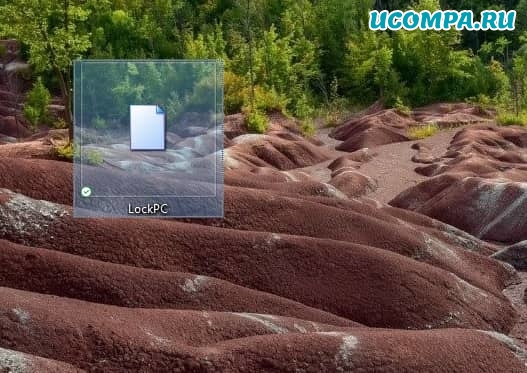
Теперь вы можете увидеть ярлык блокировки на рабочем столе.
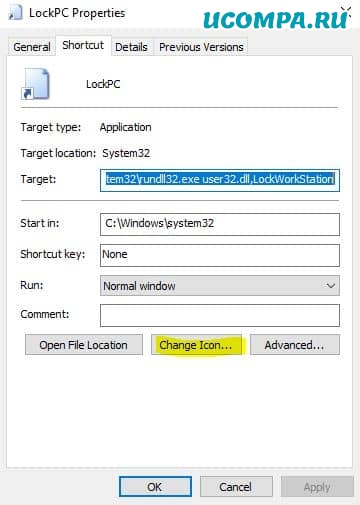
Если хотите, измените значок вашего только что созданного ярлыка.
Щелкните ярлык правой кнопкой мыши и выберите «Свойства».
На вкладке «Ярлык» нажмите «Сменить значок», затем выберите значок и нажмите «ОК».
Теперь перетащите ярлык блокировки и закрепите его на панели задач.
Ваша миссия выполнена.
| Рубрики: | Компьютер,телефон |
| Комментировать | « Пред. запись — К дневнику — След. запись » | Страницы: [1] [Новые] |

 Ipola обратиться по имени
Суббота, 01 Мая 2021 г. 19:06 (ссылка)
Ipola обратиться по имени
Суббота, 01 Мая 2021 г. 19:06 (ссылка)
| Комментировать | « Пред. запись — К дневнику — След. запись » | Страницы: [1] [Новые] |