MediaMetricsСвежие котировки новостей
 Скачать музыку с LiveInternet.ruПростая скачивалка песен по заданным урлам
 Я - фотографПлагин для публикации фотографий в дневнике пользователя. Минимальные системные требования: Internet Explorer 6, Fire Fox 1.5, Opera 9.5, Safari 3.1.1 со включенным JavaScript. Возможно это будет рабо
 ОткрыткиПерерожденный каталог открыток на все случаи жизни
 Дешевые авиабилетыВыгодные цены, удобный поиск, без комиссии, 24 часа. Бронируй сейчас – плати потом!
Любимейший торт "Трюфель" (Truffle Cake) |
 Огромная благодарность автору: Mishelle
|
Помидоры сухой засолки "Настоящий полковник". Три дня и готово! |
 Огромная благодарность автору: Eat
|
Элегантный ажурный костюм! |


|
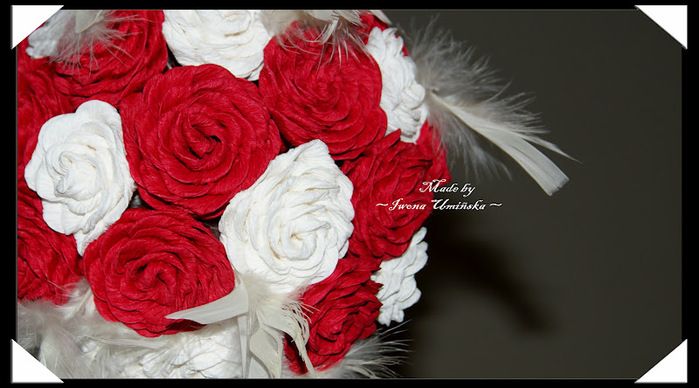
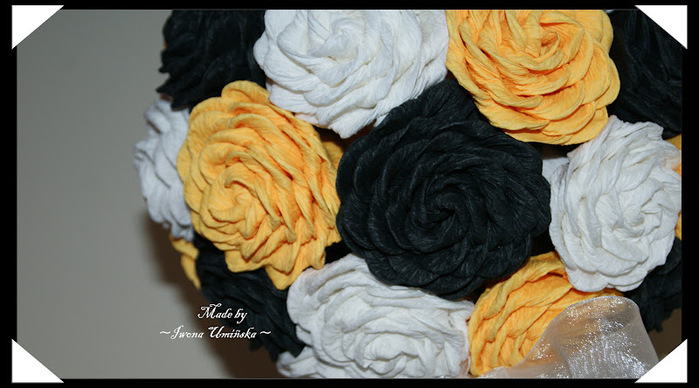
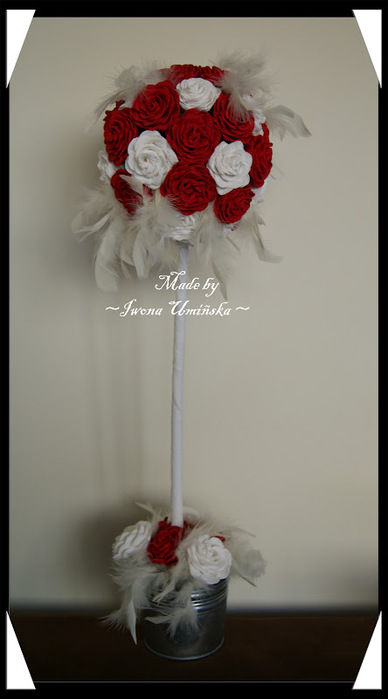
Как сделать розу из гофрированной бумаги. Мастер-класс |
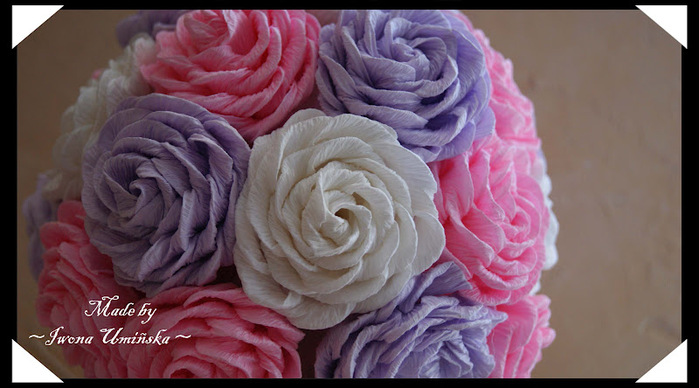
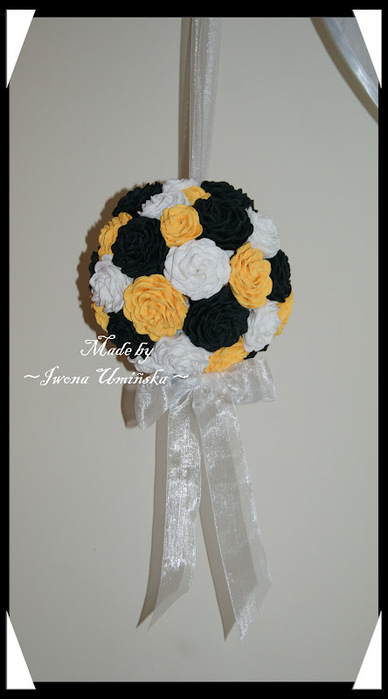
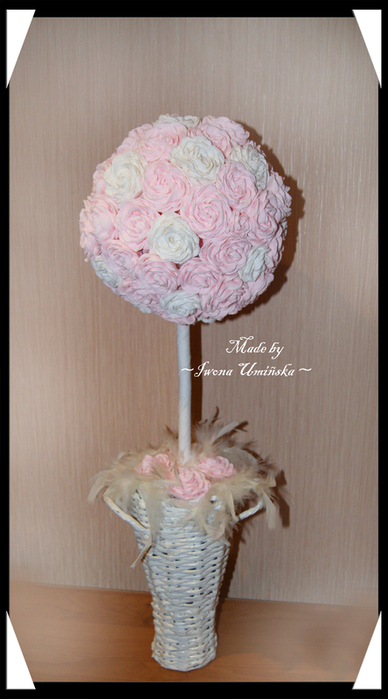
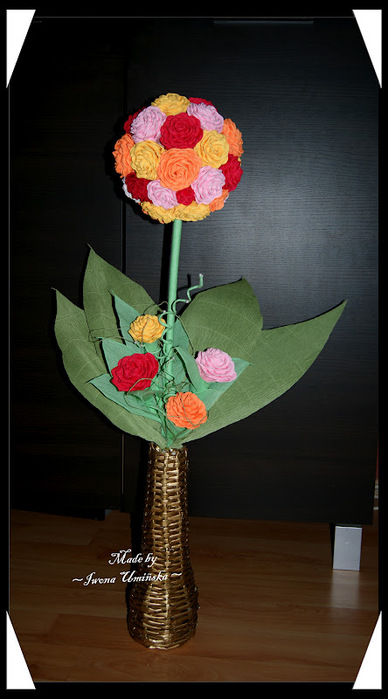
|
Урок рамка фотошоп с картинкой. в Photoshop CS5 |
Урок для тех ,кто хочет научиться делать рамочки в фотошопе.Урок для Photoshop CS5 . Будем делать рамочку не сложную с картинкой. 1Открываем фотошоп,идем файл ,создать. вот такие параметры.  2 Открываем картинку,которую хотим видеть в рамке.(у меня пейзаж). Снимаем замочек в панели слоев.Подгоняем размер картинки(изображение,изменить размер. Меняем ширину на 800px ,высота автоматически поменяется) .  |
|
ПОДРОБНЫЙ РАСЧЁТ ВЯЗАНИЯ ДЛЯ МНОЖЕСТВА МОДЕЛЕЙ! |
Вязание – это модно!
Вязание – это эксклюзивная вещь своими руками!
Вязание руками – это умиротворение!
Вязание на машине – готовое изделие за считанные часы!
С чего начать?
1. Выбрать модель для вязания по каталогу на сайте, по журналу или самостоятельно, подобрав узор для вязания, исходя из Вашего вкуса, способностей и разнообразия каталога моделей для расчета вязания.
2. Выбрать подходящую пряжу.
3. Снять мерки для того, чтобы выбранная Вами модель удачно села на Вашу фигуру. Если Вы затрудняетесь снять мерки самостоятельно, можно воспользоваться таблицей стандартных размеров.
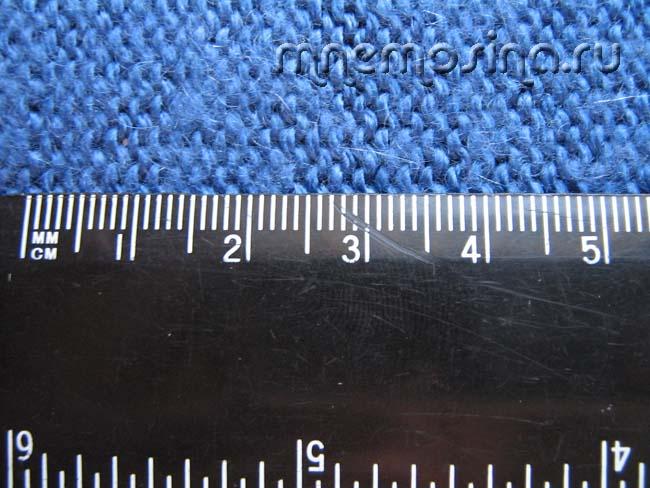
4. Связать контрольный образец для расчета плотности вязания.
5. Рассчитать модель , получив распечатку с указанием числа набранных петель, количества рядов, убавок/прибавок. Каталог моделей для расчета регулярно пополняется.
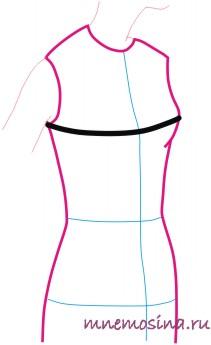
Измеряется сантиметровой лентой, которая идет горизонтально по наиболее выступающим точкам груди и лопаток. (И все остальные мерки)
|
Размер |
44 |
46 |
48 |
50 |
52 |
54 |
56 |
|
Рост |
170 |
170 |
170 |
170 |
170 |
176 |
176 |
|
ОГ |
88 |
92 |
96 |
100 |
104 |
108 |
112 |
|
ОТ |
70 |
76 |
82 |
88 |
94 |
100 |
106 |
|
ОШ |
38,8 |
39,0 |
39,8 |
40,6 |
41,4 |
43,0 |
44,0 |
|
ОЗ |
17,3 |
17,6 |
17,9 |
18,2 |
18,5 |
19,2 |
19,5 |
|
Дс |
44,2 |
44,3 |
44,4 |
44,5 |
44,6 |
45,7 |
45,8 |
|
Шс |
37,8 |
38,8 |
39,8 |
40,8 |
41,8 |
42,2 |
43,2 |
|
Др |
56,5 |
56,8 |
57,1 |
57,4 |
57,7 |
60,0 |
60,3 |
|
Дп |
15,0 |
15,1 |
15,2 |
15,3 |
15,4 |
15,7 |
15,8 |
|
ОБ |
|
|
|
|
|
|
|
(А также для женщин и детей)
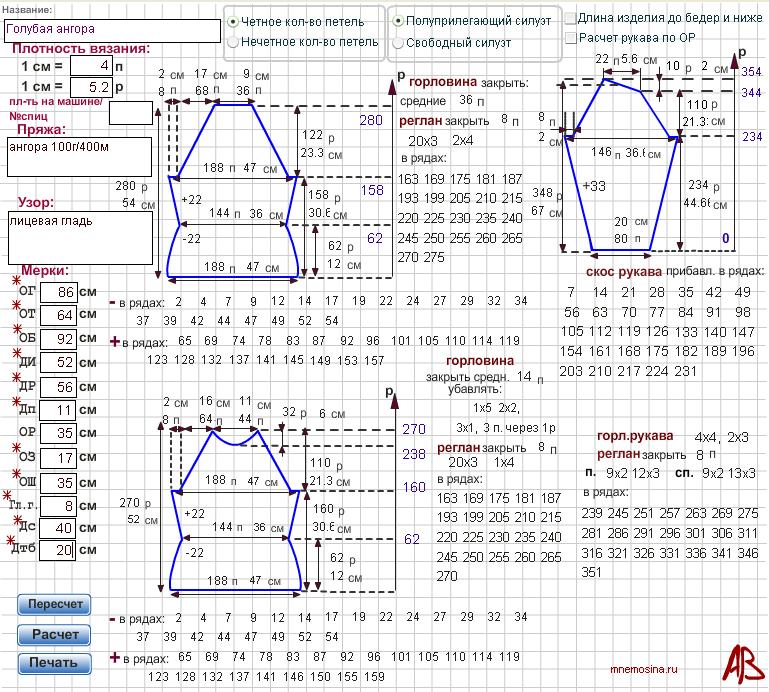
Пользоваться программой расчета выкройки вязания просто!
Вы выбираете выкройку из предложенных на сайте: женскую, мужскую или детскую.
Вы вводите свои мерки, плотность вязания, рассчитанную по контрольному образцу. Нажимаете кнопку «Расчет» и получаете полный расчет вязаного изделия.
Обратите внимание, что дробная часть обозначается точкой, а не запятой!
В поля ввода можно ввести только цифры от 0 до 9 и точку.
Так же есть кнопка «Печать», нажав на которую, Вы получите бумажный экземпляр расчета.
Что будет в распечатке можно посмотреть в описании к программе.
Чтобы не запутаться в рядах чисел и обозначений можно посмотреть подробную расшифровку программы в деталях.
На сайте предложены два типа программ по расчету выкроек вязания.
Первый тип программы расчета вязания более прост в использовании:
|
|
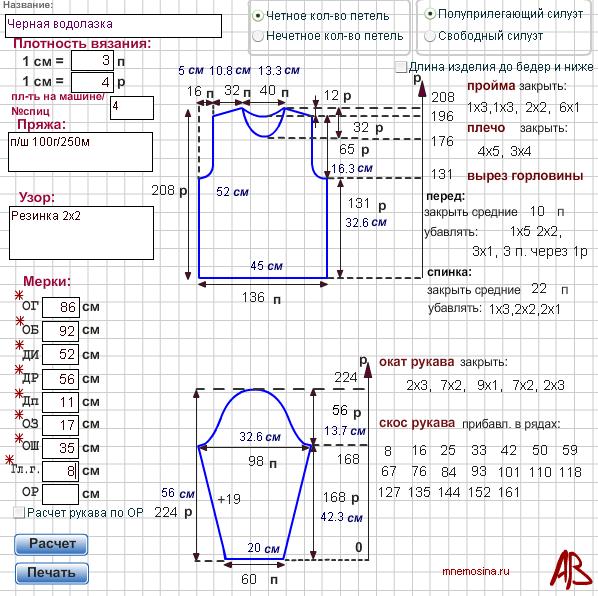
Выбрать четное/нечетное количество петель в результате расчета (это удобно для некоторых вязальных машин). Выбрать силуэт модели: свободный или прилегающий. В случае, если длина изделия ниже бедер, поставить соответствующую галочку. Указать, если необходимо сделать расчета рукава по ОР. Указать плотность вязания, рассчитанную по контрольному образцу. Ввести все обязательные мерки. Мерки можно посмотреть в таблице стандартных размеров. Нажать кнопку "Расчет". Вы получите полный расчет вязаного изделия. Результаты расчета можно распечатать, нажав кнопку "Печать". Если Вы ошиблись при вводе и обнаружили ошибку после расчета, исправьте и вновь нажмите кнопку "Расчет". |
Другой тип программ расчета вязания рассчитан на более точную подгонку выкройки вязания под особенности фигуры или под модель из журнала.
|
|
Сделать все настройки, что описаны выше. Нажать кнопку "Расчет" и вы получите первоначальный расчет выкройки по Вашим размерам. Вы можете внести изменения в выкройку. Изменять можно значения, которые указаны в сантиметрах. Чтобы изменения вступили в силу нужно нажать кнопку "Пересчет". Если Вас опять что-то не устраивает, можно повторить эту же процедуру, внеся новые изменения. Если Вы нажмете кнопку "Расчет" все внесенные Вами изменения будут аннулированы и расчет будет произведен по изначально заложенным формулам. Помимо этого можно внести изменения в любые значения рядов, петель, убавок/ прибавок, полученных в результате расчета. Для этого щелкнуть мышкой на "не понравившемся" числе, стереть его и ввести другое. Это может быть полезным, например, при вывязывании манжет в рукавах. Вручную можно изменить значения рядов с которых начинается прибавление рукава до проймы и перераспределить прибавки. |
|
Как делать схемы для дневника в фотошопе |
Попробую рассказать и объяснить, как я делаю свои схемки для дневника. У меня фотошоп CS3.
1.Открываем в фотошопе понравившуюся картинку

2. Открываем новый документ со следующими параметрами - 1440на 750 пикселей

3. С помошью инструмента - перемещение - перетаскиваем нашу картинку на новый документ

Должно получиться так

4. Немного корректируем параметры- Редактирование-трансформирование-масштабирование

Параметры масштаба мы изменяем или в строке верхней или с помощью мышки (кликаем и растягиваем)

5. После того как мы определились с параметрами, кликаем мышкой на инструмент перемещение (самый верхний в панели инструментов) и подтверждаем результат

6. У нас имеется два слоя. Делаем активным первый слой (просто жмем на него мышкой и он должен выделиться)

7. Далее в палитре цветов выбираем цвет наиболее близкий к основному цвету картинки


8. После того как выбрали цвет, мы его копируем

и вставляем цифры цвета в окошко настроек дневника на ли.ру

9. Далее переходим к нашему документу))
ДОбавляем векторную маску

9. Далее в панели инструментов выбираем инструмент заливка

жмем на него и выбираем инструмент - градиент

10. Далее наводим курсор мышки на край нашей основной картинки и ведем мышку к центру

ПРи этом градиент должен быть выбран такой

Видно как граница между большим выбранным нами цветом фона и картинкой исчезает. Вы можете эксперементировать по своему усмотрению.
У нас получилось примерно так

11. Сохраняем наш документ
12. Наш документ может весить больше чем необходимо, поэтому выставляем его вес


Выставляем нужный нам размер файла

13. После оптимизации веса - сохраняем

14. Загружаем нашу картинку в настройках дизайна дневника и выбираем параметры загрузки - по вертикали

Это для того, чтобы картинка не повторялась.
15. Далее делаем прозрачный фон для записей. Этот урок можно посмотреть тут
|
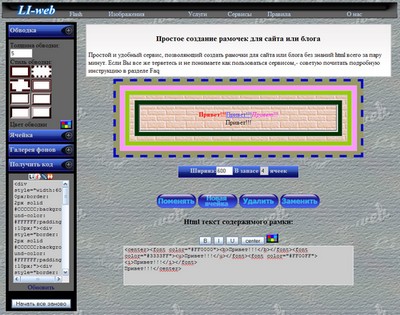
Еще один супер полезный сервис! Делаем рамки. |
|
Полезные сочетания клавиш в Windows |
|
(Учимся делать сообщения) |
Этот пост для Лидии  Лидия Тимофеева.
Подозреваю, что может еще кому-то пригодится. Сразу оговорюсь: все делают это по-разному... Я покажу, как Я это делаю.
Начну с того, что работаю я в расширенном редакторе...
(Для начала, на компьютере должна быть создана папка, в которой Вы сохраняете понравившуюся информацию.)
Рассмотрим, например, такой пост:
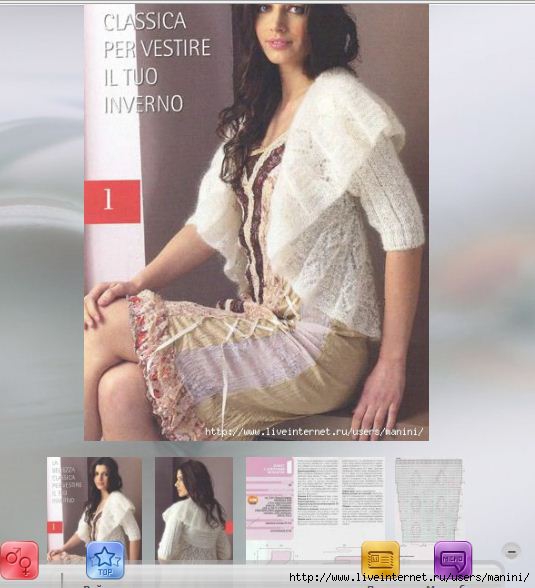
Итак...
Нажимаем кнопку "Новая запись".
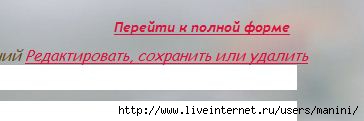
Нажимаем "Перейти к полной форме".
Переключаем режим на работу в расширенном редакторе. (Там выскочит табличка, жмите ОК).

Пишем заголовок.

Пишем Теги.

Нажимаем на "Обзор" и загружаем нужную фотографию).
Выбираем рубрику (это надо делать в настройках. Как это делать я уже писала
http://www.liveinternet.ru/users/manini/post141110369/).

Нажимаем "Предпросмотр" и смотрим, что получилось.
Нажимаем "Редактировать" (Внизу сообщения).
Остальные фото я загружаю через "Радикал". Копирую строчку в "Радикале" и вставляю в дневник (в белое поле). Когда все фото вставлены, жмите "Опубликовать". А затем жмите "Опубликовать в личный дневник".
ВСЕ! Сообщение в Вашем дневнике.
(Думаю, как выравнивать и редактировать текст, объяснять не надо. Вверху на панели кнопочки, разберетесь).
Девочки, Иннушка добавила информацию. (Я же говорила, что все работают по - разному...)
Всем,привет! А я обзором и "Я фотограф" не пользуюсь.В верхней части панели(после якоря)картинка -вставить,редактор.изображение-Загружаю через него,(из папки на своем комп.)сразу можно размер уменьшить или увел.,выровнять по-правой или по левой стороне.
А еще легче перетаскивать с другого сайта текст вместе с изображ.-ем.Просто выделить и тащить мышкой на свою страничку(в новую запись в расширенном редакторе).Если непонятно объяснила,могу подробнее,спрашивайте...
|
ФотоСАЛОН-программа для оформления и редактирования фотографий |

Прошу внимания! Из-за того, что очень много людей не знаю как скачивать и работать с программой, поясняю:
1. скачивается программа бесплатно, Надо внимательно читать, что вам предлагает файлообменник
2. Для полнофункциональной работы программы надо ввести пароль и ключ, который имеется в архиве. Откройте текстовый файл, скопируйте информацию и вставьте в окно регистрации программы.
Спасибо!
Потратив всего несколько минут, Вы научитесь искусству профессионального оформления любых фотографий.
Подробная справочная система и примеры на сайте программы помогут Вам превратить Ваши снимки в настоящие шедевры или сделайте из них лучшие подарки!
Основные преимущества программы:
• Удобный и красивый интерфейс, лёгкость в освоении.
• Оригинальные эффекты для обработки фото - возможности для экспериментов.
• Стильные шаблоны открыток
• Классические и современные рамки
• Забавные коллажи.
• Создание календарей на любой год
• Импорт шаблонов из Photoshop.
• Контроль заказов фотографий - для салонов цифровой фотопечати.
|
Фотогенератор LoonaPix |
|
Серия сообщений "Оформление дневника":
Часть 1 - Список уроков. Как ОФОРМИТЬ ДНЕВНИК.
Часть 2 - Как сделать кнопку с выпадающим меню?
...
Часть 23 - Летящие птицы
Часть 24 - Украшения для дневничков.
Часть 25 - Фотогенератор LoonaPix
Часть 26 - Список уроков.Как ОФОРМИТЬ ДНЕВНИК.
Часть 27 - БЛАГОДАРНОСТИ (картинки)
Часть 28 - КРАСИВОЕ "СПАСИБО"!
Часть 29 - сайты для оформления блога и днева
Часть 30 - С наступающим Рождеством!
|
Потрясающе красивые обои на раб.стол |
|

|
Лечебная сила наших рук |
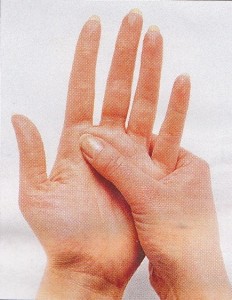 Наше здоровье в наших руках!
Оказывается, с помощью целительной силы ваших рук, вполне возможно избавиться от головной боли без лекарств , для этого необходимо лишь освоить простые методы.
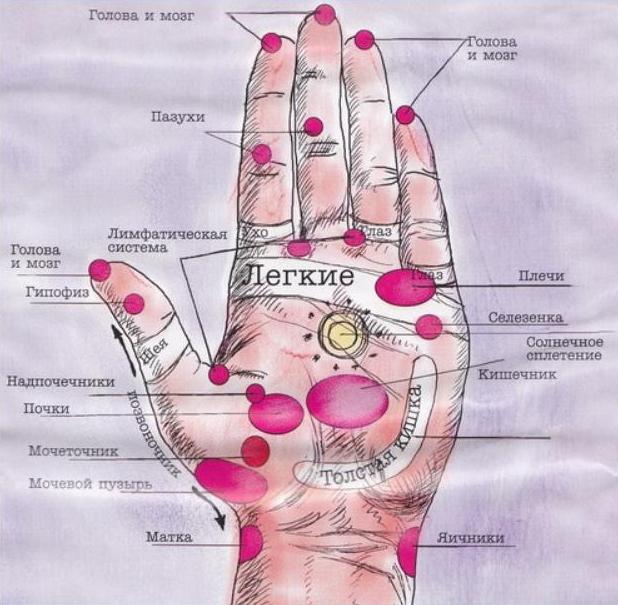
Рефлексотерапия - это воздействие на биологически активные точки, которые, как известно, являются нервными рецепторами, отвечающими за работу различных органов и систем организма. В результате может нормализоваться давление, снизиться уровень холестерина, повыситься иммунитет. Ре-флексотерапия обладает успокаивающим, антистрессовым действием, занимает значительное место в профилактике сосудистых заболеваний головного мозга, используется при лечении многих неврологических и соматических заболеваний. Раздражение рефлекторных зон вызывает в организме некоторые физиологические изменения, восстанавливает баланс в работе организма, тем самым играя оздоравливающую роль.
|
Как вязать пустые и заполненные клетки филейным вязанием-3 вида |
|
Есть идея!!!! |


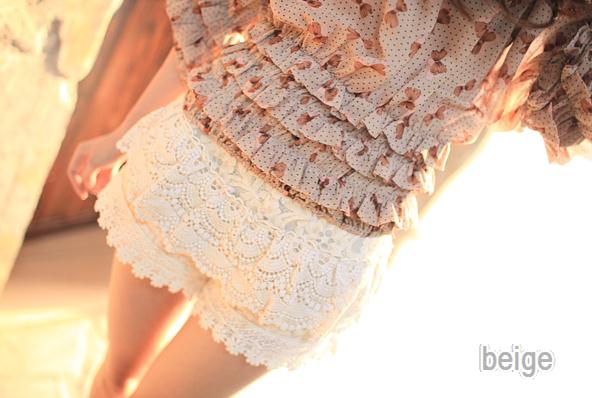


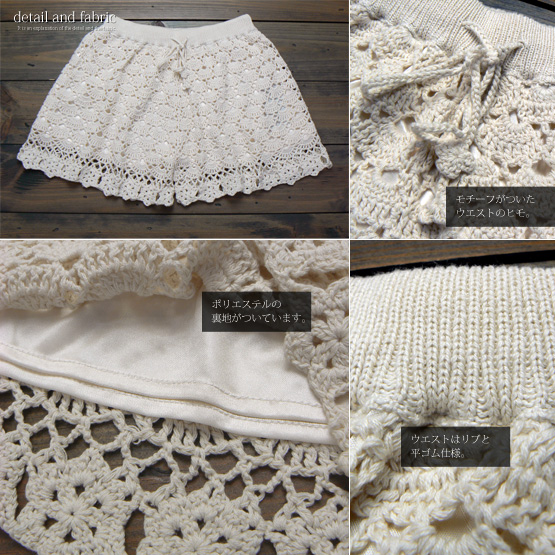


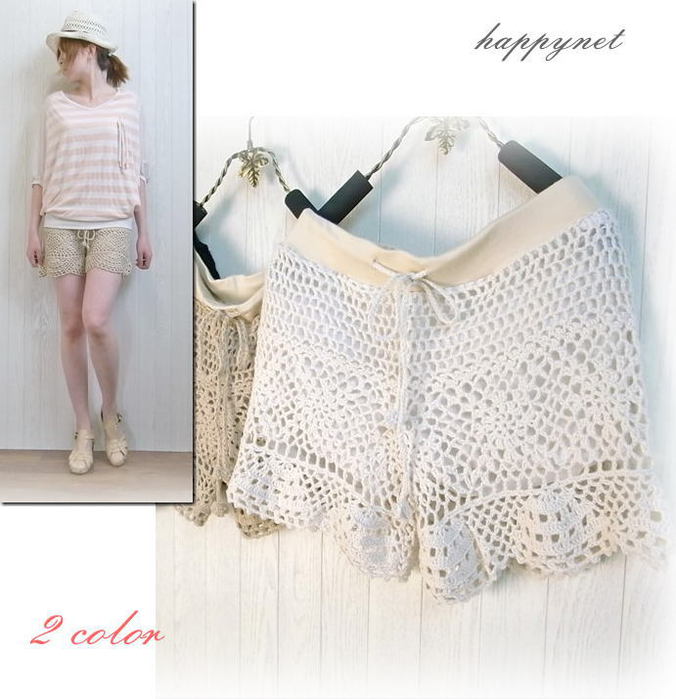


|
Цитата сообщения Natalica_JA
Елена Ваенга |
Цитата |

4752 слушали 47 копий |
Елена Ваенга |
|
Комментарии (0) |
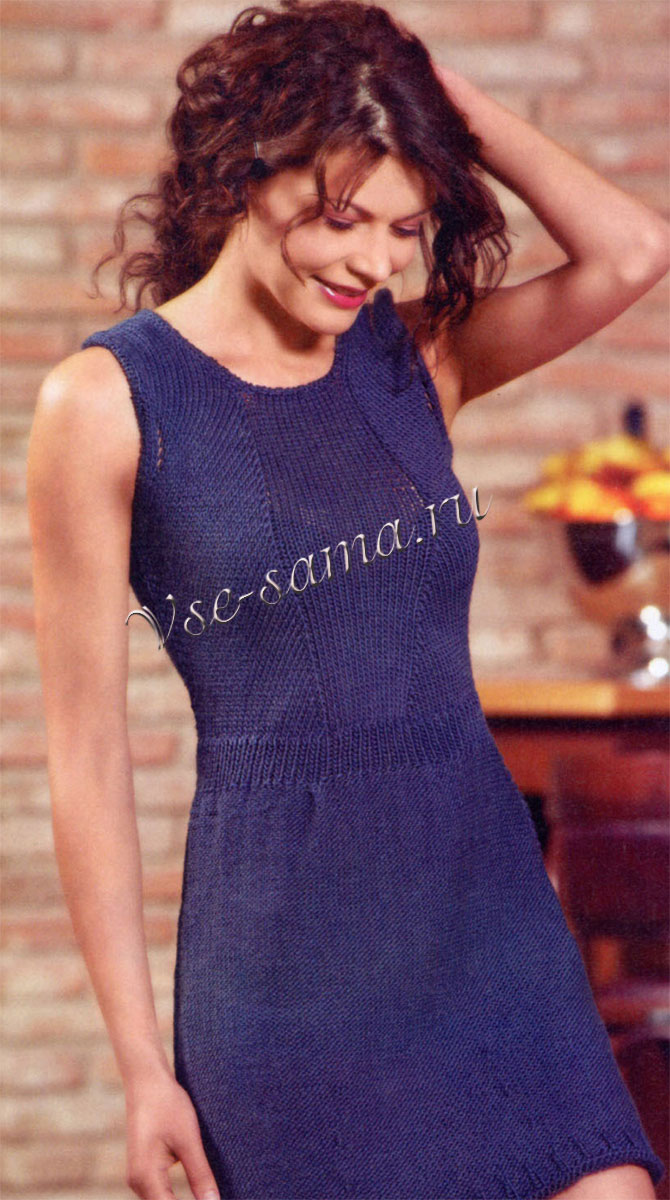
тёмно-синее платье |
|
Серия сообщений GIMP |
|




 Широкоформатные обои (1920 х 1080 ) на рабочий стол